
¿Qué es el bloqueo MDM de Samsung y cómo eliminarlo en 2026?

Apr 23, 2026 • Categoría: Eliminar bloqueo de pantalla • Soluciones Probadas
La gestión de dispositivos móviles (MDM) es un software que permite a las empresas configurar y proteger dispositivos inscritos de forma remota. En un móvil Samsung, un bloqueo MDM significa que el dispositivo está controlado por el sistema MDM de una organización, por lo que este bloqueo puede imponer políticas como contraseñas complejas, restringir apps o impedir restablecimientos de fábrica.
Muchos usuarios quieren eliminar el bloqueo MDM para recuperar el control total. En este artículo te explicamos qué significa el bloqueo MDM y por qué podrías querer eliminarlo. Quédate hasta el final para descubrir los métodos para eliminar o saltar el bloqueo MDM Samsung.
- ¿Qué es el bloqueo MDM en un móvil Samsung?
- ¿Se puede eliminar el bloqueo MDM en un Samsung?
- ¿Cómo quitar el bloqueo MDM en Android? (Dispositivo gestionado por admin)
- Método 1. Usar la consola de administrador
- Método 2. Desactivar y desinstalar la app MDM
- Método 3. Restablecer el dispositivo de fábrica desde modo recovery
- Método 4. Usar ADB (modo avanzado)
- Método 5. Instalar herramientas especializadas para quitar MDM

- ¿Cómo saltar el bloqueo FRP en Samsung usando Dr.Fone Desbloqueo de Pantalla? (Android)
Parte 1. ¿Qué es el bloqueo MDM en un móvil Samsung?
MDM significa gestión de dispositivos móviles. Es un sistema para administrar y monitorear dispositivos móviles dentro de una empresa. En Samsung, el MDM suele implantarse a través de Knox de Samsung u otro agente EMM. Tras la inscripción del dispositivo, el administrador IT puede imponer políticas de seguridad (como requerir un código fuerte) y restringir la configuración.
Por ejemplo, el admin puede desactivar aplicaciones, bloquear menús de configuración o establecer el modo quiosco. En resumen, un Samsung bloqueado por MDM está completamente bajo control corporativo hasta eliminar el sistema MDM.
Por otro lado, las herramientas para desbloquear MDM Samsung están diseñadas para quitar los bloqueos MDM en dispositivos, especialmente móviles Samsung.
¿Cómo activar el MDM en un Samsung?
Las empresas activan el registro MDM usando herramientas empresariales. Por ejemplo, Knox Mobile Enrollment de Samsung permite el registro masivo y automático. Un administrador accede al portal Knox Admin y crea un perfil de inscripción que indica la solución MDM de la empresa.
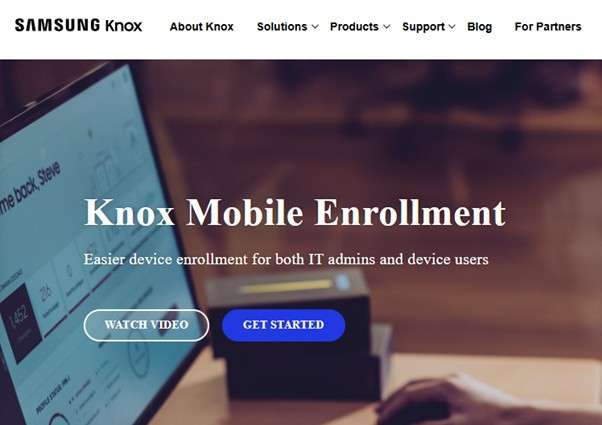
Este perfil se asigna al dispositivo (normalmente con un código QR o IMEI precargado). Al arrancar por primera vez, el móvil instala automáticamente el agente MDM (como Knox Service Plugin de Samsung o una app MDM de terceros) y queda “gestionado”. En otros casos, los usuarios instalan manualmente la app MDM de la compañía e inician sesión con sus credenciales corporativas.
Parte 2. ¿Se puede quitar el bloqueo MDM en Samsung?
Sí, puedes quitar el bloqueo MDM, pero solo con el acceso adecuado o las herramientas correctas. Si dispones de la cuenta y contraseña de admin MDM, puedes entrar al portal y eliminar el dispositivo, con lo que se elimina el bloqueo totalmente. Sin acceso de admin, tus opciones se reducen.
Puedes contactar con el equipo IT para que borren el perfil MDM por ti. En algunos casos, existen herramientas especializadas que eliminan o saltan el agente MDM, pero la eficacia depende del modelo y la versión.
¿Cuáles son las principales razones para saltar el bloqueo MDM de Samsung?
Las personas eliminan el bloqueo KG en Samsung por diferentes motivos:
- Acceso total a apps: MDM suele bloquear apps personales (redes sociales) para limitar el uso laboral. Eliminar el bloqueo te deja instalar y usar cualquier app libremente.
- Protección de privacidad: el software MDM puede monitorizar el uso y forzar ajustes. Saltarlo pone el dispositivo bajo tu control y evita controles empresariales de datos personales.
- Cuentas olvidadas: Si perdiste el usuario o la clave MDM, el móvil queda bloqueado. Saltar el MDM te da acceso sin credenciales del admin original.
- Eliminar restricciones: Algunas políticas MDM desactivan el reseteo o ciertos ajustes, lo cual puede ser frustrante. Saltar el bloqueo bloqueo MDM Samsung elimina esas limitaciones y devuelve todas las funciones.
Parte 3. ¿Cómo quitar el bloqueo MDM en Android? (dispositivo gestionado por admin)
Si el Samsung está gestionado por un administrador, usa uno de estos métodos:
Método 1. Usar la consola de administrador
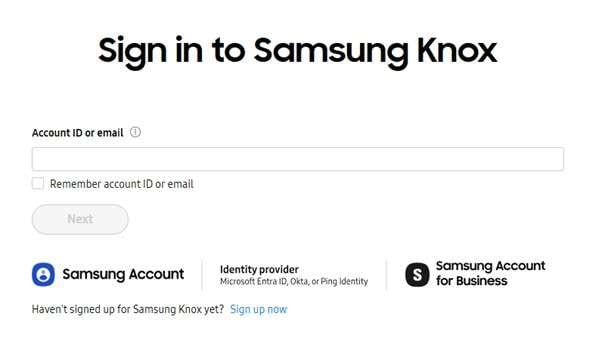
Si tienes los datos de acceso del admin IT, puedes anular el registro del dispositivo directamente. Eliminar el móvil desde el portal MDM borra el perfil de gestión. Para ello, necesitarás usuario y contraseña de administrador del sistema MDM.
Simplemente inicia sesión en el portal web MDM (ManageEngine, Intune, Knox Manage), localiza tu dispositivo en la lista y elige la opción Quitar o Anular registro para continuar. Una vez eliminado el registro, el Samsung vuelve al estado normal.
Método 2. Desactivar y desinstalar la app MDM
Muchas soluciones MDM en Android instalan una app con privilegios de administrador. Así, puedes desactivar ese permiso y después desinstalar la app para quitar el cliente MDM. Para hacer esto, necesitas el PIN y acceso al menú Ajustes. Sin embargo, algunas políticas MDM impiden esta desinstalación. Sigue estos pasos para saltar el bloqueo KG en tu Samsung:
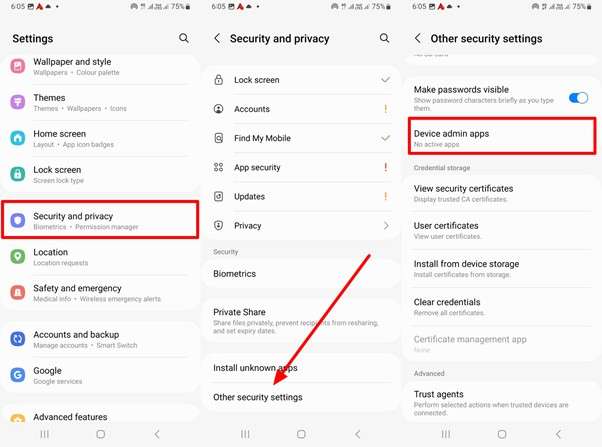
Paso 1.Entra en Ajustes y accede al menú Seguridad y Privacidad. Después, pulsa en Más ajustes de seguridad y entra en Apps de administración del dispositivo.
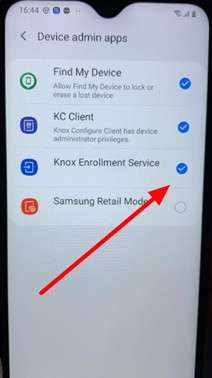
Paso 2.Ahora localiza la app de gestión que usa tu empresa, como Knox Manage, y pulsa en ella. Apaga la palanca junto a la app MDM y pulsa Desactivar cuando te lo pida el sistema.
Paso 3.Después, ve de nuevo a Ajustes y entra en Apps. Desinstala la app MDM y comprueba que se elimina. Así se borra el agente y la mayoría de restricciones del bloqueo MDM en Samsung.
Paso 4.Tras reiniciar, muchas de las políticas asociadas al restricciones del bloqueo MDM en Samsung bloqueo o al estado KG bloqueado quedan eliminadas.
Método 3. Restablecer el dispositivo de fábrica desde modo recovery
Un reseteo de fábrica borra el móvil y, en algunos casos, también elimina el agente MDM. El reseteo elimina todos los datos y ajustes, incluidas las apps de gestión. Sin embargo, se pierden todos tus datos personales y los sistemas modernos de MDM pueden bloquear el reseteo. Para saltar el MDM en Samsung, sigue estos pasos:
Paso 1.Carga el móvil al menos un 30% y apágalo totalmente. Mantén pulsados Volumen Abajo + Encendido hasta que salga el bootloader. Usa Volumen Abajo para moverte hasta Recovery y pulsa Encendido para entrar.
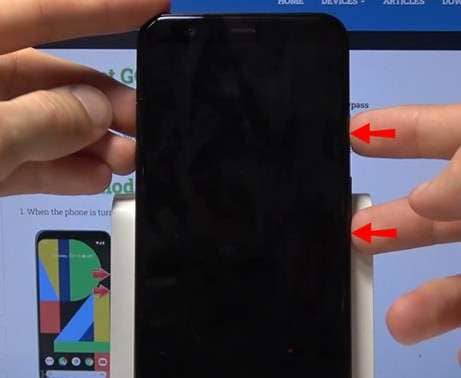
Paso 2.Si ves el androide con símbolo de advertencia, mantén pulado Encendido y pulsa Volumen Arriba una vez para entrar al menú recovery completo.
Paso 3.En ese menú, mueve con los botones de volumen hasta Borrar datos/restablecer datos de fábrica, y selecciona con Encendido.
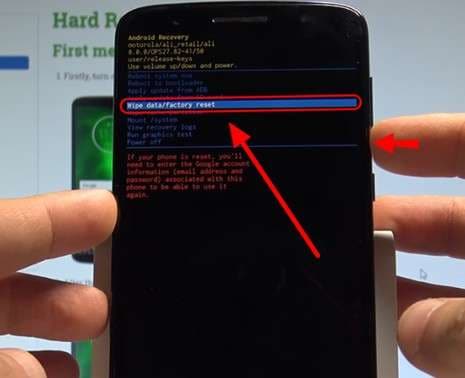
Paso 4.Después elige Restablecer datos de fábrica y confirma con Encendido.
Consejo pro:A veces el bloqueo MDM impide a los usuarios hacer un reseteo de fábrica. Aún puede restablecerse el móvil contactando con IT o usando credenciales de admin.
Método 4. Usar ADB (modo avanzado)
En algunos modelos Samsung, puedes usar modos especiales de arranque para quitar bloqueos. Por ejemplo, el modo EDL (Emergency Download) o el acceso ADB permiten ejecutar software de bypass fuera del sistema normal. Para esto, necesitas un PC con Windows, herramientas específicas y un móvil Samsung compatible. Sigue estos pasos en tu móvil con bloqueo KG MDM.
Paso 1.Una vez instaladas las Android Platform Tools en el ordenador, activa la Depuración USB en tu Samsung y conéctalo por cable USB al PC.
Paso 2.Abre la terminal de comandos en tu ordenador e introduce el siguiente comando:
adb shell rm /data/system/gesture.key
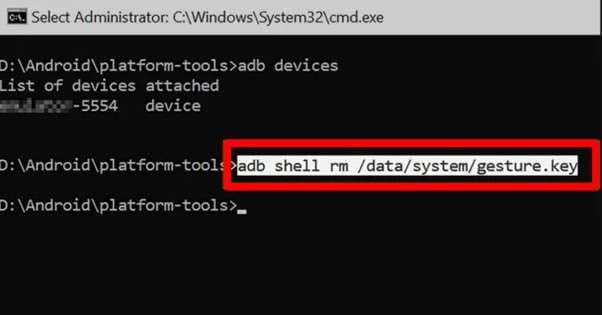
Paso 3.Este comando elimina el archivo actual de la pantalla de bloqueo. Cuando se ejecute correctamente, ingresa este otro para reiniciar el dispositivo:
adb reboot
Método 5. Instalar herramientas especializadas para quitar MDM
Si los métodos oficiales no son posibles, utilizar un software de terceros puede ser la mejor alternativa. Estas herramientas están diseñadas específicamente para saltar restricciones del bloqueo MDM en Samsung restricciones, permitiéndote hacer un reseteo incluso si el dispositivo está bloqueado.
Paso 1.RAJAMINUS
RAJAMINUS es una utilidad fiable conocida por quitar rápidamente las restricciones MDM en muchos Samsung. Funciona rápido, restaurando el acceso normalmente en minutos, y añade funciones adicionales como soporte de flasheo y recuperación de datos.
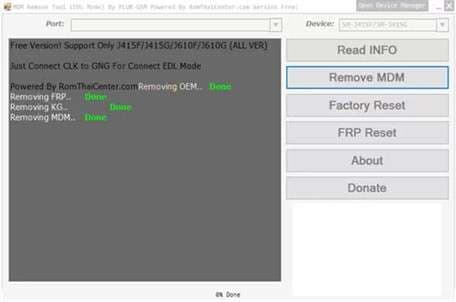
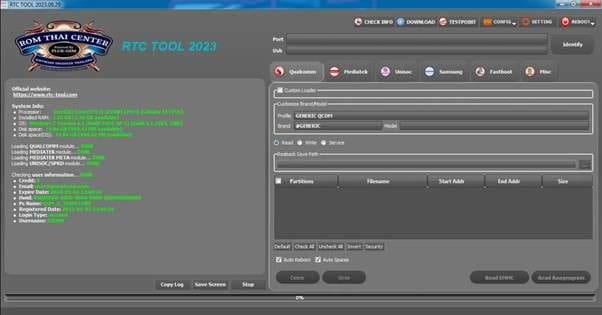
Paso 2.PLUK-GSM
PLUK-GSM es otra opción potente que soporta muchos modelos y versiones de Android en Samsung. Utiliza el modo EDL para eliminar perfiles MDM, por lo que es eficaz para dispositivos corporativos y escolares.
Parte 4. ¿Cómo omitir el bloqueo FRP en Samsung con Dr.Fone - Desbloqueo de Pantalla (Android)?
Después de eliminar el MDM o restablecer tu dispositivo, es posible que aparezca el bloqueo FRP de Google (protección de restablecimiento de fábrica). En ese caso, te recomendamos Dr.Fone - Desbloqueo de Pantalla (Android), una herramienta diseñada para omitir el FRP en Samsung (compatible con todos los modelos hasta Android 16).
Dr.Fone - Desbloqueo de Pantalla puede quitar el bloqueo de la cuenta de Google sin necesidad de conocimientos técnicos. Además, ofrece una alta tasa de éxito incluso en las versiones más recientes del sistema de Samsung.
Dr.Fone - Desbloqueo de Pantalla (Android)
Una herramienta potente para eliminar el bloqueo FRP en dispositivos Android
- Elimina el bloqueo FRP en Samsung, Xiaomi, Redmi, Oppo, Realme, Vivo, Motorola, Lenovo, Huawei, Micromax, ZTE y OnePlus sin contraseña ni cuenta de Google.
- Omite el bloqueo FRP de Google en todos los teléfonos y tablets Samsung.
- Tasa de éxito del 100 % al eliminar el FRP en Samsung con Snapdragon.

- Evita la verificación de la cuenta de Google después de un restablecimiento de fábrica.
- No requiere conocimientos técnicos: el proceso es sencillo y está guiado paso a paso.


Pasos para omitir el bloqueo FRP con Dr.Fone
Después de quitar el bloqueo por restricciones MDM en Samsung, sigue estos pasos para omitir el FRP:
Paso 1. Abre la herramienta Desbloqueo de Pantalla
Abre Dr.Fone en tu PC y conecta tu dispositivo Samsung (teléfono o tablet). En el panel principal, entra en Caja de herramientas y haz clic en Desbloqueo de Pantalla para acceder al módulo correspondiente.

Paso 2. Elige la opción para eliminar el FRP
En la siguiente ventana, selecciona Android y haz clic en Eliminar bloqueo FRP de Google. Después, elige Samsung como marca y pulsa Empezar para continuar.

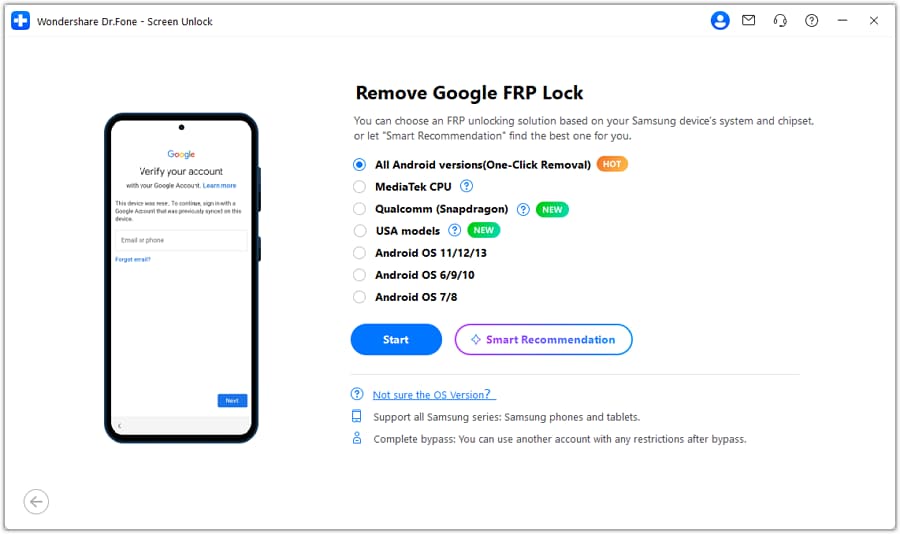
Paso 3. Selecciona Todas las versiones (eliminar con un clic)
Si no conoces la versión de Android de tu dispositivo, selecciona Todas las versiones (eliminar con un clic) y pulsa Empezar. La herramienta te irá guiando según tu modelo Samsung. Luego, abre la pantalla de llamada de emergencia e introduce *#0*# para acceder al menú oculto de diagnóstico.
Paso 4. Activa la depuración USB
Verás un aviso en tu dispositivo solicitando permiso para activar la depuración USB. Pulsa Permitir y, después, haz clic en Autorizar en el PC para continuar. Por último, Dr.Fone iniciará el proceso de eliminación del FRP y mostrará un mensaje de confirmación cuando termine.

Si quieres ver el proceso completo, consulta el tutorial oficial de Dr.Fone para omitir el bloqueo FRP.
Conclusión
El bloqueo MDM de Samsung está diseñado para proteger y controlar dispositivos corporativos, pero se puede eliminar si es necesario. En resumen, el MDM permite a las empresas imponer seguridad en móviles inscritos. Si necesitas eliminarlo, la manera más eficaz es desde la consola de admin o desinstalando el agente MDM en ajustes.
Si después del reseteo aparece el bloqueo FRP de Google, una herramienta como Dr.Fone - Desbloqueo de Pantalla (Android) puede eliminarlo fácilmente. Es muy recomendable ya que funciona con todos los modelos recientes de Samsung y el proceso está completamente guiado.
 seguro y fiable
4,624,541 personas lo han descargado
Preguntas frecuentes
 P1. ¿Qué es el bloqueo KG en Samsung?P2. ¿Se puede saltar el bloqueo MDM sin permiso de admin?P3. ¿Eliminar el bloqueo MDM borra mis datos?P4. ¿Es legal eliminar el MDM de un móvil de empresa?


Desbloqueo de Samusng
- Código Samsung
- 1. Lista de Códigos de Desbloqueo de Samsung
- 2. Lista de Códigos de Restablecimiento de Samsung
- 3. Lista de Códigos Secretos de Samsung
- 4. Verificar Pantalla Usando Códigos Secretos
- 5. Generadores de Códigos de Desbloqueo de Samsung
- 6. Generadores de Códigos de Desbloqueo de Samsung Gratuitos
- 7. Código de Desbloqueo para Samsung Galaxy S2
- FRP Serie A Samsung
- 1. Desbloqueo FRP de Samsung A01
- 2. Desbloqueo FRP de Samsung A01 Core
- 3. Desbloqueo FRP de Samsung A02/A02s
- 4. Desbloqueo FRP de Samsung A2 Core
- 5. Desbloqueo FRP de Samsung A10/A10s
- 6. Desbloqueo FRP de Samsung A11
- 7. Desbloqueo FRP de Samsung A20/A20S
- 8. Desbloqueo FRP de Samsung A30/30s
- 9. Desbloqueo FRP de Samsung A50
- 10. Desbloqueo FRP de Samsung A51
- FRP Serie J Samsung
- 1. Desbloqueo FRP Samsung J2
- 2. Desbloqueo FRP Samsung J4
- 3. Desbloqueo FRP Samsung J5 Prime
- 4. Desbloqueo FRP Samsung J6
- 5. Desbloqueo FRP Samsung J7
- 6. Desbloqueo FRP Samsung J7 Prime
- 7. Desbloqueo FRP Samsung J250
- FRP Samsung Otros Modelos
- 1. Desbloqueo FRP Samsung S7
- 2. Desbloqueo FRP Samsung S22
- 3. Desbloqueo FRP Samsung M01
- 4. Desbloqueo FRP Samsung M11
- 5. Desbloqueo FRP Samsung G532F
- 6. Desbloqueo FRP Samsung G531F/G531H
- 7. Bypass Verificación Google Samsung
- 8. Desbloqueo FRP con HushSMS APK
- 9. Desbloqueo FRP Samsung Android 11
- Restablecimiento Fábrica/Hard
- 1. Restablecimiento de Fábrica Samsung
- 2. Reinicio de Samsung Bloqueado
- 3. Reinicio de Samsung Sin Contraseña
- 4. Reinicio de Contraseña de Cuenta Samsung
- 5. Restablecimiento de Samsung Galaxy S5
- 6. Restablecimiento de Samsung Galaxy J5/J7
- 7. Restablecimiento de Samsung A12
- Desbloqueo Pantalla Serie S
- 1. Desbloqueo Pantalla Samsung S2
- 2. Desbloqueo Pantalla Samsung S3
- 3. Desbloqueo Pantalla Samsung S4
- 4. Desbloqueo Pantalla Samsung S5
- 5. Desbloqueo Pantalla Samsung S6
- 6. Desbloqueo Pantalla Samsung S7/S8
- 7. Desbloqueo Pantalla Samsung S20
- 8. Desbloqueo Pantalla Samsung S22 Ultra
- Herramientas Desbloqueo Pantalla
- 1. Mejor Software de Desbloqueo Samsung
- 2. Olvidé la Contraseña Samsung Galaxy
- 3. Saltar el PIN de Bloqueo de Pantalla Samsung
- 4. Desbloqueo de Teléfonos Samsung Galaxy
- 5. Desbloqueo del Bootloader en Samsung
- 6. Desbloqueo del Diseño de la Pantalla de Inicio
- 7. Desbloqueo de Contraseña Samsung
- 8. Eliminar Cuenta de Google
- 9. Herramientas de Eliminación MDM
- 10. Guía para Desactivar Samsung Knox
- Desbloqueo SIM Samsung
- 1. Desbloqueo Gratuito de SIM en Samsung Galaxy
- 2. Código de Desbloqueo de Red SIM Samsung
- 3. Desbloqueo de SIM Samsung A21/A21s
- 4. Desbloqueo de SIM Samsung A32
- 5. Desbloqueo de SIM Samsung Note20
- 6. Desbloqueo de SIM Samsung S8
- 7. Desbloqueo de SIM Samsung S10/S10e
- 8. Desbloqueo de SIM Samsung S20
- 9. Desbloqueo de SIM Samsung S21
- ● Gestionar/transferir/recuperar datos
- ● Desbloquear/activar/bloquear pantalla FRP
- ● Resolver problemas en iOS/Android
- Prueba Gratis Prueba Gratis Prueba Gratis

 > Cómo hacer > Eliminar bloqueo de pantalla > ¿Qué es el bloqueo MDM de Samsung y cómo eliminarlo en 2026?
Paula Hernández
staff Editor