Gestiona datos fácilmente: previsualiza, elimina, exporta y mucho más.

 100% Seguridad Verificada | Sin Suscripción Obligatoria | Libre de malware

 :
: 
 ChatGPT
 Perplexity
 Gemini
 Claude
 Grok
Grok
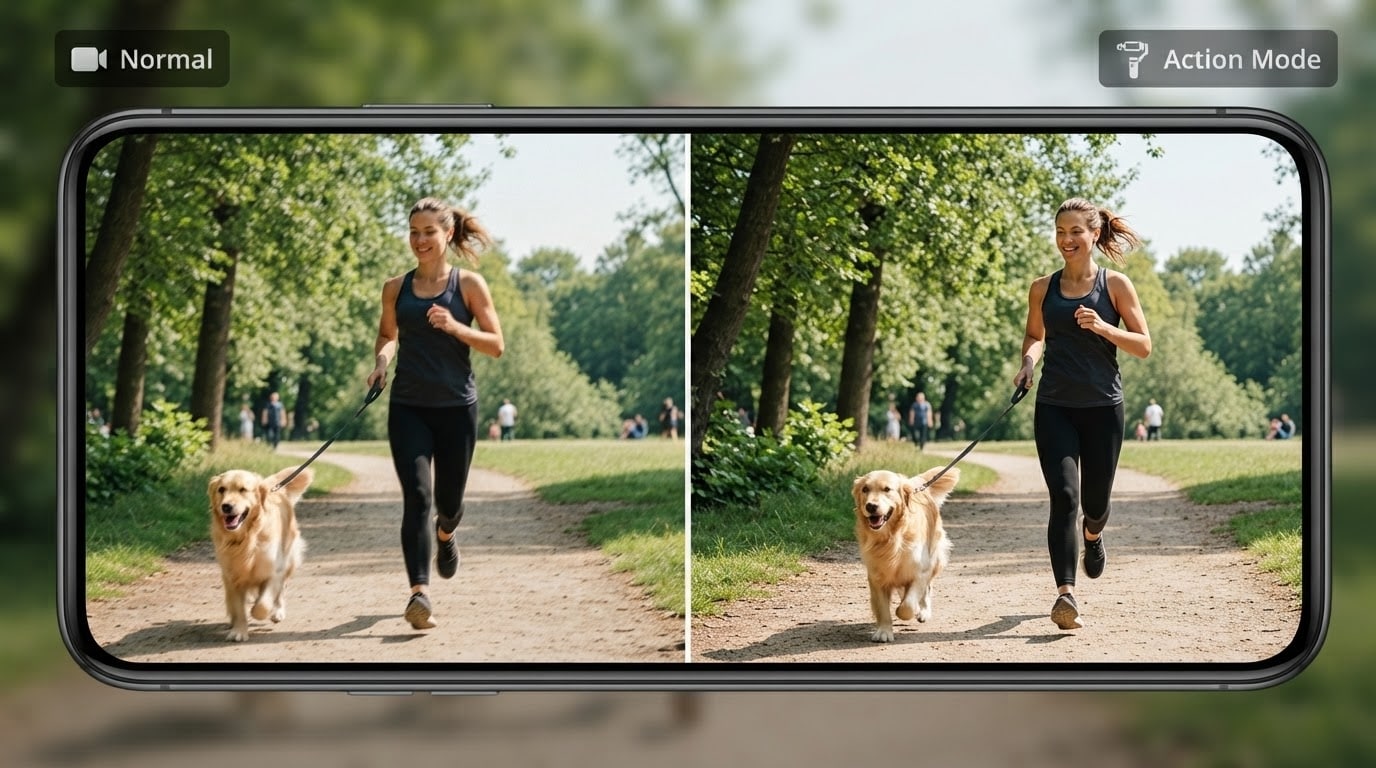
El modo Acción del iPhone es una función de la Cámara pensada para grabar videos más estables cuando te mueves mucho: por ejemplo, al caminar rápido, correr, seguir a un niño, grabar a una mascota o hacer una toma en mano durante un viaje.
No sustituye por completo a un gimbal ni mejora todos los videos por igual. Para estabilizar más la imagen, el iPhone suele recortar parte del encuadre y necesita buena luz. Por eso conviene usarlo en escenas con movimiento real, pero no siempre en interiores oscuros, planos tranquilos o tomas donde quieras conservar el máximo ángulo de visión.
En este artículo
- Qué es el modo Acción en iPhone
- Cuándo conviene usarlo y cuándo es mejor evitarlo
- Cómo activar el modo Acción paso a paso
- Qué modelos de iPhone son compatibles
- Qué cambia en la calidad: recorte, luz y resolución
- Modo Acción vs estabilización normal, modo Cinemático y gimbal
- Problemas comunes y limitaciones
- Cómo organizar videos de acción y copias de seguridad
- Conclusión
- Preguntas frecuentes
Qué es el modo Acción en iPhone
El modo Acción es una opción de video de la Cámara del iPhone que aplica una estabilización más intensa que la habitual. Su objetivo es que las tomas en movimiento se vean más suaves, incluso cuando grabas con el iPhone en la mano y no puedes mantenerlo completamente quieto.
En la práctica, se nota sobre todo cuando hay desplazamiento: pasos, carreras cortas, movimientos laterales o seguimiento de una persona en movimiento. Si grabas un plano fijo o una escena tranquila, la estabilización normal del iPhone suele ser suficiente.
No es un filtro ni un ajuste de edición posterior, sino una opción de grabación pensada para escenas dinámicas. Su función principal es compensar mejor el movimiento de la cámara, no crear desenfoque de fondo ni cambiar el estilo visual del video.
Cuándo conviene usarlo y cuándo es mejor evitarlo
El modo Acción merece la pena cuando el problema principal es el movimiento de la cámara. Si el video se ve inestable porque estás andando, corriendo o siguiendo una escena rápida, activarlo puede hacer que el resultado sea mucho más fácil de ver.
| Situación | ¿Conviene usar modo Acción? | Motivo |
|---|---|---|
| Caminar mientras grabas un vlog | Sí | Reduce el rebote de los pasos y ayuda a que la toma sea más estable. |
| Correr detrás de un niño, una mascota o un deportista | Sí | Está pensado para escenas con movimiento rápido e irregular. |
| Grabar desde un coche, autobús o bicicleta como pasajero | Depende | Puede ayudar, pero no elimina todos los saltos ni vibraciones fuertes. |
| Interior con poca luz | Mejor evitarlo si no es necesario | La imagen puede perder calidad, mostrar más ruido o verse más suave. |
| Plano fijo, entrevista o paisaje tranquilo | No suele hacer falta | La estabilización normal suele bastar y conserva mejor el encuadre. |
| Toma amplia donde necesitas que entre todo en pantalla | Con cuidado | El modo Acción puede recortar parte del campo de visión. |
Una regla sencilla: si el movimiento de tus pasos o de la mano distrae al ver el video, prueba el modo Acción. Si la escena ya está estable o hay poca luz, graba primero una prueba corta antes de usarlo en toda la toma.
Si solo grabas videos tranquilos, interiores o clips cortos para mensajería, el modo Acción por sí solo no suele justificar cambiar de iPhone. En esos casos, la estabilización normal y una buena iluminación suelen ser suficientes.
Cómo activar el modo Acción paso a paso
En los iPhone compatibles, el modo Acción se activa desde la app Cámara, dentro del modo Video. La ubicación exacta del botón puede variar ligeramente según el modelo y la versión de iOS.
-
Paso 1 Abre la app Cámara
Entra en la app Cámara del iPhone y selecciona el modo Video.
-
Paso 2 Busca el icono del modo Acción
En los modelos compatibles, verás un control específico del modo Acción dentro de las opciones de video. Si no aparece a simple vista, toca los controles de Cámara para mostrar más ajustes.
-
Paso 3 Activa el modo Acción
Toca el icono para activarlo antes de empezar a grabar. Si está activo, el iPhone aplicará una estabilización más fuerte durante la grabación.
-
Paso 4 Graba una prueba corta
Antes de grabar una escena importante, haz una prueba de unos segundos para comprobar si el recorte, la luz y la estabilidad te convencen.

Qué modelos de iPhone son compatibles
El modo Acción no está disponible en todos los iPhone. Por lo general, aparece en iPhone 14 y modelos posteriores compatibles, pero conviene comprobarlo directamente en Cámara y mantener iOS actualizado, porque las opciones pueden variar según el modelo y la versión del sistema.
| Modelo | Compatibilidad orientativa | Qué conviene comprobar |
|---|---|---|
| iPhone 14, iPhone 14 Plus y modelos Pro de la misma generación | Disponible en la mayoría de los casos | Busca el botón de modo Acción dentro de Cámara > Video. |
| iPhone 15 y modelos posteriores compatibles | Disponible en la mayoría de los casos | Comprueba la app Cámara y la versión actual de iOS. |
| Modelos anteriores al iPhone 14 | No suele estar disponible | Usa la estabilización normal de video o un estabilizador externo si necesitas más suavidad. |
| Apps de cámara de terceros | Depende de la app | La opción más fiable suele estar en la app Cámara de Apple. |
Si no ves la opción, confirma primero el modelo exacto de iPhone y actualiza iOS si tienes una versión antigua. También asegúrate de estar en el modo Video, no en Foto, Cámara lenta o modo Cinemático.
Qué cambia en la calidad: recorte, luz y resolución
El modo Acción mejora la estabilidad, pero esa mejora tiene costes. El más evidente es el recorte: el iPhone necesita margen alrededor de la imagen para compensar el movimiento, así que el encuadre puede verse más cerrado que en un video normal.
- Recorte del encuadre: puede entrar menos escena en pantalla. Si estás en un espacio pequeño, aléjate un poco del sujeto.
- Luz disponible: funciona mejor con buena iluminación. En interiores oscuros o de noche, el video puede perder detalle o mostrar más ruido.
- Resolución y ajustes: en modelos compatibles, el modo Acción puede imponer ciertos límites de resolución o de encuadre frente al video normal. Conviene comprobar la configuración exacta en tu iPhone, porque puede variar según el modelo y la versión de iOS.
- Movimiento del sujeto: compensa sobre todo el movimiento de la cámara, no el del sujeto. Si una persona, mascota o deportista se mueve muy rápido y la luz es escasa, seguirá habiendo limitaciones.
Si la escena es importante, graba dos versiones: una con modo Acción y otra con video normal. Así podrás elegir después entre más estabilidad o mejor calidad de imagen.
Modo Acción vs estabilización normal, modo Cinemático y gimbal
El modo Acción se confunde a menudo con otras funciones de video del iPhone, pero no cumple la misma función. La diferencia principal está en el objetivo: estabilizar movimiento fuerte, crear desenfoque cinematográfico o aportar estabilización física.
| Opción | Para qué sirve | Cuándo elegirla |
|---|---|---|
| Modo Acción | Estabilizar videos grabados mientras te mueves mucho. | Vlogs caminando, deporte, mascotas, niños, viajes o escenas rápidas. |
| Estabilización normal del iPhone | Reducir pequeños temblores en videos habituales. | Planos cotidianos, entrevistas, paisajes o grabaciones con poco movimiento. |
| Modo Cinemático | Crear profundidad de campo y cambios de enfoque. | Retratos en video, escenas con sujeto principal y fondo desenfocado. |
| Gimbal | Estabilización física externa. | Tomas largas, movimientos más controlados o trabajos de video más exigentes. |
Si solo quieres que el fondo se vea desenfocado, usa modo Cinemático. Si quieres que una toma caminando se vea menos temblorosa, el modo Acción encaja mejor.
Problemas comunes y limitaciones
La mayoría de dudas sobre el modo Acción no vienen de activarlo, sino de entender por qué no aparece, por qué la imagen se ve más cerrada o por qué la calidad cambia en poca luz.
| Problema | Posible causa | Qué hacer |
|---|---|---|
| No aparece el modo Acción | Modelo no compatible, iOS antiguo o modo de cámara incorrecto. | Comprueba el modelo, actualiza iOS y entra en Cámara > Video. |
| La imagen se ve demasiado recortada | El iPhone necesita margen para estabilizar. | Aléjate del sujeto o desactívalo si necesitas un plano más amplio. |
| El video se ve peor con poca luz | El modo Acción funciona mejor con luz abundante. | Graba con más luz, usa video normal o prueba el ajuste específico para poca luz si tu modelo lo ofrece. |
| No se nota mucha diferencia | La escena ya era estable o el movimiento no era suficiente para justificarlo. | Úsalo solo cuando camines, corras o grabes movimiento real. |
| Sigue habiendo saltos fuertes | Vibración intensa, golpes o movimiento brusco del dispositivo. | Sujeta mejor el iPhone, usa ambas manos o considera un gimbal. |
Cómo organizar videos de acción y copias de seguridad
Los videos grabados en movimiento suelen acumularse rápido: pruebas cortas, tomas repetidas, clips de viajes, deporte o familia. Antes de grabar muchas versiones, conviene revisar el almacenamiento del iPhone y borrar tomas duplicadas o demasiado movidas.
Si grabas muchas pruebas, clips de viaje o videos largos, conviene mover parte del contenido al ordenador o mantener una copia de seguridad. Herramientas de gestión de archivos como Dr.Fone pueden ser útiles en ese contexto, pero el ajuste del modo Acción debe hacerse siempre desde la Cámara del iPhone.
Conclusión
El modo Acción del iPhone es útil cuando necesitas grabar videos más estables mientras caminas, corres o sigues una escena con movimiento. Su mayor ventaja es que reduce el temblor de las tomas en mano; su principal límite es que puede recortar el encuadre y rendir peor con poca luz.
Para usarlo bien, no lo actives por defecto en todos los videos. Reserva el modo Acción para escenas dinámicas y prueba el resultado antes de grabar algo importante. En planos tranquilos, interiores oscuros o tomas donde necesitas máxima calidad, el video normal puede ser una mejor elección.
Preguntas frecuentes
Preguntas frecuentes
-
1. ¿Qué es el modo Acción en iPhone?
Es una función de la Cámara que aplica una estabilización más fuerte al grabar videos en movimiento. Está pensada para caminar, correr, hacer vlogs o seguir sujetos que se mueven rápido. -
2. ¿Para qué sirve el modo Acción?
Sirve para que los videos grabados con el iPhone en la mano se vean menos temblorosos. Es especialmente útil cuando los pasos, giros o movimientos rápidos hacen que la toma normal se vea inestable. -
3. ¿Cómo activar el modo Acción en iPhone?
Abre Cámara, entra en Video y toca el icono del modo Acción antes de grabar. Si no lo ves, revisa que tu iPhone sea compatible, que estés usando la app Cámara de Apple y que iOS esté actualizado. -
4. ¿Qué iPhone tienen modo Acción?
Por lo general, aparece en iPhone 14 y modelos posteriores compatibles, aunque la disponibilidad exacta puede variar según el modelo y la versión de iOS. La forma más rápida de comprobarlo es abrir Cámara > Video y buscar el control del modo Acción. -
5. ¿El modo Acción reduce la calidad del video?
No necesariamente reduce la resolución en todos los casos, pero sí puede recortar el encuadre y rendir peor en poca luz, porque prioriza una estabilización más fuerte. En escenas bien iluminadas y con movimiento real, el resultado suele compensar. -
6. ¿El modo Acción funciona de noche o con poca luz?
Funciona mejor con luz abundante. En entornos oscuros, si tu modelo ofrece un ajuste específico para mejorar el comportamiento con menos luz, puedes probarlo, pero el resultado puede mostrar más ruido o menos detalle que un video normal. -
7. ¿Modo Acción es lo mismo que modo Cinemático?
No. El modo Acción busca estabilizar videos en movimiento. El modo Cinemático se centra en el efecto de profundidad y los cambios de enfoque, parecido a un desenfoque de fondo en video. -
8. ¿Modo Acción sustituye a un gimbal?
No siempre. Para clips rápidos puede ser suficiente, pero un gimbal físico sigue siendo mejor para tomas largas, movimientos controlados o grabaciones más profesionales.
 Añadir Wondershare Dr.Fone como fuente preferida en Google