Elimina el bloqueo de activación de iCloud y el FRP de Android sin contraseña.

 100% Seguridad Verificada | Sin Suscripción Obligatoria | Libre de malware

 :
: 
 ChatGPT
 Perplexity
 Gemini
 Claude
 Grok
Grok
Un Moto G bloqueado puede significar tres cosas distintas: que no puedes pasar la pantalla de bloqueo, que el teléfono no acepta otra SIM o que Android solicita la verificación FRP de Google después de un restablecimiento. Identificar el tipo de bloqueo desde el principio es clave, porque usar el método incorrecto puede borrar tus datos, retrasar la recuperación o activar comprobaciones adicionales.
En esta guía aprenderás cómo desbloquear un teléfono Moto G de forma segura, con métodos adecuados para propietarios y rutas verificables según cada caso. Si buscas una visión más amplia por modelos, operadores y escenarios, consulta también la guía completa para desbloquear teléfonos Motorola. Además, verás cuándo conviene usar Dr.Fone - Desbloqueo de Pantalla (Android) para bloqueos de pantalla y cuándo es mejor acudir al operador, a Google o a Motorola.
En este artículo
Parte 1. Identifica el tipo de bloqueo de tu Moto G
La forma correcta de desbloquear un Moto G depende del bloqueo exacto. Un bloqueo de pantalla protege tus datos; un bloqueo de operador limita la red móvil; y FRP protege el dispositivo después de un restablecimiento de fábrica.
Tipos de bloqueos en teléfonos Motorola
- Bloqueo de pantalla: PIN, patrón, contraseña, huella o reconocimiento facial que impide abrir el teléfono.
- Bloqueo de operador o SIM: restricción de red aplicada por una compañía telefónica para que el equipo funcione solo con determinadas SIM.
- Bloqueo FRP: protección de Android que pide el PIN anterior o una cuenta de Google previamente sincronizada después de un restablecimiento.
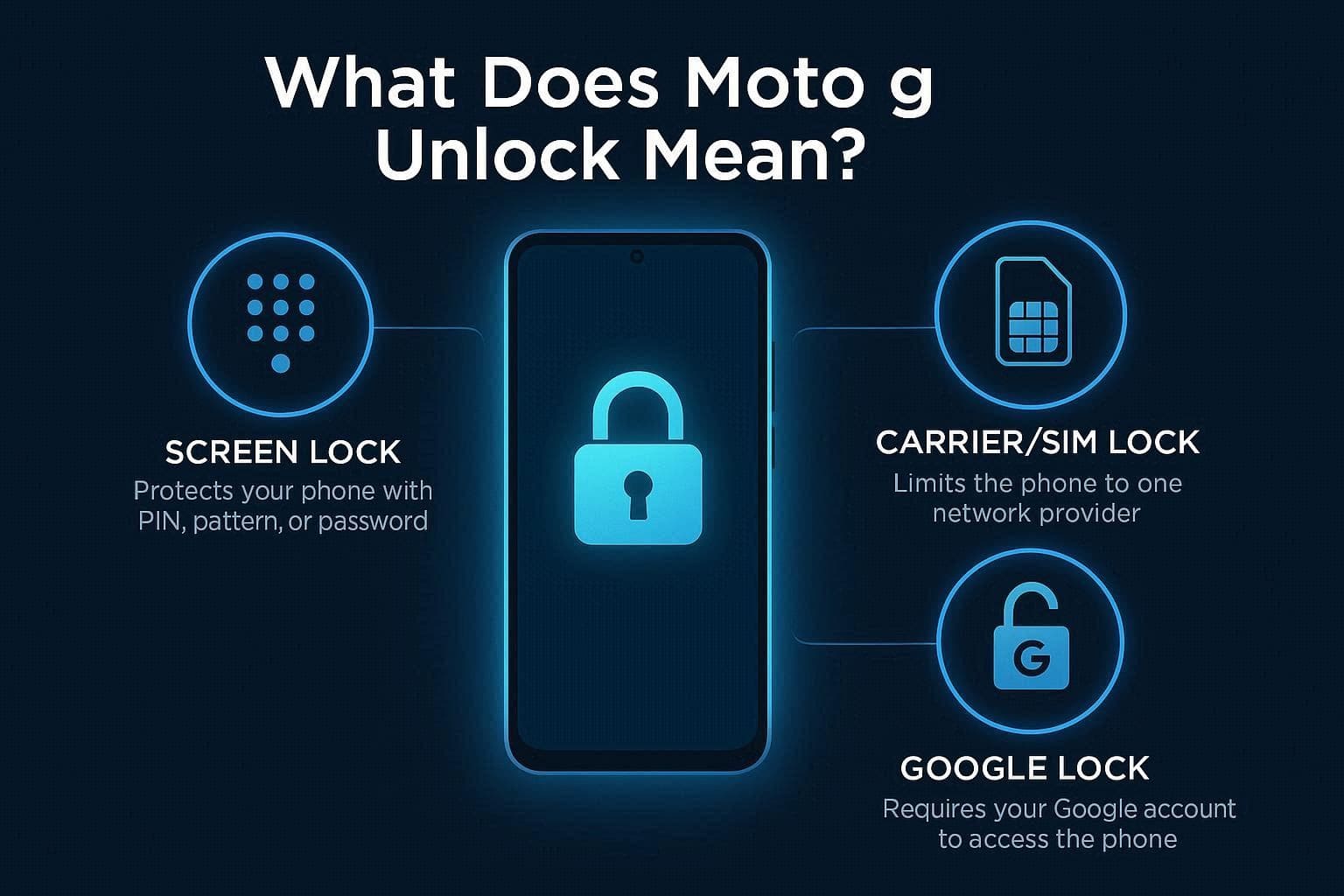
Tabla de diagnóstico rápido
| Situación | Tipo de bloqueo probable | Método recomendado | Riesgo de borrar datos |
|---|---|---|---|
| Olvidaste el PIN o patrón | Bloqueo de pantalla | Find Hub, Recovery o Dr.Fone Desbloqueo de Pantalla | Alto si se restablece el equipo |
| El Moto G no acepta otra SIM | Bloqueo de operador/SIM | Solicitud oficial al operador | Bajo |
| Tras restablecer, pide cuenta de Google | FRP | Cuenta de Google original, recuperación de cuenta o soporte con prueba de compra | El equipo ya fue restablecido |
| El teléfono fue reportado como perdido o robado | Bloqueo de seguridad/red | Contactar al propietario, operador o autoridad correspondiente | No procede desbloqueo no autorizado |
Parte 2. Métodos seguros para desbloquear un Moto G
Empieza por el método oficial menos invasivo. Para una SIM bloqueada, acude al operador. Para un PIN olvidado, intenta recuperar el acceso con Google antes de borrar el equipo. Para FRP, usa la cuenta previamente sincronizada o soporte oficial.
1. Desbloqueo oficial del operador/SIM
El desbloqueo de red debe solicitarse al operador que vendió o financió el teléfono. Normalmente se exige que el dispositivo esté pagado, la cuenta esté en buen estado y el IMEI no figure como perdido, robado o fraudulento. Por ejemplo, AT&T publica sus requisitos en su página de desbloqueo de dispositivos.

-
Paso 1 Comprueba los requisitos del operador
Revisa si el teléfono está pagado, si ya cumplió el tiempo mínimo de servicio y si no tiene reporte de robo, pérdida o fraude.
-
Paso 2 Envía la solicitud oficial
Usa el portal web, la app del operador o el servicio de atención al cliente. Evita generadores de códigos o servicios que no puedan verificar la propiedad.
-
Paso 3 Reinicia y prueba otra SIM
Cuando el operador confirme el desbloqueo, reinicia el Moto G e inserta una SIM compatible. Si no funciona, solicita al operador que actualice el estado del IMEI.
2. Google Find Hub para borrar un Moto G perdido o bloqueado
Find Hub puede localizar, proteger o borrar un Android asociado a tu cuenta de Google. Google indica que el dispositivo debe tener energía, conexión a datos o Wi-Fi, sesión iniciada en una cuenta de Google, Find Hub activado y visibilidad en Google Play para poder gestionarlo de forma remota.
Usa este método si el teléfono es tuyo, está vinculado a tu cuenta y aceptas que el borrado elimina los datos del dispositivo. Después del borrado, Android puede pedir la cuenta de Google previamente sincronizada por protección FRP.
-
Paso 1 Abre Find Hub
Desde un navegador, entra en Find Hub e inicia sesión con la cuenta de Google asociada al Moto G.
-
Paso 2 Selecciona el dispositivo correcto
Verifica el modelo y la ubicación aproximada antes de tomar una acción. Si solo quieres protegerlo, usa la opción de marcar como perdido o bloquear.
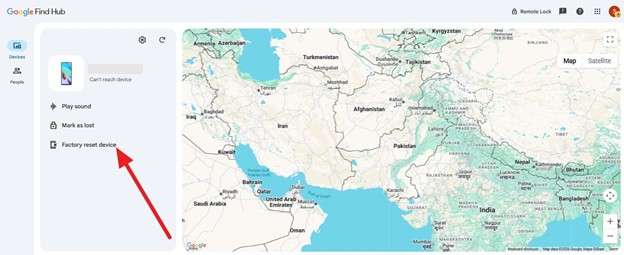
-
Paso 3 Borra el equipo solo si es necesario
Si no puedes recuperarlo de otra forma, elige el restablecimiento de fábrica. Ten en cuenta que el borrado es permanente y puede activar verificación de cuenta durante la configuración.
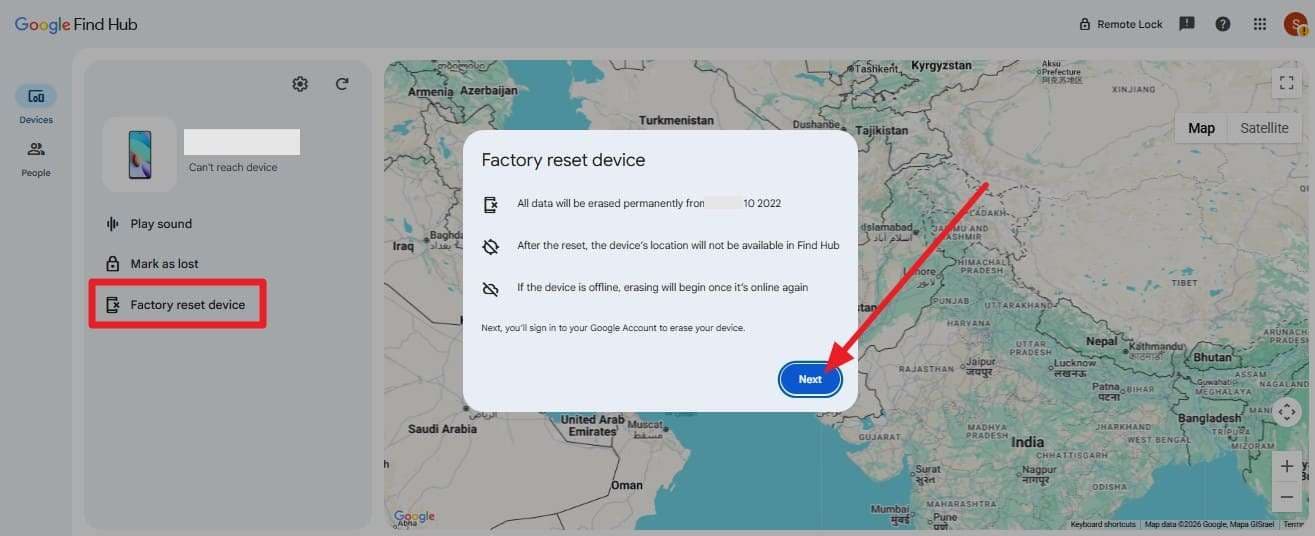
3. Restablecimiento desde Recovery si olvidaste el PIN
El modo Recovery puede eliminar el bloqueo de pantalla mediante un restablecimiento de fábrica, pero también borra aplicaciones, archivos locales, configuraciones y datos no respaldados. Además, Google advierte que tras restablecer con botones se puede pedir el PIN anterior o una cuenta de Google previamente sincronizada.
-
Paso 1 Entra en el menú de arranque
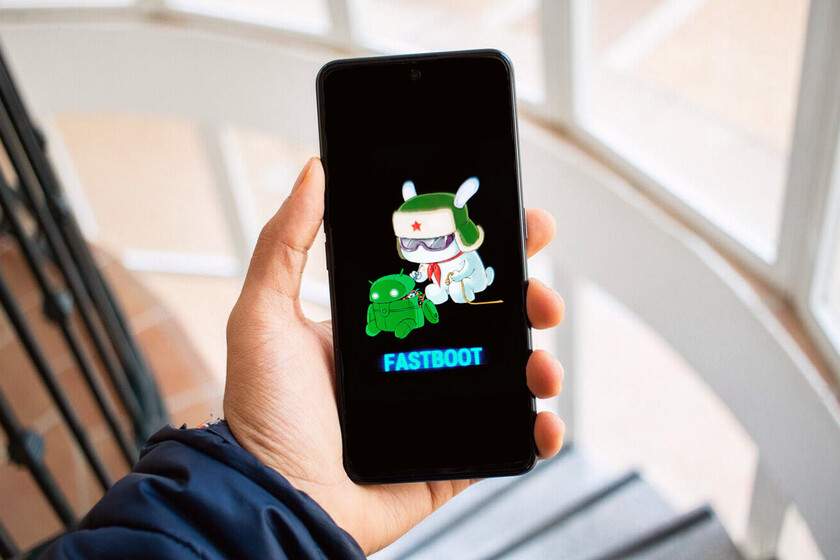
Apaga el Moto G. Mantén presionados los botones de bajar volumen y encendido hasta que aparezca el menú fastboot o bootloader.
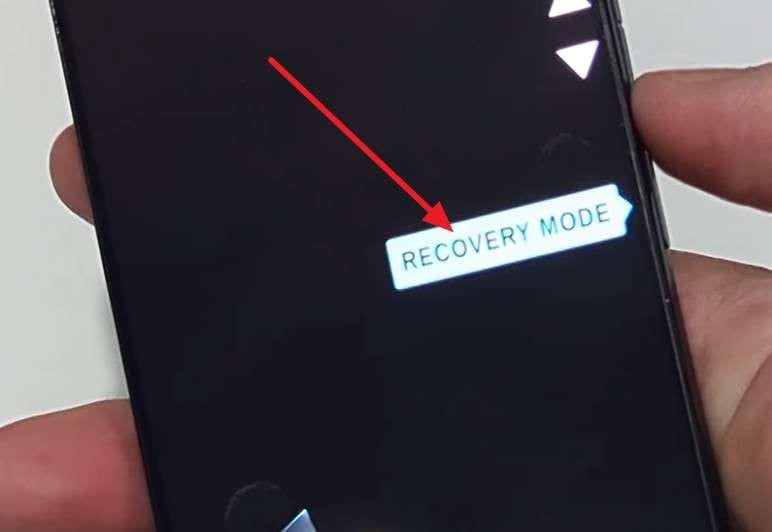
-
Paso 2 Abre Recovery
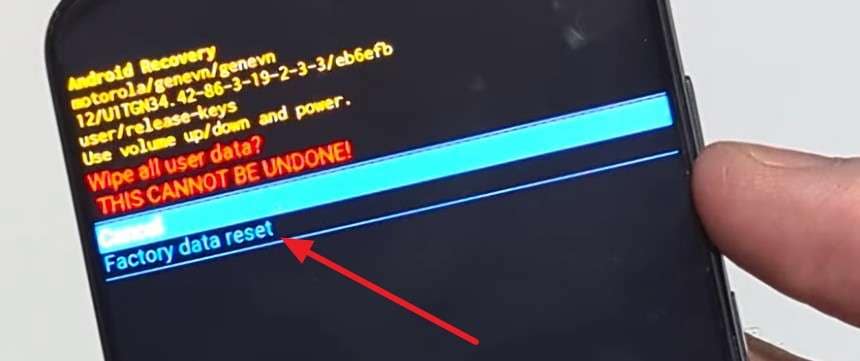
Usa los botones de volumen para elegir Recovery Mode y confirma con el botón de encendido. Si ves el mensaje "No command", mantén presionado encendido y pulsa subir volumen una vez.
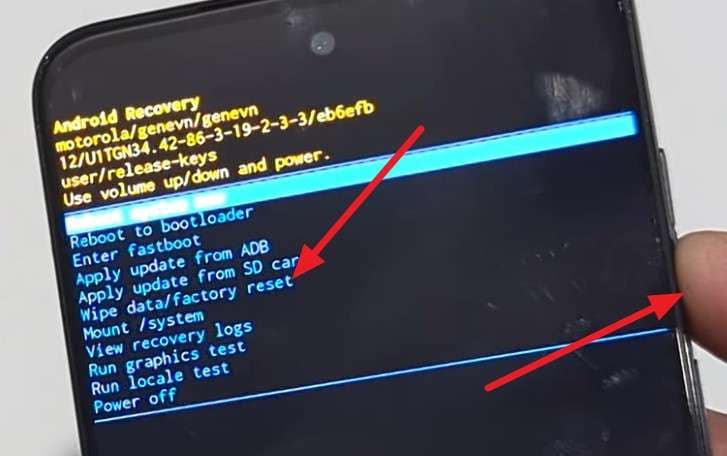
-
Paso 3 Confirma el restablecimiento
Selecciona "Wipe data/factory reset" y confirma. Cuando termine, elige "Reboot system now". Durante la configuración, inicia sesión con la cuenta de Google previamente vinculada.
4. Dr.Fone - Desbloqueo de Pantalla (Android) para bloqueos de pantalla
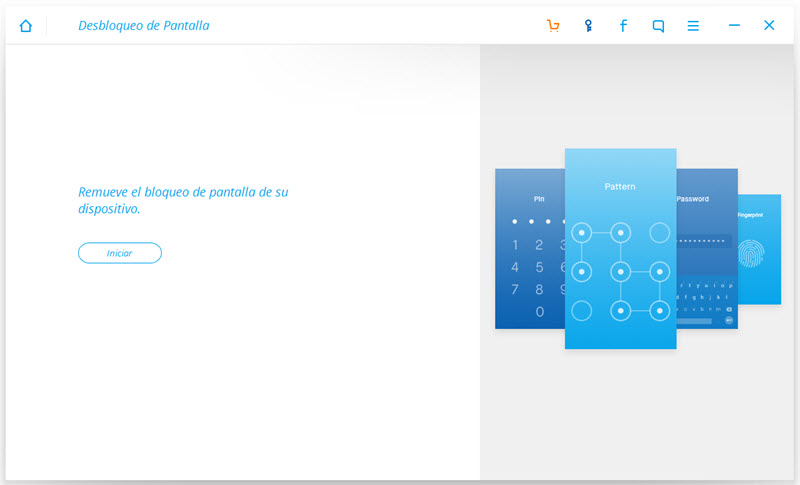
Si los botones no funcionan, el menú Recovery no aparece o necesitas una guía paso a paso desde PC o Mac, Dr.Fone - Desbloqueo de Pantalla (Android) puede ayudarte a quitar bloqueos de pantalla como PIN, patrón, contraseña, huella o reconocimiento facial en dispositivos Android compatibles.
Esta opción debe usarse solo en dispositivos propios o con autorización. En la mayoría de marcas Android, quitar el bloqueo de pantalla implica borrar datos. Antes de comenzar, revisa la compatibilidad del modelo y conserva copia de seguridad siempre que sea posible.
Guía para desbloquear la pantalla de un Moto G con Dr.Fone
-
Paso 1 Abre Desbloqueo de Pantalla
Instala Dr.Fone en tu PC o Mac, conecta el Moto G y entra en la función "Desbloquear Android".

-
Paso 2 Selecciona Motorola
Elige Motorola en la lista de marcas y sigue las instrucciones de la herramienta para poner el dispositivo en el modo requerido.

-
Paso 3 Finaliza el proceso
Cuando la herramienta complete el desbloqueo, configura el Moto G de nuevo e inicia sesión con la cuenta de Google vinculada si Android la solicita.



5. Qué hacer si aparece FRP después del restablecimiento
FRP no es un error: es una protección antirrobo de Android. Google explica que, después de un restablecimiento, un dispositivo protegido puede pedir el PIN anterior o una cuenta de Google sincronizada antes del borrado. Si no puedes verificar esa propiedad, el dispositivo puede quedar inutilizable.
Opción 1. Verificar propiedad con Google o soporte oficial
Para recuperar un Moto G con FRP de forma segura, empieza por las rutas de verificación recomendadas para propietarios:
- Inicia sesión con la cuenta de Google original: usa cualquier cuenta que haya estado añadida y sincronizada en el dispositivo antes del restablecimiento.
- Recupera la cuenta: entra en recuperación de cuenta de Google si olvidaste la contraseña.
- Espera los periodos de seguridad: si acabas de cambiar la contraseña, Android puede requerir un tiempo de espera antes de permitir configurar el teléfono.
- Acude a soporte oficial: contacta con Motorola, Google, el operador o un centro autorizado con factura o prueba de compra.
- Usa herramientas solo con autorización: cualquier herramienta de recuperación debe utilizarse únicamente en equipos propios o gestionados con permiso documentado.
Opción 2. Dr.Fone - Desbloqueo de Pantalla (Android) para dispositivos Moto G
Si estás de viaje o necesitas una ruta guiada desde PC o Mac, Dr.Fone - Desbloqueo de Pantalla (Android) puede ayudarte a revisar opciones de recuperación para dispositivos Android compatibles, incluidos algunos modelos Moto G. Esta opción debe usarse solo en teléfonos propios o con autorización documentada, y no sustituye la verificación de propiedad que Android puede solicitar después de un restablecimiento.
La compatibilidad depende del modelo exacto, la versión de Android, el chipset y el estado del dispositivo. Antes de iniciar, confirma que tienes prueba de compra, batería suficiente y acceso a la cuenta de Google asociada. Para escenarios específicos con procesador MediaTek, revisa la guía sobre cómo desbloquear Motorola MTK.
-
Paso 1 Verifica compatibilidad y propiedad
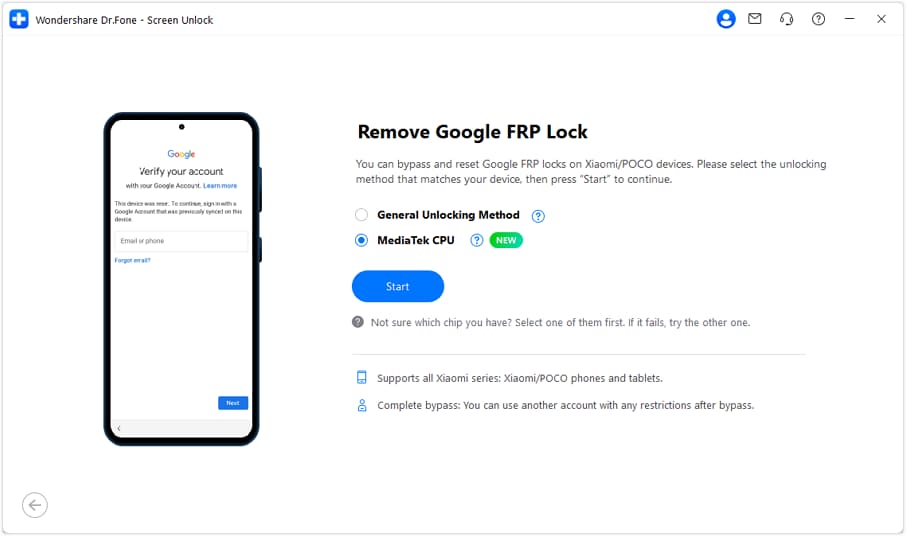
Abre Dr.Fone en tu PC o Mac, entra en la función de desbloqueo o recuperación compatible con tu versión de Android y selecciona Motorola solo si la herramienta lo ofrece para tu modelo. Lee los avisos de consentimiento y no continúes si no puedes demostrar que el equipo es tuyo o que tienes permiso para gestionarlo.
-
Paso 2 Conecta el Moto G y sigue las indicaciones oficiales
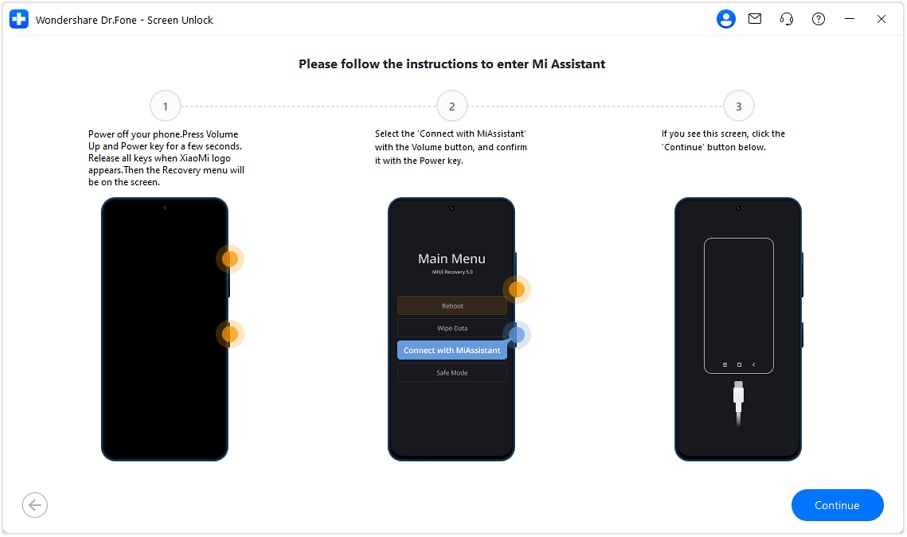
Apaga el dispositivo, conéctalo con un cable estable y sigue únicamente las instrucciones que Dr.Fone muestre para tu modelo. Si la herramienta no confirma compatibilidad, detén el proceso y acude a Google, Motorola, el operador o un centro autorizado con tu prueba de compra.
Parte 3. Checklist antes de iniciar el desbloqueo
Antes de desbloquear un Moto G, confirma propiedad, respaldo y compatibilidad. Esta revisión reduce el riesgo de pérdida de datos y evita bloqueos adicionales.
| Verificación | Acción recomendada | Por qué importa |
|---|---|---|
| Propiedad | Ten factura, recibo, cuenta de operador o prueba de compra. | Evita problemas legales y facilita soporte oficial. |
| IMEI | Comprueba que el IMEI no esté reportado como robado o perdido. | Un IMEI bloqueado no debería desbloquearse por vías no oficiales. |
| Copia de seguridad | Sincroniza fotos, contactos y archivos antes de borrar el equipo. | Recovery y muchas herramientas eliminan datos locales. |
| Cuenta de Google | Verifica usuario y contraseña antes de restablecer. | La configuración posterior puede pedir FRP. |
| Batería y cable | Carga al menos al 50% y usa un cable estable. | Previene interrupciones durante el proceso. |
| Modelo exacto | Confirma si es Moto G, Moto G Power, Moto G Play, Moto G Pure o Moto G 5G. | Los pasos y compatibilidad pueden cambiar según modelo y versión de Android. |
Parte 4. Cuándo no debes intentar desbloquear un Moto G
No intentes desbloquear un Moto G si no puedes demostrar propiedad o autorización. Si el teléfono fue encontrado, comprado sin comprobante, reportado como perdido/robado o asociado a una cuenta de otra persona, lo correcto es contactar al propietario, al vendedor, al operador o a soporte oficial.
- No desbloquees un equipo ajeno sin permiso explícito.
- No compres servicios que prometen eliminar reportes de robo o listas negras.
- No compartas credenciales de Google u operador con terceros desconocidos.
- No restablezcas el teléfono si no recuerdas la cuenta de Google previamente sincronizada.
- No uses métodos de omisión de FRP basados en errores, accesibilidad o menús ocultos.
Fuentes oficiales consultadas
Para mantener la guía verificable, se priorizaron fuentes oficiales y rutas de soporte:
- Google Android Help: Find, secure, or erase a lost Android device
- Google Android Help: Help prevent others from using your device without permission
- AT&T: Learn how to unlock AT&T phones or devices
- Motorola Support
Conclusión
Desbloquear un Moto G es seguro cuando eliges el método según el tipo de bloqueo. Para una SIM bloqueada, usa el proceso oficial del operador. Para un PIN olvidado, Find Hub, Recovery o Dr.Fone pueden ayudarte, pero pueden borrar datos. Para FRP, la ruta correcta es verificar la propiedad con la cuenta de Google previamente sincronizada o soporte oficial.
Si necesitas una opción guiada para bloqueo de pantalla y tu dispositivo es compatible, Dr.Fone - Desbloqueo de Pantalla (Android) puede simplificar el proceso para propietarios, siempre con respaldo y verificación de cuenta preparados.
Preguntas frecuentes
-
1. ¿Puedo desbloquear gratis la red de un Moto G?
Sí, si cumples los requisitos de tu operador: equipo pagado, cuenta en buen estado, periodo mínimo de servicio cumplido y sin reporte de robo, pérdida o fraude. -
2. ¿Un restablecimiento de fábrica elimina el bloqueo de pantalla?
Sí, pero borra los datos del teléfono. Además, durante la configuración puede aparecer verificación FRP y pedir el PIN anterior o la cuenta de Google sincronizada. -
3. ¿Qué hago si olvidé la cuenta de Google del Moto G?
Usa la recuperación de cuenta de Google, revisa tus correos antiguos o acude a soporte oficial con prueba de compra. No intentes omitir FRP en un equipo que no puedas demostrar como propio. -
4. ¿Dr.Fone desbloquea un Moto G sin borrar datos?
Depende del modelo, la versión de Android y el tipo de bloqueo. En la mayoría de dispositivos Android, quitar el bloqueo de pantalla puede requerir restablecimiento y borrado de datos. -
5. ¿Cómo encuentro el IMEI si la pantalla está bloqueada?
Revisa la caja original, la factura, la bandeja SIM, el portal del operador o Find Hub si el dispositivo está vinculado a tu cuenta.
 Añadir Wondershare Dr.Fone como fuente preferida en Google