
Unlocktool Pro para FRP en móviles Infinix: guía completa, compatibilidad, riesgos y alternativas

Apr 22, 2026 • Categoría: Eliminar bloqueo de pantalla • Soluciones Probadas
Respuesta corta: Unlocktool Pro puede ayudar a quitar FRP en Infinix en algunos escenarios compatibles, pero no es una solución universal ni la opción más cómoda para usuarios principiantes. Si tu móvil te pide una cuenta de Google después de un restablecimiento, lo primero es identificar bien el tipo de bloqueo, comprobar si todavía puedes recuperar la cuenta y, solo después, decidir si tiene sentido una herramienta técnica o una alternativa más guiada.
Esta guía va más allá de una simple descripción del software. Aquí encontrarás una explicación clara para saber si Unlocktool Pro encaja con tu caso, qué debes revisar antes de usarlo, qué errores conviene evitar y cuándo puede resultar más práctico optar por una alternativa como Dr.Fone.

Si además quieres ampliar el contexto con contenidos relacionados, puedes revisar recursos como bypass FRP de Infinix, cómo funciona el bloqueo FRP de Google o hacer un hard reset en un móvil Infinix.
- Qué hacer primero si tu Infinix pide una cuenta de Google
- Qué es Unlocktool Pro y por qué se busca para quitar FRP en Infinix
- Qué significa FRP y cómo distinguirlo de otros bloqueos
- Para quién tiene sentido Unlocktool Pro y para quién no
- Compatibilidad real: qué debes revisar antes de usarlo
- Cómo enfocar el problema paso a paso sin improvisar
- Dr.Fone - Desbloqueo de Pantalla – Una Alternativa Más Práctica

- Preguntas frecuentes sobre Unlocktool Pro para FRP en Infinix
Qué hacer primero si tu Infinix pide una cuenta de Google
La mayoría de los usuarios que llegan a esta búsqueda no quieren una teoría larga: quieren saber qué hacer ahora mismo. Si tu Infinix muestra la verificación de Google después de un restablecimiento, el mejor enfoque no es correr a instalar cualquier herramienta, sino seguir una secuencia lógica.
Primero, confirma que se trata realmente de FRP y no de un simple bloqueo de pantalla. Después, si el móvil es tuyo, valora la recuperación oficial de la cuenta. Luego, revisa el modelo exacto del Infinix, la versión de Android y el estado general del dispositivo. Y solo entonces decide si necesitas una solución técnica avanzada o una alternativa más guiada.
- Si olvidaste la cuenta, intenta recuperar el acceso antes de tocar el sistema.
- Si el problema apareció tras un hard reset, revisa primero qué cambió antes del bloqueo.
- Si no eres técnico, evita improvisar con métodos aleatorios o versiones dudosas.
- Si necesitas una guía específica por modelo, puede servirte desbloquear Infinix Smart 10.
Este enfoque aporta un valor claro: en lugar de empujarte directamente hacia una herramienta, te ayuda a elegir el camino correcto antes de complicar el estado del teléfono.
Qué es Unlocktool Pro y por qué se busca para quitar FRP en Infinix
Unlocktool Pro es una herramienta de servicio técnico para Windows asociada a tareas avanzadas de mantenimiento y reparación de teléfonos Android. En el contexto de Infinix, suele aparecer en búsquedas relacionadas con quitar FRP en Infinix, desbloquear cuenta Google Infinix o recuperar el acceso después de un restablecimiento.
Su atractivo está en que se percibe como una solución potente, pero ahí mismo aparece el problema: muchas veces se presenta como si fuera válida para cualquier usuario y cualquier móvil, cuando en realidad su uso tiene más sentido en escenarios donde se entiende bien el modelo, el firmware, el nivel de seguridad y las limitaciones del proceso.
Por eso, más que preguntarse solo si “funciona”, conviene hacerse una pregunta mejor: ¿es la herramienta adecuada para tu caso concreto?
Qué significa FRP y cómo distinguirlo de otros bloqueos
FRP significa Factory Reset Protection. Es una capa de seguridad de Android que suele aparecer después de un restablecimiento de fábrica y verifica la propiedad del dispositivo mediante una cuenta de Google previamente vinculada.
Muchos usuarios confunden FRP con otros problemas, y ahí empiezan los errores. No es lo mismo olvidar el PIN o el patrón, quedarse atascado en el arranque o encontrarse con la verificación de Google durante la configuración inicial.
- Bloqueo de pantalla: no puedes entrar al sistema por PIN, patrón o contraseña.
- FRP: el móvil sí arranca, pero exige una cuenta de Google usada antes en el equipo.
- Problema de sistema: el teléfono no inicia bien, se reinicia o se queda colgado.
Para quién tiene sentido Unlocktool Pro y para quién no
Esta es una de las preguntas más importantes y una de las peor respondidas en muchos textos del sector. Unlocktool Pro tiene más sentido para técnicos y usuarios avanzados que ya saben trabajar con controladores, compatibilidad de firmware, identificación de chipsets y entornos de mantenimiento Android.
En cambio, si tu prioridad es resolver el problema con el menor nivel de fricción posible, probablemente quieras una experiencia más guiada. En ese punto, el objetivo ya no es usar “la herramienta más técnica”, sino elegir la herramienta que mejor se ajusta a tu experiencia real.
- Sí puede encajar si tienes experiencia previa en reparación o software móvil.
- No suele ser ideal para principiantes o usuarios que buscan un flujo visual y simple.
- Exige revisar compatibilidad real antes de actuar.
- No debería tratarse como una respuesta universal para todos los modelos Infinix.
Compatibilidad real: qué debes revisar antes de usarlo
Uno de los mayores errores del contenido superficial es hacer creer que basta con tener un móvil Infinix para que el proceso sea igual en todos los casos. No funciona así. La compatibilidad depende del escenario exacto, y este punto es clave para responder correctamente a la intención de búsqueda.
Antes de valorar Unlocktool Pro, deberías revisar como mínimo lo siguiente:
- Modelo exacto del dispositivo: no basta con saber que es un Hot, Smart o Note.
- Chipset: la plataforma del equipo influye en los métodos compatibles.
- Versión de Android: puede cambiar radicalmente el comportamiento del proceso.
- Parche de seguridad: cuanto más reciente sea, mayor puede ser la dificultad.
- Estado del firmware: un sistema alterado o dañado afecta a la detección y estabilidad.
- Origen del software: trabajar con archivos dudosos añade riesgos innecesarios.
- Necesidad de PC: en este tipo de herramienta, normalmente sí necesitas un ordenador con Windows.
Cómo enfocar el problema paso a paso sin improvisar
Si lo que buscas es una guía práctica, este es el orden más razonable para actuar. No se trata de un bypass “milagroso”, sino de una ruta de decisión pensada para reducir errores y ayudarte a elegir bien según el estado real de tu dispositivo.
- 1. Identifica el tipo de bloqueo: el FRP no es lo mismo que un bloqueo por PIN, patrón o contraseña.
- 2. Valora la recuperación oficial: si la cuenta es tuya, intenta recuperar el acceso antes de probar una herramienta externa.
- 3. Reúne los datos del dispositivo: modelo exacto, versión de Android, estado del firmware y situación actual del móvil.
- 4. Evalúa tu nivel técnico real: si nunca has usado herramientas de servicio, evita improvisar con rutas que no entiendes bien.
- 5. Elige la ruta adecuada: solución técnica si sabes lo que haces; alternativa guiada si priorizas facilidad y menor complejidad.
Si, después de esa evaluación, decides valorar Unlocktool Pro, lo más prudente es entenderlo como un flujo general y no como una secuencia idéntica para todos los modelos Infinix. La compatibilidad y las opciones disponibles pueden variar según el dispositivo, la versión de Android, el nivel de seguridad y el estado del sistema.
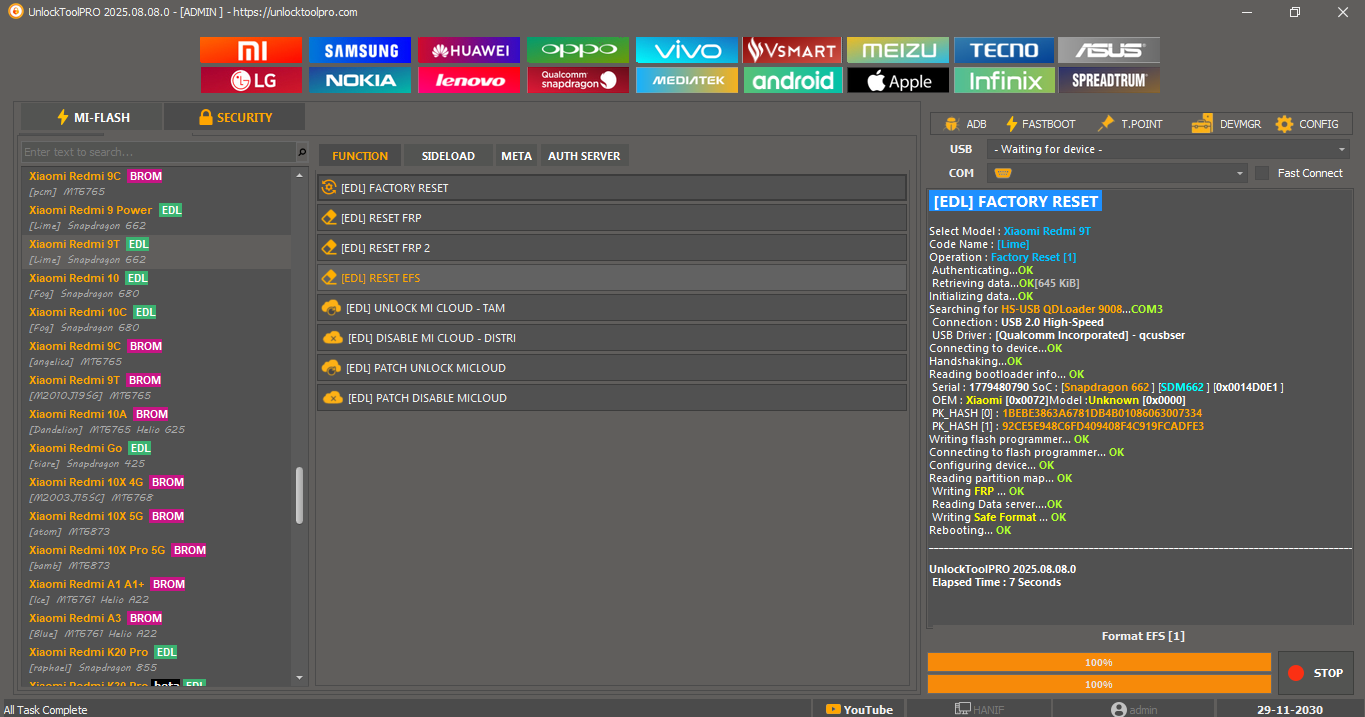
- Paso 1. Confirma que el caso requiere una herramienta técnica
Si todavía puedes recuperar la cuenta por la vía oficial o si el problema no es FRP sino un bloqueo de pantalla, conviene resolver primero ese escenario antes de pasar a una herramienta de servicio.
- Paso 2. Verifica la compatibilidad y prepara el entorno
Antes de iniciar cualquier operación, comprueba el modelo exacto del Infinix, la versión del sistema, el estado del firmware, la conexión por cable, los controladores del PC y la disponibilidad de la licencia activa. Esta revisión previa evita seguir rutas que no corresponden a tu caso.
- Paso 3. Abre la herramienta e identifica la ruta disponible para tu dispositivo
Una vez dentro de Unlocktool Pro, la elección del procedimiento debe basarse en el estado actual del teléfono y en las opciones compatibles con ese modelo. No conviene asumir que todos los Infinix utilizan el mismo modo, el mismo menú o la misma operación.
- Paso 4. Sigue únicamente la operación que corresponda al escenario detectado
Si la herramienta reconoce el dispositivo y muestra una ruta válida para el caso, sigue solo esa operación y evita cambiar de método sin una razón clara. Forzar una ruta incorrecta puede generar errores adicionales o impedir una detección correcta.
- Paso 5. Mantén la conexión estable y espera a que termine el proceso
Durante la ejecución, no desconectes el teléfono ni interrumpas el procedimiento salvo que la propia herramienta indique un fallo claro o una detención segura. En este tipo de procesos, la estabilidad de la conexión y del entorno de trabajo es esencial.
- Paso 6. Comprueba el resultado antes de reconfigurar el dispositivo
Si el proceso concluye correctamente y el teléfono permite continuar con la configuración, revisa primero que el acceso se haya restablecido de forma estable. Si el resultado no es el esperado, no conviene repetir acciones al azar: lo mejor es volver a comprobar compatibilidad, estado del sistema y ruta elegida.
Si prefieres una solución más clara para usuarios no técnicos o quieres valorar un enfoque más guiado, en el siguiente apartado encontrarás una alternativa práctica a Unlocktool Pro.
Dr.Fone - Desbloqueo de Pantalla: una alternativa más guiada para usuarios no técnicos
Si Unlocktool Pro te parece demasiado técnico para un caso de FRP en Infinix, Dr.Fone - Desbloqueo de Pantalla puede resultar una alternativa más cómoda gracias a su interfaz guiada y a un flujo más fácil de seguir para usuarios sin experiencia técnica avanzada.
Eso no significa que sirva igual para todos los móviles Infinix ni para cualquier tipo de bloqueo. Antes de elegir una herramienta, conviene confirmar el tipo de bloqueo, revisar la compatibilidad real del dispositivo y valorar si todavía es posible recuperar el acceso mediante la recuperación oficial de Google.
¿Qué es Dr.Fone y por qué puede tener sentido en esta guía?
Dr.Fone es una herramienta de escritorio orientada a desbloqueo y recuperación de acceso en móviles. En sus contenidos sobre Infinix, Wondershare la presenta como una solución con interfaz intuitiva, pensada para personas que prefieren una ruta más visual y menos dependiente de procesos técnicos variables. En esta guía, su valor está en ofrecer una alternativa más guiada cuando el usuario no quiere apoyarse en una lógica más cercana al entorno de servicio técnico.
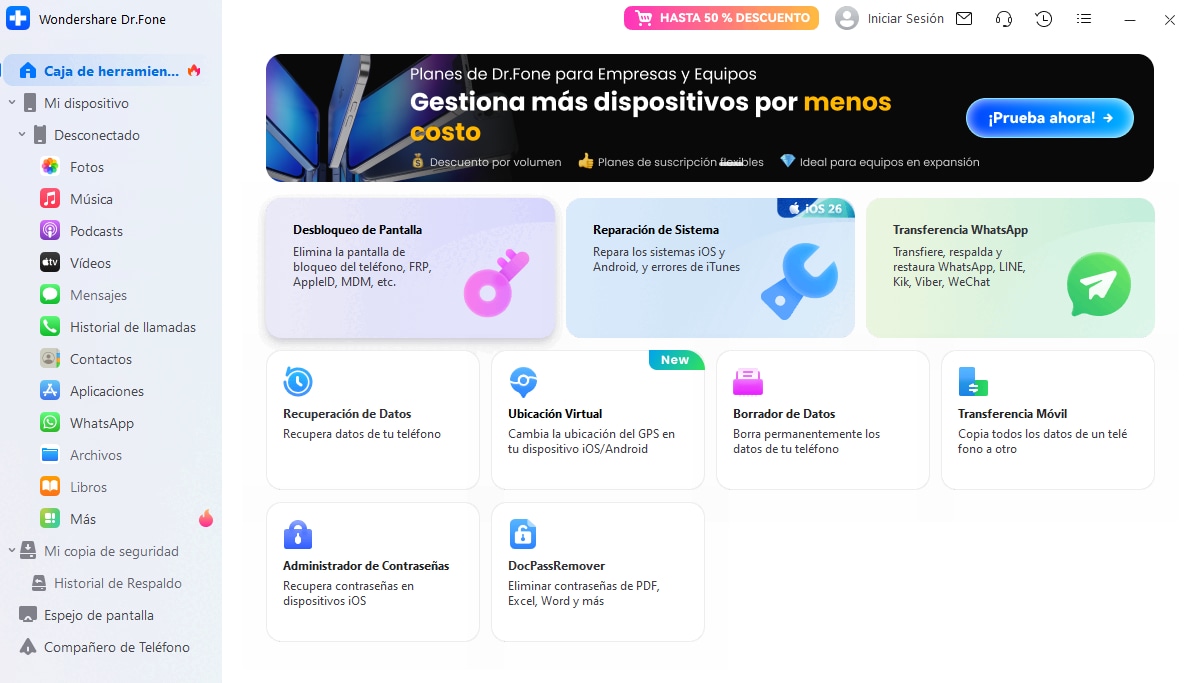
Vista general de la interfaz de Dr.Fone.
¿Para qué tipo de usuario puede resultar más práctico?
- Usuarios que buscan una alternativa a Unlocktool Pro con una curva de aprendizaje menos agresiva.
- Personas que prefieren una interfaz guiada en lugar de depender de rutas técnicas que pueden cambiar según el equipo.
- Usuarios que todavía no tienen claro si el problema real es FRP, pantalla bloqueada o una consecuencia del hard reset en Infinix.
- Lectores que quieren una solución más centrada en la experiencia de uso que en procedimientos de taller técnico.
Este enfoque encaja especialmente bien con quienes buscan cómo quitar FRP en Infinix pero también necesitan entender qué herramienta se adapta mejor a su nivel técnico y al estado real del teléfono. Si el usuario valora una experiencia más acompañada y menos intimidante, Dr.Fone puede tener más sentido en determinados escenarios.
Funciones que hacen más amigable esta alternativa
- Interfaz más visual y guiada para reducir errores de interpretación.
- Flujo paso a paso pensado para usuarios sin experiencia técnica avanzada.
- Mejor encaje cuando el usuario necesita una ruta más clara para recuperar el acceso al dispositivo.
- Útil como alternativa cuando no se quiere depender de procedimientos variables de servicio.
Cómo usar esta alternativa de forma más razonable
La forma más útil de presentar Dr.Fone no es como una solución universal, sino como una herramienta guiada que puede ayudar según el escenario concreto del dispositivo. En móviles Infinix, el resultado puede variar por el modelo exacto, la versión de Android, el tipo de bloqueo y el estado general del sistema. Por eso, lo más recomendable es seguir una secuencia lógica y no asumir que todos los equipos responden igual.
- Primero, identifica el tipo de bloqueo. Antes de hacer nada, conviene confirmar si el problema es FRP, bloqueo de pantalla, SIM, red o verificación de cuenta tras un restablecimiento. No todos los métodos sirven para las mismas situaciones.
- Descarga e instala Dr.Fone en tu ordenador.
 Descarga segura desde el sitio oficial
 - Selecciona la función de Desbloqueo de Pantalla y conecta el móvil mediante el cable original.
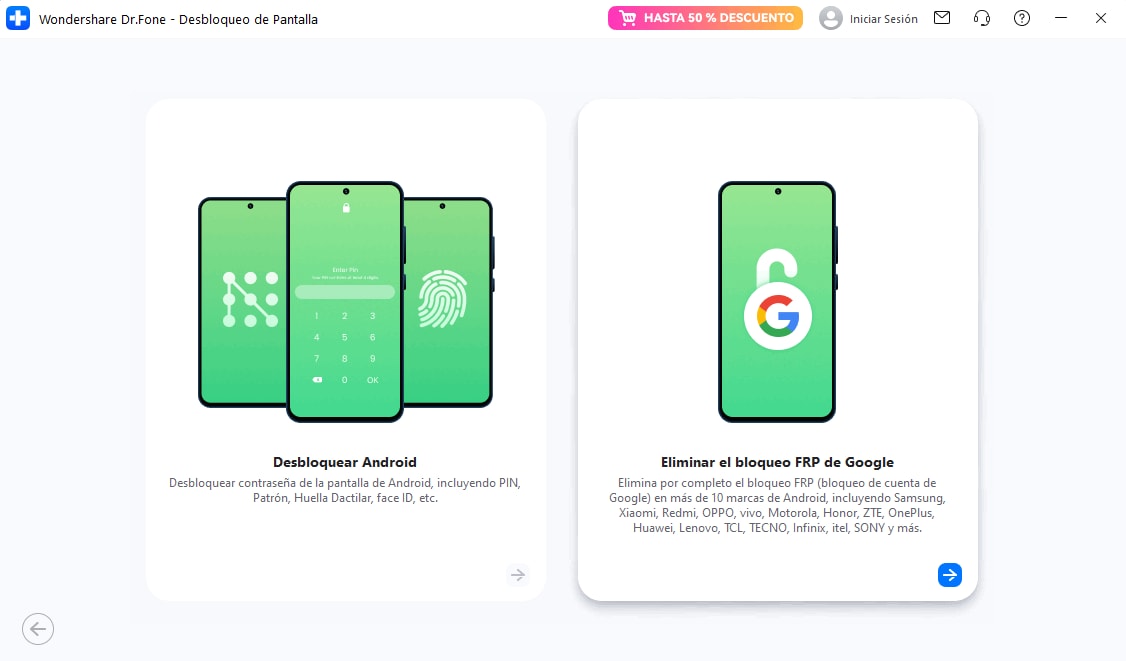
- Elige la marca Infinix de la lista de dispositivos compatibles.
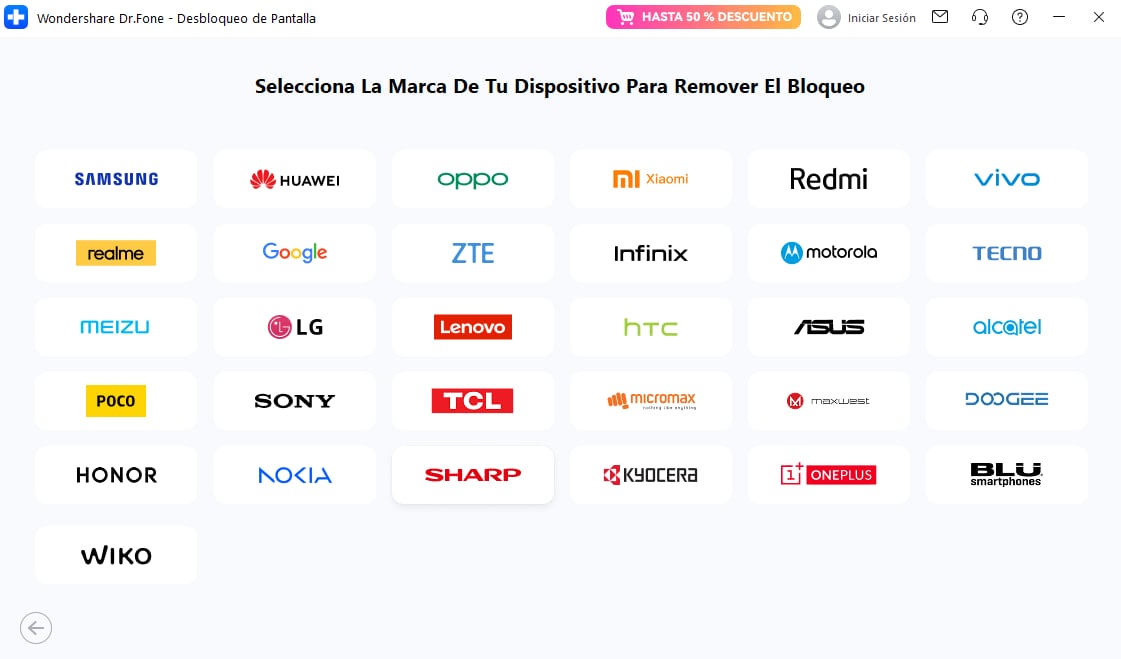
- Sigue las instrucciones gráficas para poner el móvil en el modo solicitado por el programa.
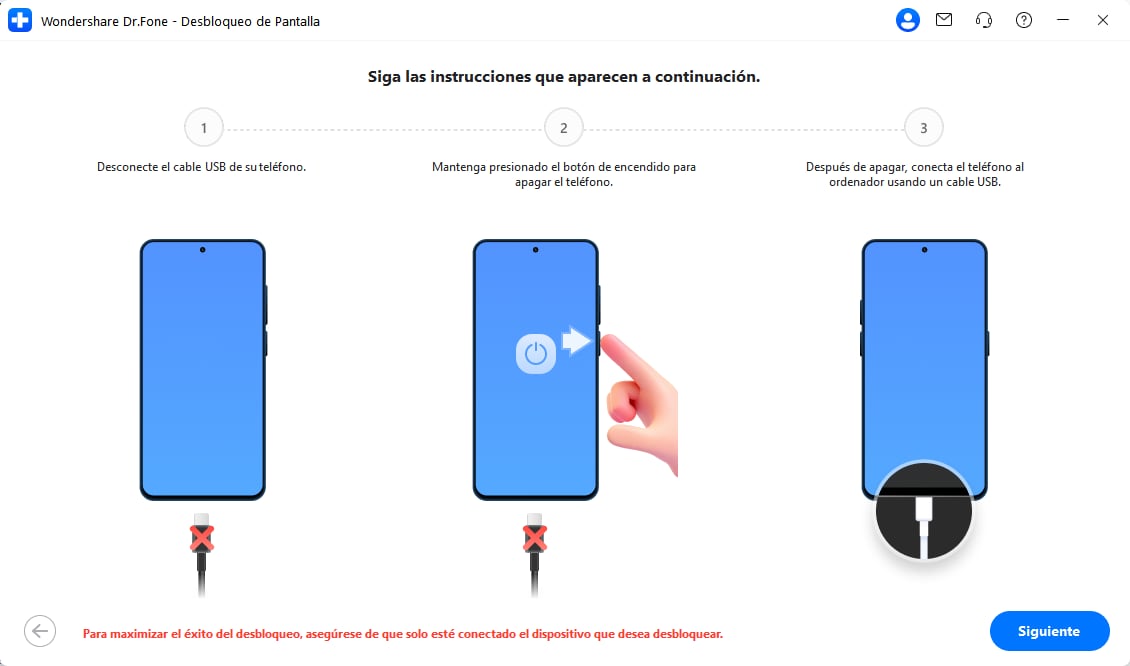
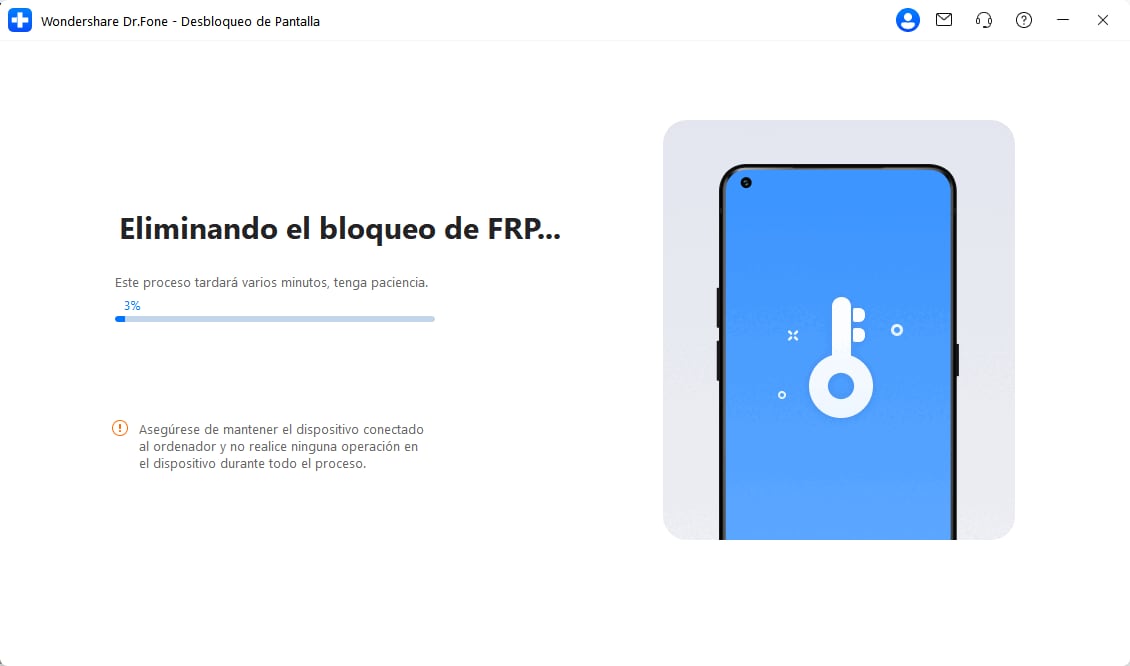
- Espera a que el software complete el proceso según el tipo de bloqueo y la compatibilidad detectada.
Comparativa práctica: Unlocktool Pro vs Dr.Fone
La pregunta más útil no es cuál herramienta es “mejor” en términos absolutos, sino cuál encaja mejor con la intención del usuario. Si buscas una solución más técnica y orientada a servicio, Unlocktool Pro puede tener sentido. Si prefieres una experiencia más clara, visual y asistida, Dr.Fone suele ser una opción más amigable para el usuario común.
| Criterio | Unlocktool Pro | Dr.Fone - Desbloqueo de Pantalla |
|---|---|---|
| Perfil de usuario | Más orientado a entorno técnico o de servicio. | Más cómodo para usuarios que prefieren una ruta guiada. |
| Curva de aprendizaje | Mayor dependencia de experiencia previa y compatibilidad real. | Interfaz más visual y entendible para usuarios no técnicos. |
| Enfoque | Ruta de servicio con operaciones variables según modelo y sistema. | Ruta más asistida desde software con instrucciones paso a paso. |
| Dependencia del modelo / versión | Alta: modelo, Android, parche y firmware influyen de forma clara. | También depende del escenario y de la compatibilidad, aunque la experiencia de uso es más guiada. |
| Cuándo puede tener más sentido | Cuando sabes exactamente qué estás haciendo y buscas una herramienta de perfil técnico. | Cuando priorizas claridad, acompañamiento visual y una experiencia menos intimidante. |
Descarga y recursos relacionados
Antes de decidir, conviene revisar recursos que expliquen bien el contexto del bloqueo. Así el usuario entiende mejor si necesita un bypass de FRP, un proceso de desbloqueo general o simplemente una revisión del estado de su cuenta de Google tras el restablecimiento.
- quitar la cuenta Google de un Infinix
- desbloquear Infinix Smart 10
- Cómo hacer hard reset en un móvil Infinix
- eliminar bloqueo FRP de Android
- cómo desbloquear un Infinix
En esta página, Dr.Fone funciona mejor como una alternativa guiada para quienes buscan una experiencia más clara y menos técnica que la de Unlocktool Pro.
Conclusión
Unlocktool Pro no debería venderse como una solución mágica para Infinix FRP. Puede ser útil en escenarios concretos y en manos con experiencia, pero su conveniencia depende del modelo, de la versión de Android, del estado del sistema y del perfil del usuario.
La clave de una buena decisión no está en repetir el nombre de una herramienta, sino en responder bien a estas tres preguntas: qué bloqueo tienes, qué camino te conviene seguir primero y qué nivel de complejidad estás preparado para manejar. Si eres técnico, Unlocktool Pro puede tener sentido. Si buscas claridad y menos fricción, Dr.Fone puede resultar una alternativa más práctica.
Descarga segura desde el sitio oficialPreguntas frecuentes sobre Unlocktool Pro para FRP en Infinix
 Q1. ¿Unlocktool Pro elimina el FRP en Infinix? Q2. ¿Funciona en Android 13 o Android 14? Q3. ¿Necesito PC para usar Unlocktool Pro? Q4. ¿Qué debo hacer primero si mi Infinix pide una cuenta de Google tras el reset? Q5. ¿Qué diferencia hay entre bloqueo de pantalla y FRP? Q6. ¿Dr.Fone es una alternativa a Unlocktool Pro? Q7. ¿Qué hago si Unlocktool Pro no detecta mi Infinix? Q8. ¿Qué pasa con los datos después del bloqueo o del proceso?


Desbloqueo Android
- Bloqueo de Contraseña Android
- 1. Restablecer Contraseña de Pantalla de Bloqueo
- 2. Formas de Desbloquear Android
- 3. Desbloquear Redes Wi-Fi
- 4. Restablecer Contraseña de Gmail en Android
- 5. Desbloquear Contraseña Android
- 6. Desbloquear Android Sin Contraseña
- Bloqueo de Patrón en Android
- 1. Elimina Bloqueo sin Pérdida de Datos
- 2. Desbloqueo Universal de Patrón
- 3. Desbloquear Patrón en Android
- Bloqueo de PIN/Huella Android
- 1. Desbloquear Huella en Android
- 2. Quitar PIN de Bloqueo de Pantalla
- 3. (Des)Activar PIN de Bloqueo de Pantalla
- Bloqueo de Pantalla en Android
- 1. Fondos para la Pantalla de Bloqueo
- 2. Ajustes de la Pantalla de Bloqueo
- 3. Personalizar Widgets de Pantalla de Bloqueo
- 4. Apps para Renovar tu Android
- 5. Fondos de Pantalla de Bloqueo Android
- 6. Desbloquear Android con Pantalla Rota
- Desbloqueo de Pantalla Android
- 1. Desbloquear con Device Manager
- 2. Desbloquear Pantalla de Android
- 3. Saltar Bloqueo Facial
- 4. Saltar Pantalla de Bloqueo
- 5. Saltar Bloqueo por Llamada de Emergencia
- 6. Eliminar Cuenta de Google Sincronizada
- 7. Desbloquear Android sin Pérdida de Datos
- 8. Desbloquear Móvil sin Cuenta de Google
- 9. Desbloquear Teléfono Android
- 10. Restablecer Android Bloqueado
- 11. Activar y Usar Bloqueo Inteligente
- 12. Top 10 Apps de Desbloqueo para Android
- Desbloqueo de SIM en Android
- 1. 5 Software para Desbloquear Android
- 2. Cambiar IMEI en Android sin Root
- 3. Mejores Teléfonos Android Desbloqueados
- Código de Desbloqueo Android
- 1. Desbloquear Funciones Secretas de Móvil
- 2. Generador de Código de Desbloqueo SIM
- 3. Quitar Bloqueo SIM sin Código
- 4. Código Actualizado para Restablecer Android de Fábrica
- Bypass FRP de Google

 > Cómo hacer > Eliminar bloqueo de pantalla > Unlocktool Pro para FRP en móviles Infinix: guía completa, compatibilidad, riesgos y alternativas
Paula Hernández
staff Editor