




Tener varios contactos con el mismo nombre en el iPhone puede resultar confuso, sobre todo cuando quieres llamar, enviar un mensaje o buscar rápidamente a una persona. Los contactos duplicados en iPhone suelen aparecer después de sincronizar varias cuentas, importar contactos desde otro dispositivo o guardar la misma persona más de una vez.
Si no limpias estos duplicados, tu agenda puede volverse desordenada y más difícil de gestionar. Además, podrías terminar llamando al número equivocado o enviando mensajes a una ficha incompleta. Por eso, aprender cómo eliminar contactos duplicados en iPhone es útil para mantener tu lista de contactos clara, actualizada y fácil de usar.
En esta guía verás por qué aparecen los contactos repetidos, cómo fusionarlos desde la app Contactos, cómo eliminarlos desde iCloud o Mac, y cómo usar MobileClean - Photo Cleaner si buscas una forma más rápida de detectar y limpiar duplicados desde el iPhone.
En este artículo

Parte 1. ¿Por qué aparecen contactos duplicados en iPhone?
Antes de borrar contactos repetidos, conviene entender por qué se duplican. En la mayoría de los casos, el problema no se debe a un fallo grave del iPhone, sino a la sincronización de varias cuentas, importaciones repetidas o pequeñas diferencias en los datos de cada contacto.
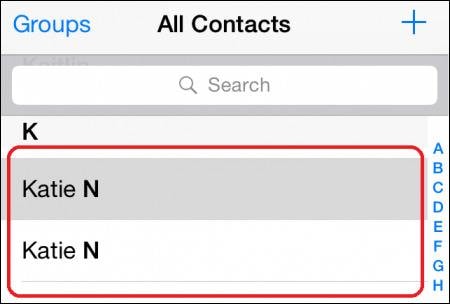
1. Sincronización de contactos desde varias cuentas
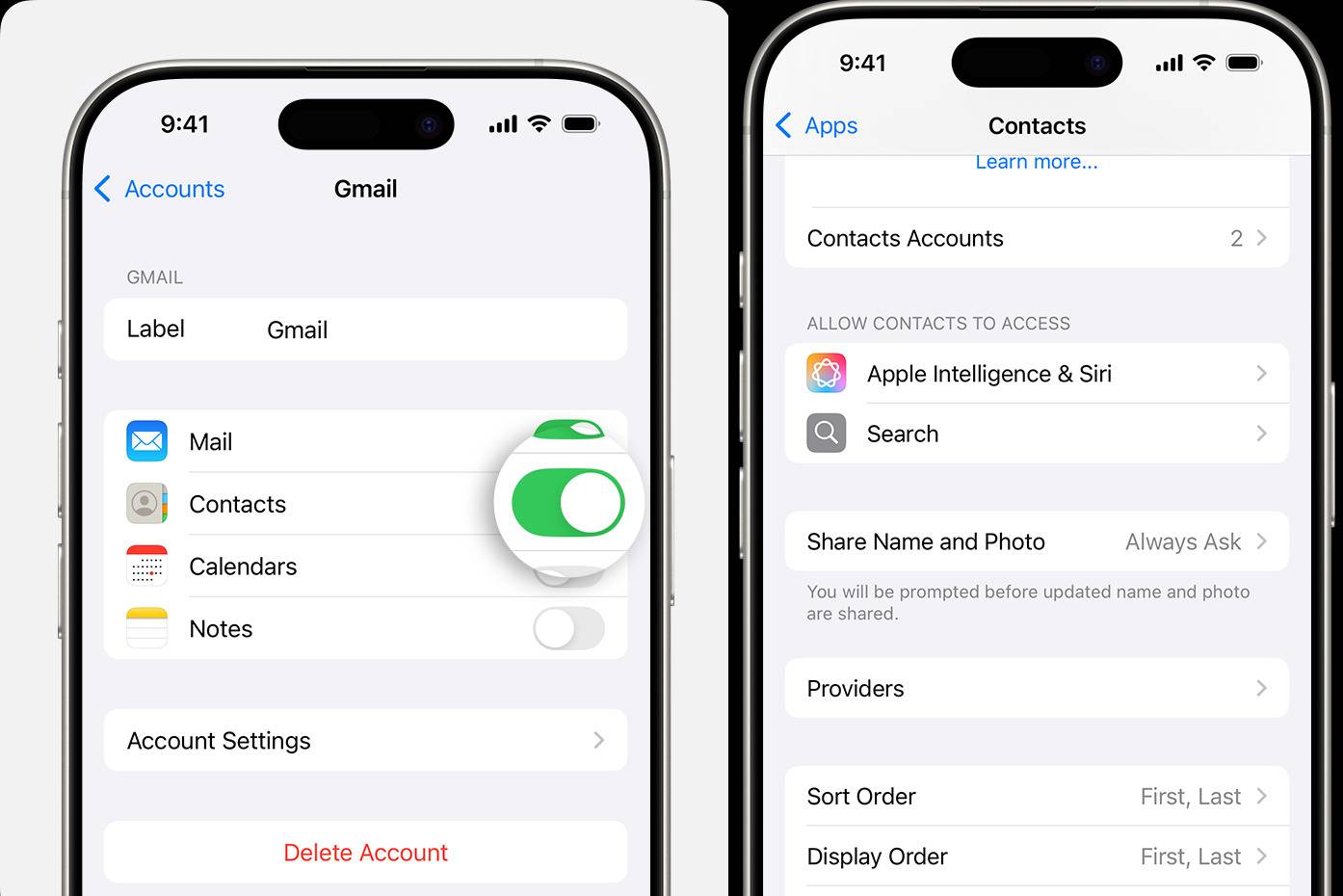
Muchos usuarios sincronizan contactos desde iCloud, Gmail, Outlook, Yahoo, Exchange u otras cuentas. Si la misma persona está guardada en más de una cuenta, el iPhone puede mostrar varias fichas similares. Por ejemplo, si tienes a “Juan Pérez” en iCloud y también en Gmail, es posible que aparezcan dos contactos separados en la app Contactos.
2. Importación desde SIM u otros dispositivos
Al cambiar de teléfono, importar contactos desde una tarjeta SIM o transferir datos desde otro dispositivo, pueden crearse entradas repetidas. Esto ocurre con frecuencia cuando los contactos ya estaban sincronizados con iCloud o Google y luego se importan otra vez manualmente.
3. Errores de sincronización de iCloud o apps
Una conexión inestable, un fallo temporal de iCloud o una app de terceros pueden provocar que algunos contactos no se fusionen correctamente. En estos casos, puedes ver contactos duplicados, incompletos o con datos repartidos entre varias fichas.
4. Contactos creados manualmente más de una vez
También es posible crear duplicados sin darte cuenta. Por ejemplo, puedes guardar a la misma persona como “Juan Pérez”, “Juan P.” o “Juan Trabajo”. Aunque se trate de la misma persona, el iPhone puede interpretarlos como contactos distintos.
Parte 2. Cómo borrar contactos duplicados en iPhone con Photo Cleaner
Si tienes muchos contactos repetidos y quieres limpiarlos con menos esfuerzo, puedes usar una app de limpieza para iPhone. MobileClean - Photo Cleaner ayuda a detectar elementos innecesarios en el dispositivo, incluidos contactos duplicados o incompletos, para que puedas revisarlos y eliminarlos de forma más rápida.
Este método es especialmente útil si tu agenda tiene muchos duplicados, si vienes de varias cuentas sincronizadas o si prefieres revisar los contactos desde una interfaz más sencilla antes de eliminarlos.
- Detección automática: ayuda a encontrar contactos duplicados o incompletos que podrías pasar por alto manualmente.
- Limpieza más rápida: permite revisar y eliminar varios elementos sin buscar uno por uno.
- Gestión del espacio: además de contactos, también puede ayudarte a revisar fotos similares, videos grandes, capturas de pantalla y otros elementos que ocupan espacio.
MobileClean - Photo Cleaner (iOS)
Limpieza inteligente para liberar espacio y organizar tu iPhone
- Detecta videos grandes, fotos duplicadas o similares, capturas de pantalla, Live Photos y contactos duplicados.
- Permite revisar elementos antes de eliminarlos para reducir el riesgo de borrar datos importantes.
- Ayuda a comprimir fotos y videos para ahorrar espacio en el iPhone.
- Incluye funciones de privacidad para guardar fotos o contactos sensibles en un espacio protegido.


Usar Photo Cleaner para borrar contactos duplicados: pasos sencillos
- Abre Limpieza inteligente: inicia la app Photo Cleaner y entra en la función Limpieza inteligente.
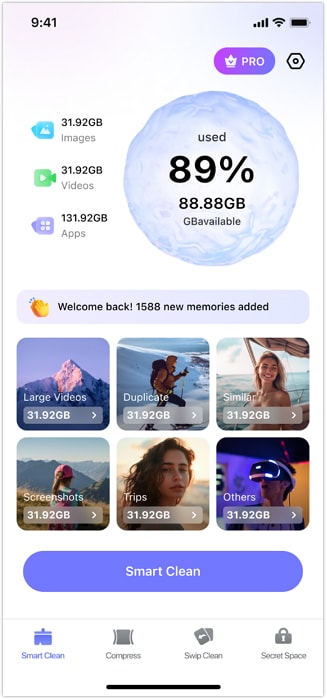
- Entra en la sección Otros: en la pantalla principal, busca la opción Otros. Allí podrás encontrar elementos como grabaciones de pantalla, Live Photos, contactos duplicados o eventos de calendario caducados.
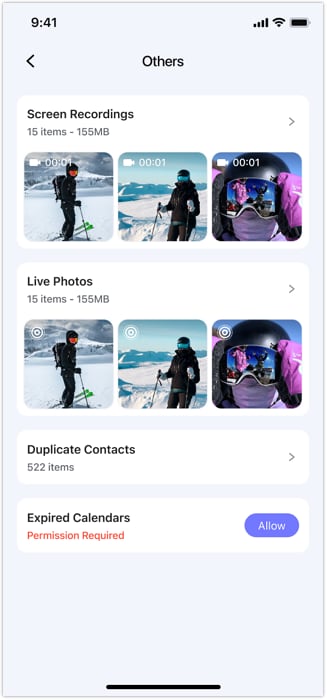
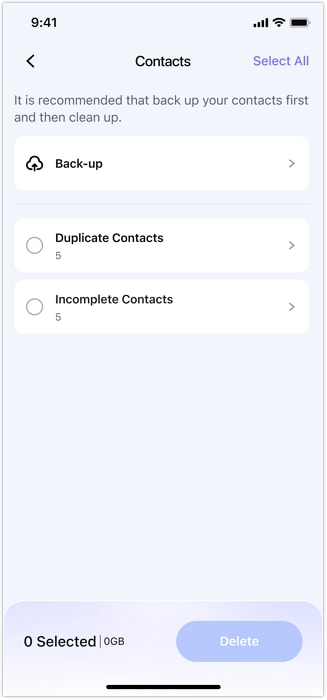
- Escanea tu agenda: selecciona Contactos duplicados para que la app revise tu lista de contactos.
- Revisa y elimina duplicados: comprueba los resultados antes de borrar nada, selecciona los contactos que deseas eliminar y toca Eliminar para completar la limpieza.
Parte 3. Cómo eliminar contactos duplicados desde la app Contactos
Si quieres eliminar contactos duplicados sin instalar apps adicionales, puedes empezar por la app Contactos del iPhone. Según la versión de iOS y los duplicados detectados, es posible que aparezca una opción para revisar y fusionar contactos similares.
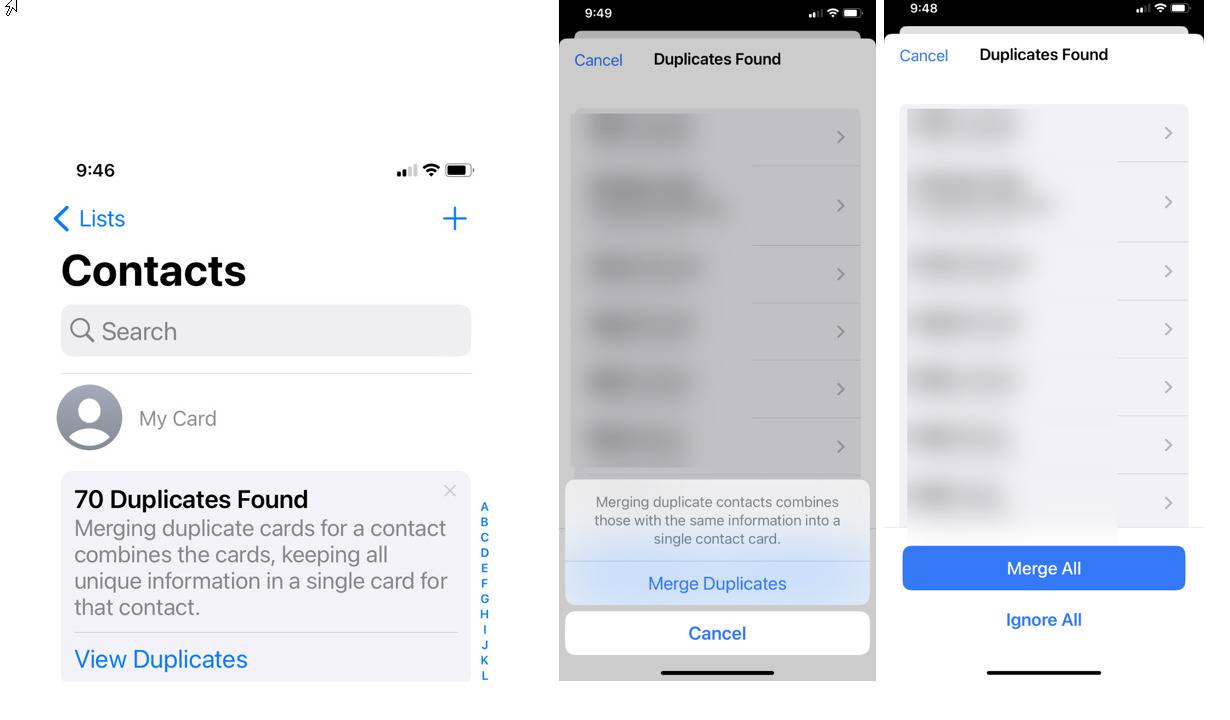
Usar la función “Ver duplicados”
La función Ver duplicados permite revisar contactos con información similar y fusionarlos en una sola ficha. Es una buena opción cuando quieres saber cómo fusionar contactos duplicados en iPhone de forma sencilla.
- Abre la app Contactos en tu iPhone.
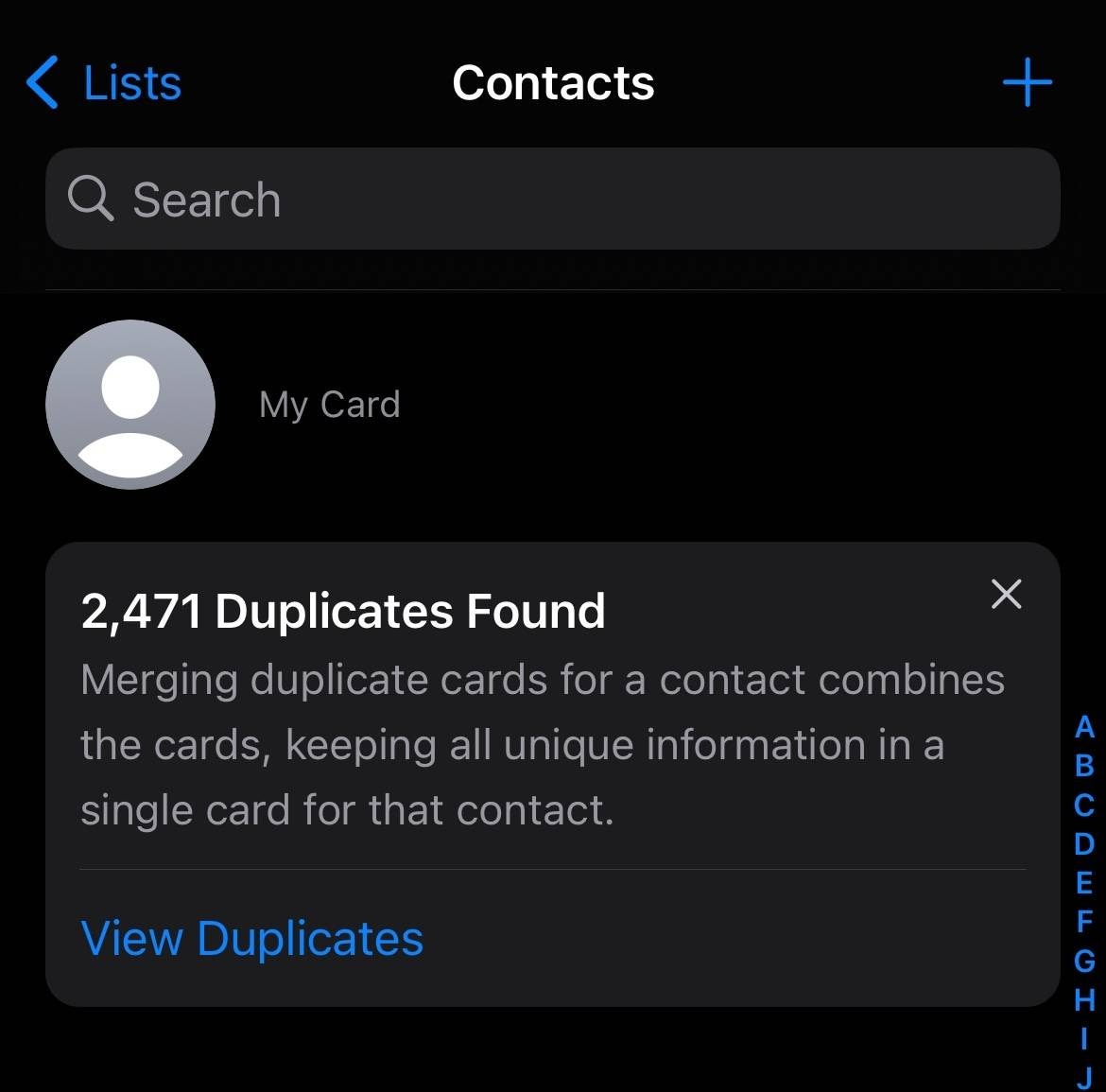
- Busca la opción Ver duplicados debajo de tu tarjeta de contacto. Esta opción solo aparece si el iPhone detecta posibles duplicados.
- Toca Ver duplicados para revisar la lista de contactos repetidos.
- Abre cada contacto para comprobar la información antes de fusionarlo.
- Elige Fusionar para combinar un contacto o Fusionar todo si quieres unir todos los duplicados detectados.
Este método es recomendable si tienes duplicados claros con nombres, teléfonos o correos muy similares. Antes de fusionar todo, revisa los contactos importantes para evitar combinar personas distintas por error.
Eliminar contactos duplicados manualmente
La función automática no siempre detecta todos los casos. Si los nombres son diferentes o los contactos provienen de cuentas distintas, quizá tengas que eliminarlos manualmente.
- Abre la app Contactos.
- Busca el contacto duplicado que quieres borrar.
- Toca el contacto y selecciona Editar.
- Desplázate hacia abajo y toca Eliminar contacto.
- Confirma la eliminación.
La eliminación manual funciona mejor si tienes pocos contactos repetidos o si quieres decidir exactamente qué ficha conservar. También es una opción segura cuando buscas cómo borrar contactos duplicados en iPhone sin fusionar información automáticamente.
Parte 4. Cómo eliminar contactos duplicados en iPhone usando iCloud
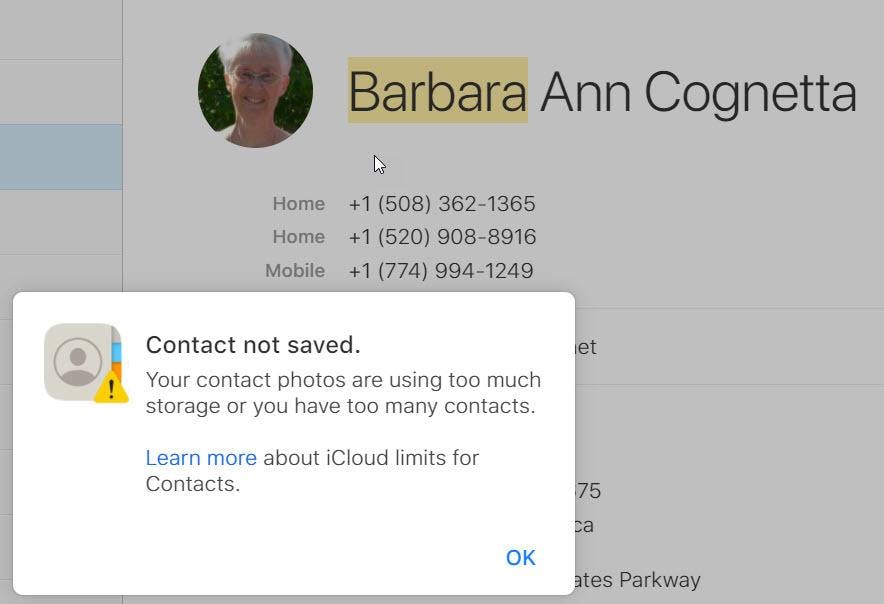
Si tus contactos están sincronizados con iCloud, también puedes gestionarlos desde iCloud.com. Este método es práctico cuando prefieres usar una computadora, revisar una lista grande en pantalla completa o eliminar varios contactos a la vez.
Eliminar contactos duplicados desde iCloud.com
Antes de hacer cambios, recuerda que las eliminaciones realizadas en iCloud pueden sincronizarse con tu iPhone y otros dispositivos Apple conectados al mismo Apple ID. Revisa bien los contactos antes de borrarlos.
- Entra en iCloud.com e inicia sesión con tu Apple ID.
- Abre Contactos para ver la lista sincronizada.
- Localiza los contactos duplicados que quieres eliminar.
- Para seleccionar varios contactos, mantén presionada la tecla Ctrl en Windows o Comando en Mac mientras haces clic en cada contacto.
- Presiona la tecla Suprimir o usa la opción de eliminación disponible en iCloud.
- Confirma la eliminación y espera a que los cambios se sincronicen con tu iPhone.
Este método es útil si quieres limpiar contactos duplicados en masa, pero conviene hacerlo con cuidado porque los cambios pueden aplicarse a todos los dispositivos sincronizados.
Ventajas de limpiar contactos desde iCloud
- Gestión en pantalla grande: puedes revisar nombres, correos y números con más comodidad.
- Selección múltiple: resulta más fácil eliminar varios contactos repetidos en una sola sesión.
- Sincronización entre dispositivos: los cambios se reflejan en el iPhone, iPad o Mac conectados a la misma cuenta.
- Acceso sin el iPhone: puedes organizar los contactos desde una computadora si no tienes el teléfono a mano.
Parte 5. Cómo fusionar contactos duplicados en iPhone vinculando contactos
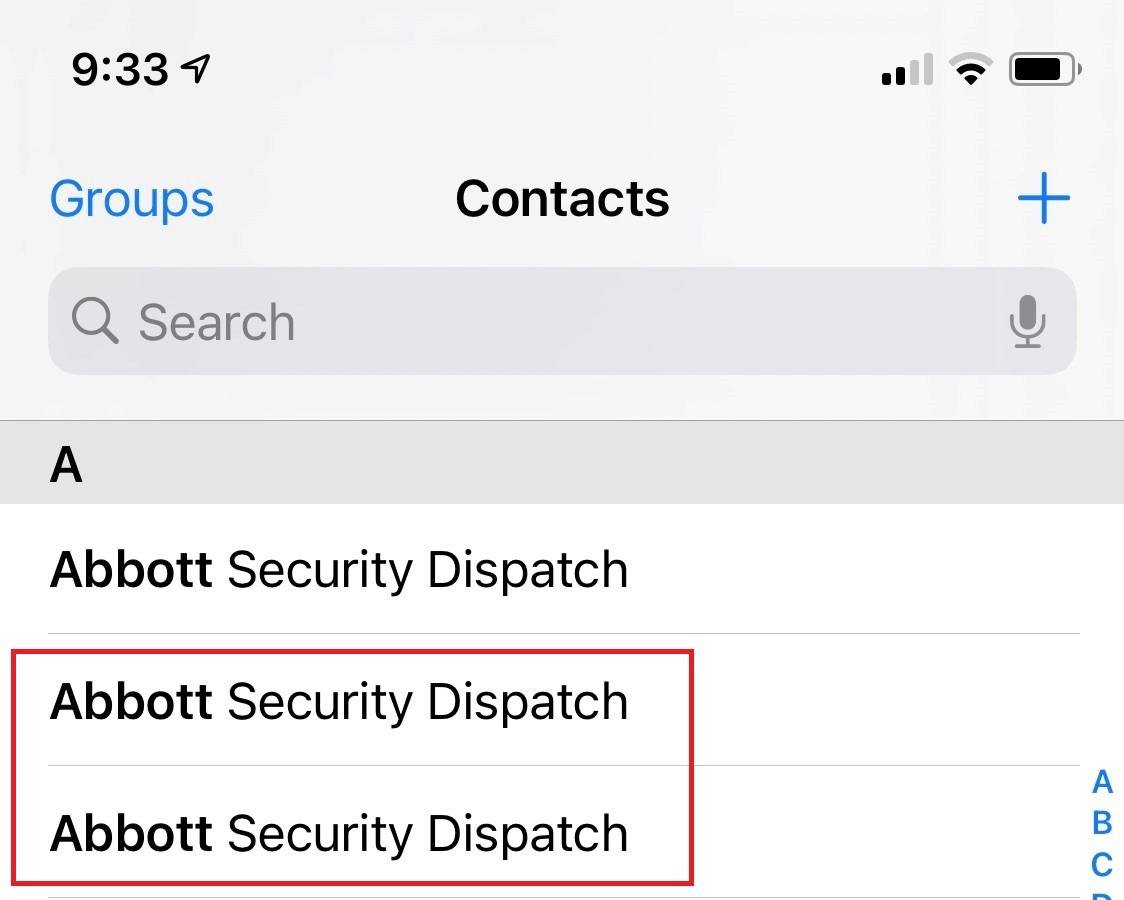
Si no quieres eliminar información, puedes vincular contactos duplicados en iPhone. Esta opción permite mostrar varias fichas relacionadas como un solo contacto, sin borrar los datos guardados en cada cuenta.
Usar la función “Vincular contactos”
Vincular contactos es útil cuando una misma persona tiene datos separados en iCloud, Gmail, Outlook u otra cuenta. Por ejemplo, puedes tener su número de teléfono en una cuenta y su correo electrónico en otra.
- Abre la app Contactos.
- Selecciona uno de los contactos duplicados.
- Toca Editar en la esquina superior derecha.
- Desplázate hacia abajo y toca Vincular contactos.
- Elige el otro contacto que quieres vincular.
- Toca Vincular y guarda los cambios.
Este método es una buena alternativa si buscas cómo unir contactos duplicados en iPhone sin perder números, correos o notas guardadas en distintas cuentas.
Parte 6. Cómo eliminar contactos duplicados en iPhone con una Mac
Si tienes una Mac sincronizada con iCloud, puedes usar la app Contactos de macOS para buscar duplicados y fusionarlos. Es una opción cómoda si tienes una agenda grande y prefieres trabajar con teclado, ratón y una pantalla más amplia.
Pasos para eliminar contactos duplicados usando la app Contactos de Mac
- Abre la app Contactos en tu Mac.
- En la barra de menú, haz clic en Tarjeta > Buscar duplicados.
- Espera a que la app revise tu lista de contactos.
- Si se detectan duplicados, revisa el aviso y confirma la fusión.
- Espera a que los cambios se sincronicen con tu iPhone mediante iCloud.
Este método puede ayudarte a eliminar contactos duplicados en iPhone de forma más eficiente cuando el problema afecta a una agenda sincronizada con iCloud.
Parte 7. Consejos para evitar contactos duplicados en el futuro
Después de limpiar tu agenda, conviene evitar que los contactos duplicados vuelvan a aparecer. Estos hábitos pueden ayudarte a mantener tus contactos más ordenados:
- Usa una cuenta principal para contactos: si es posible, elige iCloud, Gmail u otra cuenta como fuente principal y evita sincronizar contactos desde demasiadas cuentas a la vez.
- Revisa antes de importar desde una SIM: si tus contactos ya están en iCloud o Google, importar desde la SIM puede crear duplicados.
- Evita guardar la misma persona con nombres distintos: intenta usar un formato consistente para nombres, apellidos y empresas.
- Haz una copia de seguridad antes de limpiar: antes de eliminar o fusionar contactos en masa, exporta o respalda tu agenda si la información es importante.
- Revisa tus cuentas sincronizadas: entra en Ajustes > Contactos > Cuentas y comprueba qué cuentas están sincronizando contactos.
- Limpia periódicamente tu agenda: revisar los contactos cada cierto tiempo evita que los duplicados se acumulen.
Conclusión
Los contactos duplicados en iPhone pueden hacer que tu agenda sea más difícil de usar, pero existen varias formas de solucionarlo. Puedes empezar con la app Contactos para revisar y fusionar duplicados, usar iCloud.com si quieres gestionar muchos contactos desde una computadora, o recurrir a una Mac si tus contactos están sincronizados con iCloud.
Si buscas una opción más rápida para detectar duplicados y otros elementos que ocupan espacio en el iPhone, MobileClean - Photo Cleaner puede ayudarte a revisar contactos duplicados, fotos similares, videos grandes y otros archivos innecesarios desde una sola app.
Preguntas frecuentes
-
Q: ¿Cómo eliminar contactos duplicados en iPhone?
A: Puedes usar la app Contactos para revisar la opción Ver duplicados, eliminar contactos manualmente, gestionarlos desde iCloud.com o usar una app de limpieza si tienes muchos duplicados.
-
Q: ¿Cómo fusionar contactos duplicados en iPhone?
A: Abre la app Contactos y revisa si aparece Ver duplicados. También puedes abrir un contacto, tocar Editar y usar Vincular contactos para unir fichas relacionadas sin perder información.
-
Q: ¿Eliminar contactos duplicados afecta mis cuentas sincronizadas?
A: Sí, si tus contactos están sincronizados con iCloud, Gmail, Outlook u otra cuenta, los cambios pueden reflejarse en otros dispositivos. Por eso conviene revisar bien antes de eliminar o fusionar contactos en masa.
-
Q: ¿Cómo borrar contactos duplicados en iPhone sin computadora?
A: Puedes hacerlo desde la app Contactos del iPhone usando Ver duplicados, eliminando contactos manualmente o con una app de limpieza compatible con iOS.
-
Q: ¿Puedo recuperar contactos eliminados por error?
A: Si tienes una copia de seguridad o tus contactos estaban sincronizados con iCloud u otra cuenta, es posible que puedas restaurarlos desde el servicio correspondiente. Si no tienes respaldo, puede que tengas que volver a introducirlos manualmente.




Paula Hernández
staff Editor
Valoración media4.5(105participantes)