Soluciona problemas comunes y fallos del sistema en dispositivos iPhone y Android.

 100% Seguridad Verificada | Sin Suscripción Obligatoria | Libre de malware

 :
: 
 ChatGPT
 Perplexity
 Gemini
 Claude
 Grok
Grok
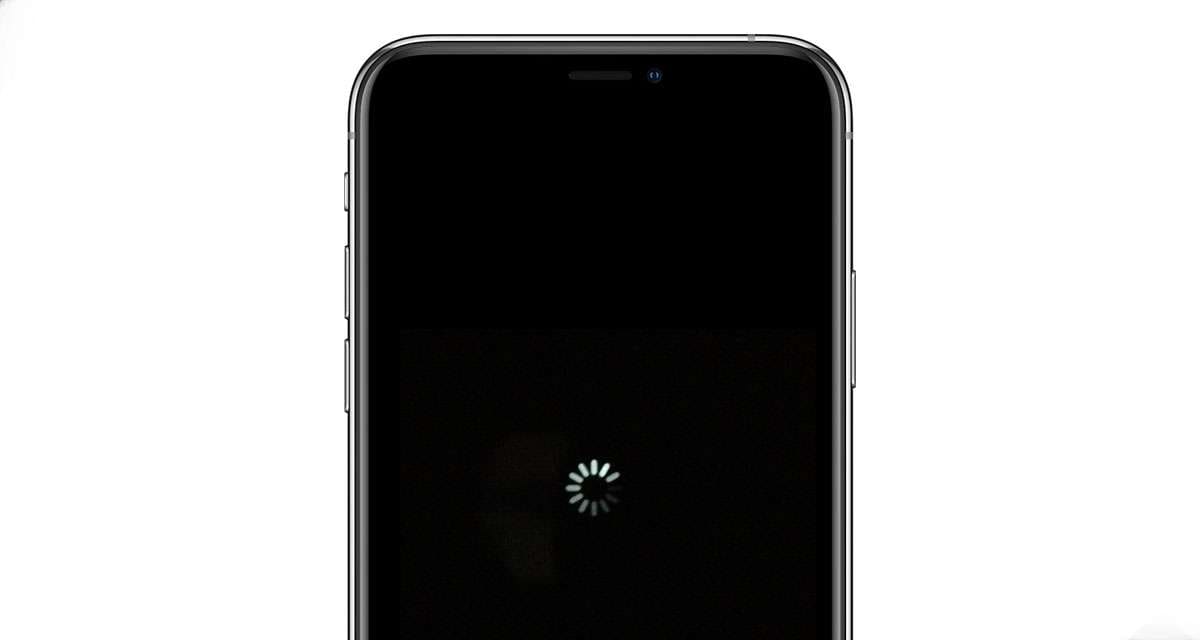
Después de actualizar a iOS 27, puede ocurrir que el iPhone se quede con la pantalla negra y parezca no encender. En muchos casos el dispositivo sigue funcionando internamente, pero la pantalla no responde o el sistema no termina de arrancar correctamente.
El origen puede ser un bloqueo temporal, una instalación incompleta, falta de espacio, una app incompatible o un fallo del sistema. Esta guía te ayuda a comprobar primero si el iPhone está realmente apagado y después aplicar soluciones rápidas, métodos avanzados y opciones de reparación seguras para los datos.
En este artículo
- Verificación de Emergencia: ¿Está Tu iPhone Realmente Muerto o Solo Tiene Pantalla Negra?
- Qué causa la pantalla negra de iOS 27 después de actualizar
- Cómo solucionar la pantalla negra de iOS 27 después de actualizar
- 3.1 Soluciones rápidas para la pantalla negra de iOS 27 después de la actualización
- 3.2 Métodos de Reparación Avanzados (Opciones Seguras para Datos)
- 3.3 Solución recomendada: Reparación del Sistema y Vuelta a una versión anterior de iOS con Dr.Fone

- Cómo Prevenir la Pantalla Negra de iOS 27 en Futuras Actualizaciones
Parte 1. Verificación de Emergencia: ¿Está Tu iPhone Realmente Muerto o Solo Tiene Pantalla Negra?
Antes de aplicar soluciones avanzadas, conviene comprobar qué ocurre realmente con tu iPhone. ¿Está completamente apagado o la pantalla está en negro mientras iOS 27 termina de actualizarse? En muchos casos, el dispositivo sigue funcionando, pero la pantalla se queda bloqueada por un fallo temporal del sistema.
Aquí hay una verificación rápida para ayudarle a identificar la situación:
| Situación | Qué significa | Qué hacer |
|---|---|---|
| El teléfono no responde al tacto pero vibra o suena | El iPhone está ENCENDIDO, pero la pantalla está bloqueada | Prueba un reinicio forzado |
| Siri responde cuando llama "Hey Siri" | El sistema está funcionando, solo problema de pantalla | Realiza un reinicio o restablecimiento de pantalla |
| El teléfono muestra sonido/notificaciones pero sin pantalla | Error de pantalla negra después de la actualización | Usa herramientas de recuperación o reparación |
| Sin sonido, sin vibración, sin respuesta de carga | Posible problema de energía o hardware | Cargue durante 30 minutos, luego reprueba |
| Aparece el logotipo de Apple pero desaparece repetidamente | Problema de bucle de arranque | Usa modo de recuperación o actualice a través de Finder o iTunes |
Parte 2. Qué causa la pantalla negra de iOS 27 después de actualizar
Varios factores podrían causar el problema de pantalla negra después de actualizar a iOS 27.
- Instalación parcial de iOS: Si el proceso de actualización se interrumpe, la instalación podría no completarse correctamente.
- Errores de software de iOS 27: Como con cualquier gran lanzamiento, iOS 27 puede traer algunos errores o problemas que afectan temporalmente la estabilidad.
- Archivos del sistema dañados: Si los archivos del sistema no se verifican correctamente o se dañan, el sistema operativo puede no cargarse.
- Problemas de aplicaciones: Algunas aplicaciones que son antiguas o no compatibles con iOS 27 podrían bloquearse durante el inicio del teléfono.
- Problemas relacionados con el almacenamiento: Si el almacenamiento en tu iPhone estaba casi lleno antes de hacer la actualización, el sistema podría no haber tenido suficiente espacio libre para instalar correctamente.
- Problemas de hardware: El tiempo puede ser engañoso a veces. Por ejemplo, el usuario puede notar una batería vieja, una pantalla rota o un problema de placa base justo después de una actualización a pesar de que la actualización no es la razón del problema.
Parte 3. Cómo solucionar la pantalla negra de iOS 27 después de actualizar
Si la pantalla de tu iPhone se queda en negro después de instalar iOS 27, empieza por estas comprobaciones básicas. En muchos casos, bastan para recuperar el dispositivo sin borrar datos.
3.1 Soluciones rápidas para la pantalla negra de iOS 27 después de la actualización
- reinicio forzado de tu iPhone (método más efectivo):
Esta es la primera cosa que debes probar ya que elimina los fallos temporales del sistema sin borrar tus datos.
Primero, pulsa y suelta rápidamente el botón de Subir Volumen, luego el botón de Bajar Volumen. Ahora pulsa y mantén pulsado el botón Lateral. - Carga el iPhone durante 15 a 30 minutos:
Si la pantalla sigue en negro después de la actualización, es posible que la batería se haya agotado. Conecta el iPhone, déjalo cargar entre 15 y 30 minutos y vuelve a intentar encenderlo. - Restablecimiento Completo Usando Botones de Hardware:
Un restablecimiento completo es un poco más exhaustivo que un reinicio forzado porque reinicia completamente el sistema incluso si está bloqueado. Usa las mismas combinaciones de botones que para el reinicio forzado y continúe manteniéndolos hasta que se muestre el logotipo de Apple. No suelta los botones demasiado pronto. - Deja que terminen las tareas en segundo plano:
Después de una actualización importante como iOS 27, el iPhone puede seguir optimizando apps, indexando datos y configurando el sistema. Mantén el dispositivo conectado y vuelve a comprobarlo en 5 o 10 minutos. - Despierte el Teléfono Quitando Todos los Accesorios:
Retira cualquier cable Lightning, auriculares o adaptadores externos que estén conectados a tu iPhone. Puede suceder que accesorios defectuosos o incompatibles interrumpan el ciclo de arranque y eviten que la pantalla se cargue correctamente.
3.2 Métodos de Reparación Avanzados (Opciones Seguras para Datos)
En caso de que las soluciones rápidas no resuelvan el problema de pantalla negra en iOS 27, quizás ten que recurrir a métodos de reparación más avanzados. Estas soluciones son bastante potentes ya que están dirigidas a problemas complejos del sistema. Aún así, es esencial seguir las instrucciones estrictamente para que la pérdida de datos pueda evitarse tanto como sea posible.
Entrar en modo de recuperación (secuencia de botones para todas las generaciones de iPhone)
El modo de recuperación es una función que ayuda a que tu iPhone se conecta a un ordenador para que iOS pueda repararse sin borrar completamente tus datos. Es el más seguro entre los métodos avanzados para resolver un problema de pantalla negra.
- Paso 1: Conecta tu iPhone a un ordenador Mac o Windows con Finder o iTunes.
- Paso 2: Para modelos con Face ID, pulsa y suelta rápidamente Subir Volumen, luego Bajar Volumen.
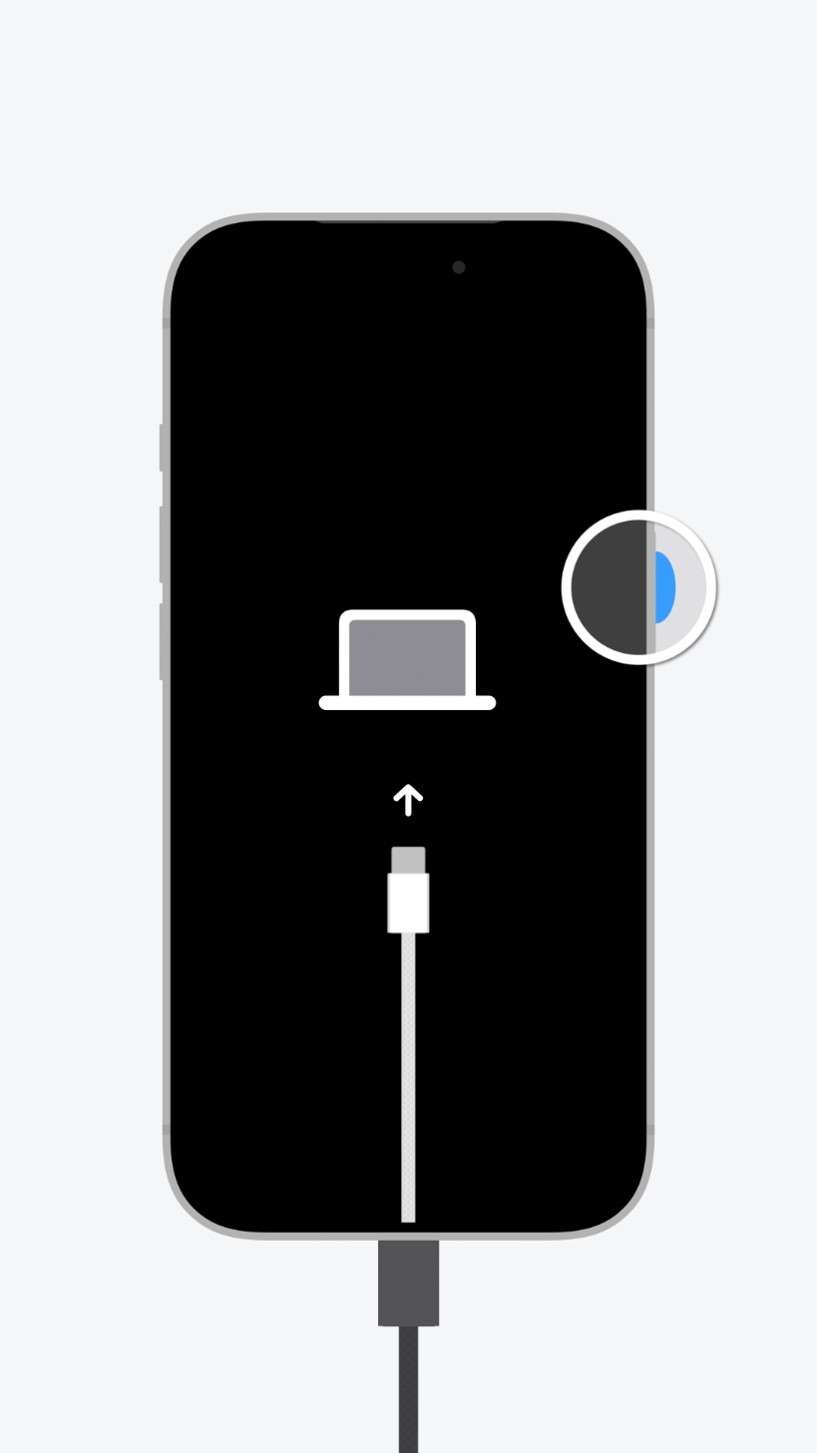
- Paso 3: Mantén pulsado el botón Lateral hasta que aparezca la pantalla de modo de recuperación mostrando el cable apuntando al icono de la laptop.
Prueba "Actualizar" en Finder o iTunes antes de "Restaurar"
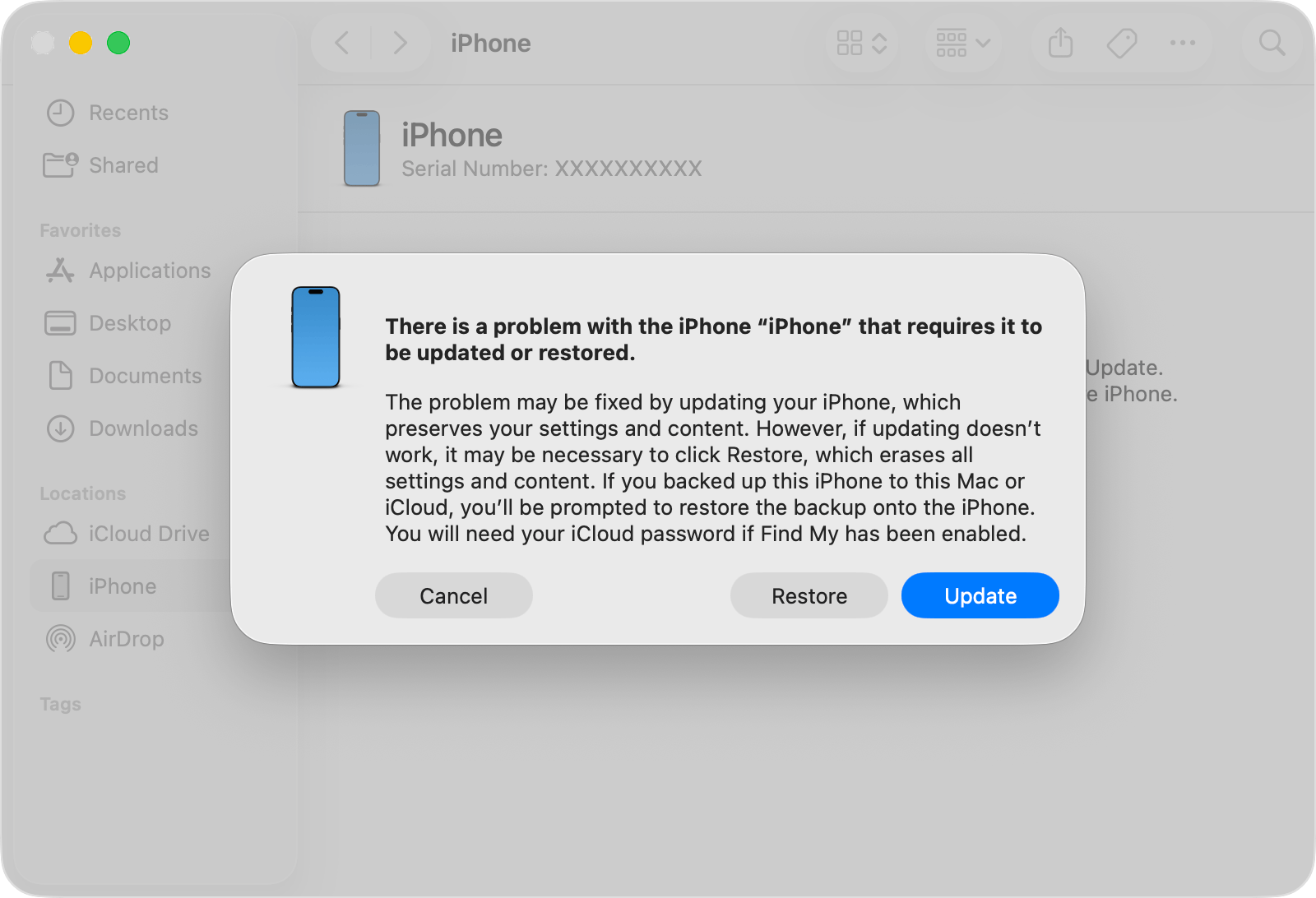
Tu ordenador proporcionará dos opciones, Actualizar o Restaurar cuando detecte que tu iPhone está en modo de recuperación. Sin embargo, siempre debes probar Actualizar primero porque reinstala iOS sin borrar tus datos.
- Paso 1: Abre Finder en Mac o iTunes en Windows y conecta tu iPhone.
- Paso 2: Cuando aparezca la opción, elige "Actualizar" en lugar de "Restaurar".
- Paso 3: Espera a que el sistema descarga y reinstale iOS 27.
- Paso 4: No desconecta el dispositivo hasta que toda la operación esté terminada y el iPhone se encienda normalmente.
Restauración en modo DFU para Fallos Completos de Arranque
El modo DFU (Actualización de firmware del Dispositivo) permite la restauración más completa de un dispositivo y está destinado para usar cuando el modo de recuperación no funciona. Actualiza el sistema operativo y el firmware del iPhone, resolviendo así problemas drásticos de software, sin embargo, también puede llevar a la pérdida de datos.
- Paso 1: Abre Finder o iTunes en el ordenador y conecta tu iPhone.
- Paso 2: Pulsa Subir Volumen brevemente, luego Bajar Volumen, y mantén pulsado el botón Lateral. Cuando la pantalla se ponga negra, mantén pulsados Bajar Volumen + botón Lateral.
- Paso 3: Suelta el botón Lateral pero mantén pulsado Bajar Volumen hasta que el dispositivo sea detectado en modo DFU en tu ordenador. Selecciona Restaurar iPhone en Finder o iTunes para llevar a cabo una reinstalación completa de iOS.
Riesgos de los Métodos de Reparación Avanzados
Aunque técnicas avanzadas como modo de recuperación, actualización de Finder o iTunes y restauración DFU pueden sin duda resolver el problema de pantalla negra de iOS 27, estas opciones tienen algunos riesgos de los que debes tener en cuenta antes de proceder.
- Posible pérdida de datos: Si algo sale mal durante el proceso o decide "Restaurar" en lugar de "Actualizar", todos los datos, incluidas fotos, aplicaciones y ajustes, pueden borrarse. El modo DFU se considera el más riesgoso en términos de llevar a una pérdida completa de datos.
- Fallo de actualización interrumpida: Si el enlace entre tu iPhone y el ordenador se rompe durante el modo de recuperación o la restauración DFU, puede causar que tu dispositivo se atasque o se vuelva inutilizable.
- Riesgo de corrupción de software: Cuando un proceso de restauración no tiene éxito o solo está parcialmente terminado, iOS podría estar medio instalado, y eso puede ser un desafío de recuperar sin asistencia profesional.
3.3 Solución recomendada: Reparación del Sistema y Vuelta a una versión anterior de iOS con Dr.Fone
Digamos que los métodos de solución de problemas simples o incluso avanzados no funcionaron. El problema podría deberse en archivos del sistema dañados o un error de iOS 27. Lo mejor que puedes hacer podría ser ejecutar tu dispositivo a través de un programa de reparación profesional como Dr.Fone - Reparación del Sistema.
Este software es capaz de ayudar a que tu dispositivo se recupere de problemas de iOS como pantalla negra, bucle de arranque, bloqueo del logotipo de Apple y fallos de actualización. Además, si tu dispositivo debe ser restaurado, lo más probable es que no pierda ningún dato.
Con Finder o iTunes, normalmente tienes que hacer una restauración completa que borraría los datos. Por el contrario, Dr.Fone te ofrece un modo de reparación estándar para reparar errores del sistema sin borrar tus datos. Además, si tu dispositivo presenta fallos tras actualizar a iOS 27, la herramienta le permite actualizar y volver a una versión anterior de iOS sin jailbreak, lo cual es muy práctico. El software puede reparar más de 150 problemas del sistema, entrar y salir del modo de recuperación con un clic, y es muy eficiente en el manejo de fallos del sistema iOS, por lo que es muy útil cuando todos los demás métodos de solución de problemas han fallado.
 Reparar problemas de iOS, sin pérdida de datos.
- Reparación con un clic para todos los problemas de iOS.
- Resolver modo de recuperación, logotipo de Apple, pantalla negra, etc.
- Actualizar o volver a una versión anterior de iOS sin iTunes

Reparación del sistema con Dr.Fone
-
Paso 1 Abre la herramienta de reparación del sistema
Después de instalar Wondershare Dr.Fone, ábrelo en tu ordenador. En la interfaz principal, entra en la sección Caja de herramientas y haz clic en Reparación del Sistema.

-
Paso 2 Conecta el iPhone y selecciona el tipo de dispositivo
Conecta tu iPhone al ordenador con un cable USB. Cuando el programa lo reconozca, te pedirá que elijas el tipo de dispositivo. Selecciona iPhone para que el software muestre las opciones de reparación adecuadas.

-
Paso 3 Elige reparación de iOS y modo estándar
Haz clic en Reparación de iOS entre las opciones disponibles y selecciona el modo estándar.

-
Paso 4 Pon el dispositivo en modo de recuperación e instala el firmware
Sigue las instrucciones en pantalla para poner tu iPhone en modo de recuperación. Después, Dr.Fone detectará el firmware de iOS compatible y lo descargará automáticamente. Una vez descargado el firmware, haz clic en Reparar ahora.





Volver a una versión anterior de iOS con Dr.Fone
-
Paso 1 Elige la opción para volver a una versión anterior
Inicia Dr.Fone y navega al sección de Reparación del Sistema. Selecciona "Volver a una versión anterior de iOS/iPadOS" entre las opciones presentadas para iniciar el proceso de regresar a una versión estable anterior.
-
Paso 2Considera respaldar tu iPhone
Antes de continuar, el programa te pedirá hacer una copia de seguridad. Es recomendable hacerlo, porque volver a una versión anterior de iOS puede borrar el dispositivo. Pulsa "Copia de seguridad" si quieres proteger tus datos.
-
Paso 3 Conecta tu dispositivo y elegir firmware
Usa un cable USB para conectar el iPhone al ordenador. Cuando el dispositivo sea detectado, elige la versión de firmware disponible a la que quieres volver y pulsa "Descargar".
-
Paso 4 Inicia proceso de vuelta a una versión anterior de iOS
Cuando el firmware esté descargado y verificado, pulsa "Reparar ahora" para iniciar el proceso.

Parte 4. Cómo Prevenir la Pantalla Negra de iOS 27 en Futuras Actualizaciones
La mejor manera de no obtener una pantalla negra después de la próxima actualización de iOS es configurar tu teléfono para esa ocasión. Los pequeños cambios en tu comportamiento mientras preparas tu dispositivo pueden hacer toda la diferencia en el nivel de seguridad que tendrás.
- Es más seguro crear un respaldo de tu iPhone con iCloud o Finder antes de actualizar.
- Asegúrate de tener siempre al menos 5-6 GB de espacio de almacenamiento libre.
- Siempre actualiza tu sistema a través de una conexión Wi-Fi confiable.
- Si es posible, considera retrasar la actualización hasta que se lance la primera actualización menor (parche.0.1).
- Asegúrate de que el nivel de energía de la batería sea del 50% al menos antes de comenzar.
Conclusión
El problema de pantalla negra en iOS 27 es la mayoría de las veces resultado de errores de software, sistemas parcialmente actualizados o conflictos en el sistema. Es un problema que suele poder resolverse con distintas técnicas de reparación, que van desde simples hasta avanzadas. De hecho, a través de las medidas correctas, los usuarios pueden recuperar sus dispositivos sin borrar tus datos en el modo estándar.
En caso de que otros métodos de recuperación rápida fallen, podrías considerar recurrir a Dr.Fone - Reparación del Sistema, que podría ayudarte a reparar problemas importantes del sistema o permitirte volver a una versión anterior tu iOS de manera segura. Además, al tomar las precauciones adecuadas antes de las actualizaciones, puedes prevenir la ocurrencia de este problema y mantener tu iPhone en buenas condiciones de funcionamiento.
Preguntas frecuentes
-
¿Es la pantalla negra de iOS 27 un problema común?
No siempre es un problema frecuente, pero puede aparecer después de lanzamientos importantes de iOS como iOS 27 debido a errores temporales, instalaciones incompletas o conflictos con el dispositivo. -
Mi iPhone está negro pero vibrando ¿qué significa eso?
Tu iPhone vibra, suena o emite sonidos, pero la pantalla permanece negra es una indicación de que el dispositivo está encendido, pero la pantalla no está funcionando. Mayormente es un problema de software, y muy raramente una falla de hardware. -
¿Puedo reparar una pantalla negra de iOS 27 sin perder datos?
Sí, puedes repararlo la mayoría de las veces de maneras que no causarán ninguna pérdida de datos como un reinicio forzado, modo de recuperación con la opción "Actualizar", o con herramientas de reparación estándar. Aún así, soluciones de nivel superior como la restauración DFU pueden borrar tus datos, por lo que tener respaldos es imprescindible.
 Añadir Wondershare Dr.Fone como fuente preferida en Google