

Cómo ver tus fotos de iCloud: Guía completa [iPhone 17]

Jul 01, 2026 • Categoría: Soluciones de Recuperación de Datos • Soluciones probadas
¿Te preguntas «cómo ver las fotos almacenadas en iCloud» o por qué algunas imágenes no aparecen en tu iPhone? Es una duda común: Fotos de iCloud mantiene tu biblioteca sincronizada entre dispositivos, pero si la función no está activada, la conexión falla o el espacio de iCloud está lleno, es posible que no veas todas tus fotos. En esta guía aprenderás a ver las fotos almacenadas en iCloud desde iPhone, iPad, Mac, Windows o un navegador, incluso si usas un modelo reciente como el iPhone 17.
También veremos cómo ver fotos de iCloud en Mac y PC con Windows, además del método más universal: entrar en iCloud.com desde cualquier teléfono o computadora. Al final, encontrarás soluciones para cuando las fotos no se sincronizan y una opción de recuperación de fotos de iCloud con Dr.Fone - Recuperación de Datos (iOS) si has eliminado imágenes por error. Así sabrás cómo ver las fotos almacenadas en iCloud y qué hacer si no aparecen.
- Parte 1. Requisito previo: ¿está activado Fotos de iCloud?
- Parte 2. Cómo ver las fotos almacenadas en iCloud en iPhone y iPad
- Parte 3. Cómo ver las fotos almacenadas en iCloud en Mac
- Parte 4. Cómo ver las fotos almacenadas en iCloud en PC con Windows
- Parte 5. Cómo ver fotos de iCloud desde el navegador (cualquier dispositivo)
- Parte 6. Consejo adicional: recupera fotos perdidas de iCloud con Dr.Fone - Recuperación de Datos (iOS)

- Parte 7. Solución de problemas: qué hacer si no puedes ver tus fotos de iCloud
Parte 1. Requisito previo: ¿está activado Fotos de iCloud?
Antes de aprender cómo ver fotos de iCloud, conviene comprobar algo básico: si Fotos de iCloud está activado. Esta función es la que permite guardar y sincronizar fotos y videos en iCloud para que puedas ver las fotos de iCloud en tus dispositivos con la misma cuenta de Apple. Si no está habilitada, solo verás las imágenes guardadas localmente en el dispositivo.
¿Por qué es importante?
Fotos de iCloud no funciona como una carpeta independiente, sino como una biblioteca sincronizada. Cuando está activado, las fotos y videos se mantienen actualizados en iPhone, iPad, Mac, Windows e iCloud.com. Además, los cambios que hagas en un dispositivo, como editar o eliminar una foto, también pueden reflejarse en los demás dispositivos conectados a la misma cuenta.
¿Cómo verificarlo en iPhone o iPad?
Sigue estos pasos para comprobar si puedes acceder a tus fotos de iCloud en iPhone o iPad:
Paso 1. Abre "Configuración" en el iPhone/iPad.
Paso 2. Toca "[Tu nombre]" en la parte superior y entra en "iCloud".
Paso 3. Elige "Fotos".
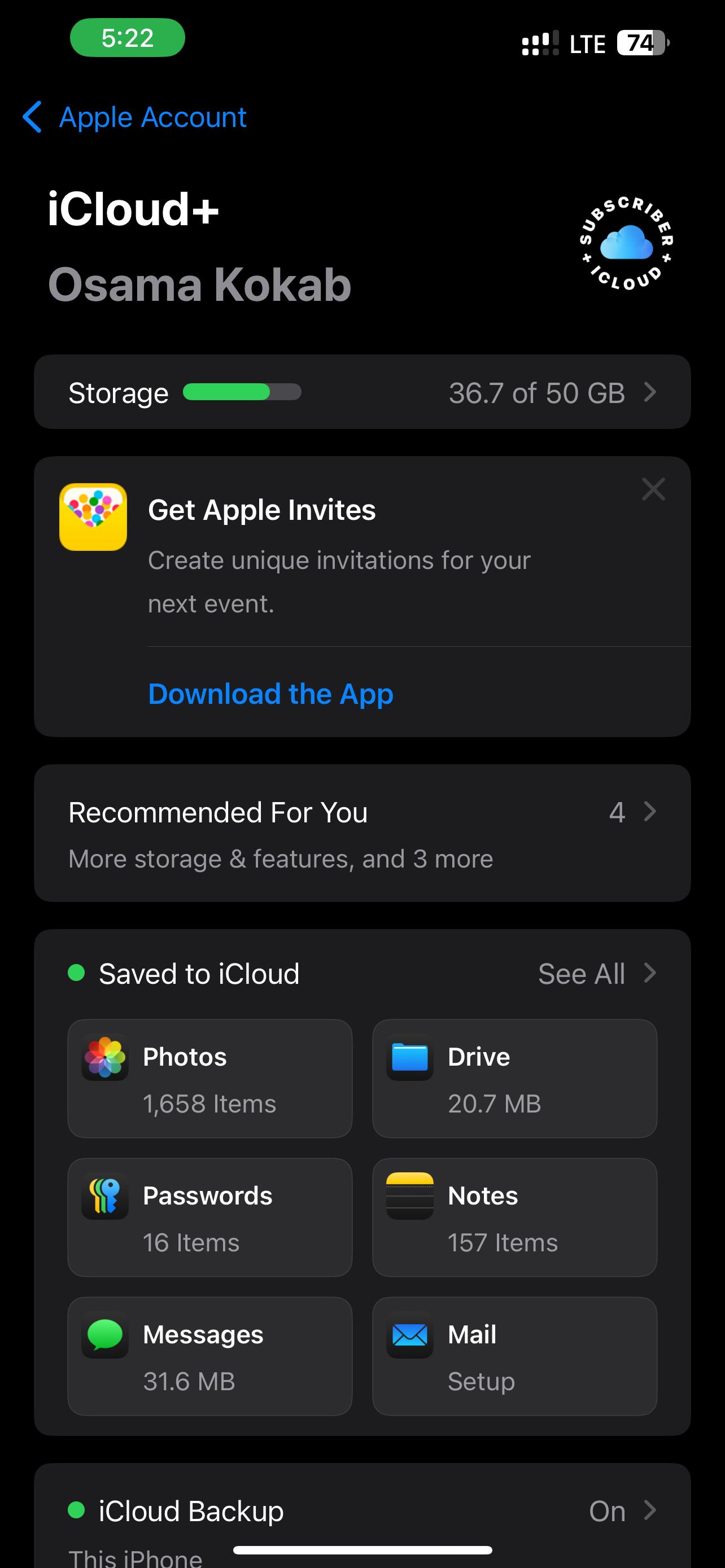
Paso 4. Activa "Sincronizar este [dispositivo]" o "Fotos de iCloud", según la versión de iOS o iPadOS.
Cuando la opción está activada, tus fotos se suben a iCloud y se muestran en los dispositivos donde hayas iniciado sesión con la misma cuenta de Apple. La primera sincronización puede tardar si tu biblioteca es grande.
Cómo comprobarlo en Mac
En Mac, revisa la configuración de iCloud antes de intentar ver las fotos de iCloud:
Paso 1. Abre "Configuración del Sistema" o "Preferencias del Sistema", según tu versión de macOS.
Paso 2. Haz clic en "[Tu nombre] > iCloud".
Paso 3. En la sección de iCloud, selecciona "Fotos" u "Opciones" junto a Fotos.
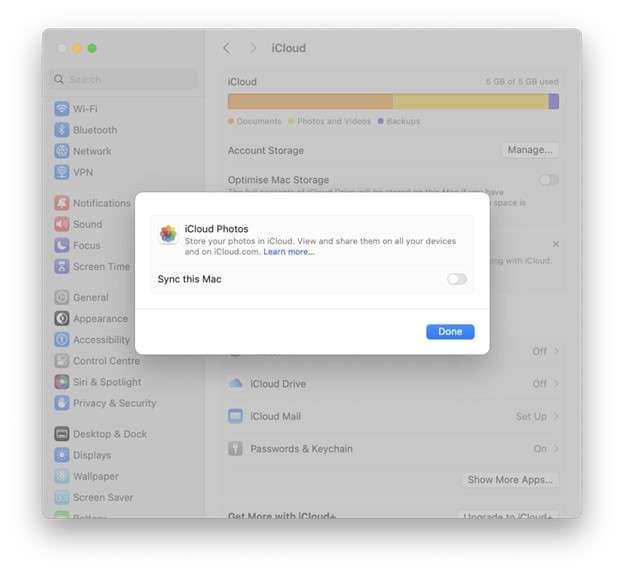
Paso 4. Activa Fotos de iCloud o "Sincronizar este Mac" para que la biblioteca se sincronice.
Parte 2. Cómo ver las fotos almacenadas en iCloud en iPhone y iPad
Una vez activada la sincronización, puedes ver tus fotos directamente desde la app Fotos del iPhone o iPad:
Paso 1. Comienza abriendo "Configuración" en tu iPhone o iPad.
Paso 2. Toca tu nombre o cuenta de Apple en la parte superior.
Paso 3. Entra en "iCloud" > "Fotos" y activa "Sincronizar este iPhone/iPad".
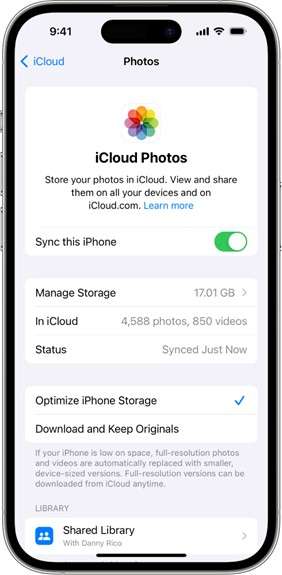
Nota. Después de activar la función, la app Fotos empezará a mostrar las imágenes sincronizadas con iCloud. Si tienes muchas fotos o videos, espera a que finalice la carga.
Pasos para ver las fotos de iCloud en la app Fotos
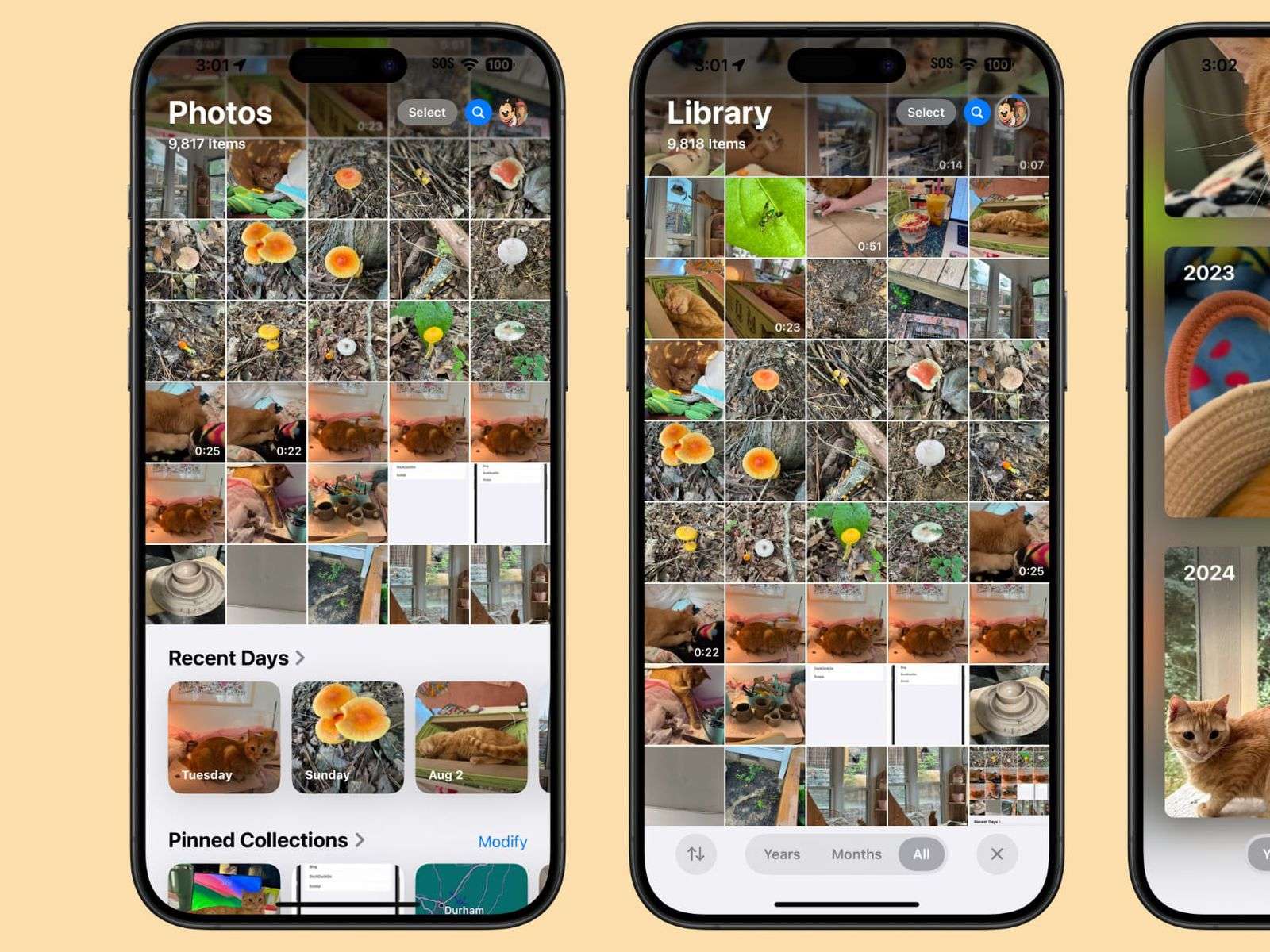
Paso 1. Abre la app "Fotos" desde la pantalla de inicio. Aquí podrás ver las fotos de iCloud cuando la sincronización esté activa.
Paso 2. Toca la pestaña "Biblioteca" en la parte inferior. También puedes revisar "Álbumes" o "Recientes" si buscas una foto concreta.
Paso 3. En "Biblioteca", revisa la vista de todas las fotos. Allí aparecerán las imágenes y videos sincronizados desde iCloud y desde el propio dispositivo. Los álbumes como Recientes, Personas y Lugares también pueden incluir contenido de iCloud.
Parte 3. Cómo ver las fotos almacenadas en iCloud en Mac
En Mac, la forma más cómoda de ver las fotos de iCloud es usar la app Fotos después de activar la sincronización:
Paso 1. Ve a "Configuración del Sistema" > "[Tu nombre]" > "iCloud" > "Fotos" y activa "Sincronizar este Mac". Así, la app Fotos de macOS podrá mostrar la biblioteca sincronizada con iCloud.
Paso 2. Abre "Fotos" desde el Dock o la carpeta Aplicaciones. Si se solicita, inicia sesión con tu cuenta de Apple y activa Fotos de iCloud.
Paso 3. En la app Fotos, selecciona "Biblioteca" para explorar tu colección. Desde ahí puedes ver las imágenes de iCloud, abrirlas, editarlas o descargarlas si no están guardadas en resolución completa en el Mac.
Paso 4. En "Álbumes" encontrarás colecciones como Recientes, Personas, Lugares, álbumes compartidos y álbumes creados por ti. Esta vista ayuda a ver las fotos de iCloud de forma más ordenada.
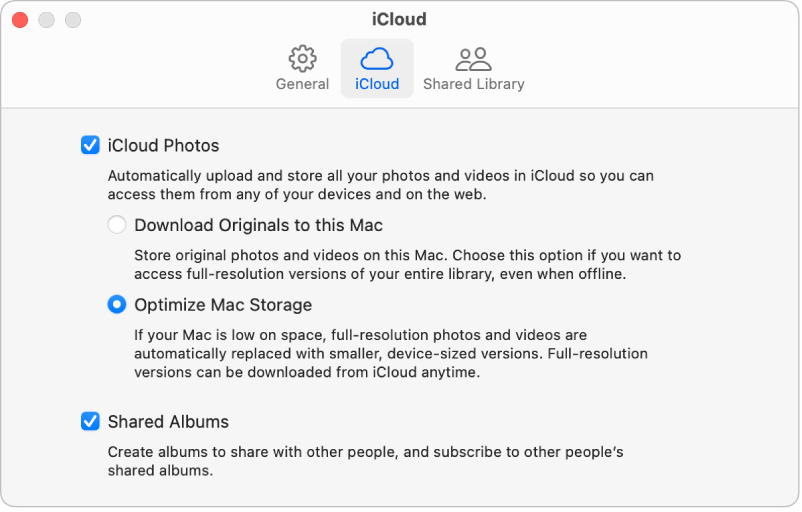
Optimizar almacenamiento del Mac vs. descargar originales:
La app Fotos ofrece dos opciones que afectan al espacio local del Mac, pero no cambian el contenido guardado en iCloud:
- Optimizar almacenamiento del Mac: conserva versiones más ligeras en el Mac y mantiene los originales en alta resolución en iCloud. Cuando abres o editas una foto, el original puede descargarse automáticamente.
- Descargar originales en este Mac: guarda fotos y videos en calidad original tanto en iCloud como en el Mac, siempre que haya espacio suficiente.
En resumen, ambas opciones te permiten ver la misma biblioteca de iCloud. La diferencia está en cuánto espacio ocupan las fotos y videos en el almacenamiento interno del Mac.
Parte 4. Cómo ver las fotos almacenadas en iCloud en PC con Windows
En un PC con Windows también puedes ver las fotos de iCloud. Para ello, instala iCloud para Windows y activa la sincronización de Fotos.
Paso 1. Descarga iCloud para Windows desde Microsoft Store e inicia sesión con tu cuenta de Apple. Esta aplicación permite ver las fotos de iCloud en el PC y mantenerlas sincronizadas.
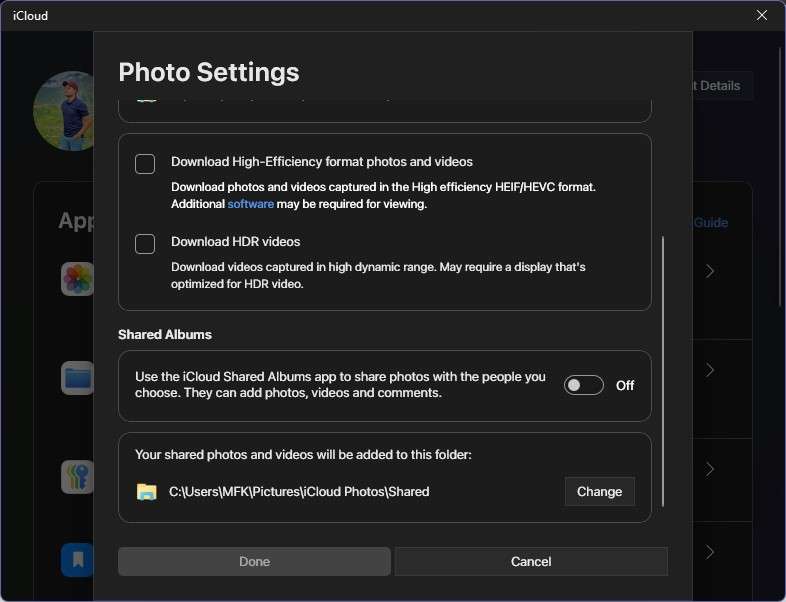
Paso 2. Abre iCloud para Windows, marca la casilla "Fotos" y entra en "Opciones" si aparece esta configuración.
Paso 3. Selecciona "Fotos de iCloud" y, si lo necesitas, activa también "Álbumes compartidos". Haz clic en "Listo" y luego en "Aplicar" para guardar los ajustes. El PC empezará a sincronizar las fotos de iCloud.
Paso 4. Accede a las fotos sincronizadas de una de estas formas:
A) A través del Explorador de archivos
1. Abre el Explorador de archivos.
2. Selecciona "Fotos de iCloud" en la barra lateral o en Favoritos.
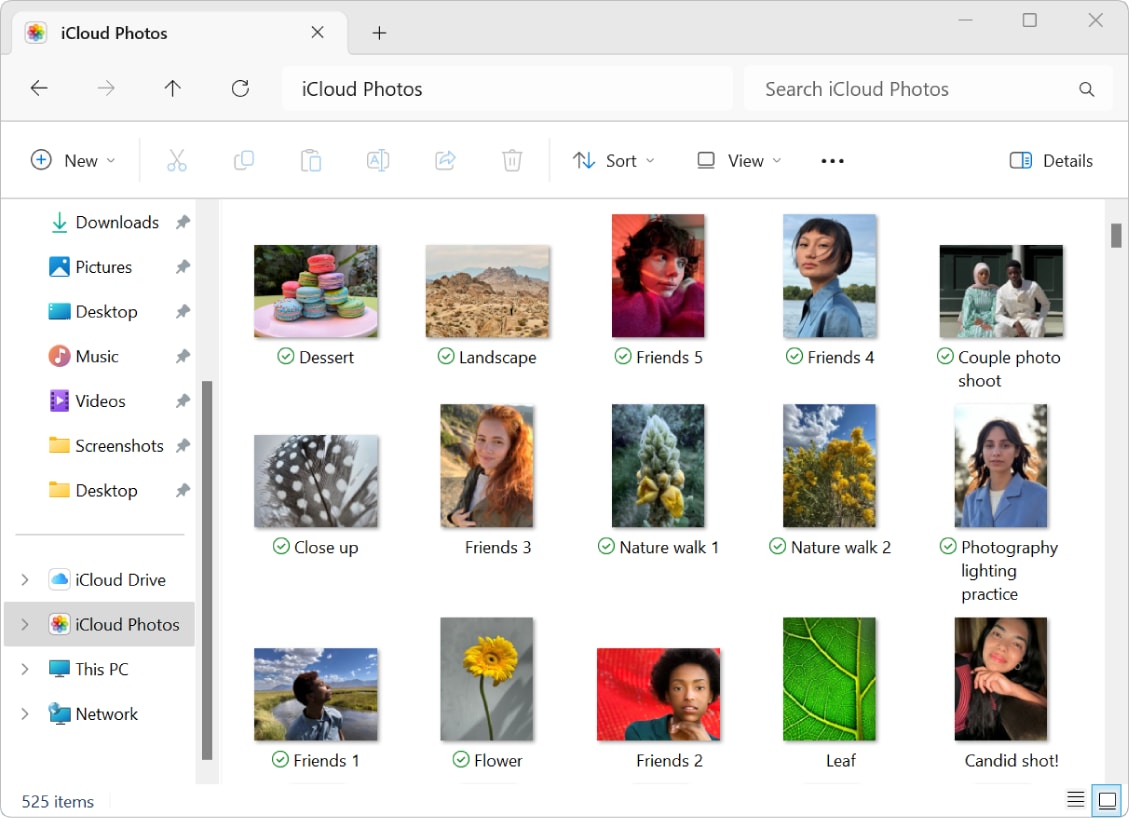
3. Abre las carpetas disponibles para ver miniaturas, descargar originales o revisar álbumes sincronizados.
B) App Fotos de Windows
1. Abre Fotos de Windows.
2. Busca la sección de Fotos de iCloud dentro de Carpetas o en la integración disponible en Windows 11.
3. Selecciona la biblioteca o los álbumes sincronizados para ver las fotos desde la app.

Parte 5. Cómo ver fotos de iCloud desde el navegador (cualquier dispositivo)
La forma más universal de acceder a las fotos de iCloud es usar iCloud.com desde un navegador. Este método funciona en computadoras, tablets y teléfonos, aunque no tengas tu dispositivo Apple a mano.
Paso 1. Abre el navegador web en tu dispositivo.
Paso 2. Escribe "iCloud.com" y presiona "Enter".
Paso 3. Introduce tu cuenta de Apple y contraseña. Si tienes autenticación de dos factores, escribe el código enviado a tu dispositivo de confianza.
Paso 4. Después de iniciar sesión, elige "Fotos". Se abrirá tu biblioteca de Fotos de iCloud con las imágenes y videos sincronizados.
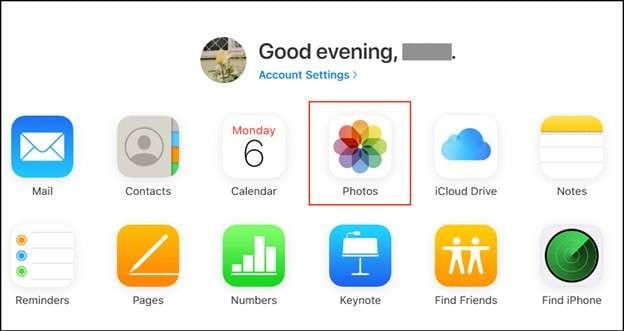
Paso 5. Usa la vista de Biblioteca o los álbumes como Recientes y Favoritos para encontrar tus imágenes. Al abrir una foto, puedes verla en pantalla completa, descargarla, compartirla o eliminarla. Recuerda que, si Fotos de iCloud está activado, los cambios pueden sincronizarse con tus otros dispositivos.
Parte 6. Consejo adicional: recupera fotos perdidas de iCloud con Dr.Fone - Recuperación de Datos (iOS)
Ahora que ya sabes cómo ver las fotos de iCloud, puede surgir otro problema: algunas imágenes no aparecen o fueron eliminadas por error. Antes de usar una herramienta externa, revisa primero el álbum "Eliminados recientemente", ya que Apple permite recuperar fotos borradas durante un periodo limitado. Si aun así necesitas extraer datos desde una copia de iCloud, Dr.Fone - Recuperación de Datos (iOS) puede ayudarte a previsualizar y recuperar archivos compatibles sin restaurar todo el dispositivo.
¿Por qué Dr.Fone?
Dr.Fone está pensado para casos en los que quieres recuperar datos concretos desde iCloud, iTunes o el propio dispositivo iOS. Permite previsualizar archivos antes de recuperarlos y seleccionar solo lo que necesitas, como fotos, videos, contactos o mensajes compatibles. La recuperación depende del tipo de datos disponible, del estado de la copia y de si la información todavía puede extraerse.

Dr.Fone - Recuperación de Datos (iOS)
Recupera datos de iPhone, iPad o iPod touch de forma selectiva
- Permite recuperar archivos desde iCloud, iTunes o directamente desde el dispositivo iOS.
- Útil en situaciones como eliminación accidental, fallos del sistema, problemas de actualización o daño del dispositivo.
- Compatible con los principales modelos de iPhone, iPad e iPod touch y con versiones recientes de iOS.
- Permite extraer datos concretos desde una copia de iCloud sin restablecer todo el dispositivo.
- Ofrece vista previa para seleccionar solo los tipos de datos que deseas recuperar.


Cómo recuperar fotos perdidas de iCloud con Dr.Fone
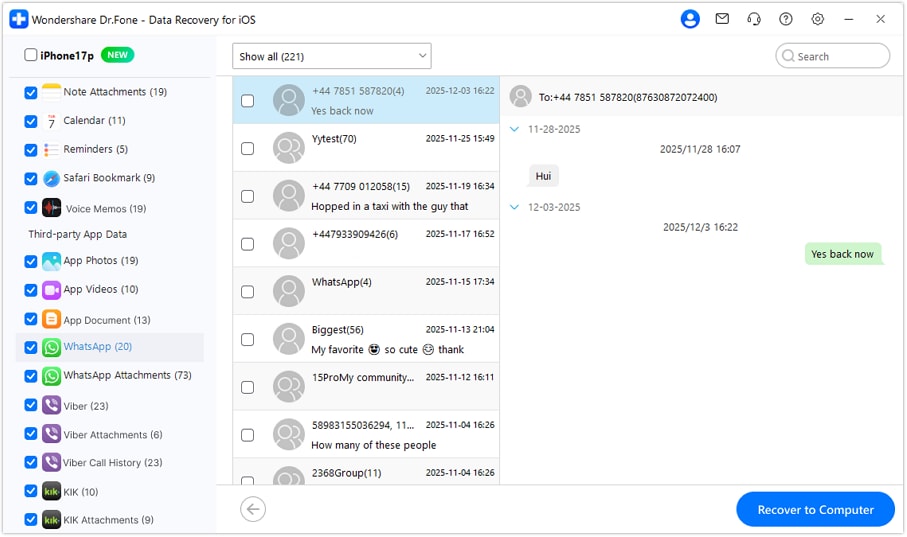
Paso 1. Instala la versión más reciente de Dr.Fone – Recuperación de Datos (iOS) en tu PC o Mac. Abre el programa y ve a Caja de herramientas > Recuperación de datos.
Paso 2. Selecciona "Recuperar datos desde copia de seguridad de iCloud" e inicia sesión con tu cuenta de Apple. Completa la autenticación de dos factores si se solicita.

Paso 3. Revisa las copias de seguridad disponibles y elige la que corresponda al dispositivo y al periodo en el que todavía estaban tus fotos. Después, haz clic en Descargar.

Paso 4. Cuando se procese la copia, revisa las categorías compatibles desde el panel izquierdo. Previsualiza las fotos o archivos que necesitas y haz clic en Recuperar en el ordenador para guardarlos localmente.
 seguro y protegido
Parte 7. Solución de problemas: qué hacer si no puedes ver tus fotos de iCloud
Si ya sabes cómo ver fotos de iCloud pero algunas imágenes siguen sin aparecer, revisa estos puntos antes de pensar que se han perdido:
1. Verifica que Fotos de iCloud esté activado
Activa Fotos de iCloud en Configuración (iPhone/iPad) o en Configuración del Sistema (Mac). Sin esta función, las fotos pueden quedarse solo en el dispositivo.
2. Verifica la conexión a Internet
La sincronización de Fotos de iCloud necesita Wi-Fi o datos móviles estables. Una conexión lenta o interrumpida puede retrasar la carga y descarga de imágenes.
3. Espera a que termine la sincronización
Si tienes una biblioteca grande o acabas de activar Fotos de iCloud, la sincronización puede tardar horas o incluso más, según el tamaño de la biblioteca y la velocidad de Internet.
4. Verifica el almacenamiento disponible en iCloud
Cuando el espacio de iCloud se agota, las fotos y videos nuevos pueden dejar de subirse. Libera espacio, elimina contenido innecesario o actualiza tu plan de iCloud+ si necesitas más capacidad.
5. Cierra sesión y vuelve a iniciarla
Cerrar sesión en iCloud, reiniciar el dispositivo e iniciar sesión de nuevo puede resolver algunos errores temporales de sincronización. Hazlo solo después de comprobar que recuerdas tus datos de acceso.
6. Verifica la fecha y la hora
Una fecha u hora incorrecta puede provocar errores de conexión con los servicios de Apple. Activa "Ajustar automáticamente" para evitar fallos de sincronización.
Conclusión
En resumen, para ver las fotos almacenadas en iCloud primero debes confirmar que Fotos de iCloud está activado, usar la misma cuenta de Apple y contar con conexión estable y espacio suficiente. Puedes acceder a tu biblioteca desde iPhone, iPad, Mac, Windows o iCloud.com. Si algunas imágenes no aparecen, revisa la sincronización, el almacenamiento y el álbum Eliminados recientemente para ver las imágenes de iCloud disponibles. Y si necesitas recuperar datos desde una copia de iCloud, Dr.Fone - Recuperación de Datos (iOS) puede ayudarte a previsualizar y extraer archivos compatibles de forma selectiva. Así tendrás claro cómo ver las fotos almacenadas en iCloud y cómo actuar si falta contenido.
seguro y protegido


Gestión de iCloud
- Eliminar iCloud
- Cómo hacer en iCloud
- 1. Guardar documentos en iCloud
- 2. Acceder a fotos de iCloud
- 3. Acceder a notas en iCloud
- 4. Compartir las compras de iTunes
- 5. Recuperar correos iCloud en iPhone/PC
- 6. Autenticación de dos factores de iCloud
- Problemas de iCloud
- 1. No hay suficiente espacio en iCloud
- 2. Contactos de iCloud no se sincronizan
- 3. Fotos de iCloud no se sincronizan
- 4. No se pudo activar el iPhone
- 5. Backup iPhone con iTunes/iCloud
- 6. La app Notes no se sincroniza en iCloud
- Trucos de iCloud

 > Cómo hacer > Soluciones de Recuperación de Datos > Cómo ver tus fotos de iCloud: Guía completa [iPhone 17]
Paula Hernández
staff Editor