




Los videos grandes del iPhone pueden tardar más en subirse, ocupar mucho almacenamiento o superar los límites de archivos adjuntos, especialmente cuando se graban en 4K. La solución adecuada depende de si necesitas un archivo más pequeño, una resolución más baja o un clip más corto.
Esta guía explica cómo comprimir video en iPhone directamente en tu dispositivo. Puedes usar Dr.Fone App para compresión directa, iMovie para exportaciones a menor resolución o Fotos para recortar metraje innecesario. También aprenderás qué método se adapta a diferentes situaciones y cómo ajustar la configuración de la Cámara para grabar videos más pequeños en el futuro.
- Parte 1. Verifica el tamaño del video antes de comprimirlo
- Parte 2. ¿De qué manera deberías reducir el tamaño de video en iPhone?
- Parte 3. ¿Cómo reducir el tamaño de video en iPhone?
- Parte 4. ¿Cuánto más pequeño puede ser un video a una resolución más baja?
- Parte 5. ¿Qué hace que un archivo de video del iPhone sea tan grande?
- Parte 6. Qué hacer si el video del iPhone sigue siendo demasiado grande
- Parte 7. Cómo grabar videos más pequeños en iPhone en el futuro
- Parte 8. Cómo comprimir un video de iPhone sin que se vea mal
Dr.Fone App - Compresor de fotos y videos para iPhone
Comprime fotos y videos para liberar almacenamiento del iPhone
- Comprime fotos grandes para reducir el tamaño del archivo
- Comprime videos grandes en lugar de eliminarlos
- Libera más espacio de almacenamiento para nuevas fotos, videos y apps
- Gestiona fotos y videos que consumen espacio de manera más eficiente



Parte 1. Verifica el tamaño del video antes de comprimirlo
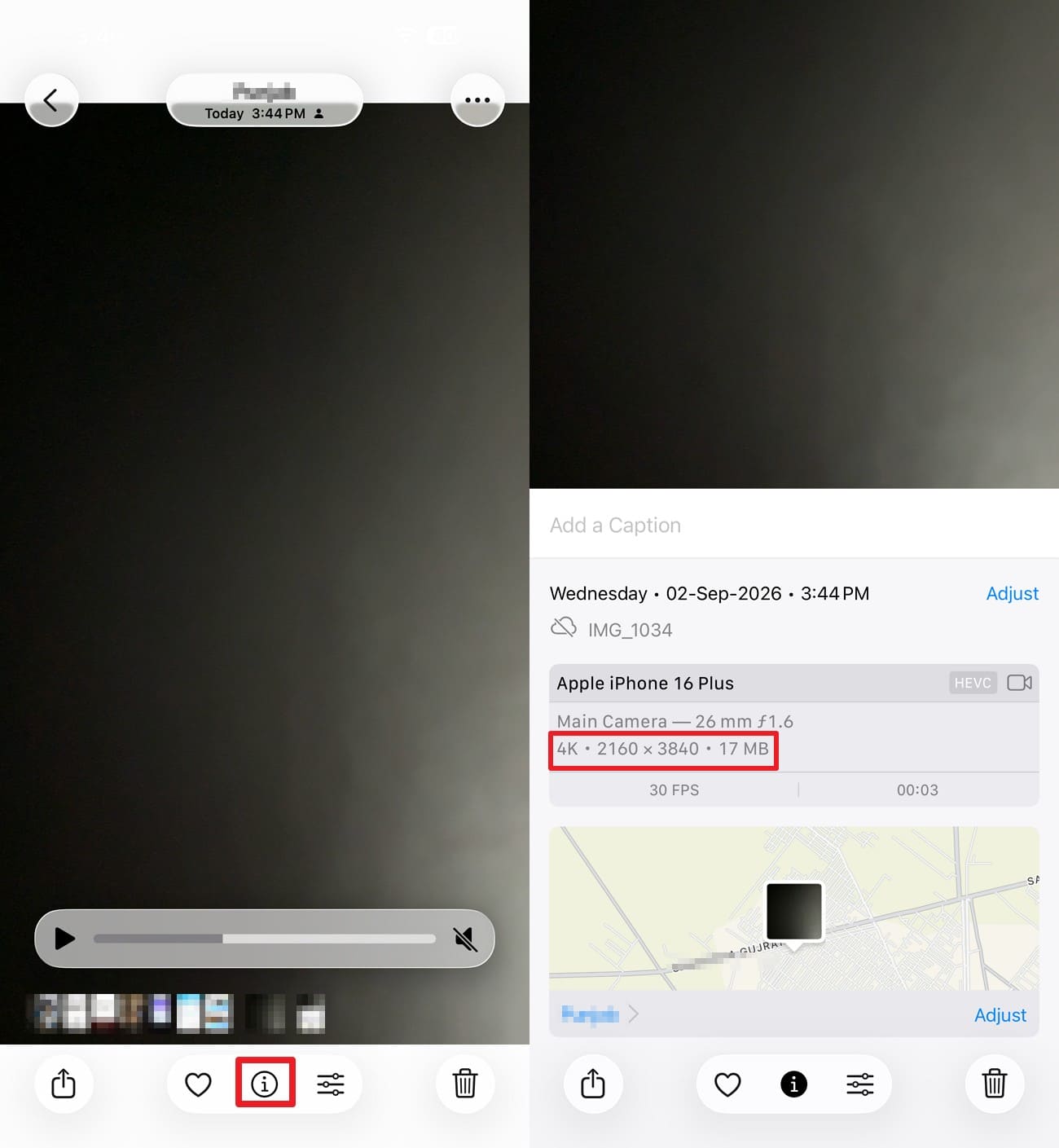
No puedes saber si un video necesita compresión, recorte o nada en absoluto hasta que conozcas su tamaño. Apple te permite ver el tamaño actual del archivo y los detalles técnicos directamente desde la app Fotos. Sigue estos pasos para verificar tu video antes de aprender cómo comprimir un video en iPhone:
Instrucciones. Abre el video en la app Fotos y toca el botón "Información" o "Desliza hacia arriba". Busca el tamaño del archivo (mostrado en megabytes o MB) que aparece junto a los detalles de grabación y la resolución.
-
Paso 1 Verifica los límites de carga
Compara el tamaño de tu video con el límite máximo aceptado por la plataforma o portal de destino. Esto muestra la reducción exacta necesaria y evita una compresión innecesaria.
-
Paso 2 Revisa la configuración y la duración
Las resoluciones más altas, las tasas de fotogramas más altas y las duraciones más largas generan naturalmente archivos mucho más grandes. Apple señala que ajustar estos parámetros básicos de grabación controla directamente el tamaño base de almacenamiento de tu video.
-
Paso 3 Decide si comprimir o recortar
Reduce la resolución de exportación si necesitas el clip completo o elimina las secciones innecesarias si el metraje parcial es suficiente. Apple recomienda recortar el clip cuando la compresión estándar aún deja el archivo demasiado grande para enviar.
-
Paso 4 Conserva el archivo original
Guarda tu video comprimido como una copia separada y verifica su calidad antes de eliminar el material original. Si la nueva exportación no cumple con los requisitos de tamaño, vuelve al original e intenta con una resolución más baja.
Parte 2. ¿De qué manera deberías reducir el tamaño de video en iPhone?
Una vez que conoces el tamaño actual del video y tus requisitos, el siguiente paso es elegir el método de reducción adecuado. Las 3 formas de reducir el tamaño de video en iPhone que los usuarios pueden probar no son intercambiables porque cada una reduce el tamaño del archivo de manera diferente.
| Situación | Mejor método | Qué cambia | Principal desventaja |
|---|---|---|---|
| Video grande con buena calidad | Compresión directa | Tamaño del archivo mediante recodificación | Puede producirse cierta pérdida de calidad |
| 4K necesario solo para compartir normalmente | Exportación a menor resolución | Resolución y tamaño del archivo | Menos detalle en pantallas más grandes |
| Video con metraje innecesario | Recorte | Duración y tamaño del archivo | Elimina metraje del video |
| Video que necesita compresión directa | Dr.Fone App | Comprime el archivo de video en el iPhone | La calidad depende del nivel de compresión |
| Sigue siendo demasiado grande después de un intento | Combinar recorte con exportación a menor resolución | Duración, resolución y tamaño del archivo | Una mayor reducción puede disminuir la calidad |
Parte 3. ¿Cómo reducir el tamaño de video en iPhone?
Con los conceptos básicos cubiertos, ahora puedes elegir el método que mejor se adapte a tu video y necesidades de uso compartido. Aquí tienes 3 formas prácticas de aprender cómo reducir el tamaño de archivo de video en iPhone:
Método 1. Comprimir un video de iPhone con Dr.Fone App
iMovie reduce el tamaño del archivo exportando a una resolución más baja, mientras que Fotos lo reduce recortando metraje innecesario. Dr.Fone App ofrece un compresor de video dedicado para usuarios que desean hacer un video existente más pequeño directamente en su Teléfono. Su herramienta de compresión te permite ordenar los videos de mayor a más reciente y seleccionar los archivos que deseas procesar.
Dr.Fone App también admite la compresión de videos por lotes y exportaciones en calidad HD sin marca de agua. Antes de la compresión, puedes verificar el tamaño estimado de salida para entender cuánto almacenamiento debería usar el video procesado. Esto hace que el compresor de video sea una opción práctica cuando tu objetivo principal es reducir el tamaño del archivo sin recortar metraje manualmente ni elegir una exportación de iMovie a menor resolución.
Guía para comprimir videos en Dr.Fone App para iPhone
Si te preguntas cómo reducir el tamaño de video en iPhone usando Dr.Fone App, sigue estos pasos para comprimir tu video directamente en el dispositivo:
-
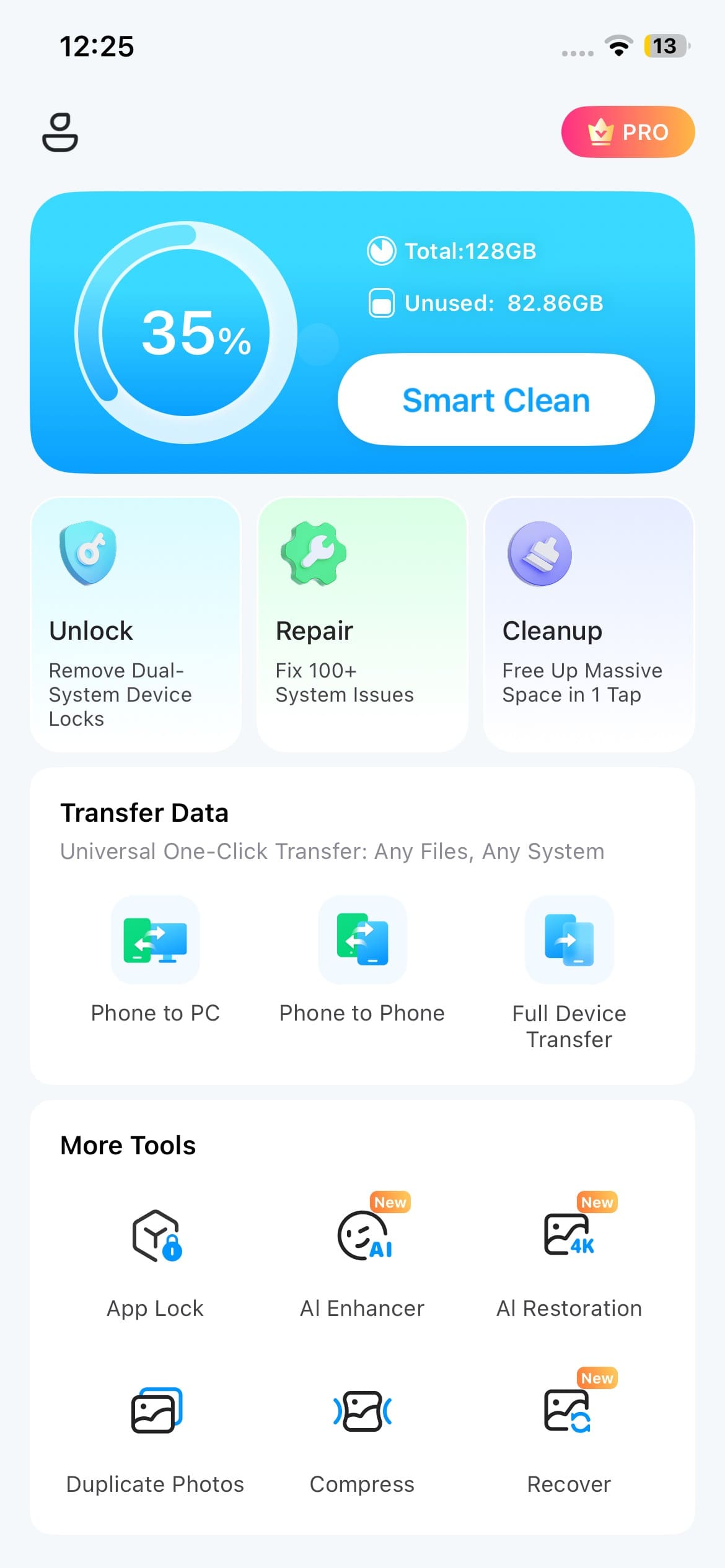
Paso 1 Elige la herramienta de compresión
Abre Dr.Fone App y navega a la sección "More Tools". Busca y selecciona la herramienta "Compressor" para acceder a las opciones de compresión disponibles.
-
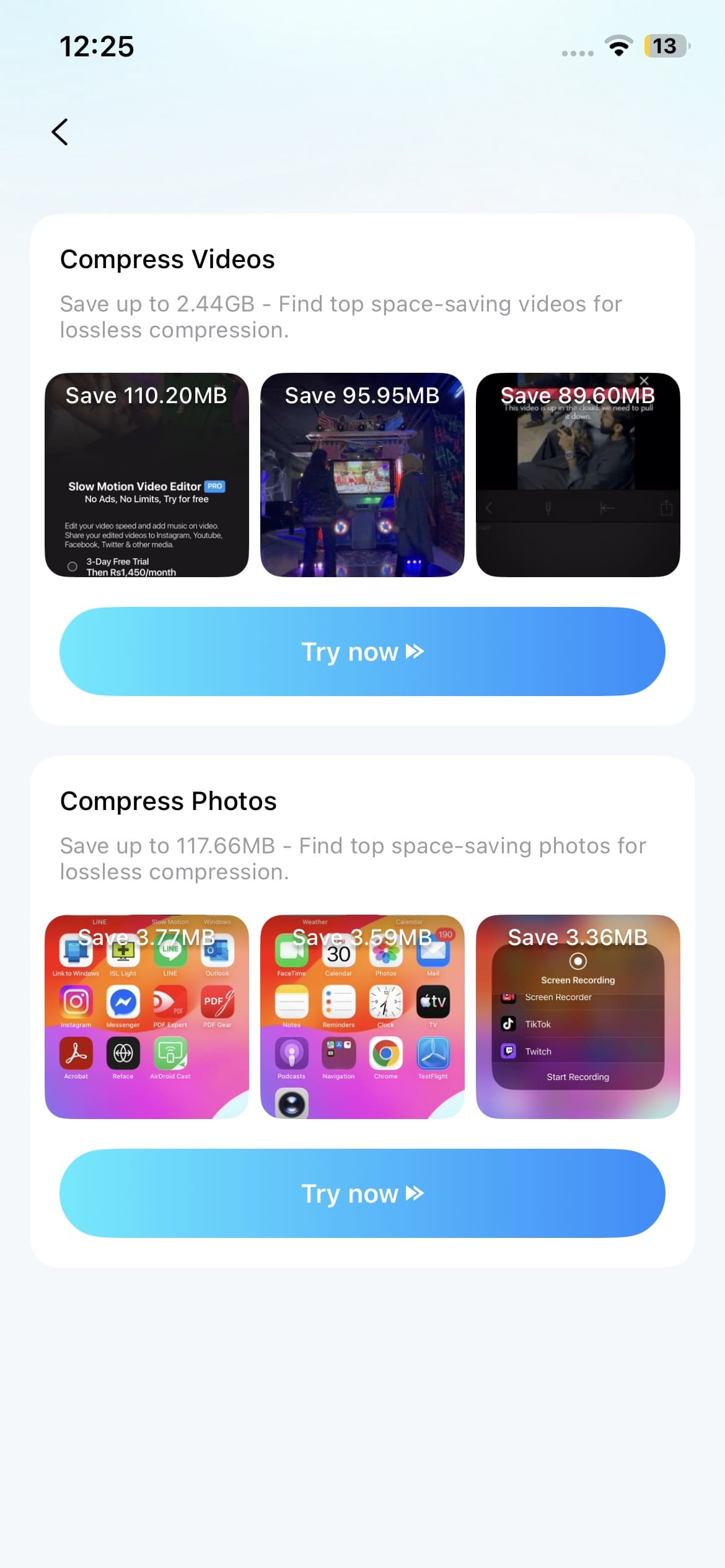
Paso 2 Selecciona la opción de compresión de video
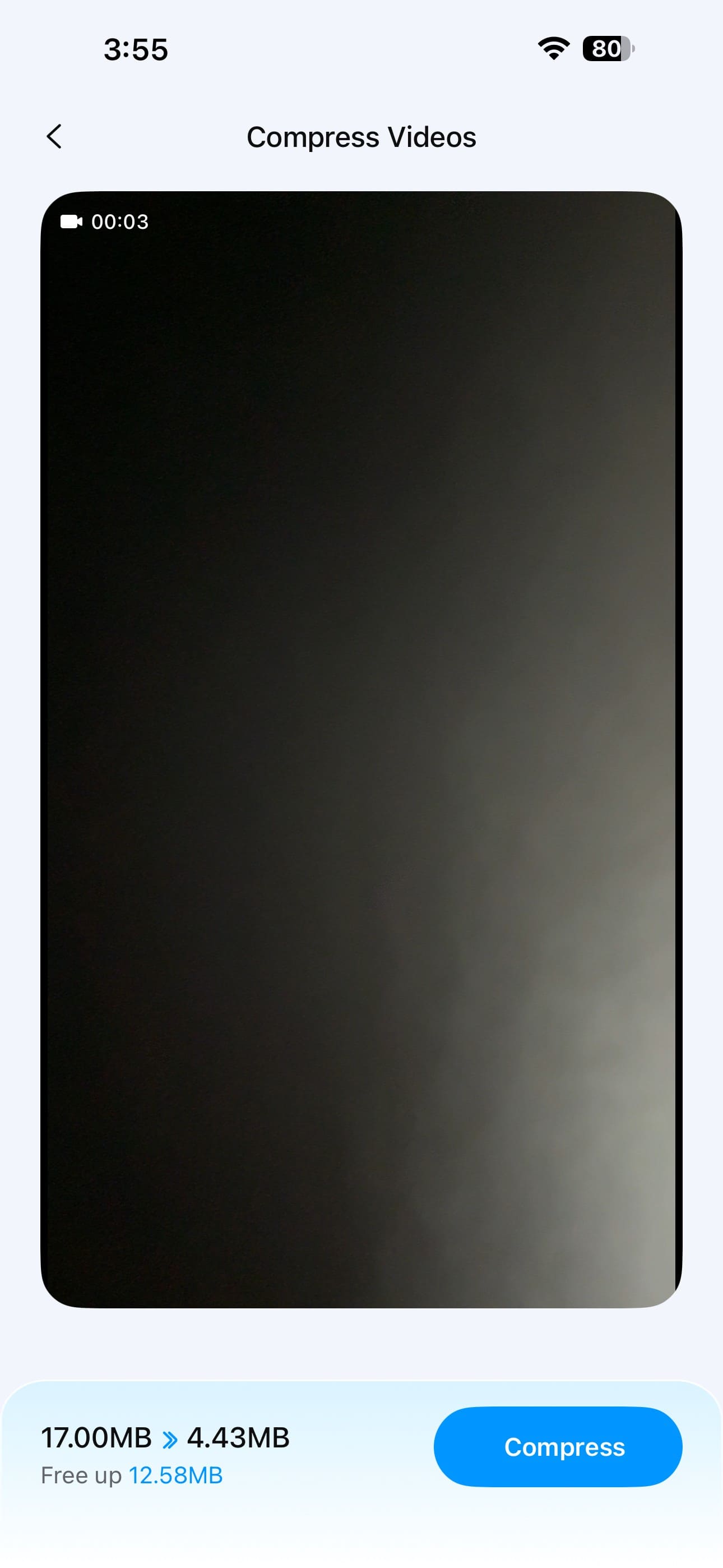
En la pantalla del compresor, localiza la sección "Compress Videos" y toca "Try Now" para proceder con la compresión de video.
-
Paso 3 Comprime y revisa el resultado estimado
Verifica la reducción estimada del tamaño del archivo y luego toca "Compress" para comenzar. Una vez completado el procesamiento, previsualiza el video comprimido, revisa su tamaño final y calidad, y guarda el resultado.
Método 2. Comprimir un video con iMovie
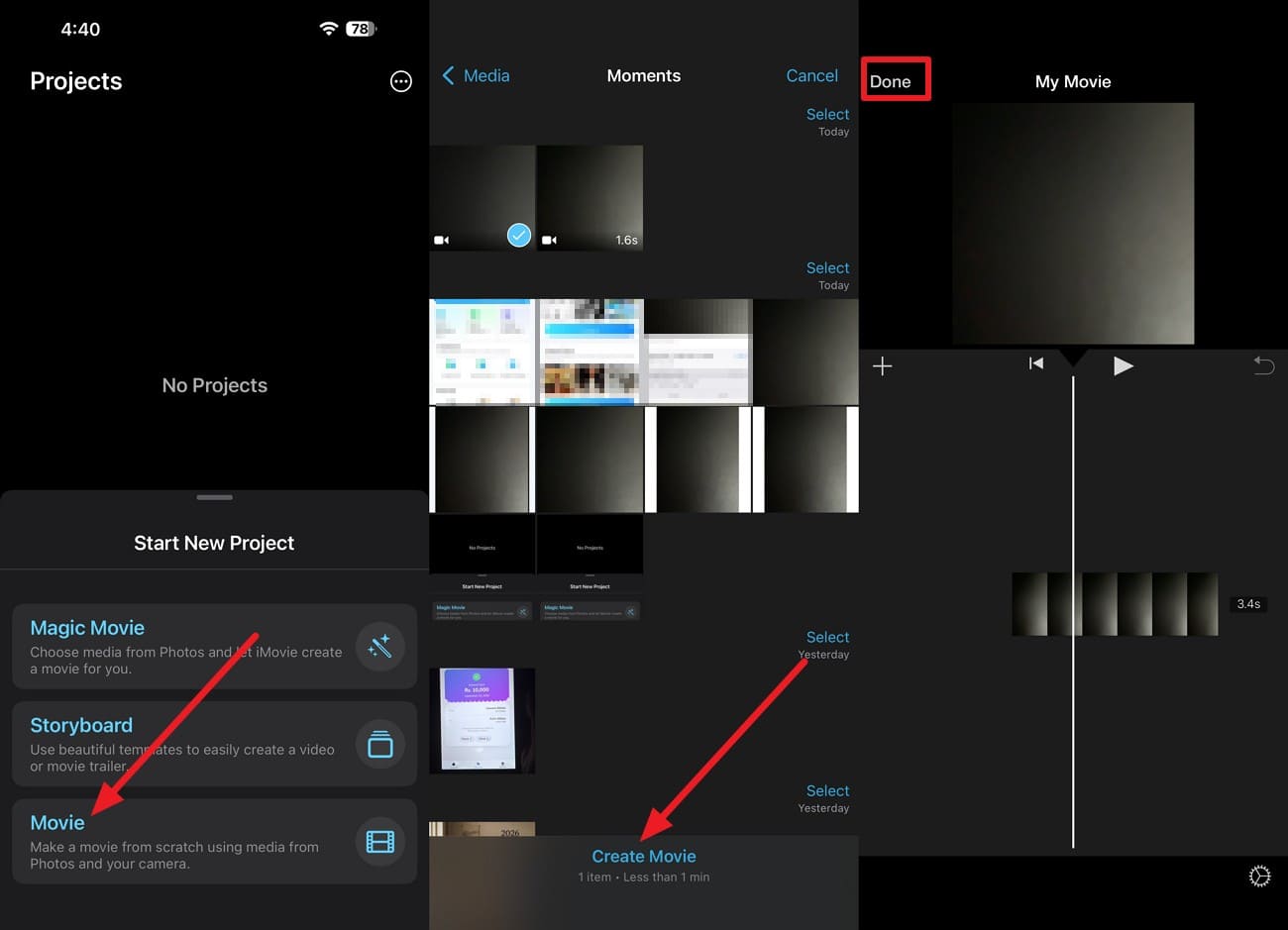
iMovie ofrece una forma sencilla de hacer más pequeño un video de iPhone ya grabado sin recortar el metraje. Al exportar a una resolución más baja, puedes reducir el tamaño del archivo eligiendo un nivel de calidad que se adapte a tus necesidades de uso compartido. Las resoluciones más bajas generalmente crean archivos más pequeños, pero pueden reducir el detalle visible. Sigue estos pasos para aprender cómo comprimir un video de iPhone usando iMovie:
Paso 1. En iMovie, toca la opción "Movie", selecciona el video que deseas comprimir y elige "Create Movie > Done".
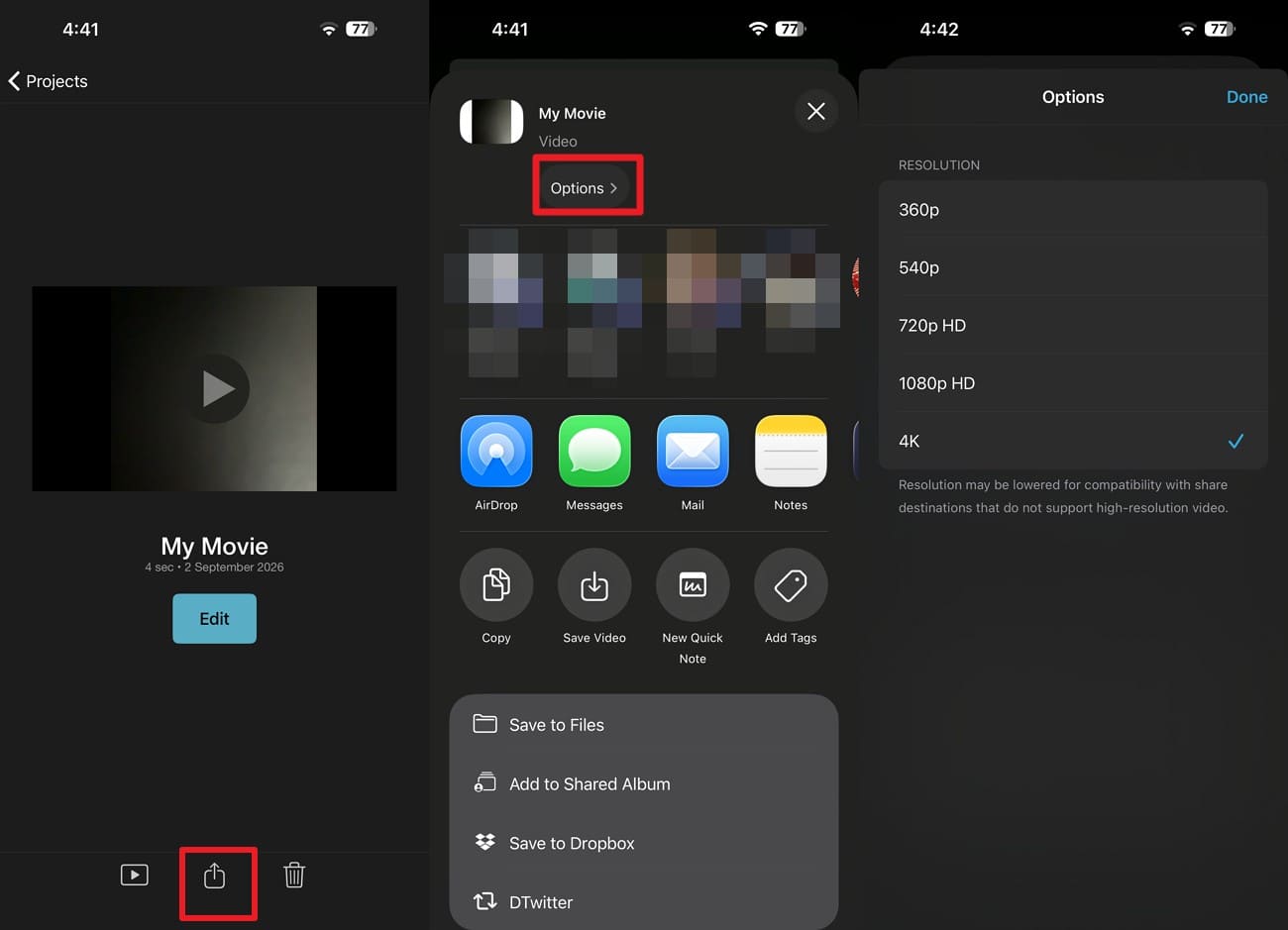
Paso 2. Presiona el ícono "Share", selecciona "Options" y elige una resolución más baja como 720p, 540p o 360p > Selecciona "Done > Save Video".
Método 3. Recortar el video en la app Fotos
Si el metraje innecesario al principio o al final está aumentando el tamaño del archivo, la app Fotos te permite recortarlo sin reducir intencionalmente la resolución. Esto funciona bien cuando solo necesitas parte de la grabación. Los clips más largos o de alta resolución pueden necesitar compresión adicional. Sigue estos pasos si te preguntas cómo comprimir un video en iPhone mediante recorte:
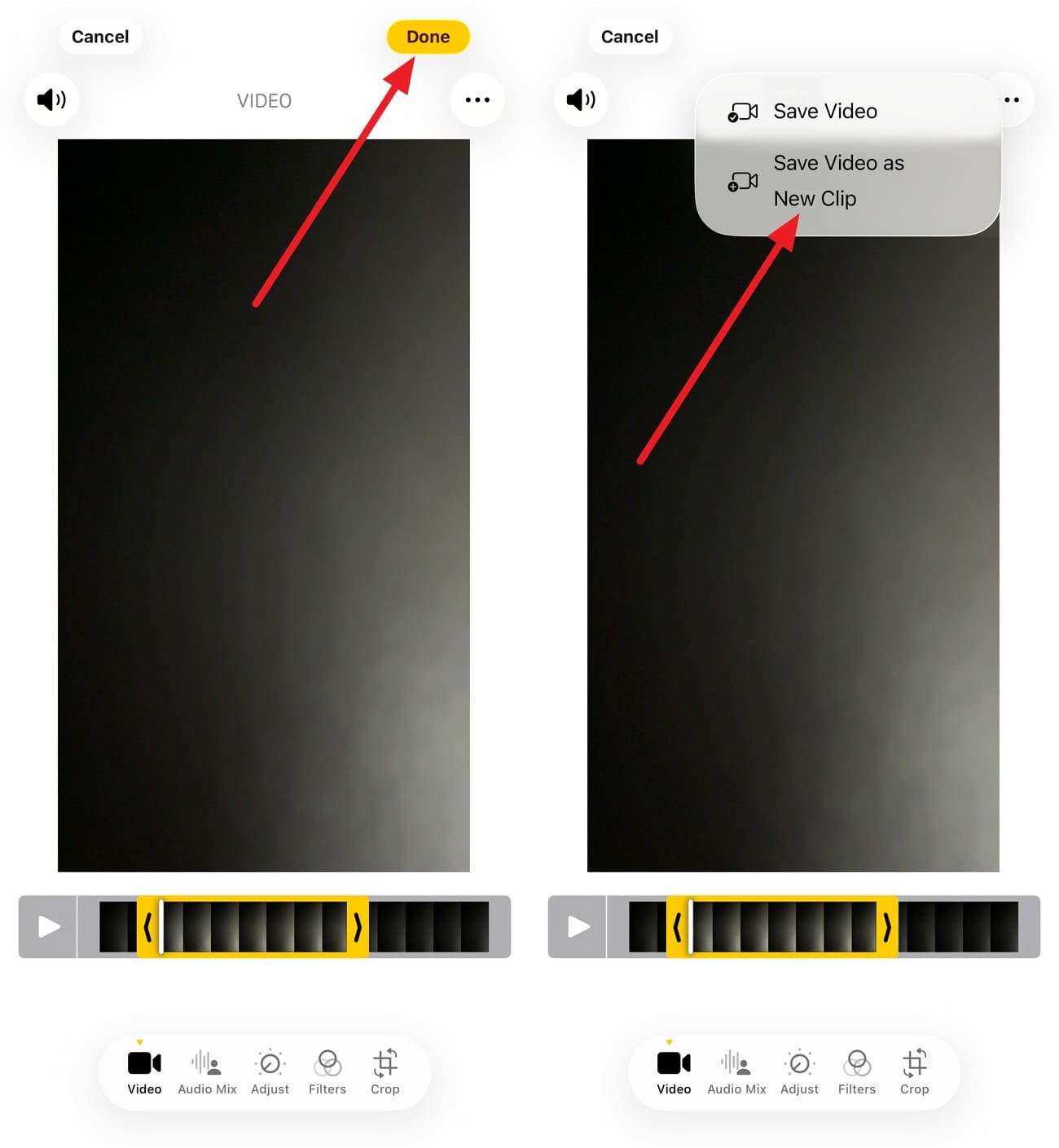
Paso 1. Abre el video en Fotos, toca el ícono "Edit" y arrastra los controles deslizantes a ambos lados de la línea de tiempo para establecer los nuevos puntos de inicio y fin.
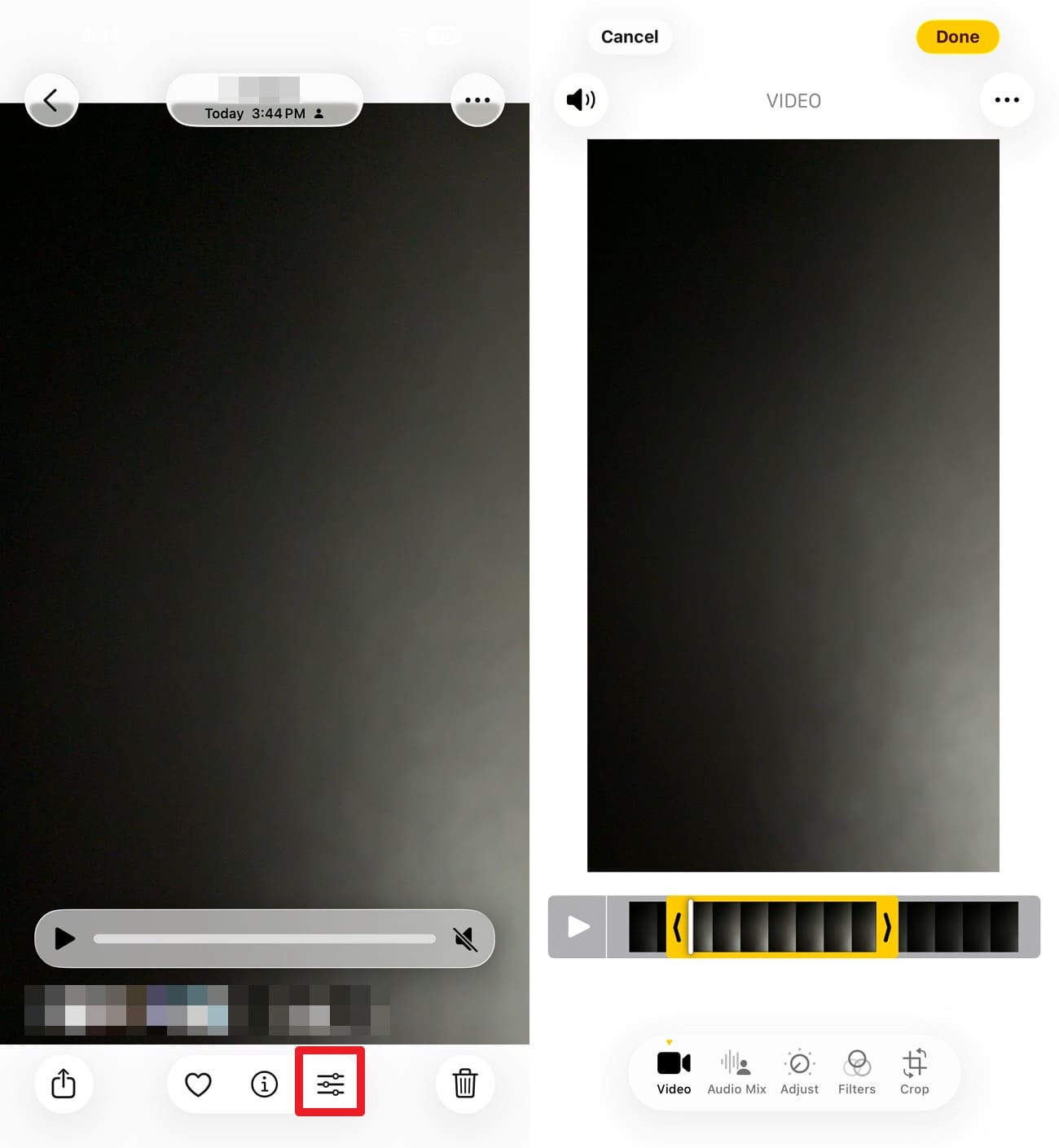
Paso 2. Toca "Done" y luego selecciona "Save Video as New Clip" si deseas conservar la grabación completa. Apple confirma que esta opción guarda una versión recortada adicional mientras conserva el original.
Parte 4. ¿Cuánto más pequeño puede ser un video a una resolución más baja?
Para comprimir video en iPhone de manera efectiva, elegir la resolución de exportación correcta es importante porque las resoluciones más bajas pueden reducir significativamente el tamaño del archivo. Las estimaciones por minuto de Apple en iMovie ayudan a mostrar cómo cambia el tamaño del archivo en cada resolución:
| Resolución de exportación | Tamaño aproximado por minuto | Reducción vs 1080p | Uso adecuado |
|---|---|---|---|
| 1080p | 70–105 MB | Línea base | Uso compartido y archivado de mayor calidad |
| 720p | 19–27 MB | Aproximadamente un 74 % más pequeño | Uso compartido general y cargas |
| 540p | 12–16 MB | Aproximadamente un 84 % más pequeño | Redes sociales, según la guía de Apple |
| 360p | 6–9 MB | Aproximadamente un 91 % más pequeño | Mensajería de texto, según la guía de Apple |
Parte 5. ¿Qué hace que un archivo de video del iPhone sea tan grande?
El tamaño de archivo de un video de iPhone depende principalmente de su resolución, tasa de fotogramas, duración, HDR, códec y modo de grabación. Los ajustes de grabación más altos generalmente requieren más almacenamiento. Comprender estos factores puede ayudarte a elegir el enfoque correcto al aprender cómo comprimir un video en iPhone:
| Factor | Por qué aumenta el tamaño del archivo | Qué debes saber |
|---|---|---|
| Resolución | Las resoluciones más altas almacenan más detalle de imagen | 4K generalmente crea archivos mucho más grandes que 1080p o 720p. Apple recomienda usar una resolución más baja cuando necesites un archivo de video más pequeño. |
| Velocidad de fotogramas | Se graban más fotogramas por segundo | 60 FPS generalmente requiere más datos de video que 30 FPS a la misma resolución. El iPhone te permite ajustar la resolución y la velocidad de fotogramas en los ajustes de la Cámara. |
| Duración | Las grabaciones más largas contienen más datos de video | Un clip de 10 minutos generalmente requiere considerablemente más almacenamiento que un clip de un minuto grabado con los mismos ajustes de video. |
| Video HDR | Almacena información adicional de brillo y color | Apple sugiere desactivar el Video HDR cuando quieras que los videos grabados sean más pequeños. |
| Formato de video | Los diferentes códecs comprimen el video de manera diferente | Alta Eficiencia (HEVC) ofrece mejor compresión que H.264, permitiendo archivos más pequeños mientras mantiene una calidad visual similar. |
| Modo de grabación | Los formatos profesionales priorizan la calidad de edición sobre archivos más pequeños | Apple ProRes crea archivos mucho más grandes. Apple indica que los archivos ProRes pueden ser hasta 30 veces más grandes que los archivos HEVC. |
Parte 6. Qué hacer si el video del iPhone sigue siendo demasiado grande
Un primer intento puede no reducir el archivo lo suficiente, especialmente con una grabación larga en 4K. En lugar de repetir el mismo enfoque, prueba un método de reducción más fuerte o diferente. Aquí te explicamos cómo reducir el tamaño de un archivo de video en el iPhone en un segundo intento:
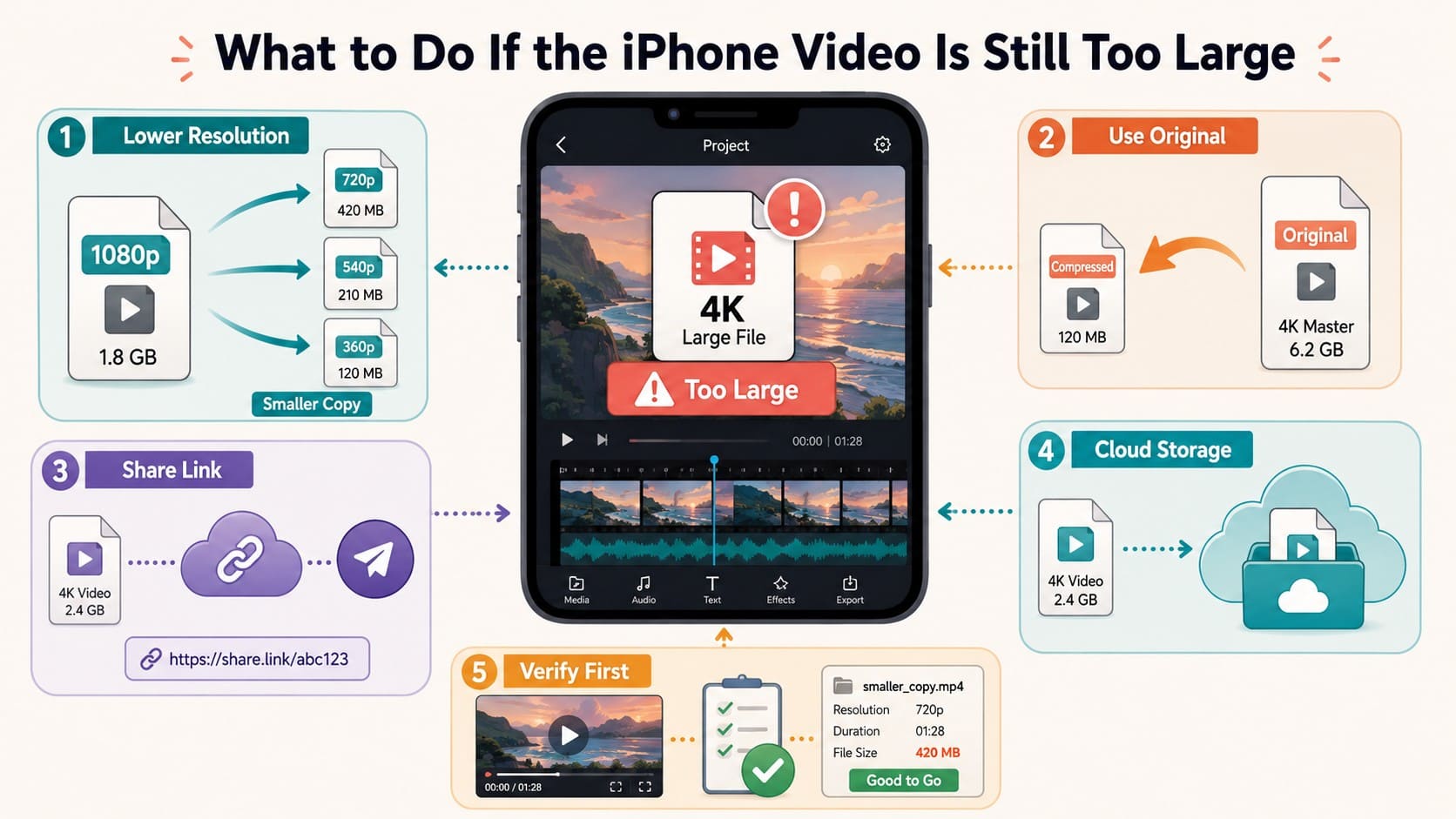
- Exporta a una resolución más baja: Vuelve al proyecto original y elige una resolución de exportación más baja, como 720p, 540p o 360p. Apple confirma que las resoluciones más bajas producen archivos más pequeños, aunque reducir la resolución también puede disminuir el detalle visible.
- Crea una nueva exportación desde el original: Evita comprimir repetidamente un video ya reducido, ya que la codificación adicional puede afectar aún más la calidad. En su lugar, vuelve a abrir el proyecto original y crea una nueva exportación con tus nuevos ajustes. Apple explica cómo volver a un proyecto de iMovie y cambiar la resolución de exportación.
- Comparte un enlace en su lugar: Si la compresión reduciría demasiado la calidad, comprueba si el destino acepta un enlace compartido. Apple recomienda opciones como Enlaces de iCloud o Mail Drop para videos que son demasiado grandes para enviarlos como archivos adjuntos normales.
- Usa almacenamiento en la nube para videos grandes: Sube el video original a iCloud Drive u otro servicio de almacenamiento en la nube y comparte el acceso en lugar de comprimirlo más. Esto puede evitar las restricciones de tamaño de los archivos adjuntos mientras se preserva la calidad original, aunque los servicios de nube individuales tienen sus propios límites.
- Verifica el resultado antes de eliminar: Compara el tamaño del archivo y la calidad visual del video comprimido con el original antes de eliminar nada. Conserva el original hasta que la nueva versión cumpla con el límite de tamaño del destino y se vea aceptable en la pantalla donde se visualizará.
Parte 7. Cómo grabar videos más pequeños en el iPhone en el futuro
Hasta ahora, hemos cubierto cómo comprimir un video en un iPhone después de grabarlo. También puedes evitar archivos demasiado grandes ajustando los ajustes de la Cámara antes de grabar. Estos son los cambios clave que debes hacer:
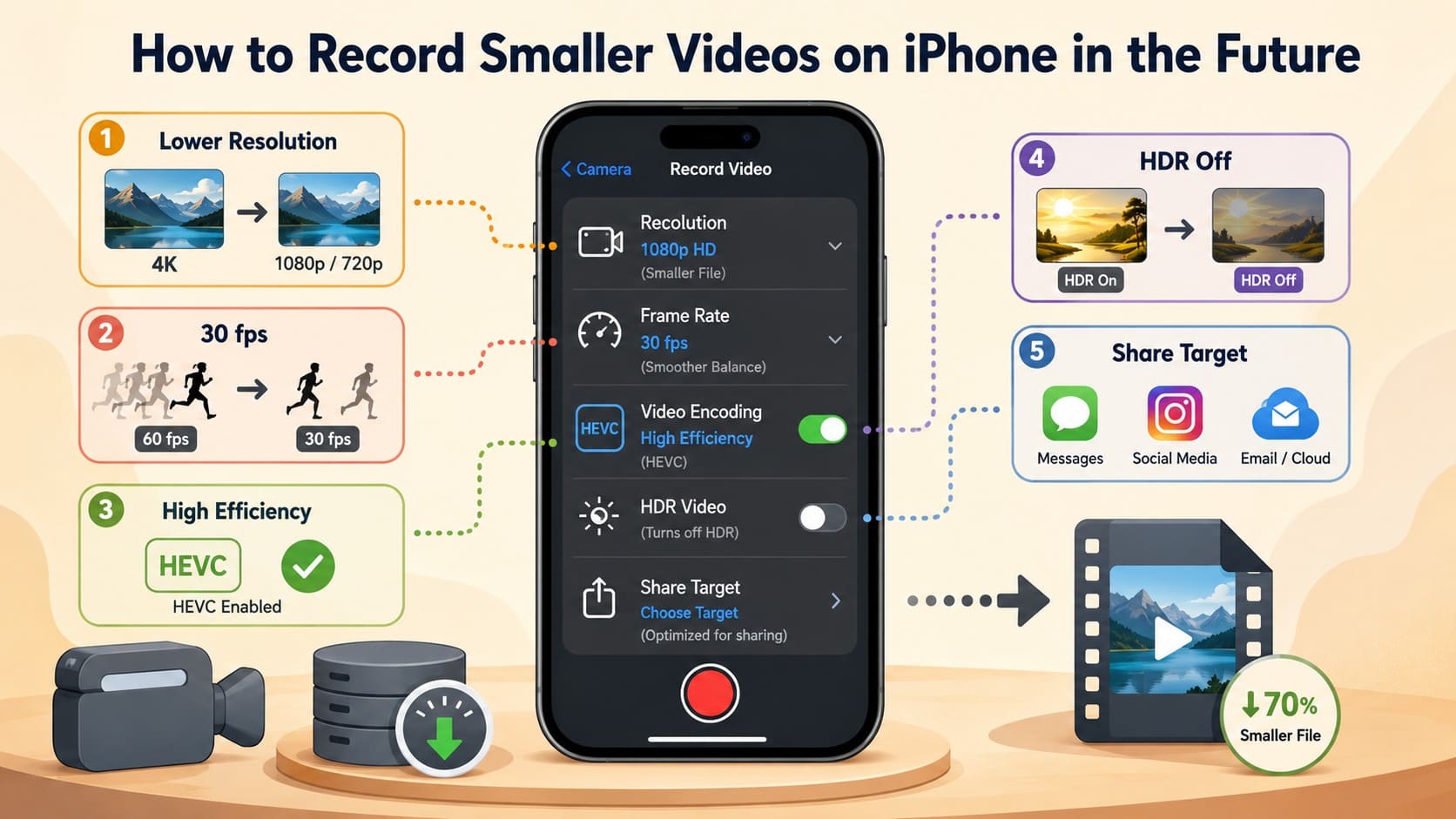
- Usa una resolución de grabación más baja: Graba por debajo de 4K cuando el video esté destinado a visualización regular, redes sociales o mensajería. Las resoluciones más altas generalmente crean archivos más grandes, por lo que 1080p puede ser más práctico para la grabación cotidiana.
- Elige velocidades de fotogramas más bajas: Graba a una velocidad de fotogramas más baja cuando no sea necesario un movimiento más fluido a alta velocidad de fotogramas. Por ejemplo, 30 FPS generalmente requiere menos datos de video que 60 FPS a la misma resolución.
- Activa el formato de Alta Eficiencia: Selecciona Alta Eficiencia en los ajustes de formato de la Cámara para grabar videos compatibles usando HEVC. Este formato ofrece una compresión más eficiente que H.264, ayudando a reducir los requisitos de almacenamiento mientras mantiene una calidad visual similar.
- Desactiva el HDR innecesario: Desactiva el Video HDR cuando no necesites alto rango dinámico para la plataforma de visualización o uso compartido prevista. Esto puede ayudar a mantener los archivos de video futuros más pequeños y simplificar la compatibilidad con algunos dispositivos.
- Ajusta la configuración al destino de uso compartido: Elige la calidad de grabación en función de cómo planeas usar el video en lugar de seleccionar siempre los ajustes máximos. Un clip casual para mensajería generalmente no necesita la misma calidad de grabación que un metraje destinado a edición profesional.
Parte 8. ¿Cómo comprimir un video del iPhone sin que se vea mal?
Reducir el tamaño del video mientras se preserva la calidad requiere el enfoque adecuado. La compresión repetida puede introducir gradualmente artefactos visibles y suavizar los detalles. Estas 6 prácticas pueden ayudar a que un archivo de video comprimido del iPhone se vea bien:
| Mejor práctica | Qué hacer | Por qué ayuda |
|---|---|---|
| Comienza desde el original | Crea cada nueva exportación a partir de la grabación original. | Evita la pérdida adicional de calidad causada por comprimir repetidamente un video ya comprimido. |
| Reduce la resolución gradualmente | Elige la resolución más baja que aún cumpla con tus necesidades de uso compartido. | Reduce el tamaño del archivo sin sacrificar más detalle visual del necesario. |
| Recorta antes de una compresión más fuerte | Elimina el metraje no deseado antes de aplicar una compresión más intensa. | Acorta el video y reduce el tamaño del archivo sin disminuir la resolución del metraje que conservas. |
| Inspecciona los detalles importantes | Revisa rostros, texto, movimiento y bordes finos después de la compresión. | Estas áreas pueden revelar desenfoque, bloqueo, suavizado y otros artefactos de compresión con mayor claridad. |
| Evalúa en el tamaño de visualización final | Previsualiza el video comprimido en el tipo de pantalla donde se visualizará. | La pérdida de calidad que se ve evidente en un monitor grande puede ser menos perceptible en un Teléfono. |
| Conserva el archivo original | Preserva la fuente si es posible que edites, archives o exportes el video de nuevo. | Proporciona un máster limpio para futuras exportaciones sin depender de una copia ya comprimida. |
Conclusión
Elige el método adecuado en función de lo que necesites cambiar. Recortar elimina metraje innecesario, mientras que las exportaciones a menor resolución reducen las dimensiones y el tamaño del archivo. La compresión directa reduce el archivo mediante recodificación sin necesitar necesariamente un clip más corto. Conserva el original y reduce solo lo que requiera tu límite de uso compartido.
Cuando necesites el mismo video en un archivo más pequeño, Dr.Fone App ofrece una forma directa de comprimir archivos de video del iPhone en el dispositivo. Para futuras grabaciones, ajustar la resolución, la velocidad de fotogramas y el formato en Ajustes > Cámara puede ayudar a evitar archivos de video innecesariamente grandes.
Preguntas frecuentes
-
1. ¿Puedo comprimir un video directamente en la app Fotos del iPhone?
No directamente. La app Fotos te permite recortar metraje no deseado, lo que puede reducir el tamaño del archivo de video, pero no tiene un control de compresión dedicado. Para compresión directa, Dr.Fone App ofrece un Compresor de Video que te permite seleccionar un video, verificar la reducción de tamaño estimada, comprimirlo y previsualizar el resultado. -
2. ¿Reducir la resolución del video disminuye el tamaño del archivo en el iPhone?
Sí. Reducir la resolución puede disminuir significativamente el tamaño del archivo de un video del iPhone. Apple estima aproximadamente 70–105 MB por minuto a 1080p en comparación con 19–27 MB a 720p. Esto significa que una exportación a 720p puede ser aproximadamente un 75 % más pequeña, aunque la reducción exacta varía según el video. -
3. ¿Cuál es la mejor resolución para hacer un video del iPhone más pequeño?
Depende de tus necesidades de uso compartido. Apple sugiere 540p para redes sociales y 360p para mensajería, mientras que 720p conserva más detalle. Dr.Fone App también puede comprimir videos sin necesidad de seleccionar manualmente una resolución de exportación más baja. -
4. ¿Recortar un video del iPhone reduce su tamaño de archivo?
Sí. Recortar elimina metraje no deseado y generalmente reduce el tamaño del archivo. El video restante conserva su resolución y velocidad de fotogramas originales, aunque el tamaño final puede no disminuir exactamente en proporción al metraje eliminado.

Selena Lee
staff Editor
Calificación media4.5(105participaron)