
Solución Definitiva: Error 'Dispositivo No Certificado' en Galaxy S26 [2026]

Apr 13, 2026 • Categoría: Soluciones de Reparación Móvil • Soluciones probadas
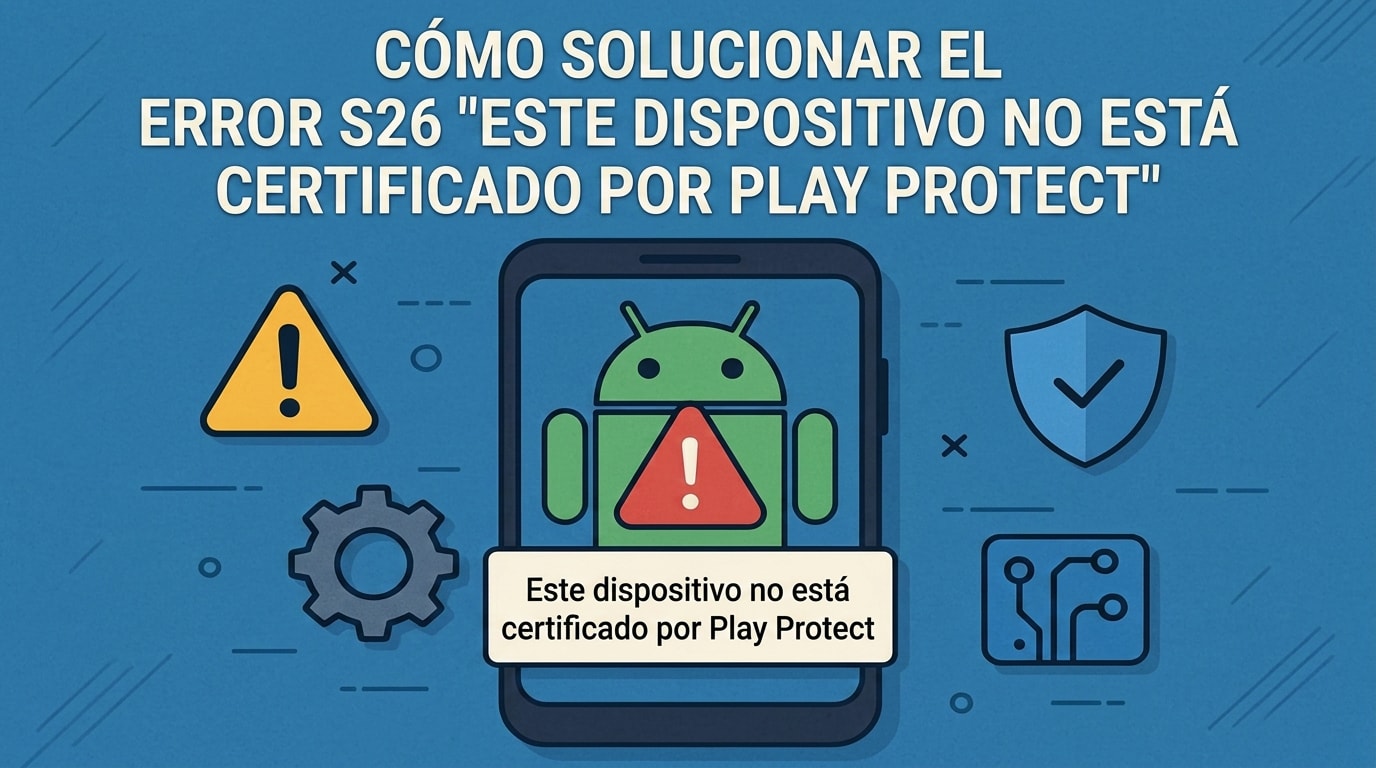
Imagina que acabas de estrenar tu Samsung Galaxy S26 tras su lanzamiento mundial del 11 de marzo de 2026 y, al intentar instalar una app, te aparece este aviso: Este dispositivo no está certificado por Play Protect. Para muchos usuarios, el problema empezó a aparecer entre el 10 y el 11 de marzo de 2026, justo en la fase inicial de preventa. Cuando surge este mensaje, algunas aplicaciones no se pueden instalar y el acceso a servicios esenciales de Google queda limitado.
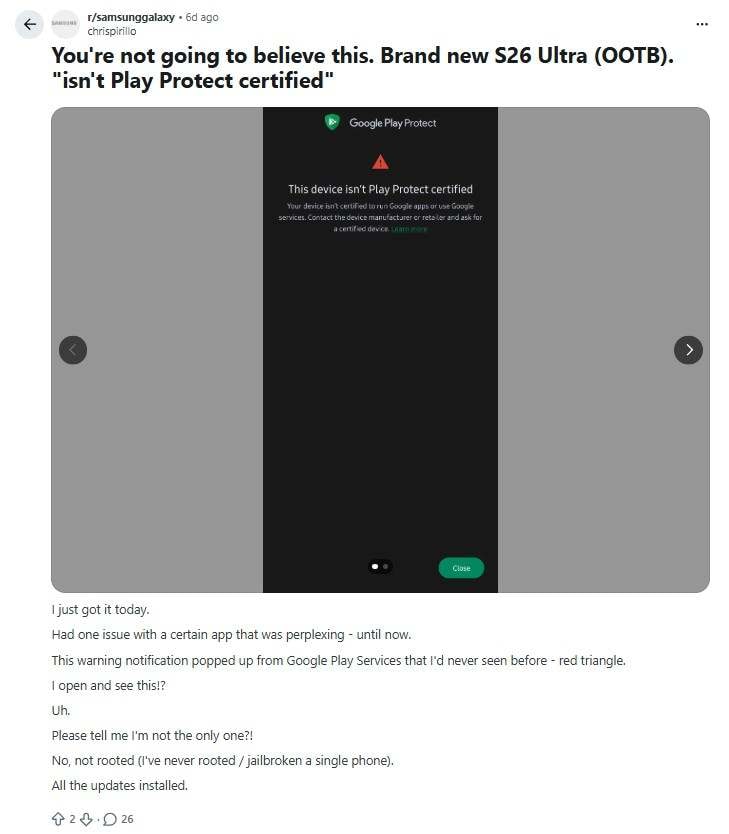
Este error también puede aparecer después de una actualización del sistema o al configurar el teléfono por primera vez, lo que genera mucha confusión: ¿cómo es posible que un móvil nuevo no permita instalar apps fiables? En Reddit, varios usuarios describieron exactamente esta situación:
"Hoy me llegó y vi una advertencia rara en los Servicios de Google Play, con un triángulo rojo. Mi móvil no está rooteado y todo está actualizado, así que el mensaje me desconcertó bastante."
Además, en Facebook y otros foros también han aparecido reportes sobre este fallo y sus posibles causas. Si estás buscando una solución clara y práctica para quitar este aviso en tu Galaxy S26, en esta guía encontrarás métodos rápidos, soluciones avanzadas y una alternativa útil como Dr.Fone para reparar errores de firmware cuando el problema va más allá de la configuración básica.
 seguro y confiable
4,624,541 personas ya lo han descargado
- Parte 1. Soluciones rápidas para el error de Play Protect en el Galaxy S26
- Parte 2. Las 6 mejores formas de solucionar “Este dispositivo no está certificado por Play Protect” en el Galaxy S26
- Truco pro. Reparar errores de firmware en el S26 con Dr.Fone – Reparación del Sistema (Android)

- Parte 3. Por qué el Galaxy S26 puede mostrar el error de certificación de Play Protect
Parte 1. Soluciones rápidas para el error de Play Protect en el Galaxy S26
Si buscas una solución sencilla para corregir el error de Play Protect en el Samsung Galaxy S26, empieza por estos 6 métodos básicos. Desde borrar la caché de Google Play Store hasta reiniciar el teléfono, son opciones recomendadas por muchos usuarios y expertos en foros como Reddit. A continuación, te mostramos cuáles pueden funcionar mejor en cada caso.
Forma 1. Reinicia tu Galaxy S26
Si el fallo está causado por un error temporal del sistema, reiniciar el teléfono puede recargar correctamente los Servicios de Google Play, Play Store y la comprobación de seguridad. Esto también restablece la conexión con los servidores de Google y ayuda a cerrar procesos en segundo plano que podrían estar bloqueando la verificación de Play Protect. Algunos usuarios en Reddit incluso comentaron que este paso les resolvió el problema:
"Cambia la fecha a unos días atrás, guarda, luego vuelve a activar la fecha automática y guarda otra vez. Así se solucionó en el S26 de mi esposa; ojalá también te sirva. - chieftec999"
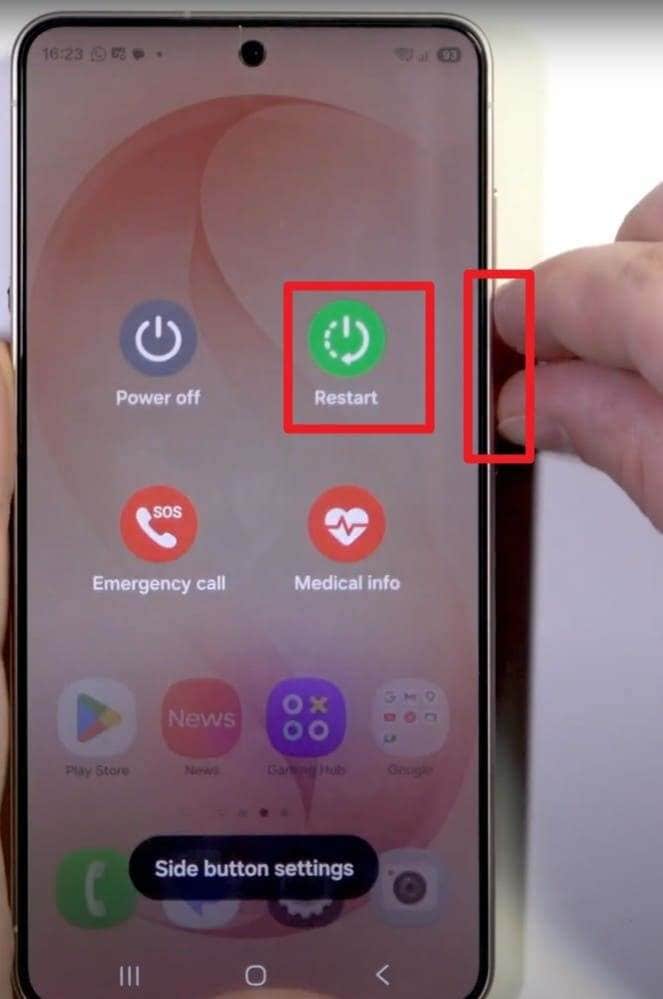
Además, es una solución rápida y segura, ya que no borra apps ni datos personales. Hazlo así:
Instrucciones: Mantén pulsados al mismo tiempo el botón lateral (encendido) y el botón de bajar volumen durante 1 o 2 segundos, y después toca "Reiniciar".
Forma 2. Activa y desactiva el modo avión
Si te aparece el error de certificación de Play Protect en el S26 Ultra, este método reinicia tanto la conexión Wi-Fi como los datos móviles para forzar una nueva comunicación con los servidores de Google. De este modo, se eliminan conexiones inestables o interrumpidas y el sistema vuelve a solicitar la validación del dispositivo.
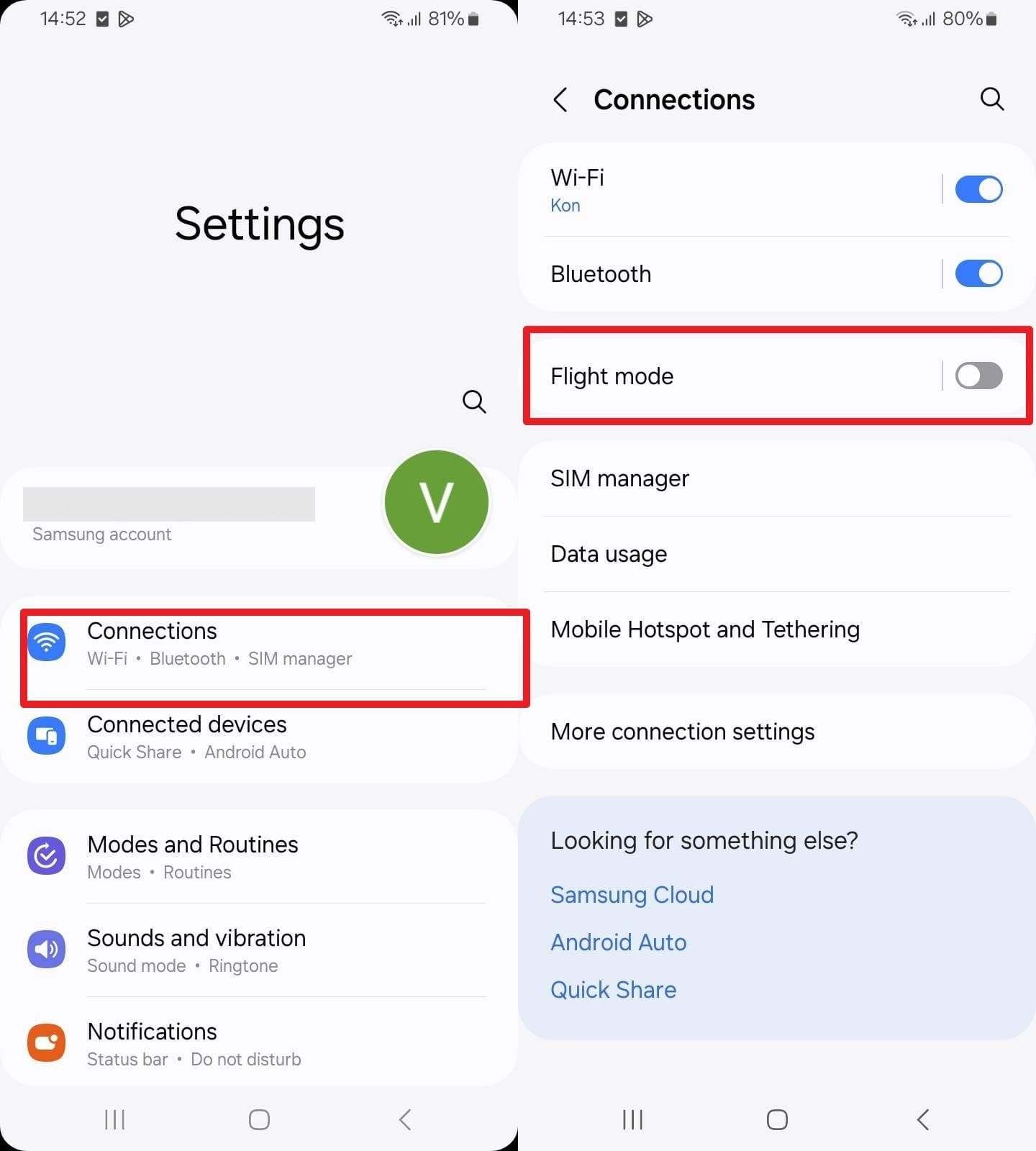
De hecho, en la Comunidad de Google también se recomienda usar una red Wi-Fi estable para que Google Play Services y Play Store realicen una nueva verificación del equipo. Para hacerlo, sigue estos pasos:
Instrucciones: Ve a "Conexiones" en Ajustes y activa "Modo avión". Espera unos segundos y desactívalo para comprobar si el aviso desaparece.
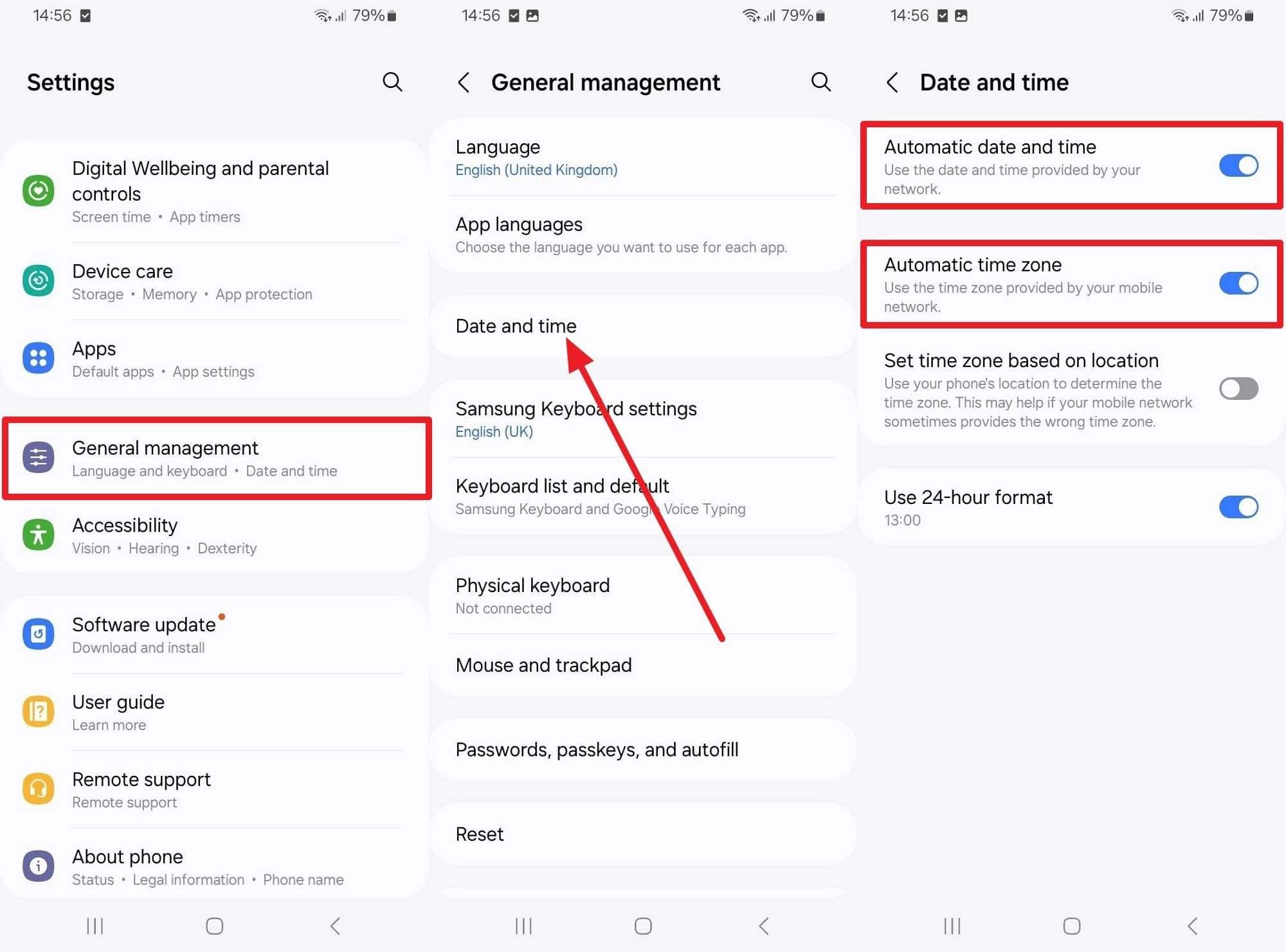
Forma 3. Revisa la fecha y la hora
Play Protect y otros servicios de Google dependen de que la fecha y la hora del sistema sean correctas. Si hay un desajuste, Play Store puede no validar correctamente el dispositivo y provocar errores de sincronización con la cuenta, las apps o las funciones de seguridad. Si quieres solucionar este problema en Samsung, sigue esta guía:
Instrucciones: En Ajustes, entra en "Administración general" y selecciona "Fecha y hora". Comprueba que "Fecha y hora automáticas" y "Zona horaria automática" estén activadas.
Forma 4. Actualiza Google Play Services y Play Store
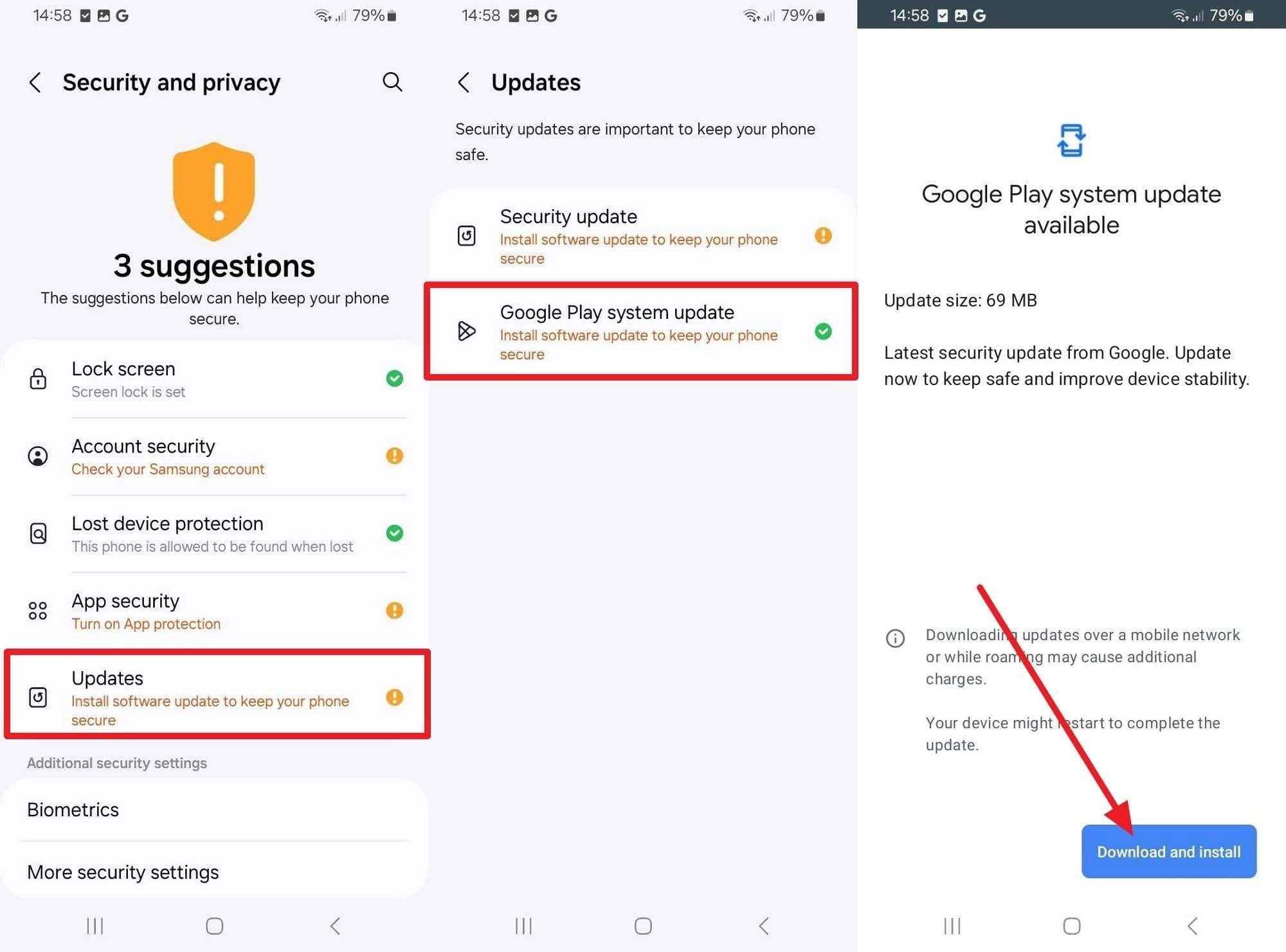
Las versiones más recientes incluyen parches de seguridad y correcciones que pueden eliminar el aviso de dispositivo no certificado por Play Protect. Además, estas actualizaciones mejoran la comunicación con los servidores de Google y ayudan a que el Galaxy S26 complete correctamente las comprobaciones de integridad. Así es como puedes hacerlo:
Para actualizar Google Play Services
Instrucciones: Ve a "Seguridad y privacidad > Actualizaciones > Actualización del sistema de Google Play" y pulsa "Descargar e instalar".
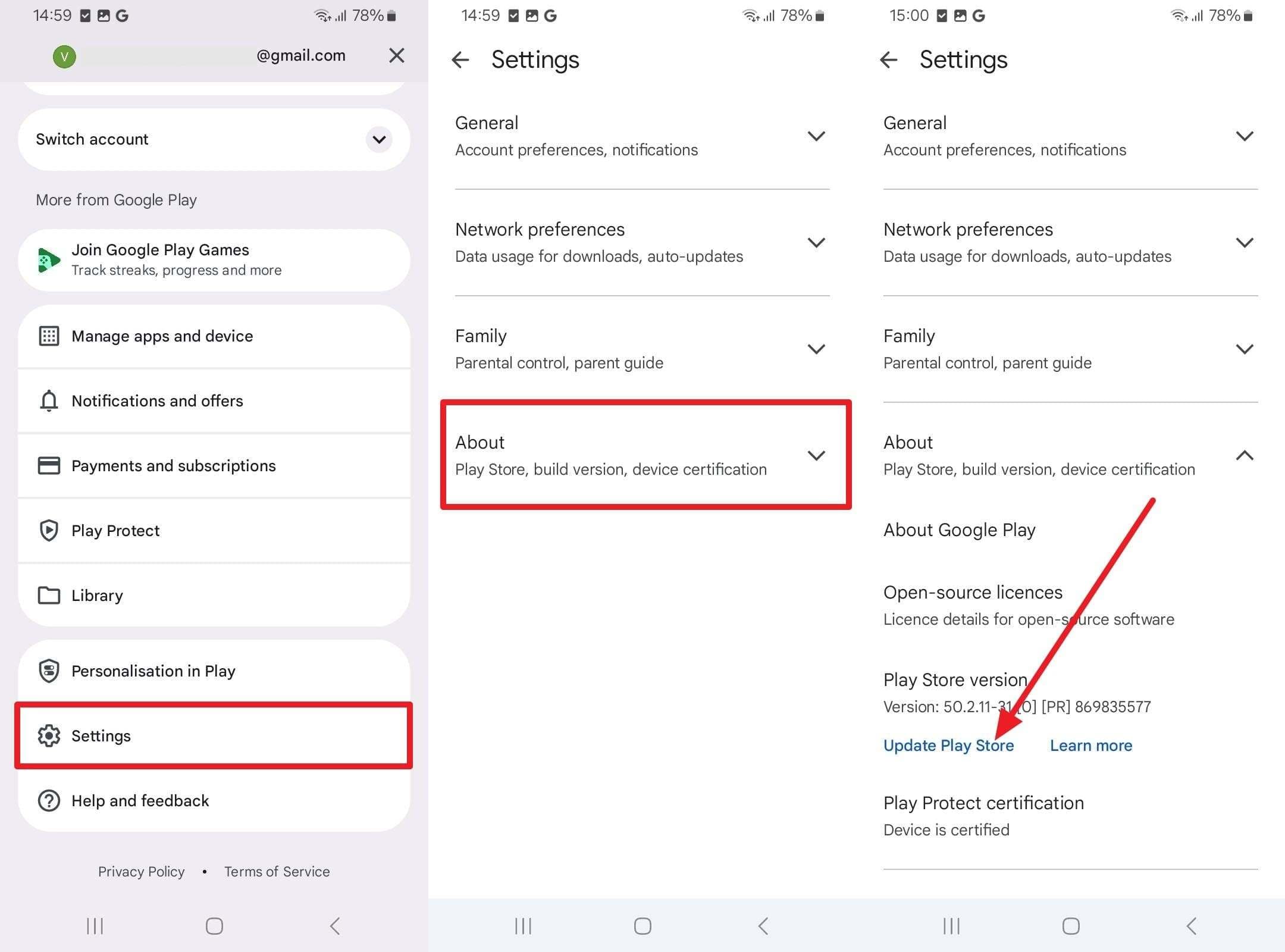
Para actualizar Play Store
Instrucciones: Abre Play Store, toca tu icono de perfil y entra en "Ajustes > Información > Actualizar Play Store > Entendido".
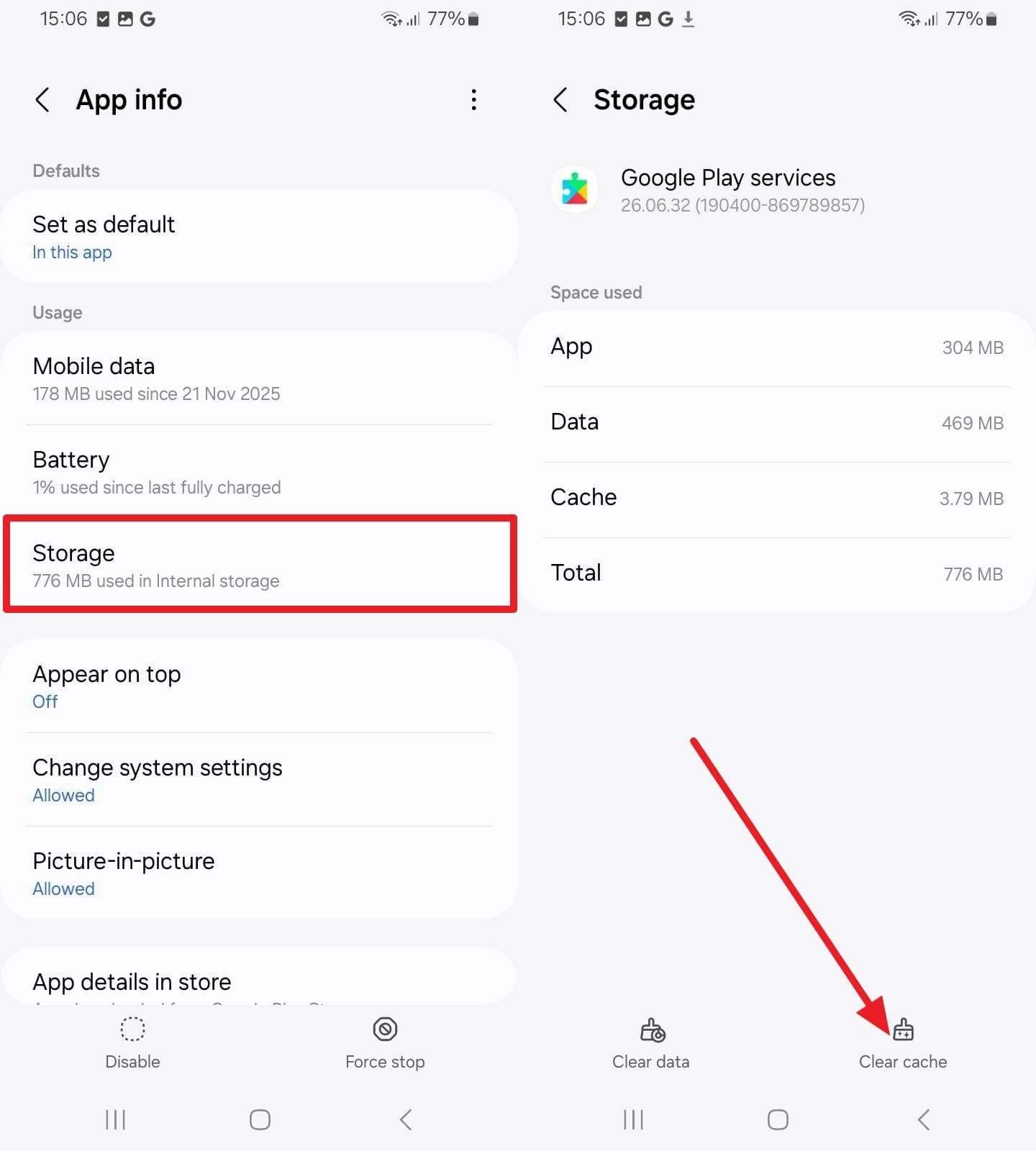
Forma 5. Borra la caché de Google Play Services y Play Store
Si el aviso del Galaxy S26 no está certificado para usar apps de Google sigue apareciendo, borrar la caché de Google Play Services y Play Store puede ayudar. Este proceso obliga a ambas apps a crear nuevos archivos temporales y a solicitar de nuevo el estado de Play Protect a los servidores de Google. Suele ser útil para corregir fallos aleatorios y mejorar la velocidad de respuesta.
- Paso 1. En Ajustes, entra en "Aplicaciones" y abre Google Play Services y Play Store por separado. Dentro de la ficha de Play Store, pulsa "Almacenamiento > Borrar caché".
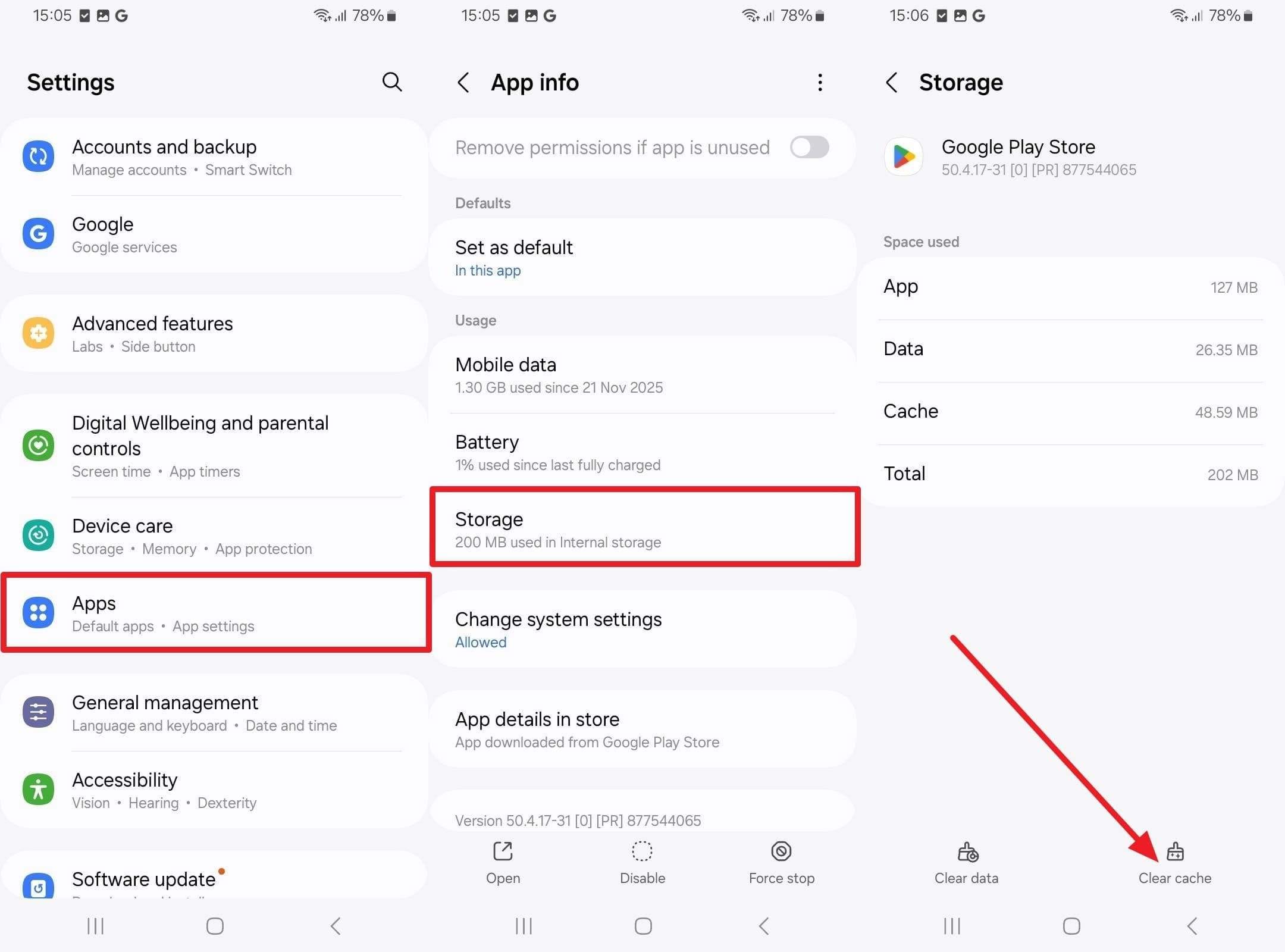
- Paso 2. Repite el proceso en "Servicios de Google Play" y toca "Almacenamiento > Borrar caché".
Forma 6. Comprueba tu cuenta de Google en el dispositivo
Asegúrate de que tu Galaxy S26 tenga iniciada sesión con una cuenta de Google válida, ya que Play Protect vincula la certificación tanto al dispositivo como a la cuenta principal. Un inicio de sesión correcto permite que Google Play Services sincronice la información del teléfono y elimine avisos provocados por una configuración inicial incompleta. También puede ser una solución estable para el error de certificación de Play Protect en el S26 Ultra.
Instrucciones: Ve a "Cuentas y copia de seguridad > Administrar cuentas" y comprueba que tu cuenta principal de Google esté añadida correctamente y sin errores.
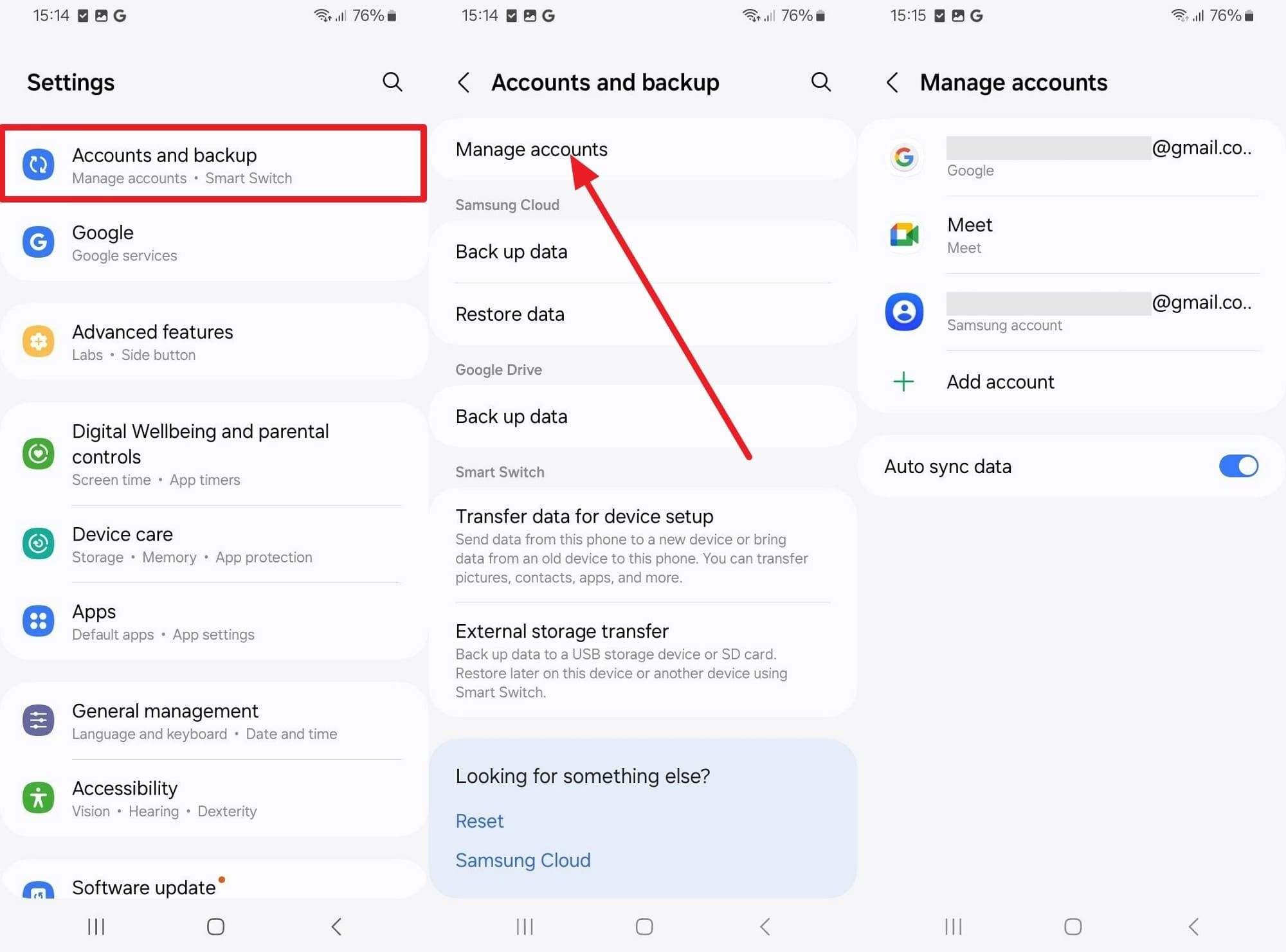
Nota: Si hace falta, elimina la cuenta y vuelve a añadirla desde "Añadir cuenta > Google" iniciando sesión con tus datos. Como es un paso más delicado, lo explicamos con más detalle en la parte 2.

Parte 2. Las 6 mejores formas de solucionar "Este dispositivo no está certificado por Play Protect" en el Galaxy S26
Si después de probar los métodos básicos tu app bancaria en el Galaxy S26 sigue sin funcionar, es momento de aplicar soluciones más avanzadas. Estas 6 opciones pueden ayudarte a recuperar la certificación y volver a instalar aplicaciones con normalidad.
Forma 1. Comprueba el estado de certificación de Play Protect
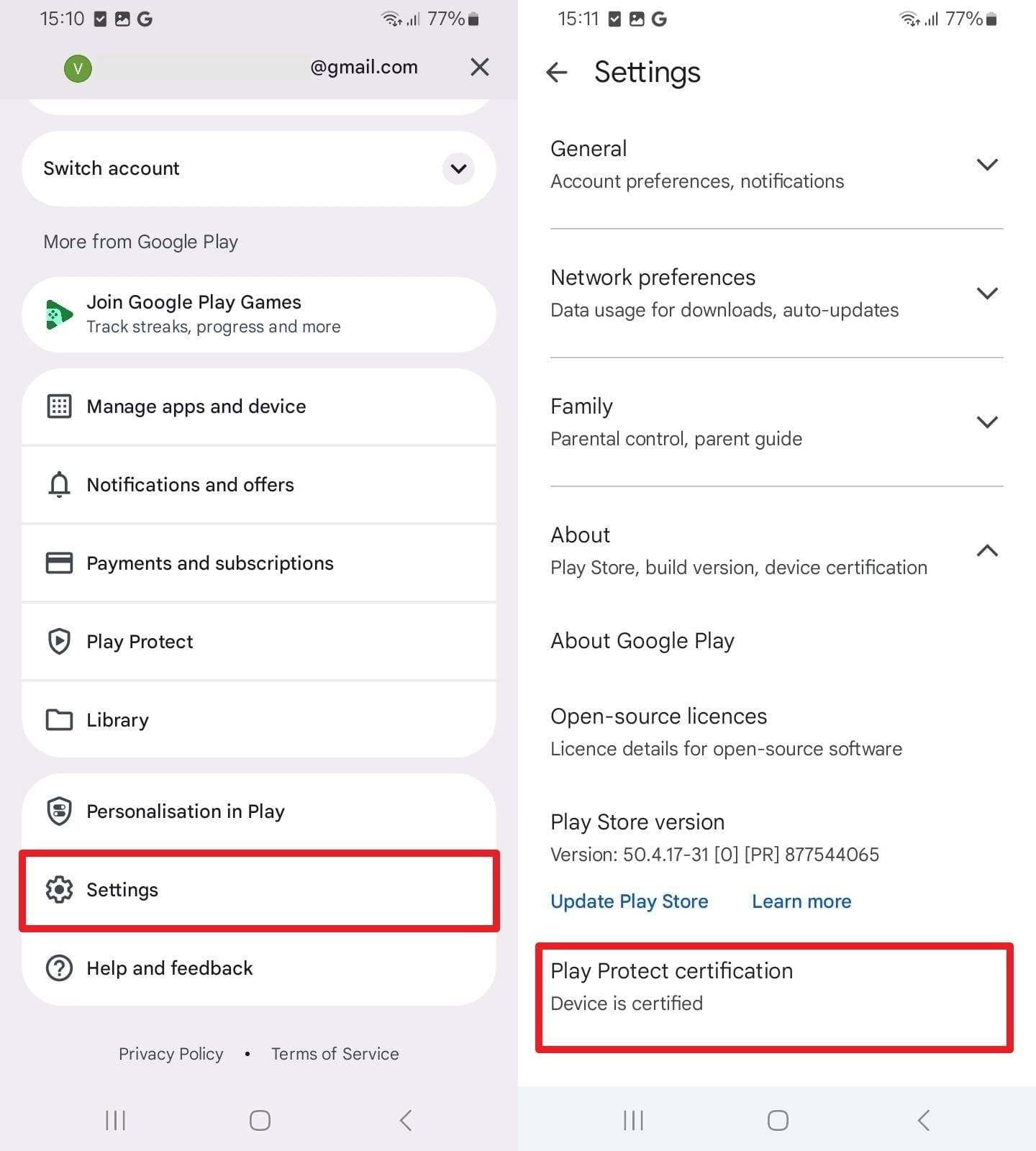
Este paso te permite verificar si Google reconoce tu Galaxy S26 como un dispositivo certificado. Además, en esa misma pantalla puedes encontrar la opción "Solucionar problema del dispositivo", útil para corregir incidencias comunes de forma automática. Como esta información ayuda a determinar si el fallo es temporal o si existe un problema más profundo, sigue esta ruta:
Instrucciones: Abre Play Store, toca tu perfil y entra en "Ajustes > Información > Certificación Play Protect" para revisar el estado del dispositivo.
Forma 2. Instala la última actualización de One UI o del sistema
Si actualizar Google Play Services y Play Store no ha funcionado, prueba a instalar la última versión del sistema o de One UI. Tanto Samsung como Google pueden distribuir parches que corrijan el aviso de Este dispositivo no está certificado por Play Protect. Además, estas actualizaciones renuevan componentes de seguridad y mejoran la integración con Play Services y Play Store.
Instrucciones: Ve a "Ajustes > Actualización de software > Descargar e instalar > Actualizar ahora".
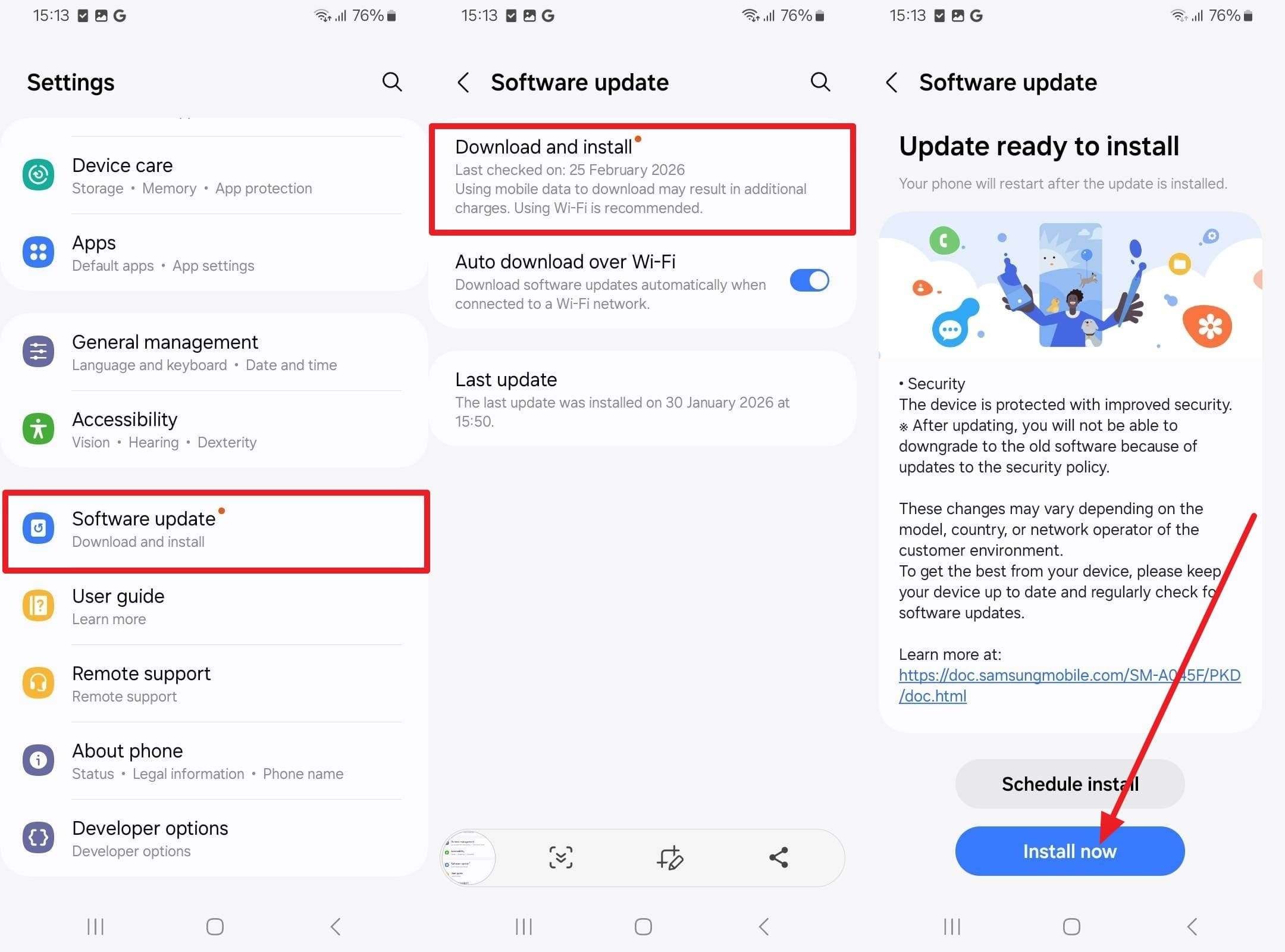
Nota: La primera actualización de la serie Galaxy S26 empezó a llegar entre el 10 y el 11 de marzo de 2026, y podría incluir la corrección de este fallo.
Forma 3. Cierra sesión y vuelve a iniciar tu cuenta de Google
Volver a iniciar sesión con tu cuenta de Google puede renovar el registro del dispositivo en los servidores de Google. Esto fuerza una nueva comprobación de seguridad y una nueva validación de Play Protect. Además, puede corregir errores de sincronización o tokens caducados que afectan a apps bancarias, de pago o de seguridad. Es una de las soluciones más recomendadas para el error de Play Protect en Samsung Galaxy S26.
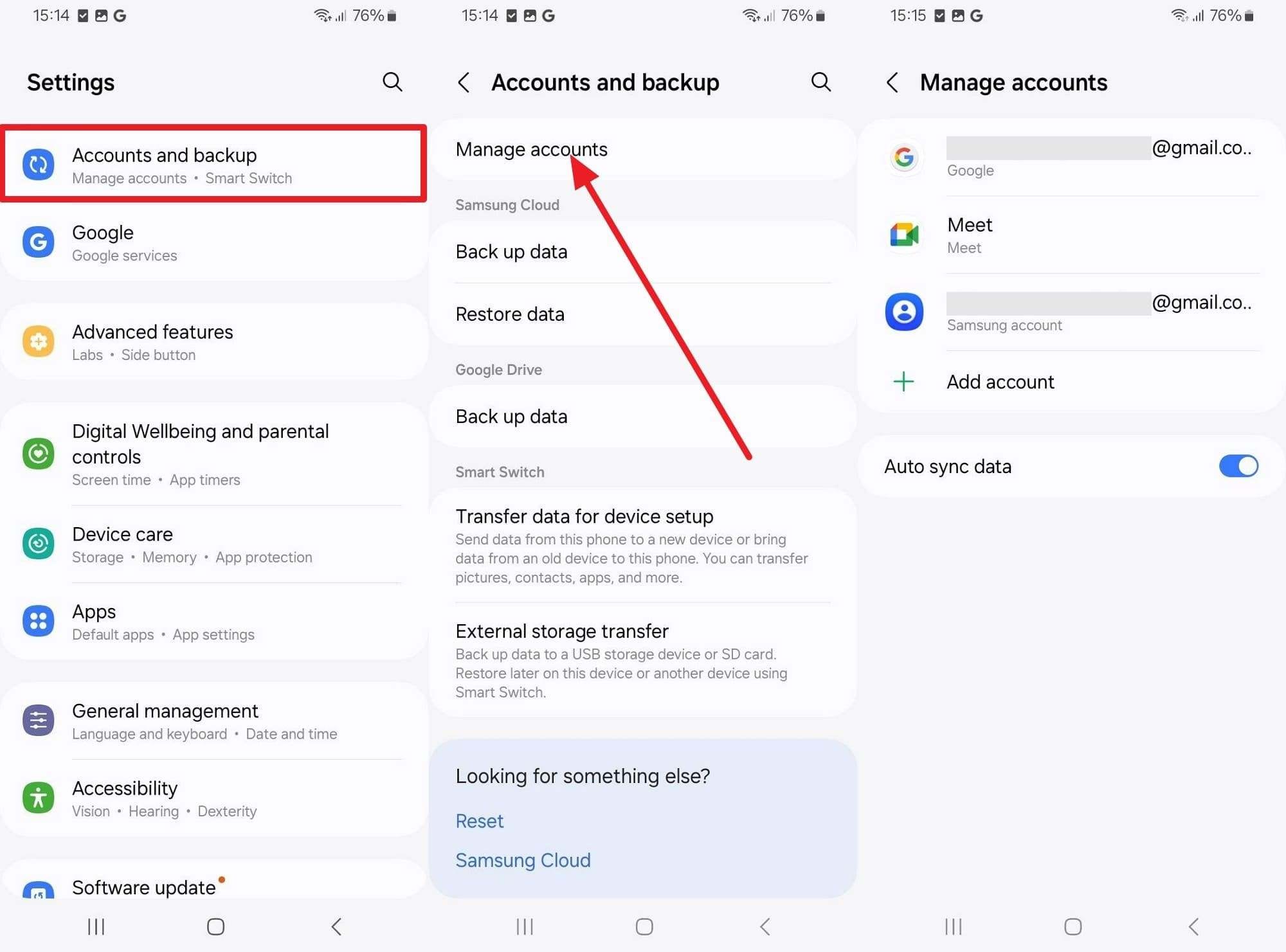
- Paso 1. En Ajustes, entra en "Cuentas y copia de seguridad > Administrar cuentas", selecciona tu cuenta de Google y pulsa "Eliminar cuenta".
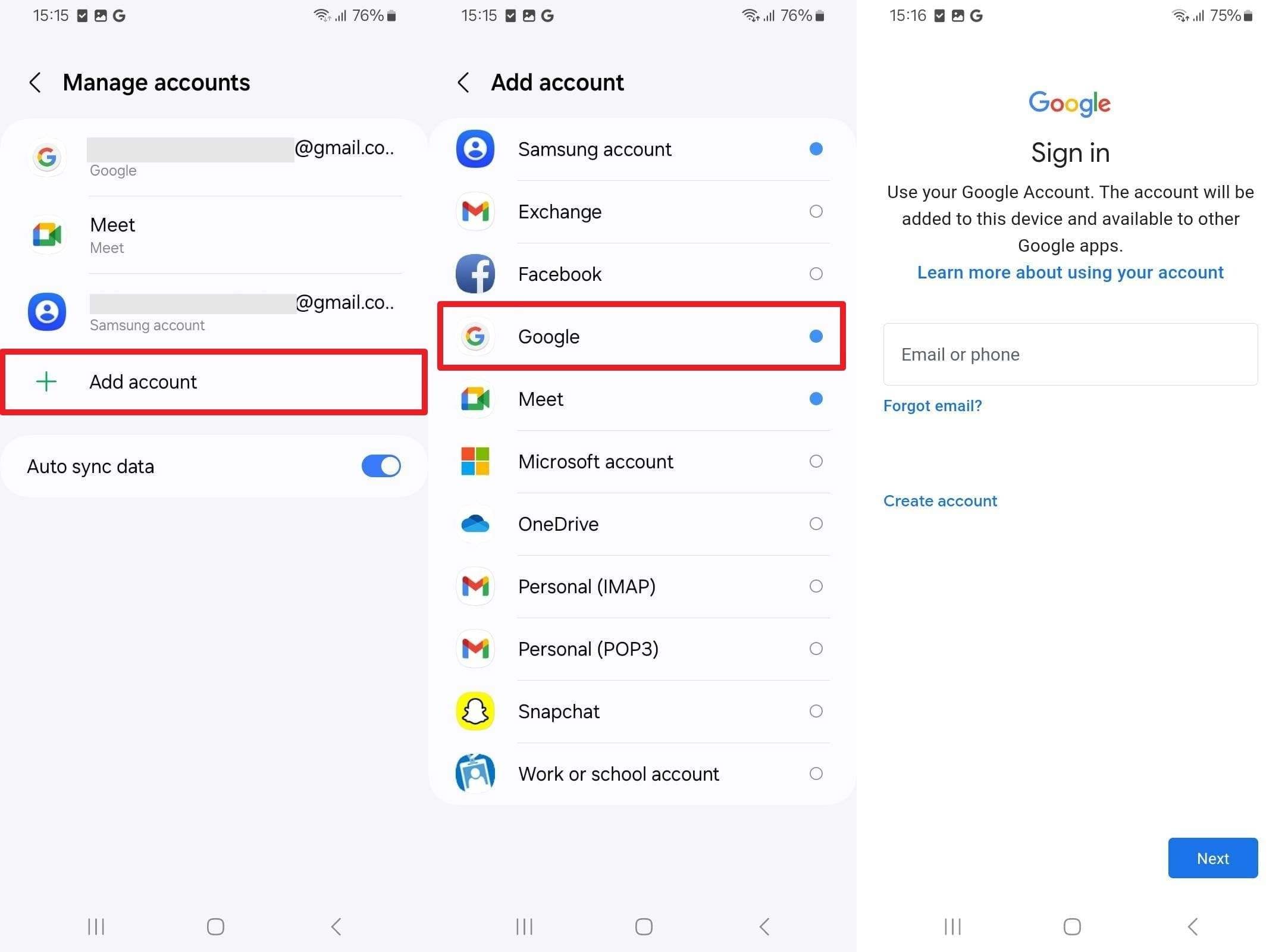
- Paso 2. Después, vuelve a "Administrar cuentas", toca "Añadir cuenta", elige Google e introduce tus credenciales de acceso.
Forma 4. Restablece Google Play Services y Play Store
Este método fuerza a ambas aplicaciones a volver a su estado inicial y ejecutar otra vez la comprobación de certificación del dispositivo. Después de hacerlo, es posible que tengas que aceptar de nuevo los términos de Play Store o verificar tu cuenta. A cambio, se reactivan correctamente las actualizaciones y la sincronización con los servidores de Google.
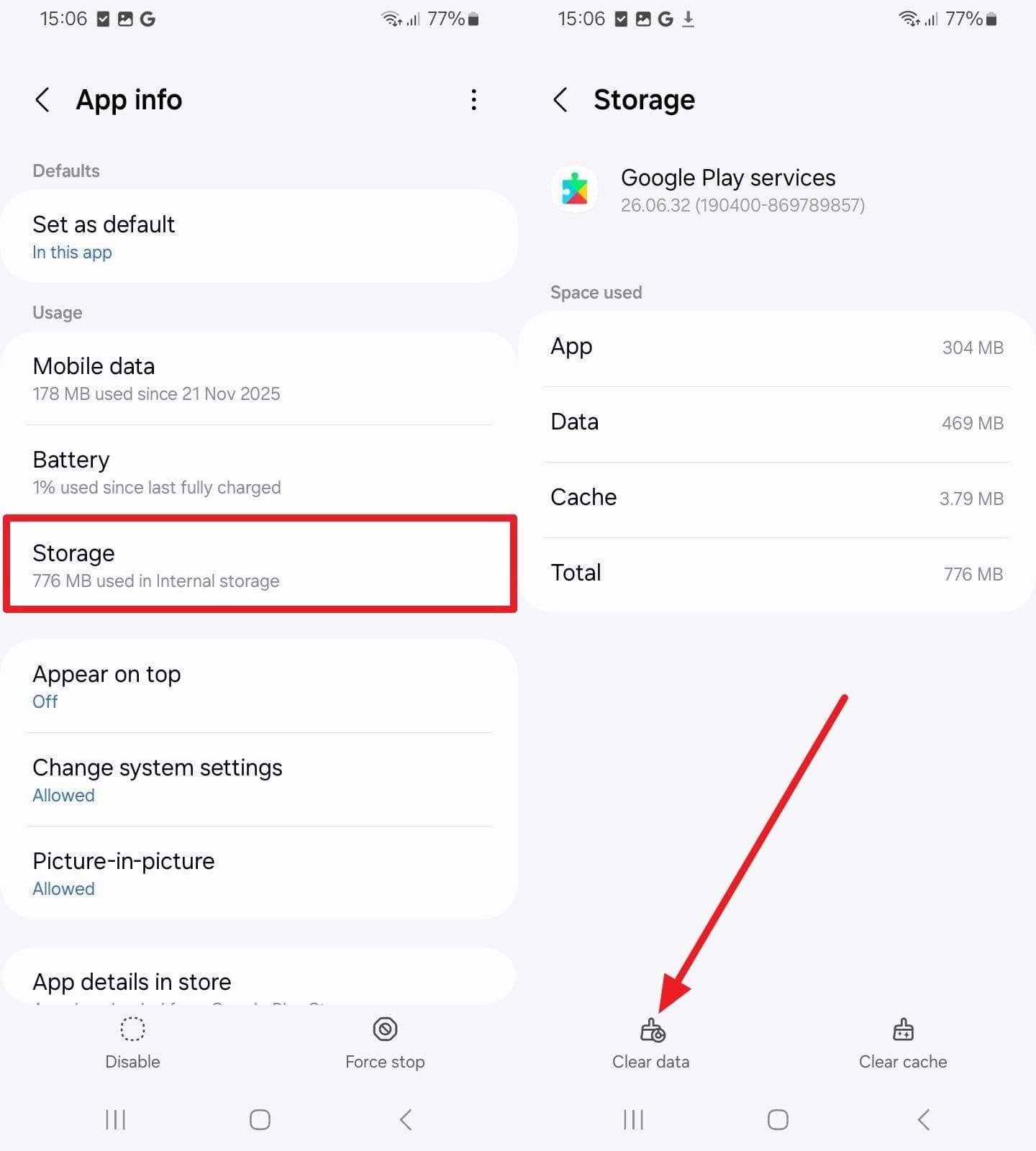
Instrucciones: Ve a "Ajustes > Aplicaciones", busca "Play Store" y "Servicios de Google Play" por separado y, dentro de cada ficha, pulsa "Borrar datos". Luego comprueba si el aviso ha desaparecido.
Forma 5. Restablece de fábrica tu Samsung S26 de forma segura
Si después de probar todo lo anterior sigues viendo el error, el restablecimiento de fábrica puede devolver el dispositivo a su estado original. Este proceso elimina aplicaciones, ajustes y configuraciones que podrían estar interfiriendo con la verificación de Play Protect.
Tras el restablecimiento, el teléfono vuelve a registrarse como un dispositivo nuevo en Google, lo que puede corregir la certificación. Si decides hacerlo, recuerda crear una copia de seguridad antes de empezar.
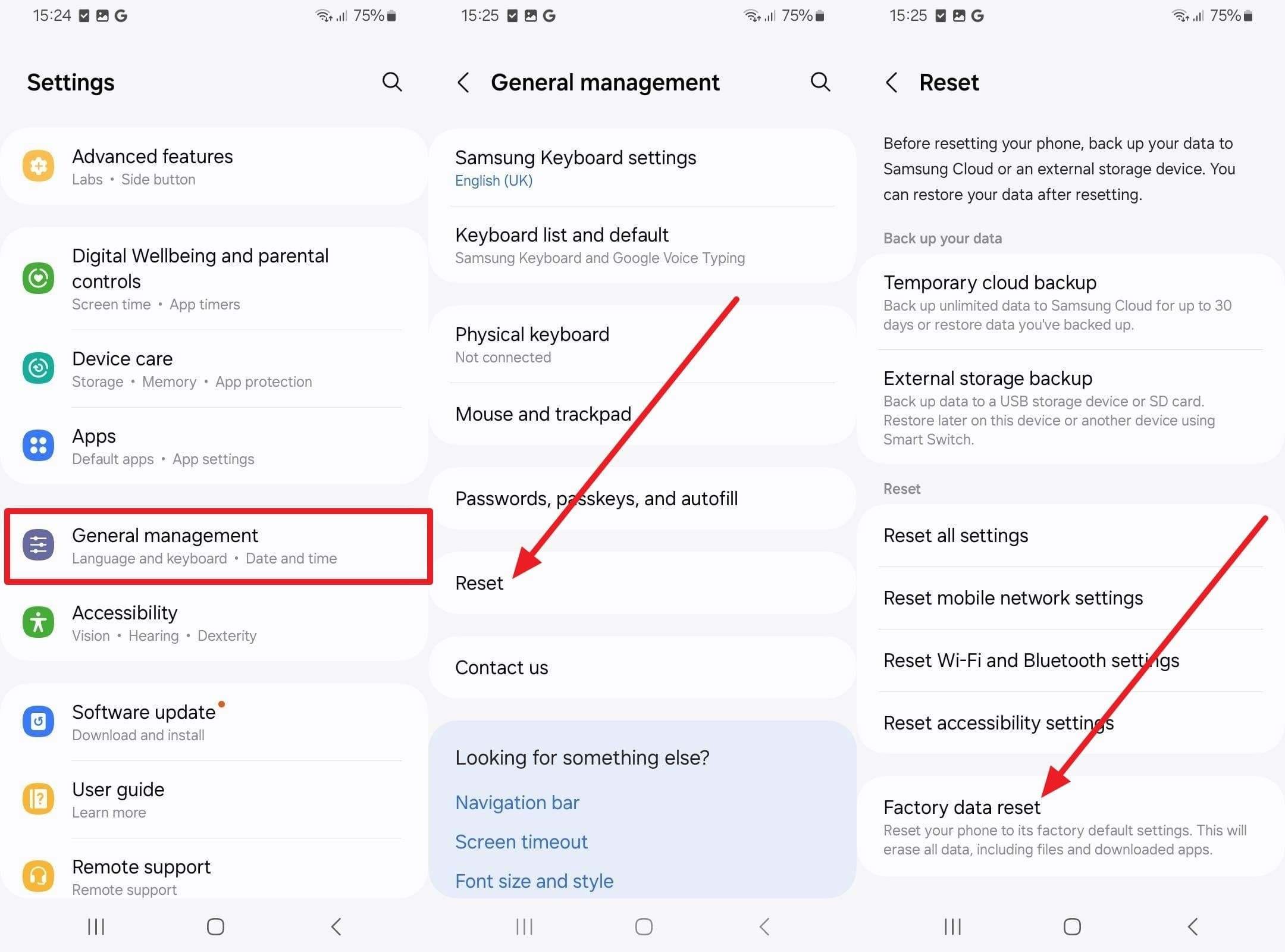
Instrucciones: En Ajustes, entra en "Administración general > Restablecer > Restablecer datos de fábrica" y confirma el proceso introduciendo tus credenciales.
Forma 6. Registra manualmente el dispositivo si falla la actualización OTA
Registrar manualmente tu Galaxy S26 puede ayudar a corregir el error de certificación de Play Protect en el S26 Ultra cuando no funcionan las actualizaciones automáticas, el borrado de caché o el restablecimiento del sistema. Básicamente, este proceso añade el identificador del dispositivo a la base de datos de Google para corregir fallos de reconocimiento en el servidor.
Aunque no siempre garantiza una solución definitiva, sí es una buena forma de diagnosticar el origen del problema: si el error desaparece después del registro, es muy probable que el fallo estuviera del lado de Google. Si no funciona, quizá debas contactar con Samsung o con el soporte técnico.
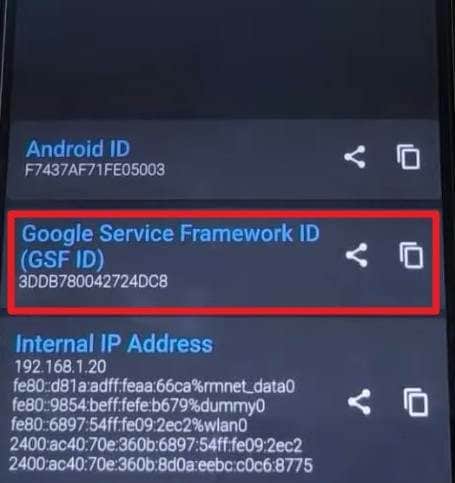
- Paso 1. Descarga la app Device ID desde una fuente fiable o desde Play Store para obtener tu Android ID o GSF ID. Ábrela y copia el código que aparece en "Google Service Framework ID (GSF ID)".
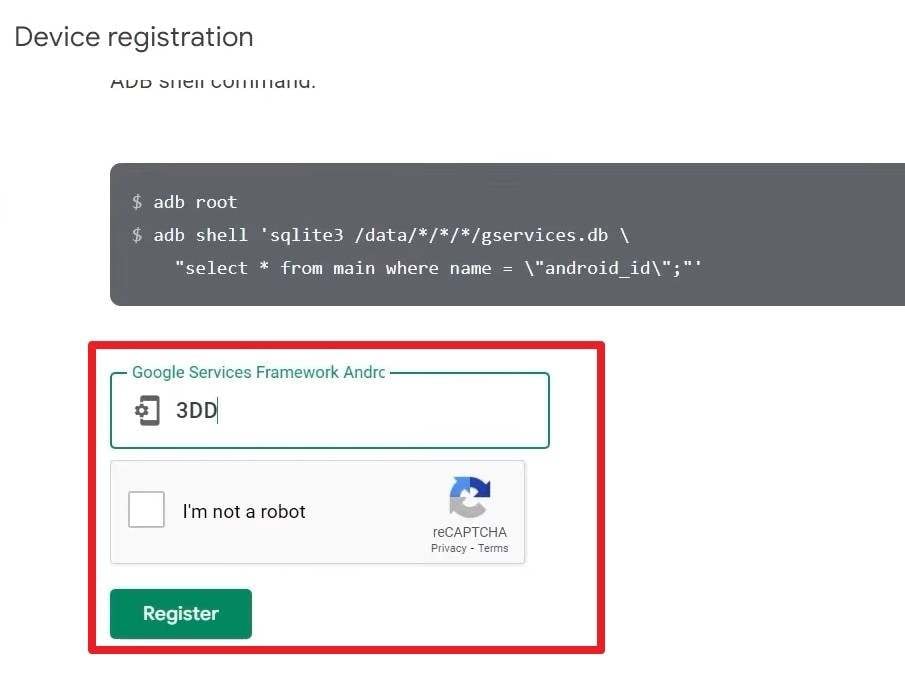
- Paso 2. Luego entra en la página de registro de dispositivos no certificados de Google, pega el GSF ID en el campo "Google Service Framework Android ID" y pulsa "Registrar" tras completar la verificación. Reinicia el Galaxy S26 y espera unos minutos u horas a que Google actualice el estado de certificación.
Truco Pro. Repara errores de firmware del S26 con Dr.Fone – Reparación del Sistema
Si tu Galaxy S26 sigue mostrando el error de certificación de Play Protect en el S26 Ultra incluso después de actualizar, borrar la caché o restablecer el teléfono, es posible que el origen del problema esté en el firmware. En ese caso, Dr.Fone - Reparación del Sistema puede ayudarte a reinstalar y reparar componentes clave de Android y One UI sin necesidad de flashear manualmente el firmware.
Esta herramienta está pensada para corregir errores de software más profundos, restaurar la estabilidad del sistema y devolver el dispositivo a un estado compatible con los servicios de Google. Además, ofrece una interfaz guiada, es compatible con marcas como Samsung, Xiaomi, Redmi y POCO, y permite realizar el proceso de forma mucho más sencilla que un flasheo manual tradicional.

Dr.Fone - Reparación del Sistema (Android)
Repara errores del sistema Android de forma sencilla y segura
- Devuelve tu móvil Android a la normalidad sin conocimientos técnicos
- Soluciona distintos errores del sistema Android, como bucle de arranque, pantalla negra o móvil que no enciende, además de reinicios constantes y otros fallos
- Alta tasa de éxito en la reparación de errores del sistema Android
- Compatible con una amplia gama de dispositivos y versiones de Android
- Interfaz intuitiva y pasos fáciles de seguir


Guía para reparar errores de firmware con Dr.Fone - Reparación del Sistema (Android)
Si necesitas reparar el sistema del Galaxy S26 paso a paso, sigue esta guía. El proceso te permitirá restaurar el funcionamiento normal del dispositivo y corregir errores relacionados con el firmware:
- Paso 1. Accede a la función de reparación del sistema Android
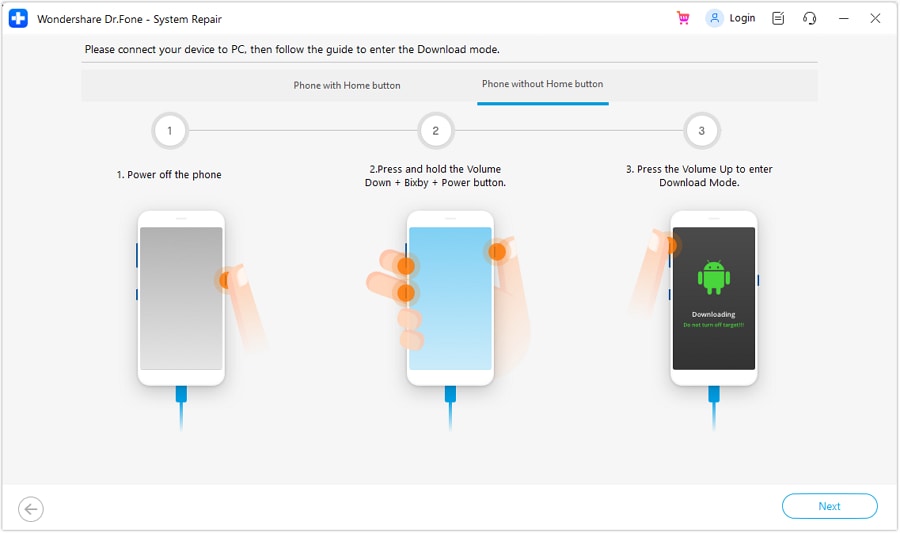
Cuando pulses "Reparar ahora" dentro de la herramienta de reparación Android, selecciona Samsung S26 como dispositivo objetivo. Después, elige el modelo exacto y accede al Modo Descarga según el tipo de tu dispositivo.
- Paso 2. Empieza a reparar los fallos de firmware del S26
En este modo, la herramienta descargará el firmware correspondiente. Cuando termine, pulsa "Reparar ahora", escribe "000000" y espera a que el programa complete la reparación del sistema.

seguro y confiable4,624,541 personas ya lo han descargado
Parte 3. Por qué el Galaxy S26 puede mostrar el error de certificación de Play Protect
Ahora que ya sabes cómo solucionar el error de certificación de Play Protect en Samsung, también conviene entender por qué aparece. Según reportes de usuarios en Reddit y medios especializados como SammyFans, estas son las causas más habituales y los escenarios en los que suele producirse el fallo:
| Causas | Por qué ocurre en el Galaxy S26 – motivos más comunes | Escenarios posibles en un dispositivo recién comprado |
|---|---|---|
| Fallo temporal de red | Una conexión Wi-Fi débil o unos datos móviles inestables pueden interrumpir la verificación en línea de Play Protect. | La configuración inicial se completó con una red poco estable y la comprobación de certificación falló. |
| Componentes de Google desactualizados | Google Play Services o Play Store todavía no se han actualizado, o la actualización se ha quedado bloqueada. | El teléfono llega con una versión anterior del sistema y necesita una actualización inmediata de Google o Samsung. |
| Datos corruptos en Play Store | La caché o los datos dañados de Play Store o Google Play Services pueden impedir la comprobación de Play Protect. | Los datos se corrompieron durante el primer arranque o al iniciar sesión por primera vez con una cuenta de Google. |
| Error del sistema o del firmware | Un fallo menor en One UI o en el firmware puede hacer que el estado de certificación no se informe correctamente. | Las primeras unidades del dispositivo pueden llegar con una versión de firmware que necesita un parche. |
| Problema de sincronización con los servidores de Google | Los servidores de Play Store pueden tardar en reconocer o validar el estado de certificación del dispositivo. | Al tratarse de un modelo recién lanzado, Google todavía podría estar actualizando su base de datos de dispositivos certificados. |
Conclusión
En esta guía has visto por qué aparece el error "Este dispositivo no está certificado por Play Protect" en el Samsung Galaxy S26 y qué métodos puedes aplicar para solucionarlo, desde comprobaciones rápidas hasta opciones más avanzadas. Si después de todo el problema sigue relacionado con el firmware o con el sistema, Dr.Fone - Reparación del Sistema puede ser una alternativa útil para reparar el dispositivo y restaurar el funcionamiento normal de Google Play. Con los pasos adecuados, la mayoría de usuarios puede recuperar la certificación y volver a instalar aplicaciones sin problemas.
seguro y confiable4,624,541 personas ya lo han descargado
Preguntas frecuentes
 1. ¿Este error puede impedir la descarga de aplicaciones?
Sí. Cuando aparece el mensaje “Este dispositivo no está certificado por Play Protect”, algunas aplicaciones pueden dejar de instalarse correctamente desde Google Play. En ciertos casos también pueden fallar apps bancarias, servicios de pago, herramientas de seguridad o cualquier app que dependa de la validación del dispositivo por parte de Google.
2. ¿Un Galaxy S26 nuevo puede mostrar este error aunque no esté rooteado?Sí, puede ocurrir incluso en un dispositivo totalmente nuevo y sin root. En muchos casos, el problema está relacionado con un fallo temporal de sincronización entre el teléfono y los servidores de Google, una actualización pendiente de One UI, errores en Google Play Services o una incidencia de certificación durante los primeros días tras el lanzamiento del modelo.
3. ¿Es obligatorio restablecer de fábrica el Galaxy S26 para solucionarlo?No siempre. Antes de llegar al restablecimiento de fábrica, conviene probar soluciones menos invasivas, como reiniciar el móvil, revisar la fecha y la hora, actualizar Play Store y Google Play Services, borrar la caché o volver a iniciar sesión con la cuenta de Google. El restablecimiento solo se recomienda cuando los métodos anteriores no funcionan o cuando el fallo parece estar relacionado con el sistema.
4. ¿Este problema puede afectar a apps bancarias, Google Wallet o aplicaciones de seguridad?Sí. Algunas apps bancarias, de pago móvil, autenticación o seguridad comprueban si el dispositivo está certificado por Google antes de funcionar con normalidad. Si Play Protect detecta un problema de certificación, estas aplicaciones pueden bloquear la instalación, cerrarse al abrirse o limitar ciertas funciones por motivos de seguridad.
5. Si registro manualmente el dispositivo en Google, ¿cuánto tarda en reflejarse el cambio?El cambio puede reflejarse en pocos minutos, pero en algunos casos Google tarda varias horas en actualizar el estado de certificación. Después de registrar el dispositivo, lo más recomendable es reiniciar el Galaxy S26, conectarlo a una red estable y volver a comprobar el estado en Play Store. Si pasado un tiempo prudente el error sigue apareciendo, es posible que la causa esté en el firmware o en la cuenta de Google.
6. ¿Qué hago si el error sigue apareciendo después de actualizar y borrar la caché?Si el aviso continúa incluso después de actualizar el sistema, borrar la caché, reiniciar el teléfono y revisar la cuenta de Google, es probable que exista un problema más profundo en el sistema o en el firmware. En ese escenario, puedes probar un restablecimiento de fábrica o recurrir a una herramienta especializada como Dr.Fone - Reparación del sistema, especialmente si sospechas que el fallo está relacionado con archivos del sistema dañados o una actualización incompleta.


Problemas en Samsung
- Problemas Comunes
- 1. Solucionar bloqueo de Samsung
- 2. Solucionar encendido del Samsung S7
- 3. Solucionar encendido del Samsung S6
- 4. Solucionar teclado detenido en Samsung
- 5. Descargar firmware de Samsung
- 6. Solucionar la muerte súbita del Samsung
- 7. Solucionar congelación en el inicio de Samsung
- 8. Solucionar Galaxy se reinicia constantemente
- 9. Solucionar encendido del Samsung S3
- 10. Solucionar problemas en Samsung J7
- 11. Solucionar apagado del Samsung S10
- 12. Solucionar encendido del Samsung S10
- 13. Solucionar problemas en Samsung Galaxy S7
- Problemas de Pantalla
- 1. Solucionar la pantalla táctil sin respuesta
- 2. Solucionar pantalla negra tras caída
- 3. Resolver pantalla atascada en inicio
- 4. Solucionar pantalla en Samsung Fold
- 5. Solucionar pantalla negra en Samsung
- 6. Solucionar pantalla Samsung sin funcionar
- 7. Solucionar mitad de pantalla no funcional
- 8. Solucionar Samsung en bucle de inicio
- 9. Solucionar pantalla Samsung oscura
- 10. Solucionar pantalla Samsung que se oscurece en llamada
- 11. Solucionar Samsung atascado en pantalla
- 12. Resolver falta de imagen en TV Samsung
- 13. Solucionar pantalla plegable Samsung sin funcionar
- 14. Solucionar la pantalla que no responde
- Problemas con la Tablet Samsung
- 1. Arreglar Samsung atascada en el logo
- 2. Arreglar Tablet Samsung que no se enciende
- 3. Arreglar pantalla táctil Tablet Samsung sin funcionar
- Actualización de Samsung
- 1. Flashear un teléfono Samsung
- 2. Actualizar Samsung Kies para Mac
- 3. Actualizar Samsung a Android Oreo
- 4. Actualizar Samsung Kies en PC
- 5. Actualizar Android 6.0 en Samsung
- Trucos Útiles Samsung
- 1. Eliminar el Bypass de la cuenta de Google
- 2. Restablecer de fábrica Samsung
- 3. Transferir archivos de Samsung a PC
- 4. Top 5 alternativas a Samsung Kies
- 5. Saltar el PIN de bloqueo de pantalla Samsung
- 6. PIN de desbloqueo de red SIM
- 7. Transferir Whatsapp a iPhone
- 8. Backup automático de Samsung
- 9. Recuperar archivos en Samsung

 > Cómo hacer > Soluciones de Reparación Móvil > Solución Definitiva: Error 'Dispositivo No Certificado' en Galaxy S26 [2026]
Paula Hernández
staff Editor
Calificado en general con4.5(105participantes)