Elimina el bloqueo de activación de iCloud y el FRP de Android sin contraseña.

 100% Seguridad Verificada | Sin Suscripción Obligatoria | Libre de malware

 :
: 
 ChatGPT
 Perplexity
 Gemini
 Claude
 Grok
Grok
Si necesitas ver una contraseña Wi‑Fi guardada en Android, lo más importante es comprobar dos cosas: la versión de Android que usa tu móvil y si esa red ya estaba guardada en el dispositivo. En Android 10 o versiones posteriores, muchos teléfonos permiten compartir la red desde los ajustes mediante un código QR y, en muchos casos, mostrar también la clave en texto claro.
Esta guía explica los métodos que sí tienen sentido para recuperar una contraseña Wi‑Fi guardada en Android sin root, empezando por las opciones nativas del sistema. También verás qué límites existen en Android 9 o anterior, qué hacer si no aparece la opción Compartir y cuándo el problema real no es la Wi‑Fi, sino que no puedes entrar al teléfono.
En este artículo
Parte 1. Dónde guarda Android las contraseñas Wi‑Fi
Android guarda las credenciales Wi‑Fi de forma protegida, por lo que no aparecen como un archivo visible para cualquier usuario. En móviles recientes, la forma normal de consultar o compartir una clave guardada es desde los ajustes de red, no mediante apps externas ni exploradores de archivos.
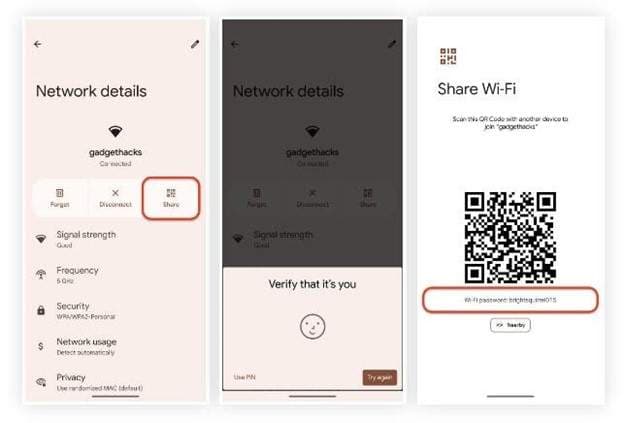
Desde Android 10, muchos dispositivos incluyen una opción para compartir redes Wi‑Fi con un código QR. Normalmente debes abrir la red guardada, tocar Compartir y autenticarte con PIN, patrón, contraseña o biometría. Después, el teléfono muestra un código QR y, según el fabricante, también la contraseña debajo.
En Android 9 o versiones anteriores, esta función no suele estar disponible. En esos casos, ver la contraseña en texto claro puede requerir root o métodos avanzados, algo que no es recomendable para la mayoría de usuarios por el riesgo de seguridad y de pérdida de datos.

Parte 2. Qué revisar antes de intentar ver una contraseña Wi‑Fi
Antes de probar cualquier método, revisa estos puntos. Muchos fallos no se deben al procedimiento, sino a que la red no estaba guardada, el sistema no admite la función o el dispositivo no tiene acceso legítimo.
1. La red debe estar guardada en el móvil
Android solo puede mostrar o compartir la contraseña de una red que ya esté guardada en el dispositivo. Si el teléfono nunca se conectó a esa red, no tendrá ninguna clave que recuperar.
2. Necesitas desbloquear el dispositivo
Para ver o compartir una clave Wi‑Fi guardada, normalmente debes autenticarte con PIN, patrón, contraseña, huella o reconocimiento facial. Sin acceso legítimo al móvil, las opciones disponibles son mucho más limitadas.
3. La versión de Android cambia el método
En Android 10 o superior, lo más habitual es poder compartir la red desde Ajustes. En Android 9 o anterior, la opción puede no aparecer, y los métodos con root o ADB no siempre son viables ni recomendables.
4. La capa del fabricante puede cambiar los nombres
Samsung, Xiaomi, OPPO, Motorola y otros fabricantes pueden usar rutas distintas. La opción puede llamarse Compartir, Código QR, Redes guardadas o aparecer dentro de Internet, Conexiones o Wi‑Fi.
Parte 3. Métodos para ver o recuperar una contraseña Wi‑Fi guardada en Android
Para recuperar una contraseña Wi‑Fi en Android, empieza siempre por los métodos nativos. Son más seguros, no requieren root y reducen el riesgo de instalar apps poco fiables.
Método 1. Usar la función nativa de Android 10 o superior
Este es el método más recomendable si tu móvil permite compartir redes Wi‑Fi desde los ajustes. No necesitas root ni aplicaciones de terceros.
-
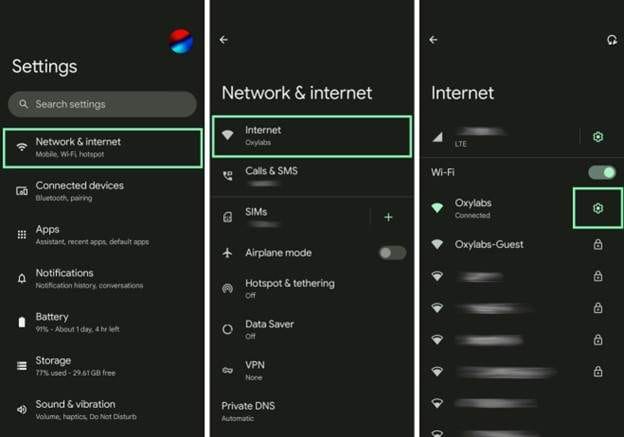
Paso 1 Abre los ajustes de red
Entra en Configuración y abre Red e Internet, Internet, Conexiones o Wi‑Fi, según el modelo de tu Android.
-
Paso 2 Selecciona la red Wi‑Fi guardada
Toca la red actual o abre la lista de redes guardadas y elige la red cuya contraseña quieres consultar.
-
Paso 3 Pulsa Compartir y autentícate
Toca Compartir o Código QR. El sistema te pedirá verificar tu identidad con PIN, patrón, contraseña o biometría.
-
Paso 4 Revisa el código QR o la contraseña
El teléfono mostrará un código QR. En muchos dispositivos, la contraseña aparece debajo del código; en otros, solo podrás compartir la red escaneando el QR.
Método 2. Leer el código QR desde otro teléfono
Si tu Android muestra un código QR pero no enseña claramente la contraseña, puedes escanearlo con otro móvil para conectarte o leer los datos de la red.
-
Paso 1 Genera el QR de la red Wi‑Fi
En el móvil que ya está conectado, abre la red Wi‑Fi y toca Compartir o Código QR.
-
Paso 2 Escanéalo con otro dispositivo
Usa la cámara, Google Lens u otra función de lectura QR del segundo dispositivo. En muchos casos podrás conectarte directamente a la red sin escribir la clave.
-
Paso 3 Comprueba la información detectada
Algunos lectores muestran el nombre de la red, el tipo de cifrado y la contraseña; otros solo ofrecen conectarse a la red.
Consejo extra: si no puedes entrar al móvil, recupera primero el acceso a la pantalla
Si el problema real es que no puedes desbloquear el teléfono, primero necesitas recuperar el acceso al dispositivo. En ese caso, Dr.Fone - Desbloqueo de Pantalla (Android) puede servir como herramienta complementaria para quitar bloqueos de pantalla en dispositivos propios o autorizados.
 Ayuda a quitar bloqueos de pantalla como PIN, patrón, huella o reconocimiento facial en modelos compatibles.
- Ofrece un proceso guiado para usuarios que no quieren depender de pasos técnicos complejos.
- Puede ser útil cuando el verdadero obstáculo es que no consigues entrar al teléfono.

Cómo desbloquear la pantalla en Android con Dr.Fone:
-
Paso 1 Abre el módulo de desbloqueo Android
Instala Dr.Fone en tu PC o Mac y entra en Desbloqueo de Pantalla > Android > Desbloquear Android.

-
Paso 2 Conecta el teléfono y elige el modelo
Conecta el móvil por USB y selecciona el modelo correcto para que la herramienta aplique la ruta compatible.

-
Paso 3 Sigue las instrucciones del programa
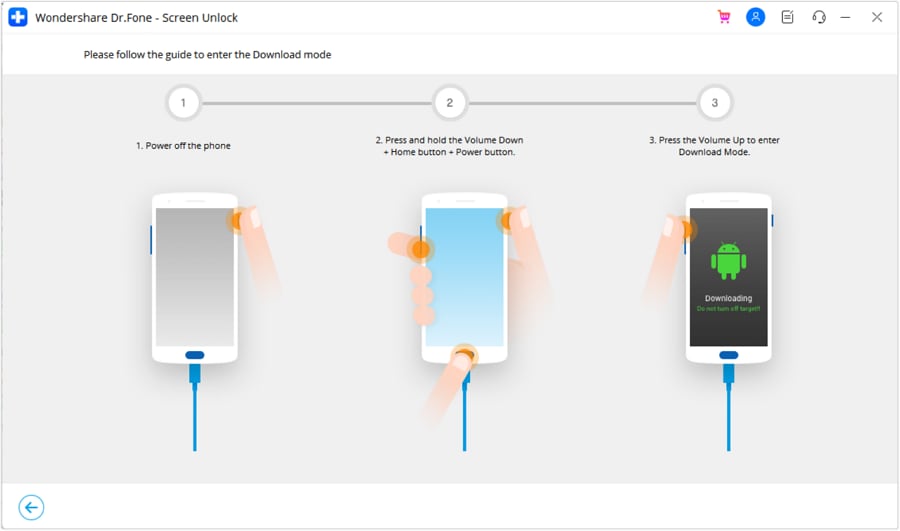
Pon el dispositivo en el modo requerido siguiendo la guía en pantalla. Mantén el teléfono conectado durante el proceso.
-
Paso 4 Finaliza el desbloqueo
Espera a que el programa complete el proceso y comprueba si ya puedes acceder al teléfono para revisar las redes Wi‑Fi guardadas.

Método 3. Revisar si la red se restauró con tu cuenta de Google
Si cambiaste de móvil o restauraste un dispositivo con la misma cuenta de Google, parte de la configuración de red puede haberse sincronizado. Este método no siempre muestra la contraseña en texto claro, pero puede ayudarte a reconectarte sin configurar todo desde cero.
-
Paso 1 Revisa otro dispositivo vinculado
Abre Configuración en otro Android asociado a tu misma cuenta de Google.
-
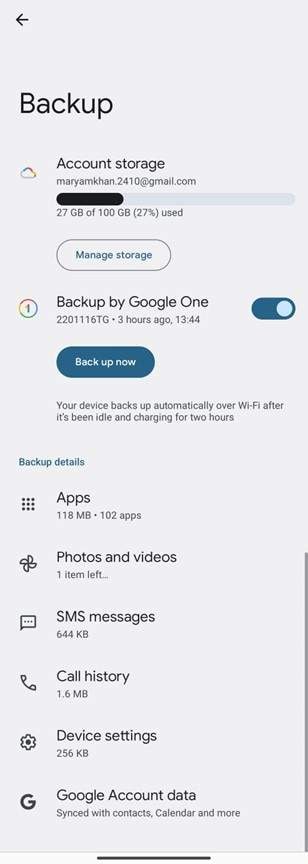
Paso 2 Comprueba la copia de seguridad
Revisa las opciones de copia de seguridad, restauración o redes guardadas disponibles en ese dispositivo.
-
Paso 3 Comprueba si la red se conecta automáticamente
Si la red se restauró, quizá puedas conectarte sin escribir la clave, aunque no siempre puedas verla directamente.
Método 4. Usar ADB solo si ya trabajas con herramientas de desarrollador
ADB es una vía avanzada y no es la más adecuada para la mayoría de usuarios. Además, en Android moderno no garantiza que puedas ver contraseñas Wi‑Fi en texto claro sin permisos suficientes.
Antes de empezar, ten en cuenta estos requisitos:
- Debes haber activado previamente la depuración USB.
- El ordenador debe estar autorizado por ese teléfono.
- Necesitas ADB configurado correctamente en tu PC o Mac.
- El método puede no funcionar en versiones recientes si no tienes permisos avanzados.
-
Paso 1 Instala Android Platform Tools
Descarga o extrae las herramientas de plataforma de Android en tu ordenador.
-
Paso 2 Conecta el teléfono por USB
Acepta la autorización de depuración si aparece en la pantalla del dispositivo.
-
Paso 3 Comprueba la conexión con ADB
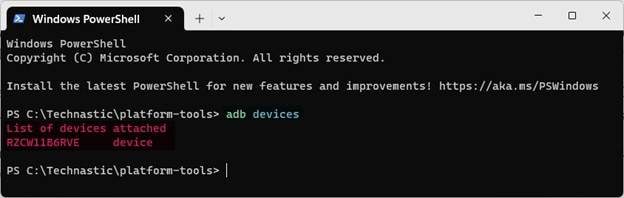
Abre la terminal y ejecuta adb devices para confirmar que el dispositivo responde.
-
Paso 4 Evita comandos que no entiendas
No ejecutes comandos copiados de internet si no sabes qué hacen. Un comando incorrecto puede modificar ajustes o afectar al funcionamiento del dispositivo.
Método 5. Revisar archivos del sistema en un Android rooteado
Este es el método más técnico y también el más delicado. Si el dispositivo está rooteado, puede existir acceso a archivos del sistema relacionados con redes guardadas, pero la ruta y el formato cambian según la versión de Android y la capa del fabricante.
-
Paso 1 Usa un explorador con permisos root
Abre un administrador de archivos compatible con acceso root.
-
Paso 2 Localiza la configuración de red
Busca los archivos relacionados con Wi‑Fi o configuración de red, sabiendo que la ubicación puede variar.
-
Paso 3 Revisa solo redes propias o autorizadas
Identifica el bloque de la red que te pertenece y revisa si el campo de contraseña está disponible.
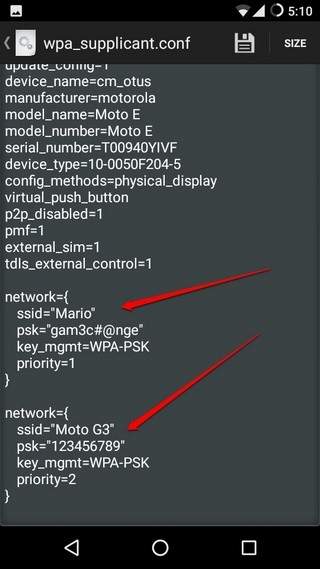
Si no tienes experiencia con root, esta opción suele aportar más riesgo que beneficio. Puede afectar a la seguridad del dispositivo y a las actualizaciones del sistema.
Parte 4. Problemas habituales al ver contraseñas Wi‑Fi en Android
Aunque el método de Android 10 o superior es sencillo, hay casos en los que la opción no aparece o la contraseña no se muestra en texto claro. Estas son las causas más comunes.
1. No aparece la opción Compartir
Puede deberse a una versión antigua de Android, a una capa del fabricante distinta o a que estás mirando una red que no está guardada. Revisa primero la versión del sistema y la lista de redes guardadas.
2. La red no figura como guardada
Si la red no aparece entre tus conexiones guardadas, Android no tendrá ninguna contraseña que mostrar. Tendrás que volver a conectarte a esa red o pedir la clave al administrador.
3. El código QR no revela la clave
Algunos dispositivos permiten compartir la red mediante QR sin mostrar la contraseña en texto visible. En ese caso, puedes usar el QR para conectar otro equipo, aunque no siempre obtendrás la clave escrita.
4. Una app externa promete recuperar todas las claves
Desconfía de apps que prometen ver cualquier contraseña Wi‑Fi sin permisos ni acceso legítimo. Muchas no funcionan en Android moderno, muestran anuncios agresivos o piden permisos innecesarios.
5. El problema real es el bloqueo del teléfono
Si no puedes acceder al móvil, primero debes resolver el bloqueo de pantalla. Solo después podrás entrar en los ajustes y revisar las redes Wi‑Fi guardadas.
Conclusión
Ver una contraseña Wi‑Fi guardada en Android suele ser sencillo si tienes Android 10 o superior, acceso legítimo al dispositivo y la red ya está guardada. En ese caso, la opción de Compartir o el código QR suelen ser suficientes.
Si tu móvil no muestra esa opción, puedes probar alternativas como escanear el QR desde otro dispositivo, revisar la restauración con tu cuenta de Google o, solo si tienes experiencia, valorar ADB o root. Y si el obstáculo principal es que no puedes entrar al teléfono, Dr.Fone - Desbloqueo de Pantalla (Android) puede ayudarte a recuperar el acceso en dispositivos propios o autorizados.


 100% limpio y seguro
Preguntas frecuentes
-
P1. ¿Puedo ver una contraseña Wi‑Fi guardada en Android sin root?
Sí, en muchos móviles con Android 10 o superior puedes verla o compartirla desde los ajustes de Wi‑Fi mediante la opción Compartir. El sistema suele pedir autenticación antes de mostrar el código QR o la contraseña. -
P2. ¿Por qué mi Android solo muestra un código QR y no la contraseña?
Depende del fabricante y de la versión del sistema. Algunos teléfonos muestran la contraseña debajo del QR, mientras que otros solo permiten compartir la red escaneando el código. -
P3. ¿Se puede recuperar la contraseña de una red que nunca estuvo guardada?
No. Android solo puede compartir o mostrar información de redes que ya estén guardadas en el dispositivo. Si la red nunca se guardó, tendrás que pedir la clave al propietario o administrador. -
P4. ¿Es recomendable usar apps para ver contraseñas Wi‑Fi?
No suele ser lo más recomendable. En Android moderno, muchas apps no pueden acceder a esas credenciales sin permisos avanzados o root, y algunas pueden pedir permisos innecesarios o mostrar publicidad agresiva.
 Añadir Wondershare Dr.Fone como fuente preferida en Google