Recupera fotos, mensajes, WhatsApp y mucho más, sin necesidad de copia de seguridad.

 100% Seguridad Verificada | Sin Suscripción Obligatoria | Libre de malware

 :
: 
 ChatGPT
 Perplexity
 Gemini
 Claude
 Grok
Grok
Tu MacBook puede guardar documentos de trabajo, fotos, videos, notas, contraseñas, archivos de proyectos y otros datos importantes. Si eliminas un archivo por error, cambias de Mac o sufres un fallo inesperado, tener tus datos sincronizados o respaldados puede evitar una pérdida mayor. Por eso, muchos usuarios se preguntan: ¿cómo hacer una copia de seguridad de MacBook en iCloud?
Antes de empezar, conviene aclarar algo importante: iCloud no crea una copia de seguridad completa del Mac como Time Machine. En Mac, iCloud sirve principalmente para sincronizar y almacenar archivos seleccionados, como Escritorio, Documentos, Fotos, Notas, Contactos, Calendarios, Mensajes, Safari y datos de apps compatibles. Si necesitas una copia completa del sistema, apps, ajustes y archivos locales, lo recomendable es combinar iCloud con Time Machine.
En esta guía aprenderás cómo guardar archivos del MacBook en iCloud, qué datos se pueden sincronizar, cómo comprobar si tus archivos ya están en iCloud y qué hacer si la sincronización falla. Si necesitas recuperar datos de iCloud relacionados con iPhone o iPad, herramientas como Dr.Fone - Recuperación de Datos también pueden ayudarte a extraer información de copias de seguridad de iCloud sin restaurar todo el dispositivo.
En este artículo
- Qué puedes y no puedes guardar en iCloud desde un Mac
- Requisitos previos antes de usar iCloud en Mac
- Cómo guardar y sincronizar archivos del MacBook en iCloud
- Método 1. Activar iCloud en tu Mac
- Método 2. Sincronizar Escritorio y Documentos con iCloud Drive
- Método 3. Subir archivos manualmente a iCloud Drive
- Método 4. Guardar fotos y videos con Fotos en iCloud
- Método 5. Sincronizar Contactos, Calendarios, Notas y Recordatorios
- Método 6. Sincronizar Mensajes con iCloud
- Cómo comprobar si los archivos del MacBook están en iCloud
- Cómo optimizar el almacenamiento de iCloud en Mac
- Cómo recuperar datos de iCloud con Dr.Fone

- Problemas comunes al sincronizar archivos del MacBook con iCloud
Parte 1. Qué puedes y no puedes guardar en iCloud desde un Mac
La respuesta corta es: no puedes hacer una copia de seguridad completa del MacBook directamente en iCloud. A diferencia del iPhone o el iPad, macOS no ofrece una función de “copia de seguridad de iCloud” para respaldar todo el sistema, las aplicaciones, los ajustes y los archivos locales del Mac.
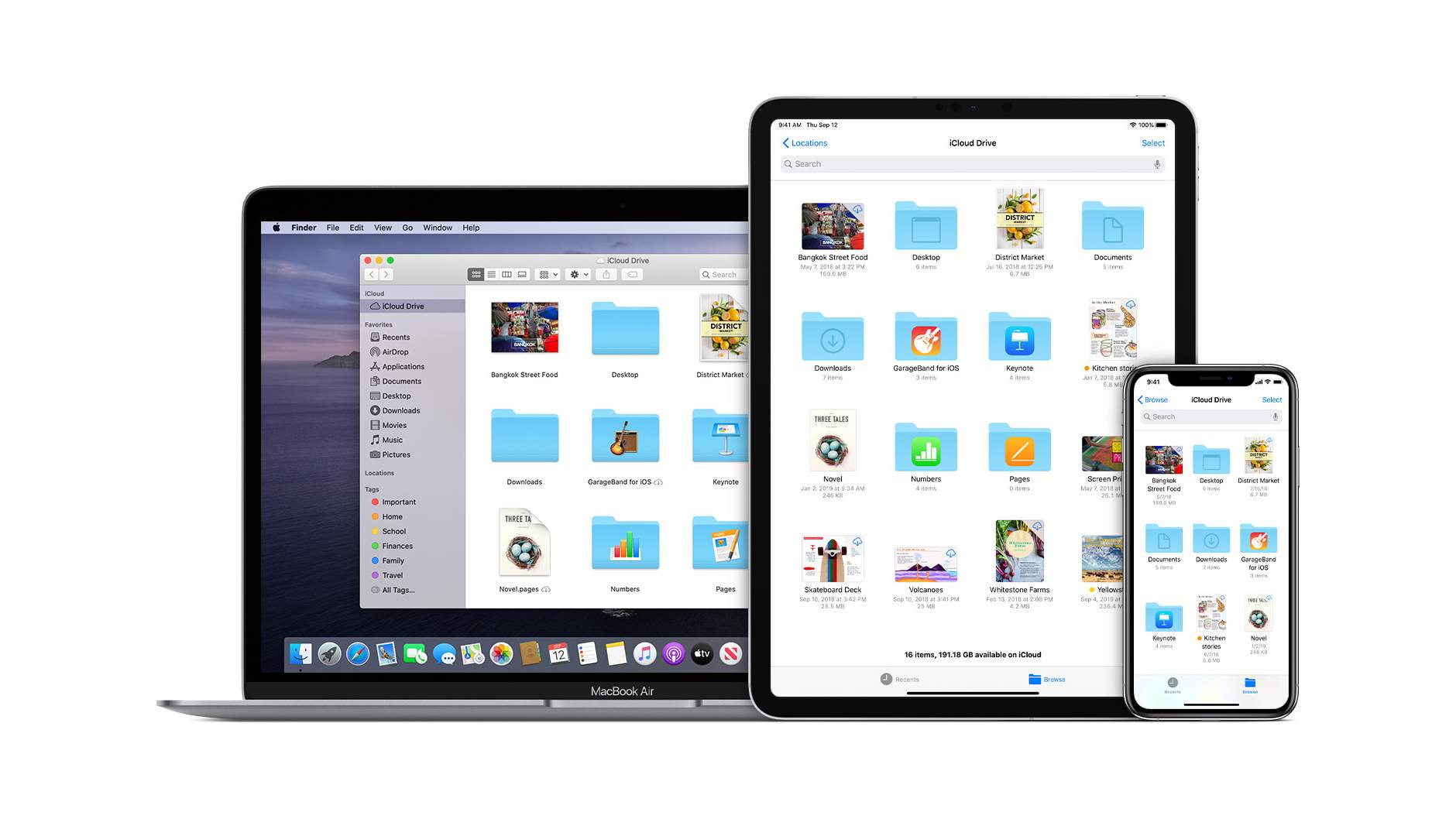
Lo que sí puedes hacer es usar iCloud Drive, Fotos en iCloud y otros servicios de iCloud para mantener archivos y datos importantes sincronizados entre tu MacBook, iPhone, iPad y otros dispositivos Apple.
Qué se puede almacenar o sincronizar en iCloud desde Mac
- Documentos y archivos: mediante iCloud Drive, incluidas las carpetas Escritorio y Documentos.
- Fotos y videos: mediante Fotos en iCloud.
- Contactos, Calendarios, Recordatorios y Notas: para mantenerlos actualizados en todos tus dispositivos.
- Mensajes: si activas Mensajes en iCloud.
- Safari: marcadores, historial y pestañas abiertas.
- Contraseñas y Llavero: para sincronizar credenciales guardadas.
- Correo de iCloud: si usas una cuenta de iCloud Mail.
- Datos de apps compatibles: siempre que la app admita sincronización con iCloud.
Qué no se puede respaldar en iCloud desde Mac
- Una copia completa del sistema macOS, incluidas apps, ajustes del sistema y cuentas de usuario.
- Copias de seguridad de Time Machine, ya que no se almacenan directamente en iCloud.
- Una imagen completa del disco del MacBook.
- Datos de apps de terceros que no admiten sincronización con iCloud.
Parte 2. Requisitos previos antes de usar iCloud en Mac
Antes de guardar archivos del MacBook en iCloud, revisa estos puntos para evitar errores de sincronización, falta de espacio o cargas incompletas:
- Inicia sesión con tu Apple ID o Cuenta de Apple en Configuración del Sistema > [tu nombre].
- Comprueba que tienes suficiente almacenamiento de iCloud disponible.
- Activa iCloud Drive si quieres sincronizar archivos y carpetas.
- Usa una conexión Wi-Fi estable, especialmente si vas a subir muchas fotos, videos o archivos grandes.
- Mantén macOS actualizado para reducir errores de sincronización.
- Si buscas una copia completa del Mac, prepara también un disco externo para Time Machine.
Parte 3. Cómo guardar y sincronizar archivos del MacBook en iCloud
Aunque muchas personas buscan “hacer una copia de seguridad del MacBook en iCloud”, en la práctica el proceso consiste en activar la sincronización de iCloud y elegir qué archivos o datos quieres guardar en la nube. A continuación, verás los métodos más útiles para proteger documentos, fotos y datos importantes del Mac.
Método 1. Activar iCloud en tu Mac
Este es el primer paso para usar iCloud Drive, Fotos en iCloud, Notas, Contactos, Mensajes y otros servicios de Apple. Una vez activado, el Mac podrá sincronizar los datos compatibles con otros dispositivos donde uses el mismo Apple ID.
-
Paso 1 Abre Configuración del Sistema en tu Mac.
-
Paso 2 Haz clic en tu nombre o Apple ID en la parte superior de la barra lateral.
-
Paso 3 Inicia sesión con tu Apple ID si aún no lo has hecho.
-
Paso 4 Entra en iCloud y activa los servicios que quieres usar, como iCloud Drive, Fotos, Notas, Contactos o Safari.
Método 2. Sincronizar Escritorio y Documentos con iCloud Drive
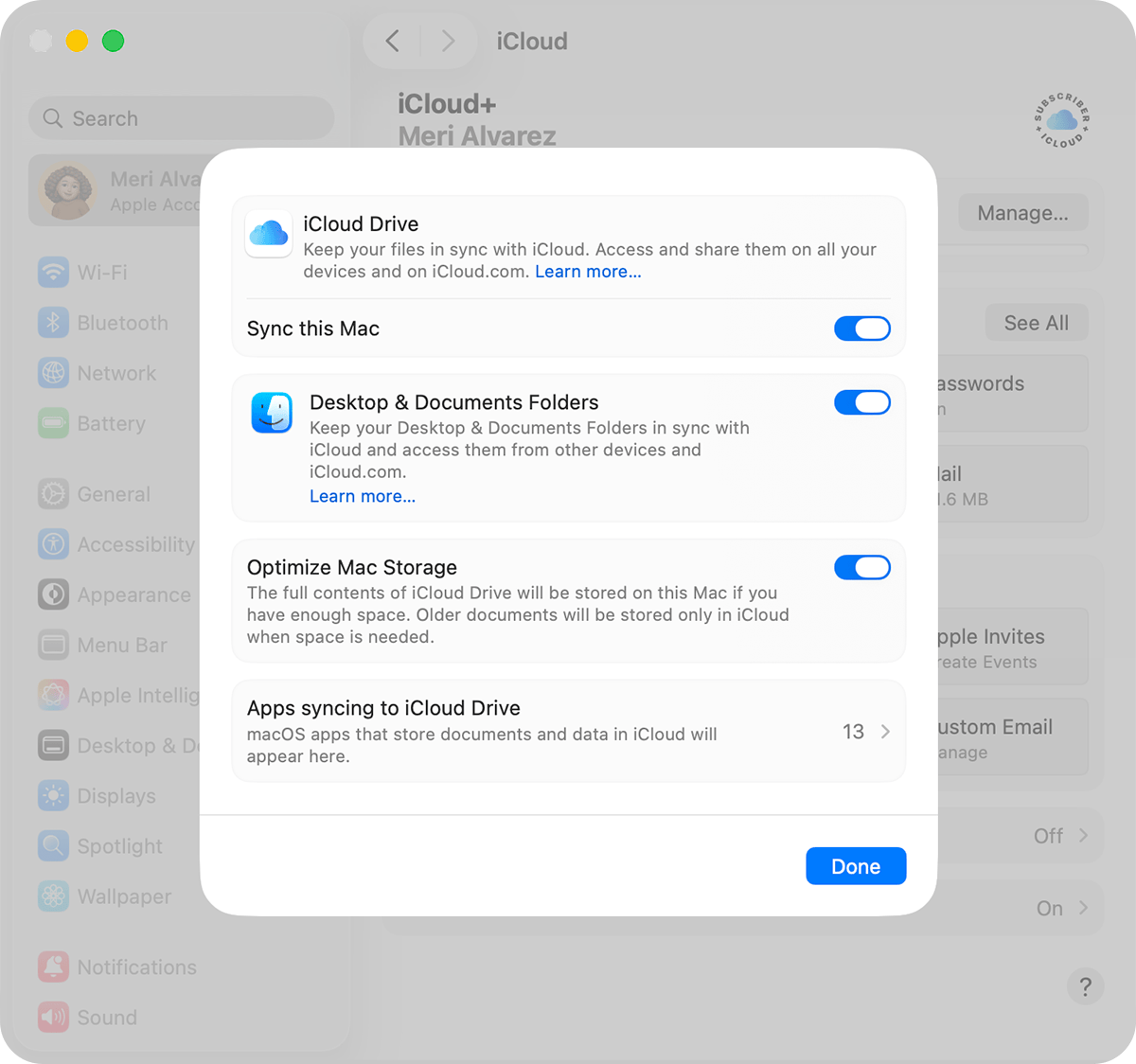
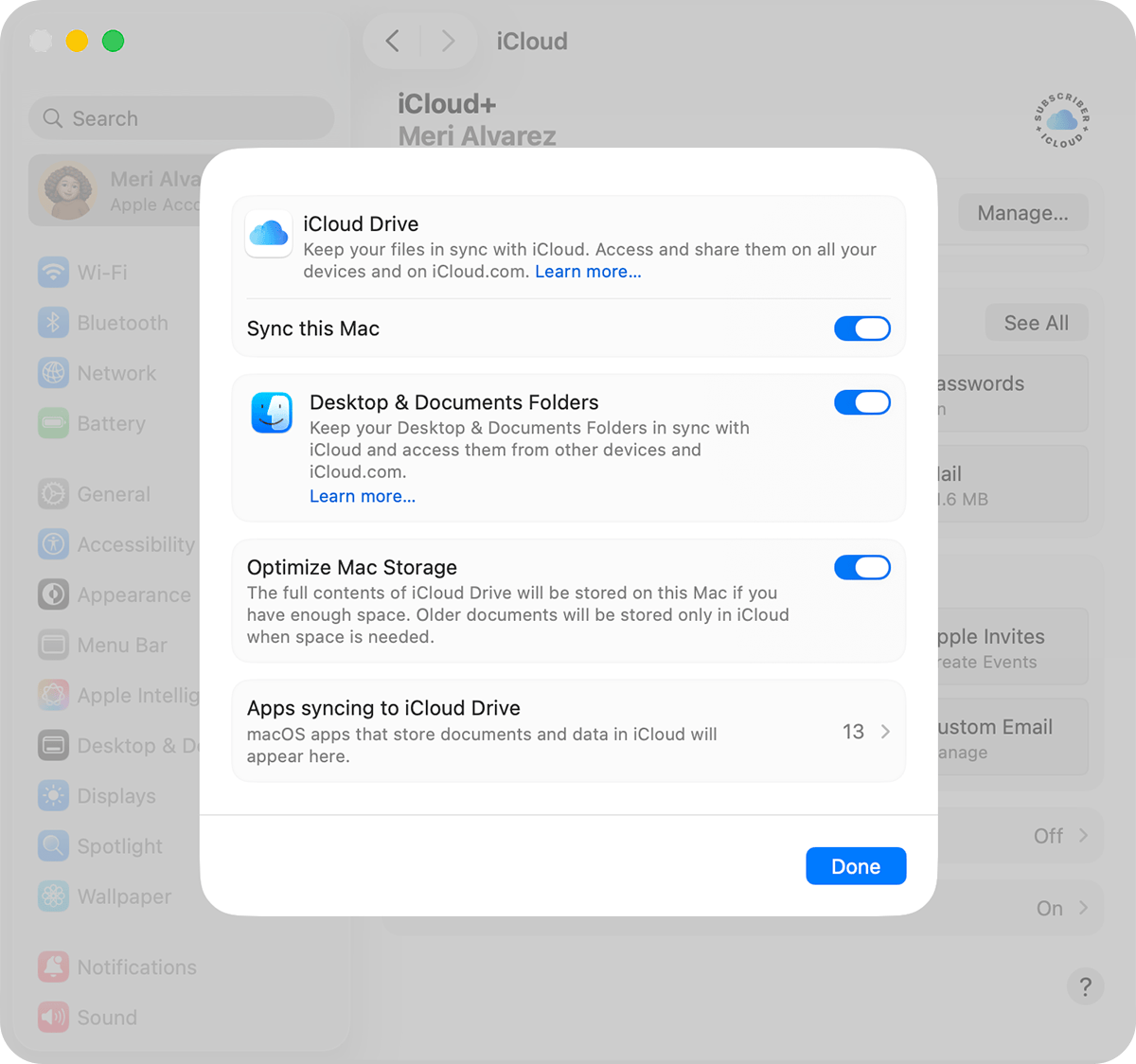
Si quieres que los archivos de Escritorio y Documentos estén disponibles en iCloud, puedes activar esta opción dentro de iCloud Drive. Es útil para usuarios que trabajan con varios dispositivos Apple y quieren acceder a sus documentos desde Mac, iPhone, iPad o iCloud.com.
Ten en cuenta que se trata de una sincronización: si eliminas un archivo de iCloud Drive en un dispositivo, el cambio puede reflejarse en los demás dispositivos conectados a la misma cuenta.
-
Paso 1 Ve a Configuración del Sistema > [tu nombre] > iCloud.
-
Paso 2 Haz clic en iCloud Drive.
-
Paso 3 Activa Sincronizar este Mac si aparece la opción.
-
Paso 4 Activa la opción para sincronizar las carpetas Escritorio y Documentos.
-
Paso 5 Espera a que los archivos se carguen. La primera sincronización puede tardar si tienes muchos documentos o archivos grandes.
Método 3. Subir archivos manualmente a iCloud Drive
Si no quieres sincronizar todo el Escritorio o la carpeta Documentos, puedes subir archivos concretos a iCloud Drive. Esta opción es recomendable para guardar documentos importantes, archivos de trabajo, proyectos o carpetas específicas sin llenar iCloud con contenido innecesario.
Opción 1. Arrastrar y soltar desde Finder
-
Paso 1 Abre Finder en tu Mac.
-
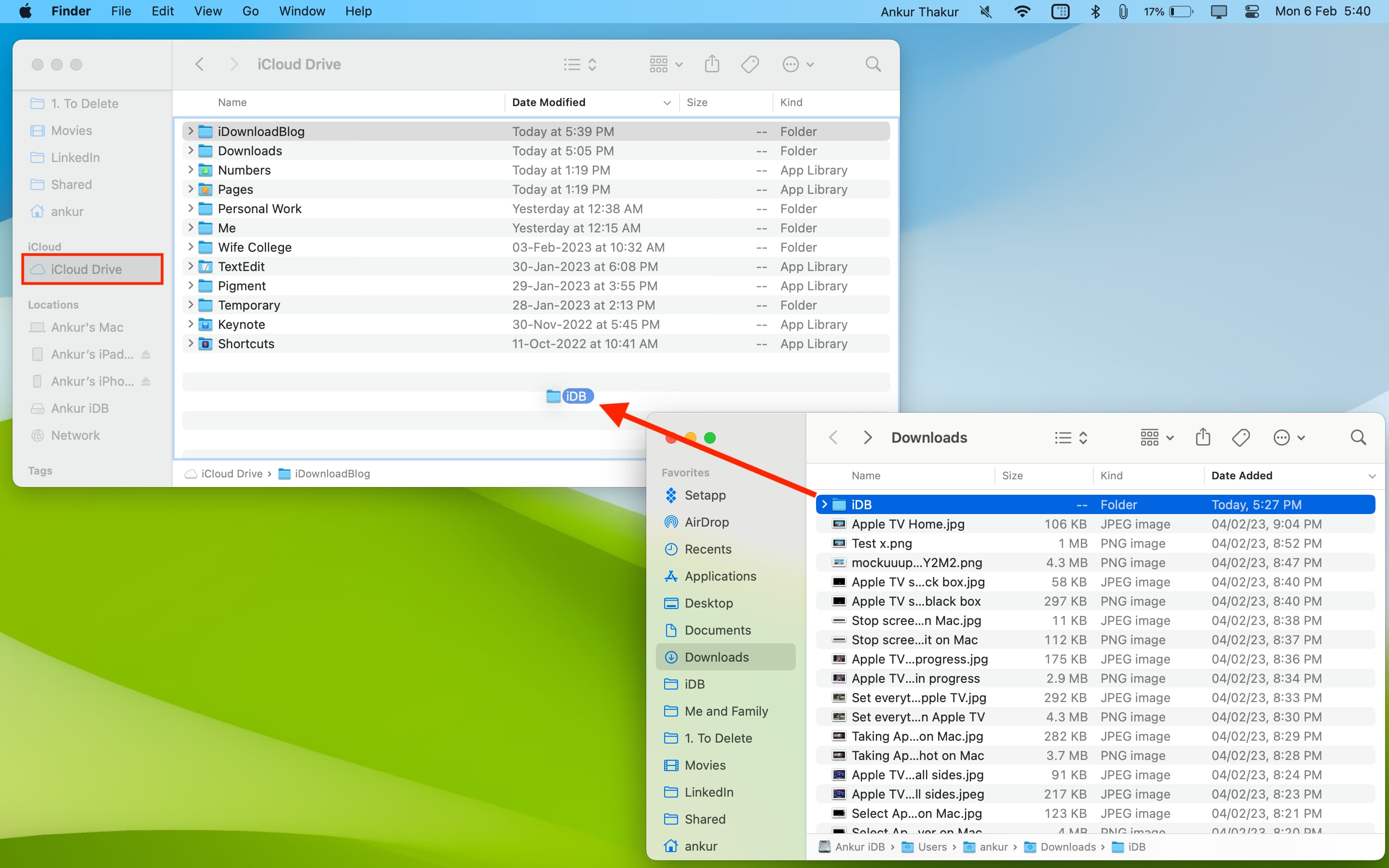
Paso 2 Selecciona iCloud Drive en la barra lateral.
-
Paso 3 Arrastra los archivos o carpetas que quieras guardar en iCloud Drive.
Opción 2. Copiar y pegar archivos
-
Paso 1 Localiza el archivo en Finder.
-
Paso 2 Cópialo con Comando + C.
-
Paso 3 Entra en iCloud Drive y pégalo con Comando + V.
Opción 3. Subir archivos desde iCloud.com
-
Paso 1 Entra en iCloud.com e inicia sesión con tu Apple ID.
-
Paso 2 Abre iCloud Drive.
-
Paso 3 Sube archivos desde tu Mac para guardarlos en la nube.
Método 4. Guardar fotos y videos con Fotos en iCloud
Fotos en iCloud mantiene tu biblioteca de fotos y videos actualizada en todos tus dispositivos Apple. Es una buena opción si quieres acceder a tus imágenes desde Mac, iPhone, iPad o iCloud.com. Sin embargo, no funciona como una copia separada e independiente: los cambios que hagas en una foto o video pueden sincronizarse en todos los dispositivos.
-
Paso 1 Abre Configuración del Sistema en tu Mac.
-
Paso 2 Haz clic en tu nombre y entra en iCloud.
-
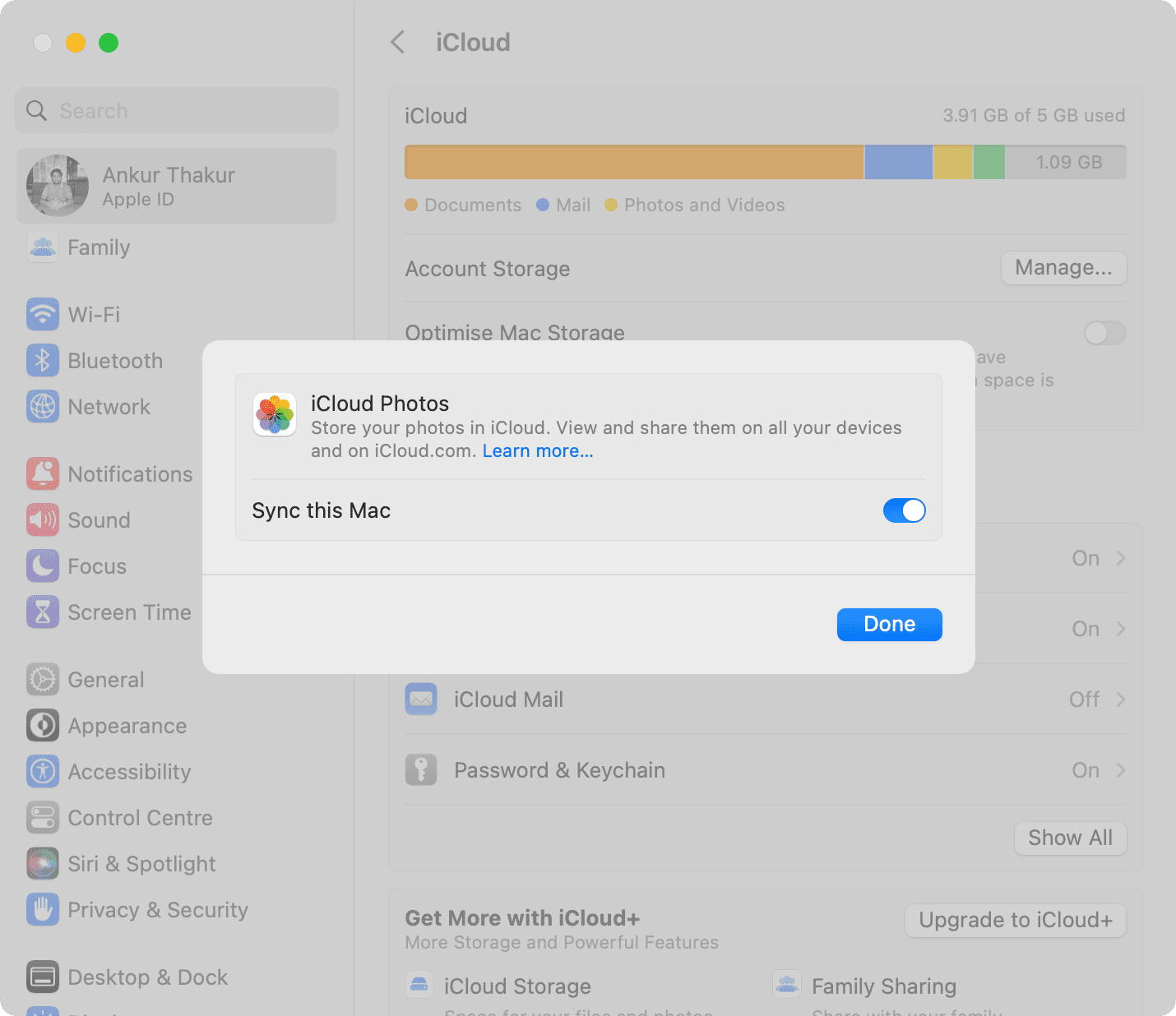
Paso 3 Selecciona Fotos.
-
Paso 4 Activa Sincronizar este Mac para empezar a usar Fotos en iCloud.
Método 5. Sincronizar Contactos, Calendarios, Notas y Recordatorios
iCloud también puede sincronizar datos personales como contactos, calendarios, notas y recordatorios. Esto permite que cualquier cambio realizado en el Mac aparezca también en tu iPhone, iPad u otros dispositivos donde uses el mismo Apple ID.
-
Paso 1 Abre Configuración del Sistema > [tu nombre] > iCloud.
-
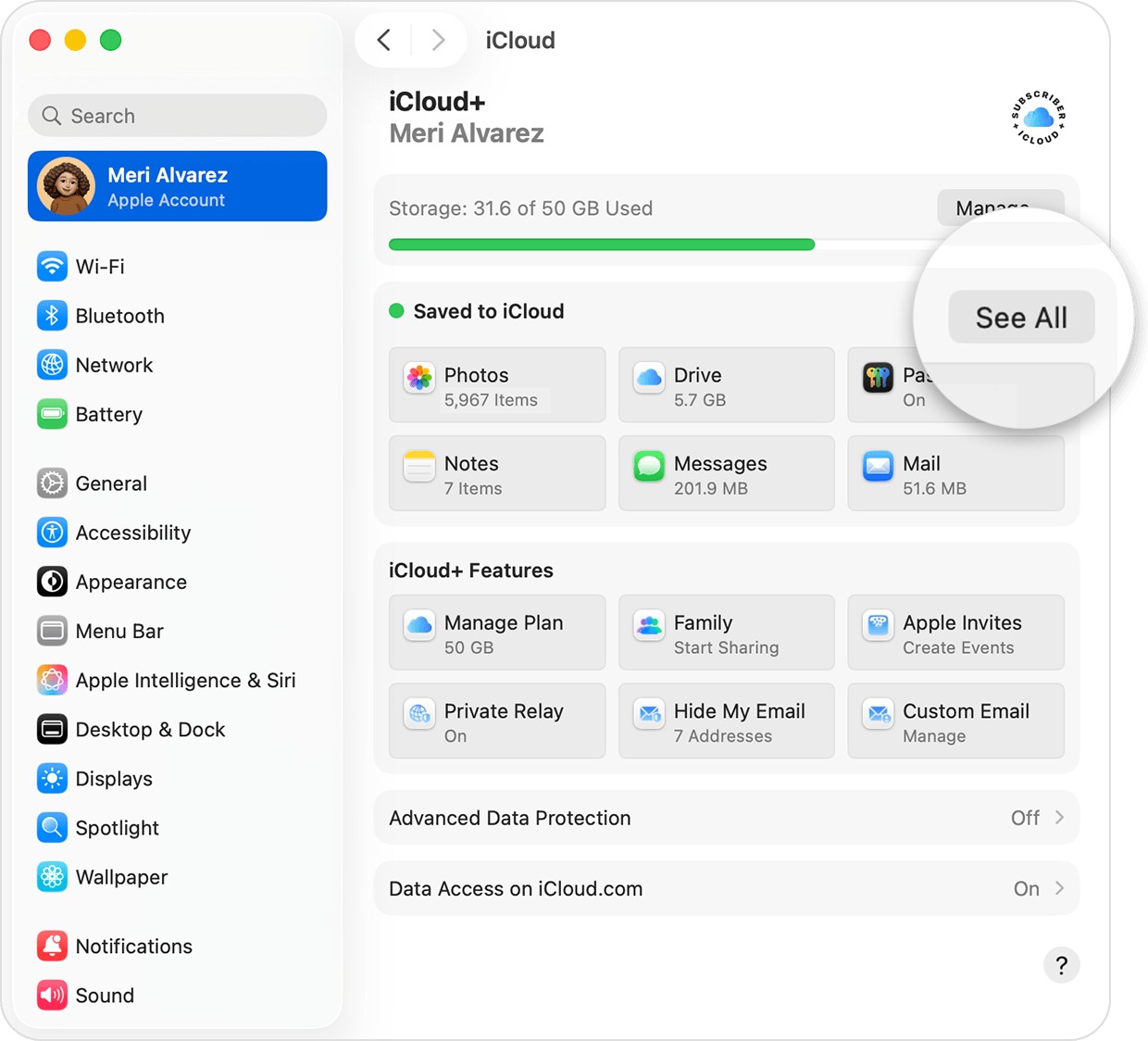
Paso 2 Haz clic en Ver todo si necesitas mostrar más apps que usan iCloud.
-
Paso 3 Activa Contactos, Calendarios, Notas y Recordatorios según tus necesidades.
-
Paso 4 Comprueba en otro dispositivo Apple si los datos se sincronizan correctamente.
Método 6. Sincronizar Mensajes con iCloud
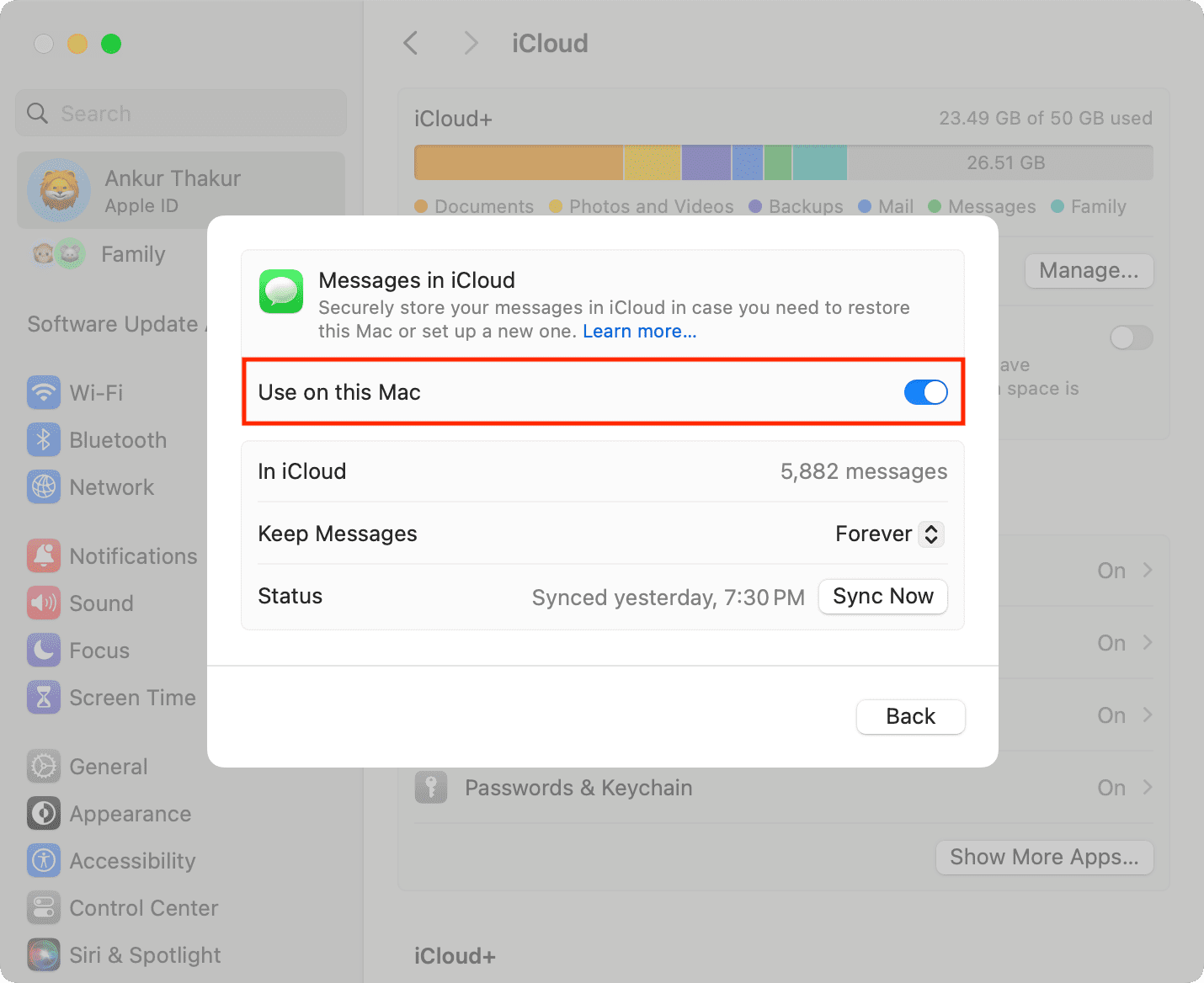
Con Mensajes en iCloud, tus conversaciones pueden mantenerse actualizadas en los dispositivos Apple donde hayas iniciado sesión con el mismo Apple ID. Esto es útil si usas Mensajes tanto en Mac como en iPhone o iPad.
-
Paso 1 Abre la app Mensajes en tu Mac.
-
Paso 2 En la barra de menú, haz clic en Mensajes > Configuración.
-
Paso 3 Entra en la sección de iMessage y activa la opción para usar Mensajes en iCloud, si está disponible.
Parte 4. Cómo comprobar si los archivos del MacBook están en iCloud
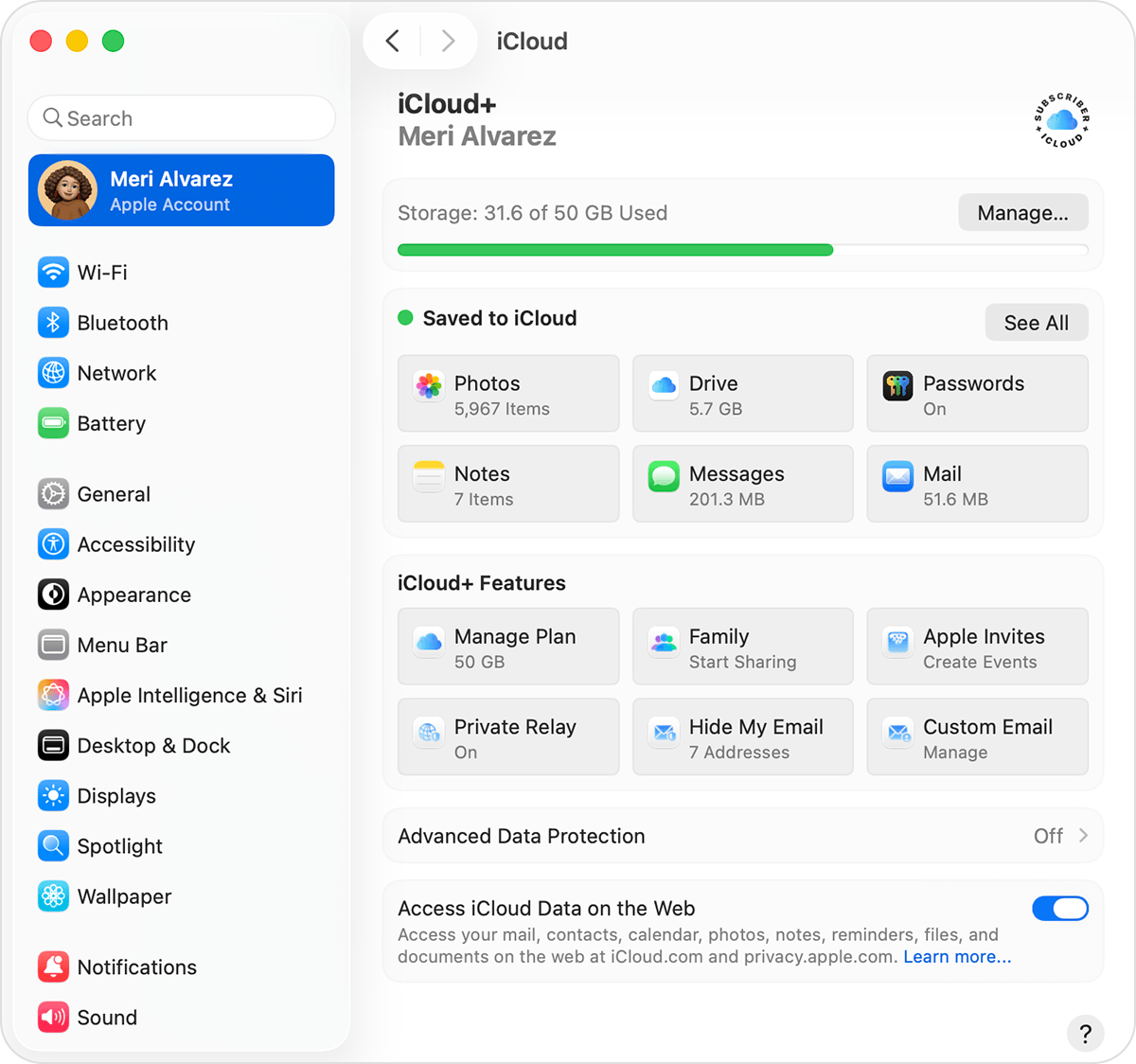
Después de configurar iCloud en el Mac, conviene verificar si los archivos realmente se están cargando y sincronizando. Puedes comprobarlo desde Finder, iCloud.com o el panel de almacenamiento de iCloud.
Verificar desde Finder
Abre Finder y selecciona iCloud Drive en la barra lateral. Ahí podrás ver los archivos y carpetas sincronizados, incluidas las carpetas Escritorio y Documentos si las activaste. Si aparece un icono de nube o un estado de carga, significa que el archivo todavía puede estar descargándose o subiendo a iCloud.
Verificar desde iCloud.com
También puedes entrar en iCloud.com, abrir iCloud Drive y comprobar si los archivos aparecen allí. Esta revisión es útil para confirmar que los documentos no solo están guardados en el disco local del Mac, sino también disponibles en la nube.
Confirmar el uso del almacenamiento de iCloud
Ve a Configuración del Sistema > [tu nombre] > iCloud > Gestionar para ver cuánto espacio ocupan tus archivos, fotos, copias y datos sincronizados. Si el almacenamiento de iCloud está casi lleno, la sincronización puede detenerse o tardar más de lo normal.
Parte 5. Cómo optimizar el almacenamiento de iCloud en Mac
El plan gratuito de iCloud ofrece un espacio limitado, por lo que puede llenarse rápidamente si sincronizas fotos, videos, documentos y datos de apps desde el Mac. Optimizar el almacenamiento ayuda a evitar interrupciones, cargas bloqueadas y mensajes de “almacenamiento de iCloud lleno”.
Elimina archivos grandes innecesarios
Los videos antiguos, archivos ZIP, descargas, documentos duplicados y carpetas de proyectos que ya no usas pueden ocupar mucho espacio en iCloud Drive. Abre iCloud Drive desde Finder y elimina primero los archivos más pesados que no necesitas conservar.
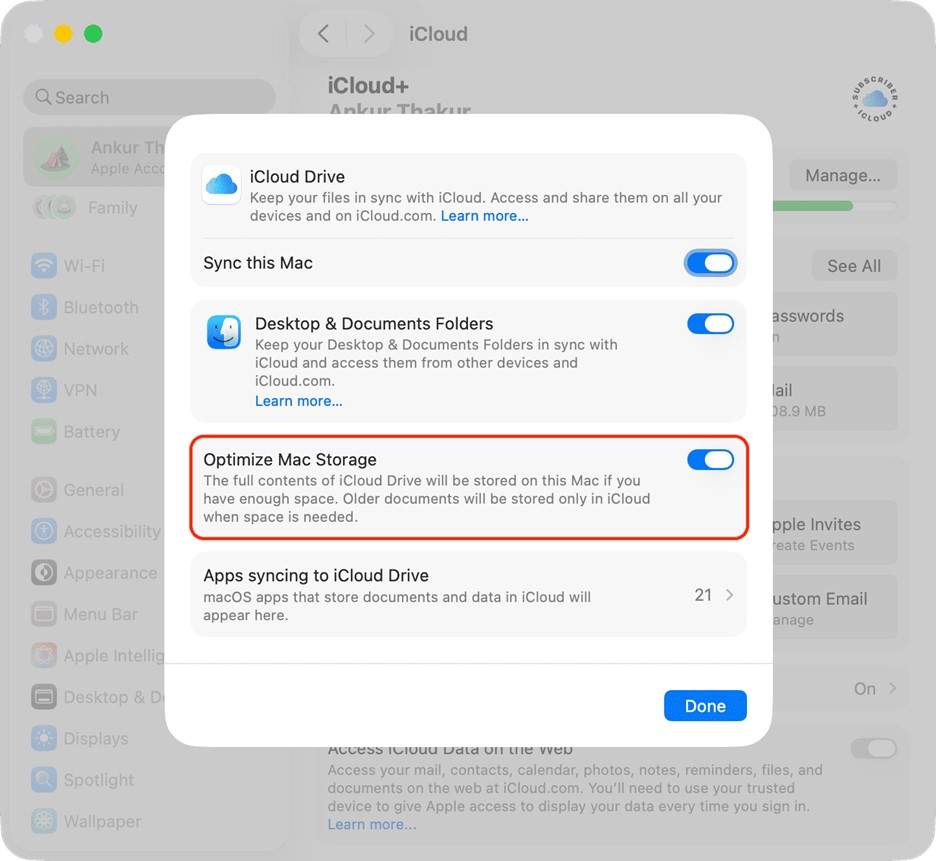
Activa Optimizar almacenamiento del Mac
La función Optimizar almacenamiento del Mac ayuda a liberar espacio local cuando el Mac necesita almacenamiento. Los archivos originales pueden mantenerse en iCloud, mientras que el Mac conserva versiones locales solo cuando hacen falta. Para activarla, ve a Configuración del Sistema > [tu nombre] > iCloud > iCloud Drive y revisa las opciones de almacenamiento disponibles.
Revisa fotos, videos y archivos adjuntos
Fotos y videos suelen ser los elementos que más espacio ocupan en iCloud. Si usas Fotos en iCloud, revisa videos largos, capturas duplicadas y archivos innecesarios. También puedes comprobar los archivos adjuntos de Mensajes si tienes Mensajes en iCloud activado.
Actualiza a iCloud+ si necesitas más espacio
Si necesitas conservar una biblioteca grande de fotos, documentos de trabajo o datos de varios dispositivos Apple, puede ser más práctico actualizar a un plan de iCloud+. Antes de hacerlo, revisa qué ocupa más espacio para evitar pagar por almacenamiento que podrías liberar fácilmente.
Parte 6. Cómo recuperar datos de iCloud con Dr.Fone
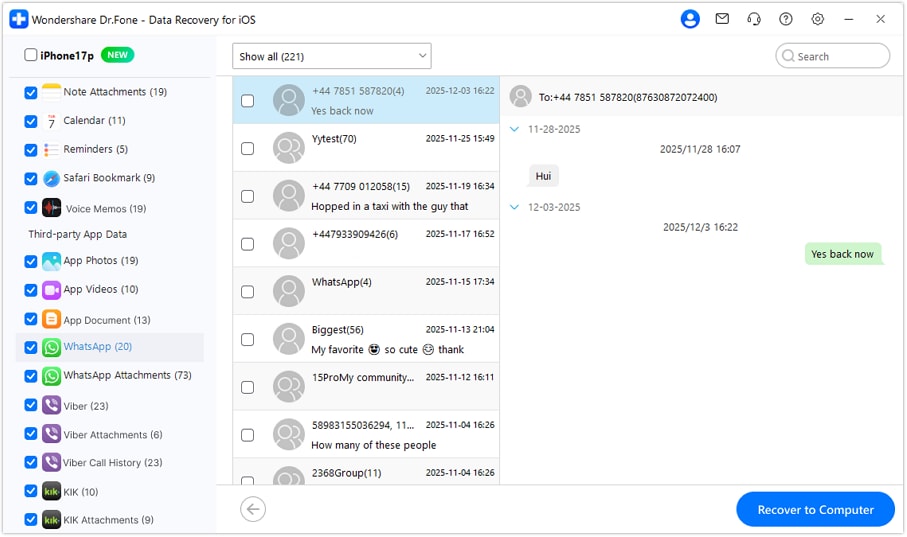
Dr.Fone - Recuperación de Datos está diseñado para ayudar a usuarios de iPhone, iPad e iPod touch a recuperar datos eliminados o perdidos. Puede ser útil si necesitas extraer información de una copia de seguridad de iCloud, recuperar datos sincronizados o previsualizar elementos antes de guardarlos en el ordenador.
En lugar de restaurar todo el dispositivo, Dr.Fone permite previsualizar y seleccionar los datos que quieres recuperar, como fotos, mensajes, contactos, notas, archivos de WhatsApp y otros tipos de datos compatibles. Esto resulta especialmente práctico cuando solo necesitas recuperar información específica de iCloud.
 Recupera datos tras eliminaciones, fallos del dispositivo o pérdida accidental.
- Compatible con fotos, mensajes, contactos, WhatsApp, notas y más datos de iOS.
- Permite previsualizar archivos antes de recuperarlos.
- Recupera datos seleccionados sin restaurar todo el dispositivo.

Pasos para recuperar selectivamente datos desde una copia de seguridad de iCloud
-
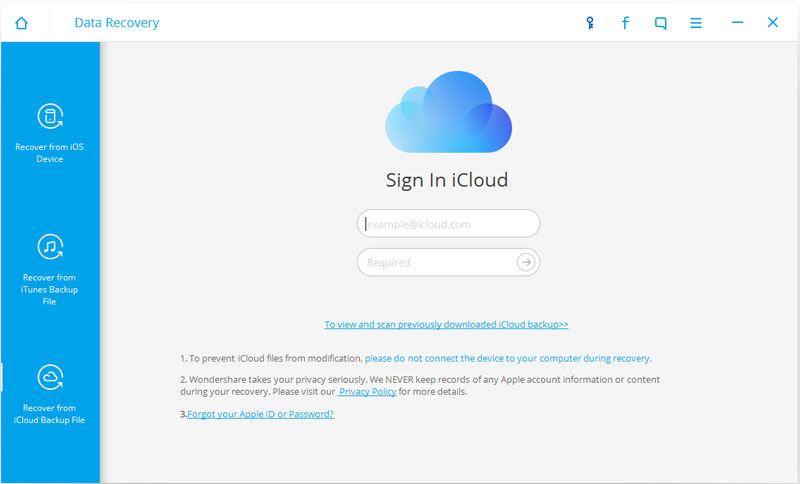
Paso 1 Descarga e instala Dr.Fone. Abre el programa y entra en Caja de herramientas > Recuperación de datos.

-
Paso 2 Selecciona Recuperación de datos de iOS y elige la opción para recuperar datos desde una copia de seguridad de iCloud.

-
Paso 3 Inicia sesión cuando se te solicite y espera a que el software muestre las copias disponibles. Selecciona la copia que necesitas y haz clic en Descargar.

-
Paso 4 Previsualiza los archivos encontrados, selecciona los elementos que quieres conservar y haz clic en Recuperar en el ordenador.




Parte 7. Problemas comunes al sincronizar archivos del MacBook con iCloud
Los problemas al usar iCloud en Mac suelen estar relacionados con almacenamiento insuficiente, conexión inestable, ajustes desactivados o una sincronización que aún no ha terminado. Estas soluciones pueden ayudarte a identificar el origen del fallo.
- Si iCloud Drive no sincroniza archivos, comprueba que iCloud Drive esté activado, reinicia el Mac y revisa si el archivo aparece como pendiente de carga en Finder.
- Si los archivos del Mac no aparecen en iCloud.com, espera a que finalice la carga, mantén el Mac conectado a Internet y evita cerrar la tapa durante la sincronización inicial.
- Si aparece “No hay suficiente almacenamiento en iCloud”, elimina archivos grandes de iCloud Drive, revisa Fotos en iCloud o considera actualizar a iCloud+.
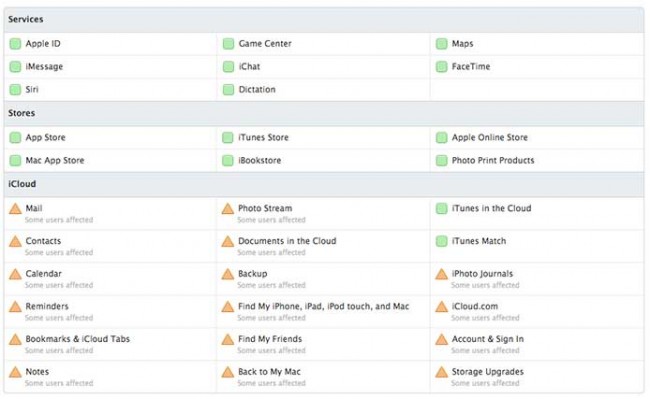
- Si la sincronización se queda bloqueada, prueba con otra red Wi-Fi, actualiza macOS y comprueba el estado de los servicios de Apple.
- Si la autenticación del Apple ID falla, verifica tu contraseña, revisa la autenticación de dos factores y asegúrate de tener acceso a un dispositivo de confianza.
- Si eliminaste un archivo por error, revisa la papelera del Mac, la sección de eliminados recientemente o la recuperación disponible desde iCloud.com.
Si necesitas recuperar datos de una copia de seguridad de iCloud de iPhone o iPad sin restaurar todo el dispositivo, Dr.Fone - Recuperación de Datos puede ayudarte a previsualizar y extraer archivos seleccionados, como fotos, mensajes, contactos o datos de WhatsApp.
Conclusión
Guardar archivos del MacBook en iCloud es una forma práctica de mantener documentos, fotos, notas y otros datos disponibles en varios dispositivos Apple. Sin embargo, iCloud funciona principalmente como un servicio de sincronización y almacenamiento en la nube, no como una copia completa del sistema del Mac.
Para una protección más completa, lo más recomendable es combinar iCloud con Time Machine u otro método de copia de seguridad. iCloud puede ayudarte a acceder y sincronizar archivos importantes, mientras que Time Machine permite respaldar el Mac de forma más integral. Si pierdes datos relacionados con una copia de iCloud de iPhone o iPad, Dr.Fone - Recuperación de Datos puede ser una alternativa útil para recuperar elementos seleccionados sin restaurar todo el dispositivo.
Preguntas frecuentes
-
¿Puedo hacer una copia de seguridad completa de mi MacBook en iCloud?
No. iCloud no crea una copia completa del MacBook como Time Machine. En Mac, iCloud se usa principalmente para sincronizar archivos, fotos, notas, contactos, contraseñas y otros datos compatibles. Para una copia completa del sistema, apps y configuraciones, usa Time Machine con un disco externo u otra solución de respaldo. -
¿iCloud guarda automáticamente los archivos de mi Mac?
Sí, siempre que actives iCloud Drive, Fotos en iCloud u otros servicios compatibles. Por ejemplo, si activas Escritorio y Documentos en iCloud Drive, esos archivos se sincronizarán automáticamente mientras el Mac tenga conexión a Internet. -
¿Cuál es la diferencia entre iCloud y Time Machine en Mac?
iCloud sincroniza y almacena archivos seleccionados en la nube para acceder a ellos desde varios dispositivos. Time Machine crea copias de seguridad del Mac que pueden usarse para recuperar archivos antiguos, datos eliminados o el contenido del sistema en caso de problemas. -
¿Cuánto almacenamiento de iCloud necesito para un MacBook?
Depende de lo que quieras sincronizar. El almacenamiento gratuito puede servir para notas, contactos y algunos documentos, pero si sincronizas fotos, videos, Escritorio, Documentos o archivos grandes, probablemente necesitarás más espacio en iCloud+.
 Añadir Wondershare Dr.Fone como fuente preferida en Google