
Cómo desbloquear la contraseña de un Motorola sin restablecimiento de fábrica

Sep 29, 2026 • Categoría: Eliminar bloqueo de pantalla • Soluciones Probadas
Respuesta rápida: puedes intentar desbloquear un Motorola sin restablecimiento de fábrica solo si ya existe una vía válida antes del bloqueo: una herramienta compatible como Dr.Fone - Desbloqueo de Pantalla (Android), Extend Unlock/Smart Lock configurado previamente o ADB autorizado en ese ordenador. Google Find Hub ayuda a localizar, bloquear o borrar un dispositivo, pero no debe presentarse como un método universal para cambiar la contraseña y entrar sin borrar datos.
Esta guía está pensada para propietarios legítimos que necesitan recuperar el acceso a su propio teléfono Motorola. Antes de probar cualquier método, carga el móvil al menos al 50%, usa el cable USB original si conectas el dispositivo al PC y evita repetir intentos al azar: algunos métodos pueden activar bloqueo temporal, FRP o pérdida de datos.
Actualizado para 2026: en Android moderno, los métodos sin pérdida de datos dependen mucho del modelo, la versión de Android y la configuración previa. Si una opción no estaba activada antes de olvidar la contraseña, normalmente no podrá habilitarse desde la pantalla bloqueada.
- Qué método elegir primero
- Parte 1. Método recomendado: desbloquear Motorola con Dr.Fone

- Parte 2. Qué puede y qué no puede hacer Google Find Hub
- Parte 3. Desbloquear con Smart Lock/Extend Unlock si ya estaba activado
- Parte 4. Usar ADB: opción técnica con muchas limitaciones
- Parte 5. Modo de recuperación: último recurso con borrado de datos
- Conclusión
Qué método elegir para desbloquear un Motorola sin borrar datos
El mejor método depende de una pregunta simple: ¿había una función de confianza o una conexión autorizada antes de quedar bloqueado? Si la respuesta es no, las opciones sin pérdida de datos se reducen y conviene evitar promesas absolutas.
| Método | ¿Puede conservar datos? | Requisitos | Cuándo usarlo |
|---|---|---|---|
| Dr.Fone - Desbloqueo de Pantalla (Android) | Sí, en modelos y modos compatibles; verifica antes de iniciar | PC/Mac, cable USB, modelo compatible | Cuando olvidaste PIN, patrón o contraseña y buscas un proceso guiado |
| Smart Lock / Extend Unlock | Sí | Debe haberse activado antes del bloqueo | Cuando el móvil está en un lugar, dispositivo Bluetooth o condición de confianza |
| ADB | Posible, pero poco fiable en Android moderno | Depuración USB activada y PC autorizado previamente | Solo para usuarios avanzados y dispositivos propios |
| Google Find Hub / Localizador | No es un método de desbloqueo directo | Cuenta Google, internet, Localizador activado | Para localizar, marcar como perdido, bloquear o borrar si el móvil se perdió |
| Modo de recuperación | No | Acceso a botones físicos | Último recurso cuando nada funciona y aceptas el borrado |
Parte 1. Método recomendado: cómo desbloquear la contraseña de Motorola con Dr.Fone
Dr.Fone - Desbloqueo de Pantalla (Android) es la opción más práctica cuando quieres una interfaz guiada para eliminar PIN, patrón, contraseña, huella o reconocimiento facial en un teléfono Android. Para Motorola, úsalo como método principal cuando el dispositivo aparece dentro de las rutas compatibles del programa y entiendes si el modo seleccionado conserva datos o requiere borrado.
Importante: la opción “Eliminar sin pérdida de datos” no debe asumirse para todos los modelos Android. Antes de continuar, confirma la marca, el modelo y el modo mostrado por Dr.Fone. Si la herramienta indica que el proceso borrará datos, detente y revisa tus copias de seguridad.
Características clave de Dr.Fone Desbloqueo de Pantalla Android
- Elimina bloqueos de pantalla comunes como PIN, patrón, contraseña, huella digital y Face ID en dispositivos compatibles.
- Incluye flujos guiados por marca y modelo para reducir errores durante el desbloqueo.
- Puede ayudar con escenarios de bloqueo FRP en marcas compatibles mediante módulos específicos.
- Está diseñado para usuarios sin experiencia técnica, con instrucciones paso a paso desde el ordenador.

Dr.Fone - Desbloqueo de Pantalla (Android)
Desbloquear contraseña de Motorola y otros Android
- Elimina bloqueos de pantalla de Android como PIN, patrón, huellas digitales y Face ID.
- Ofrece soluciones específicas según marca y modelo para mejorar la tasa de éxito.
- Guía cada paso desde PC o Mac para usuarios sin conocimientos técnicos.
- Permite comprobar el modo disponible antes de iniciar el proceso.


Pasos para desbloquear la contraseña de Motorola con Dr.Fone
Antes de comenzar, conecta el Motorola a una fuente de energía si tiene poca batería. Usa un cable USB estable y mantén el teléfono conectado hasta que el proceso termine.
Paso 1. Accede a la herramienta Desbloqueo de Pantalla
Abre Dr.Fone en tu PC o Mac, conecta el Motorola bloqueado mediante USB y entra en Caja de herramientas > Desbloqueo de Pantalla. Después, elige Android como tipo de dispositivo.

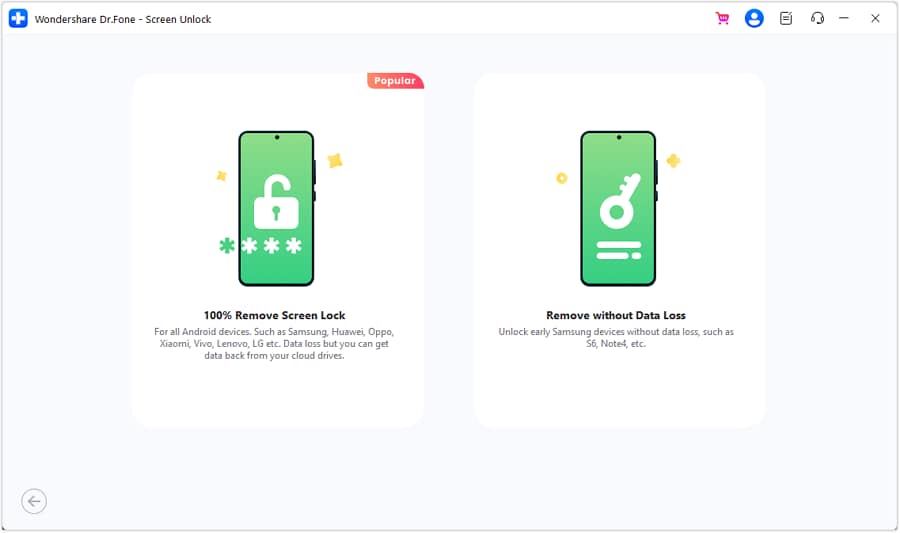
Paso 2. Selecciona Unlock Android Screen
Haz clic en Unlock Android Screen y selecciona la marca y el modelo del dispositivo. Si aparece una opción sin pérdida de datos para tu modelo, revisa la compatibilidad antes de confirmar.
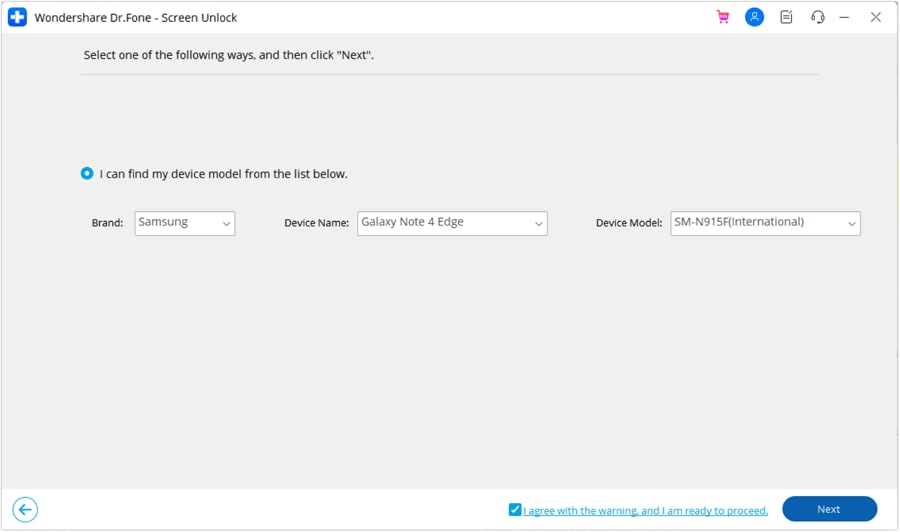
Paso 3. Verifica los detalles del dispositivo
Comprueba que la marca, el modelo y la información del sistema coincidan con tu Motorola. Si eliges un modelo incorrecto, el desbloqueo puede fallar o requerir un restablecimiento.
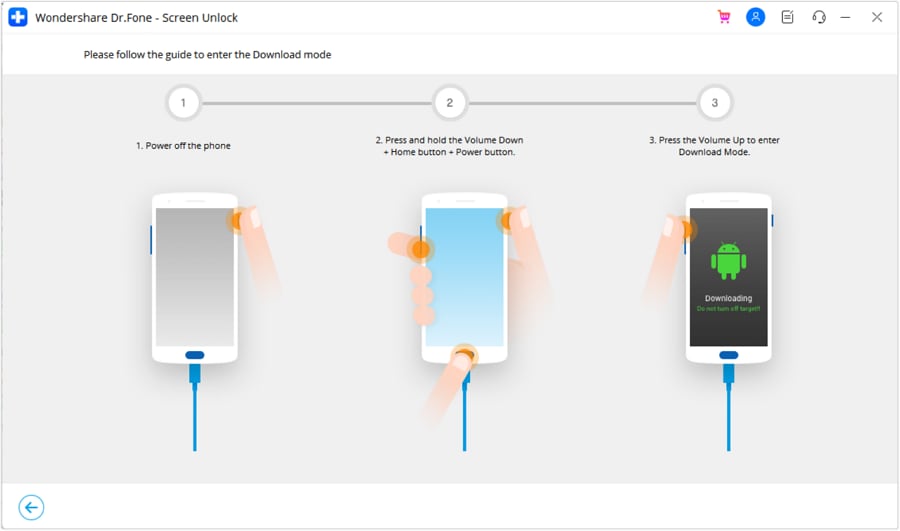
Paso 4. Confirma la operación y sigue el modo indicado
Cuando Dr.Fone lo solicite, confirma la acción y sigue las instrucciones en pantalla para colocar el dispositivo en el modo requerido. Las instrucciones pueden variar según la serie Motorola y la versión de Android.
Paso 5. Espera a que finalice el desbloqueo
La herramienta descargará los archivos necesarios y mostrará el progreso. No desconectes el cable durante el proceso. Cuando aparezca el mensaje de éxito, reinicia el teléfono y configura un nuevo bloqueo de pantalla.

 seguro y protegido
4,624,541 personas lo han descargado
Parte 2. Google Find Hub: qué puede hacer y por qué no siempre desbloquea Motorola
Google Find Hub, antes conocido como Find My Device o Localizador, sirve para encontrar, hacer sonar, marcar como perdido, bloquear o borrar un dispositivo Android. No es una vía garantizada para cambiar la contraseña olvidada y recuperar el acceso sin pérdida de datos.
Según la ayuda oficial de Android, para bloquear o borrar un dispositivo necesitas que tenga batería, conexión a Wi‑Fi o datos móviles, una cuenta de Google iniciada, Localizador activado y visibilidad en Google Play. También se indica que borrar el dispositivo elimina de forma permanente los datos del teléfono.
Corrección importante: si tu objetivo es entrar al Motorola sin borrar datos, no dependas de “Restablecer el estado de fábrica” dentro de Find Hub. Esa opción borra el dispositivo y puede activar la verificación de la cuenta de Google después del reinicio.
Cuándo usar Google Find Hub
- Para localizar un Motorola perdido en un mapa.
- Para hacer sonar el dispositivo si está cerca.
- Para marcarlo como perdido y mostrar un mensaje o número de contacto.
- Para bloquearlo remotamente si no estaba protegido.
- Para borrar los datos solo cuando asumiste que no podrás recuperarlo.
Pasos seguros para revisar Find Hub
Paso 1. En otro teléfono u ordenador, entra a la ayuda oficial de Android sobre Localizador o visita el sitio de Find Hub con tu cuenta de Google.
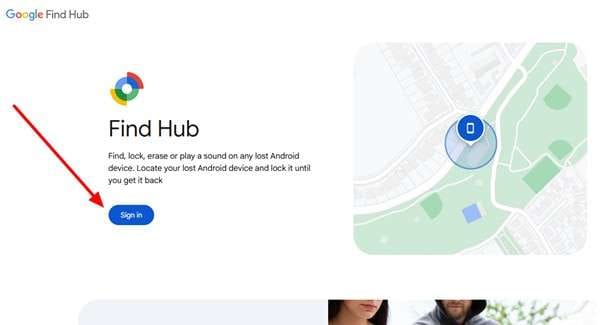
Paso 2. Selecciona tu Motorola y revisa si aparece en línea. Si el teléfono está apagado, sin batería o sin conexión, solo verás la última ubicación disponible, si existe.
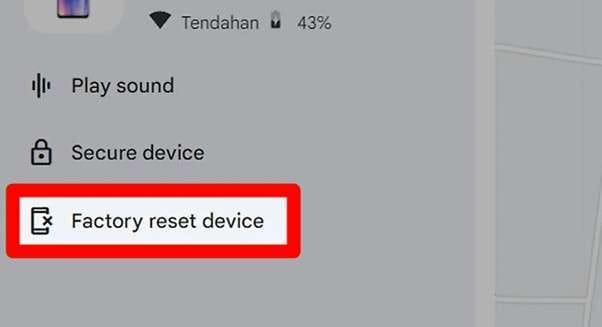
Paso 3. Elige una acción según tu caso. Usa Marcar como perdido si quieres proteger el dispositivo. Usa Restablecer el estado de fábrica solo si aceptas perder los datos locales.
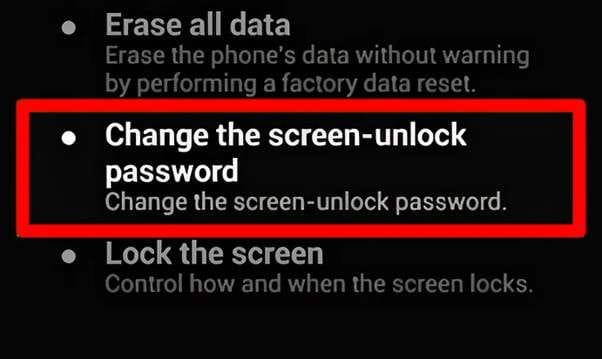
Parte 3. Cómo desbloquear un Motorola con Smart Lock o Extend Unlock
Smart Lock, llamado Extend Unlock en muchas versiones recientes de Android, puede mantener el teléfono desbloqueado en situaciones de confianza. Funciona solo si lo configuraste antes de olvidar la contraseña.
Este método es útil porque no borra datos y no necesita ordenador. La limitación es clara: si no configuraste previamente un lugar de confianza, un dispositivo Bluetooth de confianza o detección corporal, no podrás activarlo desde la pantalla bloqueada.
Condiciones en las que puede funcionar
- Lugar de confianza: el Motorola está en una ubicación guardada, como casa.
- Dispositivo de confianza: está conectado a un reloj, auriculares, coche o accesorio Bluetooth ya autorizado.
- Detección corporal: el teléfono permanece desbloqueado mientras detecta que lo llevas contigo, si la función estaba activada.
Paso 1. Lleva el Motorola al lugar de confianza o conecta el dispositivo Bluetooth configurado previamente.
Paso 2. Enciende la pantalla y revisa si el móvil omite el bloqueo automáticamente. Puede tardar unos segundos en reconocer la condición de confianza.
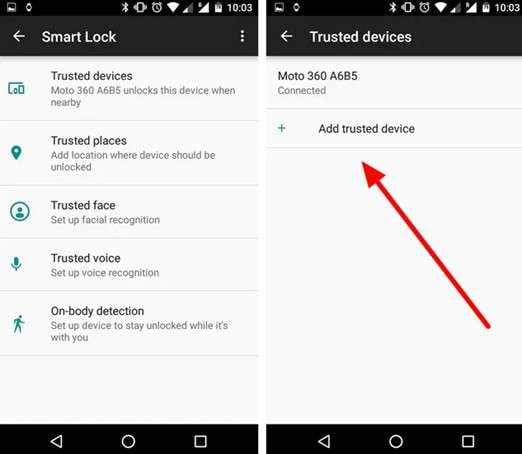
Paso 3. Cuando recuperes el acceso, entra inmediatamente en Ajustes > Seguridad y privacidad > Bloqueo de pantalla y configura un nuevo PIN, patrón o contraseña que recuerdes.
Parte 4. ADB para Motorola: opción técnica, limitada y no recomendada para la mayoría
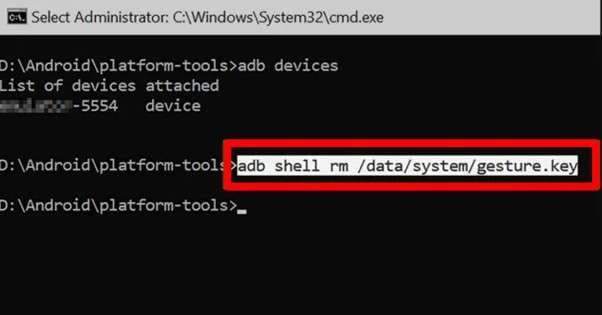
ADB puede ayudar en algunos escenarios de administración o recuperación, pero no es una solución universal para desbloquear un Motorola moderno. Para que funcione, la depuración USB debía estar activada antes del bloqueo y el ordenador debía estar autorizado previamente por el teléfono.
En versiones recientes de Android, los datos del bloqueo están protegidos por cifrado y controles adicionales. Por eso, los antiguos comandos que intentaban eliminar archivos de bloqueo suelen fallar, no son seguros o no se recomiendan para usuarios generales.
Usa ADB solo en dispositivos propios. Si el ordenador no fue autorizado antes, no podrás aceptar la huella RSA desde la pantalla bloqueada. En ese caso, prueba Smart Lock/Extend Unlock, una herramienta guiada compatible o el restablecimiento de fábrica.
Comprobaciones antes de intentar ADB
- ¿Activaste “Depuración USB” antes de quedar bloqueado?
- ¿Ese PC ya había sido autorizado por el Motorola?
- ¿El cable USB permite transferencia de datos y no solo carga?
- ¿Tienes copia de seguridad reciente por si el método falla?
Si respondes “no” a cualquiera de estas preguntas, ADB no será una vía realista para desbloquear sin restablecimiento de fábrica.
Parte 5. Modo de recuperación en Motorola: último recurso con restablecimiento de fábrica
El modo de recuperación puede eliminar el bloqueo porque borra el dispositivo completo. Es útil cuando no hay Smart Lock, ADB autorizado ni herramienta compatible disponible, pero no cumple la promesa de “sin pérdida de datos”.
Después del restablecimiento, Android puede solicitar la cuenta de Google sincronizada antes del borrado por la Protección de Restablecimiento de Fábrica (FRP). Ten a mano el correo y la contraseña correctos antes de continuar.
Pasos generales para restablecer un Motorola desde recuperación
Paso 1. Carga la batería al menos al 30% y apaga el teléfono. Mantén presionados Bajar volumen + Encendido hasta que aparezca el menú del cargador de arranque.
Paso 2. Usa las teclas de volumen para resaltar Recovery mode y presiona Encendido para seleccionarlo.
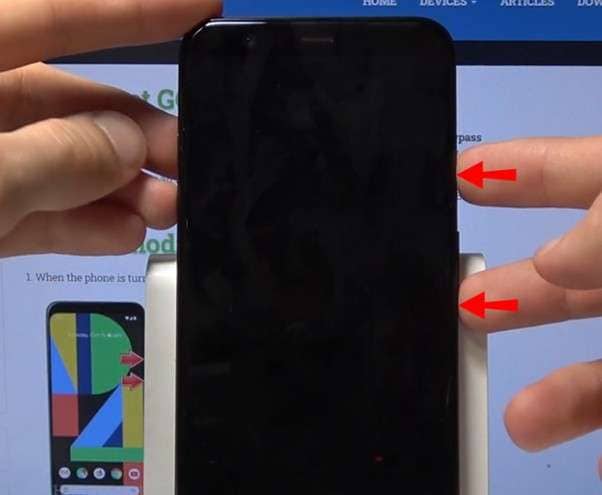
Paso 3. Si aparece el robot de Android con un signo de exclamación, mantén presionado Encendido y pulsa Subir volumen una vez para abrir el menú completo.
Paso 4. Selecciona Wipe data/factory reset y confirma con el botón de encendido.
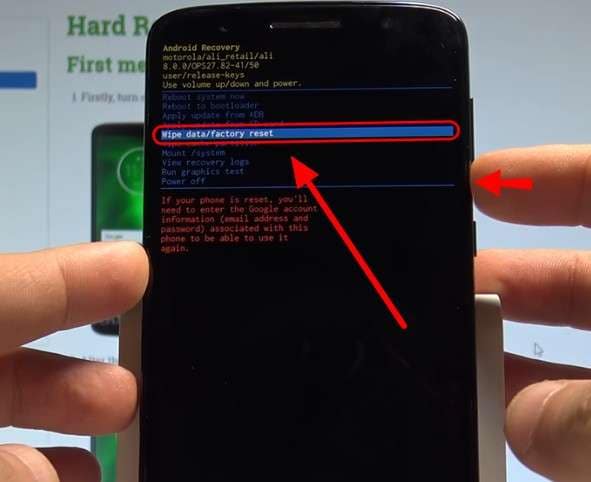
Paso 5. Cuando termine el borrado, elige Reboot system now. Configura el teléfono e inicia sesión con la cuenta de Google previamente sincronizada.
Conclusión
Desbloquear la contraseña de un Motorola sin restablecimiento de fábrica es posible solo en condiciones concretas: una herramienta compatible que preserve datos, Smart Lock/Extend Unlock activado antes del bloqueo o ADB ya autorizado. Google Find Hub es excelente para localizar y proteger un dispositivo perdido, pero no debe tratarse como una solución universal para entrar sin borrar datos.
Para la mayoría de usuarios, el camino más sencillo es probar primero Dr.Fone - Desbloqueo de Pantalla y verificar la compatibilidad del modelo. Si no hay una opción sin pérdida de datos, revisa tus copias de seguridad y considera el restablecimiento de fábrica como último recurso.
seguro y protegido4,624,541 personas lo han descargado
Preguntas frecuentes
 P1. ¿Puedo desbloquear mi Motorola sin perder fotos?P2. ¿Google Find Hub puede cambiar la contraseña de mi Motorola?P3. ¿ADB sirve para desbloquear cualquier Motorola?P4. ¿Qué pasa si olvidé la contraseña y la cuenta de Google?P5. ¿Desbloquear un Motorola anula la garantía?


Gestión Motorola
- Transferencia Motorola
- 1. Transferir fotos de Moto a la laptop
- 2. Transferir música de Mac a Moto
- 3. Transferir WhatsApp de iOS a Moto
- 4. Transferir WhatsApp de Moto a iOS
- Desbloqueo Motorola
- 1. Desbloqueo de red para Motorola Moto E
- 2. Desbloqueo de red para Motorola One 5G Ace
- 3. Desbloqueo de SIM para Moto G
- 4. Desbloquear Moto sin restablecer de fábrica
- 5. Desbloqueo del gestor de arranque de Motorola
- 6. Reiniciar teléfono Motorola bloqueado
- Reparación Motorola
- 1. Motorola no se enciende
- 2. Error de aplicación Android no instalada
- 3. Error de la pantalla negra de la muerte
- 4. Error de encriptación no exitoso
- 5. Atascado en la recuperación del sistema Android
- 6. Android no se enciende
- 7. Android atascado en la pantalla de inicio
- Consejos Motorola
- 1. Reflejar la pantalla de Motorola en la PC
- 2. Respaldar Motorola en la PC
- 3. Formatear tu teléfono Motorola
- 4. Rootear Motorola Moto E
- 5. Rootear Motorola Moto G


 > Cómo hacer > Eliminar bloqueo de pantalla > Cómo desbloquear la contraseña de un Motorola sin restablecimiento de fábrica
Paula Hernández
staff Editor