Soluciona problemas comunes y fallos del sistema en dispositivos iPhone y Android.

 100% Seguridad Verificada | Sin Suscripción Obligatoria | Libre de malware

 :
: 
 ChatGPT
 Perplexity
 Gemini
 Claude
 Grok
Grok
El nuevo Siri en iOS 27 apunta a ser más útil, contextual y capaz de entender tareas complejas dentro del iPhone. Para muchos usuarios, la gran duda es qué funciones estarán disponibles, cómo se activan y qué hacer si Siri deja de responder después de actualizar.
En esta guía encontrarás un resumen práctico de las novedades esperadas de Siri, modelos compatibles, pasos de configuración y soluciones para errores comunes. También incluimos recomendaciones para proteger tus datos antes de instalar una beta o versión principal de iOS.
Nota: algunas funciones de IA pueden depender del modelo de iPhone, el idioma y la región, por lo que conviene revisar la compatibilidad antes de actualizar.
En este artículo
- Parte 1. Novedades del nuevo Siri en iOS 27
- Parte 2. ¿Qué iPhones admiten las nuevas funciones de Siri en iOS 27?
- Parte 3. Confusión común sobre Siri en iOS 27
- Parte 4. Cómo usar las nuevas funciones de Siri en iOS 27
- Parte 5. Problemas que los usuarios pueden enfrentar con Siri en iOS 27
- Parte 6. Cómo solucionar problemas de Siri tras actualizar a iOS 27
- Veredicto final: ¿Vale la pena Siri en iOS 27?
- Preguntas frecuentes
Parte 1. Novedades del nuevo Siri en iOS 27
Para saber cómo la aplicación Siri en iOS 27 difiere de la versión anterior y qué funciones tiene, revisa esta sección en detalle:
Siri en iOS 27 vs versiones anteriores de iOS
La siguiente tabla muestra cómo Siri y Apple Intelligence iOS 27 difieren de las versiones anteriores:
| Función | Nuevo Siri (iOS 27) | Versiones anteriores de iOS |
|---|---|---|
| Interfaz | Aplicación independiente completa con historial de chat. | Una pequeña burbuja se superpone a tu pantalla actual. |
| Entrada | Soporte igual para escribir y hablar. | Voz primero; escribir requiere configuración adicional. |
| Contexto | Recuerda el contexto y sigue conversaciones de varios pasos. | Olvida las indicaciones anteriores al instante. |
| Lectura de pantalla | Escanea tu pantalla para encontrar información o imágenes. | No puede ver qué aplicación tienes abierta. |
| Compartir archivos | La herramienta de clip te permite cargar PDFs y fotos. | No puede aceptar archivos adjuntos de documentos. |
| Modelos de IA | Redirige preguntas difíciles a IA externa como Gemini. | Limitado a comandos básicos integrados de Apple. |
Por qué Apple rediseñó Siri
Apple ha rediseñado completamente la aplicación Siri para iOS 27 para hacerla mucho más inteligente y más parecida a un chatbot de IA moderno en lugar de un asistente de voz. Por lo tanto, todas las actualizaciones la hacen más rápida y fácil de usar, con mejoras tanto en las interacciones de voz como de escritura, dice MacWorld.
Principales diferencias que los usuarios notarán
Aquí están algunas de las funciones que tendrás en el nuevo Siri iOS 27:
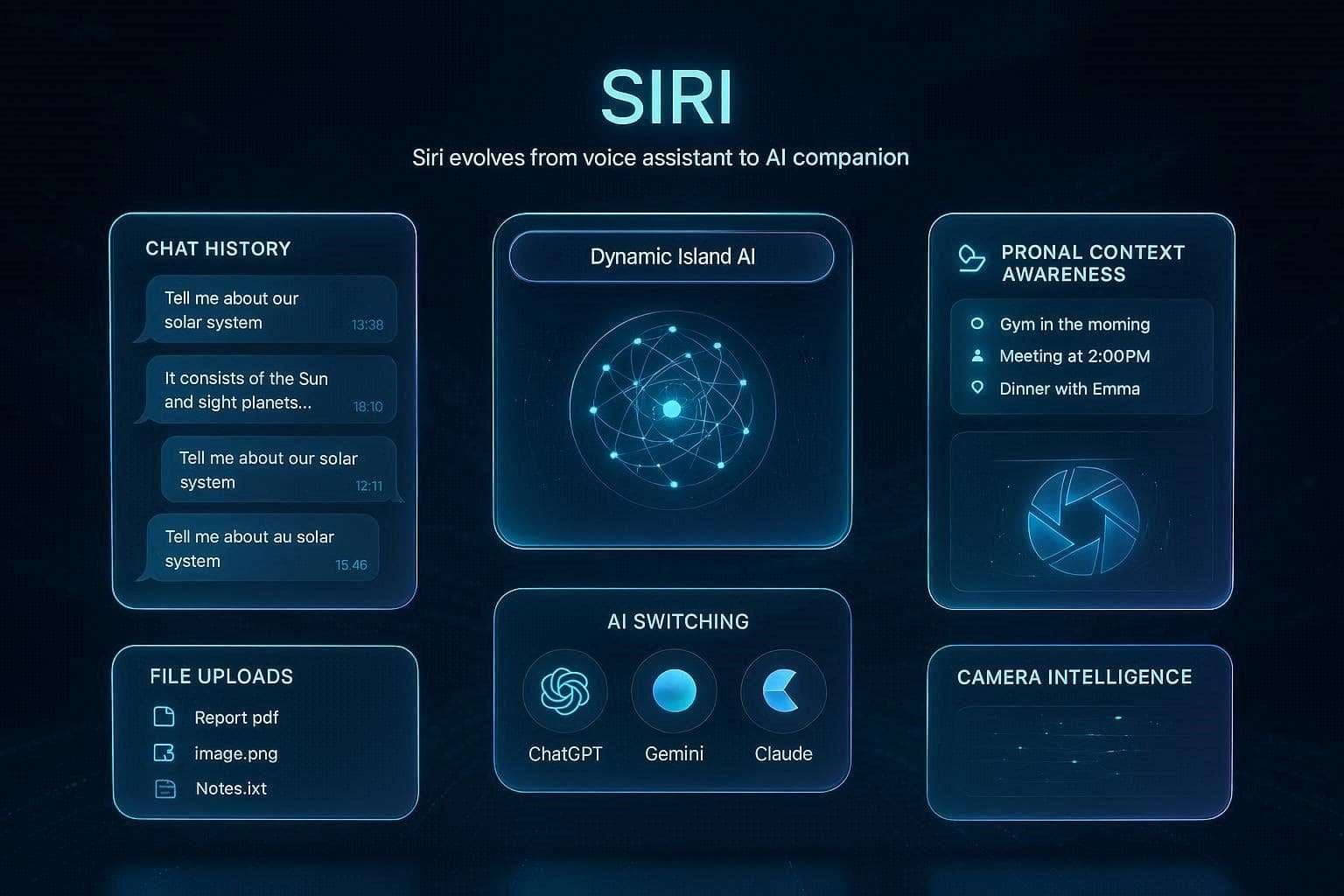
- Una nueva aplicación independiente: Según MacRumors y TechBrew, Siri ahora tendrá una aplicación que se ve y funciona como ChatGPT o Claude. Por lo tanto, esta aplicación almacenará tu historial de chat y te permitirá acceder a las conversaciones pasadas y analizar datos mediante comandos de voz y texto.
- Interfaz conversacional: Siri ya no tiene el orbe flotante; en su lugar, ahora está disponible en la Dynamic Island con un brillo sutil. Cuando se activa, responde con una ventana emergente como tarjetas transparentes, y al arrastrar estas tarjetas se abre un hilo de chat persistente que admite conversaciones naturales de ida y vuelta.
- Conocimiento personal profundo: Siri en iOS 27 ahora puede entender lo que está sucediendo en la pantalla y está profundamente vinculado a Apple Intelligence. Esto significa que puede extraer contexto directamente del dispositivo y extraer mensajes específicos, imágenes u otros datos para ti. Además, los usuarios obtienen las mismas opciones de búsqueda que Spotlight, y cuando abres la barra de búsqueda deslizando hacia arriba, Siri actuará como un centro de comando inteligente. A través de esto, puedes buscar fácilmente tanto en la web como en datos personales para responder preguntas complejas.
- Compartir archivos e imágenes: Su nueva interfaz ahora presenta un icono de clip de papel para que finalmente puedas cargar PDFs, documentos y fotos. MacRumors dice que puedes usar esta función para hacer preguntas, generar imágenes u obtener resúmenes rápidos en tiempo real.
- Elige tu IA favorita: If aplicación Siri iOS 27 no sabe la respuesta, puedes hacer la misma pregunta a otros servicios de IA desde el menú desplegable. Allí, puedes elegir entre Google Gemini, ChatGPT de OpenAI o Claude de Anthropic mediante una nueva función de extensión.
- Inteligencia visual en la cámara: Siri está profundamente integrado en la aplicación Cámara como un "Modo Siri" dedicado. Por lo tanto, puedes apuntar tu cámara a imágenes del mundo real para extraer información o resúmenes.
Parte 2. ¿Qué iPhones admiten las nuevas funciones de Siri en iOS 27?
El acceso a Siri y a las funciones de Apple Intelligence en iOS 27 requiere una mayor potencia de procesamiento. La actualización principal de iOS 27 se ejecutará en modelos más antiguos como el iPhone 12, 13 y 14. Sin embargo, necesitarás un iPhone 15 Pro, iPhone 15 Pro Max o cualquier modelo de las líneas iPhone 16, iPhone 17 o la próxima familia iPhone 18 para usar las funciones de Siri.
Por qué el hardware importa para las actualizaciones de Siri
Este límite de hardware importa porque Apple procesa la mayoría de las tareas de IA en el dispositivo para proteger la privacidad del usuario. Dado que Apple maneja tareas complejas en el propio dispositivo, los modelos más antiguos pueden tener dificultades porque carecen de suficiente potencia de procesamiento, un Motor Neural avanzado o memoria. En consecuencia, solo los dispositivos más nuevos pueden admitir la actualización completa de Siri sin retrasos ni problemas de rendimiento de rendimiento o retrasos.
Parte 3. Confusión común sobre Siri en iOS 27
Si tienes algún concepto erróneo sobre el nuevo Siri en iOS 27, esta sección debería ayudar a resolver algunos de ellos.
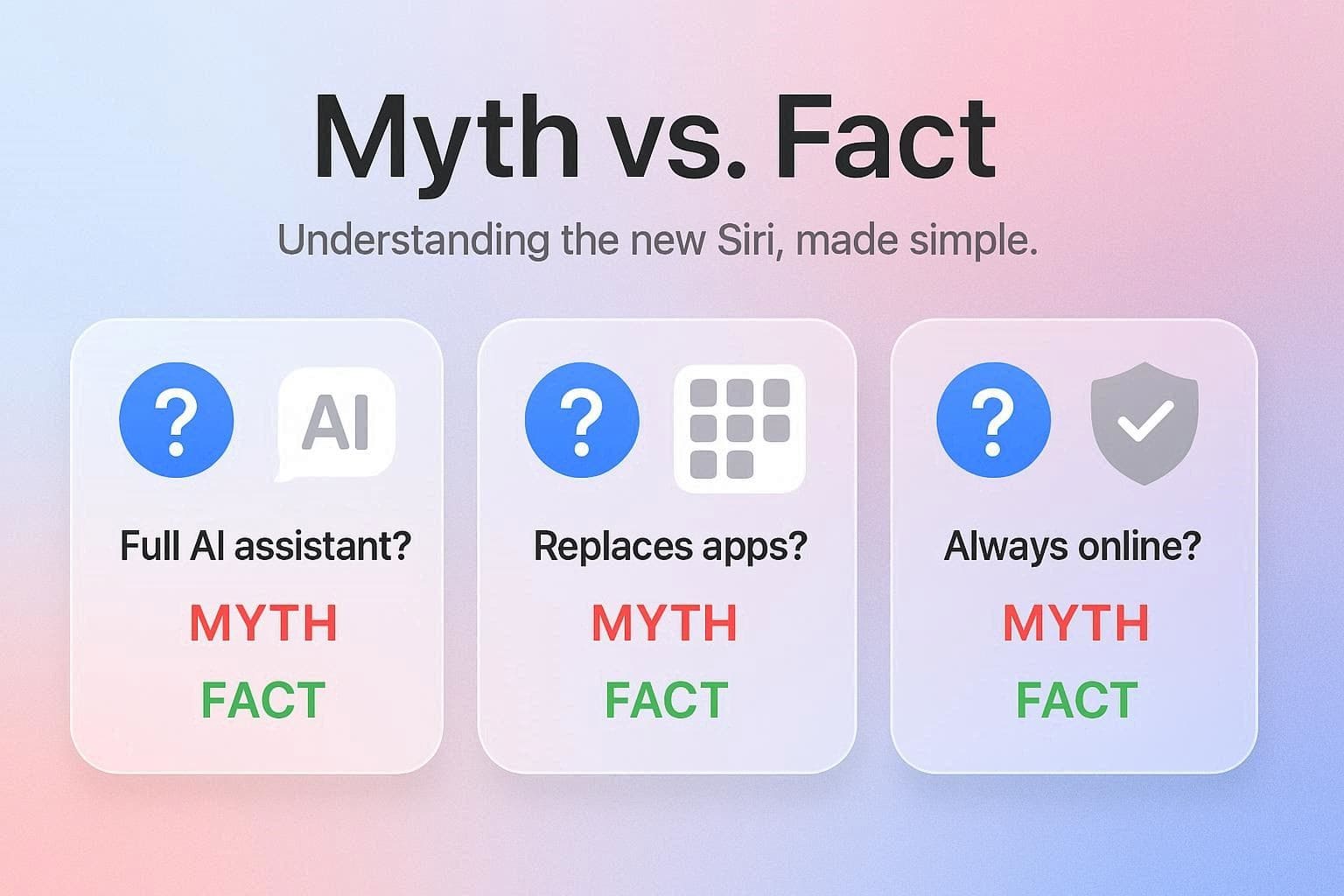
- "¿Es Siri ahora un asistente de IA completo?" Sí, pero con algunos límites, y la mayoría de las filtraciones como MacRumors destacan cómo. Según el informe, Siri se vuelve mucho más inteligente y funciona como un chatbot que puede manejar conversaciones naturales y recordar el contexto. Sin embargo, no es completamente dependiente como un chatbot de IA, y puede usar sistemas de IA externos como Google Gemini para tareas de conocimiento más amplias.
- "¿Reemplaza Siri a las aplicaciones?" No, la aplicación Siri iOS 27 no reemplaza tus aplicaciones, pero cambia completamente la forma en que las usas. Esto significa que Siri actúa como una superposición que puede ver lo que está en tu pantalla y puede extraer los datos en lugar de abrir aplicaciones individuales.
- "¿Está Siri siempre en línea ahora?" No, Siri no está siempre en línea, aunque muchas funciones funcionan directamente en tu teléfono para ayudar a proteger tu privacidad. Puede leer localmente el contenido en pantalla o comprender información personal. Por lo tanto, solo se conecta en línea para búsquedas web o solicitudes de IA más avanzadas que requieren procesamiento basado en la nube.
Parte 4. Cómo usar las nuevas funciones de Siri en iOS 27
1. Activar Siri en iOS 27
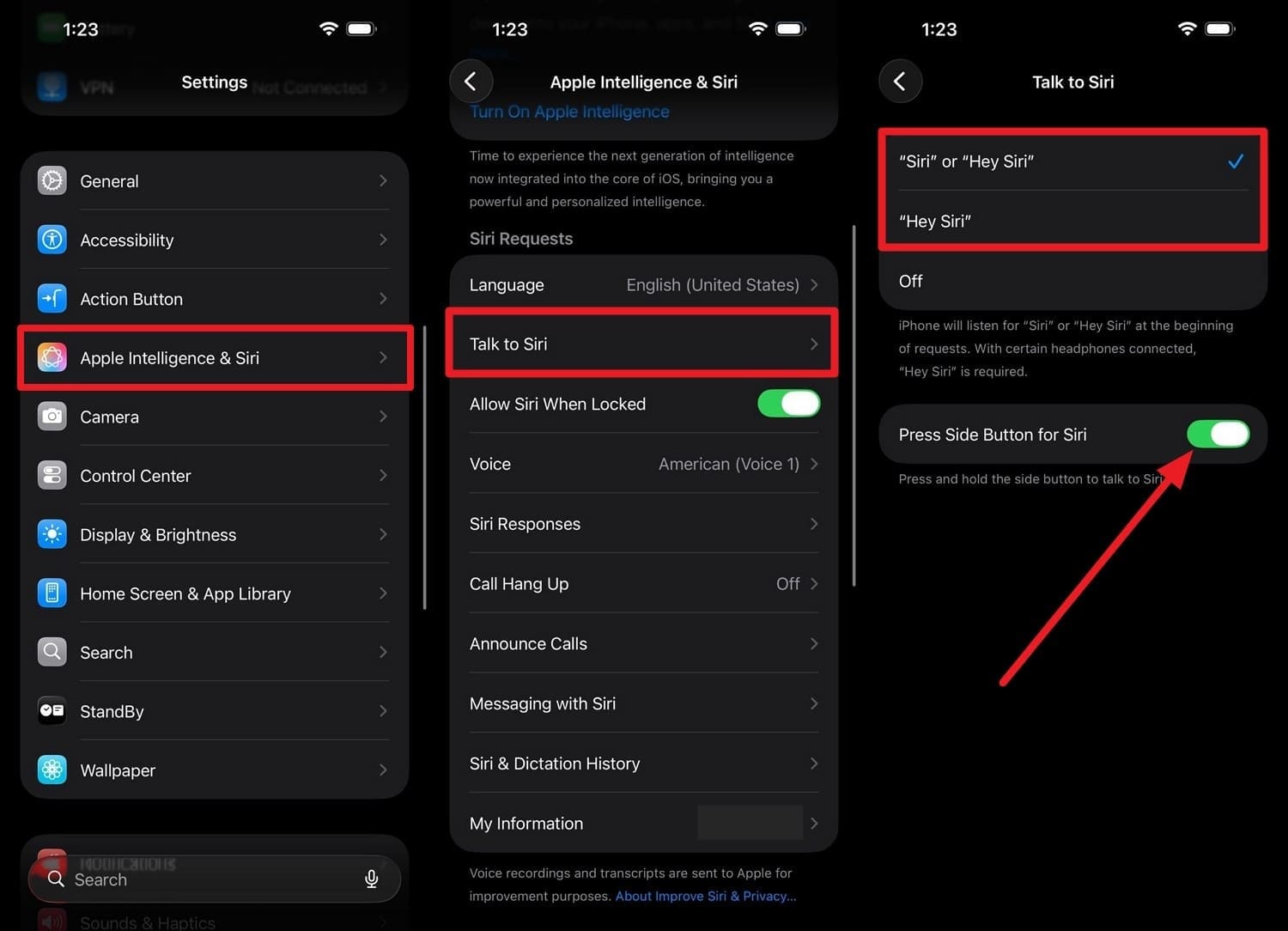
Puedes elegir el comando para activar Siri o los botones de encendido una vez habilitado mediante los pasos mencionados:
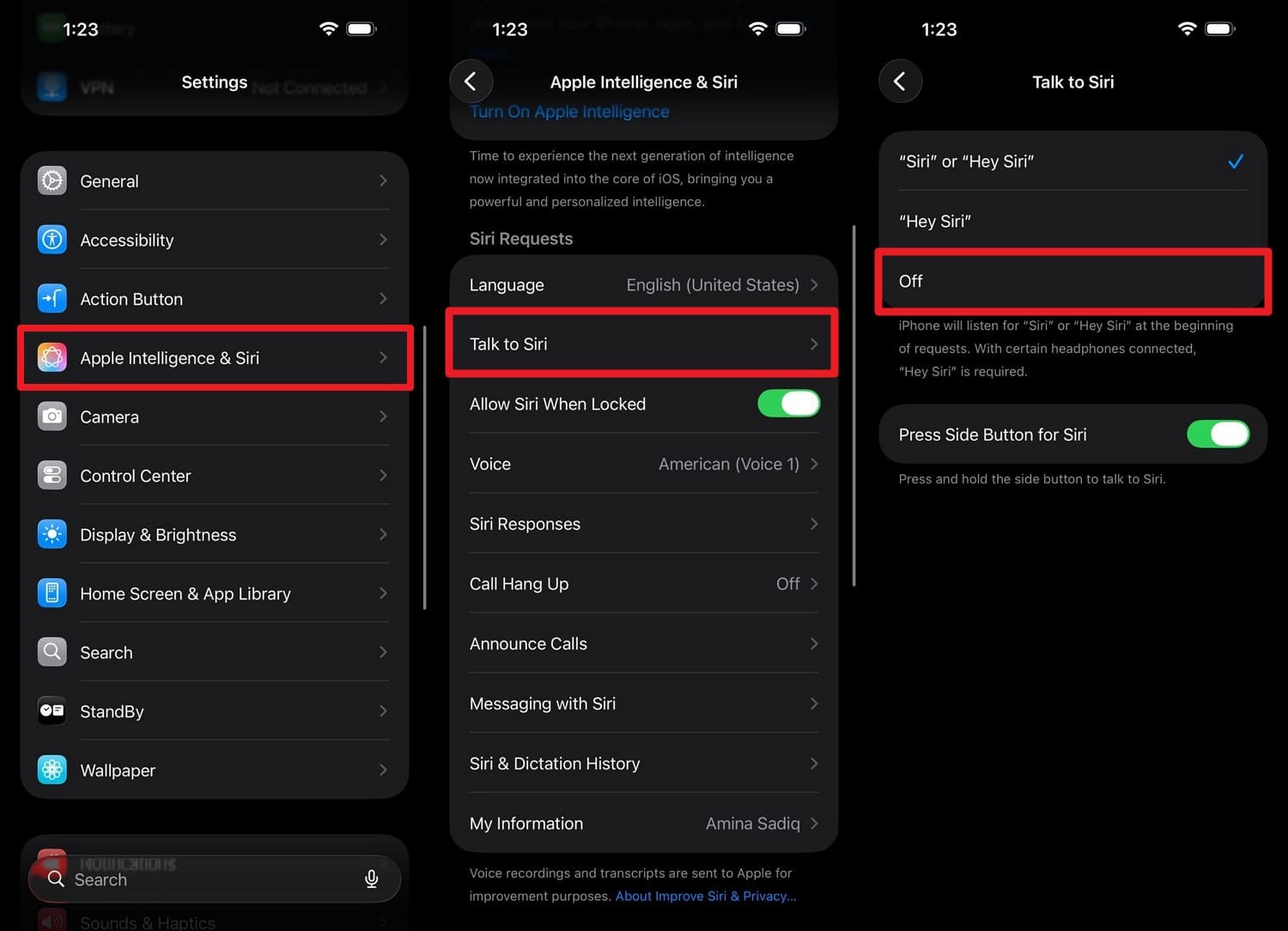
Instrucciones: Para habilitar Siri en iOS 27, ve a configuración y elige las opciones "Apple Intelligence y Siri" y "Hablar y escribir a Siri". Allí, elige la opción entre "Siri" u "Oye Siri" o activa "Presionar botón lateral para Siri" para activarlo mediante el botón de "Encendido".
Mejores comandos nuevos de Siri para probar
Dado que Siri ahora actúa como un agente de IA, ahora puedes dejar el comando robótico y hablarle de forma natural. Para darte una idea de cómo se puede hacer, se dan algunos ejemplos de comandos a continuación:
- "Resume el correo electrónico que me envió mi jefe esta mañana a las 9:00 am y verifica si esas fechas chocan con mi calendario."
- "Encuentra la foto del menú del restaurante que tomé el fin de semana pasado y envíasela por mensaje de texto a Sarah."
Usar Siri con Apple Intelligence
Siri también funciona en estrecha colaboración con Apple Intelligence iOS 27 para ayudar a completar tareas de manera más natural y rápida. En una filtración de video reciente de iDevice Help, se compartió un tweet que muestra cómo los usuarios pueden acceder al modo "Siri" en la aplicación Cámara. Por lo tanto, esto se puede usar para identificar objetos y guardar detalles de una tarjeta de presentación.
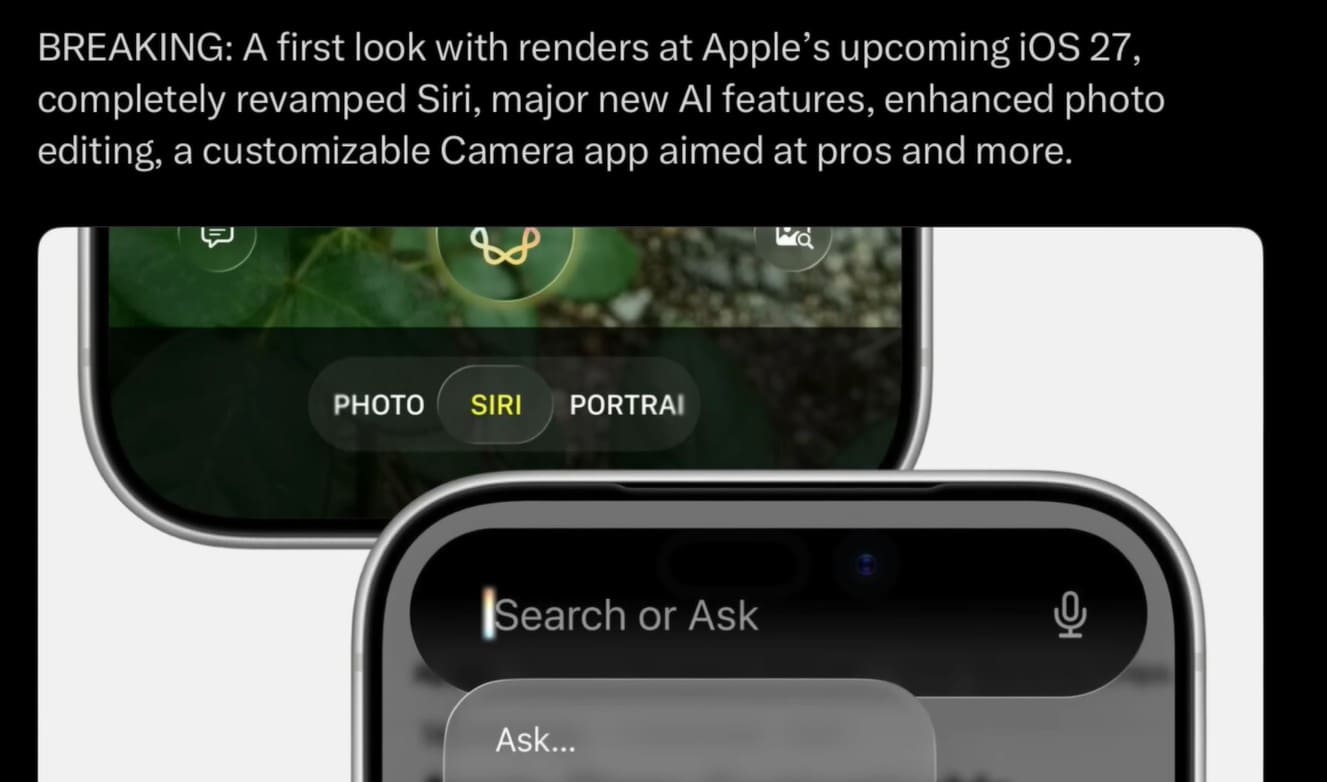
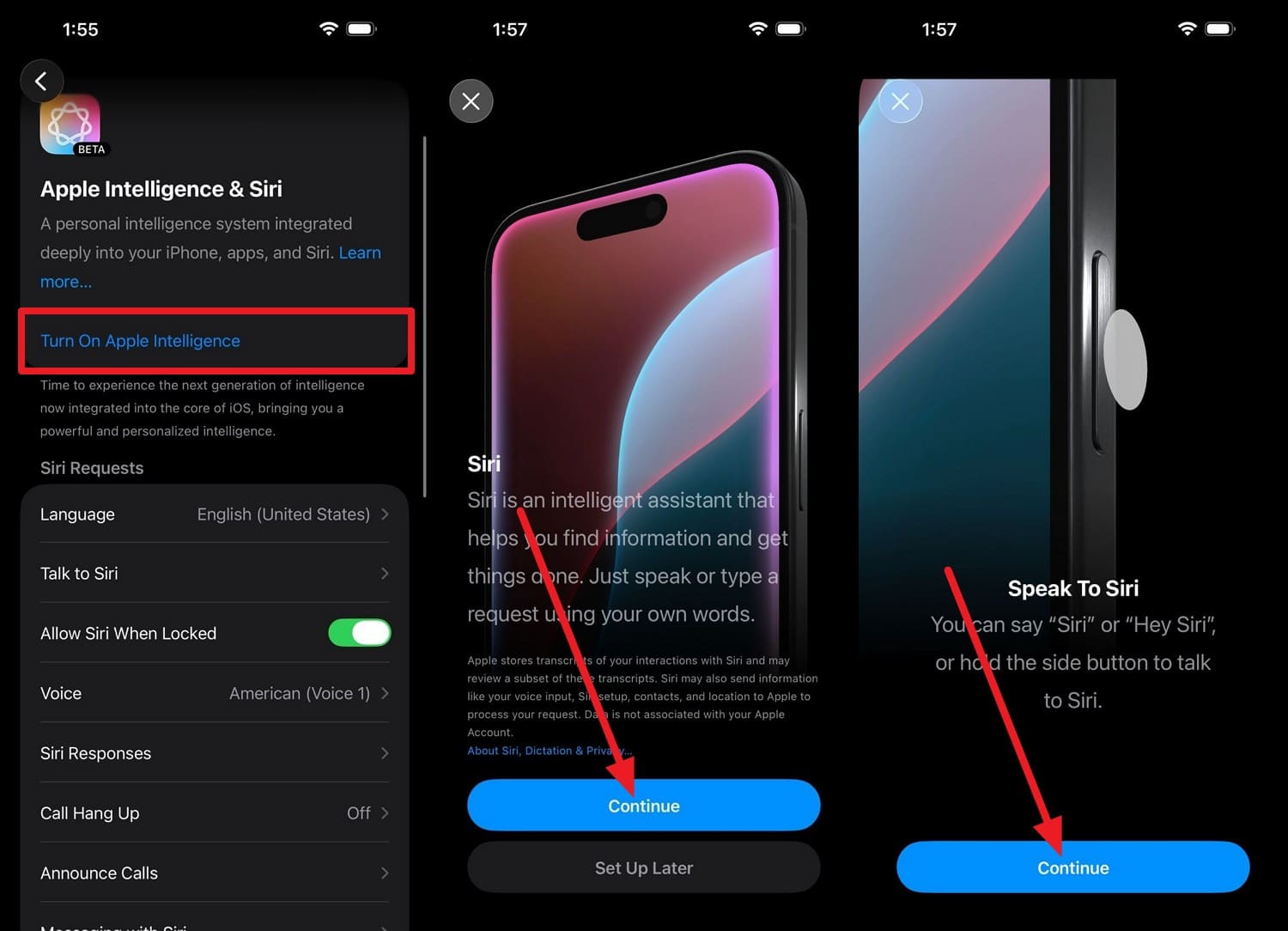
Para configurarlo, puedes realizar los pasos simples mencionados en esta sección, ya que solo entonces Siri puede funcionar mejor:
Instrucciones: En la configuración de "Apple Intelligence y Siri", elige la opción "Activar Apple Intelligence" y "Continuar" en las siguientes pantallas.
Parte 5. Problemas que los usuarios pueden enfrentar con Siri en iOS 27
Digamos que has instalado la versión beta de iOS 27, y con el nuevo Siri en iOS 27, estás enfrentando algunos problemas. Entonces, para saber qué pueden ser o por qué ocurren, revisa la tabla dada a continuación:
| Problema | Qué sucede | Razón |
|---|---|---|
| Siri no responde correctamente | La interfaz se congela, se bloquea o se niega a abrirse desde la Dynamic Island. | Errores de software en segundo plano en las versiones tempranas de iOS 27 hacen que la nueva aplicación independiente se bloquee. |
| Malentendidos de comandos | Siri malinterpreta los detalles de la pantalla o muestra datos cuando resume archivos. | Los modelos de IA en el dispositivo aún pueden tener dificultades para mapear con precisión diseños de aplicaciones complejas o archivos PDF densos. |
| Respuestas retrasadas | Las tareas pesadas de IA provocan un alto consumo de batería y retraso en dispositivos compatibles más antiguos. | El procesamiento de indicaciones de múltiples pasos localmente sobrecarga los chips internos más antiguos y agota la batería. |
| Disponibilidad limitada de funciones | Las herramientas avanzadas de chatbot y lectura de pantalla están bloqueadas en los modelos estándar de iPhone. | Los modelos base más antiguos carecen de los 8GB de RAM requeridos y del hardware avanzado del Neural Engine. |
Parte 6. Cómo solucionar problemas de Siri tras actualizar a iOS 27
Forma 1. Reiniciar Siri y el dispositivo
Este método puede solucionar los errores temporales del software y actualizar las actividades en segundo plano. También puede recargar la configuración de Siri y ayudar si Siri no responde o no puede conectarse correctamente. Para reiniciar Siri y luego el dispositivo, sigue los pasos para actualizar su configuración:
Para reiniciar Siri:
En Apple Intelligence & Siri > Talk & Type to Siri, configure la opción en "Off" y espere unos segundos para configurarla en "Siri" o "Hey Siri".
Para reiniciar el dispositivo:
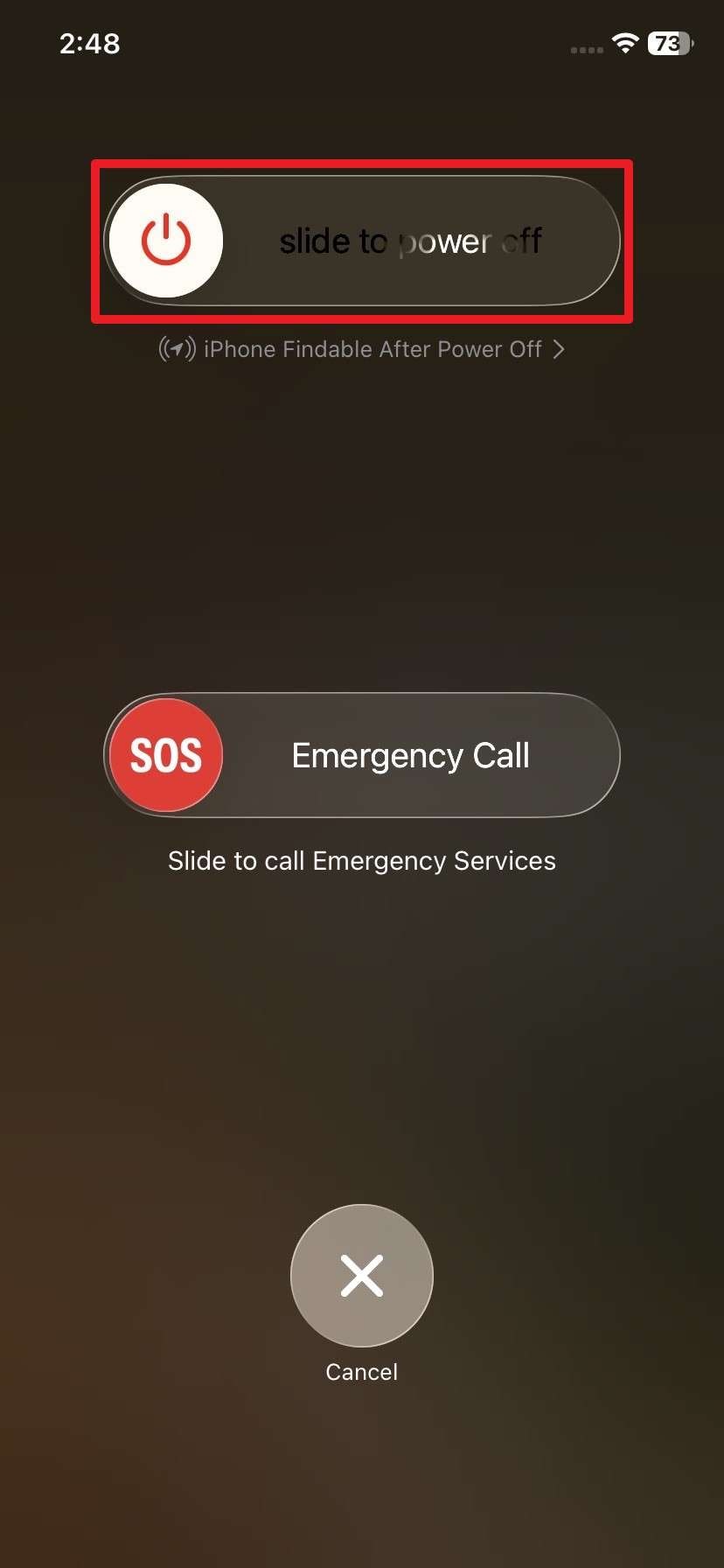
Instrucciones: Mantenga presionados los botones "Power" y "Volume Up" para deslizar el "Slide to Power Off Slider". Espere unos segundos y mantenga presionado el botón "Power" hasta que aparezca el logotipo de Apple.
Forma 2. Verificar la configuración y los permisos de Siri
A veces, una actualización puede desactivar el nuevo Siri en iOS 27, restablecer la activación por voz o modificar algunos permisos. Asegúrate de que Siri esté configurado en "Siri" o "Hey Siri", y que las funciones de Apple Intelligence estén habilitadas.

Forma 3. Volver a habilitar las funciones de Apple Intelligence
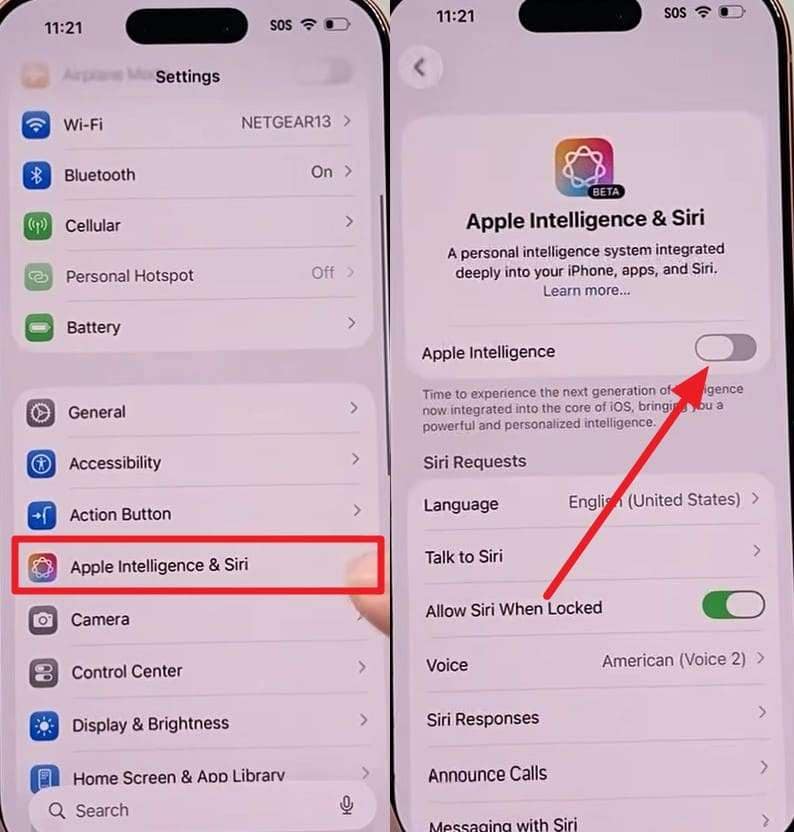
Como muchas de las nuevas funciones de Siri dependen de estas capacidades de IA, Siri puede perder funciones avanzadas si esta función está desactivada o configurada incorrectamente. Por lo tanto, verifique la configuración de Apple Intelligence y asegúrese de que se hayan completado las descargas requeridas, y vuelva a habilitarla para actualizar su configuración, según se indica:
Instrucciones. Si ya está configurado, vaya a la configuración de "Apple Intelligence & Siri" y desactive y active la opción "Apple Intelligence".
Forma 4. Restablecer la configuración de red si Siri falla en línea
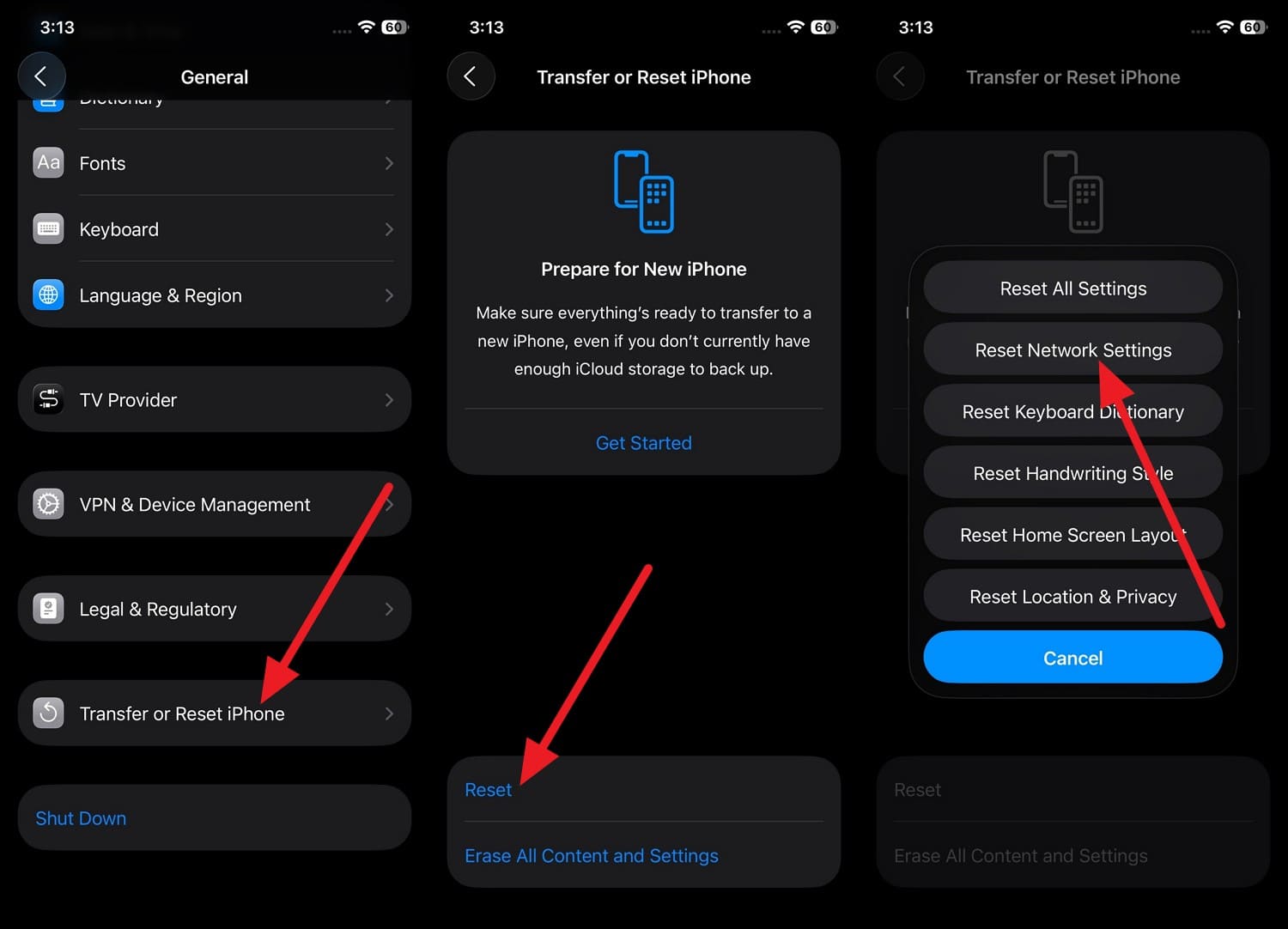
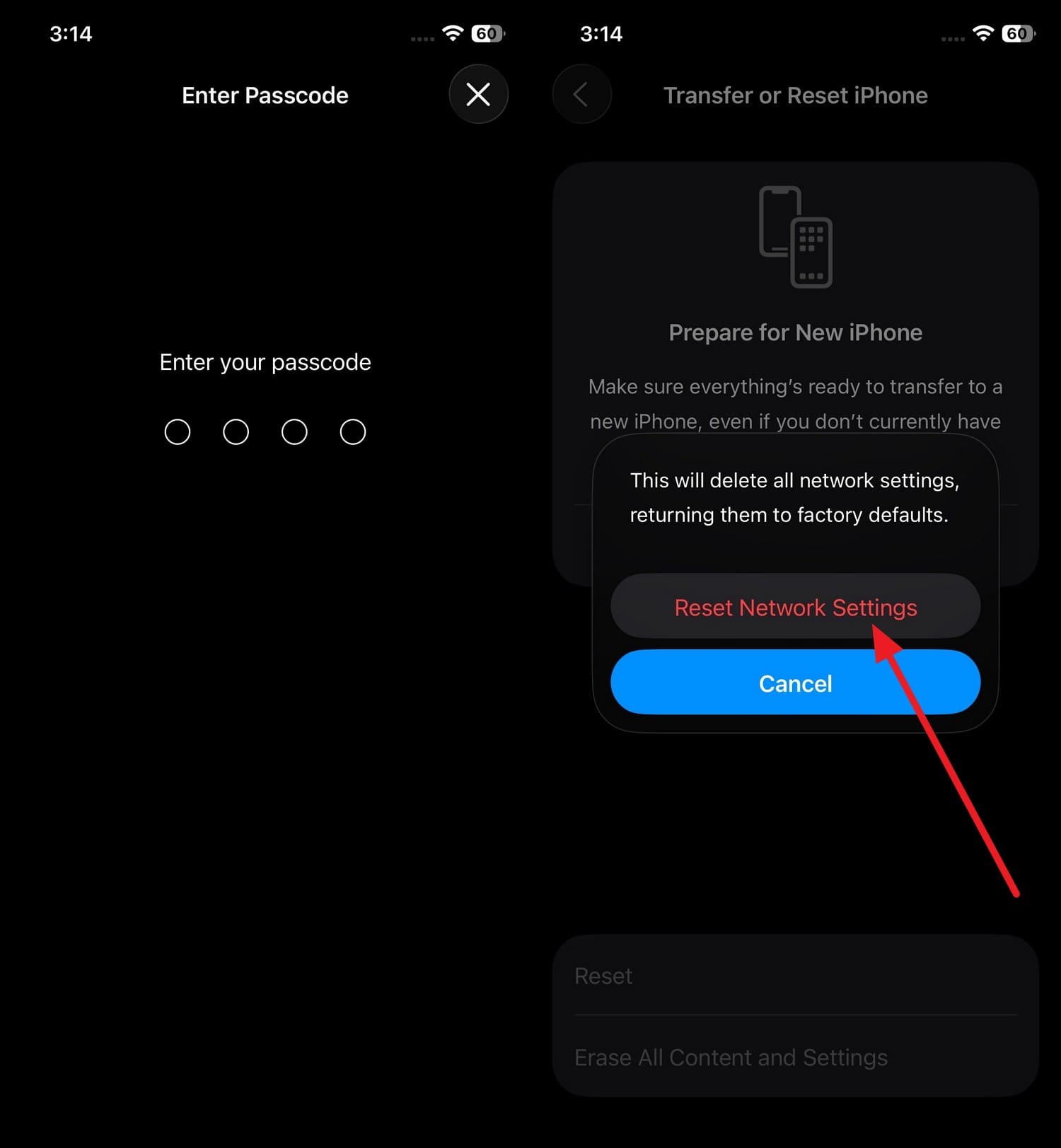
Cuando nuevo Siri iOS 27 no funciona en línea, la razón podrían ser problemas ocultos de Wi-Fi, datos móviles, VPN o DNS. Por lo tanto, un restablecimiento de red puede borrar estas configuraciones y crear una conexión nueva sin eliminar sus datos personales. Dado que puede resolver problemas causados por configuraciones de red antiguas, así es como se puede hacer:
-
Paso 1 En la configuración de "Transfer or Reset iPhone", elija las opciones "Reset" y "Reset Network Settings".
-
Paso 2 Ingrese el código de acceso del dispositivo dos veces cuando se le solicite, luego elija la opción "Reset Network Settings" nuevamente.
Forma 5. Use Dr.Fone System Repair si iOS 27 causa problemas en Siri o en el sistema
Si la actualización de iOS 27 ha dañado las funciones del sistema como Siri o la capacidad de respuesta de la interfaz, usa Dr.Fone - Reparación del Sistema (iOS). Esta herramienta incluye 3 modos, y su modo "Standard" te permite solucionar problemas del sistema sin eliminar datos. Como puede solucionar más de 150 problemas relacionados con iOS, solo necesitas instalar el firmware y completar el proceso en 3 pasos sencillos.
En este sentido, los usuarios pueden ingresar al Modo de Recuperación y Salir del Modo DFU de forma gratuita, lo que lo convierte en una opción económica. Si Siri no funciona después de instalar el firmware, los usuarios también pueden degradar a iOS 26 o versiones anteriores usando Dr.Fone. De lo contrario, puede usar el modo Avanzado para solucionar problemas más profundos después de un restablecimiento completo del iDevice.
 Solucione problemas de iOS, sin pérdida de datos.
- Reparación con un clic para todos los problemas de iOS.
- Resuelva el modo de recuperación, logotipo de Apple, pantalla negra, etc.
- Actualice o degrade iOS sin iTunes

Guía para solucionar problemas del sistema iOS 27 para que Siri funcione a través de Dr.Fone
Para saber cómo esta herramienta puede recuperar la funcionalidad de Siri y Apple Intelligence iOS 27, probemos esta herramienta a través de la guía mencionada:
-
Paso 1 Acceder al modo estándar y de recuperación en Dr.Fone
En la herramienta iOS System Repair, seleccione el botón "Repair Now" y elija "Standard Mode" para acceder al Modo de Recuperación a través de la guía proporcionada.

-
Paso 2 Elija descargar las opciones de firmware de iOS
En eso, detectará y mostrará el firmware de iOS, y puede elegir el botón "Download" para instalarlo.

-
Paso 3 Toque Repair Now y Done para reparar problemas
Después de la instalación, seleccione el botón "Repair Now", y cuando la barra de progreso termine, presione "Done" para concluir.





Veredicto final: ¿Vale la pena Siri en iOS 27?
El nuevo Siri en iOS 27 podría ser una de las mayores actualizaciones del asistente de voz de Apple, con una app dedicada y reconocimiento del contenido en pantalla. Además de una integración más profunda de Apple Intelligence, Siri puede manejar tareas complejas de manera más natural y rápida.
Si bien algunas funciones avanzadas requieren iPhones más nuevos y las versiones iniciales pueden tener errores ocasionales, la experiencia general parece mucho más inteligente y útil. Si las funciones rumoreadas llegan como se espera, puede usar Dr.Fone - Reparación del Sistema (iOS) para resolver cualquier problema del sistema que afecte a Siri.
Preguntas frecuentes
-
1. ¿Siri en iOS 27 admite varios idiomas?
Sí, se espera que Siri admita varios idiomas, aunque algunas funciones de IA pueden lanzarse primero en el idioma seleccionado. -
2. ¿Funcionará Siri sin Apple Intelligence habilitado?
Sí, las funciones básicas seguirán funcionando, pero las funciones avanzadas de IA pueden requerir que Apple Intelligence esté activado. -
3. ¿Usar el nuevo Siri consume más batería?
Algunas tareas avanzadas de IA pueden consumir más batería, especialmente al procesar archivos más grandes o solicitudes complejas.
 Añadir Wondershare Dr.Fone como fuente preferida en Google