

Cómo borrar el historial de llamadas de WhatsApp (¿la otra persona lo sabrá?)
Gestión de WhatsApp
- Transferencia WhatsApp
- 1. Guardar audio de WhatsApp
- 2. Transferir fotos de WhatsApp a PC
- 3. WhatsApp de iOS a iOS
- 4. WhatsApp de iOS a PC
- 5. WhatsApp de Android a iOS
- 6. WhatsApp de iOS a Android
- 7. WhatsApp de Huawei a Android
- 9. Transferir GBWhatsApp a nuevo teléfono
- 10. Plantilla WhatsApp vacaciones
- Respaldar WhatsApp
- 1. Acceder a backup de WhatsApp
- 2. Extractor de backup de WhatsApp
- 3. Backup de mensajes de WhatsApp
- 4. Backup de fotos/videos de WhatsApp
- 5. Backup de WhatsApp en PC
- 6. Backup de WhatsApp en Mac
- 7. Backup de WhatsApp bloqueado
- 8. Restaurar backup de WhatsApp de Google Drive a iCloud
- Restaurar WhatsApp
- 1. Recupera WhatsApp gratis
- 2. Mensajes de WhatsApp en línea
- 3. Restaura mensajes borrados
- 4. Recupera mensajes borrados
- 5. Recupera imágenes eliminadas
- 6. Problema al restaurar en WhatsApp
- 7. Restaura copia vieja en WhatsApp
- Consejos WhatsApp
- 1. Mejores Estados en WhatsApp
- 2. Mejores Mensajes en WhatsApp
- 3. Tonos de llamada populares en WhatsApp
- 4. Mejores Apps Mod de WhatsApp
- 5. Obtener WhatsApp en iPod/iPad/Tablet
- 6. Acceder a la carpeta de WhatsApp
- 7. Hackear cuenta de WhatsApp
- 8. Verificar WhatsApp sin SIM
- 9. Descargar WhatsApp Plus
- 10. Descargar YoWhatsApp
- Problemas WhatsApp
- 1. Problemas comunes en WhatsApp
- 2. Problemas con llamadas en WhatsApp
- 3. WhatsApp no funciona en iPhone
- 4. Couldn‘t Restore Chat History
- 5. WhatsApp no muestra nombres de contactos
- Gestión WhatsApp Business
- 1. WhatsApp Business en PC
- 2. WhatsApp Business en la web
- 3. Añadir contactos en WA Business
- 4. Respaldo y restauración en WA Business
- 5. Cambiar cuenta de WA Business a normal
- 6. Notificaciones de WhatsApp no funcionan
- Gestión de Otras Apps Sociales


Feb 26, 2026 • Categoría: Administrar Aplicaciones Sociales • Soluciones probadas
Le prestas tu móvil a alguien y, de repente, detectan una llamada que no querías que vieran. Ya sea una conversación privada, registros innecesarios o simplemente por mantener tu privacidad, existen muchas razones para limpiar el historial de llamadas. WhatsApp guarda un registro de todas las llamadas realizadas desde la app. Esto puede ser útil, pero también supone un riesgo para tu privacidad.
Si quieres borrar todo tu historial de llamadas para siempre, veamos cómo eliminar el historial de llamadas en WhatsApp. Si decides no revisar los registros de llamadas, cualquiera que acceda a tu móvil podrá ver con quién hablaste y cuándo lo hiciste. Este artículo te explica cómo eliminar el historial de llamadas de WhatsApp en Android y también en iPhone, para que mantengas tus registros privados, la app ordenada y tu información protegida.
- Parte 1: ¿Sabe la otra persona si eliminas una llamada en WhatsApp?
- Parte 2: Cómo eliminar el historial de llamadas de WhatsApp en iPhone
- Parte 3: Cómo borrar el historial de llamadas de WhatsApp en Android
- Consejo extra: Hacer copia de seguridad y transferir registros de llamadas de WhatsApp con Dr.Fone

Parte 1: ¿Sabe la otra persona si eliminas una llamada en WhatsApp?
Esta es la pregunta más frecuente, y la respuesta es simple:No, la otra persona no sabrá si borras un registro de llamada en tu WhatsApp. Eliminar una entrada del historial de llamadas solo la elimina de tu propio dispositivo. No afecta de ninguna forma al registro de la otra persona.
¿Se puede eliminar el historial de llamadas de WhatsApp para todos?
A diferencia de los mensajes, que cuentan con la opción "Eliminar para todos", esta función no existe para los registros de llamadas. Solo puedes borrar el historial desde tu propio dispositivo. El registro permanecerá en el móvil del otro usuario hasta que lo eliminen.
Parte 2: Cómo eliminar el historial de llamadas de WhatsApp en iPhone
Borrar tu historial de llamadas de WhatsApp en iPhone es fácil. Ya sea que quieras eliminar una llamada concreta o todas, iOS te ofrece soluciones. Gestionar el historial ayuda a proteger tu privacidad y a mantener la app ordenada. A continuación se muestran métodos diferentes para eliminar el historial de llamadas en WhatsApp.
1-1. Cómo borrar una llamada específica de WhatsApp en iPhone
Sigue estos pasos si buscas eliminar una llamada concreta del historial manteniendo las demás intactas:
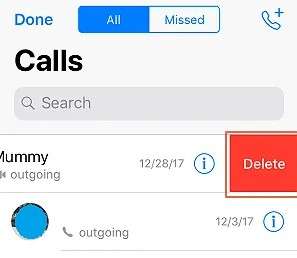
Paso 1. En tu iPhone, localiza y abre WhatsApp, luego selecciona “Llamadas” en la parte inferior de la pantalla.

Paso 2. Busca en la lista la llamada que quieres eliminar. Desliza a la izquierda sobre esa entrada concreta.
Paso 3. Aparecerá un aviso con la opción “Eliminar”; toca sobre ella para quitar esa llamada de tu historial de WhatsApp.
1-2. Cómo borrar todo el historial de llamadas de WhatsApp en iPhone
Si quieres eliminar todos los registros de llamadas de WhatsApp de una vez, hazlo con este procedimiento:
Paso 1. Ve a tu iPhone y abre WhatsApp.
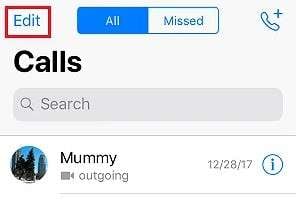
Paso 2. Para ver tu historial de llamadas, ve a la parte inferior de la pantalla y pulsa el icono "Llamadas".

Paso 3. Pulsa “Editar” arriba a la izquierda para entrar en el modo edición.
Paso 4. Toca en “Limpiar”. Después, en la ventana emergente, confirma la acción pulsando en “Borrar historial de llamadas”.
Paso 5. Finalmente, pulsa en “Listo”. Así se guardarán los cambios y el proceso habrá concluido.
1-3. Borrar el historial de WhatsApp desde el historial de llamadas del iPhone
Un problema habitual para usuarios de iPhone es que la app Teléfono, en la sección Recientes, también muestra las llamadas de WhatsApp. Aunque puedes eliminar estos registros manualmente, por desgracia no existe una opción para desactivarlo. Desde el historial del teléfono, así puedes eliminar el historial de llamadas de WhatsApp:
Abre la app Teléfono en tu iPhone.
Paso 1. Para comprobar las llamadas de WhatsApp y revisar todo tu historial, pulsa la pestaña “Recientes”.
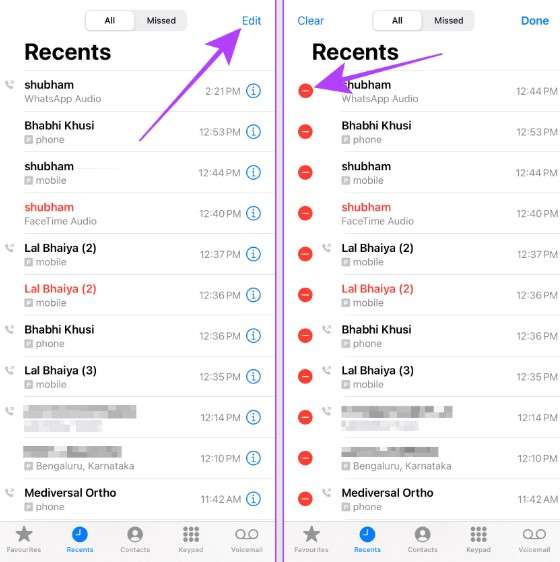
Paso 2. Toca en “Editar” arriba a la derecha para activar el modo edición.
Paso 3. Busca la entrada de llamada de WhatsApp que quieras eliminar.
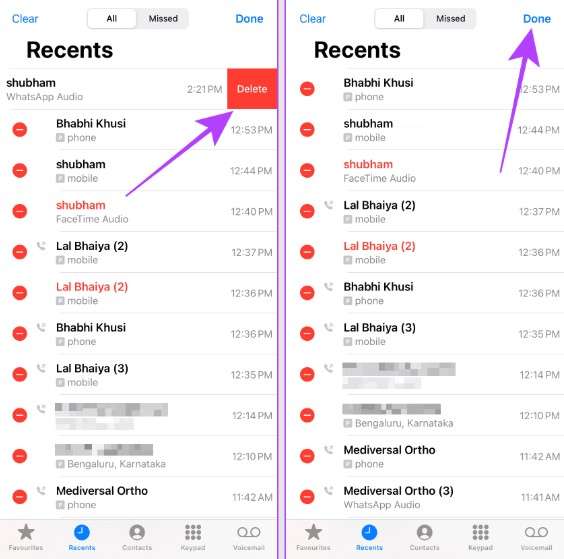
Paso 4. Pulsa el botón rojo de menos (-) que aparece junto a la llamada.
Paso 5. Después, pulsa “Eliminar” y toca en “Listo” para guardar los cambios.
Parte 3: Cómo borrar el historial de llamadas de WhatsApp en Android
Por motivos de privacidad y organización, gestionar el historial de llamadas de WhatsApp en Android es fundamental. Si quieres borrar rastros de llamadas, limpiar tu historial o si está saturado, tienes varias maneras de hacerlo. En esta sección simplificamos el proceso de borrar el historial de llamadas de WhatsApp en Android detallando los pasos. Estas opciones sirven para eliminar llamadas concretas o todo el historial de una vez.
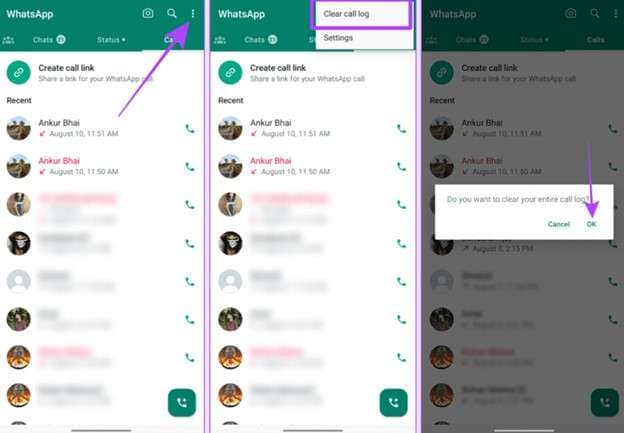
2-1. Cómo eliminar todo el historial de llamadas de WhatsApp en Android
Si quieres borrar todo tu historial de llamadas y empezar de cero, sigue estos pasos:
- Abre WhatsApp en tu móvil Android.
- Entra en “Llamadas” para ver todos los detalles de llamadas.
- Arriba a la derecha, pulsa los tres puntitos verticales para ver más opciones.
- En la primera opción, “Limpiar historial de llamadas”, selecciónala y toda la información se eliminará.
- Aparecerá una ventana de confirmación. Pulsa “OK” para completar el borrado.
2-2. Cómo eliminar llamadas específicas del historial de WhatsApp
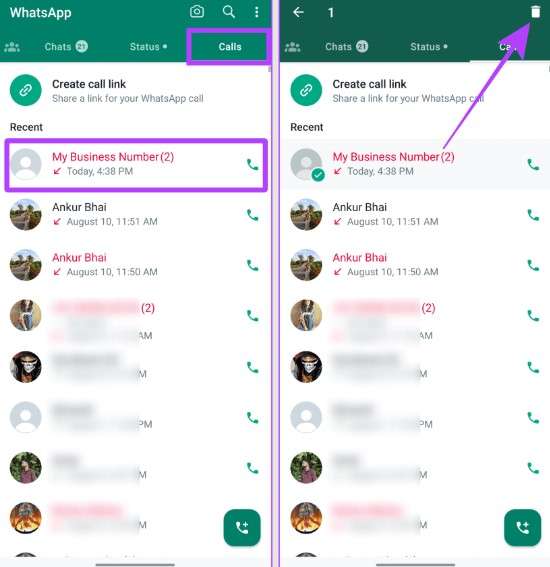
Puede que solo quieras borrar llamadas concretas, sin eliminar todo el historial. Para hacerlo, sigue estos pasos:
- Abre WhatsApp y accede al apartado "Llamadas".
- Busca la llamada que deseas borrar en el historial.
- Mantén pulsado sobre esa llamada hasta que aparezca un menú emergente.
Consejo extra: Hacer copia de seguridad y transferir registros de llamadas de WhatsApp con Dr.Fone
Perder los registros de llamadas puede resultar frustrante, especialmente si incluyen contactos o detalles importantes. Contar con una copia de seguridad te permite mantenerlos a salvo aunque borres el historial por error, cambies de móvil o el dispositivo sufra algún daño. Si buscas una solución segura y rápida para guardar y recuperar el historial de llamadas de WhatsApp, Dr.Fone - Transferencia de WhatsApp te permite hacer copias, previsualizar el contenido y restaurar los registros con facilidad.

Dr.Fone - Transferencia de WhatsApp
Copia de seguridad y transferencia de registros de llamadas de WhatsApp con Dr.Fone
- Transfiere mensajes de WhatsApp entre Android y iOS, de Android a Android, de iOS a iOS y entre iOS y Android.
- Haz copia de seguridad de los mensajes de WhatsApp desde iPhone o Android en tu ordenador.
- Permite restaurar cualquier elemento del backup en iOS o Android.
- Previsualiza y exporta selectivamente mensajes de WhatsApp desde una copia de seguridad de iOS a tu ordenador.
- Compatible con todos los modelos de iPhone y Android.


Consejo 1: Cómo hacer copia de seguridad del historial de llamadas de WhatsApp con Dr.Fone
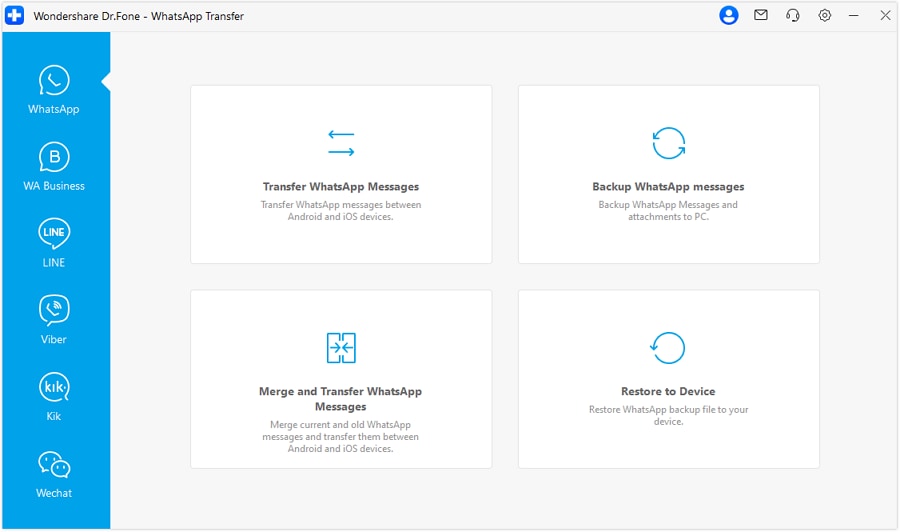
Paso 1: Con el ordenador encendido, descarga Dr.Fone - Transferencia de WhatsApp, instálalo y conecta tu Android o iPhone por USB. Entra en la Toolbox de Dr.Fone y selecciona WhatsApp Transfer.

Paso 2: Haz clic en Copia de seguridad de mensajes de WhatsApp para guardar el historial y los datos asociados.
Paso 3: Configura una copia de seguridad cifrada de WhatsApp. Ve a Ajustes, pulsa Chats y selecciona Copia de seguridad. Entra en Copia de seguridad cifrada de extremo a extremo y elige Usar clave cifrada de 64 dígitos.
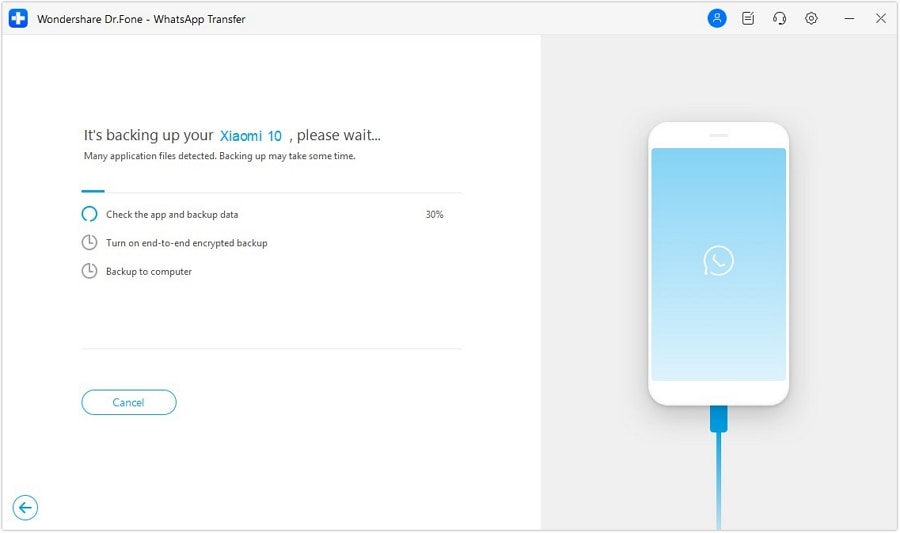
Paso 4: Pulsa Activar y genera la clave de 64 dígitos en el móvil. Luego, escanéala desde el ordenador con Dr.Fone para continuar.
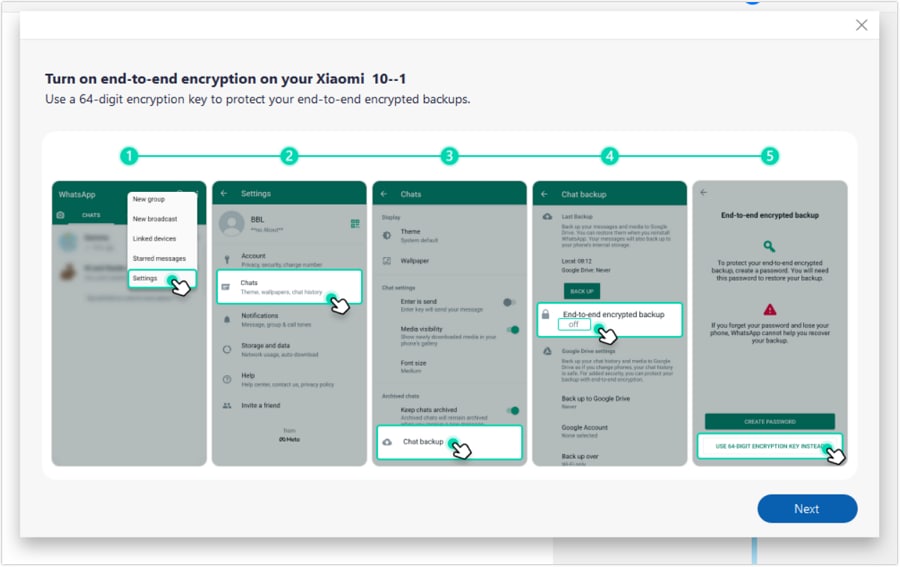
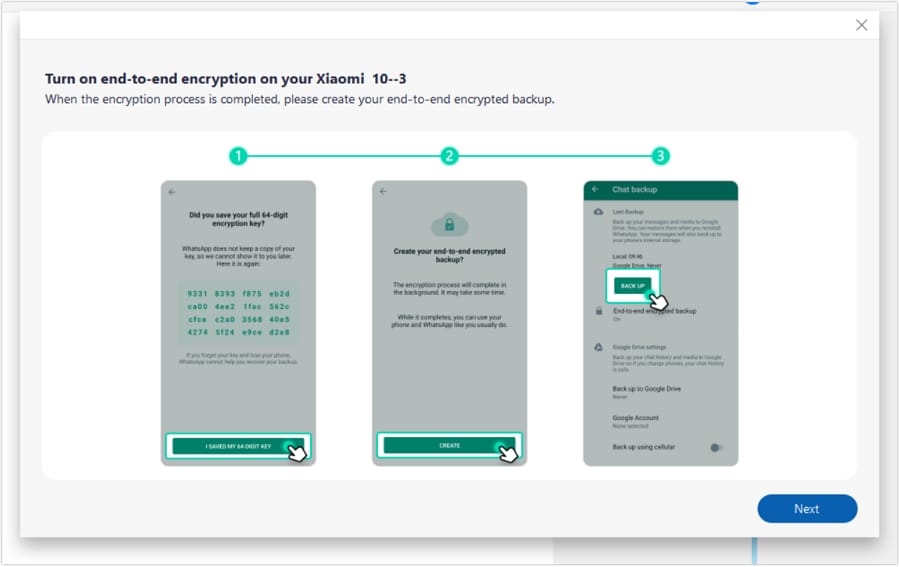
Paso 5: Cuando la clave se haya escaneado correctamente, pulsa He guardado mi clave de 64 dígitos en el móvil. Haz clic en Crear para iniciar la copia de seguridad de WhatsApp, incluyendo los registros de llamadas.
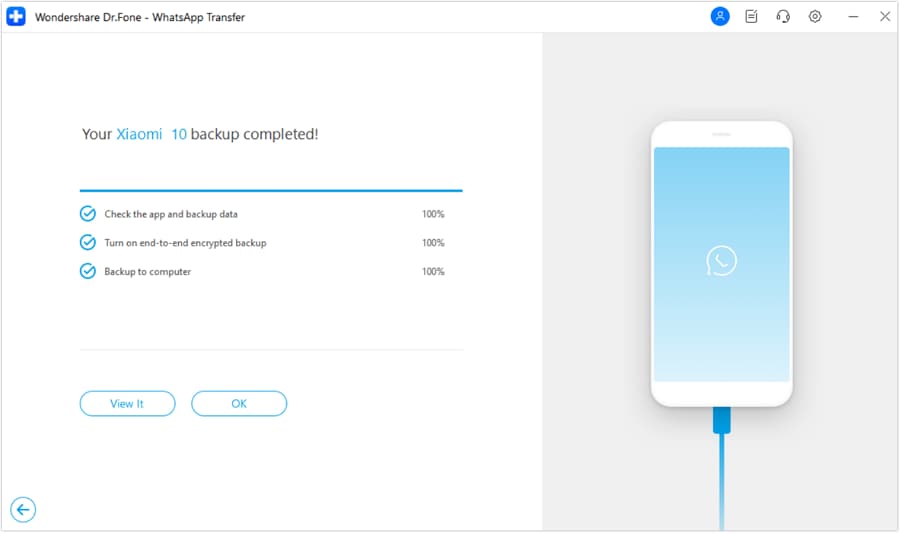
Paso 6: Al finalizar, haz clic en Ver para revisar el historial guardado. Si no lo necesitas ahora, pulsa OK para terminar.
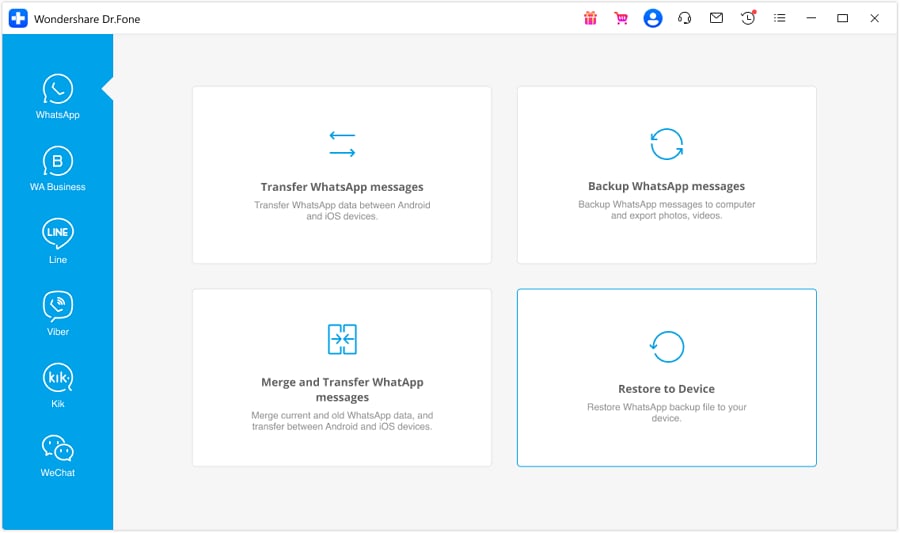
Paso 7: Vuelve a WhatsApp Transfer y pulsa Restaurar en dispositivo. Selecciona el archivo que deseas restaurar.
Paso 8: Previsualiza el contenido y elige los datos que quieres recuperar —por ejemplo, llamadas, mensajes, vídeos o fotos—. Haz clic en Restaurar en dispositivo para comenzar.
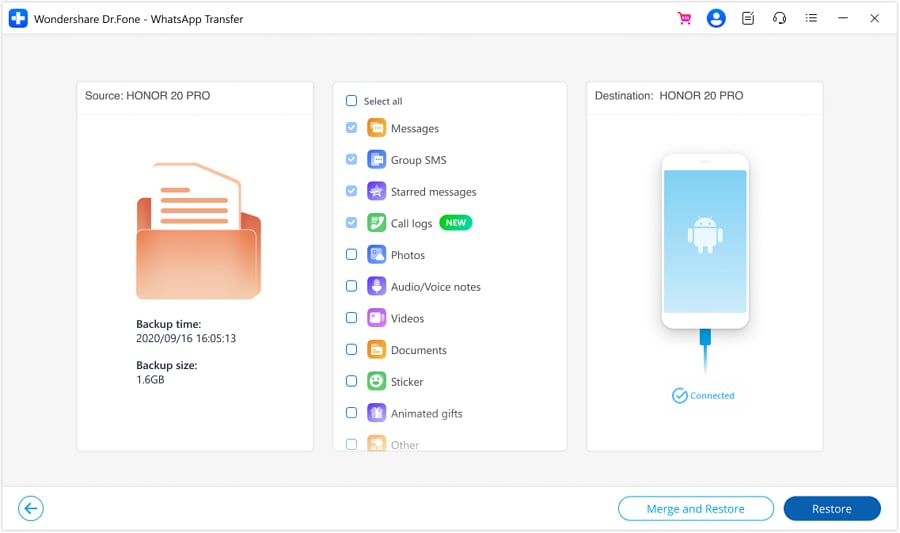
Paso 9: Confirma la acción en el paso nueve y el historial de llamadas aparecerá en tu móvil al finalizar.
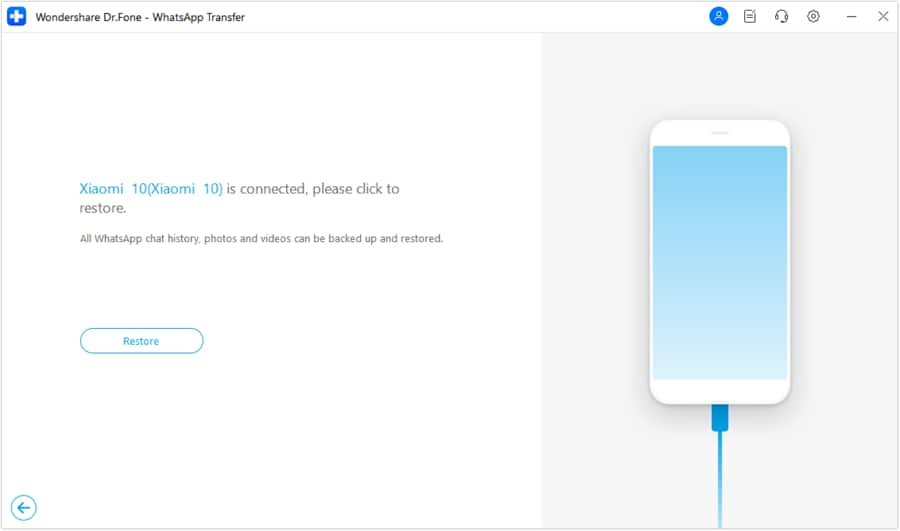
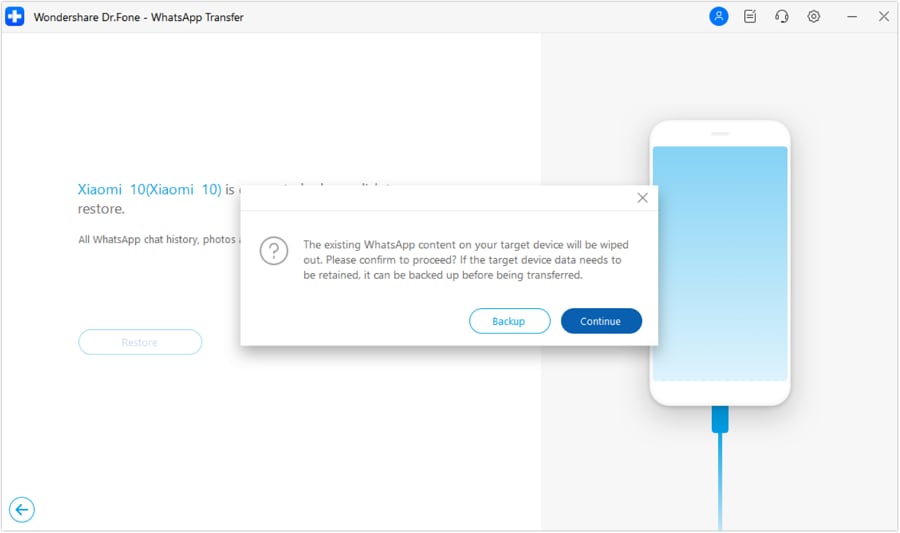
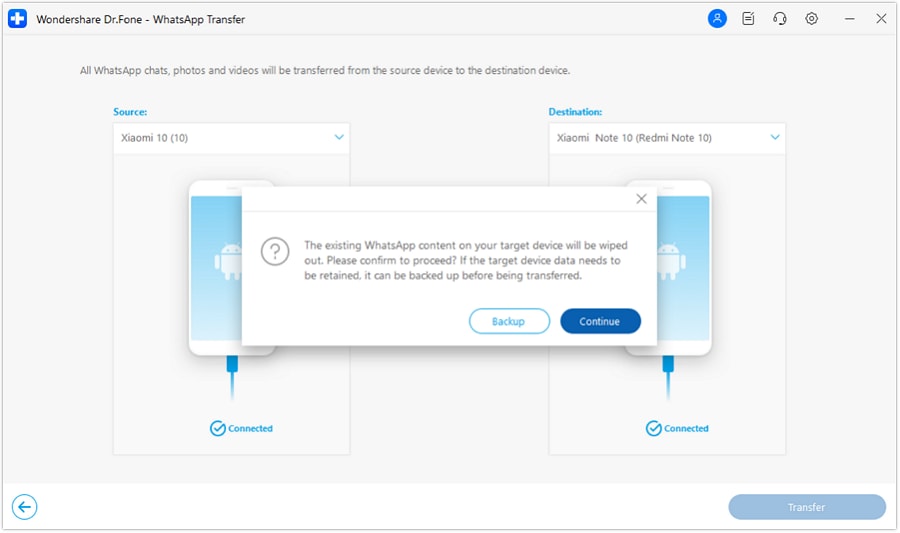
Paso 10: Al final, aparecerá una ventana preguntando si deseas hacer una copia de seguridad de tus datos actuales de WhatsApp antes de restaurar. Pulsa Copia de seguridad para guardar los datos actuales o Continuar para restaurar sin copia previa.
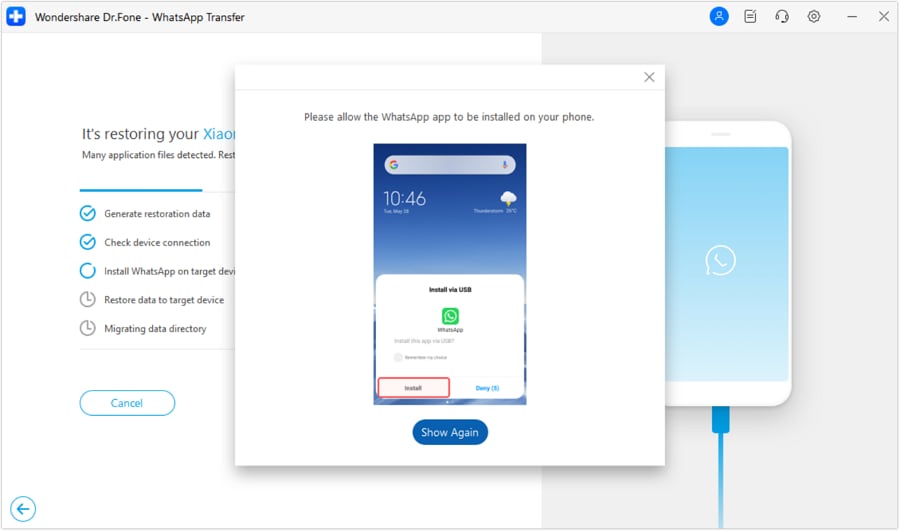
Paso 11: Dr.Fone instalará automáticamente WhatsApp para completar el proceso. Tras la instalación, se restaurará tu historial y los datos respaldados de WhatsApp.
Consejo 2: Transferir WhatsApp de Android a iOS
Cambiar de smartphone no tiene por qué significar perder el historial de llamadas de WhatsApp. Con Dr.Fone - Transferencia de WhatsApp puedes transferir registros y chats entre Android e iOS de forma estable. La herramienta facilita una migración fluida tanto si actualizas tu móvil como si cambias de plataforma. Sigue estos pasos para no perder ninguna llamada.
Pasos para transferir historial de llamadas de WhatsApp de Android a iOS
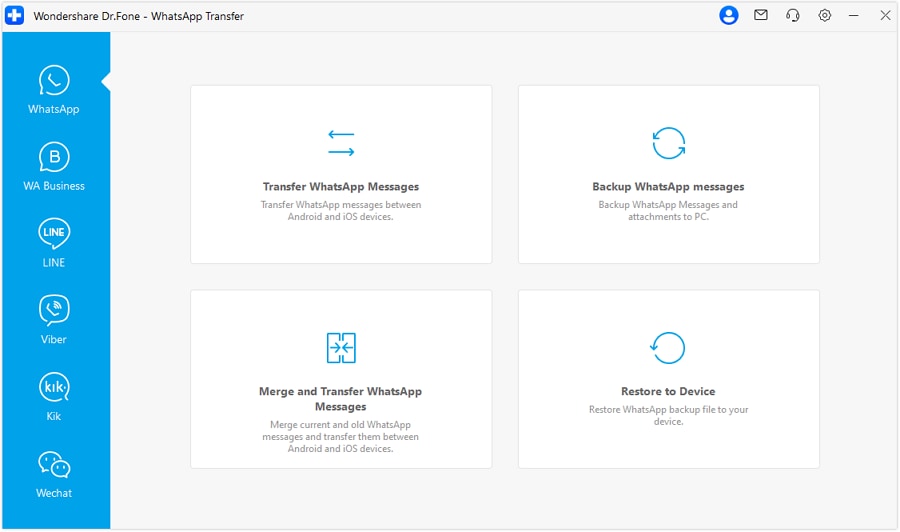
Paso 1: Abre Dr.Fone - Transferencia de WhatsApp en tu ordenador. Conecta el Android y el iPhone por USB. Entra en Toolbox y selecciona Transferencia de WhatsApp.
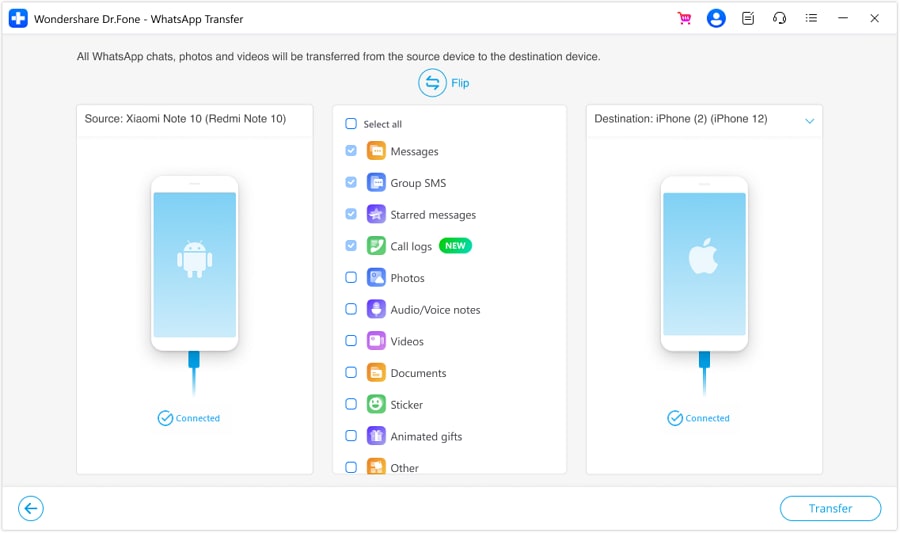
Paso 2: Verifica que el origen sea Android y el destino iPhone. Usa el botón Invertir si es necesario. Selecciona los tipos de datos a transferir, como llamadas, mensajes, vídeos y notas de voz. Haz clic en Transferir para comenzar.

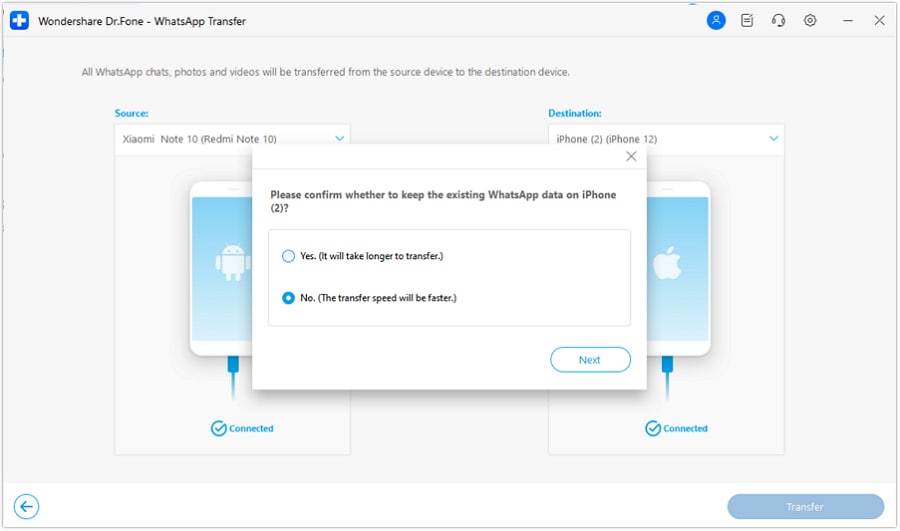
Paso 3: Aparecerá una ventana preguntando si deseas conservar los datos actuales de WhatsApp en el iPhone. Elige una opción y pulsa Siguiente para continuar.
Paso 4: Al finalizar, todos los registros de llamadas y mensajes de WhatsApp estarán disponibles en tu nuevo iPhone.

Consejo 3: Transferir WhatsApp de Android a Android
Mover el historial de llamadas de WhatsApp entre dos Android es aún más sencillo con Dr.Fone - Transferencia de WhatsApp.
Paso 1: Conecta ambos dispositivos Android al ordenador. Asegúrate de seleccionar correctamente el móvil de origen y el de destino. Usa el botón Invertir si lo necesitas y haz clic en Transferir para empezar.
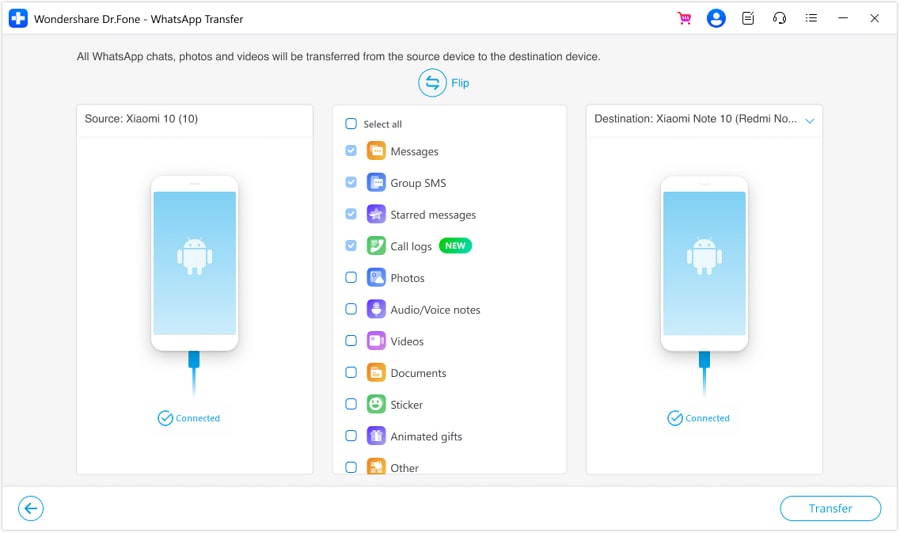
Paso 2: Aparecerá un mensaje de confirmación; sigue las instrucciones en pantalla. Al finalizar, tu historial de llamadas de WhatsApp desde Android se habrá transferido correctamente.
Conclusión:
Mantener tu historial de llamadas de WhatsApp bien organizado es clave para tu privacidad. Tanto si se trata de un par de llamadas como del historial entero, saber cómo eliminar el historial de llamadas en WhatsApp te asegura que tus datos están protegidos. Eliminar estos registros evita que otros puedan ver tus llamadas y, además, te ayuda a mantener la app limpia.
Si vas a cambiar de móvil o prefieres proteger los registros antes de borrar, lo ideal es tener una copia de seguridad. Dr. Fone – Transferencia de WhatsApp es una solución sencilla para hacer backup y restaurar tus datos, evitando que pierdas llamadas importantes. Esta pequeña precaución te ayuda a tener tus datos seguros y accesibles siempre que los necesites.
 seguro y fiable
Preguntas frecuentes
 P1: ¿Dónde se guardan las grabaciones de llamadas de WhatsApp?P2: ¿WhatsApp elimina automáticamente los registros de llamadas antiguos?P3: ¿WhatsApp guarda registros de chat?
Preguntas frecuentes
P1. Si borro una llamada en WhatsApp, ¿la otra persona se entera?P2. ¿Qué significa “registro de llamada eliminado” en WhatsApp?P3. ¿Cómo eliminar el historial de llamadas de WhatsApp para todos?




 >
Cómo hacer
>
Administrar Aplicaciones Sociales
> Cómo borrar el historial de llamadas de WhatsApp (¿la otra persona lo sabrá?)
>
Cómo hacer
>
Administrar Aplicaciones Sociales
> Cómo borrar el historial de llamadas de WhatsApp (¿la otra persona lo sabrá?)
Paula Hernández
staff Editor