Recupera fotos, mensajes, WhatsApp y mucho más, sin necesidad de copia de seguridad.

 100% Seguridad Verificada | Sin Suscripción Obligatoria | Libre de malware

 :
: 
 ChatGPT
 Perplexity
 Gemini
 Claude
 Grok
Grok
Después de revisar el resumen rápido, el siguiente paso es diagnosticar el estado real del teléfono. No todos los Samsung con pantalla rota requieren la misma solución: una pantalla agrietada, un táctil bloqueado y una pantalla completamente negra necesitan rutas de recuperación distintas.
La situación más común es que el móvil siga encendido, pero no puedas introducir el PIN, aceptar la conexión USB o tocar la opción de copia de seguridad. Por eso, antes de intentar recuperar fotos, contactos, vídeos, documentos o chats de WhatsApp, conviene saber qué partes del dispositivo todavía funcionan.
En esta guía verás cómo elegir el método adecuado según el daño, desde opciones oficiales como Smart Switch, Samsung Cloud y Google Backup hasta soluciones con OTG, SmartThings Find, DeX/Link to Windows y Dr.Fone - Data Recovery para casos más graves.
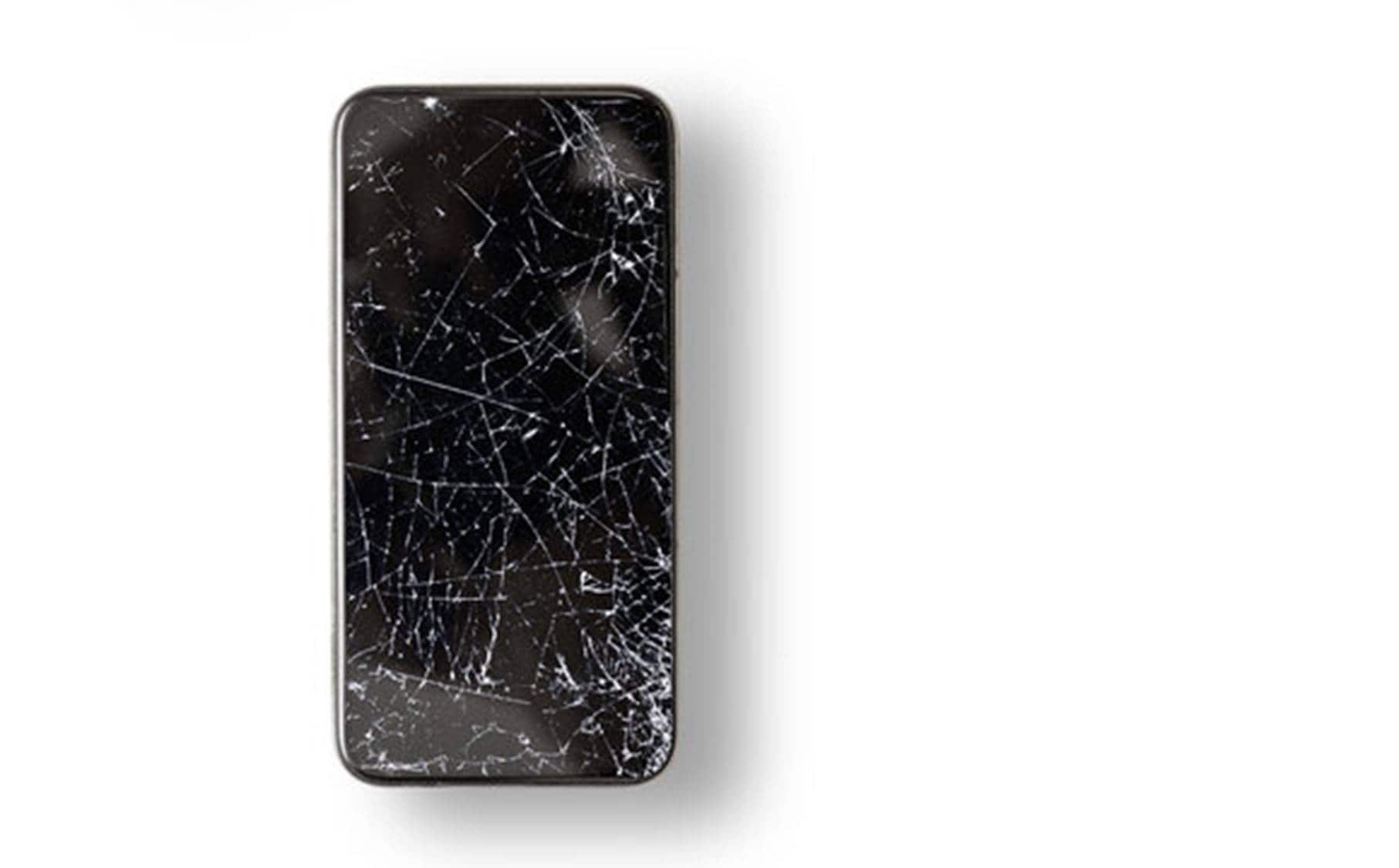
Antes de iniciar cualquier proceso de recuperación, asegúrate de que tu móvil tiene suficiente batería y, si puedes, enciéndelo. Si bien algunos métodos requieren que la depuración USB esté activada previamente, en otros casos esto no es necesario. Este artículo simplifica todo el proceso, con instrucciones claras sobre cómo recuperar datos de un Samsung con la pantalla rota, para que cualquiera pueda volver a tener su vida digital bajo control.
En este artículo
- Parte 1: Evaluar primero el daño en la pantalla de tu Samsung
- Parte 2: Métodos sencillos para la recuperación de datos de Samsung con pantalla rota
- Parte 3: Técnicas avanzadas para recuperar datos de pantallas Samsung rotas
- Parte 4: Guía especial para móviles plegables Samsung (Z Fold & Z Flip)
- Parte 5: Qué hacer si la pantalla de tu Samsung está completamente negra o muerta
Parte 1: Evaluar primero el daño en la pantalla de tu Samsung
Antes de intentar recuperar datos de una pantalla rota en tu Samsung, identifica si el problema es solo visual, táctil o de encendido. Cada situación requiere una estrategia de recuperación distinta. Un diagnóstico claro te ayudará a elegir el método más eficaz y seguro para volver a tener tus archivos.
La siguiente tabla te da una visión rápida sobre los daños más comunes en la pantalla de Samsung y los enfoques recomendados para cada caso.
| Tipo de daño | Descripción | Método de recuperación recomendado |
|---|---|---|
| Pantalla agrietada con imagen parcial | La pantalla presenta grietas visibles, pero sigue mostrando parte del contenido y la función táctil puede funcionar parcialmente. | Este es el caso más sencillo: normalmente puedes desbloquear el móvil y usar Smart Switch, copias de seguridad en la nube o la conexión directa al PC. |
| Pantalla negra, pero el móvil está encendido | No hay imagen, pero el dispositivo vibra, emite sonidos o se ilumina algún LED. | Intenta conectar un ratón OTG para navegar a ciegas o utiliza un software avanzado como Dr.Fone. Smart Switch puede funcionar si puedes aceptar la solicitud de conexión. |
| Pantalla visible, sin responder al tacto | Se visualiza el contenido perfectamente, pero no responde a los gestos táctiles. | La mejor opción es un adaptador OTG con ratón o teclado USB, así puedes controlar el móvil externamente. |
| Pantalla interna dañada en Fold/Flip | La pantalla interna flexible grande está rota, pero la pantalla externa de cubierta aún funciona. | Usa la pantalla externa para desbloquear el dispositivo, activar copias de seguridad y transferir datos a un PC o servicio en la nube. |
Parte 2: Métodos sencillos para la recuperación de datos de Samsung con pantalla rota
Si el daño no es excesivo, con las herramientas estándar de Samsung puedes recuperar la información sin problema. Estos métodos básicos son el punto de partida ideal para cualquier usuario.
Método 1: Samsung Smart Switch para hacer una copia completa
Samsung Smart Switch es la herramienta oficial para transferir datos entre dispositivos Galaxy. Es el método más fiable para hacer una copia de seguridad completa de un Samsung dañado a un ordenador y después restaurarla en un móvil nuevo.
Cómo hacer una copia de seguridad con Smart Switch
-
Paso 1 Instalar Smart Switch
Descarga e instala la aplicación Samsung Smart Switch en tu ordenador Windows o Mac.
-
Paso 2 Conectar tu móvil
Utiliza un cable USB-C compatible para conectar tu Samsung dañado al ordenador. Si la pantalla responde, puede que tengas que tocar "Permitir" en el aviso emergente.
-
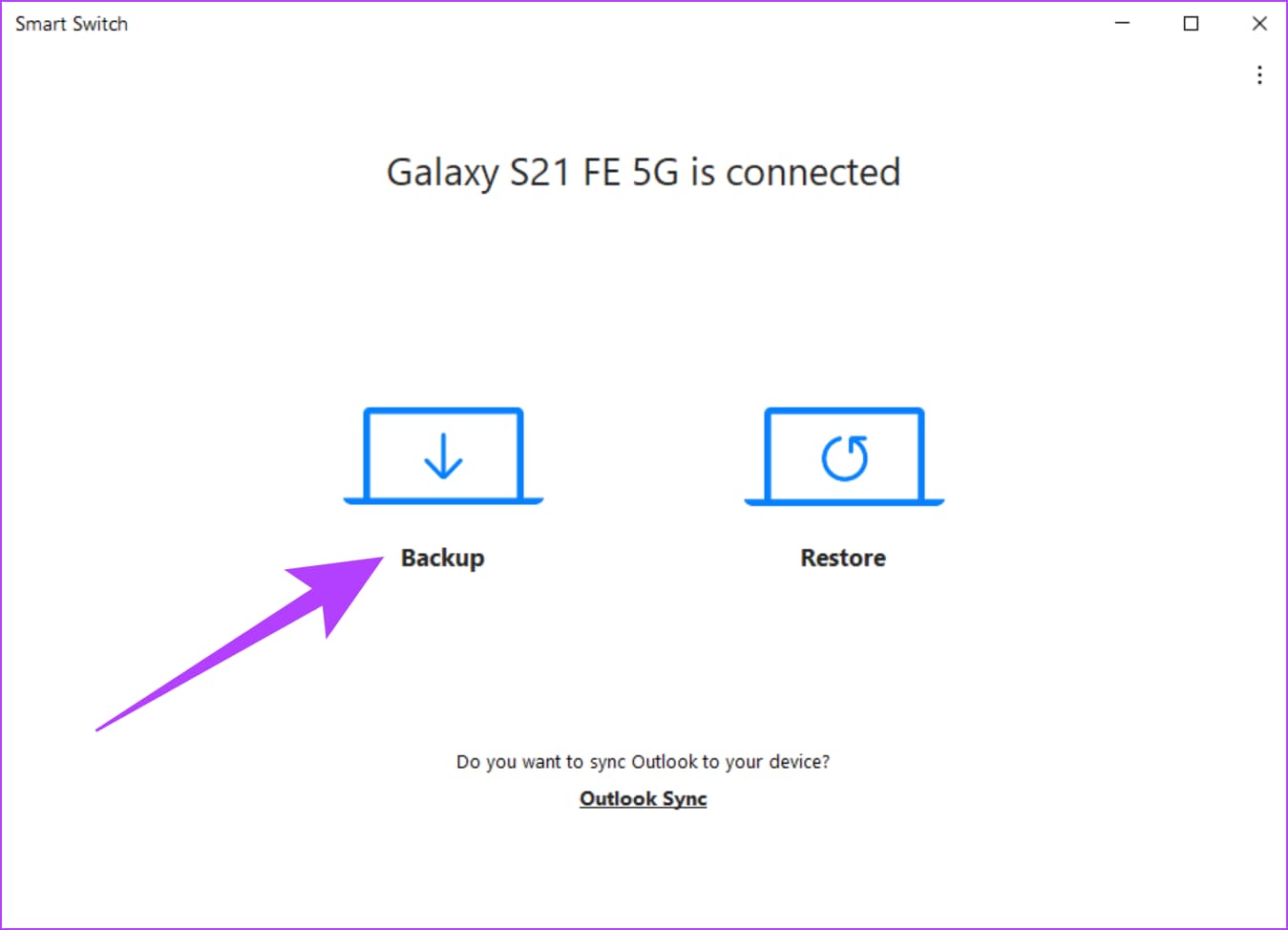
Paso 3 Iniciar la copia de seguridad
Cuando Smart Switch detecte tu dispositivo, haz clic en el botón "Copia de seguridad" en la ventana de la aplicación.
-
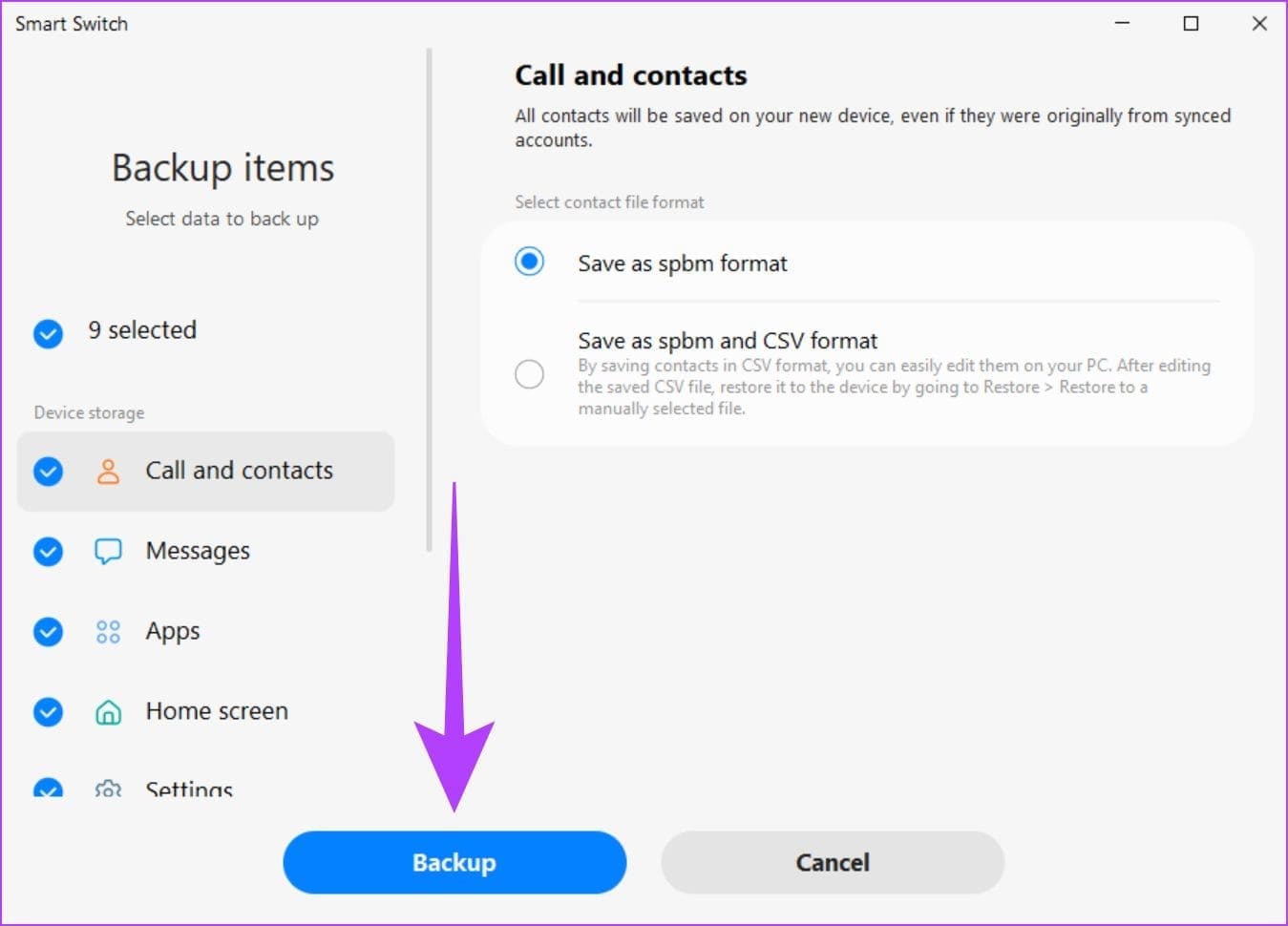
Paso 4 Seleccionar datos y comenzar
Elige los tipos de datos a copiar (por defecto, todo está seleccionado). Haz clic en "Copia de seguridad" de nuevo para comenzar.
-
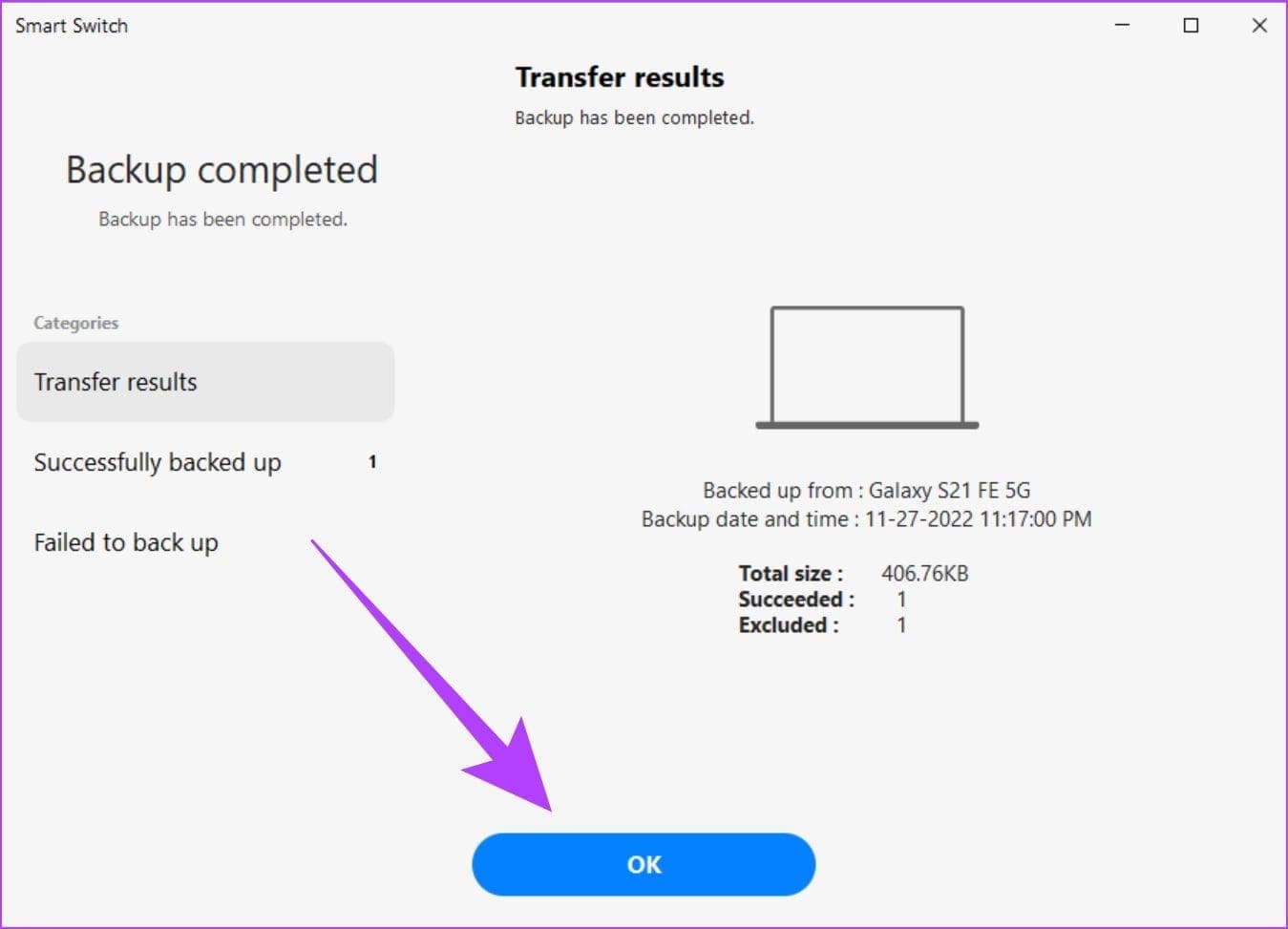
Paso 5 Finalizar el proceso
Espera a que termine el respaldo. El tiempo varía según el volumen de información. Haz clic en "OK" cuando termine.
Restaurar la copia de seguridad en un nuevo dispositivo
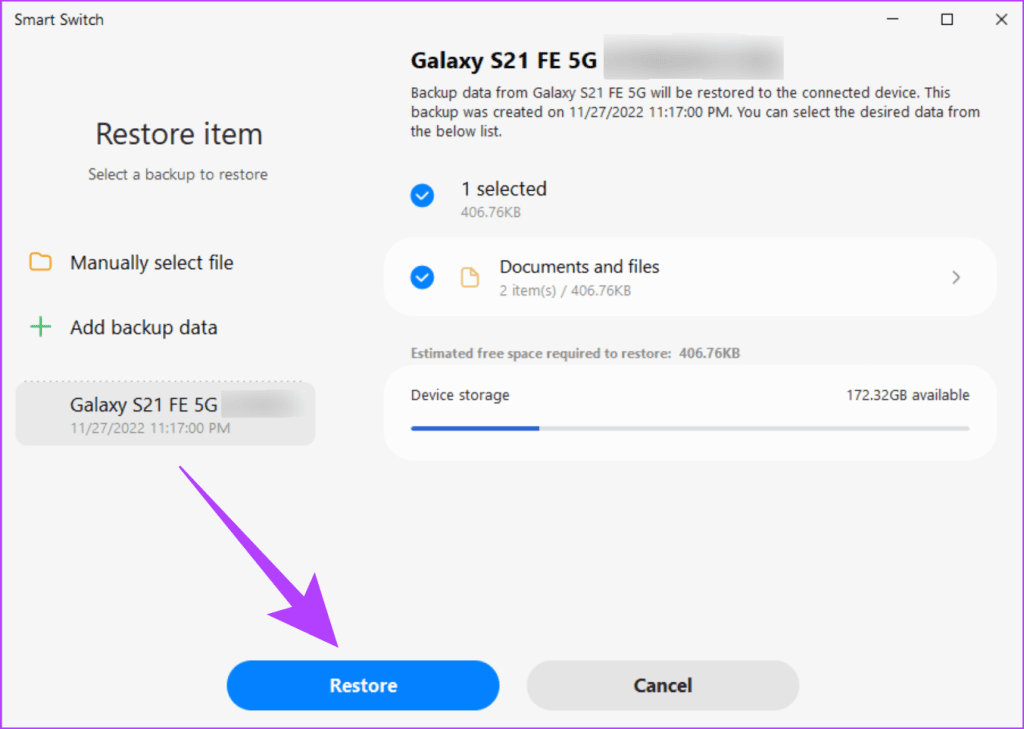
Para restaurar los datos, conecta el nuevo Samsung al mismo ordenador, abre Smart Switch y selecciona "Restaurar". Elige la copia creada y sigue las instrucciones para transferir la información.
Método 2: Samsung Cloud y copia de seguridad de Google
Si la pantalla de tu Samsung sigue operativa en parte y puedes navegar por el sistema, utiliza las opciones en la nube para proteger tu información de forma inalámbrica. Es ideal si tenías activada la copia automática antes del accidente.
1. Usar Samsung Cloud
-
Paso 1 Acceder a Ajustes
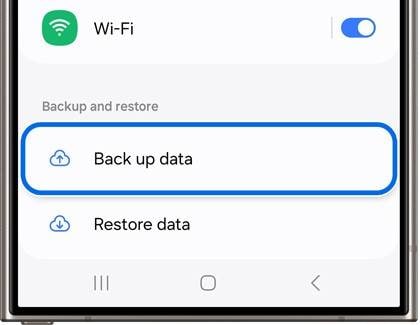
Abre "Ajustes" > Pulsa tu nombre de cuenta Samsung > Selecciona "Samsung Cloud".
-
Paso 2 Hacer copia de seguridad
Elige las categorías de datos que quieras guardar y toca "Hacer copia de seguridad de datos". También puedes revisar si la copia automática estaba activa.
2. Usar tu cuenta de Google
-
Paso 1 Acceder a copia de seguridad
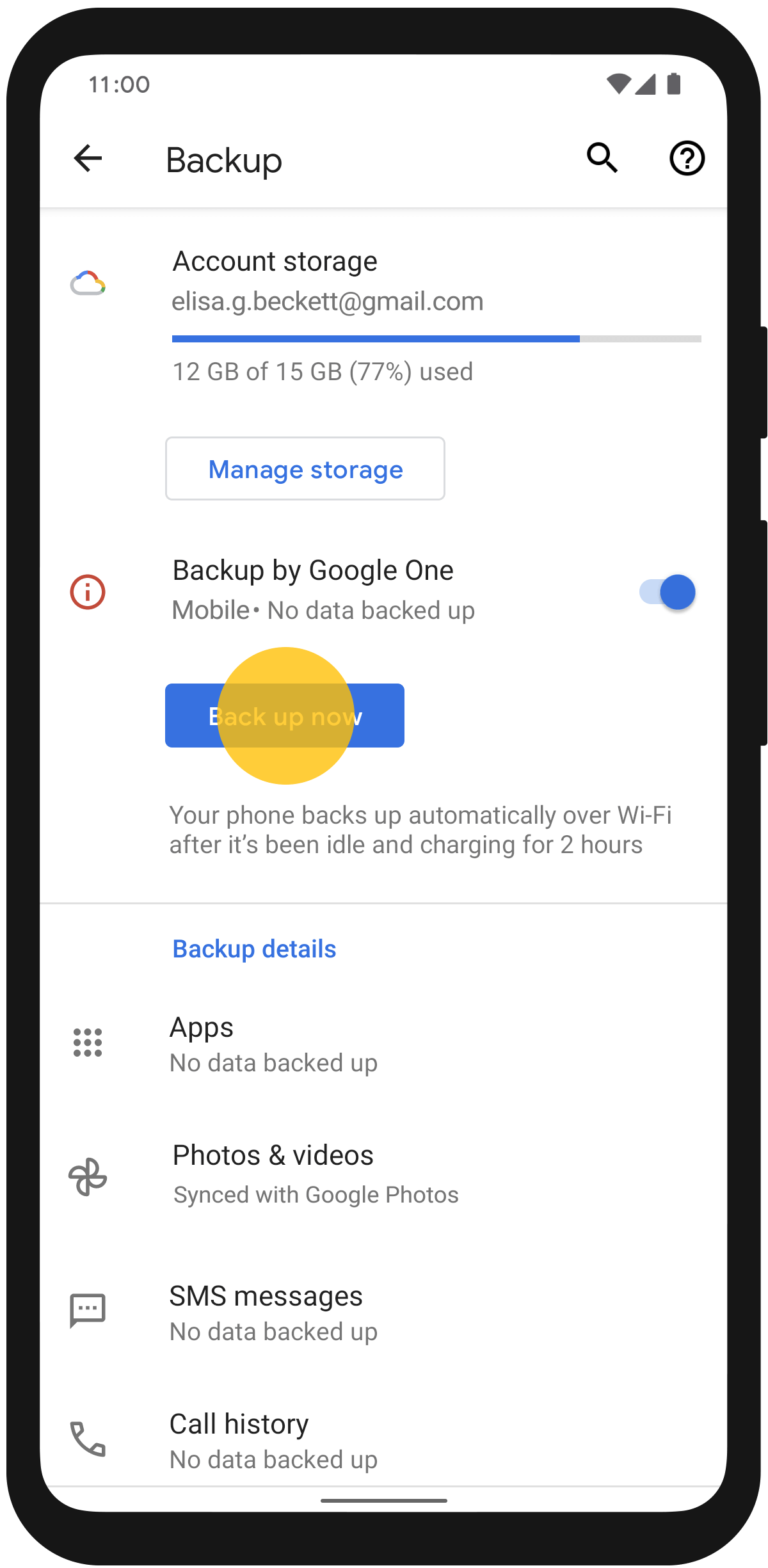
Ve a "Ajustes" > "Cuentas y copia de seguridad" > "Copia de seguridad de datos" en la sección Google Drive.
-
Paso 2 Comenzar copia de seguridad
Toca "Hacer copia de seguridad ahora" para sincronizar tus datos con Google. Asegúrate de estar conectado a wifi.
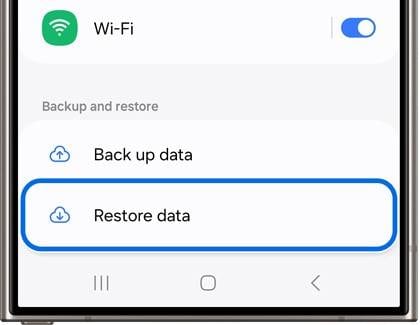
Para restaurar, solo tienes que iniciar sesión con tu cuenta Samsung o Google en el nuevo móvil durante la configuración. El sistema te pedirá restaurar desde la copia más reciente.
Método 3: Transferencia directa de archivos por USB al PC
Este método te permite arrastrar y soltar archivos directamente, pero tiene un requisito esencial: el móvil debe haber estado configurado previamente en modo "Transferencia de archivos" o "MTP" al conectarse al PC. Si no es así, no funcionará sin acceso a la pantalla.
-
Paso 1 Conectar tu móvil
Usa un cable USB para conectar el Samsung al ordenador.
-
Paso 2 Acceder al almacenamiento
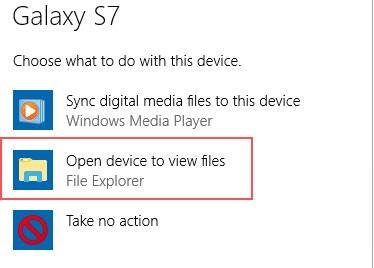
En tu PC, abre el Explorador de archivos (o Finder en Mac). El móvil aparecerá como dispositivo conectado. Haz clic para ver el almacenamiento interno.
-
Paso 3 Copiar tus archivos
Navega por las carpetas (como DCIM para fotos y Documentos para archivos) y copia el contenido a un lugar seguro del ordenador.
Método 4: Adaptador OTG con ratón USB si falla el táctil
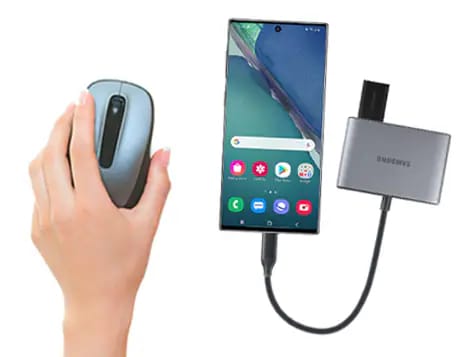
Si la pantalla se ve pero no responde al tacto, un adaptador On-The-Go (OTG) puede salvarte. Este pequeño accesorio permite conectar un ratón USB al móvil y usar un cursor para navegar por el sistema.
-
Paso 1 Conectar el hardware
Coloca el adaptador OTG en el puerto de carga del Samsung y conecta el ratón USB al adaptador.
-
Paso 2 Desbloquear el móvil
Debería aparecer un cursor en pantalla. Utiliza el ratón para introducir el PIN o patrón y desbloquear el móvil.
-
Paso 3 Hacer una copia de seguridad
Con el control total, navega hasta los ajustes y realiza una copia de seguridad en Samsung Cloud o Google Drive. También puedes activar el modo de transferencia de archivos y copiar los datos directamente en el PC.
Comparativa de métodos: dificultad, requisitos y mejor caso de uso
La recuperación es más segura cuando eliges un método compatible con el estado real del dispositivo. Compara las opciones antes de instalar software o cambiar ajustes.
| Método | Dificultad | No requiere táctil | Mejor para |
|---|---|---|---|
| Smart Switch | Baja | No siempre | Copia completa si el móvil se desbloquea o ya confía en el PC |
| Samsung Cloud / Google Backup | Baja | No, salvo copia automática previa | Restaurar contactos, fotos, ajustes y apps en un móvil nuevo |
| USB al PC | Media | Solo si MTP ya está autorizado | Copiar fotos, vídeos y documentos desde carpetas como DCIM |
| OTG + ratón | Media | Sí | Pantalla visible pero táctil roto |
| Dr.Fone | Media | Sí, según escenario y modelo | Pantalla negra, bloqueo o daño físico cuando los métodos básicos fallan |
| Servicio profesional | Alta | Sí | Daño de placa, memoria o móvil que no enciende |
Parte 3: Técnicas avanzadas para recuperar datos de pantallas Samsung rotas
Cuando los métodos básicos no bastan—sobre todo si la pantalla está negra o no responde—es momento de recurrir a soluciones avanzadas. Estas técnicas dan más control y suelen funcionar donde otros métodos fallan, ayudándote a realizar una recuperación de datos de Samsung con pantalla rota incluso en situaciones críticas.
Método 5: Dr.Fone - Recuperación de Datos (Android Dañado)
Dr.Fone - Recuperación de Datos es una de las herramientas líderes para recuperar datos de un Samsung con la pantalla rota en dispositivos Samsung. Es especialmente potente en casos de pantalla en negro, sistema bloqueado o fallo total del táctil. Lo más destacado: puede extraer los datos incluso sin la depuración USB activada, lo que supone una ventaja frente a otros métodos.
Como una de las primeras y más fiables herramientas de recuperación para Android, Dr.Fone permite previsualizar los archivos recuperables antes de restaurarlos, así solo salvas lo que realmente necesitas. Es válida para múltiples escenarios de pérdida de datos: borrado accidental, daño por agua o daño físico de pantalla. Su función de extracción de datos de Android roto te deja controlar y recuperar los archivos desde el PC aunque la pantalla esté inservible.
 Escanea móviles y tablets Android directamente.
- Previsualiza y recupera solo lo que te interesa.
- Compatible con WhatsApp, fotos, vídeos, contactos y más.
- Funciona con más de 6.000 dispositivos Android.


Recuperar datos con Dr.Fone en 4 pasos
-
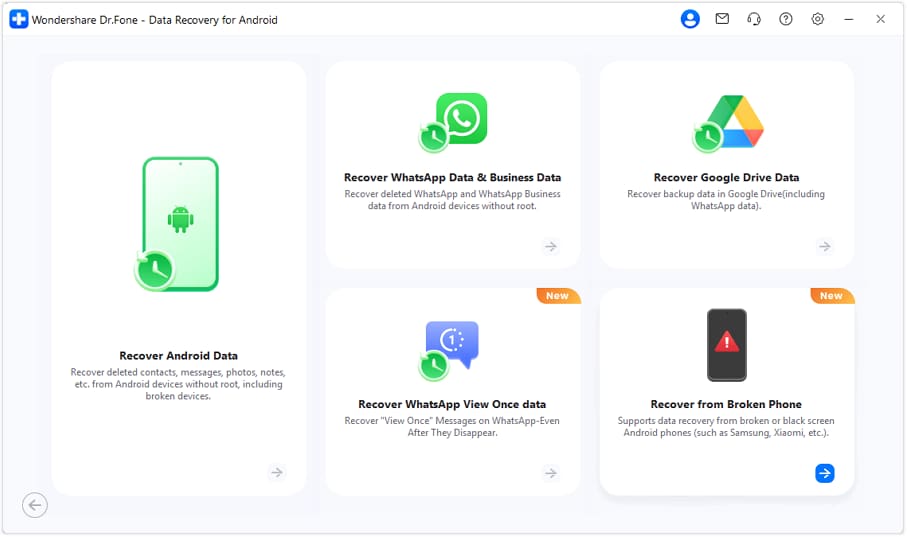
Paso 1 Inicia Dr.Fone
Abre el software Wondershare Dr.Fone en tu ordenador. Desde el panel principal, ve a "Caja de herramientas > Recuperación de Datos" y selecciona "Android".
-
Paso 2 Selecciona el escenario de recuperación
Elige la opción que se ajusta a tu situación. Si la pantalla está rota y se ve la imagen, pero no responde, selecciona ese modo. Es compatible con todos los Android.
Nota: Si bien Dr.Fone ofrece modos específicos para pantallas rotas/negro (limitados a modelos antiguos Samsung), la opción de recuperación "Pantalla encendida pero sin respuesta" es compatible con cualquier Android.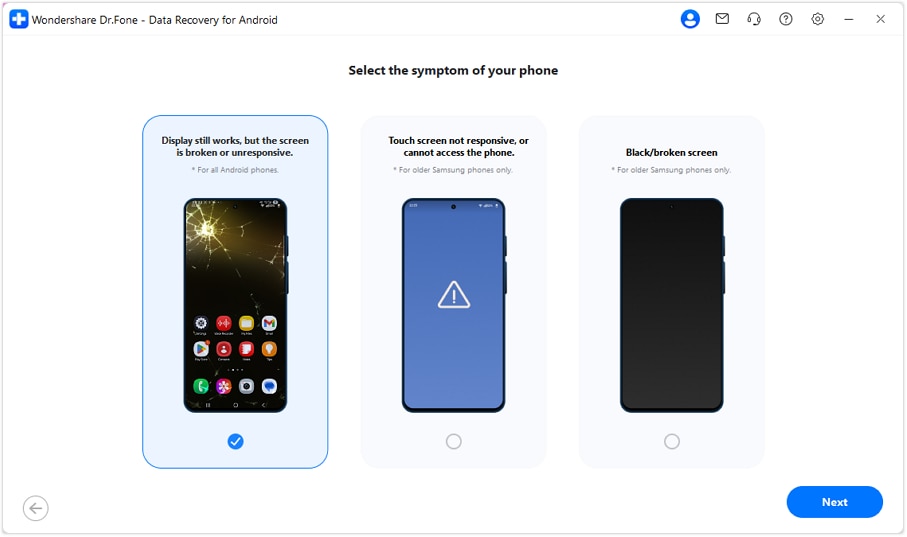
-
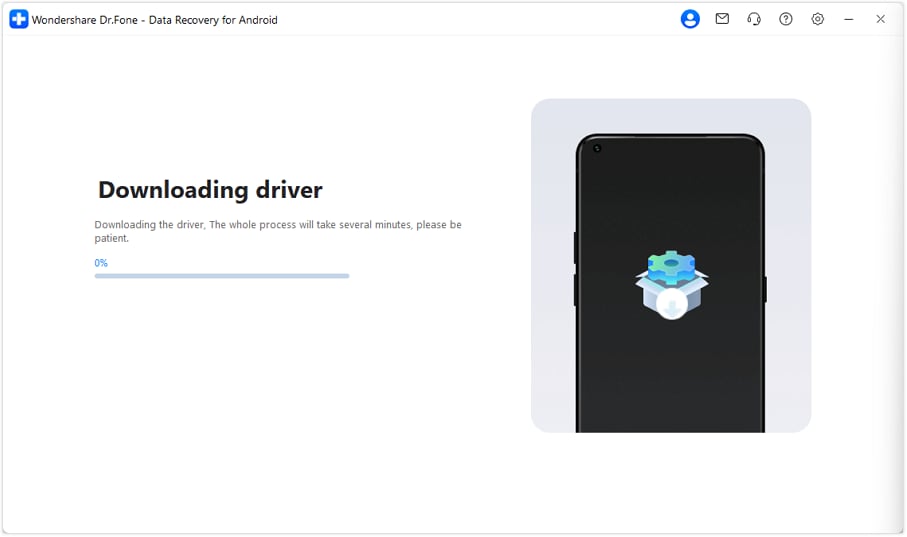
Paso 3 Instala los drivers necesarios
El software detectará tu dispositivo automáticamente e instalará los drivers necesarios para la conexión. Espera a que termine el proceso.
-
Paso 4 Acceder y recuperar los datos
Cuando se complete la conexión, Dr.Fone mostrará los datos del móvil en tu ordenador. Ya puedes previsualizar, elegir y guardar los archivos, o transferirlos a otro dispositivo.

Método 6: SmartThings Find (Buscar mi móvil)
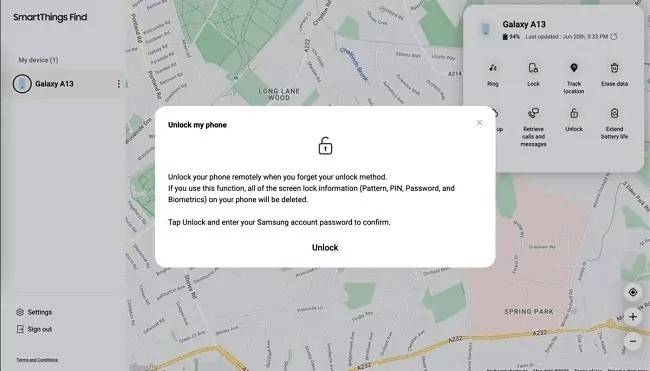
Si la pantalla táctil está rota pero el móvil está encendido y tiene acceso a Internet, puedes usar el servicio SmartThings Find de Samsung (antes conocido como Buscar mi Móvil) para desbloquearlo de forma remota. Una vez desbloqueado, podrás conectarlo al PC para hacer una copia de seguridad.
-
Paso 1 Accede a la web
En el ordenador, abre el navegador y entra en la web de SmartThings Find.
-
Paso 2 Inicia sesión
Inicia sesión con la misma cuenta Samsung usada en el móvil dañado.
-
Paso 3 Desbloquea de forma remota
En la lista de dispositivos registrados, selecciona tu móvil. En el panel derecho, haz clic en la opción "Desbloquear". Así eliminarás el bloqueo de pantalla y podrás acceder por otros métodos como Smart Switch o conexión USB directa.
Método 7: Samsung DeX para controlar el móvil desde el PC
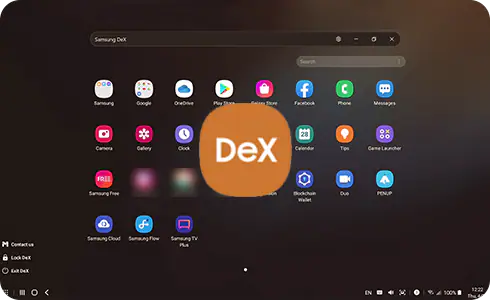
Samsung DeX convierte algunos móviles Galaxy en una experiencia similar a un escritorio en un monitor o PC compatible. Si tu modelo y versión de One UI lo permiten, puedes usar ratón y teclado para controlar el teléfono y transferir archivos; si la app DeX para Windows no está disponible en tu equipo, prueba Link to Windows/Phone Link o conecta el móvil a una pantalla externa mediante USB-C/HDMI.
-
Paso 1 Conectarlo al PC
Conecta tu Samsung al ordenador con un cable USB-C. Asegúrate de que tienes instalada la app Samsung DeX en tu PC.
-
Paso 2 Iniciar DeX
La aplicación DeX debería abrirse automáticamente. Si no, ábrela manualmente. Puede que te salga un aviso en el móvil; si ves la notificación, tendrás que confirmar la conexión.
-
Paso 3 Transferir archivos
Ahora la pantalla del Samsung se verá en el PC. Utiliza el ratón para abrir la app "Mis archivos", busca tus datos y arrástralos directamente a tu escritorio.
Parte 4: Guía especial para móviles plegables Samsung (Z Fold & Z Flip)
Recuperar datos de un Samsung Fold con la pantalla rota o Z Flip es todo un reto por el sistema dual. Lo esencial es saber cuál pantalla funciona, de eso dependerá la estrategia de recuperación.
1. Pantalla externa rota, interna funciona
Si la pantalla pequeña está rota pero la principal funciona, simplemente despliega el dispositivo. Desde la pantalla principal, realiza cualquiera de los métodos estándar: copia con Smart Switch, sincroniza con Samsung Cloud o Google, o transfiere los archivos al PC por USB.
2. Pantalla interna rota, externa funciona
Esto es lo más habitual con el Samsung Fold con la pantalla rota. Mantén el móvil plegado y usa la pantalla externa, que sí responde. Desde ahí puedes desbloquear el móvil, activar los servicios de copia o conectar al PC y lanzar Smart Switch para transferir todos los datos.
3. Ambas pantallas rotas o inoperativas
Si ninguna pantalla funciona, tendrás que recurrir a técnicas avanzadas sin interacción táctil. Tus mejores opciones son:
- Dr.Fone - Recuperación de Datos: Usa la función de Extracción de Datos de Android Roto para acceder a los archivos desde el PC.
- SmartThings Find: Desbloquea el móvil a distancia para habilitar la conexión desde el ordenador.
- Adaptador OTG + ratón USB: Intenta navegar "a ciegas" si recuerdas la zona donde hacer clic para activar la copia o el modo transferencia.
Con estas técnicas, es posible rescatar datos incluso cuando ambas pantallas han fallado.
Parte 5: Qué hacer si la pantalla de tu Samsung está completamente negra o muerta
Una pantalla completamente negra o que parece muerta asusta, pero aún es posible recuperar tus datos. Antes de rendirte, sigue estos pasos de diagnóstico para saber el estado real del móvil.
-
Paso 1 Carga el dispositivo
Una batería agotada puede simular una pantalla rota. Conecta el móvil a un cargador fiable durante al menos 30 minutos. Si no responde, prueba con otro cable y adaptador para descartar un fallo de accesorios.
-
Paso 2 Prueba la conexión al ordenador
Conecta el móvil por USB al PC. Fíjate si suena o vibra. Comprueba si aparece en el Administrador de dispositivos o en el Explorador de archivos. Si aparece, el móvil funciona internamente y la recuperación es muy probable.
-
Paso 3 Prueba la recuperación avanzada
Si el PC reconoce el móvil pero la pantalla sigue negra, utiliza herramientas avanzadas:
- Dr.Fone - Recuperación de Datos: Esta es la opción ideal para pantallas negras, ya que permite extraer datos sin tocar la pantalla.
- Smart Switch: Solo funcionará si el móvil había sido desbloqueado y se autorizó la conexión previamente.
- SmartThings Find: Intenta desbloquearlo a distancia; si lo logras, podrás conectar con Smart Switch.
-
Paso 4 Busca ayuda profesional
Si ninguna solución por software funciona, el daño puede ser grave (placa base o chip NAND defectuoso). En este caso, solo queda acudir a un laboratorio profesional. Aunque es costoso, es la última opción para salvar archivos valiosos de un dispositivo físicamente averiado.
Conclusión
Una pantalla rota de móvil Samsung no implica perder los datos para siempre. Desde soluciones sencillas como Smart Switch y la nube, hasta las técnicas avanzadas con ratón OTG, Samsung DeX o Dr.Fone - Recuperación de Datos, tienes muchas maneras de recuperar tu información. Estas herramientas te permiten salvar tus archivos importantes incluso si el táctil no responde o la pantalla está completamente en negro.
Si primero analizas el daño y luego eliges el método apropiado, podrás transferir tus datos y recuperar fotos, contactos o vídeos con total seguridad. Como ves, incluso en los peores escenarios, casi siempre hay una forma fiable de recuperar tu vida digital.




Preguntas frecuentes sobre recuperar datos de Samsung con pantalla rota
-
1. ¿Puedo recuperar datos si la pantalla táctil no responde en absoluto?
Sí, puedes. Lo mejor es conectar un ratón USB por adaptador OTG para manejar el móvil. También puedes usar Samsung DeX para controlarlo desde el PC. Si el caso es muy grave, Dr.Fone - Recuperación de Datos puede extraer los datos directamente, sin necesidad de táctil. -
2. ¿Es obligatorio activar la depuración USB para recuperar datos en Samsung?
Depende del método. La transferencia directa de archivos puede requerir desbloquear el móvil y autorizar el modo de transferencia, mientras que algunas herramientas avanzadas pueden funcionar sin depuración USB en escenarios concretos. Smart Switch, Samsung Cloud y Google Backup no dependen de la depuración USB si ya puedes acceder al dispositivo o si la copia automática estaba activa. -
3. ¿Cuál es el método más sencillo si ya tengo un nuevo Samsung?
Lo más fácil y completo es usar Smart Switch. Primero, haz la copia en el PC con tu móvil roto. Luego conecta el nuevo Samsung y usa la función "Restaurar" para transferir toda la información en segundos. -
4. ¿Qué hago si mi Samsung no enciende en absoluto tras una caída?
Primero, ponlo a cargar como mínimo 30 minutos con un cargador que sepas que funciona, para descartar que esté sin batería. Si sigue sin encender o el PC no lo detecta, probablemente tiene un fallo grave de hardware como la placa base. En ese caso, la única alternativa es acudir a un servicio profesional de recuperación de datos.
 Añadir Wondershare Dr.Fone como fuente preferida en Google