

Cómo transferir archivos de Motorola a Mac en 2026

May 26, 2026 • Categoría: Soluciones de Transferencia de Datos • Soluciones probadas
Respuesta rápida: para transferir archivos de un Motorola a Mac en 2026, usa Dr.Fone si quieres exportar fotos, videos, música, contactos, SMS y otros datos desde una interfaz de escritorio. Para envíos puntuales, puedes usar Quick Share con código QR hacia macOS o subir archivos a Google Drive/Google Fotos y descargarlos en tu Mac.
Pasar fotos, videos y documentos de un Motorola a un Mac puede parecer sencillo, pero macOS no siempre muestra los archivos de Android como lo hace Windows. Además, algunos métodos antiguos, como Android File Transfer, ya no son la opción más fiable para todos los usuarios. En esta guía verás las alternativas actuales para transferir datos de Motorola a Mac de forma segura.
Definición breve: transferir archivos de Motorola a Mac significa mover datos almacenados en un teléfono Android de Motorola —como fotos, videos, música, documentos, contactos o mensajes— hacia un ordenador macOS para hacer copias de seguridad, liberar espacio o editar archivos en una pantalla más grande.
Parte 1. Transferir archivos de Motorola a Mac con Dr.Fone
Si quieres hacer una copia de seguridad completa o mover varios tipos de datos desde tu Motorola al Mac, Dr.Fone - Gestor de Móviles (Android) permite exportar datos del teléfono a la computadora desde una interfaz guiada. Este método es útil cuando necesitas guardar fotos, música, mensajes, historial de llamadas, calendario, contactos o datos de aplicaciones sin buscar manualmente cada carpeta del dispositivo.

Dr.Fone - Gestor de Móviles (Android)
Exporta datos de Motorola a Mac con un flujo guiado.
- Exporta datos de Android a la computadora mediante conexión USB.
- Permite seleccionar tipos de archivo antes de iniciar la exportación.
- Puede guardar fotos, música, mensajes, historial de llamadas, calendario, contactos y datos de aplicaciones.
- Muestra el progreso de la exportación en la pantalla del ordenador.
- Al finalizar, permite abrir directamente la carpeta donde se guardaron los datos.


Cómo usar Dr.Fone para transferir datos de Motorola a Mac
Antes de empezar, instala la versión más reciente de Dr.Fone en tu Mac, desbloquea tu Motorola y utiliza un cable USB compatible con transferencia de datos. Si aparece una solicitud de permisos en el teléfono, acéptala para que Dr.Fone pueda leer la información del dispositivo.
Paso 1. Conecta tu Motorola e inicia la exportación. Abre Dr.Fone en tu Mac y conecta el Motorola mediante USB. Cuando el dispositivo Android sea reconocido, selecciona Exportar todos los datos en la pantalla principal para comenzar el flujo de exportación.
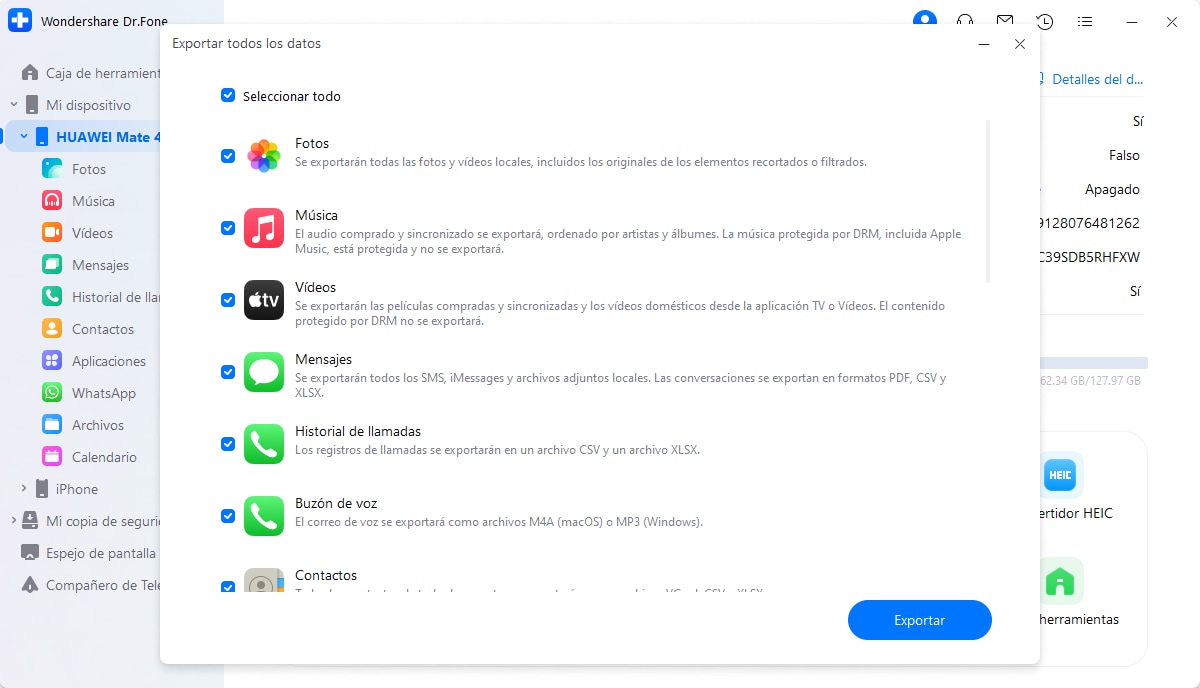
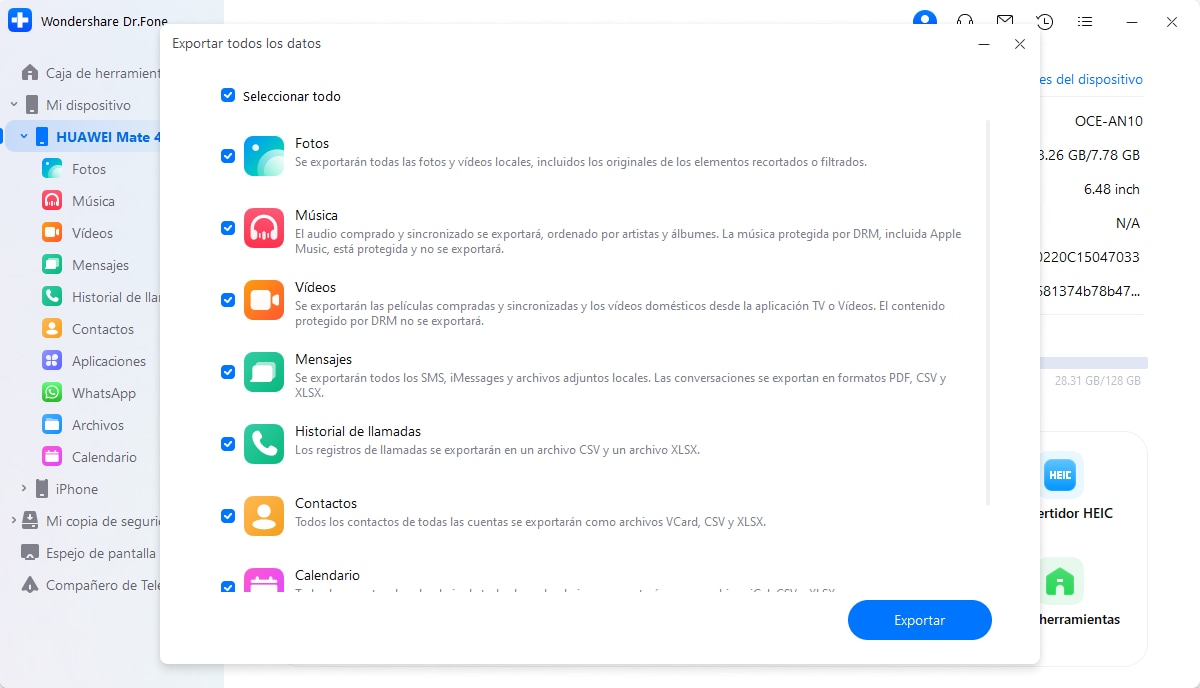
Paso 2. Selecciona los tipos de archivo que deseas exportar. En la siguiente pantalla, marca los datos que quieres guardar en el Mac. Según el contenido disponible en el dispositivo, puedes exportar fotos, música, tonos de llamada, libros, mensajes, historial de llamadas, calendario, contactos y datos de aplicaciones. Después, haz clic en Exportar y elige una ubicación de destino en tu Mac.
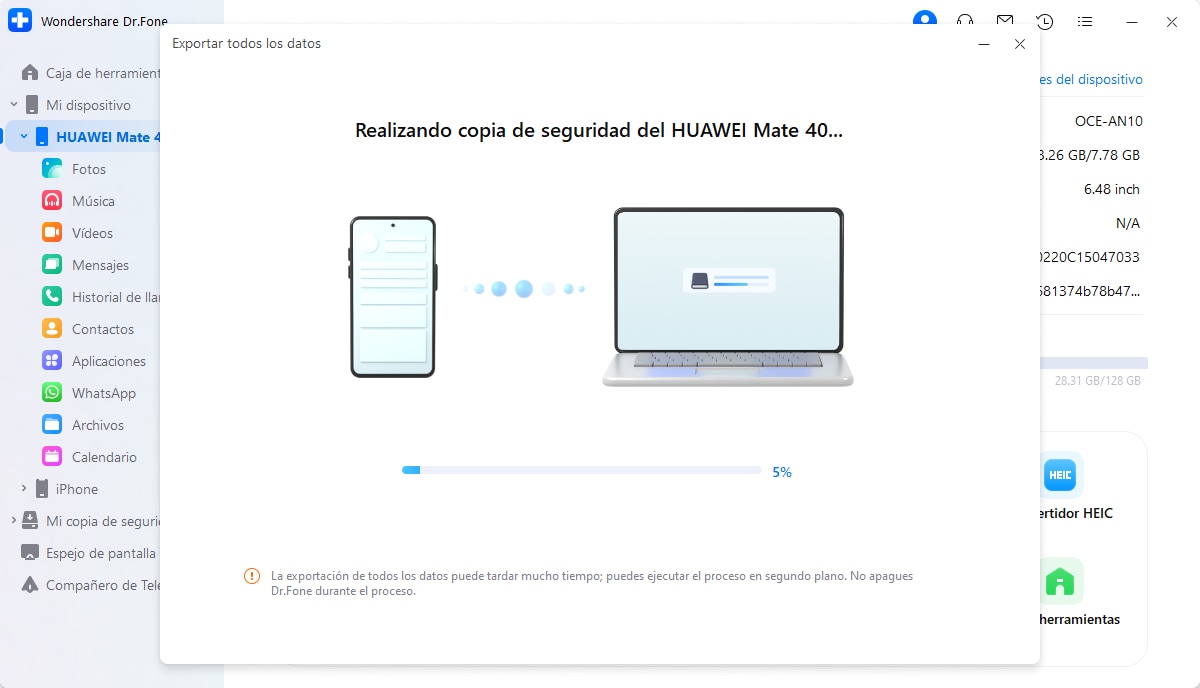
Paso 3. Espera a que Dr.Fone complete la exportación. El programa empezará a copiar los datos seleccionados desde el Motorola al Mac. Puedes seguir el avance desde la barra de progreso que aparece en la pantalla del ordenador.
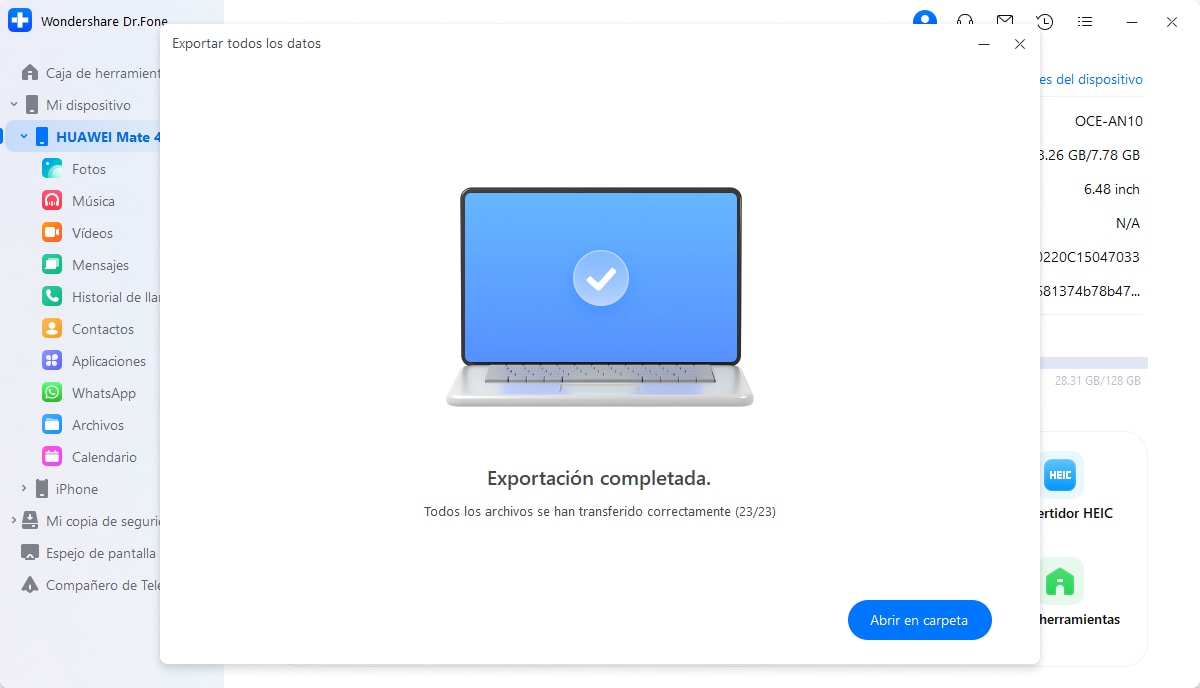
Paso 4. Abre la carpeta de destino en tu Mac. Cuando termine la exportación, Dr.Fone mostrará la pantalla de finalización. Haz clic en Abrir en Carpeta para revisar la ubicación donde se guardaron los datos exportados desde tu Motorola.
Consejo: antes de borrar archivos del Motorola para liberar espacio, abre algunas fotos, videos o documentos desde la carpeta del Mac y confirma que la exportación se completó correctamente.
Parte 2. Enviar fotos y videos de Motorola a Mac con Quick Share por QR
Quick Share es una alternativa útil para enviar archivos puntuales desde Android. En teléfonos que no admiten envío directo a AirDrop, puedes compartir archivos con un código QR: el Mac escanea el código, abre un enlace seguro y descarga el contenido desde el navegador.
Paso 1. En tu Motorola, abre Fotos, Archivos u otra app donde esté el contenido que quieres transferir.
Paso 2. Selecciona las fotos, videos o documentos y toca Compartir > Quick Share.
Paso 3. Si no aparece tu Mac como dispositivo cercano, toca la opción de usar código QR.
Paso 4. En el Mac, escanea el código QR con la cámara o abre el enlace generado. Descarga los archivos en la carpeta deseada.
Paso 5. Revisa los archivos descargados y elimina el enlace compartido si ya no lo necesitas.
Cuándo conviene: Quick Share por QR es práctico para fotos, videos cortos, PDF y documentos individuales. Para una copia completa del teléfono o datos como contactos y SMS, una herramienta de escritorio como Dr.Fone suele ser más adecuada.
Parte 3. Transferir archivos con Google Drive o Google Fotos
Si prefieres evitar cables, puedes subir archivos desde el Motorola a tu cuenta de Google y descargarlos después en el Mac. Este método es simple, pero depende de la velocidad de Internet y del espacio disponible en tu cuenta.
Opción A: usar Google Fotos para fotos y videos
Paso 1. Abre Google Fotos en tu Motorola y activa la copia de seguridad de las carpetas que quieras guardar.
Paso 2. En tu Mac, entra en Google Fotos desde el navegador con la misma cuenta.
Paso 3. Selecciona las fotos o videos y descárgalos en tu Mac.
Opción B: usar Google Drive para documentos y carpetas
Paso 1. Abre Google Drive en el Motorola y toca Subir.
Paso 2. Elige documentos, archivos comprimidos, audios u otros elementos.
Paso 3. Abre Google Drive en el Mac y descarga los archivos.
Importante: si necesitas transferir archivos muy grandes, comprueba primero el espacio disponible en Google Drive y usa Wi-Fi para evitar consumo de datos móviles.
Parte 4. Solucionar problemas frecuentes de conexión entre Motorola y Mac
El Motorola solo carga y no transfiere archivos
Desbloquea el teléfono, baja la barra de notificaciones y toca la notificación USB. Cambia la opción de “solo carga” a “transferencia de archivos” cuando esté disponible. Si no aparece, prueba otro cable USB, porque muchos cables solo cargan y no transmiten datos.
El Mac no reconoce el teléfono
Reinicia el Motorola y el Mac, prueba otro puerto USB y evita hubs o adaptadores de baja calidad. También conviene actualizar Android y macOS antes de intentar una transferencia grande.
Las fotos no aparecen en la carpeta esperada
En Android, las fotos de la cámara suelen estar en DCIM/Camera, pero las imágenes de WhatsApp, capturas de pantalla y descargas pueden estar en carpetas distintas. Usa la app Archivos del Motorola para localizar primero la carpeta correcta.
La transferencia inalámbrica es lenta
Conecta ambos dispositivos a una red Wi-Fi estable, acerca el teléfono al router y divide archivos grandes en lotes más pequeños. Para muchos videos en alta resolución, una transferencia por cable o una herramienta de escritorio puede ser más eficiente.
Conclusión
Para transferir datos de Motorola a Mac, elige el método según el tipo de archivo y la cantidad de datos. Dr.Fone es la opción más completa si necesitas exportar fotos, videos, música, contactos, SMS y otros datos desde una interfaz de escritorio. Para archivos puntuales, Quick Share por QR o Google Drive/Google Fotos pueden ser suficientes. Antes de borrar contenido del teléfono, abre los archivos en el Mac y confirma que la copia se completó correctamente.
 seguro y protegido
4,624,541 personas lo han descargado
Preguntas frecuentes sobre transferir Motorola a Mac
 ¿Puedo transferir archivos de Motorola a Mac sin cable?¿Cuál es la forma más completa de pasar datos de Motorola a Mac?¿Quick Share funciona directamente con Mac?¿Por qué no veo todas mis fotos al conectar el Motorola?¿Debo borrar los archivos del Motorola después de transferirlos?


Gestión Motorola
- Transferencia Motorola
- 1. Transferir fotos de Moto a la laptop
- 2. Transferir música de Mac a Moto
- 3. Transferir WhatsApp de iOS a Moto
- 4. Transferir WhatsApp de Moto a iOS
- Desbloqueo Motorola
- 1. Desbloqueo de red para Motorola Moto E
- 2. Desbloqueo de red para Motorola One 5G Ace
- 3. Desbloqueo de SIM para Moto G
- 4. Desbloquear Moto sin restablecer de fábrica
- 5. Desbloqueo del gestor de arranque de Motorola
- 6. Reiniciar teléfono Motorola bloqueado
- Reparación Motorola
- 1. Motorola no se enciende
- 2. Error de aplicación Android no instalada
- 3. Error de la pantalla negra de la muerte
- 4. Error de encriptación no exitoso
- 5. Atascado en la recuperación del sistema Android
- 6. Android no se enciende
- 7. Android atascado en la pantalla de inicio
- Consejos Motorola
- 1. Reflejar la pantalla de Motorola en la PC
- 2. Respaldar Motorola en la PC
- 3. Formatear tu teléfono Motorola
- 4. Rootear Motorola Moto E
- 5. Rootear Motorola Moto G


 > Cómo hacer > Soluciones de Transferencia de Datos > Cómo transferir archivos de Motorola a Mac en 2026
Paula Hernández
staff Editor