
Cómo funciona el bloqueo de activación de iCloud en iOS 26

Jun 17, 2026 • Categoría: Eliminar bloqueo de pantalla • Soluciones Probadas
Un dispositivo con iOS 26 puede parecer completamente restaurado y, aun así, quedarse bloqueado durante la configuración inicial. La pantalla permite elegir el idioma y la región, conectarse a una red Wi-Fi y, justo después, solicita el Apple ID que se usó previamente en el iPhone o iPad. En ese momento, la configuración no puede continuar. Si te ocurre esto, estás ante un bloqueo de activación en iOS 26.
Este bloqueo no funciona como un código de acceso ni como un simple ajuste local. Por eso, muchos intentos de quitar el bloqueo de activación en iOS 26 no funcionan aunque el dispositivo ya se haya restaurado. En algunos casos, todavía es posible acceder a la cuenta Apple original. En otros, no. A continuación, veremos por qué ocurre y qué opciones existen para recuperar el acceso al dispositivo.
- Parte 1: Por qué restaurar iOS 26 no elimina el bloqueo de activación
- Parte 2: Métodos para quitar el bloqueo de activación de iCloud en iOS 26
- Método 1: Eliminar el dispositivo de la cuenta Apple original
- Método 2: Solicitar la eliminación remota al dueño anterior
- Método 3: Recuperar el acceso al propio Apple ID
- Método 4: Revisión de Apple con comprobante de compra
- Método 5: Restaurar o actualizar con Finder / iTunes
- Método 6: Eliminar el bloqueo de activación de iCloud en iOS 26 cuando no hay acceso a la cuenta

Parte 1. Por qué restaurar iOS 26 no elimina el bloqueo de activación
En muchos casos, restaurar el dispositivo ya no es suficiente para resolver el bloqueo de activación iPhone iOS 26. El sistema puede reinstalarse correctamente y, aun así, detenerse durante la configuración porque el dispositivo sigue vinculado a una cuenta Apple anterior.
Esto sucede porque el bloqueo se comprueba en el momento de la activación, no durante la restauración. Si el iPhone o iPad continúa asociado a un Apple ID, la configuración no avanzará aunque el borrado se haya completado sin errores.
Los dispositivos que se han reiniciado, transferido, vendido o borrado a distancia suelen mantener esa asociación con la cuenta previa. En iOS 26, este vínculo sigue siendo determinante, por lo que muchos usuarios ven el mensaje de iPhone bloqueado por el propietario en iOS 26 incluso después de restaurarlo varias veces.
En este punto, la verdadera cuestión no es cuántas veces se ha reiniciado el dispositivo, sino quién puede autorizar la eliminación del bloqueo de activación.
Parte 2. Métodos para quitar el bloqueo de activación de iCloud en iOS 26
No existe un único método válido para todos los casos. En iOS 26, la solución depende de si todavía puedes acceder a la cuenta Apple vinculada, contactar con el propietario anterior o acreditar la propiedad del dispositivo.
Método 1: Eliminar el dispositivo de la cuenta Apple original
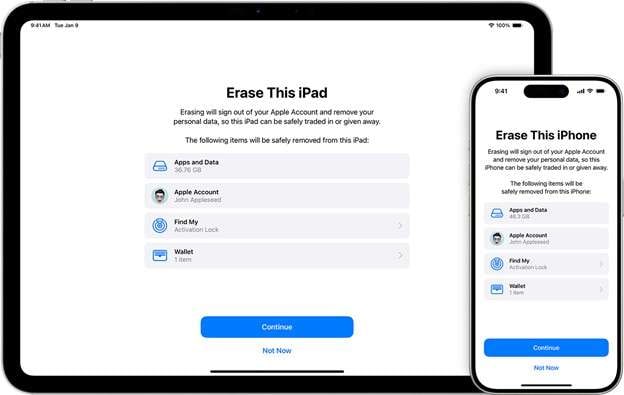
Esta opción es válida cuando la cuenta Apple vinculada al dispositivo sigue estando accesible. Suele ser la forma más directa de resolver el bloqueo de activación en iOS 26, ya que no hace falta repetir restauraciones ni modificar el sistema. Una vez eliminado el dispositivo de la cuenta original, el bloqueo desaparece durante la configuración y el equipo puede activarse con normalidad.
Método 2: Solicitar la eliminación remota al dueño anterior
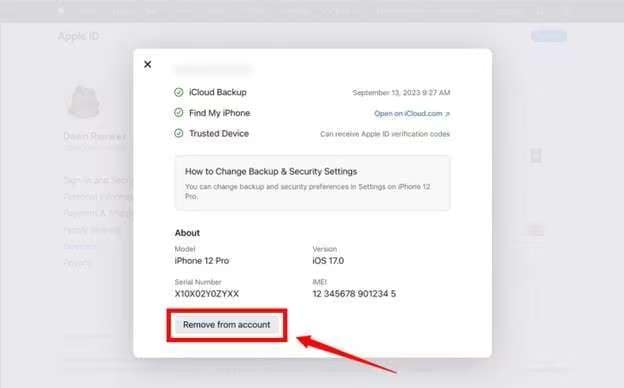
Este caso es muy común en iPhone de segunda mano. El dispositivo pudo haberse borrado antes de venderse o regalarse, pero seguir vinculado a la cuenta del dueño original. El bloqueo permanece aunque el móvil parezca restaurado, por eso muchos usuarios buscan cómo quitar el bloqueo de activación en iOS 26 cuando en realidad la solución depende de la intervención del propietario anterior.
Método 3: Recuperar el acceso al propio Apple ID
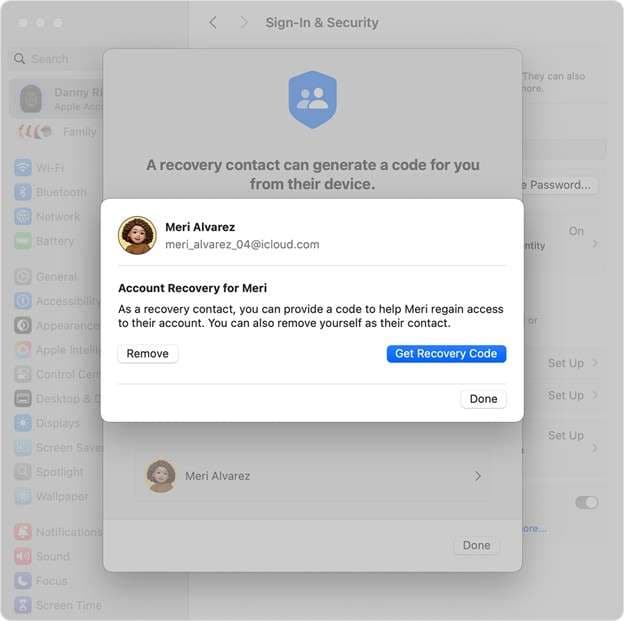
A veces la cuenta no está perdida, sino inaccesible. Un número antiguo, un correo desactualizado o una contraseña olvidada pueden impedir el inicio de sesión. En ese caso, recuperar el acceso al Apple ID permite activar el dispositivo de forma legítima y resolver el bloqueo de iCloud en iOS 26 sin depender de terceros.
Método 4: Revisión de Apple con comprobante de compra
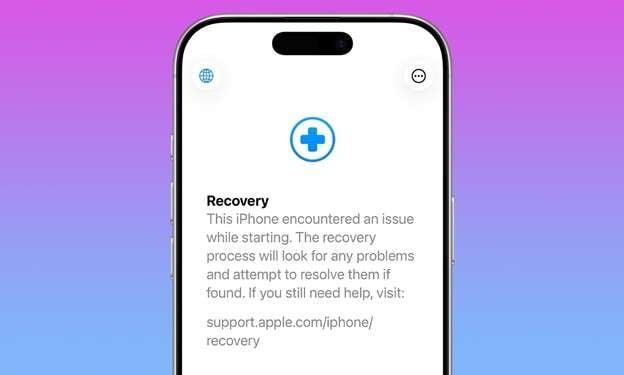
Cuando no es posible contactar ni con la cuenta ni con el propietario anterior, Apple puede revisar el caso y retirar el bloqueo de activación si la documentación demuestra de forma válida la propiedad del dispositivo. Es una vía oficial relevante para casos de bloqueo de activación iPhone iOS 26 en equipos heredados, comprados o recuperados legítimamente.
Método 5: Restaurar o actualizar con Finder / iTunes
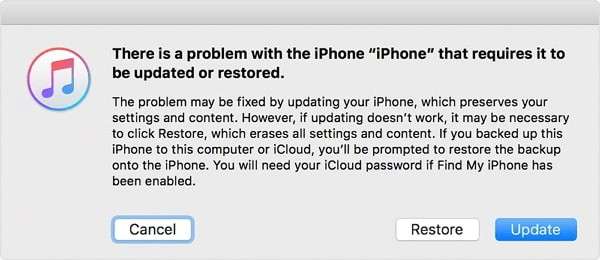
Este enfoque borra los datos y reinstala iOS. Es útil para corregir fallos de software o eliminar un código de pantalla olvidado, pero no resuelve el problema de propiedad. En iOS 26, el bloqueo de activación volverá a aparecer tras la configuración si el dispositivo sigue vinculado a la cuenta anterior.
Método 6: Eliminar el bloqueo de activación de iCloud en iOS 26 cuando no hay acceso a la cuenta
Cuando las opciones basadas en la cuenta ya no son viables, algunos usuarios recurren a herramientas diseñadas para tratar directamente la pantalla de activación en lugar de repetir restauraciones que terminan en el mismo punto.
Dr.Fone – Desbloqueo de Pantalla (iOS) es una de esas alternativas. Funciona localmente en el ordenador y está diseñada para gestionar el bloqueo de activación durante la configuración. Es compatible con muchos dispositivos, incluida la serie iPhone 17 y sistemas hasta iOS 26 / iPadOS 26, por lo que resulta relevante en hardware reciente donde otros métodos ya no aplican.
Los pasos pueden variar ligeramente según el modelo de iPhone y la versión de iOS.
Cómo funciona el proceso para quitar el bloqueo de activación en las versiones nuevas de iOS (iOS / iPadOS 17.0.1–26.1)
Paso 1. Iniciar el entorno de desbloqueo
Tras instalar Dr.Fone en tu Mac o Windows, abre la caja de herramientas y selecciona la sección de desbloqueo de pantalla iOS. Esto abre el módulo que gestiona bloqueos relacionados con la configuración y la cuenta.

Paso 2. Elegir la función correspondiente al bloqueo de activación
Entre las opciones disponibles, selecciona la función relacionada con el bloqueo de activación de iCloud. Así, el proceso se centra en la pantalla de activación y no en el código de bloqueo o el borrado de datos.
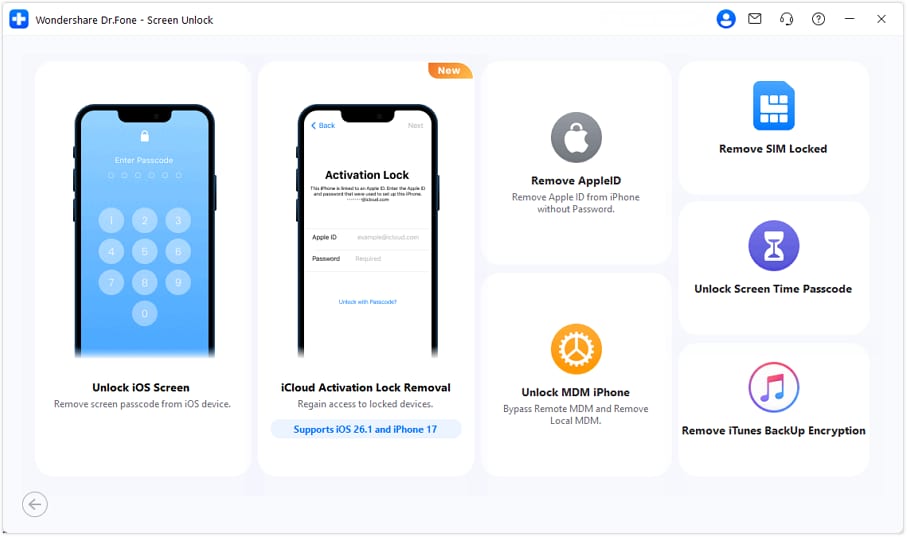
Paso 3. Preparar el dispositivo para el proceso
La herramienta te pedirá iniciar el proceso y te irá guiando según el dispositivo conectado y la versión del sistema.
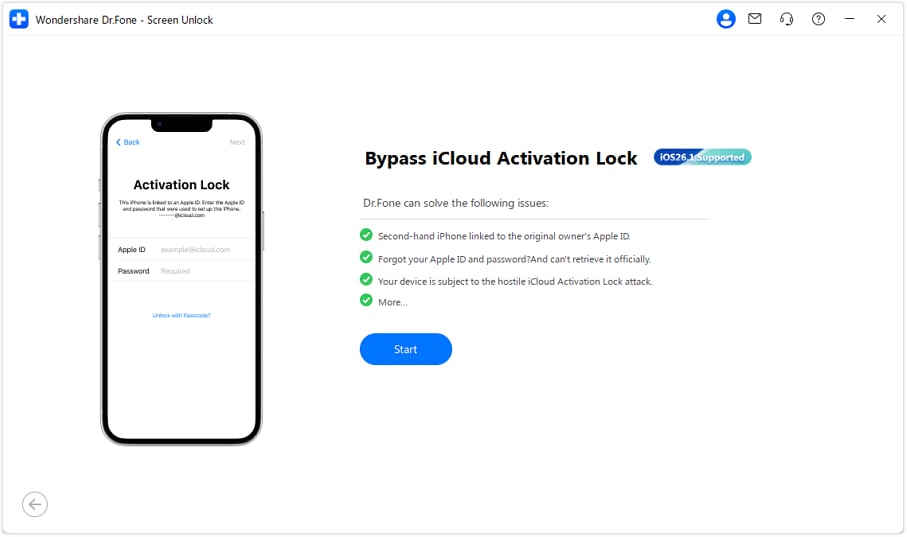
Paso 4. Conectar y verificar el dispositivo
Conecta el iPhone o iPad por cable. El software detectará el modelo y la versión de iOS, y después solicitará la confirmación de la información antes de continuar.
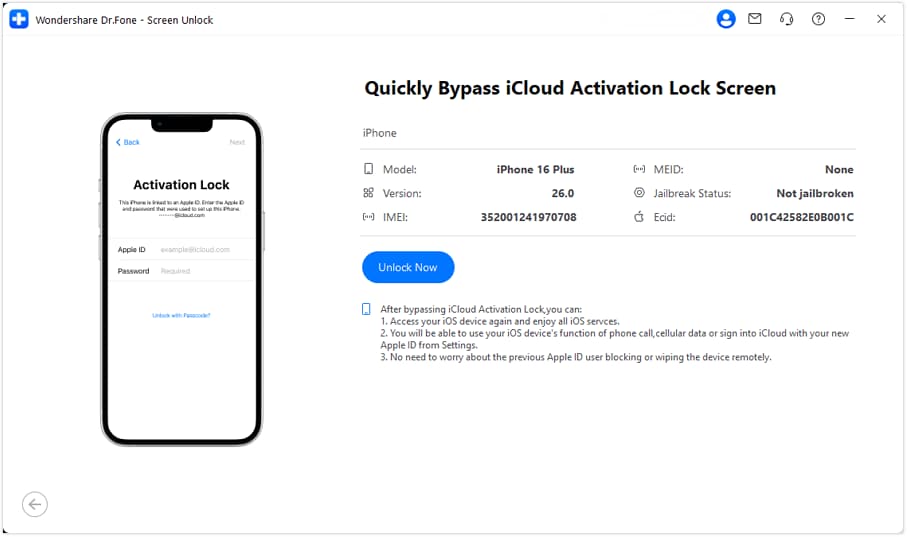
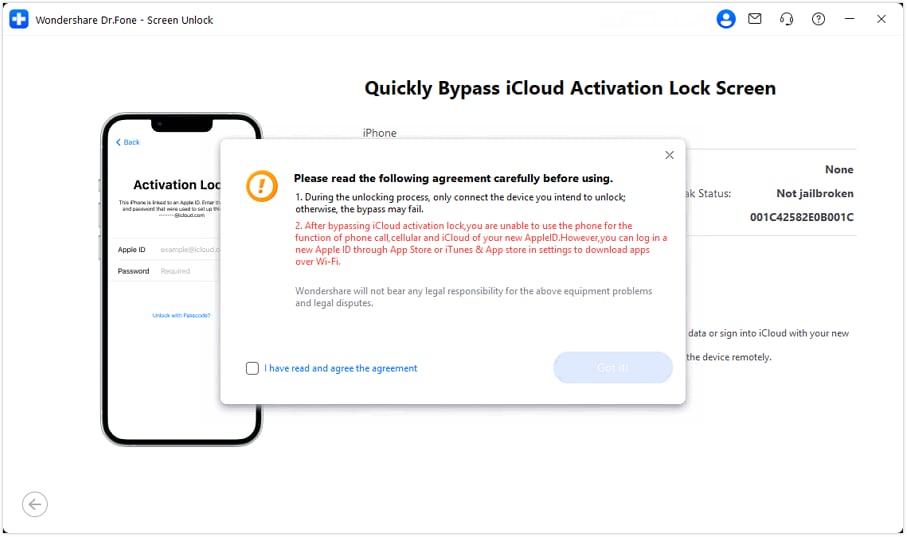
Paso 5. Confirmar las condiciones del proceso
Antes de empezar, verás una pantalla informativa con las condiciones del procedimiento y sus posibles limitaciones. Tras aceptarlas, el proceso continúa.
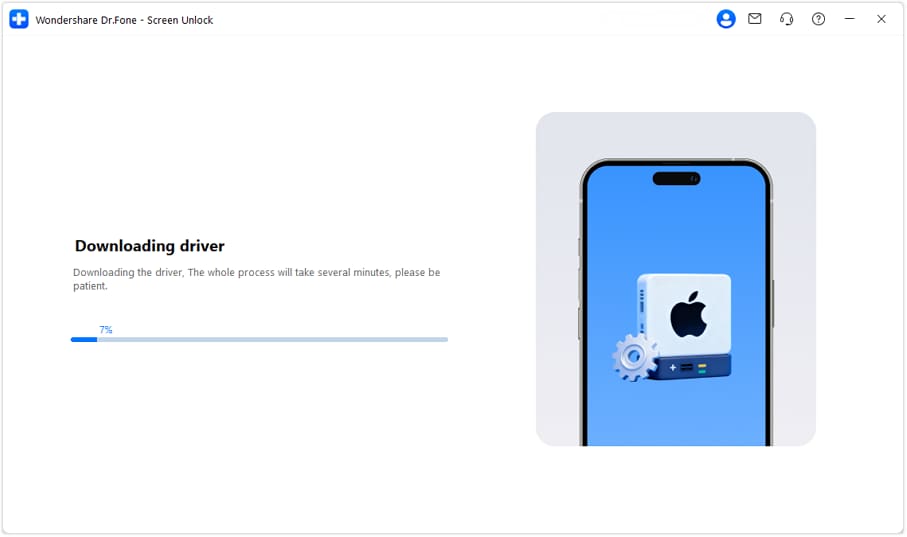
Paso 6. Preparación del sistema e instalación de controladores
Los componentes necesarios se instalan en segundo plano. Este paso no suele requerir intervención y puede tardar varios minutos según el sistema.
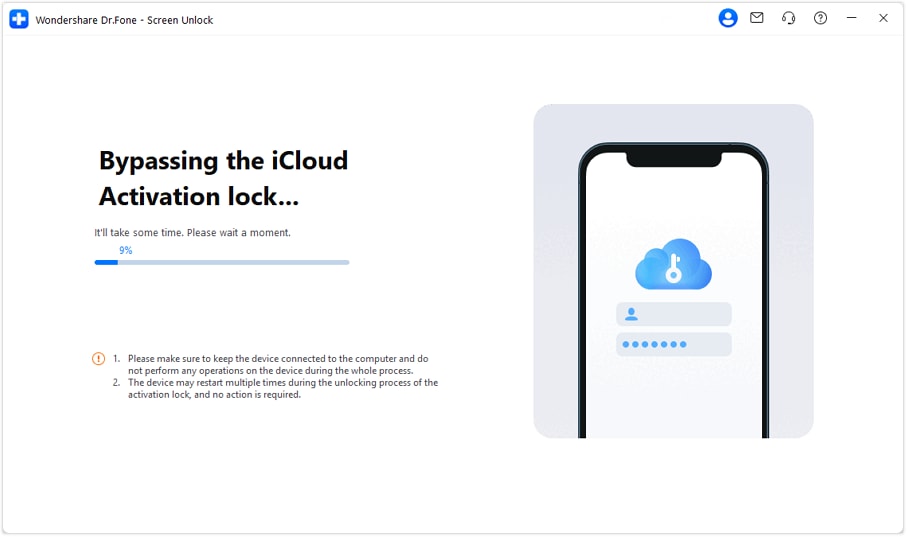
Paso 7. Eliminación del bloqueo de activación en curso
El procedimiento continúa mientras el dispositivo sigue conectado. Durante esta fase, el equipo puede reiniciarse más de una vez. Es un comportamiento previsto dentro del proceso.
Paso 8. Finalización y acceso a la configuración
Cuando termina, el dispositivo se reinicia y supera la pantalla de “Bloqueado por el propietario”. Después podrás continuar la configuración con un nuevo Apple ID.

Cómo cambia el proceso en versiones antiguas de iOS
En dispositivos con iOS 15–16.7.11 o iOS 12–14.8.1, los pasos básicos son parecidos, pero no idénticos. Los sistemas antiguos pueden requerir Modo Recuperación o DFU, e incluso un paso adicional de jailbreak. El propio software muestra las instrucciones adaptadas al modelo y a la versión instalada.
La diferencia principal es que los dispositivos recientes con sistemas nuevos, incluido iOS 26, siguen un flujo más directo, mientras que las versiones antiguas dependen más de técnicas heredadas.
Parte 3. Conclusión
En iOS 26, el bloqueo de activación puede seguir apareciendo incluso después de restaurar o actualizar el dispositivo. Por eso, repetir el borrado rara vez soluciona un caso de bloqueo de activación iPhone iOS 26. La solución depende del acceso a la cuenta, de la colaboración del propietario anterior o de una verificación válida de propiedad.
La eliminación desde la cuenta Apple, la ayuda del dueño anterior o la revisión oficial con comprobante de compra siguen siendo las vías más seguras. Cuando ninguna de ellas está disponible, herramientas como Dr.Fone – Desbloqueo de Pantalla (iOS) ofrecen una alternativa práctica para gestionar el bloqueo de iCloud en iOS 26 en dispositivos y sistemas recientes.
 seguro y protegido
4,624,541 personas ya lo han descargado


Desbloqueo de iPhone
- Acceso bloqueado al iPhone
- 1. Reiniciar iPhone bloqueado sin iTunes
- 2. Borrar iPhone bloqueado
- 3. Acceder a iPhone bloqueado
- 4. Restablecer de fábrica iPhone bloqueado
- 5. Reiniciar iPhone bloqueado
- 6. iPhone está desactivado
- Pantalla de bloqueo del iPhone
- 1. Desbloquear iPhone olvidado el PIN
- 2. Desbloquear iPhone sin código
- 3. Eliminar código de acceso del iPhone
- 4. Desbloquear iPhone encontrado
- 5. Desbloquear iPhone sin computadora
- 6. Desbloquear iPhone con pantalla rota
- 7. Desbloquear iPhone desactivado con iTunes
- 8. Desbloquear iPhone sin Face ID
- 9. Desbloquear iPhone en modo perdido
- 10. Desbloquear iPhone desactivado sin iTunes
- 11. Desbloquear iPhone sin código
- 12. Desbloquear iFace ID con mascarilla
- 13. Bloquear apps en iPhone
- 14. Saltar código de acceso del iPhone
- 15. Desbloquear iPhone desactivado sin PC
- 16. Desbloquear iPhone con/sin iTunes
- 17. Desbloquear iPhone 7/6 sin PC
- 18. Pantalla de bloqueo del código de acceso del iPhone
- 19. Restablecer contraseña del iPhone
- Eliminar bloqueo de iCloud
- 1. Eliminar iCloud del iPhone
- 2. Eliminar bloqueo de activación sin ID de Apple
- 3. Eliminar bloqueo de activación sin contraseña
- 4. Desbloquear iPhone con iCloud bloqueado
- 5. Desbloquear iPhones con iCloud bloqueado para vender
- 6. Hacer jailbreak a un iPhone con iCloud bloqueado
- Desbloquear Apple ID
- 1. Quitar el ID de Apple sin contraseña
- 2. Eliminar un ID de Apple del iPhone
- 3. Eliminar el ID de Apple sin contraseña
- 4. Restablecer preguntas de seguridad
- 5. Cambiar tarjeta de crédito en Apple Pay
- 6. Crear cuenta de desarrollador de Apple
- 7. Código de verificación de Apple ID
- 8. Cambiar Apple ID en MacBook
- 9. Eliminar autenticación de dos factores
- 10. Cambiar país en App Store
- 11. Cambiar Email de Apple ID
- 12. Crear una nueva cuenta de Apple ID
- 13. Cambiar Apple ID en iPad
- 14. Cambiar contraseña de Apple ID
- 15. Apple ID no activo
- Eliminar bloqueo de SIM
- 1. Desbloquear iPhone usando una tarjeta de desbloqueo
- 2. Desbloquear iPhone gratis
- 3. Desbloquear iPhone en línea
- 4. Desbloquear iPhone de EE
- 5. Desbloquear SIM del iPhone
- 6. Desbloquear iPhone de Cricket
- 7. Desbloquear iPhone de MetroPCS
- 8. Desbloquear iPhone con/sin tarjeta SIM
- 9. Verificador de IMEI del iPhone
- Desbloquear iPhone MDM
- Desbloquear código de tiempo de pantalla

 > Cómo hacer > Eliminar bloqueo de pantalla > Cómo funciona el bloqueo de activación de iCloud en iOS 26
Paula Hernández
staff Editor