




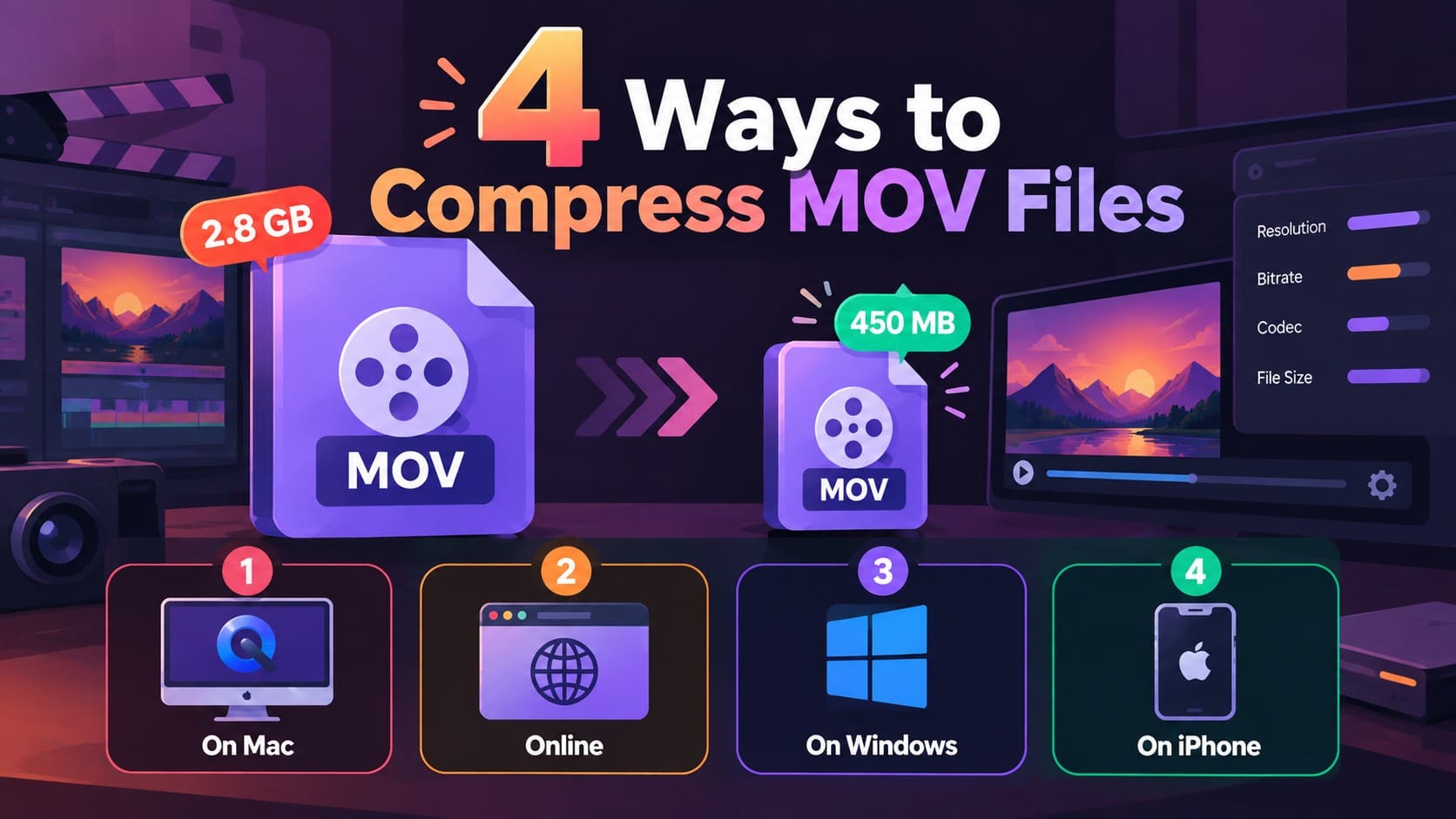
Los archivos MOV grandes pueden consumir almacenamiento rápidamente y volverse difíciles de subir o compartir. Sin embargo, la extensión MOV por sí sola no determina el tamaño del archivo. La resolución, la tasa de bits, el códec, la velocidad de fotogramas y la duración del video afectan el espacio que ocupa. Ajustar estas configuraciones puede reducir el tamaño del archivo, mientras que algunas herramientas de compresión mantienen el formato MOV y otras exportan a MP4.
El enfoque adecuado depende de tu dispositivo, la calidad deseada y las necesidades de compatibilidad. Esta guía cubre 4 formas prácticas de comprimir videos MOV en Mac, Windows, navegadores web e iPhone. También aprenderás qué configuraciones de compresión son más importantes y cómo la aplicación Dr.Fone puede ayudarte a gestionar videos grandes directamente en el iPhone.
En este artículo
Parte 1. 4 formas de comprimir un archivo MOV
La forma adecuada de reducir un archivo MOV depende de tu dispositivo, el formato de salida preferido y las necesidades de compresión. Los siguientes 4 métodos cubren opciones prácticas para Mac, navegadores web, Windows e iPhone, ayudándote a elegir el enfoque más adecuado para tu flujo de trabajo:
Método 1. Comprimir MOV en Mac con QuickTime Player
QuickTime Player ofrece una forma sencilla de reducir el tamaño de un MOV en Mac manteniendo el video en el contenedor MOV. Dependiendo del video de origen, puedes exportar a 4K, 1080p, 720p o 480p. QuickTime guarda el video exportado como una película de QuickTime (.mov), lo que resulta útil cuando deseas un archivo más pequeño sin cambiar a MP4. A continuación se explica cómo ajustar la configuración de exportación para obtener un archivo MOV más pequeño:
Paso 1. Abre el video MOV en QuickTime Player, luego selecciona "Archivo > Exportar como". Elige 4K, 1080p, 720p o 480p.
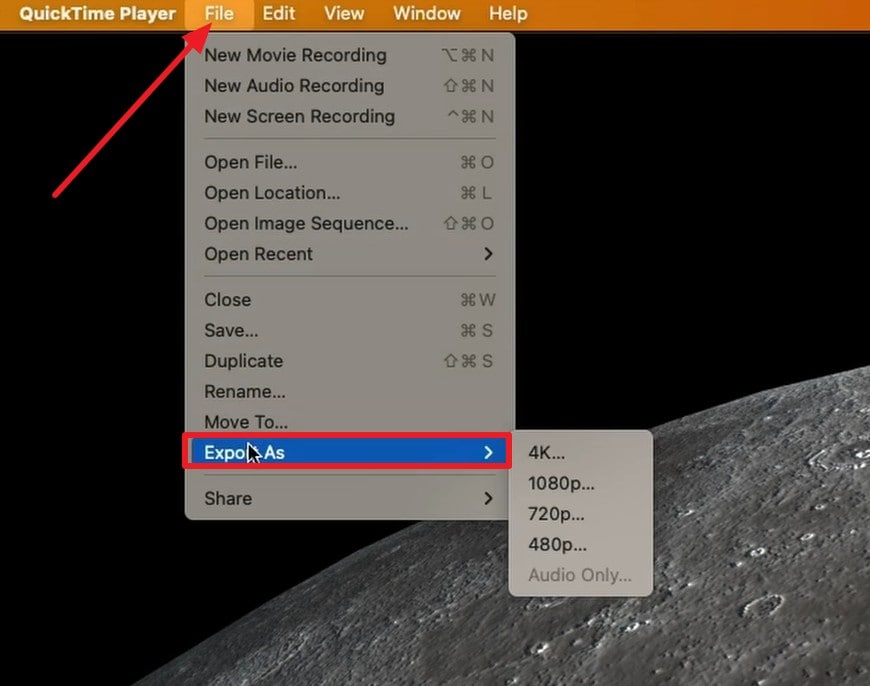
Nota: Para reducir el tamaño del archivo MOV, selecciona una resolución inferior a la original cuando sea apropiado.
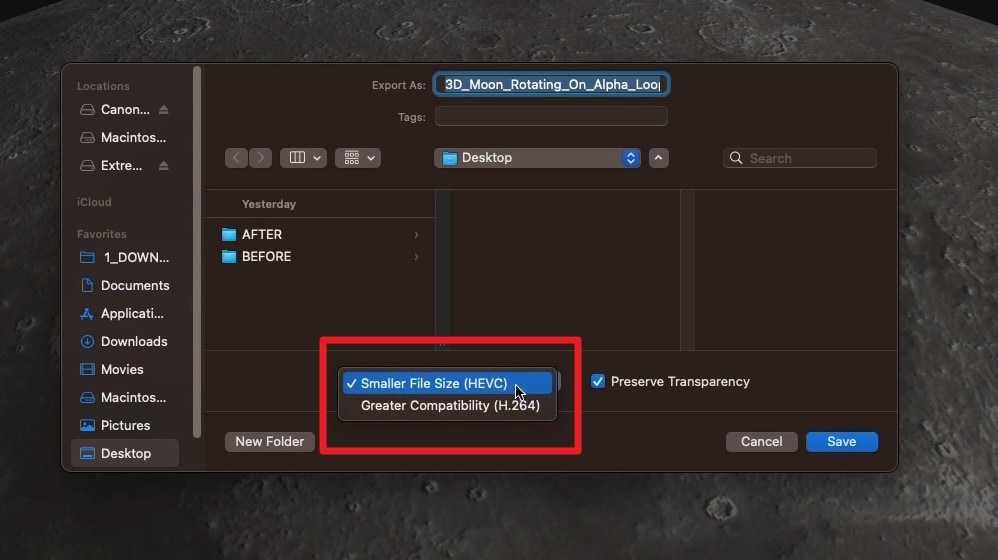
Paso 2. Si seleccionas 4K o 1080p, abre el menú "Formato". Allí, elige "Tamaño de archivo más pequeño" para HEVC o "Mayor compatibilidad" para H.264.
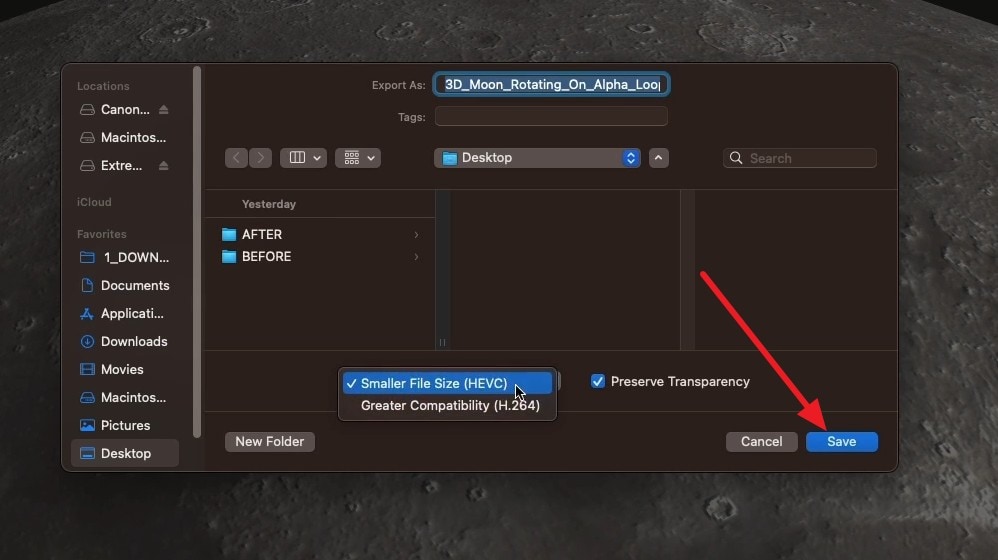
Paso 3. Introduce un nuevo nombre de archivo, elige dónde guardar la exportación y haz clic en "Guardar". Reproduce la copia exportada y verifica su tamaño y calidad antes de eliminar el original.
Método 2. Comprimir MOV en línea con Media.io
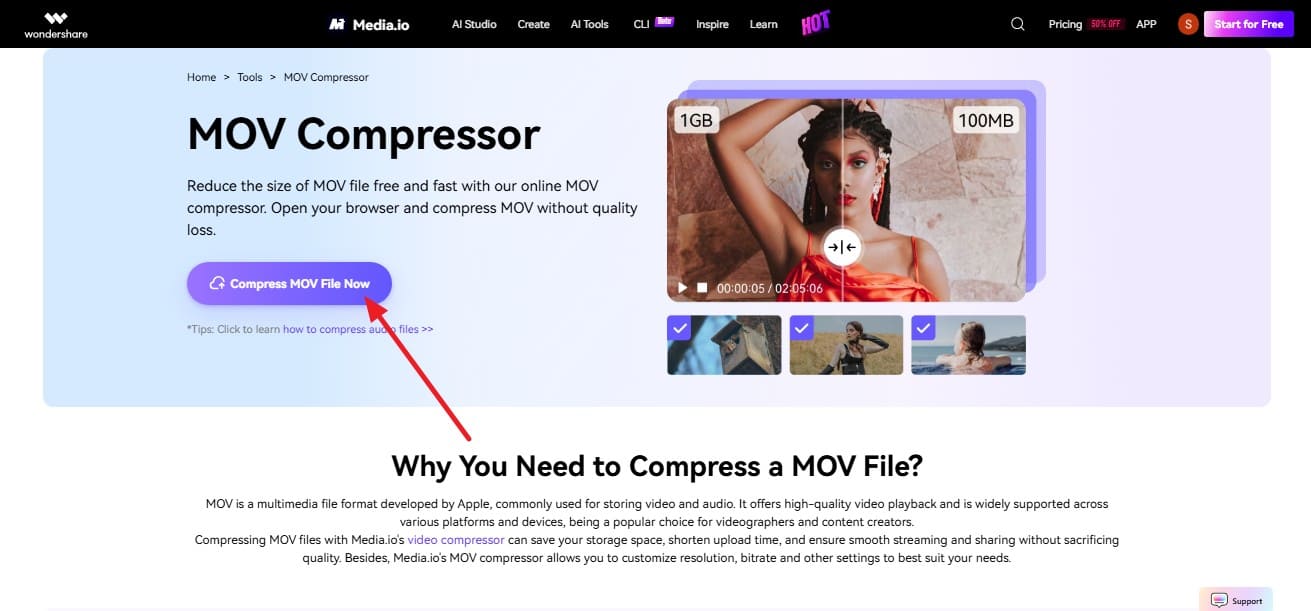
Para la compresión basada en navegador, Media.io puede reducir el tamaño de un archivo MOV sin necesidad de instalar software en tu computadora o Teléfono. Ofrece controles de resolución, tasa de bits y tamaño de archivo objetivo para personalizar el resultado. La compresión por lotes también permite procesar varios videos a la vez, y es compatible con MOV, MP4, AVI, WMV y otros formatos populares. A continuación se explica cómo comprimir un archivo MOV con Media.io:
Paso 1. Una vez que accedas a este Compresor de MOV, toca "Comprimir archivo MOV ahora" y continúa.
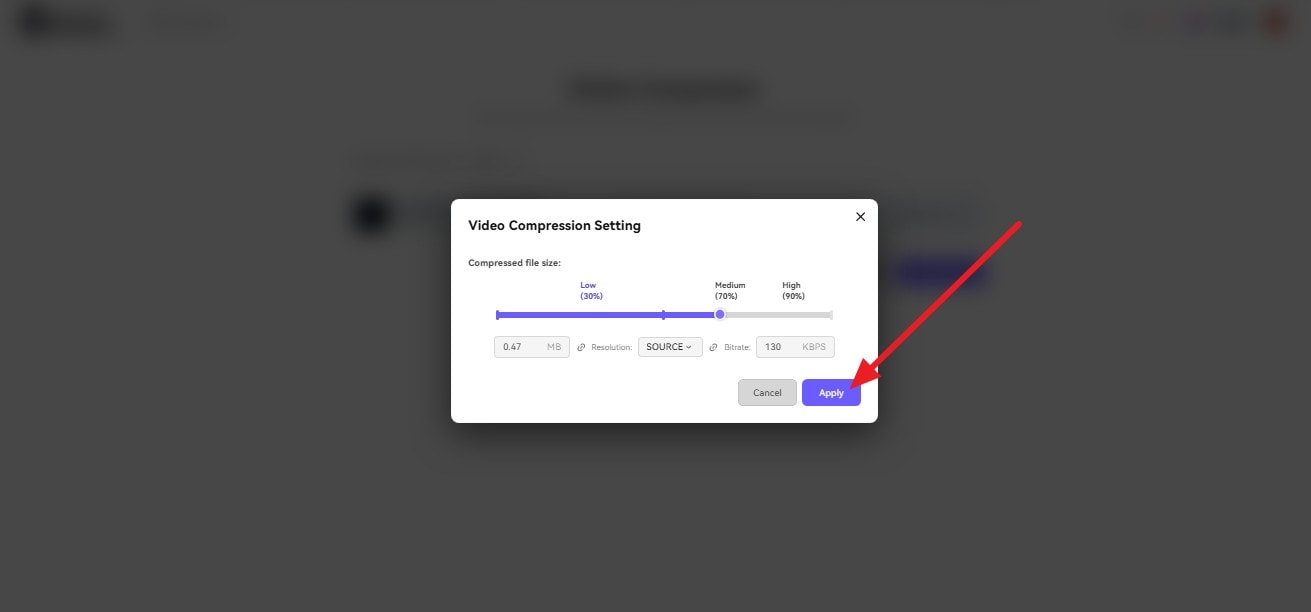
Paso 2. Importa el archivo MOV, luego toca el icono de "Configuración". Elige los ajustes de compresión con el control deslizante y selecciona "Aplicar".
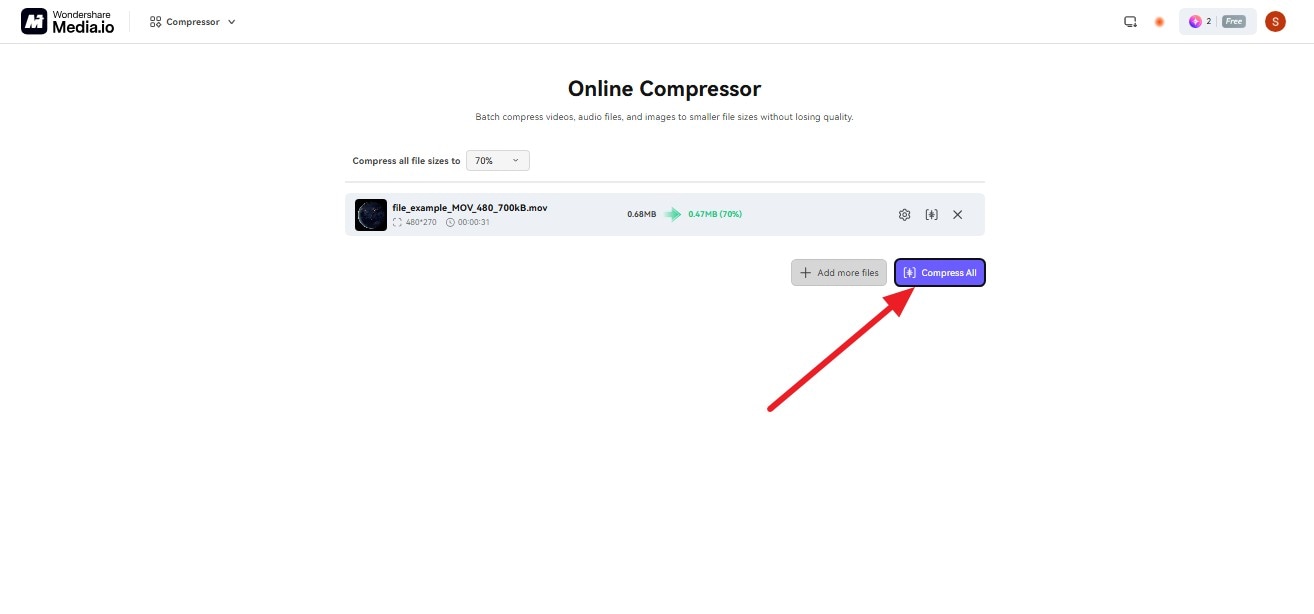
Paso 3. Después, toca el botón "Comprimir todo" para iniciar el procesamiento. Una vez finalizada la compresión, revisa el resultado y descarga el archivo más pequeño. Verifica la calidad de reproducción y el tamaño final antes de eliminar el original.
Método 3. Reducir el tamaño de un archivo MOV en Windows con Clipchamp
Para los usuarios de Windows, Clipchamp ofrece una forma práctica de reducir el tamaño de los archivos MOV cuando no es necesario mantener el formato MOV. El editor acepta archivos MOV como entrada, pero exporta los vídeos terminados como MP4. Puede elegir entre resoluciones del resultado de 480p, 720p y 1080p, mientras que 4K está disponible con los planes compatibles. Seleccionar una resolución más baja también puede ayudar a reducir el tamaño del archivo exportado. A continuación se explica cómo comprimir un vídeo MOV con Clipchamp:
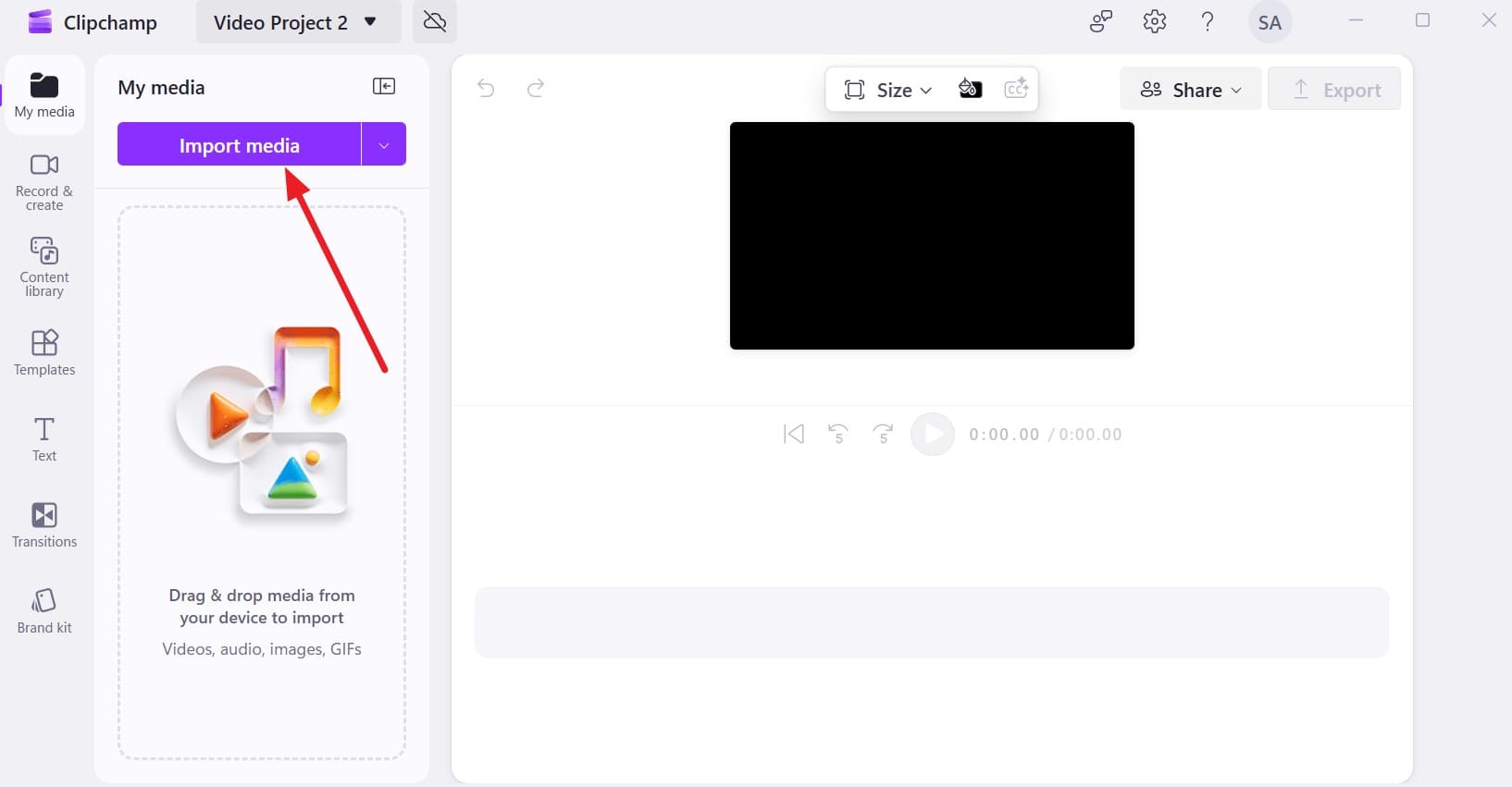
Paso 1. En Clipchamp, selecciona las opciones "Crear un nuevo video" e "Importar medios" para agregar el archivo MOV.
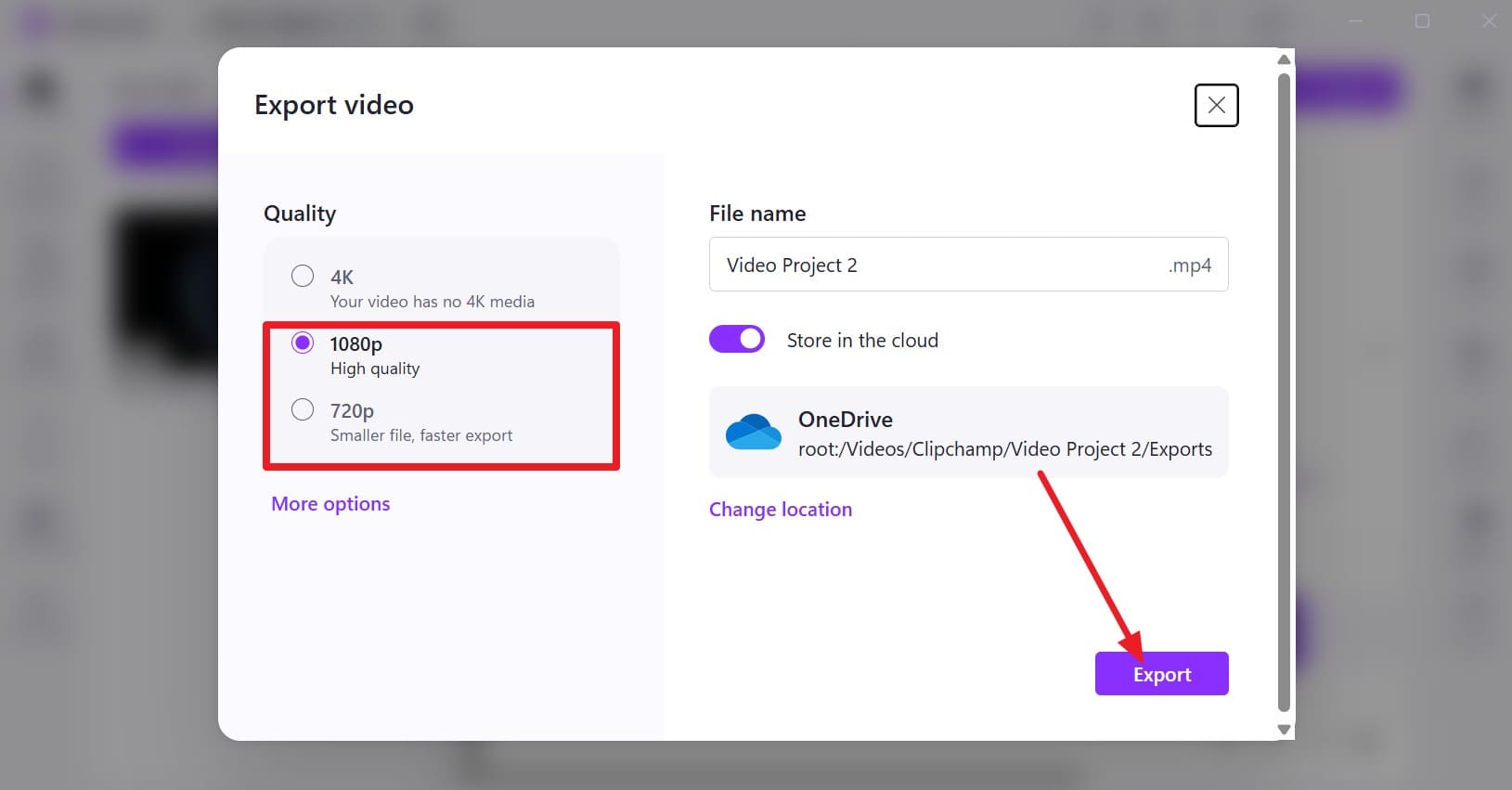
Paso 2. Arrastre el vídeo a la línea de tiempo, seleccione "Exportar" en la esquina superior derecha y elija una Resolución del resultado.

Paso 3. Si el original es 4K o 1080p, selecciona "1080p" o "720p" para reducir el tamaño del archivo MOV resultante. Una vez que selecciones la resolución, toca "Exportar" y Clipchamp comenzará a procesar el video y lo exportará como un archivo MP4.
Método 4. Comprimir un archivo MOV en iPhone con la aplicación Dr.Fone
Los videos MOV grandes pueden consumir rápidamente el almacenamiento del iPhone y volverse difíciles de subir o compartir. La aplicación Dr.Fone ofrece una forma conveniente de comprimir un archivo MOV directamente en tu Teléfono sin necesidad de transferirlo a una computadora. Su función de compresión de medios gestiona fotos y videos, lo que la hace útil para administrar archivos pesados directamente desde tu dispositivo.
La aplicación también admite el procesamiento por lotes, lo que te permite comprimir varios videos o imágenes a la vez. Sus herramientas de almacenamiento ayudan a identificar archivos multimedia grandes, facilitando la decisión sobre qué necesita compresión. Después del procesamiento, puedes revisar los videos comprimidos y verificar sus tamaños resultantes antes de conservarlos. Esto proporciona una forma práctica de reducir archivos MOV grandes mientras gestionas el almacenamiento disponible del iPhone.
Guía de la aplicación Dr.Fone para comprimir un archivo MOV en iPhone
Para reducir el tamaño de un archivo MOV directamente en tu iPhone con la aplicación Dr.Fone, completa estos 3 pasos:
Aplicación Dr.Fone - Compresor de fotos y videos para iPhone
Comprime fotos y videos para liberar almacenamiento del iPhone
- Comprime fotos grandes para reducir el tamaño del archivo
- Comprime videos grandes en lugar de eliminarlos
- Libera más espacio de almacenamiento para nuevas fotos, videos y aplicaciones
- Gestiona fotos y videos que consumen espacio de forma más eficiente



-
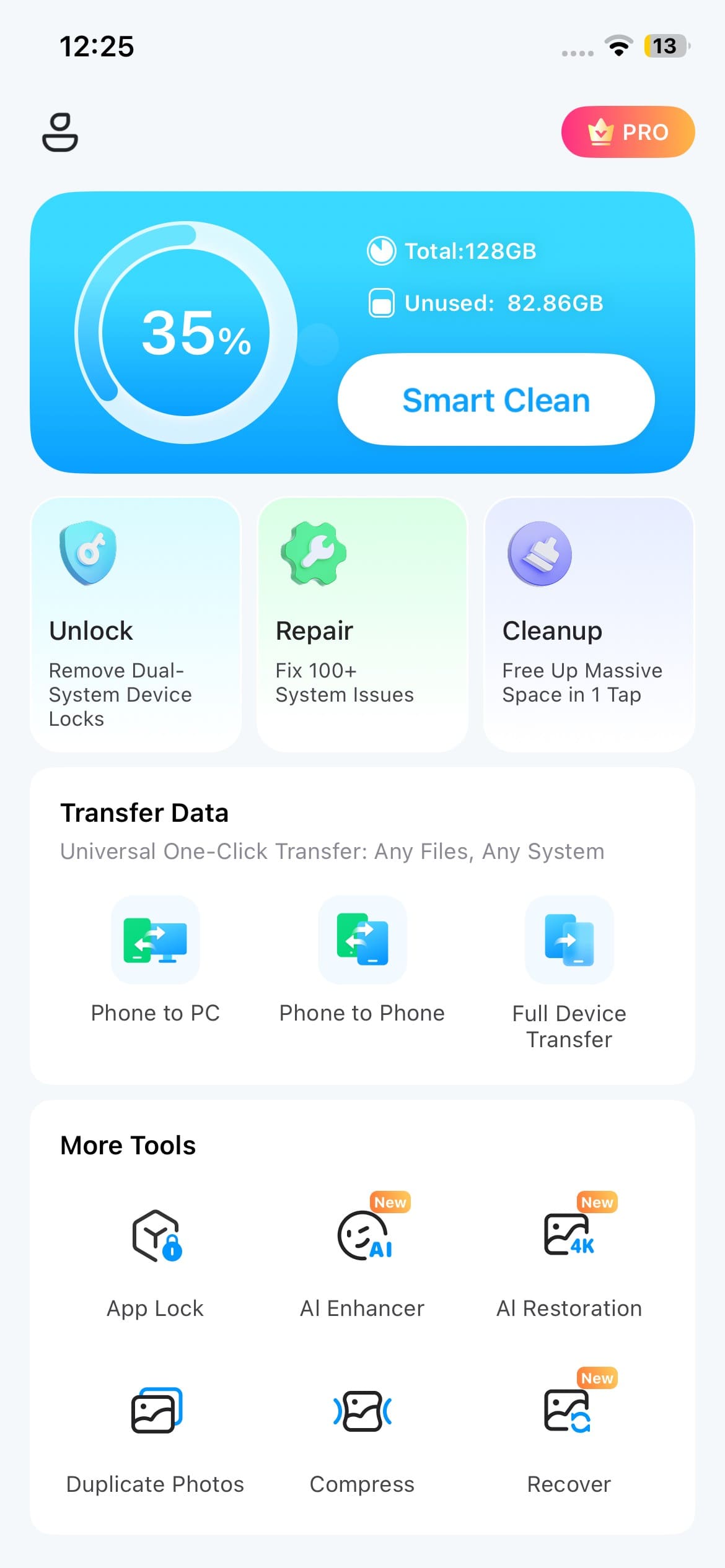
Paso 1. Abre Compresor desde Más herramientas
Abre la aplicación Dr.Fone, accede a la sección "Más herramientas" y selecciona "Compresor" para acceder a la función de compresión de medios.
-
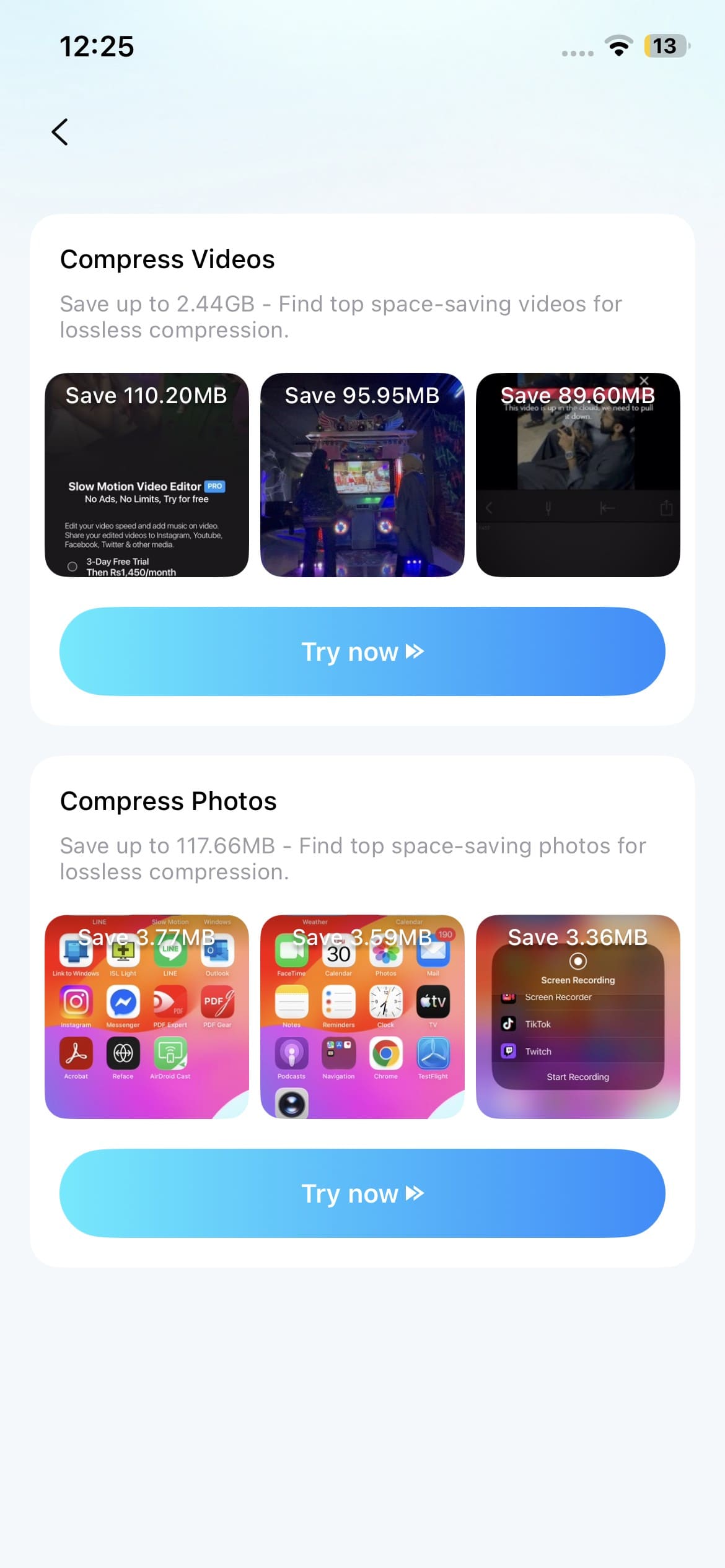
Paso 2. Selecciona los videos MOV a comprimir
En "Comprimir videos", toca "Probar ahora". Luego, selecciona uno o varios videos MOV de tu iPhone que desees comprimir.
-
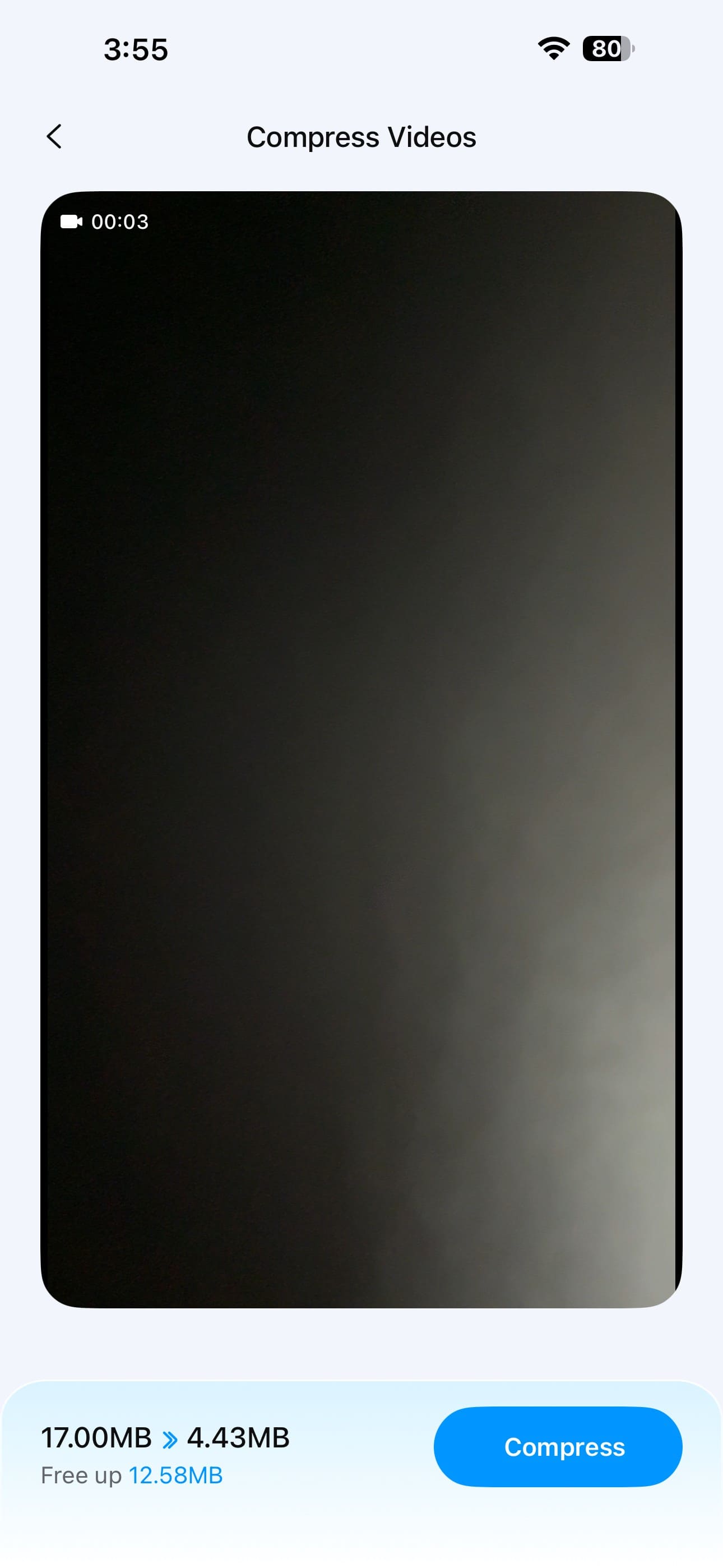
Paso 3. Comprime y guarda los videos más pequeños
Revisa los detalles de "Liberar espacio" y toca "Comprimir" para procesar los videos MOV seleccionados. Una vez completado, verifica los archivos comprimidos antes de decidir si eliminas los originales.
Parte 2. ¿Qué es lo que realmente reduce el tamaño de un archivo MOV?
Para reducir el tamaño de un archivo MOV, concéntrate en las configuraciones que controlan cuántos datos de video se almacenan, en lugar de la extensión .mov en sí. La siguiente tabla explica cómo cada configuración afecta el tamaño del archivo y la posible pérdida de calidad:
| Configuración | Qué sucede cuando se reduce/cambia | Impacto en el tamaño del archivo | Principal pérdida de calidad |
|---|---|---|---|
| Resolución | Menos píxeles por fotograma | Grande | Menos detalle en pantallas más grandes |
| Tasa de bits | Menos datos codificados por segundo | Grande | Pérdida de detalle en escenas complejas |
| Velocidad de fotogramas | Menos fotogramas mostrados por segundo | Moderado | El movimiento puede parecer menos fluido |
| Códec | Se utiliza una codificación más eficiente | Grande | Compatibilidad de reproducción reducida |
| Duración | Queda menos metraje en el video | Directo | Ninguna para el metraje restante |
| Tasa de bits de audio | Menos datos asignados al audio | Pequeño | Calidad de audio reducida, especialmente en música |
Recortar el metraje innecesario primero reduce el tamaño del archivo sin afectar la calidad del video restante. Reducir la resolución puede proporcionar una disminución significativa del tamaño, mientras que ajustar la tasa de bits ofrece un control más preciso cuando la resolución debe mantenerse sin cambios.
Otra opción es cambiar el códec. Apple confirma que HEVC ofrece mejor compresión que H.264 manteniendo la misma calidad visual. Sin embargo, H.264 ofrece mayor compatibilidad entre dispositivos y sistemas operativos. Esto hace que HEVC sea útil cuando deseas reducir el tamaño de un MOV sin reducir automáticamente la resolución del video.
Parte 3. ¿Por qué el archivo MOV sigue siendo grande después de la compresión?
Un archivo MOV puede seguir siendo grande después de la compresión porque ciertos ajustes o características mantienen elevados sus requisitos de datos. La alta resolución, la tasa de bits, los códecs ineficientes, la larga duración o los ajustes de codificación sin modificar pueden limitar la reducción. Para reducir el tamaño de un archivo MOV de forma más eficaz, revisa estas 5 causas comunes:
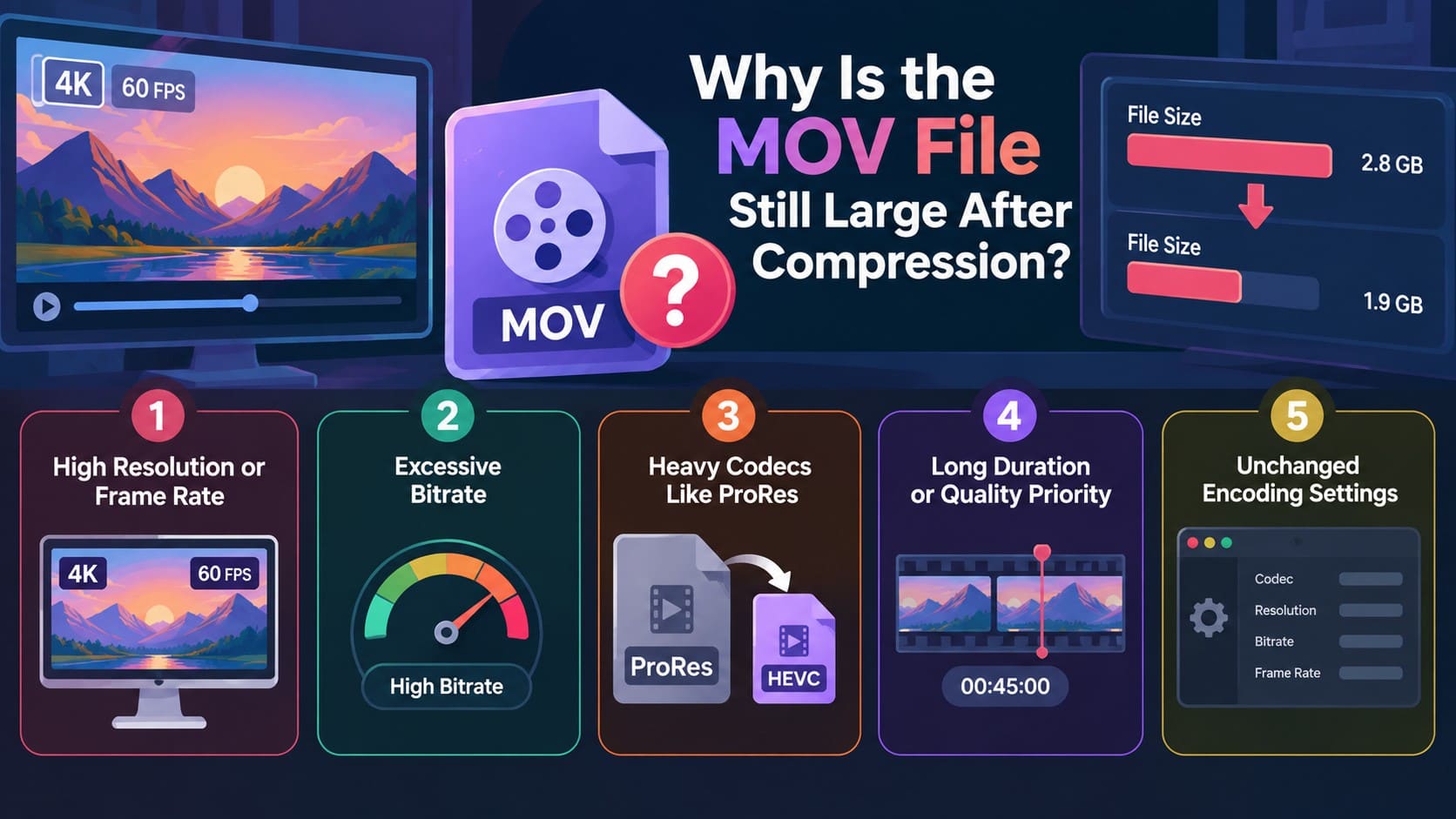
- Alta resolución o tasa de fotogramas: Mantener una resolución 4K o una tasa de fotogramas alta implica que se deben almacenar más datos de video. Reducir la resolución puede disminuir notablemente el tamaño del archivo, mientras que reducir la tasa de fotogramas puede ofrecer un ahorro adicional cuando no se necesita un movimiento más fluido.
- Tasa de bits excesiva: Una tasa de bits alta almacena más datos por cada segundo de video. Si la compresión apenas cambia el tamaño del archivo, reduce la tasa de bits o elige un ajuste preestablecido de compresión más fuerte cuando la herramienta ofrezca estos controles.
- Códecs que ocupan mucho almacenamiento como ProRes: El códec puede afectar significativamente cuánto almacenamiento requiere un video. Apple indica que los videos ProRes grabados en iPhone pueden ser hasta 30 veces más grandes que los archivos HEVC, lo que explica por qué algunas grabaciones de alta calidad siguen siendo excepcionalmente grandes.
- Larga duración del video: Los videos más largos requieren naturalmente más almacenamiento porque contienen más fotogramas y datos de audio. Recortar el metraje innecesario antes de la compresión reduce directamente el tamaño del archivo sin disminuir la calidad visual del metraje que conservas.
- Ajustes de codificación sin modificar: Exportar un video como otro MOV no lo hace automáticamente más pequeño. Las opciones de codificación importan más que el contenedor en sí. Por ejemplo, QuickTime ofrece HEVC para un tamaño de archivo más pequeño y H.264 para mayor compatibilidad.
Parte 4. ¿Cómo reducir un archivo MOV sin que se vea mal?
Para reducir un archivo MOV sin disminuir notablemente su calidad, evita la compresión agresiva y evalúa el resultado final con cuidado. Las siguientes 5 prácticas pueden ayudarte a mantener un mejor equilibrio entre el tamaño del archivo y la calidad del video:
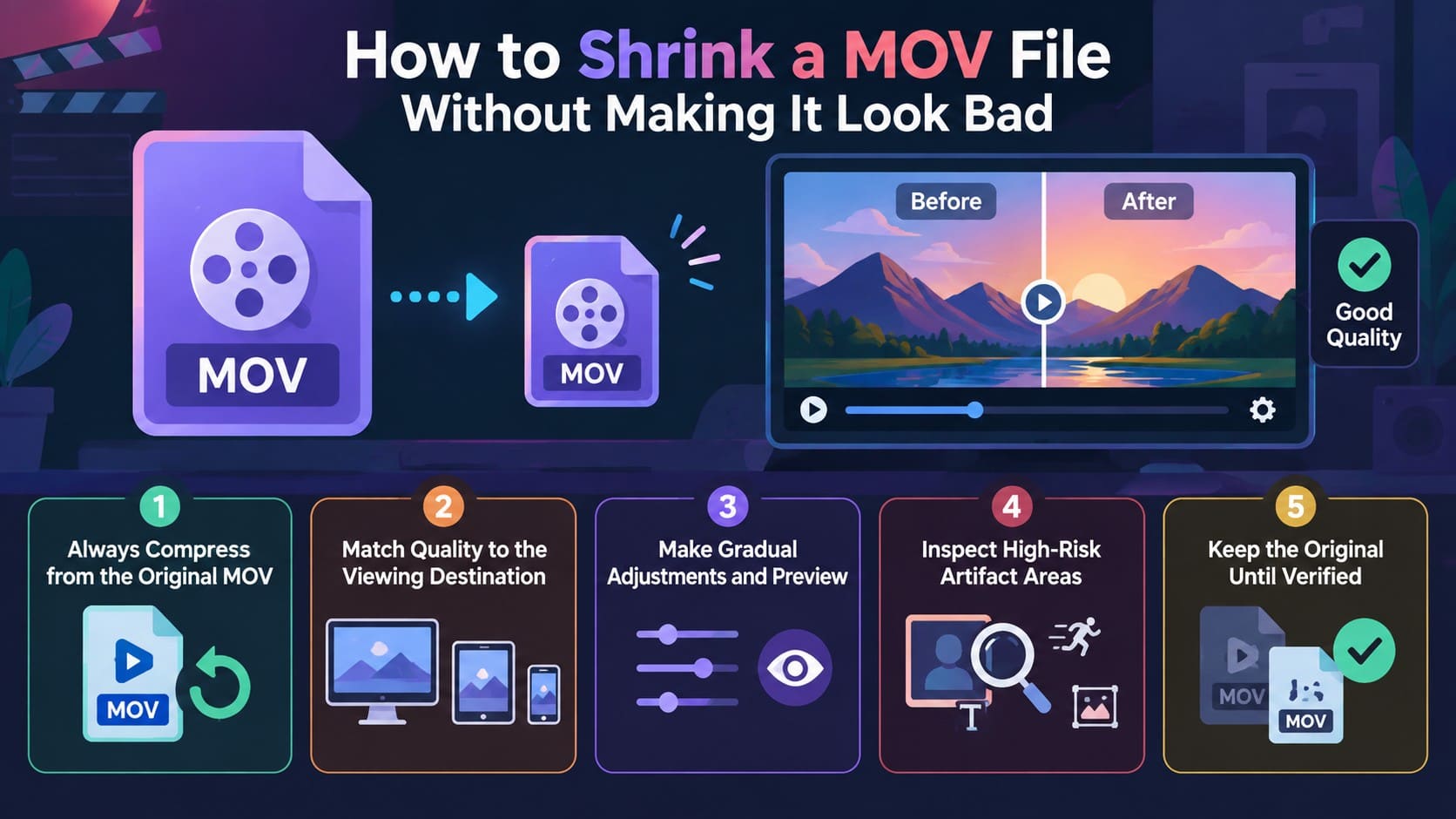
- Comprime a partir del MOV original: Evita comprimir repetidamente una copia ya comprimida. La codificación con pérdida puede introducir una pérdida de calidad adicional con cada generación, así que vuelve al MOV original siempre que quieras probar diferentes ajustes de compresión.
- Ajusta la calidad al destino de visualización: La resolución máxima no es necesaria para todos los casos de uso. Elige una Resolución del resultado adecuada para la pantalla o plataforma de destino en lugar de conservar una resolución extra que ofrece poco beneficio visible.
- Realiza ajustes graduales y previsualiza: Evita aplicar una compresión agresiva de inmediato. Realiza cambios moderados, previsualiza el video resultante y ajusta más solo cuando sea necesario para mantener un equilibrio adecuado entre la calidad visual y el tamaño del archivo.
- Inspecciona las áreas propensas a artefactos de compresión: No evalúes la calidad a partir de un solo fotograma fijo. Revisa el movimiento rápido, los rostros, el texto fino, las texturas detalladas y los degradados suaves, ya que los artefactos de compresión pueden ser más notorios en estas áreas.
- Compara el video comprimido con el original: Visualiza ambas versiones en el tamaño de reproducción previsto y verifica si hay diferencias notorias en nitidez, movimiento, colores y detalles finos. Evita seguir comprimiendo una vez que la pérdida de calidad sea claramente visible.
Parte 5. ¿Cuándo deberías convertir MOV a MP4 en lugar de comprimirlo?
La elección entre MOV y MP4 depende de lo que necesites del video final. La compatibilidad, el flujo de trabajo de edición existente, el tamaño del archivo y la eficiencia del códec pueden apuntar cada uno hacia un enfoque diferente. La tabla a continuación muestra cuándo comprimir un archivo MOV, mantener MOV, convertir a MP4 o considerar HEVC:
| Situación | Mejor opción | Razón |
|---|---|---|
| El destino tiene problemas con MOV | Convertir a MP4 | MP4 con H.264 ofrece amplia compatibilidad en dispositivos y plataformas. |
| El flujo de trabajo de Apple o edición requiere MOV | Mantener MOV | Cambiar el contenedor ofrece poco beneficio cuando el flujo de trabajo existente es compatible con MOV. |
| El archivo MOV es demasiado grande | Comprimir MOV | Convertir a MP4 por sí solo no reduce la resolución, la tasa de bits, la duración ni otras exigencias de codificación. |
| Se necesita un archivo más pequeño con la misma resolución | Considerar HEVC | HEVC puede ofrecer mejor compresión que H.264, pero primero se debe verificar la compatibilidad. |
Conclusión
Elegir la forma correcta de comprimir archivos MOV depende de dónde estés trabajando y cómo planees usar el video final. QuickTime mantiene el formato MOV, Clipchamp exporta a MP4, mientras que la aplicación Dr.Fone gestiona la compresión directamente en iPhone. Sea cual sea el método que elijas, realiza ajustes graduales, verifica la calidad del video comprimido y conserva el archivo original hasta que estés satisfecho con el resultado final.
Preguntas frecuentes
-
1. ¿Por qué mi archivo MOV es tan grande?
El tamaño de un archivo MOV depende de factores como la resolución, la tasa de bits, la tasa de fotogramas, la duración y el códec. El metraje de alta resolución o los códecs menos eficientes en almacenamiento pueden aumentar significativamente el tamaño del archivo. El contenedor MOV en sí no determina cuán grande será el video. -
2. ¿Puedo comprimir un archivo MOV y mantenerlo como MOV?
Sí. QuickTime Player puede exportar videos como MOV usando H.264 o HEVC, lo que te permite comprimir un archivo MOV sin convertirlo a MP4. En iPhone, la aplicación Dr.Fone también puede comprimir videos seleccionados directamente en el dispositivo. -
3. ¿Convertir MOV a MP4 siempre reduce el tamaño del archivo?
No. Convertir MOV a MP4 no hace automáticamente que el video sea más pequeño. El tamaño del archivo depende más del códec, la tasa de bits, la resolución y otros ajustes de codificación utilizados durante la exportación. Para reducir el tamaño del archivo MOV, ajusta estos parámetros de compresión en lugar de simplemente cambiar el formato del contenedor. -
4. ¿Cuál es la mejor forma de reducir un archivo MOV sin que se vea borroso?
Comienza con el MOV original y realiza ajustes de compresión graduales en lugar de aplicar configuraciones agresivas de inmediato. Reduce la resolución solo cuando sea necesario y previsualiza el resultado para detectar pérdidas de calidad visibles. En iPhone, la aplicación Dr.Fone puede comprimir videos seleccionados directamente y te permite revisar los resultados después.

James Davis
staff Editor
Calificación media4.5(105participaron)