Gestiona datos fácilmente: previsualiza, elimina, exporta y mucho más.

 100% Seguridad Verificada | Sin Suscripción Obligatoria | Libre de malware

 :
: 
 ChatGPT
 Perplexity
 Gemini
 Claude
 Grok
Grok
Samsung Messages está entrando en su fase final en Estados Unidos: Samsung ha publicado un aviso oficial de fin de servicio y pide a los usuarios afectados que migren a Google Messages. Si usas un Galaxy con Android 12 o superior, este cambio puede afectar a la forma en que envías SMS, MMS y mensajes RCS a partir de julio de 2026. Si usas Android 11 o una versión anterior, Samsung indica que no estás incluido en este aviso.
La buena noticia es que no tienes que esperar al último momento. En esta guía verás qué significa realmente el cierre de Samsung Messages, qué pasará con tus mensajes existentes, cómo cambiar a Google Messages y qué métodos de copia de seguridad conviene usar para reducir el riesgo de perder conversaciones durante la transición.
En este artículo
Parte 1. ¿Qué ha anunciado Samsung sobre Samsung Messages?
Samsung ha anunciado que Samsung Messages se descontinuará en julio de 2026 en el mercado estadounidense. El aviso oficial aplica a usuarios con Android 12 o superior, mientras que los dispositivos con Android 11 o versiones anteriores no se ven afectados por este fin de servicio. Samsung también recomienda revisar la propia app Samsung Messages para confirmar la fecha exacta aplicable a cada dispositivo.
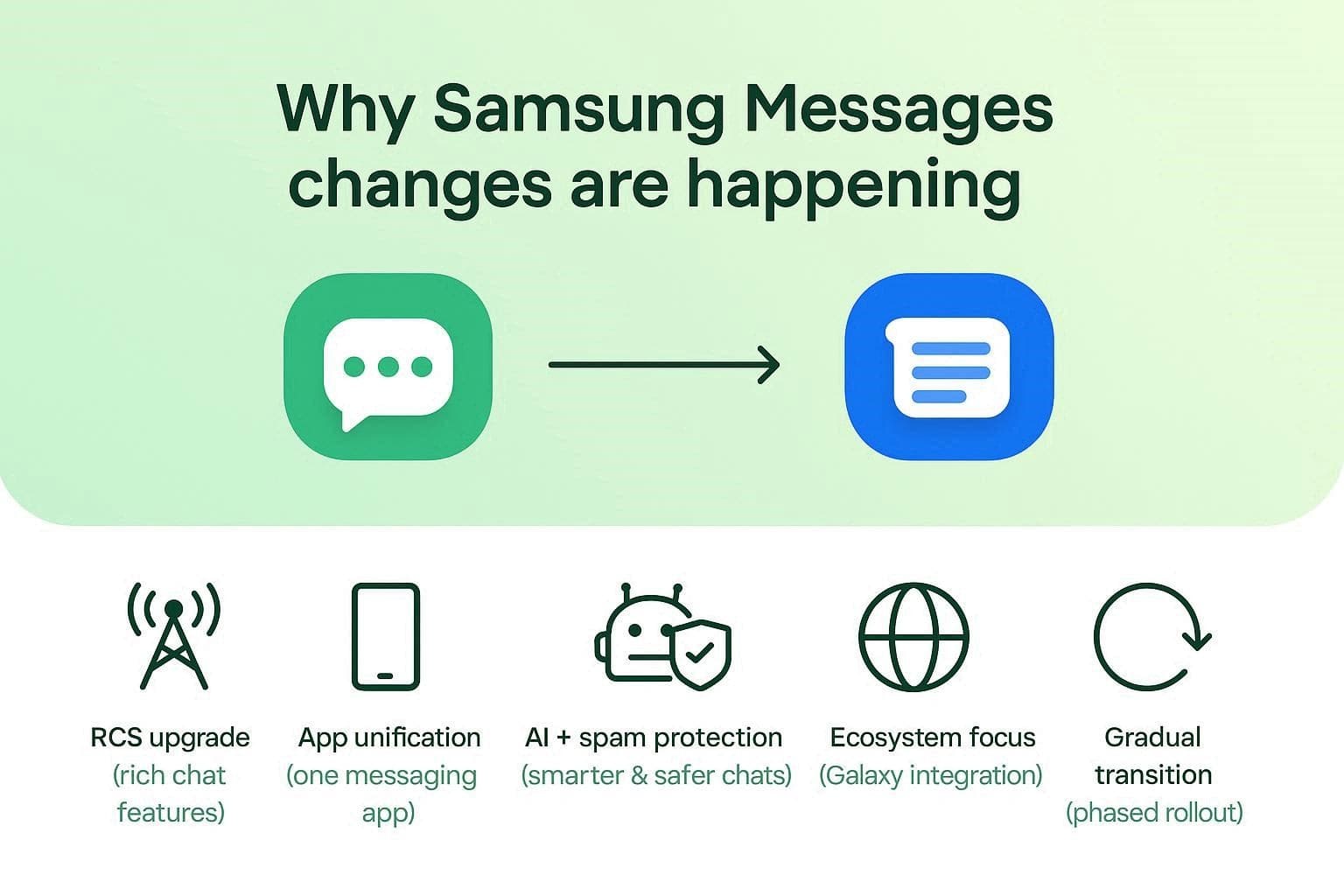
Este cambio no aparece de la nada. Samsung ya llevaba tiempo empujando a los usuarios hacia Google Messages como experiencia principal de mensajería en Android, especialmente en modelos Galaxy recientes. La transición busca reducir apps duplicadas, unificar la experiencia RCS y acelerar funciones modernas como filtros antispam, detección de estafas mediante IA y herramientas expresivas integradas con Gemini.
| Pregunta clave | Respuesta práctica |
|---|---|
| ¿Samsung Messages desaparece? | Sí, Samsung ha anunciado el fin del servicio para julio de 2026 en EE. UU. |
| ¿Afecta a todos los Galaxy? | No. Samsung indica que el aviso aplica a Android 12 o superior; Android 11 o anterior no está afectado. |
| ¿Es global? | El aviso oficial consultado se presenta para el mercado de EE. UU.; en otros países conviene revisar la app o la página local de Samsung. |
| ¿Qué app recomienda Samsung? | Google Messages, por su integración con RCS, seguridad y funciones de IA. |
¿Por qué Samsung apuesta por Google Messages?
Samsung apuesta por Google Messages porque centraliza la experiencia moderna de mensajería Android. Google Messages ofrece RCS para fotos y vídeos de mayor calidad, indicadores de escritura, confirmaciones de lectura, chats de grupo mejorados, protección antispam y funciones de IA. Para Samsung, mantener dos apps de mensajería similares divide recursos y crea confusión entre usuarios.
El cambio también tiene sentido desde el punto de vista del ecosistema Android. Una experiencia RCS más consistente ayuda a que los mensajes entre Android y iPhone, o entre diferentes marcas Android, sean más predecibles cuando la función está disponible y activada. Aun así, la disponibilidad exacta de RCS puede depender del país, operador, dispositivo y configuración de la app.
Parte 2. ¿Qué pasará con tus SMS, MMS y chats RCS?
La mayoría de SMS y MMS deberían seguir visibles al cambiar a Google Messages, pero los chats RCS y archivos asociados merecen una copia de seguridad previa. En Android, los mensajes SMS/MMS suelen almacenarse a nivel del sistema, por lo que otra app de SMS predeterminada puede leerlos. Sin embargo, las funciones avanzadas de RCS, archivos multimedia, estados de chat o conversaciones muy antiguas pueden no comportarse igual en todos los dispositivos.
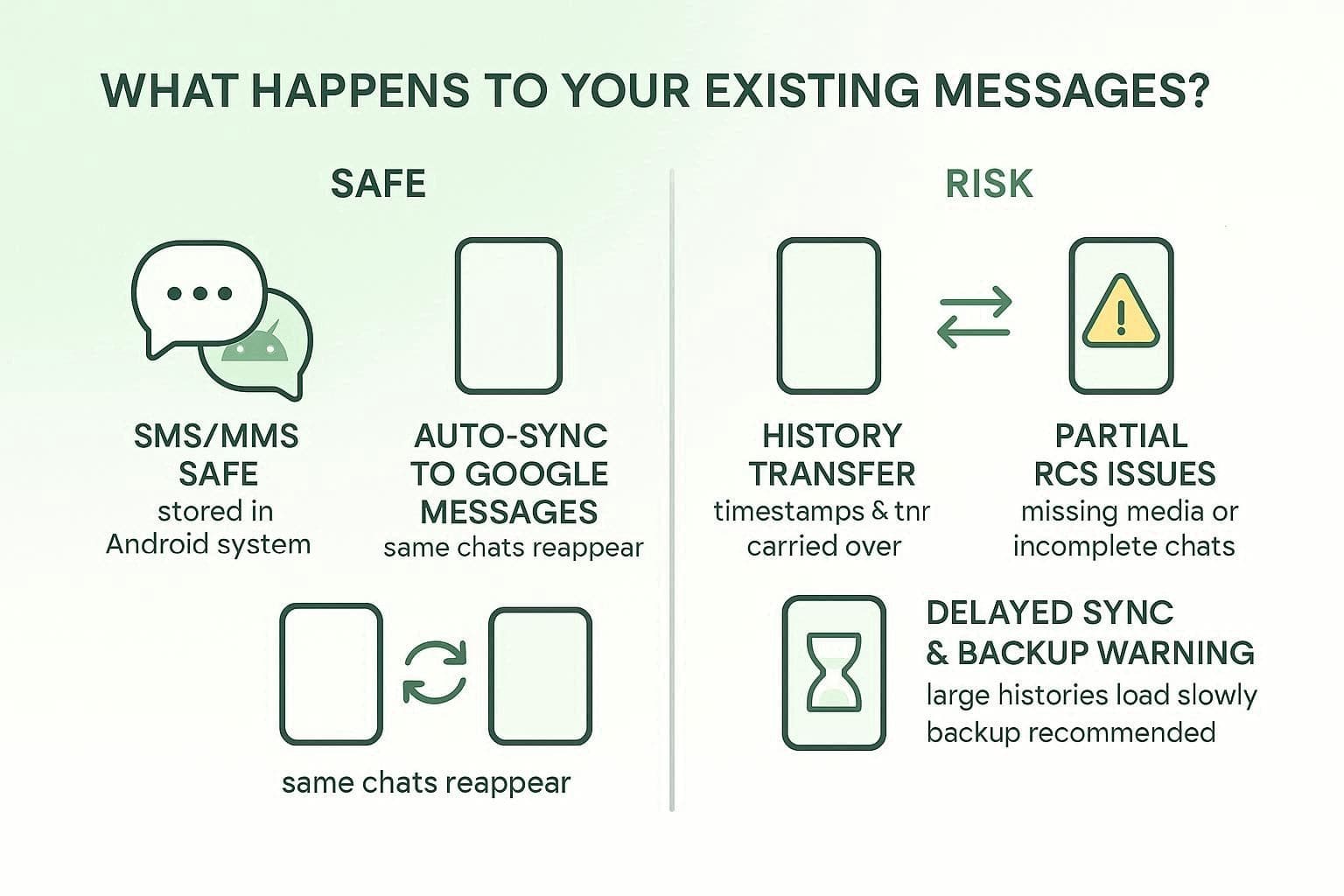
Por eso, antes de tocar nada, revisa tres cosas: que Google Messages esté instalada, que tu cuenta esté correctamente sincronizada y que tengas al menos una copia de seguridad reciente. Si conservas mensajes importantes —por ejemplo, códigos, conversaciones familiares, pruebas de compra o chats de trabajo— no dependas de una única migración automática.

El punto crítico no es solo cambiar de app; es comprobar que tus conversaciones aparecen completas antes de borrar, restablecer o vender tu antiguo dispositivo.
- Recomendación de migración
Parte 3. Cómo cambiar de Samsung Messages a Google Messages
Para cambiar de Samsung Messages a Google Messages, instala la app, establécela como predeterminada y activa las funciones RCS si están disponibles. El proceso es sencillo, pero conviene hacerlo con el móvil cargado, conectado a internet y con una copia de seguridad preparada.
-
Paso 1 Instala o abre Google Messages
Busca Google Messages en Play Store. En muchos Galaxy recientes ya viene instalada como app predeterminada, pero si no aparece, descárgala desde la tienda oficial.
-
Paso 2 Configúrala como app de SMS predeterminada
Abre Google Messages y acepta el aviso para convertirla en tu app predeterminada. También puedes hacerlo desde Ajustes > Aplicaciones > Apps predeterminadas > App de SMS.
-
Paso 3 Revisa el historial de mensajes
Comprueba que tus conversaciones principales, contactos, fechas y archivos aparecen correctamente. Los SMS/MMS suelen mostrarse rápido, pero conversaciones largas pueden tardar más en cargarse.
-
Paso 4 Activa RCS si está disponible
En Google Messages, entra en los ajustes de la app y revisa las funciones de chat o RCS. La disponibilidad puede variar según operador, región y versión de Android.
Parte 4. Cómo hacer copia de seguridad antes de la transición
La mejor forma de proteger tus mensajes antes de julio de 2026 es combinar una copia nativa con una copia adicional local o en PC. Smart Switch, Samsung Cloud y Google One cubren escenarios distintos; Dr.Fone puede servir como opción adicional si quieres previsualizar, exportar o restaurar datos de forma selectiva.
Método 1: Samsung Smart Switch para cambiar a un nuevo Galaxy
Samsung Smart Switch es la opción más útil si vas a mover tus mensajes a otro teléfono Galaxy. Permite transferir mensajes, contactos, fotos, apps y ajustes por cable, de forma inalámbrica o mediante PC. Úsalo antes de cambiar de app, especialmente si también estrenas dispositivo.
-
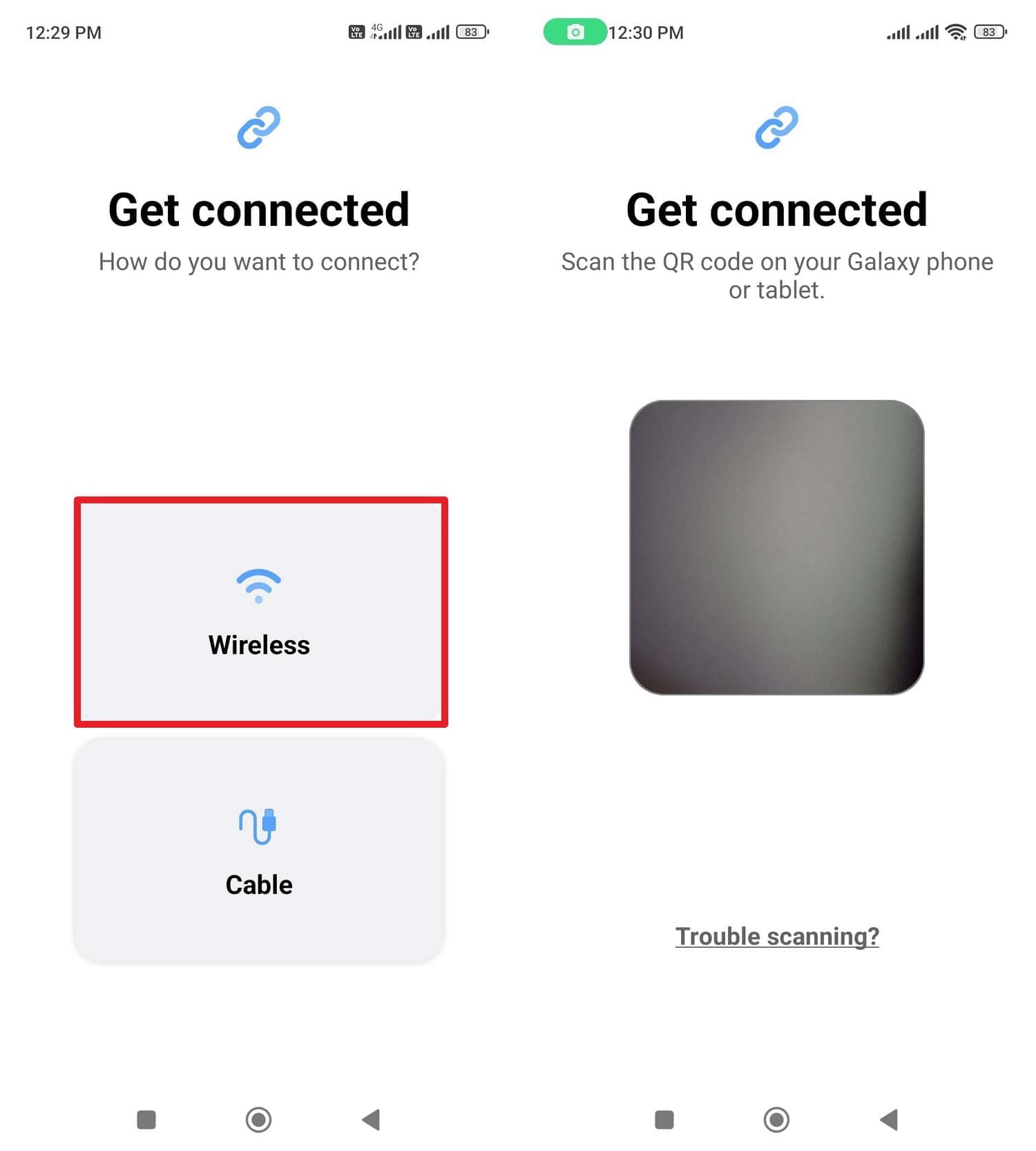
Paso 1 Abre Smart Switch en ambos dispositivos
Instala o abre Smart Switch en el móvil antiguo y en el nuevo. Elige transferencia inalámbrica o por cable según lo que te resulte más estable.
-
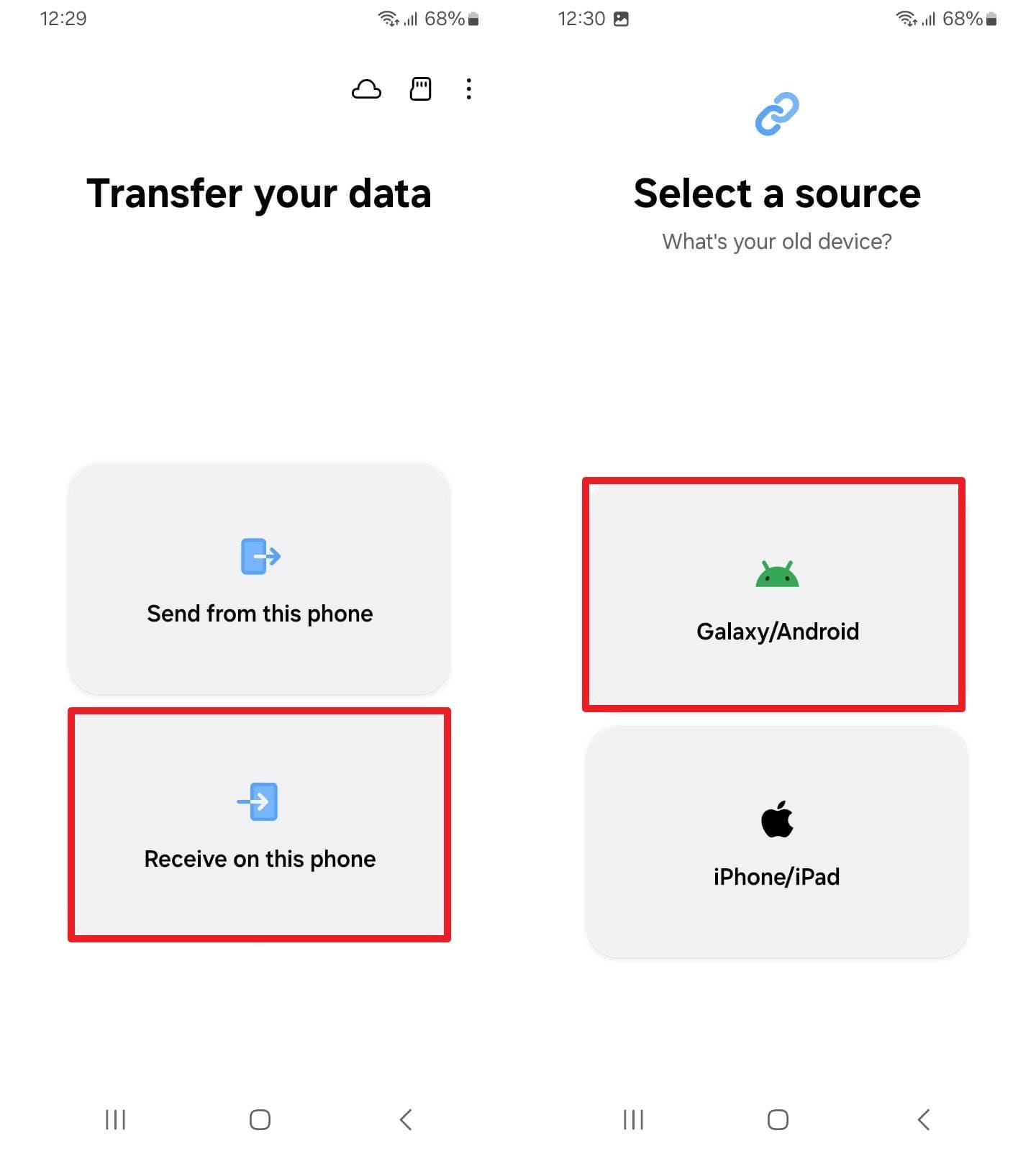
Paso 2 Selecciona el dispositivo receptor
En el móvil nuevo, toca "Recibir datos" y elige Galaxy/Android como dispositivo de origen.
-
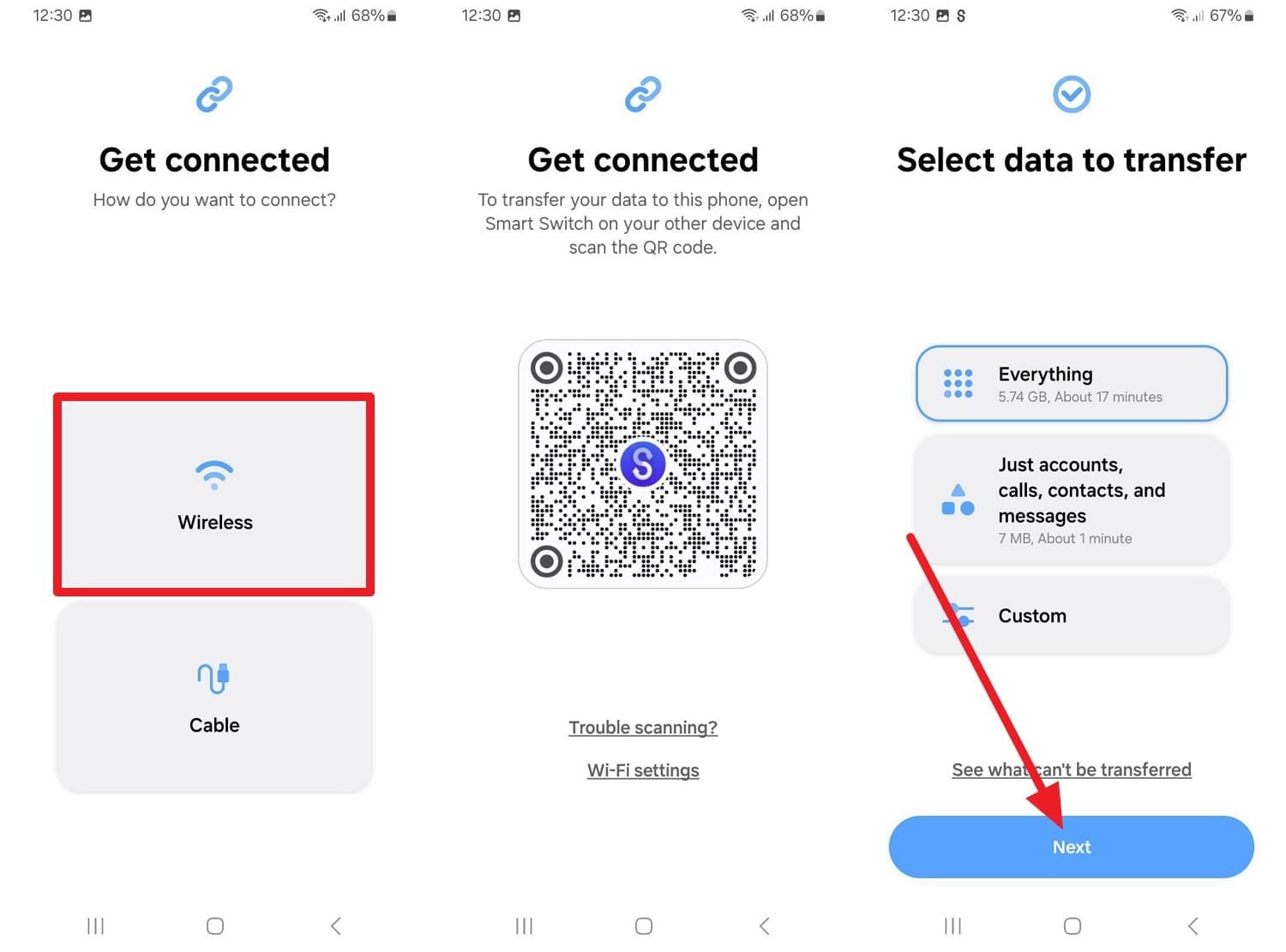
Paso 3 Marca mensajes y completa la transferencia
Elige mensajes, contactos y otros datos importantes. Al terminar, abre Google Messages y verifica que las conversaciones se muestran correctamente.
Método 2: Samsung Cloud para una copia integrada en Galaxy
Samsung Cloud es una opción práctica si quieres guardar datos del teléfono desde los ajustes del Galaxy. Puede ayudarte a crear una copia de mensajes y otros datos compatibles antes de migrar a Google Messages o cambiar de dispositivo.
-
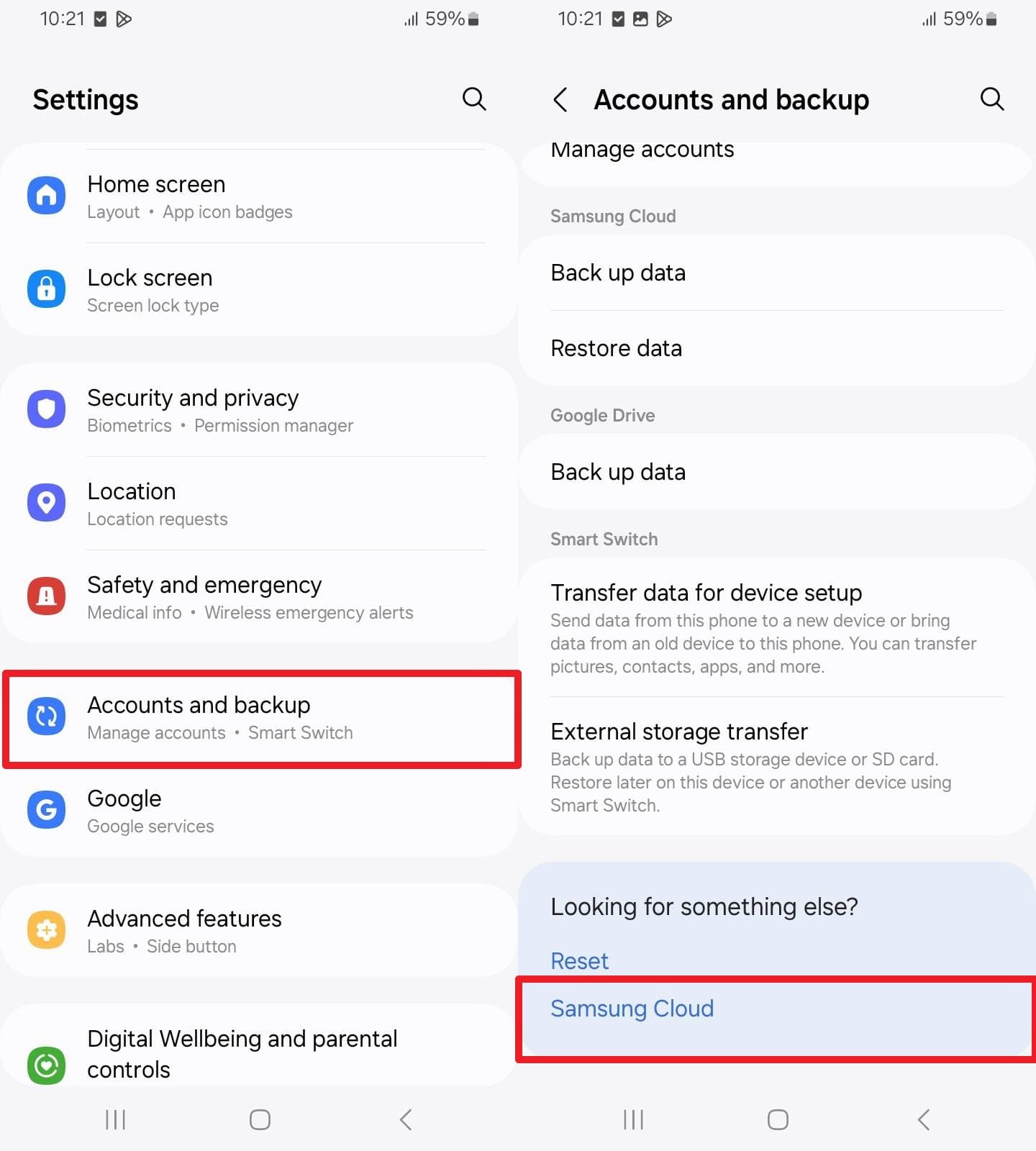
Paso 1 Abre Samsung Cloud
Ve a Ajustes > Cuentas y copia de seguridad > Samsung Cloud.
-
Paso 2 Activa la copia de mensajes
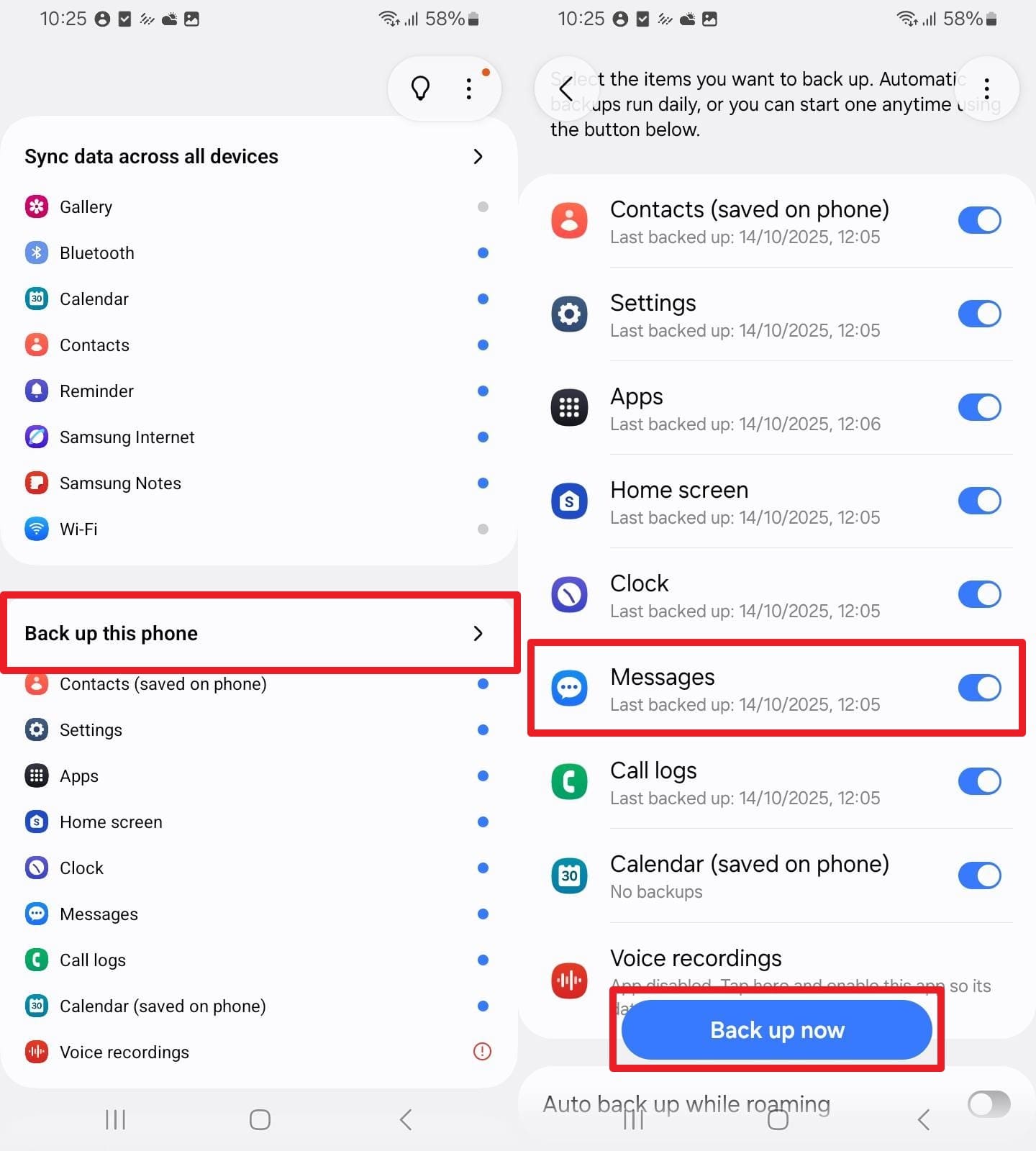
Toca "Hacer copia de seguridad de este teléfono", selecciona Mensajes si aparece disponible y pulsa "Hacer copia ahora".
-
Paso 3 Comprueba la copia
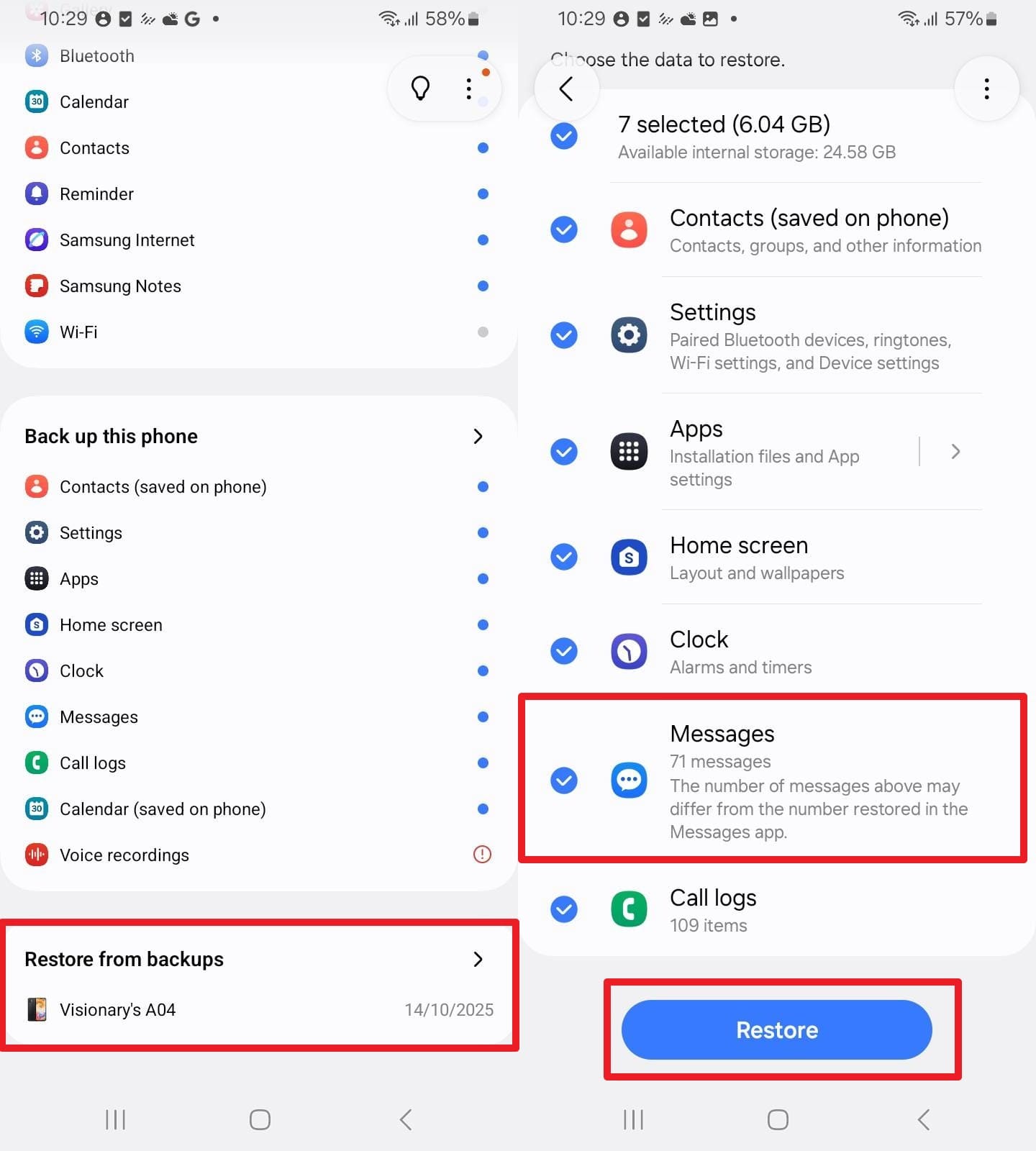
Espera a que finalice el proceso y revisa la fecha de la copia antes de cambiar de app o restablecer el dispositivo.
Método 3: Copia de Google One o Google Drive
La copia de Google One es útil si vas a migrar hacia Google Messages y quieres mantener tus datos vinculados a tu cuenta Google. Suele incluir SMS/MMS, historial de llamadas, ajustes y otros datos del dispositivo, aunque el contenido exacto puede depender de la versión de Android y de la configuración del teléfono.
-
Paso 1 Abre la copia de seguridad de Google
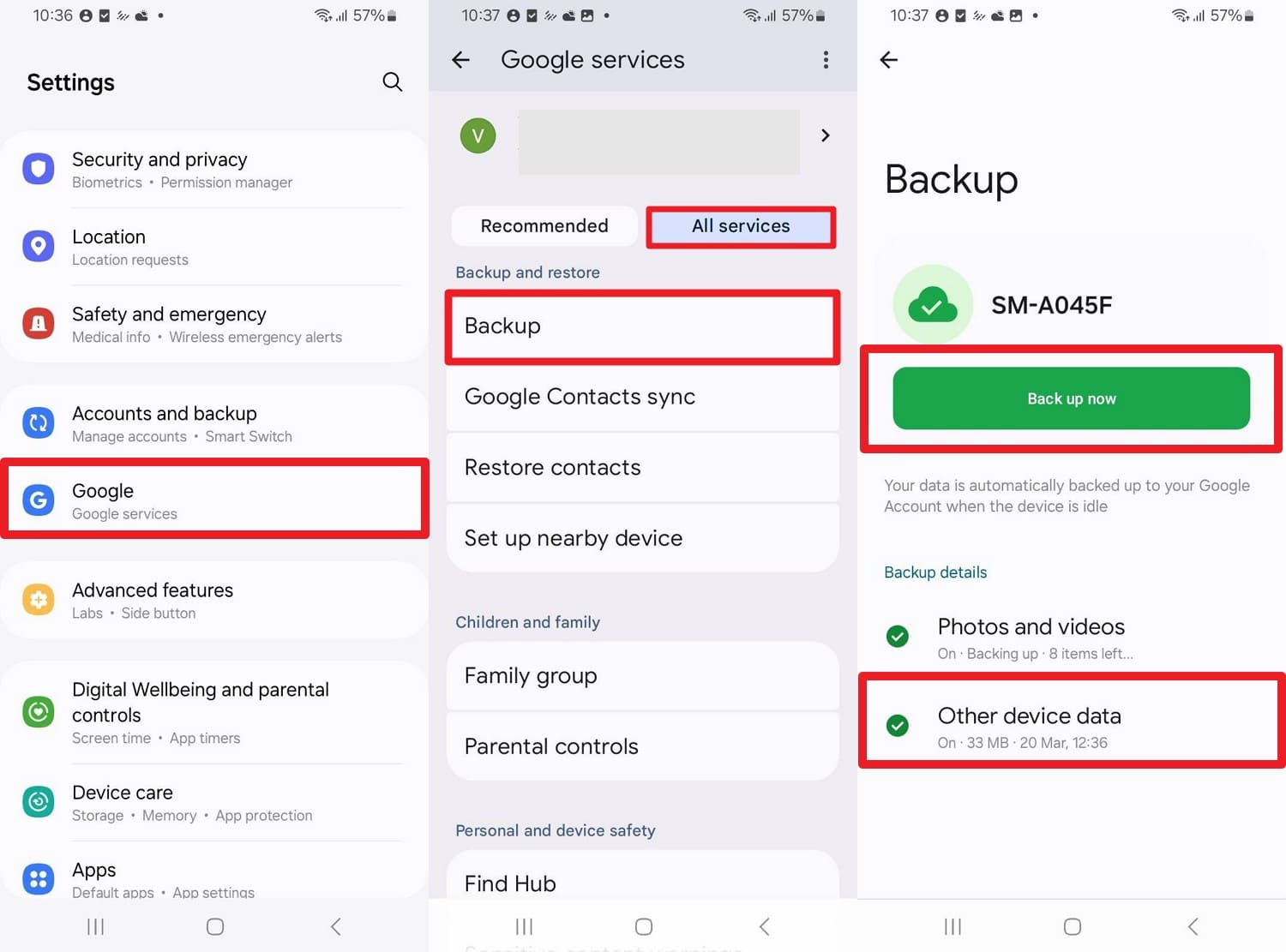
Ve a Ajustes > Google > Copia de seguridad. Asegúrate de tener sesión iniciada con la cuenta correcta.
-
Paso 2 Ejecuta una copia manual
Comprueba el espacio disponible y pulsa "Hacer copia ahora". Mantén el móvil conectado a Wi-Fi y con suficiente batería.
Método 4: Dr.Fone - Copia de Seguridad del Teléfono (Android) como copia local
Dr.Fone - Copia de Seguridad del Teléfono puede servir como copia adicional si quieres guardar datos Android en el ordenador y restaurarlos de forma selectiva. Es especialmente útil si no quieres depender solo de una copia en la nube o si prefieres revisar qué datos vas a respaldar antes de restaurarlos.
Con Dr.Fone - Copia de Seguridad del Teléfono, puedes crear una copia local de datos Android compatibles, previsualizar respaldos y restaurar información en otro dispositivo cuando lo necesites. Para conversaciones importantes, úsalo como complemento a Smart Switch o Google One, no como único respaldo.
 Crea copias de datos Android compatibles en tu ordenador.
- Previsualiza y selecciona datos antes de restaurar.
- Úsalo como respaldo adicional junto a Smart Switch o Google One.
- Proceso guiado para usuarios sin experiencia técnica.

Guía rápida para respaldar mensajes con Dr.Fone
-
Paso 1 Conecta tu Android y elige Phone Backup
Abre Dr.Fone en el ordenador, conecta tu Samsung y entra en el módulo de copia de seguridad. Selecciona Mensajes si está disponible para tu dispositivo.

-
Paso 2 Crea y revisa la copia
Inicia el respaldo y espera a que termine. Después, abre la carpeta o la vista de respaldos para comprobar que la copia se guardó correctamente.

-
Paso 3 Restaura o exporta cuando lo necesites
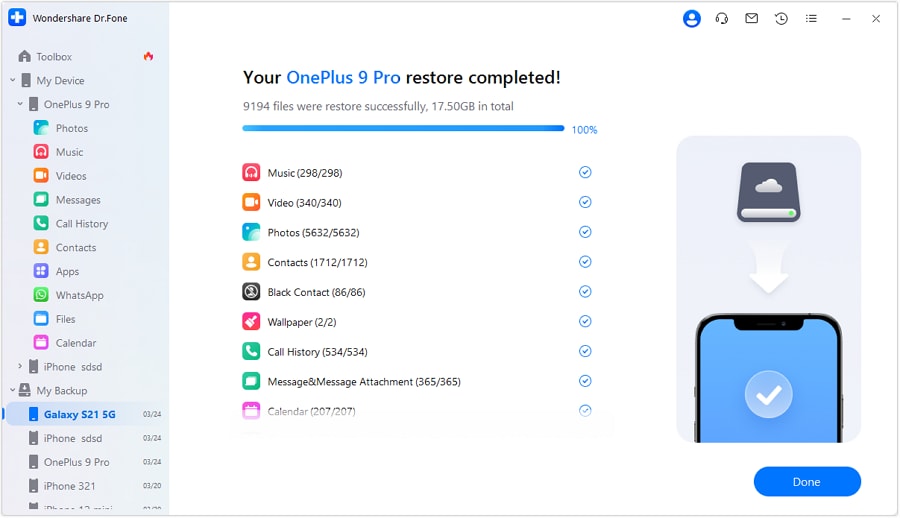
Cuando configures un nuevo dispositivo, selecciona el archivo de copia y elige restaurar al dispositivo o exportar al PC según el caso.
Parte 5. Errores que debes evitar al migrar tus mensajes
El mayor error al cambiar desde Samsung Messages es asumir que todo se migrará automáticamente sin verificarlo. La transición debería ser sencilla para muchos usuarios, pero los historiales largos, RCS, archivos multimedia y cambios simultáneos de móvil pueden provocar confusión.
| Error a evitar | Por qué es un problema | Qué hacer en su lugar |
|---|---|---|
| Cambiar de app sin copia previa | Puedes perder archivos, hilos antiguos o parte del historial si algo falla. | Haz primero una copia con Smart Switch, Samsung Cloud, Google One o Dr.Fone. |
| Confiar en una sola copia | Si esa copia está incompleta, no tendrás alternativa. | Combina una copia en la nube con una copia local o transferencia directa. |
| Borrar Samsung Messages demasiado pronto | No podrás comparar si el historial aparece completo en Google Messages. | Mantén la app hasta verificar conversaciones, archivos y contactos clave. |
| Ignorar RCS | Los chats avanzados pueden requerir configuración y conexión estable. | Activa RCS en Google Messages y comprueba que el estado aparezca conectado. |
| Cambiar de móvil y de app el mismo día sin prueba | Si algo falla, será difícil saber si el problema viene del dispositivo, la app o la copia. | Primero cambia la app en el móvil actual; después migra al nuevo teléfono. |
Conclusión
Samsung Messages tiene fecha de salida en EE. UU., y lo más prudente es cambiar a Google Messages antes de julio de 2026 con una copia de seguridad verificada. Si tu Galaxy usa Android 12 o superior, revisa el aviso dentro de Samsung Messages, instala Google Messages y comprueba tus SMS, MMS y chats RCS tras el cambio. Si usas Android 11 o una versión anterior, Samsung indica que este aviso de fin de servicio no te afecta.
Para evitar pérdidas, no dependas de un único método. Usa Smart Switch si cambias a otro Galaxy, Samsung Cloud o Google One para una copia nativa, y Dr.Fone - Copia de Seguridad del Teléfono como respaldo local adicional cuando quieras guardar o revisar datos desde el ordenador.




FAQ
-
1. ¿Samsung Messages dejará de funcionar en todos los países?
El aviso oficial consultado está dirigido al mercado de Estados Unidos. Si estás en otro país, revisa la app Samsung Messages o la página local de Samsung para confirmar si tienes una fecha específica. -
2. ¿Qué teléfonos no se ven afectados por el cierre de Samsung Messages?
Samsung indica que los dispositivos con Android 11 o versiones anteriores no están afectados por este aviso de fin de servicio. La medida se dirige a usuarios con Android 12 o superior en el mercado estadounidense. -
3. ¿Perderé mis SMS al cambiar a Google Messages?
En muchos casos, los SMS y MMS deberían aparecer en Google Messages porque se guardan a nivel del sistema Android. Aun así, conviene crear una copia de seguridad antes de cambiar, sobre todo si tienes conversaciones antiguas o archivos importantes. -
4. ¿Qué pasa con mis chats RCS?
Los chats RCS pueden depender de la cuenta, el operador, la conexión y la activación de funciones de chat en Google Messages. Antes de borrar o restablecer el móvil, verifica que las conversaciones y archivos importantes aparezcan correctamente. -
5. ¿Cuál es la forma más segura de prepararme antes de julio de 2026?
La opción más segura es cambiar a Google Messages con tiempo, activar RCS si está disponible y crear al menos dos copias: una nativa con Smart Switch, Samsung Cloud o Google One, y otra local si necesitas más control sobre tus datos.
 Añadir Wondershare Dr.Fone como fuente preferida en Google