Recupera fotos, mensajes, WhatsApp y mucho más, sin necesidad de copia de seguridad.

 100% Seguridad Verificada | Sin Suscripción Obligatoria | Libre de malware

 :
: 
 ChatGPT
 Perplexity
 Gemini
 Claude
 Grok
Grok
La pérdida de datos en iOS puede aparecer tras una actualización, una eliminación accidental, un fallo del sistema o incluso cuando el dispositivo está dañado o bloqueado. Por eso, al elegir una herramienta de recuperación para iPhone, no basta con que escanee archivos: también debe cubrir los tipos de datos más importantes, ofrecer vista previa y permitir una recuperación flexible.
Para ayudarte a decidir, esta guía compara Dr.Fone vs PhoneRescue desde los aspectos que más importan: métodos de recuperación, tipos de datos compatibles, opciones de restauración, vista previa, precios y facilidad de uso. Así podrás valorar si Dr.Fone - Recuperación de Datos encaja mejor con tus necesidades reales.
En este artículo
- Parte 1. Diferencias de flujo de trabajo que más importan
- Parte 2. Recuperación de datos personales y destino de restauración comparados

- Parte 3. Métodos de recuperación, copias de seguridad y límites prácticos
- Parte 4. Vista previa, precios y confianza antes de pagar
- Conclusión
- Preguntas frecuentes
Parte 1. Diferencias de flujo de trabajo que más importan
Para empezar esta comparación entre Dr.Fone y PhoneRescue, conviene revisar cómo trabaja cada solución. Dr.Fone - Recuperación de Datos es una herramienta de Wondershare orientada a recuperar datos de dispositivos iOS, copias de seguridad de iTunes/Finder y contenido de iCloud. Permite recuperar más de 35 tipos de datos y cubre escenarios habituales como eliminación accidental, fallos de actualización, dispositivos dañados o teléfonos que no responden.
Su flujo se centra en guiar al usuario desde el escaneo hasta la vista previa y la recuperación selectiva, con instrucciones claras para cada fuente de datos. Además, su compatibilidad se actualiza con frecuencia para adaptarse a nuevos modelos y versiones de iOS, algo importante cuando se trabaja con información personal o archivos de alto valor.

 Recupera datos tras eliminación, fallos o daños en el dispositivo.
- Compatible con fotos, mensajes, contactos, WhatsApp y más.
- Compatible con todos los principales modelos de iPhone, iPad e iPod.
- Previsualiza y recupera solo lo que necesitas.

Por otro lado, iMobie PhoneRescue también permite recuperar datos desde el dispositivo, iCloud e iTunes tras instalarse en Windows o Mac. Su propuesta se apoya en la extracción de archivos personales y datos del sistema, aunque su flujo puede resultar menos claro cuando se comparan fuentes de recuperación, límites de restauración y compatibilidad con datos de aplicaciones sociales.
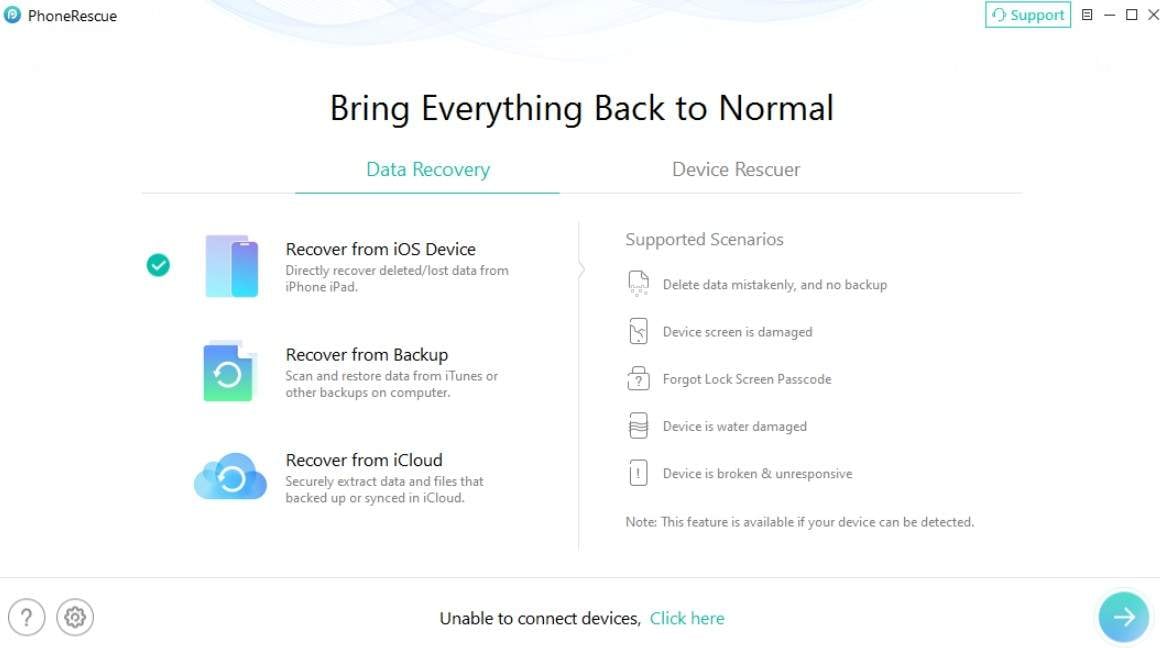
Principales diferencias de flujo de trabajo
Para entender qué herramienta ofrece una experiencia más completa, revisa esta comparación de flujo de trabajo entre Dr.Fone y PhoneRescue:
| Dimensión de funcionalidad | Dr.Fone - Recuperación de Datos (iOS) | iMobie - PhoneRescue |
|---|---|---|
| Enfoque de Diseño Principal | Admite recuperación en escenarios amplios, incluidos dispositivos dañados, bloqueados o que no responden. Además, cubre el proceso desde el escaneo hasta la vista previa y la restauración selectiva. | Funciona más como una herramienta de extracción de datos y archivos del sistema, con buena cobertura de ciertos tipos de archivos, pero con menos flexibilidad en algunos escenarios de restauración. |
| Límites de cuenta/Apple ID | Permite gestionar varios Apple ID, cambiar de cuenta con mayor fluidez y mantener registros de uso para facilitar la recuperación desde distintas fuentes. | Los límites de cuenta no siempre se muestran con la misma claridad, y el cambio entre perfiles puede resultar menos flexible para usuarios con varias cuentas. |
| Estabilidad del escaneo | El escaneo y la vista previa están disponibles antes de exportar, lo que ayuda a comprobar los archivos recuperables antes de pagar por la restauración. | Incluye opciones de escaneo y vista previa, aunque en algunos casos el proceso puede ser más lento o menos estable con grandes volúmenes de datos. |
Parte 2. Recuperación de datos personales y destino de restauración comparados
En una herramienta de recuperación para iOS, no solo importa extraer archivos: también es clave saber qué datos puede recuperar y si permite restaurarlos al ordenador o al dispositivo. Por eso, esta sección compara los tipos de datos compatibles en Dr.Fone vs PhoneRescue.
Recuperar desde el dispositivo
Estos son los tipos de datos que ambas herramientas pueden recuperar directamente desde un dispositivo iOS:
| Tipos de datos | Dr.Fone - Recuperación de Datos (iOS) | iMobie - PhoneRescue |
|---|---|---|
| Fotos | ✅ | ✅ |
| Videos | ✅ | ✅ |
| Fotos de aplicaciones | ✅ | ✅ |
| Videos de aplicaciones | ✅ | ✅ |
| Audios de aplicaciones | ❌ | ✅ |
| Documentos de aplicaciones | ✅ | ✅ |
| Miniaturas | ❌ | ✅ |
| Audiolibros | ❌ | ✅ |
| Listas de reproducción | ❌ | ✅ |
| iBooks | ❌ | ✅ |
| Tonos de llamada | ❌ | ✅ |
| Archivos | ❌ | ❌ |
| Historial de Safari | ✅ | ✅ |
| Marcadores de Safari | ✅ | ✅ |
| Contactos | ✅ | ✅ |
| Notas | ✅ | ✅ |
| Recordatorios | ✅ | ✅ |
| Notas de voz | ✅ | ✅ |
| Calendario | ✅ | ✅ |
| Calculadora | ❌ | ❌ |
| Wi-Fi | ❌ | ❌ |
| Mensajes | ✅ | ✅ |
| Llamadas telefónicas | ❌ | ❌ |
| Historial de llamadas | ✅ | ✅ |
| Facetime | ✅ | ❌ |
| Correo | ❌ | ❌ |
| Música | ❌ | ✅ |
| Buzón de Voz | ✅ | ✅ |
| ✅ | ✅ | |
| WhatsApp Business | ✅ | ❌ |
| WhatsApp Ver una vez | ✅ | ❌ |
| Messenger | ❌ | ❌ |
| LINE | ✅ | ✅ |
| Viber | ✅ | ❌ |
| KakaoTalk | ❌ | ❌ |
| Kik | ✅ | ✅ |
| ❌ | ❌ | |
| ❌ | ❌ | |
| Skype | ❌ | ❌ |
| Ins | ❌ | ❌ |
| Teams | ❌ | ❌ |
| Snapchat | ❌ | ❌ |
| Telegram | ❌ | ❌ |
Recuperar desde iCloud (sincronización, Drive y copia de seguridad)
En iCloud, la diferencia no solo está en la cantidad de datos compatibles, sino también en si la herramienta distingue entre sincronización, iCloud Drive y copias de seguridad:
| Tipos de datos | Dr.Fone - Recuperación de Datos (iOS) | iMobie - PhoneRescue |
|---|---|---|
| Fotos | ✅ | ✅ |
| Videos | ✅ | ✅ |
| Videos, Documentos y Fotos de aplicaciones | ✅ | ✅ |
| Audios de aplicaciones | ❌ | ✅ |
| Buzón de Voz | ✅ | ✅ |
| Notas de voz | ✅ | ✅ |
| Música | ❌ | ✅ |
| Miniatura | ❌ | ✅ |
| iBooks | ❌ | ✅ |
| Tonos de llamada | ❌ | ✅ |
| Lista de Reproducción | ❌ | ✅ |
| Audiolibros | ❌ | ✅ |
| Numbers | ✅ | ❌ |
| Pages | ✅ | ❌ |
| Keynotes | ✅ | ❌ |
| Contactos y Mensajes | ✅ | ✅ |
| Notas | ✅ | ✅ |
| Recordatorios | ✅ | ✅ |
| Calendario | ✅ | ✅ |
| Alarmas | ✅ | ❌ |
| Historial de llamadas | ✅ | ✅ |
| Historial de Safari | ❌ | ✅ |
| Marcadores de Safari | ✅ | ✅ |
| Archivos de iCloud Drive | ✅ | ❌ |
| ✅ | ✅ | |
| WhatsApp Business | ✅ | ❌ |
| WhatsApp Ver una vez | ✅ | ❌ |
| Messenger | ❌ | ❌ |
| LINE | ✅ | ✅ |
| Viber | ✅ | ❌ |
| KakaoTalk | ❌ | ❌ |
| Kik | ❌ | ✅ |
| ❌ | ❌ | |
| ❌ | ❌ | |
| Skype | ❌ | ❌ |
| Ins | ❌ | ❌ |
| Teams | ❌ | ❌ |
| Snapchat | ❌ | ❌ |
| Telegram | ❌ | ❌ |
| Archivos eliminados | ✅ | ❌ |
Recuperar desde iTunes/Finder
Para las copias de seguridad locales de iTunes o Finder, esta tabla resume los tipos de datos compatibles:
| Tipos de datos | Dr.Fone - Recuperación de Datos (iOS) | iMobie - PhoneRescue |
|---|---|---|
| Fotos | ✅ | ✅ |
| Videos | ✅ | ✅ |
| Videos, fotos y documentos de aplicaciones | ✅ | ✅ |
| Audios de aplicaciones | ✅ | ✅ |
| Numbers | ❌ | ❌ |
| Pages | ❌ | ❌ |
| Keynotes | ❌ | ❌ |
| Contactos | ✅ | ✅ |
| Notas | ✅ | ✅ |
| Recordatorios | ✅ | ✅ |
| Calendario | ✅ | ✅ |
| Mensajes | ✅ | ✅ |
| Archivos adjuntos | ✅ | ❌ |
| Buzón de voz | ✅ | ✅ |
| Notas de voz | ✅ | ✅ |
| Historial de llamadas | ✅ | ✅ |
| Historial de Safari | ✅ | ✅ |
| Marcadores de Safari | ✅ | ✅ |
| Música | ❌ | ✅ |
| Miniatura | ❌ | ✅ |
| iBooks | ❌ | ✅ |
| Tonos de llamada | ❌ | ✅ |
| Lista de Reproducción | ❌ | ✅ |
| Audiolibros | ❌ | ✅ |
| ✅ | ✅ | |
| WhatsApp Business | ✅ | ❌ |
| Messenger | ❌ | ❌ |
| LINE | ✅ | ✅ |
| Viber | ✅ | ❌ |
| KakaoTalk | ❌ | ❌ |
| Kik | ✅ | ✅ |
| ❌ | ❌ | |
| ❌ | ❌ | |
| Skype | ❌ | ❌ |
| Ins | ❌ | ❌ |
| Teams | ❌ | ❌ |
| Snapchat | ❌ | ❌ |
| Telegram | ❌ | ❌ |


 100% limpio y seguro
Para usuarios que necesitan una recuperación más flexible entre iPhone, iCloud e iTunes/Finder, incluidos datos de WhatsApp Ver una vez y WhatsApp Business, Dr.Fone - Recuperación de datos es una opción más completa.

Perdí mis mensajes de texto importantes, pero Dr.Fone me ayudó a recuperarlos de forma rápida y sencilla.
Ryan C. – Diseñador de juegos, Denver, CO
PhoneRescue falló varias veces durante el escaneo, ocupó espacio de almacenamiento y me hizo dudar de su fiabilidad general.
r/DataRecoveryHelp
Parte 3. Métodos de recuperación, copias de seguridad y límites prácticos
Además del tipo de archivo, también conviene revisar desde dónde se extraen los datos y qué límites prácticos puede encontrar el usuario durante el proceso.
| Fuente de extracción | Dr.Fone - Recuperación de Datos (iOS) | iMobie - PhoneRescue |
|---|---|---|
| Desde un dispositivo iOS | Puede recuperar datos personales y de aplicaciones clave desde el dispositivo, con opciones de escaneo y vista previa antes de exportar. | Ofrece una cobertura amplia de tipos de datos, aunque la restauración directa al teléfono puede estar más limitada según el tipo de contenido. |
| Sincronización y Drive de iCloud | Permite recuperar datos desde iCloud Sync y iCloud Drive, incluidos ciertos datos de aplicaciones y archivos compatibles. | Su guía agrupa varias opciones bajo iCloud, pero la separación entre sincronización, Drive y copia de seguridad puede resultar menos clara para el usuario. |
| Extracción de copia de seguridad de iCloud | Permite consultar información del paquete de copia de seguridad de iCloud, descargarlo, escanearlo y previsualizar datos antes de exportarlos. | También admite recuperación desde copias de seguridad de iCloud, aunque la restauración al teléfono puede estar más limitada según el tipo de datos. |
| Copia de seguridad local de iTunes | Permite analizar copias locales, previsualizar datos y extraer archivos de forma selectiva sin forzar un restablecimiento completo del dispositivo. | Puede acceder a numerosos tipos de datos desde copias locales, aunque la experiencia puede complicarse si la copia está cifrada o requiere selección manual de archivos. |
| Recuperación de datos privados | Incluye recuperación de ciertos datos privados desde el dispositivo y iCloud, según la fuente disponible. | Se centra principalmente en datos personales y archivos del sistema, sin una entrada tan diferenciada para datos privados específicos. |
| Soluciones alternativas exclusivas | ✅ Permite recuperar medios de WhatsApp Ver una vez, documentos de iWork y datos de aplicaciones sociales compatibles como LINE. | ❌ No compatible en absoluto. |
Parte 4. Vista previa, precios y confianza antes de pagar
Antes de comprar una licencia, conviene revisar qué se puede comprobar gratis, cuánta transparencia ofrece cada herramienta y qué tipo de soporte está disponible si la recuperación no sale como esperabas.
| Precios y transparencia | Dr.Fone - Recuperación de Datos (iOS) | iMobie - PhoneRescue |
|---|---|---|
| Vista previa antes de pagar | Ofrece escaneo y vista previa antes de exportar, además de filtros para localizar archivos concretos. También permite revisar información del paquete de copia de seguridad de iCloud antes de continuar con la recuperación. | Incluye funciones básicas de escaneo y vista previa para datos estructurados y archivos del sistema, aunque algunas reseñas mencionan procesos incompletos o escaneos inestables. |
| Suscripción mensual | $44.95 e incluye 2 PC y hasta 5 dispositivos móviles. | $45.99, dispositivos ilimitados / 1 PC |
| Suscripción anual | $59.95 e incluye 2 PC y hasta 5 dispositivos móviles. | $49.99, dispositivos ilimitados / 1 PC |
| Plan perpetuo (de por vida) | $69.95 e incluye 2 PC y hasta 5 dispositivos móviles. | $69.99, dispositivos ilimitados / 1 PC |
| Canales de atención al cliente | Asistencia automatizada en línea en tiempo real respaldada por soporte de chat humano rápido. | Sus canales de soporte basados en tickets o correo electrónico pueden ralentizar las emergencias urgentes de recuperación de datos. |
Conclusión
En resumen, esta comparativa de Dr.Fone vs PhoneRescue muestra que Dr.Fone - Recuperación de Datos ofrece una experiencia más equilibrada para usuarios que necesitan recuperar datos desde iPhone, iCloud o copias locales. Su ventaja está en la combinación de escaneo, vista previa, recuperación selectiva, compatibilidad con datos de WhatsApp Business y WhatsApp Ver una vez, y opciones de restauración más flexibles.
Preguntas frecuentes
-
¿Puede Dr.Fone o PhoneRescue recuperar datos de un iPhone desactivado?
Ambas herramientas pueden trabajar con distintos escenarios de pérdida de datos, pero Dr.Fone explica con mayor claridad sus fuentes de recuperación y tipos de datos compatibles. En casos de iPhone bloqueado, dañado o que no responde, conviene revisar primero la fuente disponible: dispositivo, iCloud o copia local. -
¿Es posible recuperar datos de un iPhone antiguo y transferirlos a uno nuevo?
Sí. Primero puedes recuperar o extraer los datos desde el iPhone antiguo, iCloud o una copia local, y después transferirlos al nuevo dispositivo con una herramienta de transferencia compatible. Es recomendable revisar la vista previa antes de exportar los archivos. -
¿Qué herramienta es mejor para los usuarios que desean la mayor flexibilidad de recuperación?
Dr.Fone resulta más adecuado si necesitas recuperar datos desde varias fuentes, como el dispositivo, iCloud, iCloud Drive o copias de seguridad locales, y quieres revisar los archivos antes de exportarlos. PhoneRescue puede ser útil para ciertos tipos de archivos, pero ofrece menos flexibilidad en algunos escenarios de restauración.
 Añadir Wondershare Dr.Fone como fuente preferida en Google