
Cómo desbloquear el iPhone 17 sin código de acceso: Guía paso a paso

Mar 26, 2026 • Categoría: Eliminar bloqueo de pantalla • Soluciones Probadas
Desbloquear un iPhone 17 sin código de acceso puede parecer un secreto reservado a los magos de la tecnología, pero en realidad existen varios métodos alternativos que cualquier persona puede probar. Ya sea que hayas comprado un iPhone 17 bloqueado por el antiguo dueño o que simplemente hayas olvidado tu código, conocer estas opciones te ayudará a ahorrar tiempo y evitar frustraciones.
Por eso, en este artículo te presentaremos una herramienta de última generación que permite desbloquear iPhone 17 de distintas formas sin comprometer tus datos ni la seguridad del dispositivo. Desde el uso de un ordenador hasta aprovechar la función Buscar mi iPhone de iCloud, esta guía reúne las soluciones más efectivas, explicando también los requisitos de cada método. Así podrás seguir los pasos en orden y elegir la alternativa más conveniente para recuperar el acceso a tu iPhone 17 sin complicaciones.
- Parte 1. Cómo desbloquear iPhone 17 sin código de acceso ni Apple ID usando una computadora

- Parte 2. Cómo desbloquear iPhone 17 usando la función 'Olvidé el código de acceso'
- Parte 3. Cómo desbloquear iPhone 17 sin Apple ID usando el modo recuperación
- Parte 4. Cómo desbloquear iPhone 17 sin computadora usando iCloud Buscar mi iPhone
Parte 1. Cómo desbloquear iPhone 17 sin código de acceso ni Apple ID usando una computadora
Requisitos previos:
- Una computadora (Windows o Mac) con Dr.Fone instalado
- Un cable USB-C certificado por Apple
- El iPhone cargado al menos al 30–50%
Una vez que cumplas con estos requisitos, puedes utilizar Dr.Fone - Desbloqueo de Pantalla (iOS), una herramienta diseñada específicamente para eliminar contraseñas en el iPhone 17. Con ella es posible omitir el bloqueo de activación de iCloud incluso sin la contraseña, además de saltar las restricciones de MDM y el tiempo en pantalla. Lo mejor es que es totalmente compatible con iOS 26/iPadOS 26 y con toda la serie iPhone 17.
Además de desbloquear el iPhone 17 sin código, esta solución también permite eliminar el Apple ID para recuperar el acceso completo al dispositivo. A diferencia de otros métodos, Dr.Fone ofrece la opción de quitar el cifrado de las copias de seguridad de iTunes, lo que facilita restaurar o sincronizar tus datos sin limitaciones. No importa si usas Touch ID, Face ID o un código de 4 o 6 dígitos: el proceso es 100% seguro y no requiere conocimientos técnicos avanzados.
Con esta función, podrás recuperar el acceso a todos los servicios de iCloud y a las funciones de Apple, incluso si la opción Buscar mi iPhone está activada. A diferencia de otras soluciones que dependen estrictamente de la conexión a internet, Dr.Fone permite completar el desbloqueo en solo 3 pasos sencillos, sin complicaciones adicionales.

Dr.Fone - Desbloqueo de Pantalla (iOS)
Desbloquea la pantalla de tu iPhone 17 sin complicaciones
- Proceso rápido y guiado, con solo unos clics.
- Elimina contraseñas de pantalla, Face ID, Touch ID y Apple ID de forma sencilla.
- Omite el bloqueo de activación de iCloud incluso sin la contraseña.
- Salta las restricciones de MDM y el tiempo en pantalla sin perder tus datos.
- Compatible al 100% con la versión más reciente de iOS y con el iPhone 17.



Guía detallada para desbloquear iPhone 17 sin código de acceso ni Apple ID
Si olvidaste el código de acceso de tu iPhone 17, no te preocupes. Con Dr.Fone – Desbloqueo de Pantalla (iOS) puedes recuperar el acceso en pocos minutos siguiendo estos pasos:
Paso 1. Inicia la herramienta y selecciona la función de desbloqueo de pantalla
Abre la caja de herramientas de Dr.Fone, haz clic en "Desbloqueo de Pantalla" y elige la opción "iOS". En la nueva interfaz selecciona "Desbloquear Pantalla iOS" y pulsa el botón "Comenzar" para iniciar.

Paso 2. Pon tu iPhone 17 en modo recuperación
Sigue las instrucciones en pantalla para colocar el iPhone en modo recuperación. Si no funciona, selecciona "Probar Modo DFU" y sigue las indicaciones. Una vez que el dispositivo esté en modo recuperación, la herramienta reconocerá automáticamente el modelo y deberás pulsar el botón "Comenzar".

Paso 3. Haz clic en “Desbloquear ahora” para iniciar el proceso
La herramienta descargará e instalará el firmware de iOS necesario. Luego, selecciona "Desbloquear ahora" y confirma con el código que se muestre en la pantalla emergente. Tras completar el proceso, tu iPhone 17 quedará desbloqueado. Finalmente, pulsa "Listo" para cerrar la operación.

 seguro y protegido
4,624,541 personas lo han descargado
Parte 2. Cómo desbloquear iPhone 17 usando la función 'Olvidé el código de acceso'
Requisitos previos:
- Acceder a la pantalla iPhone no disponible o Bloqueo de seguridad
- Contar con una conexión estable de Wi-Fi o datos móviles
- Recordar el código de acceso de tu Apple ID
- Haber activado previamente la función Buscar mi iPhone en el dispositivo
Si deseas desbloquear tu iPhone 17 sin usar una computadora, esta es la opción más práctica. Sin embargo, depende de tener conexión a internet y de ingresar correctamente los datos de tu Apple ID para que el proceso funcione. Lo mejor de este método es que se realiza directamente desde el dispositivo, sin necesidad de recurrir a herramientas de terceros.
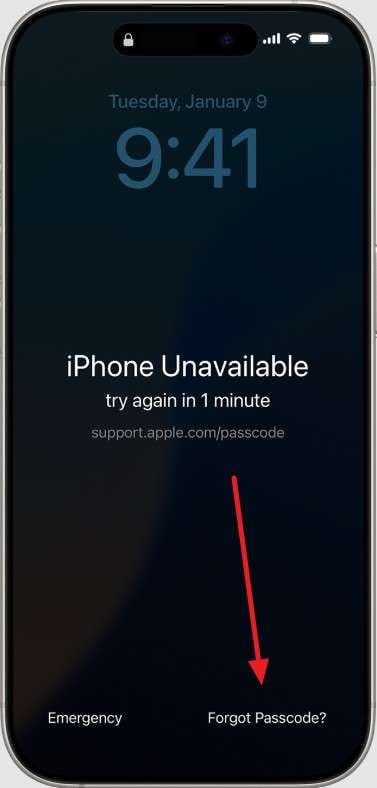
Paso 1. Ingresa varias veces un código de acceso incorrecto en tu iPhone bloqueado hasta que aparezca la pantalla "[Dispositivo] no disponible". En ese momento, selecciona la opción "Olvidé el código de acceso".
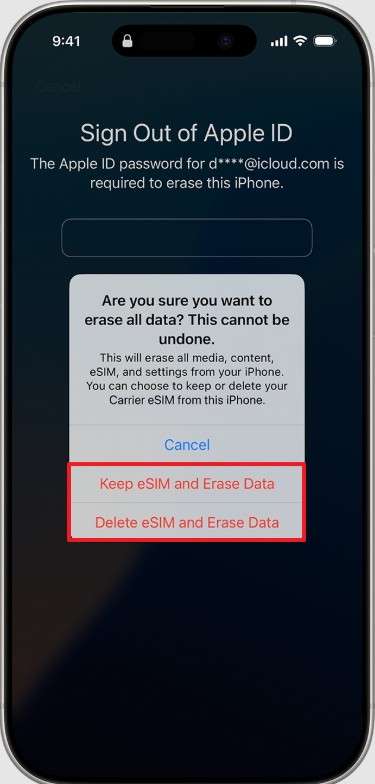
Paso 2. En la pantalla de Bloqueo de seguridad, selecciona "Iniciar restablecimiento de [Dispositivo]". Luego introduce la contraseña de tu Apple ID para cerrar sesión en el iPhone 17. A continuación, pulsa "Borrar [Dispositivo]" para eliminar todos los datos del terminal. Si usas eSIM, elige entre "Conservar eSIM y borrar datos" o "Eliminar eSIM y borrar datos" según prefieras.
Parte 3. Cómo desbloquear iPhone 17 sin Apple ID usando el modo recuperación
Requisitos previos:
- Una computadora (Windows o Mac) con la versión más reciente de iTunes o Finder
- Un cable USB-C confiable y certificado
- El dispositivo con al menos 30–50% de batería
- Una copia de seguridad previa (opcional)
- Los datos de tu Apple ID (serán necesarios para la activación después de restaurar, debido al bloqueo de activación)
Este método no solo sirve para desbloquear un iPhone 17 sin Apple ID, sino que también es útil si el dispositivo está deshabilitado. Además, no requiere que el teléfono esté conectado a internet durante el borrado, ya que la computadora se encarga de descargar el firmware y ejecutar la restauración. Aplicar este proceso también puede solucionar errores de software comunes, como bucles de arranque, bloqueos del sistema o actualizaciones fallidas.
Paso 1. Conecta tu iPhone 17 a la computadora. Luego, presiona y suelta rápidamente el botón "Subir volumen", después haz lo mismo con el botón "Bajar volumen".
Paso 2. Mantén presionado el botón "Lateral" hasta que aparezca el logotipo de Apple. No sueltes el botón hasta que se muestre la pantalla con el icono de la computadora y el cable, lo que indica que el iPhone está en modo recuperación.

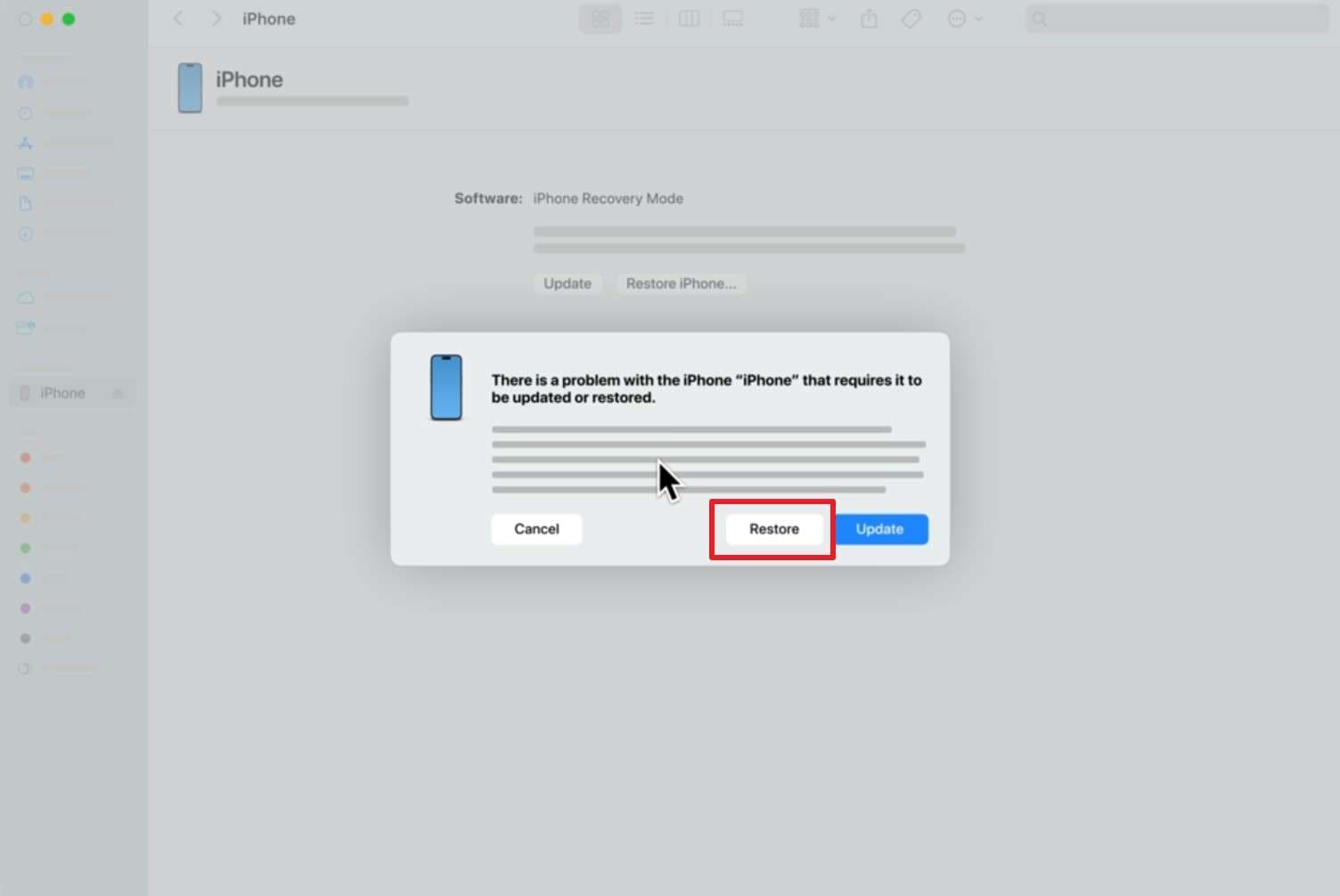
Paso 3. En Finder o iTunes, haz clic en el botón "Restaurar". Esto borrará todos los datos y configuraciones del iPhone. Si dispones de una copia de seguridad, podrás restaurarla una vez finalizado el proceso, asegurándote de mantener los dispositivos conectados. Si la descarga del firmware tarda más de 15 minutos y el iPhone sale del modo recuperación, simplemente repite los pasos para volver a ingresarlo en ese modo y selecciona de nuevo la opción "Restaurar".
Parte 4. Cómo desbloquear iPhone 17 sin computadora usando iCloud Buscar mi iPhone
Requisitos previos:
- El iPhone debe tener activada la función Buscar mi iPhone
- Contar con una conexión estable a internet
- Disponer del Apple ID y la contraseña vinculados al dispositivo
Este método permite desbloquear la pantalla del iPhone 17 en línea, sin necesidad de recurrir a herramientas externas. Además, puedes borrar los datos del dispositivo aunque no lo tengas físicamente a mano o esté deshabilitado. Si el iPhone está encendido, el proceso comienza de inmediato; si está apagado, se ejecutará automáticamente cuando se conecte a internet.
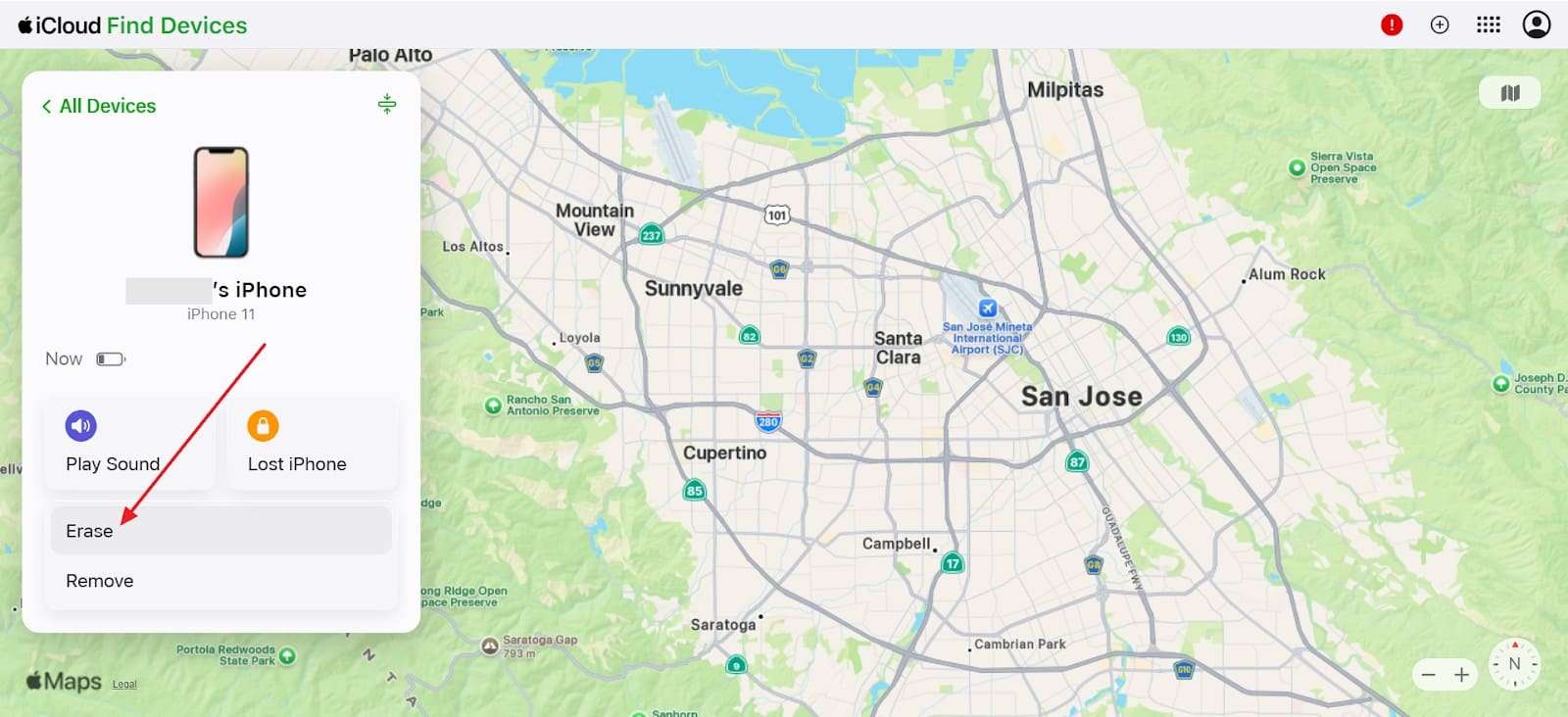
Paso 1. Accede a iCloud.com, inicia sesión con tu cuenta y abre la función Buscar mi iPhone. En la pestaña "Todos los dispositivos", selecciona tu iPhone 17 y haz clic en la opción "Borrar" para iniciar el desbloqueo.
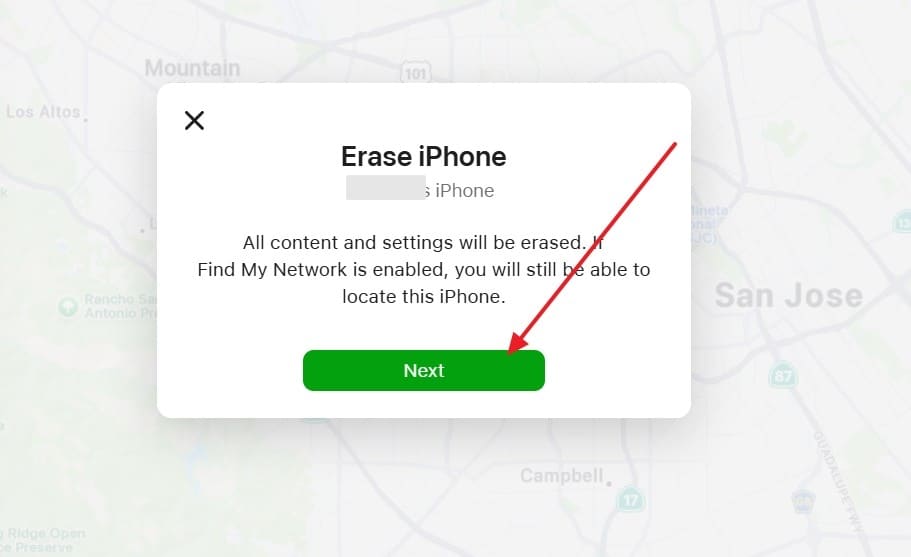
Paso 2. Serás redirigido a una nueva pantalla. Haz clic en "Siguiente" en la ventana emergente e introduce los datos de tu Apple ID. Finalmente, confirma con la contraseña para completar el desbloqueo de tu iPhone 17 sin necesidad de restaurarlo manualmente.
Conclusión
En definitiva, desbloquear la pantalla de un iPhone 17 puede parecer un reto complicado, sobre todo cuando existe el temor de perder información importante. Para ayudarte, hemos recopilado diferentes métodos con sus requisitos y pasos detallados, de manera que puedas elegir la alternativa que mejor se adapte a tu situación.
No obstante, entre todas las opciones, la más práctica y segura es utilizar Dr.Fone - Desbloqueo de Pantalla (iOS). Con esta herramienta no tendrás que enfrentarte a procesos complejos como iTunes/Finder ni depender de iCloud Buscar mi iPhone. Así, podrás recuperar el acceso a tu dispositivo de forma rápida, sencilla y sin riesgos para tus datos.
seguro y protegido4,624,541 personas lo han descargado



 > Cómo hacer > Eliminar bloqueo de pantalla > Cómo desbloquear el iPhone 17 sin código de acceso: Guía paso a paso
Paula Hernández
staff Editor