


¿Cómo gestionar el almacenamiento de iCloud? 7 consejos clave que debes conocer

Feb 25, 2026 • Categoría: Eliminar bloqueo de pantalla • Soluciones probadas
El mayor problema para muchos usuarios de Apple es quedarse sin espacio en iCloud justo en el peor momento. Incluso cuando intentas hacer una copia de seguridad del móvil o guardar archivos multimedia importantes, el poco almacenamiento puede detenerlo todo de repente. Además, resulta aún más molesto cuando el dispositivo te avisa constantemente de que el espacio está lleno. Ante esto, muchas personas se preguntan, "¿cómo puedo gestionar mi almacenamiento de iCloud sin complicaciones?"
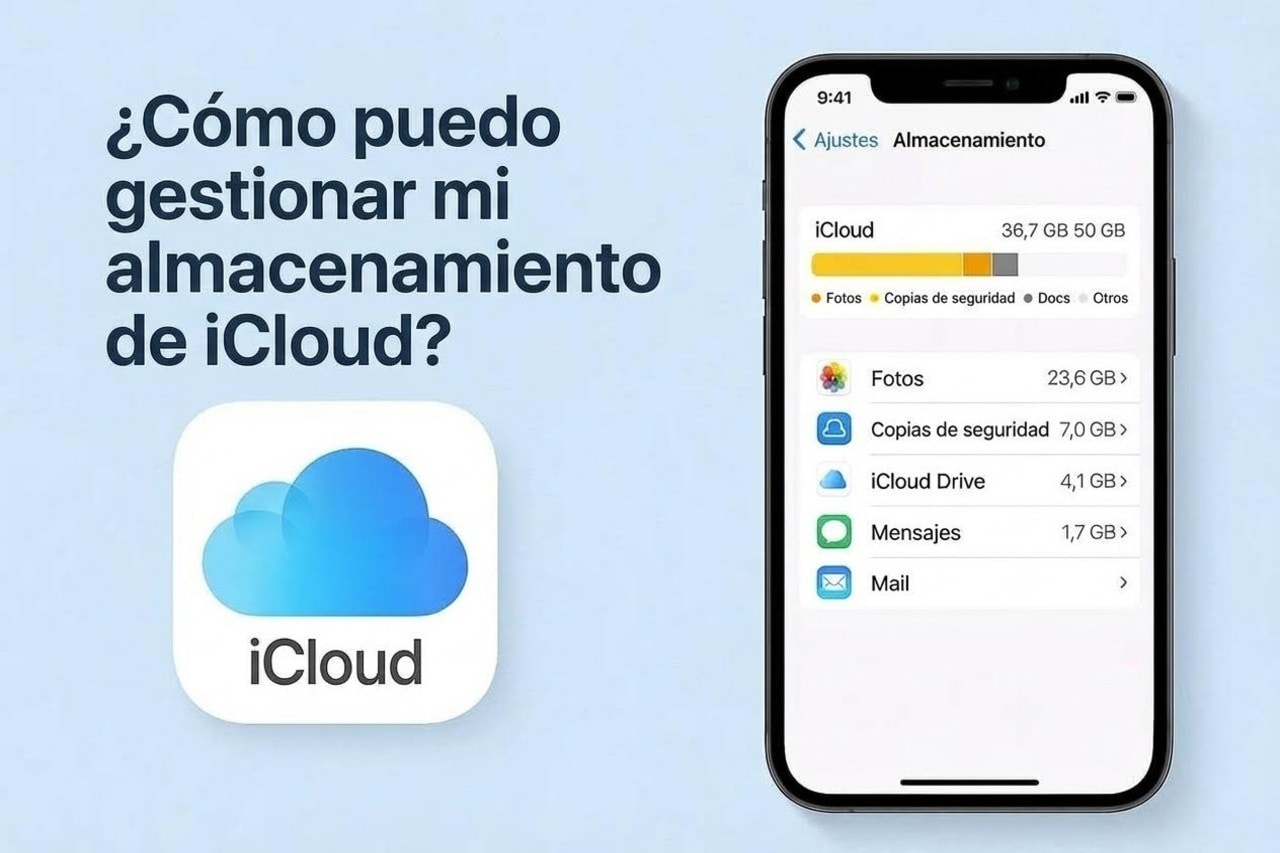
Como ya sabes, las fotos, los datos de apps y las copias de seguridad van ocupando espacio en segundo plano poco a poco. La mayoría de los usuarios ni recuerdan que existen hasta que es demasiado tarde y el almacenamiento se convierte en un problema real. Por eso, en esta guía te explicamos cómo comprobar el uso de tu iCloud, junto con 7 consejos fáciles para optimizar el espacio. Además, descubrirás también una forma de recuperar datos de iCloud si los has borrado por error durante la limpieza.

Parte 1. ¿Cómo saber qué ocupa espacio antes de liberar almacenamiento de iCloud?
Antes de probar cualquier método de limpieza, es fundamental identificar qué ocupa tu espacio en iCloud. Apple te permite ver qué archivos, apps o copias de seguridad consumen más almacenamiento en tu móvil. Así también podrás entender por dónde empezar y qué conviene eliminar o reducir primero. Así que, cuando te preguntas cómo gestionar mi almacenamiento de iCloud, sigue estos pasos y adapta la gestión a tus necesidades:
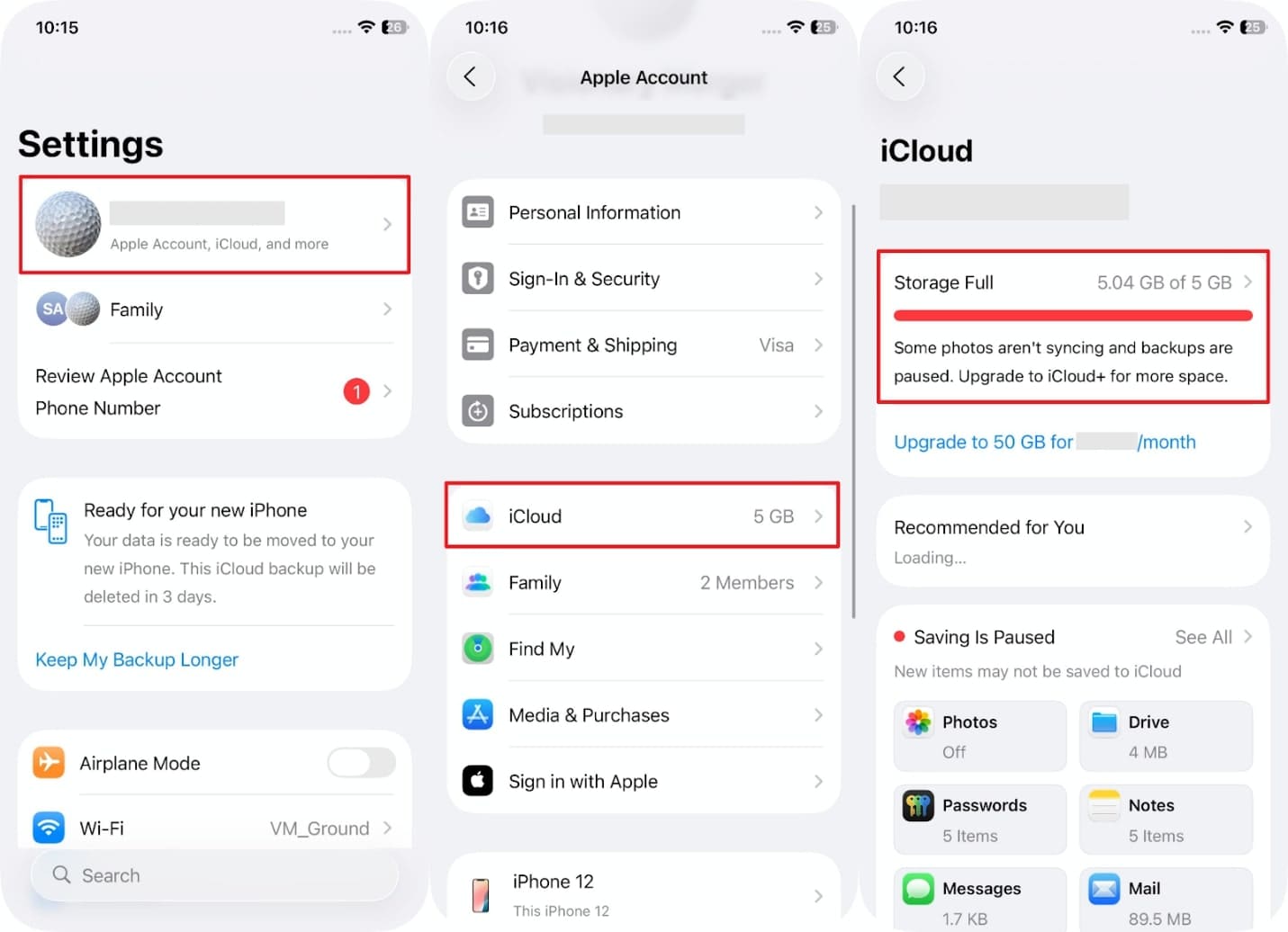
Paso 1. Accede a la pantalla principal de Ajustes, pulsa en tu nombre y entra en la sección “iCloud”.
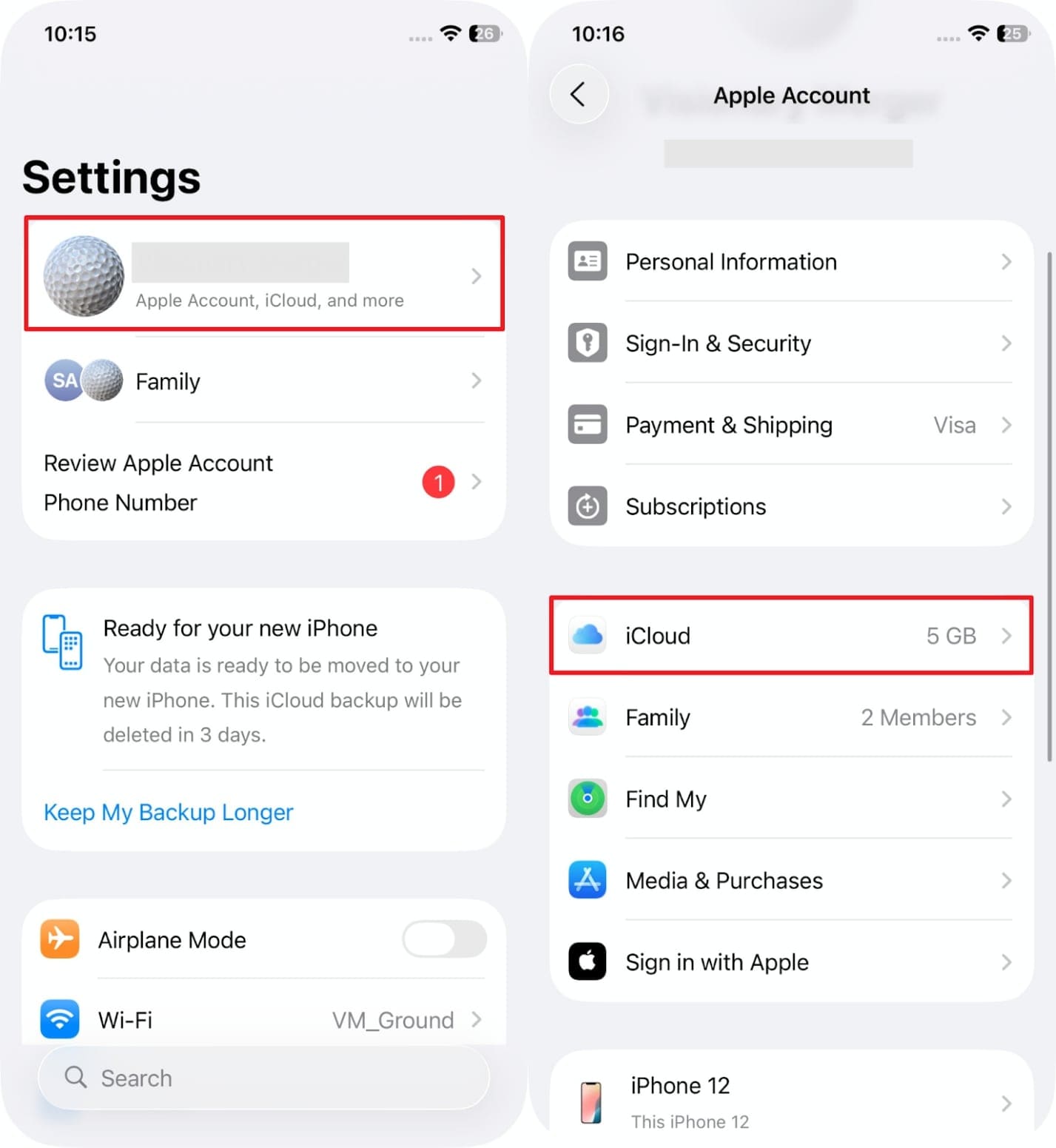
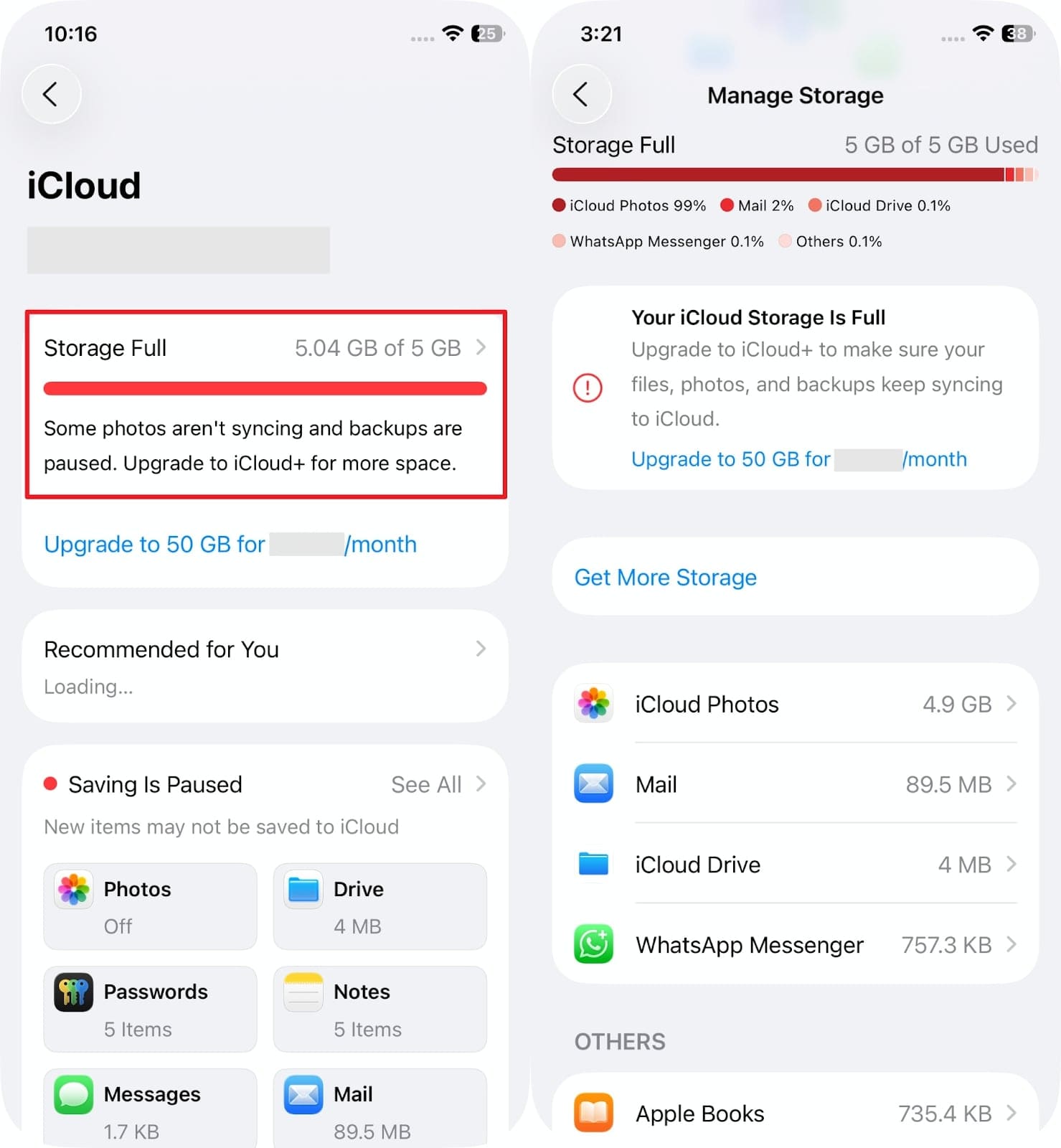
Paso 2. Después, toca en “Espacio lleno/Gestionar almacenamiento de la cuenta” y podrás ver qué plataforma o app consume más espacio.
Parte 2. 7 consejos | ¿Cómo gestionar mi almacenamiento de iCloud en iPhone y iPad?
Una vez revisado el almacenamiento en la nube, muchos usuarios no tienen claro qué hacer cuando el almacenamiento de iCloud está lleno. Para superar este inconveniente, aquí tienes los 7 mejores trucos para gestionar el espacio en dispositivos iPhone y iPad:
Consejo 1. Elimina fotos y videos innecesarios para liberar espacio
Dado que los métodos manuales requieren demasiado tiempo para liberar espacio en iCloud, revisar archivos uno por uno puede parecer interminable. Si quieres que el proceso sea más rápido y eficiente, usar MobileClean - Photo Cleaner app es la mejor opción. Esta app detecta y agrupa fotos similares o duplicadas en segundos y te ahorra horas de búsqueda. Además, puedes borrar fácilmente lo innecesario y conservar solo las imágenes que más valoras.
Por otra parte, también es posible comprimir fotos y videos grandes sin perder calidad, lo que genera más espacio tanto en el dispositivo como en la nube. Cuenta además con una bóveda privada para archivos sensibles que no quieres que nadie vea. Incluso permite organizar los archivos por imagen o video para gestionar mejor tus elementos multimedia. Es compatible con todos los formatos estándar, asegurando que no se quede nada fuera durante la limpieza.
MobileClean - Photo Cleaner (iOS)
Limpieza profunda de espacio: elimina el desorden multimedia con solo un toque
- Limpieza inteligente: detecta automáticamente videos grandes, fotos duplicadas o similares, capturas, Live Photos y contactos caducados.
- Comprimir: reduce el tamaño de fotos/videos sin perder calidad.
- Desliza para limpiar: revisa y elimina por lotes las fotos no deseadas.
- Espacio secreto: bóveda con PIN para ocultar fotos/contactos privados en tu iPhone.


Guía para eliminar fotos y videos innecesarios usando la app Photo Cleaner
Sigue esta guía rápida y sencilla para borrar elementos innecesarios cuando te preguntas, "¿cómo libero espacio en iCloud en iPhone?."
Paso 1. Abre la app Photo Cleaner y elige Limpieza inteligente
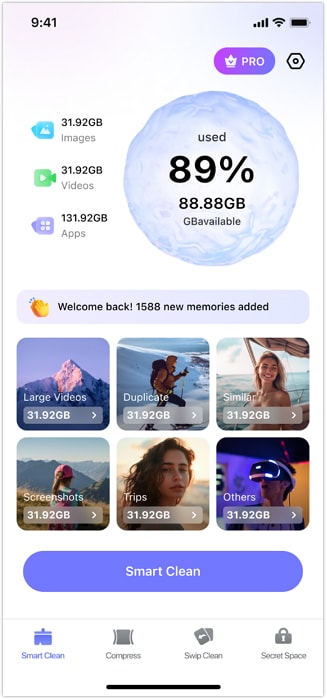
Al iniciar la app, pulsa el botón “Limpieza inteligente” y concede permiso para acceder al almacenamiento del dispositivo.
Paso 2. Revisa imágenes/videos duplicados o similares disponibles
Una vez terminado el escaneo, ve a la sección “Duplicados” para comprobar los archivos o fotos similares que aparecen.
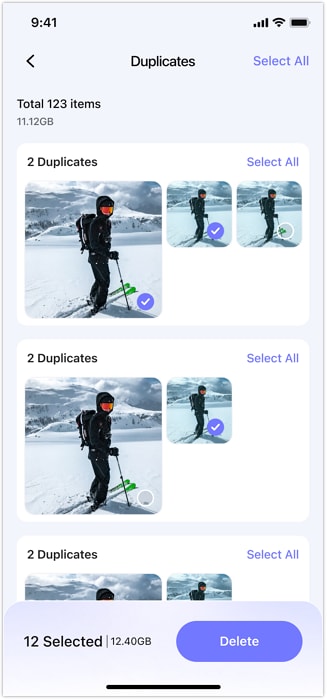
Paso 3. Elimina fotos/videos duplicados o innecesarios
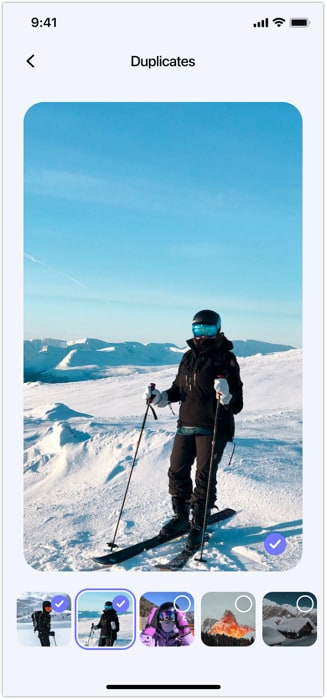
Al acceder a ellos, selecciona los archivos duplicados y luego pulsa el botón “Eliminar” para borrarlos.
Consejo 2. Borra emails y mensajes innecesarios
Si piensas, "¿iCloud está lleno, qué hago?" es recomendable revisar tus correos y mensajes. Muchos contienen archivos adjuntos pesados que ocupan espacio silenciosamente con el paso del tiempo. Además, conversaciones, fotos y videos antiguos ya no son necesarios y se pueden eliminar. Para ello, sigue estos pasos para borrar mensajes o emails con adjuntos grandes:
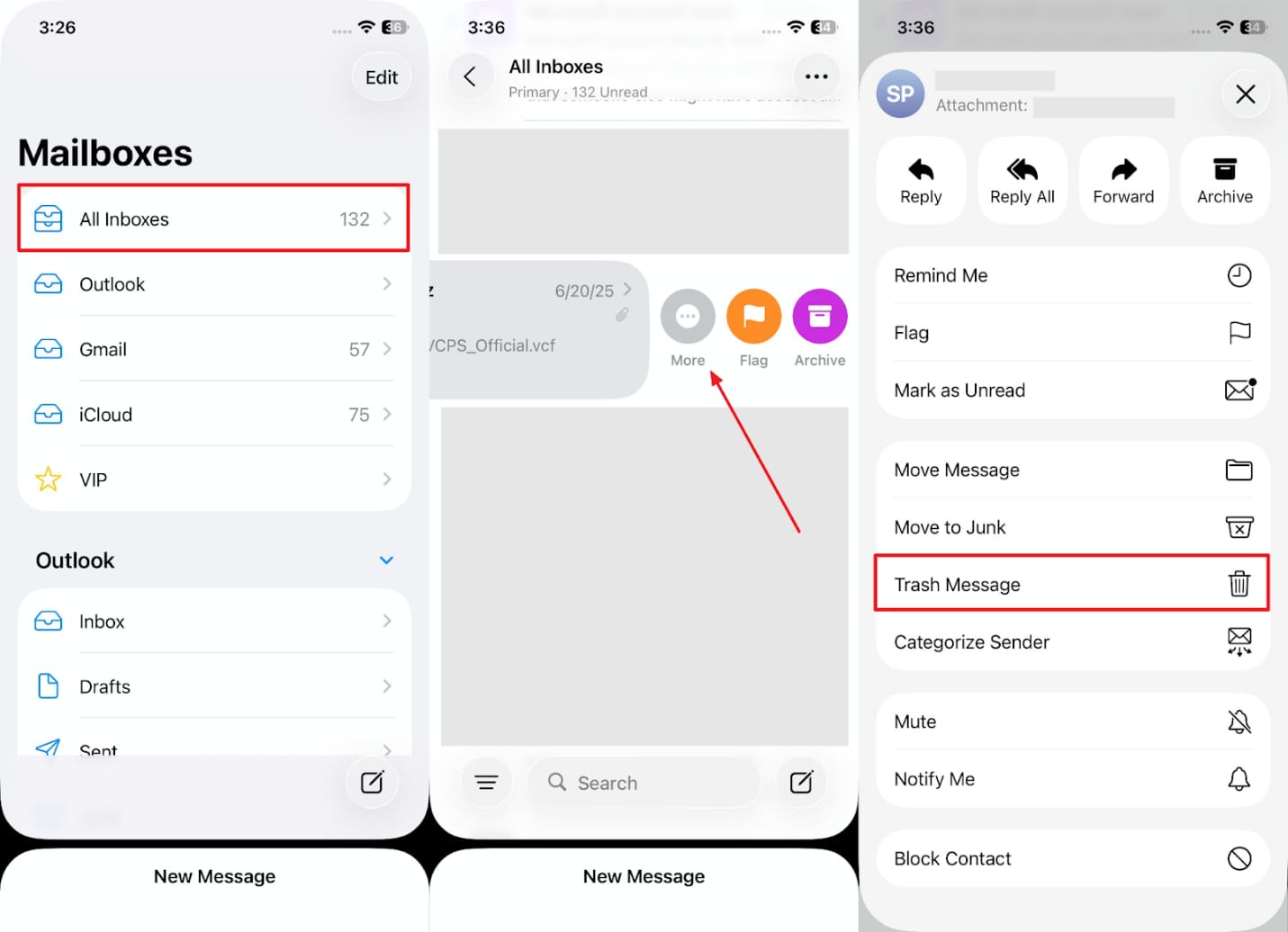
Para correo: Abre la app “Mail”, toca en “Todos los buzones” y desliza hacia la izquierda sobre el email innecesario que tiene un archivo adjunto. Después, elige la opción “Más” y selecciona “Papelera” en el menú que aparece.
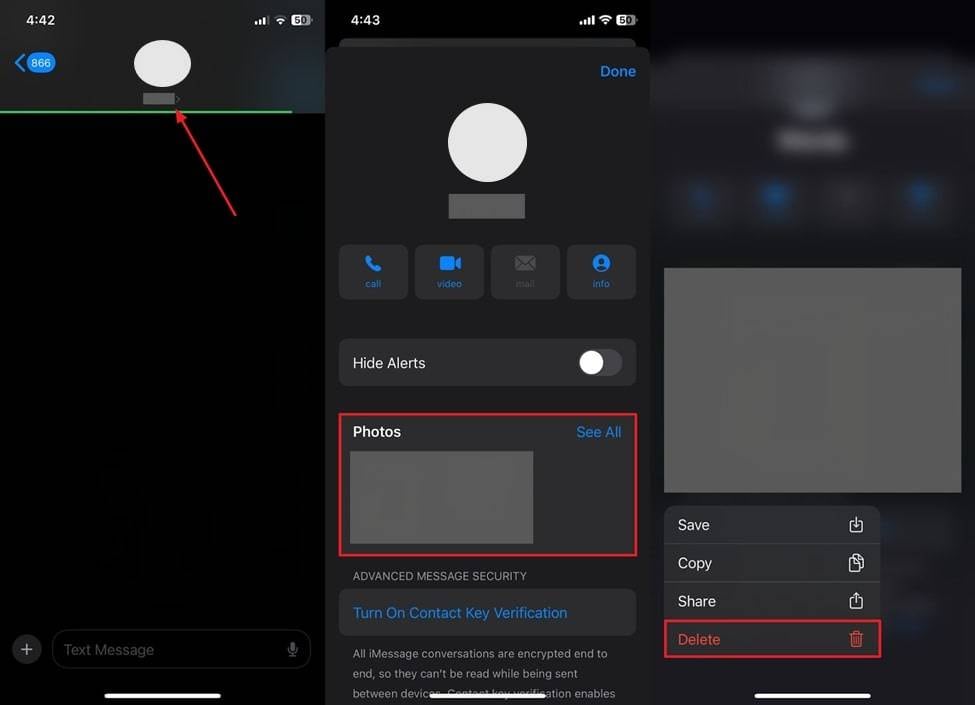
Para mensajes: Entra primero en la app “Mensajes” y accede al chat que contiene varios adjuntos. A continuación, pulsa su nombre para ver la imagen u otros archivos y mantenlo presionado para escoger “Eliminar”.
Consejo 3. Desactiva la copia de seguridad de apps que consumen más almacenamiento en iCloud
Como sabes, muchas apps hacen copia de sus datos en iCloud por defecto, aunque apenas las uses o ni te hagan falta. Estos datos extra se suman rápidamente y pueden llenar tu espacio sin que te des cuenta. En este punto, deberías desactivar la copia para apps específicas o pesadas cuando te preguntas, "¿iCloud está lleno, qué puedo hacer?" Revisa estos pasos para aprender cómo desactivar las copias de seguridad de apps en iCloud:
Paso 1. Primero, abre los ajustes de tu dispositivo y pulsa en tu nombre para ir a la sección “iCloud”. Luego, selecciona “Espacio lleno/Gestionar almacenamiento de la cuenta” para avanzar.
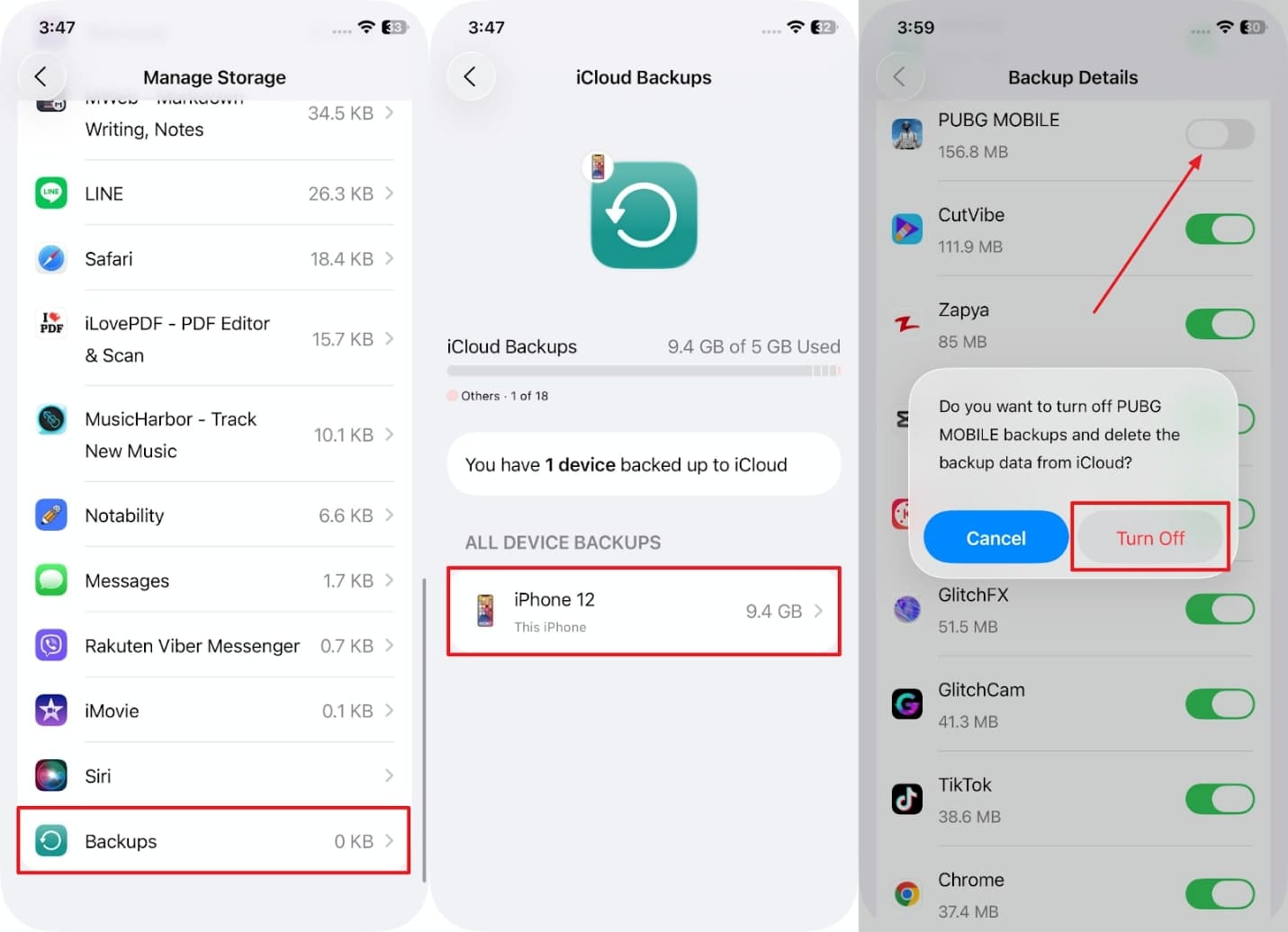
Paso 2. Después, toca sobre “Copia de seguridad” y entra en el archivo de copia disponible. Luego, desactiva la app que desees y elige “Desactivar” para excluirla de la copia en la nube.
Consejo 4. Vacía la papelera de la app Fotos y del correo
Mientras revisas las mejores opciones, muchas personas eliminan archivos pero se olvidan de vaciar la papelera, que igualmente ocupa espacio en iCloud. Fotos y correos borrados permanecen en la carpeta “Eliminados recientemente” durante días o semanas. Al vaciarlos, recuperas espacio y mejoras el rendimiento del sistema. Sigue estas instrucciones para ejecutar este paso cuando te preguntas, "cómo gestionar mi almacenamiento de iCloud:"
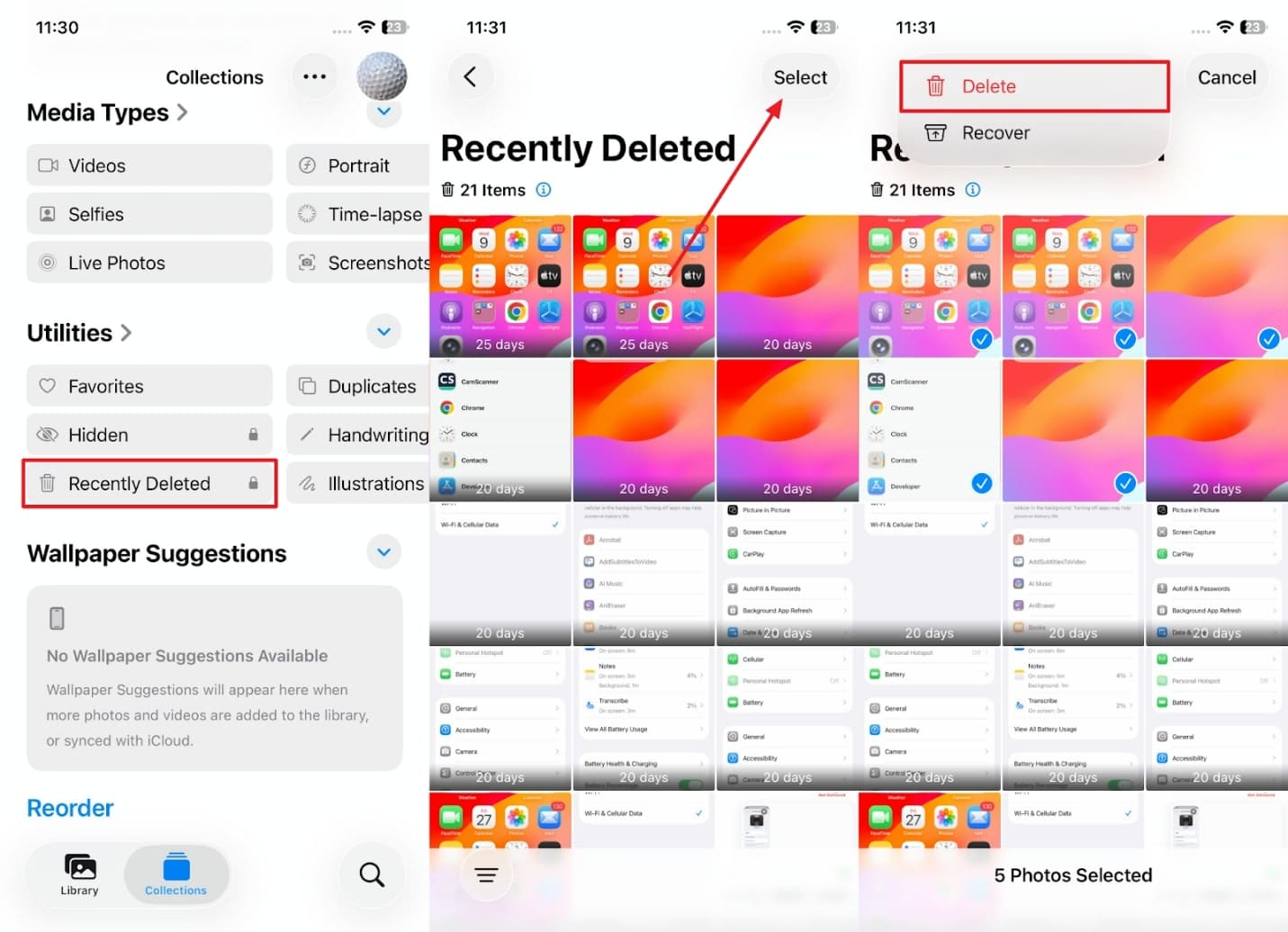
Para fotos: Al abrir la app “Fotos”, entra en la carpeta “Eliminados recientemente” y pulsa “Seleccionar”. Ahora, marca todas las imágenes y toca el icono de “tres puntos” para pulsar “Eliminar”.
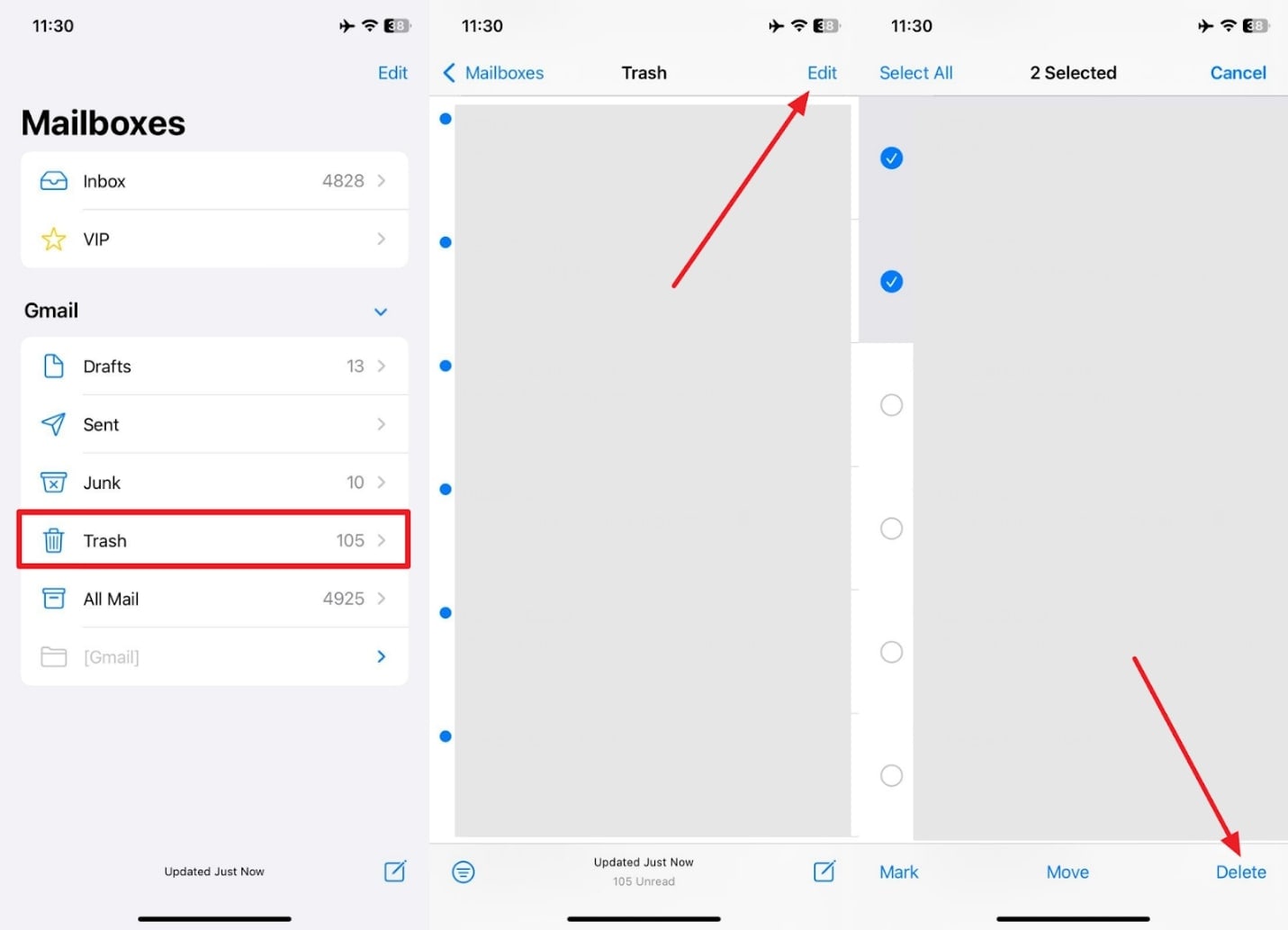
Para emails: En la pantalla principal de la app “Mail”, ve a la sección “Papelera” y toca “Editar”. Selecciona los correos y pulsa “Eliminar” para borrarlos definitivamente.
Consejo 5. Borra copias de seguridad innecesarias u obsoletas
Además de lo anterior, las copias antiguas de dispositivos previos o apps no usadas pueden ocupar mucho espacio de tu iCloud. Estos archivos suelen pasar desapercibidos, pero se mantienen almacenados salvo que los elimines manualmente. Este truco te ayuda a limpiar archivos ocultos y conservar solo las copias más recientes y útiles. Por tanto, sigue estos pasos para borrar copias innecesarias si te planteas, "¿Qué hacer cuando el almacenamiento de iCloud está lleno?:"
Paso 1. Una vez abras la app de “Ajustes”, entra en la sección “Cuenta de Apple” y pulsa en la opción “iCloud”. Luego, navega hasta “Espacio lleno/Gestionar almacenamiento de la cuenta” para seguir.
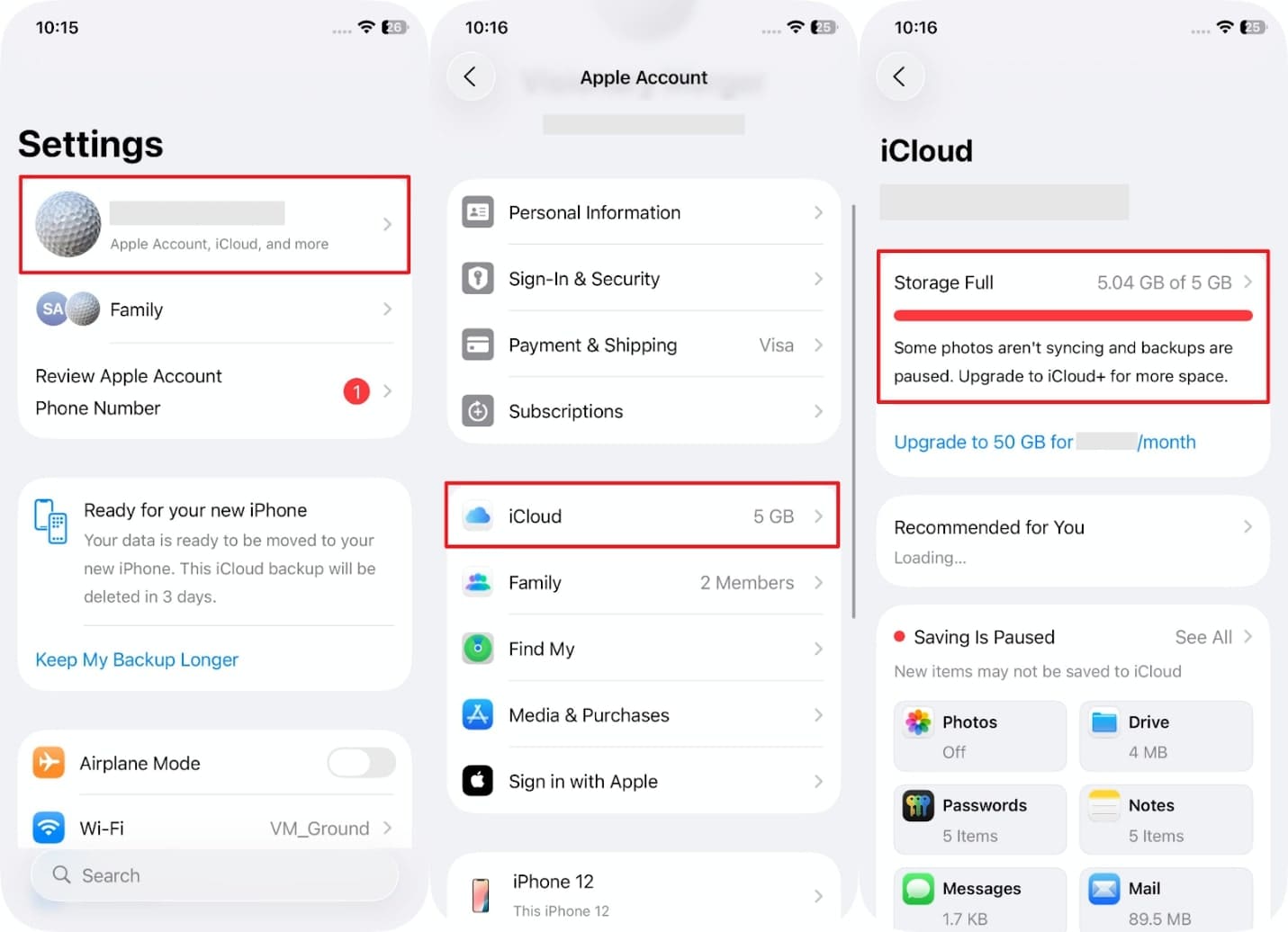
Paso 2. Después, toca en la opción “Copias de seguridad” y localiza la copia innecesaria o antigua. A continuación, desliza hasta el final y pulsa “Desactivar y eliminar de iCloud” para eliminarla.
Consejo 6. Borra archivos no deseados de iCloud Drive
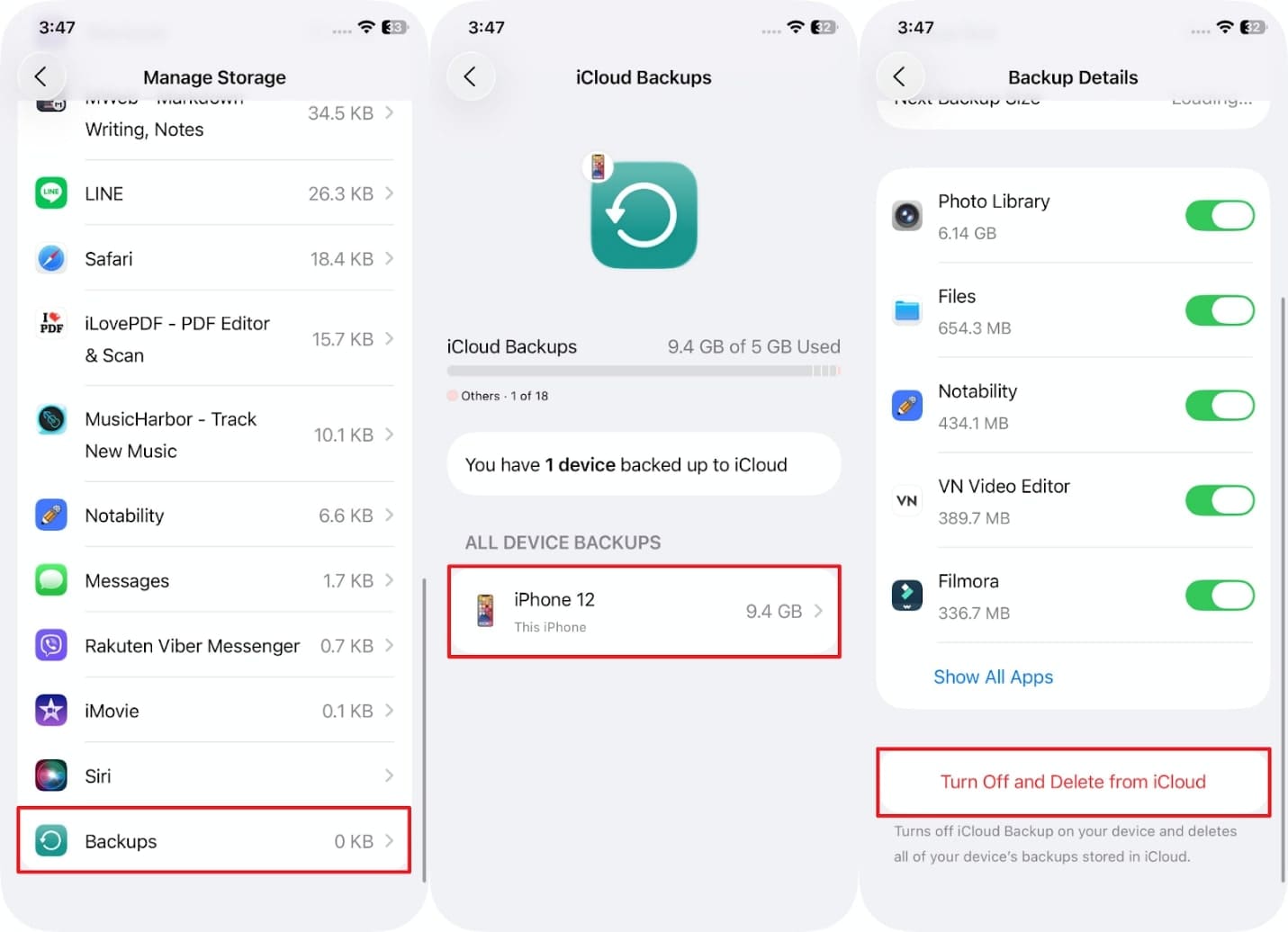
También iCloud Drive suele acumular documentos, descargas o elementos compartidos que ya no necesitas. Estos archivos ocupan espacio de manera silenciosa y pueden ralentizar tu iPhone poco a poco. Así que, cuando lo piensas ¿cómo puedo gestionar mi almacenamiento de iCloud, deberías eliminar los archivos innecesarios. Descubre cómo hacer espacio para nuevos datos y mantener tu nube ordenada y eficiente:
Instrucciones. Abre la app “Archivos” y entra en la sección “iCloud Drive”. Luego, dirígete a la carpeta no necesaria y mantén pulsado el archivo no deseado unos segundos para escoger “Eliminar”.
Consejo 7. Amplía tu plan de iCloud
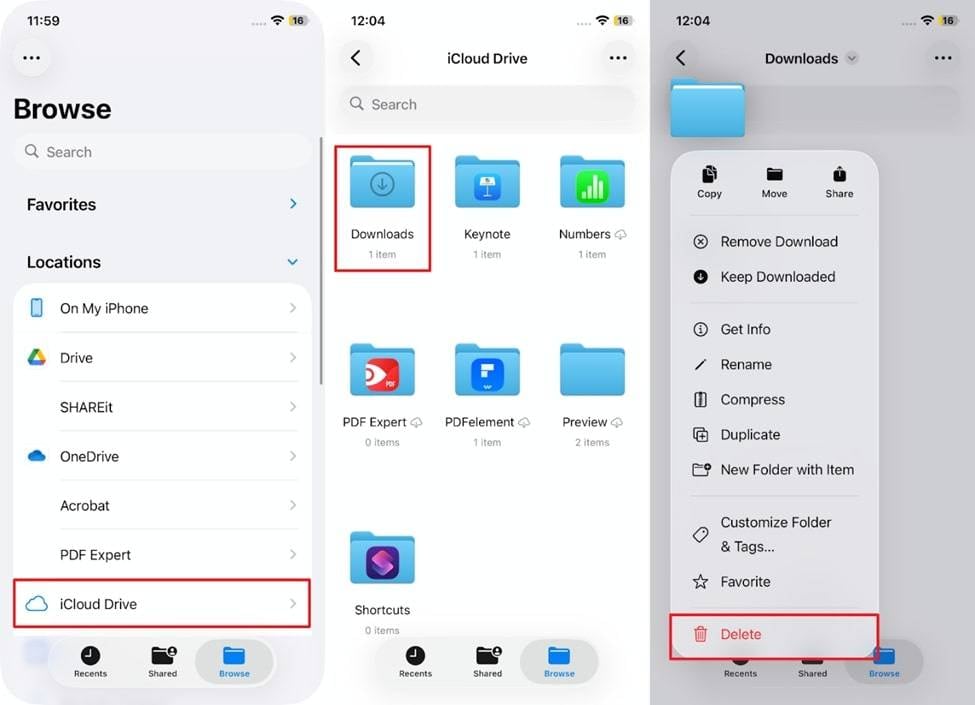
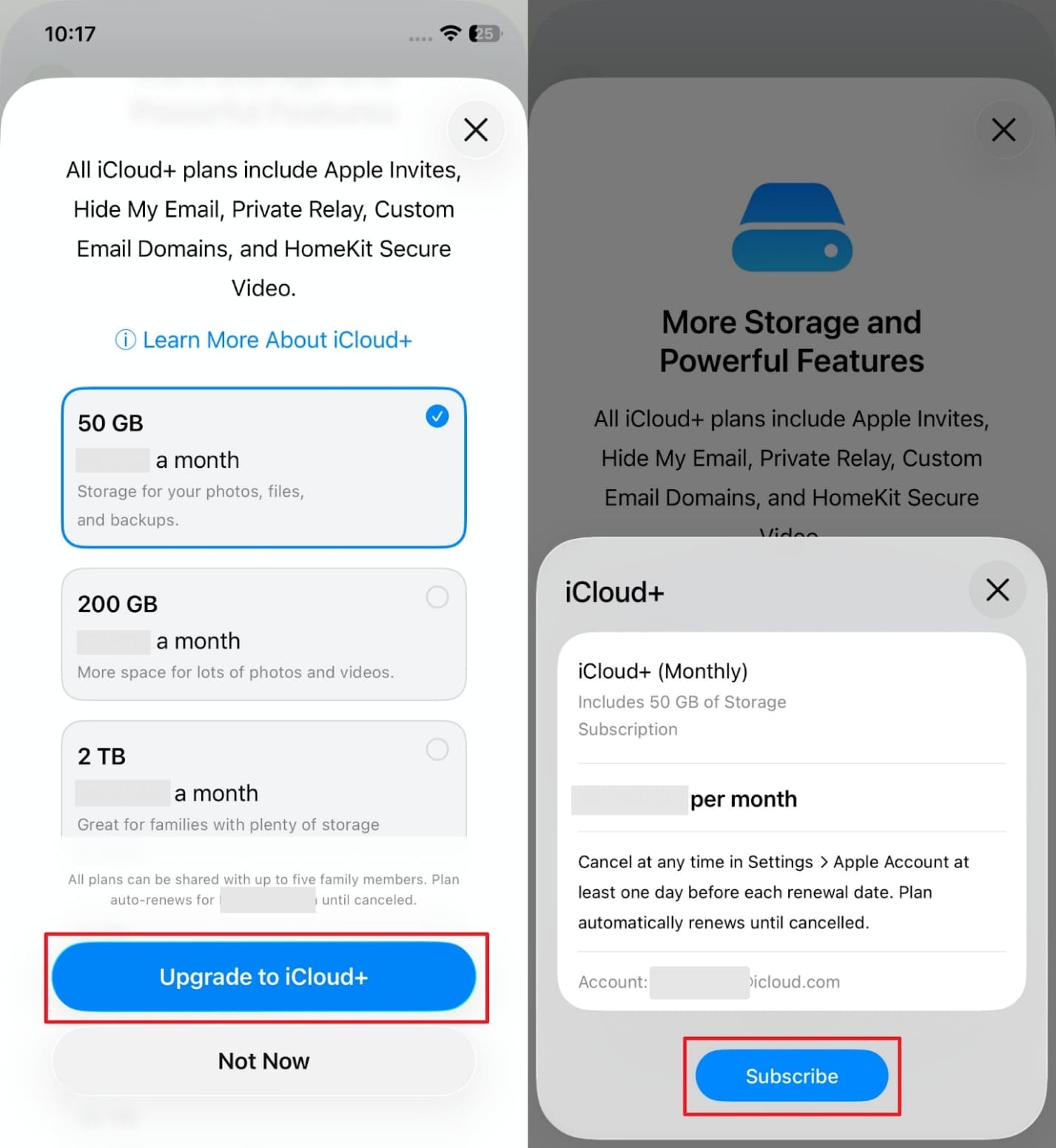
Por último, puedes valorar comprar más espacio en iCloud cuando esté lleno o a punto de agotarse. Así tendrás sitio extra para todas tus fotos, copias y archivos, sin necesidad de borrar nada. Cuando liberar espacio en iCloud resulta demasiado complicado, el plan de pago ofrece varias opciones como 50GB, 200GB y 2TB. Descubre los pasos de cómo comprar más almacenamiento o mejorar tu plan:
Paso 1. Accede a la sección “Cuenta de Apple” en la app de Ajustes, entra en “iCloud” y pulsa “Ampliar a 50GB/Gestionar almacenamiento”.
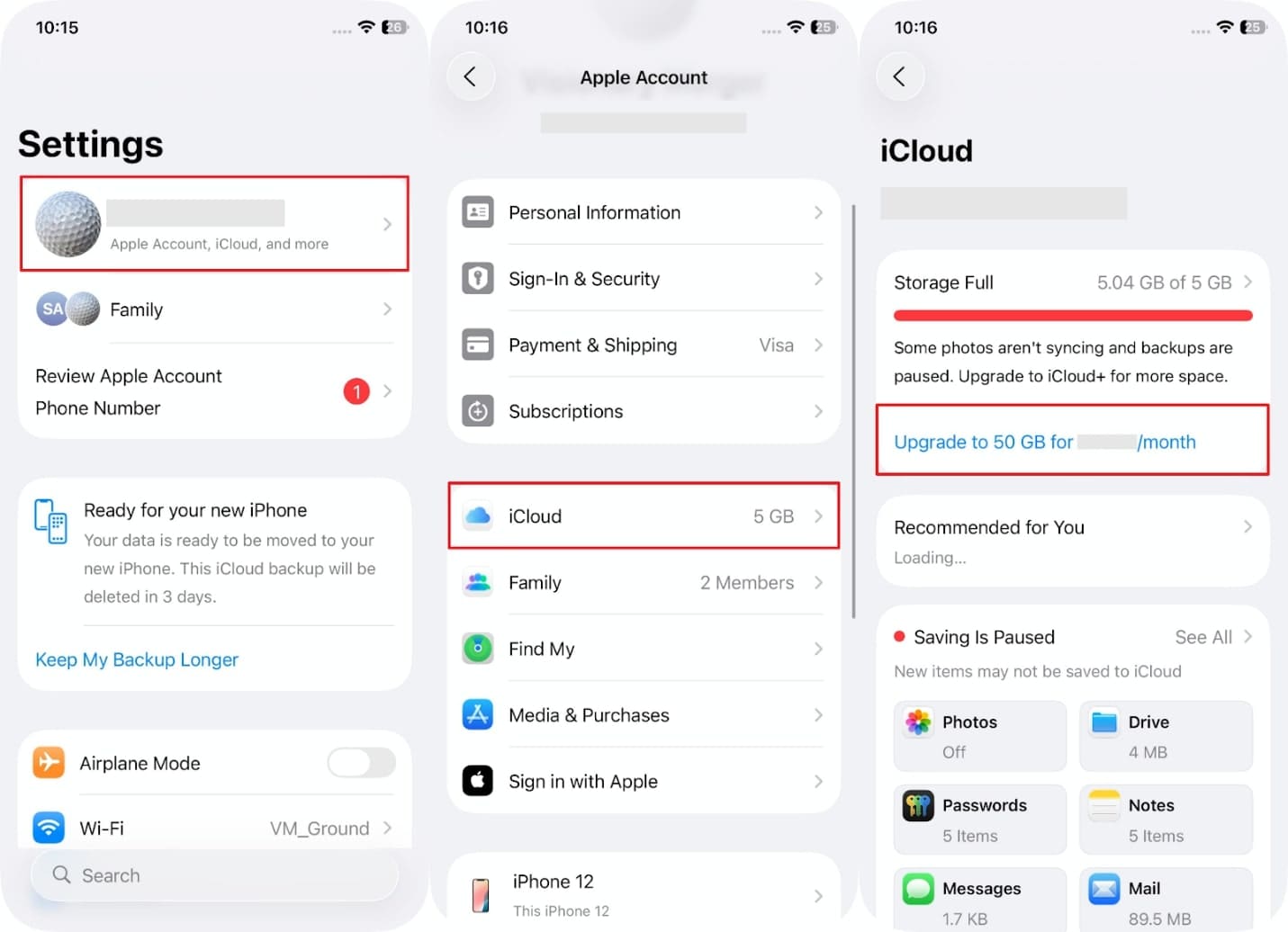
Paso 2. Luego, elige el plan que prefieras para pulsar el botón “Actualizar a iCloud +” y después “Suscribirse” para finalizar la compra.
Truco Pro. ¿Borraste medios importantes al gestionar el almacenamiento de iCloud? Usa Dr.Fone- Recuperación de Datos (iOS)
Mientras liberar espacio en iCloud, muchos usuarios eliminan archivos importantes por error de sus dispositivos. Sin embargo, perder datos esenciales como mensajes o fotos durante la limpieza puede generar estrés y no siempre tiene solución simple. En este punto, puedes usar la Dr.Fone - Recuperación de Datos (iOS) para recuperar contenido borrado de iCloud. Es compatible con todos los dispositivos iOS, incluidos los últimos iPhone y iPad con iOS 26.
Además, puedes recuperar archivos perdidos directamente de tu iCloud, independientemente de desde qué dispositivo Apple se hayan perdido. Así ahorras tiempo y evitas el desorden, ya que puedes ver todos los archivos recuperables y elegir solo cuáles restaurar. Esta herramienta avanzada también permite recuperación selectiva para traer únicamente los datos que necesitas e ignorar el resto.

Dr.Fone - Recuperación de Datos (iOS)
¡La mejor herramienta para recuperar datos de cualquier dispositivo iOS!
- Diseñada con tecnología para recuperar archivos directamente de iTunes, iCloud o del móvil.
- Capaz de restaurar información en situaciones graves como daños físicos, fallos de sistema o borrado accidental.
- Compatible con todos los formatos populares de dispositivos iOS.
- Permite exportar fácilmente los archivos recuperados de Dr.Fone - Recuperación de Datos (iOS) a tu ordenador.
- Puedes recuperar datos de manera selectiva y rápida, sin necesidad de cargar absolutamente todo el contenido.

Guía para recuperar medios importantes eliminados al gestionar almacenamiento de iCloud
Accede a esta herramienta avanzada y recupera tus datos eliminados siguiendo estos pasos:
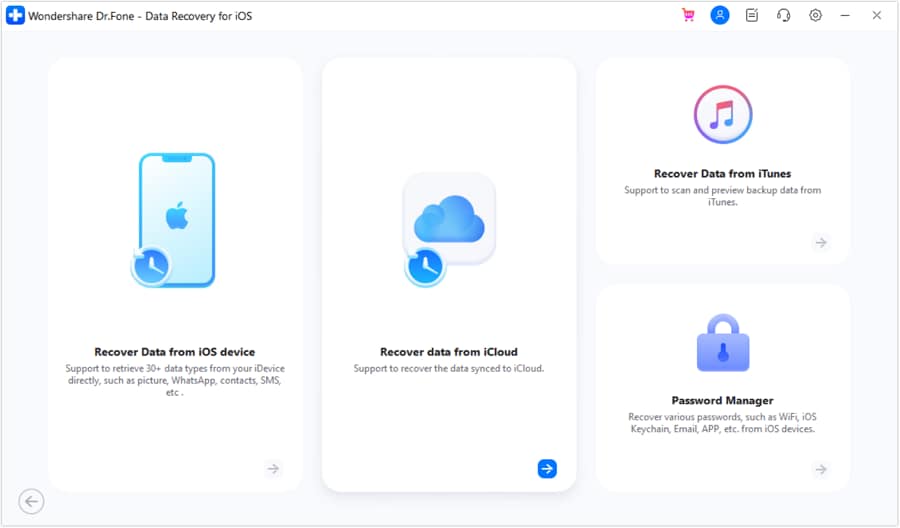
Paso 1. Abre la herramienta y elige Recuperar datos de iCloud
Al abrir el programa, selecciona la función “Recuperación de datos” en el apartado “Toolbox” y haz clic en el icono de “iOS”. Después, elige “Recuperar desde iCloud” para continuar.
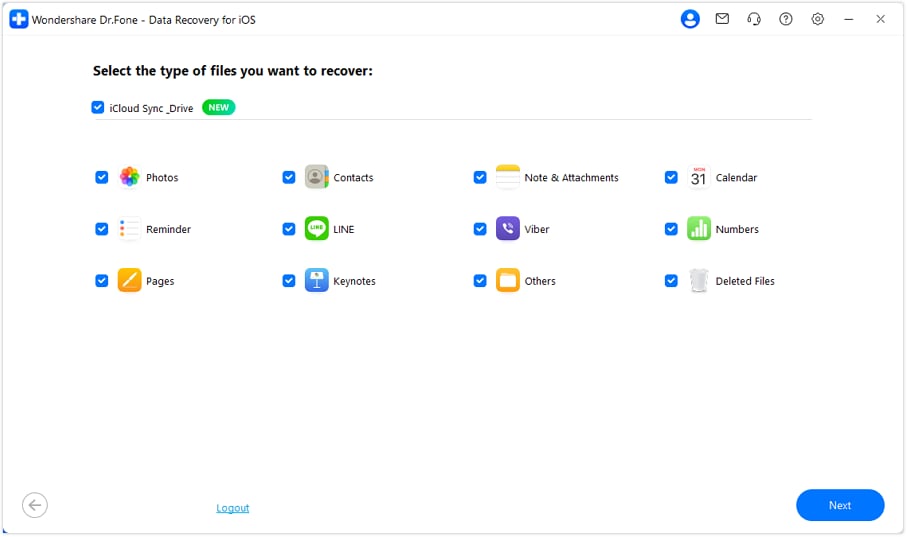
Paso 2. Accede a tu cuenta y selecciona los datos que quieres restaurar
Luego, inicia sesión con la cuenta de iCloud y proporciona las verificaciones necesarias como la autenticación en dos pasos. A continuación, selecciona los tipos de datos y pulsa en “Siguiente”.
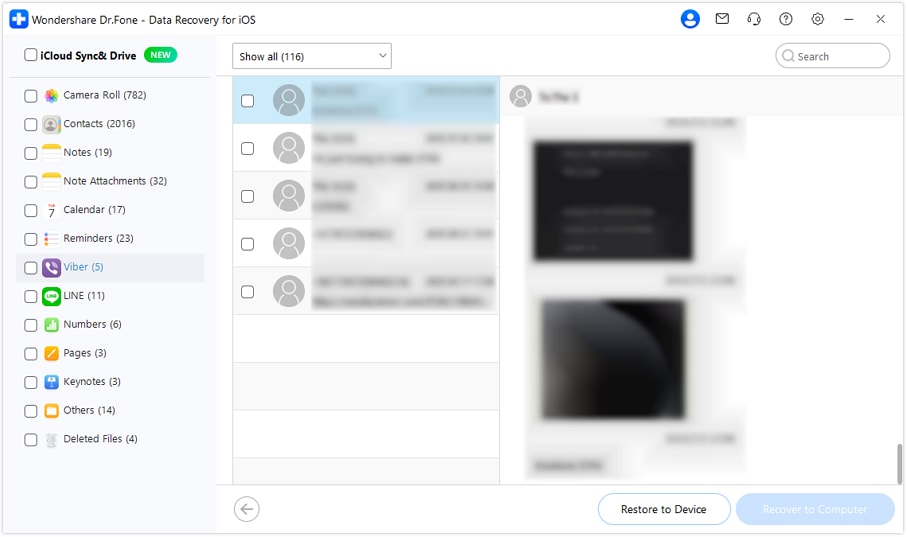
Paso 3. Restaura los datos al dispositivo tras completar la verificación
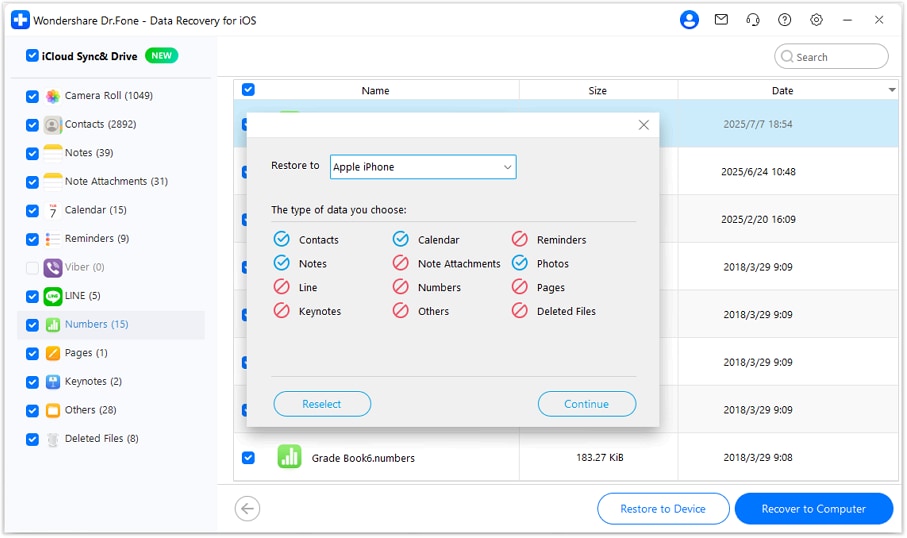
Introduzca de nuevo el código de verificación en el menú emergente y haz clic en “OK” para acceder al espacio de iCloud Drive. Luego, revisa los archivos descargados que aparecen y selecciona el más importante antes de pulsar “Restaurar en el dispositivo”.
Paso 4. Restaura tus datos eliminados de iCloud a tu iPhone
Cuando aparezca la ventana de confirmación, pulsa el botón “Continuar” tras elegir tu teléfono en la caja “Restaurar en” y pronto verás una pantalla de confirmación.
 seguro y protegido
Conclusión
En resumen, gestionar el almacenamiento de iCloud no tiene por qué ser un lío, ni siquiera para quienes no tienen experiencia técnica. Cuando alguien pregunta, "¿Cómo puedo gestionar mi almacenamiento de iCloud," este artículo muestra varias formas de liberar espacio y mantener tu dispositivo funcionando de forma fluida.
Además, si borras datos esenciales durante la limpieza, puedes usar Dr.Fone - Recuperación de Datos (iOS). Este software especializado te permite recuperar más de 18 tipos de datos, incluyendo mensajes y archivos multimedia.
seguro y protegidoPreguntas frecuentes
 P1. ¿Puedo acceder a mi almacenamiento de iCloud desde un PC con Windows?P2. ¿Con qué frecuencia conviene limpiar el almacenamiento de iCloud?P3. ¿Qué hago si se borran mensajes importantes durante la limpieza?


Gestión de iCloud
- Eliminar iCloud
- Cómo hacer en iCloud
- 1. Guardar documentos en iCloud
- 2. Acceder a fotos de iCloud
- 3. Acceder a notas en iCloud
- 4. Compartir las compras de iTunes
- 5. Recuperar correos iCloud en iPhone/PC
- 6. Autenticación de dos factores de iCloud
- Problemas de iCloud
- 1. No hay suficiente espacio en iCloud
- 2. Contactos de iCloud no se sincronizan
- 3. Fotos de iCloud no se sincronizan
- 4. No se pudo activar el iPhone
- 5. Backup iPhone con iTunes/iCloud
- 6. La app Notes no se sincroniza en iCloud
- Trucos de iCloud

 > Cómo hacer > Eliminar bloqueo de pantalla > ¿Cómo gestionar el almacenamiento de iCloud? 7 consejos clave que debes conocer
Paula Hernández
staff Editor