Recupera fotos, mensajes, WhatsApp y mucho más, sin necesidad de copia de seguridad.

 100% Seguridad Verificada | Sin Suscripción Obligatoria | Libre de malware

 :
: 
 ChatGPT
 Perplexity
 Gemini
 Claude
 Grok
Grok
Imagina que has eliminado accidentalmente un hilo crucial de mensajes o has perdido algunas fotos preciosas, pero tu última copia de seguridad fue hace semanas. Ahora quieres recuperar esos archivos, pero la idea de borrar todo tu iPhone y esperar horas para una restauración completa de iTunes se siente como una eternidad. Es una decisión difícil entre borrar toda tu unidad para recuperar algunos archivos o simplemente renunciar.
Para hacer esta elección más simple, esta guía detallada explica el método de todo o nada de iTunes o soluciones de recuperación selectiva y rápida. Ya sea que estés configurando un dispositivo completamente nuevo o simplemente buscando algunas imágenes, aprende cómo restaurar iPhone desde copia de seguridad de iTunes. Además, comprende cómo herramientas como Dr.Fone - Recuperación de Datos (iOS) desempeñan un papel en esta situación.
En este artículo
- Restaurar iPhone desde copia de seguridad de iTunes: cómo funciona
- ¿Puedes restaurar solo datos específicos de la copia de seguridad de iTunes?
- Cómo recuperar datos específicos de la copia de seguridad de iTunes usando Dr.Fone - Recuperación de Datos

- Cuándo usar restauración completa vs. selectiva de iTunes
Parte 1. Restaurar iPhone desde copia de seguridad de iTunes: cómo funciona
Aquellos que quieren restaurar selectivamente la copia de seguridad del iPhone podrían pensar que iTunes admite esto. De hecho, muchos usuarios han compartido sus preocupaciones en la plataforma Reddit, diciendo que:

Planeo restablecer mi iPhone de fábrica y quiero saber si puedo restaurar solo datos seleccionados de iTunes en lugar de todo. Principalmente quiero recuperar mis más de 4,000 canciones sin tener que buscarlas y agregarlas manualmente de nuevo.
- r/iphone
Para saber si es posible o cuáles son los requisitos clave para restaurar la copia de seguridad de iTunes, esta sección te tiene cubierto.
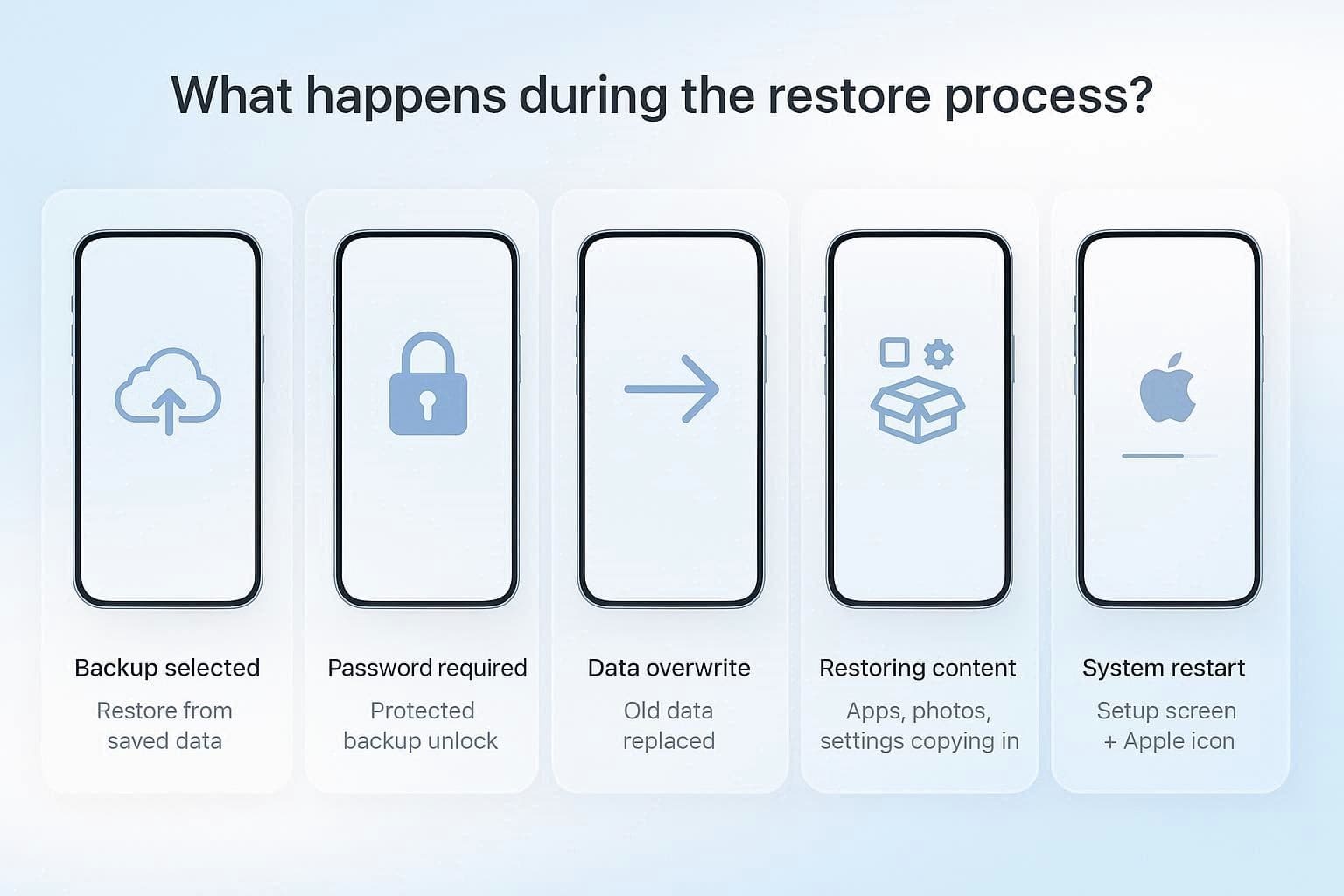
¿Qué Sucede Durante el Proceso de Restauración?
Cuando conectas el iPhone y eliges "Restaurar copia de seguridad", iTunes, Finder o la app Apple Devices cargan en el dispositivo los datos y ajustes guardados en un backup local. Si la copia está cifrada, debes introducir la contraseña del backup antes de continuar.
La restauración oficial funciona como un paquete completo: no puedes escoger un único chat, una foto o un contacto dentro de iTunes antes de restaurar. Además, los datos creados después de la fecha del backup pueden ser reemplazados por la versión guardada, por lo que conviene hacer una copia reciente antes de iniciar el proceso.

Requisitos Antes de Comenzar
Para aprender más sobre si la restauración selectiva de copia de seguridad de iTunes es posible, asegúrate de cumplir con los requisitos dados para restaurar la copia de seguridad:
- Asegúrate de estar ejecutando la última versión de iTunes en tu PC o macOS Mojave/anterior.
- Para macOS Catalina o posterior, usa Finder en lugar de iTunes.
- Debes desactivar "Buscar mi iPhone" en Configuración > [Tu Nombre] > Buscar antes de restaurar.
- Usa un cable Lightning o USB-C confiable para conectar tu dispositivo.
- Si encriptaste tu copia de seguridad, debes tener esa contraseña disponible.
- La computadora debe tener suficiente espacio para contener los archivos temporales durante la transferencia.
- El dispositivo de destino debe tener una versión de iOS igual o más nueva que la copia de seguridad.
¿Cómo Restaurar iPhone desde Copia de Seguridad de iTunes Paso a Paso?
La restauración de una copia local suele ser útil cuando quieres migrar a otro iPhone, volver a un estado anterior o recuperar una configuración completa. Sin embargo, no está diseñada para una recuperación granular. Para saber cómo restaurar iPhone desde copia de seguridad de iTunes, sigue esta guía:
-
Paso 1
Inicia iTunes en Windows, Finder en Mac con macOS Catalina o posterior, o la app Apple Devices si la usas en Windows. Conecta el iPhone a la computadora con un cable USB y toca "Confiar" en el iPhone cuando se te solicite. Luego abre la pestaña del dispositivo para acceder a las opciones de copia de seguridad.
-
Paso 2
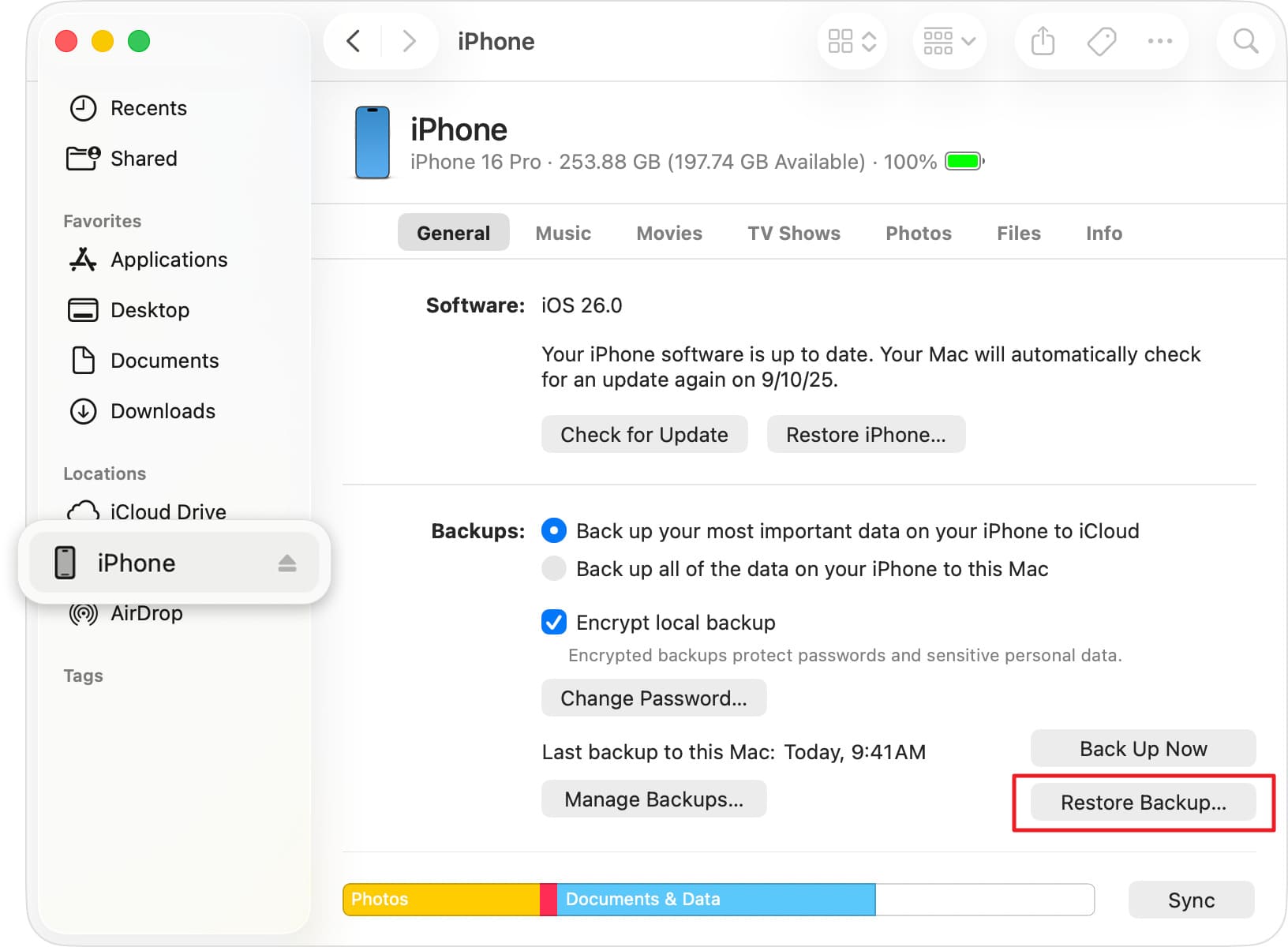
Allí, localiza la sección "Copias de seguridad" y selecciona la opción "Restaurar Copia de Seguridad".
-
Paso 3
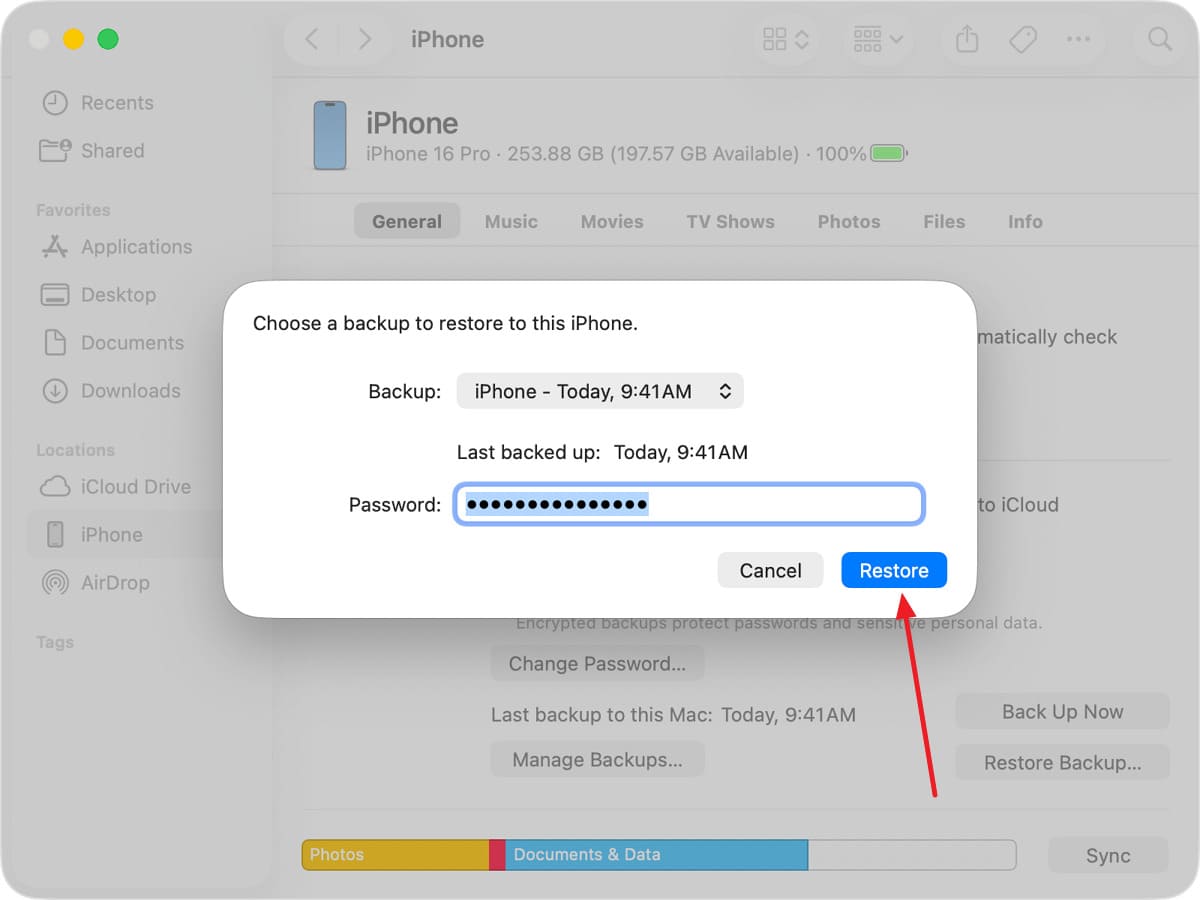
Agrega el código de acceso si la copia de seguridad está encriptada, y expande el menú "Nombre del iPhone" para elegir la copia de seguridad que deseas restaurar. Luego, presiona el botón "Restaurar" y mantén tu iPhone conectado incluso después de que se reinicie. Ahora, espera a que se sincronice con tu computadora antes de desconectarlo.
Parte 2. ¿Puedes restaurar solo datos específicos de la copia de seguridad de iTunes?
Respuesta corta: no, iTunes y Finder no ofrecen restauración selectiva dentro del backup. Con el método oficial de Apple, la copia de seguridad se aplica como un conjunto completo de datos y ajustes, por lo que no puedes marcar solo fotos, mensajes, contactos o archivos concretos antes de restaurar.
Esto significa que una copia antigua puede reemplazar datos más recientes del iPhone. Si necesitas recuperar datos específicos de la copia de seguridad de iTunes sin aplicar todo el backup al dispositivo, necesitas una herramienta que permita escanear, previsualizar y exportar elementos individuales.
Parte 3. Cómo recuperar datos específicos de la copia de seguridad de iTunes usando Dr.Fone - Recuperación de Datos (iOS)
Dado que el método oficial no permite elegir elementos individuales, una alternativa es usar una herramienta de recuperación con vista previa. Dr.Fone - Recuperación de Datos puede escanear copias de seguridad de iTunes y mostrar datos recuperables, como fotos, videos, mensajes, contactos y datos de WhatsApp, antes de exportarlos.
Además de las copias locales, Dr.Fone también ofrece flujos para recuperar datos desde iCloud o iCloud Drive, según el tipo de dato disponible. Esta opción es útil cuando quieres restaurar selectivamente una copia de seguridad del iPhone sin aplicar todo el backup al dispositivo y sin perder de vista qué archivos se van a conservar.
Se siente simple y fácil de usar, y me da tranquilidad aunque estaba un poco inseguro acerca de dar acceso a través de Malwarebytes.
- Shap
 Recupera datos después de eliminación, bloqueos o daños en el dispositivo.
- Admite fotos, mensajes, contactos, WhatsApp y más.
- Admite todos los modelos principales de iPhone, iPad e iPod.
- Previsualiza y recupera solo lo que necesitas.

Guía para Recuperar Datos Seleccionados de iTunes a través de Dr.Fone
Para restaurar selectivamente la copia de seguridad del iPhone desde iTunes, esta sección muestra el flujo de recuperación con Dr.Fone. Revisa los datos encontrados antes de exportarlos al dispositivo o a la computadora:
-
Paso 1Localiza la Herramienta de Recuperación e Inicia el Escaneo
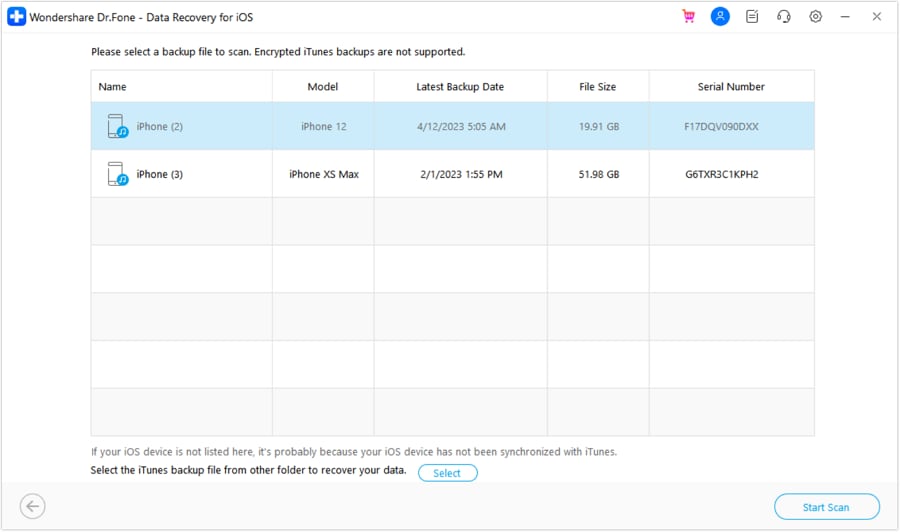
Accede a la herramienta de Recuperación de Datos para iOS en Dr.Fone y elige la opción "Recuperar Datos de iTunes". Con el dispositivo conectado, la herramienta mostrará la copia de seguridad de iTunes, elige la deseada y presiona el botón "Iniciar Escaneo".
-
Paso 2Elige el Tipo de Datos e Inicia el Escaneo Nuevamente
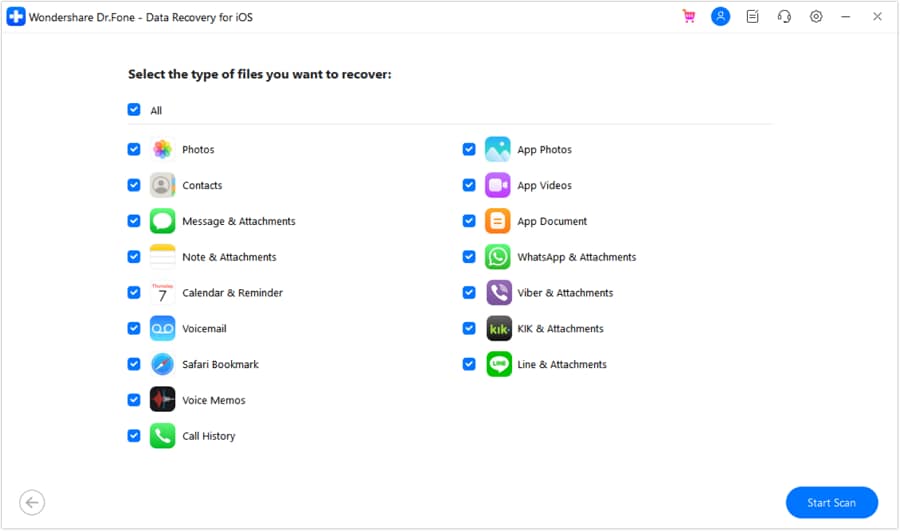
Aquí, selecciona los tipos de datos que deseas recuperar, luego haz clic en el botón "Iniciar Escaneo" nuevamente.
-
Paso 3Presiona el Botón Recuperar para Guardar los Datos Restaurados
Cuando finalice la barra de progreso del archivo de escaneo, elige entre las opciones "Restaurar al Dispositivo" o "Restaurar a la Computadora". Elige la ubicación "Restaurar A" y presiona el botón "Continuar" para seleccionar la opción "Confiar" en iPhone si estás guardando en el dispositivo. La herramienta restaurará los datos seleccionados en la carpeta elegida; presiona "Recuperar" para completar el proceso.




Parte 4. Cuándo usar restauración completa vs. selectiva de iTunes
Para saber cuándo usar completa o cuándo recuperar datos específicos de la copia de seguridad de iTunes, revisa la tabla de comparación dada para la toma de decisiones:
| Criterio | Restauración Completa de iTunes (Oficial) | Restauración Selectiva con Dr.Fone - Recuperación de Datos (iOS) |
|---|---|---|
| Selección de Datos | Todo o nada (copia de seguridad completa) | Elige fotos específicas, mensajes, contactos, videos, etc. |
| Vista Previa Antes de Restaurar | No hay vista previa disponible | Ver todos los contenidos de la copia de seguridad antes de restaurar |
| Datos Actuales | Pueden ser reemplazados por los datos del backup | Permite exportar datos seleccionados sin aplicar todo el backup |
| Restablecimiento del Dispositivo Requerido | No ofrece recuperación granular; conviene hacer copia actual antes de restaurar | No requiere restaurar todo el dispositivo para previsualizar/exportar datos |
| Velocidad de Restauración | Depende del tamaño del backup y del dispositivo | Puede ser más rápida si solo exportas datos específicos |
| Tipos de Datos Admitidos | Todos los datos estándar de iOS | Varios tipos de datos de iOS, según el contenido recuperable |
| Combinar con Datos Existentes | No se puede combinar (sobrescribe todo) | Combina elementos seleccionados con datos actuales |
| Fuente de Copia de Seguridad iTunes/iCloud | Solo copias de seguridad de iTunes | Copias de seguridad de iTunes y flujos de recuperación desde iCloud/iCloud Drive |
| Restauración Incremental | No compatible | Exportar solo elementos seleccionados cuando estén disponibles |
| Buscar Contenido de Copia de Seguridad | No se puede buscar | Buscar, filtrar y previsualizar datos detectados |
| Mejor Para | Cambiar a un nuevo iPhone, una actualización completa del dispositivo, solucionar problemas importantes de software | Recuperar archivos eliminados específicos; Acceder solo a ciertos tipos de datos; Mantener intactos los datos actuales |
Conclusión
Para la mayoría de los usuarios de iOS, restaurar iPhone desde copia de seguridad de iTunes no debería ser una decisión a ciegas. El método oficial es adecuado cuando necesitas recuperar un estado completo del dispositivo, pero no sirve para elegir archivos individuales. Si solo necesitas fotos, mensajes, contactos u otros datos específicos, Dr.Fone - Recuperación de Datos puede ayudarte a escanear la copia de seguridad, previsualizar los resultados y exportar solo los datos que necesitas.
Preguntas frecuentes
-
1. ¿Qué hago si iTunes, Finder o Apple Devices solicita la contraseña de una copia cifrada?
Si la copia de seguridad está cifrada, necesitas la contraseña para restaurarla con el método oficial. Apple indica que no puedes restaurar una copia cifrada sin esa contraseña; restablecer los ajustes del iPhone solo te permite crear nuevas copias cifradas, no desbloquear backups anteriores. -
2. ¿Puedo restaurar solo fotos, mensajes o contactos desde iTunes?
No con iTunes, Finder o Apple Devices. El método oficial restaura la copia como un paquete completo. Para recuperar datos específicos, necesitas una herramienta que pueda escanear el backup y mostrar una vista previa antes de exportar los archivos. -
3. ¿Cuánto espacio libre necesito para restaurar un iPhone desde una copia de seguridad local?
La computadora debe tener espacio suficiente para gestionar el backup y los archivos temporales del proceso. Como regla práctica, conserva un margen superior al tamaño de la copia de seguridad, especialmente si el backup incluye fotos, videos o muchos datos de apps.
 Añadir Wondershare Dr.Fone como fuente preferida en Google