 Recupera fotos, mensajes, WhatsApp y mucho más, sin necesidad de copia de seguridad.

 100% Seguridad Verificada | Sin Suscripción Obligatoria | Libre de malware

 :
: 
 ChatGPT
 Perplexity
 Gemini
 Claude
 Grok
Grok
¿Mensajes de WhatsApp desaparecidos? Cómo restaurar chats perdidos
Una conversación puede desaparecer repentinamente de tu lista de chats, haciendo que parezca perdida permanentemente. Sin embargo, los chats archivados o bloqueados pueden estar simplemente ocultos de la vista principal. Revisar estas ubicaciones primero ayuda a determinar si la recuperación es realmente necesaria.
WhatsApp indica que no puede restaurar tu historial de chat desde sus servidores. Esta guía cubre 5 métodos de recuperación para el problema de mensajes de WhatsApp desaparecidos, incluyendo la restauración de copias de seguridad disponibles y la transferencia de chats desde un dispositivo antiguo. Si las opciones estándar fallan, Dr.Fone – Recuperación de Datos de WhatsApp ofrece otra forma de recuperar los datos disponibles de WhatsApp.
En este artículo
- Parte 1. ¿Por qué desaparecieron mis mensajes de WhatsApp?
- Parte 2. Encuentra chats de WhatsApp que aún pueden estar disponibles
- Parte 3. 4 formas de restaurar chats de WhatsApp perdidos o desaparecidos
- Método 1. Restaurar chats de WhatsApp desde la cuenta de Google/copia de seguridad local en Android
- Método 2. Restaurar chats de WhatsApp desde la copia de seguridad de iCloud/iTunes/Finder en iPhone
- Método 3. Transferir chats de WhatsApp desde el mismo Teléfono antiguo
- Método 4. Completar una transferencia de chat multiplataforma compatible
- Parte 4. Cómo recuperar chats de WhatsApp perdidos o desaparecidos usando Dr.Fone
- Parte 5. Evitar que los chats de WhatsApp desaparezcan de nuevo
Parte 1. ¿Por qué desaparecieron mis mensajes de WhatsApp?
Los chats de WhatsApp desaparecieron por varias razones comunes, pero no todos los casos significan una pérdida permanente. Revisa estas 6 posibles causas antes de intentar métodos de recuperación:
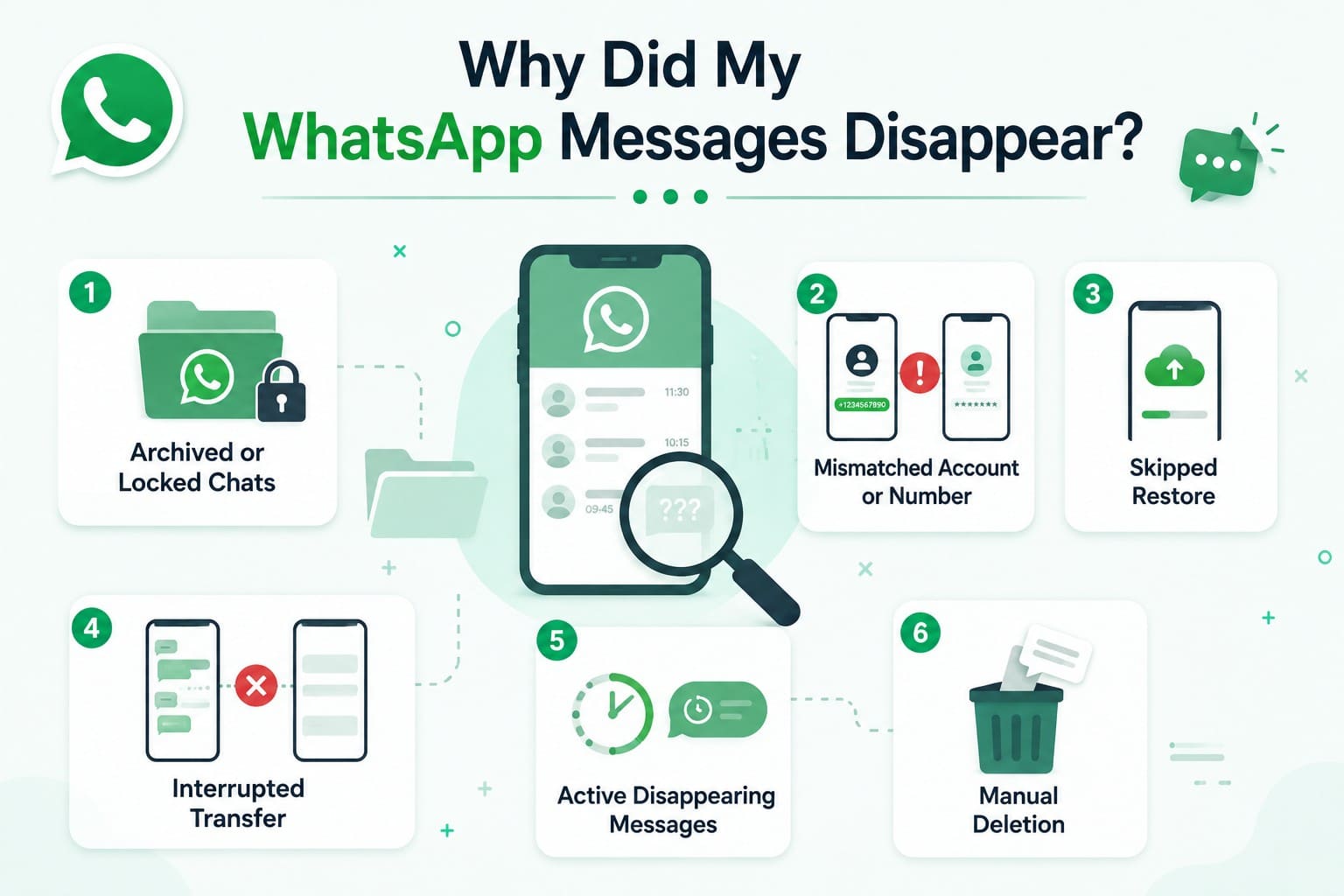
- Chats archivados o bloqueados: Estas funciones ocultan las conversaciones de la lista principal de chats sin eliminarlas. Los chats bloqueados requieren autenticación del dispositivo, como un código de acceso o verificación biométrica, para acceder.
- Cuenta o número no coincidente: Restaurar chats requiere el número de teléfono asociado con la copia de seguridad. Android también requiere la cuenta de Google correcta, mientras que iPhone requiere la cuenta de iCloud correspondiente.
- Restauración omitida: Omitir la opción de restauración durante la configuración puede dejar el historial de chat anterior no disponible. Es posible que necesites reiniciar la configuración de WhatsApp para acceder nuevamente a la opción de restauración.
- Transferencia interrumpida: Las migraciones de dispositivos pueden fallar antes de completarse, dejando el nuevo Teléfono sin parte del historial de chat. Google recomienda revisar el Teléfono antiguo cuando faltan datos de WhatsApp después de la restauración.
- Mensajes temporales activos: Cuando están habilitados, los mensajes nuevos pueden desaparecer después de 24 horas, 7 días o 90 días. Los chats existentes no se eliminan automáticamente cuando se activa esta función.
- Eliminación manual: Los chats eliminados pueden ser recuperables si existen en una copia de seguridad disponible. WhatsApp confirma que restaurar el historial antiguo reemplaza el historial más reciente en lugar de fusionar ambos.
Parte 2. Encuentra chats de WhatsApp que aún pueden estar disponibles
Antes de restaurar cualquier cosa, verifica si tus chats de WhatsApp que faltan en la lista principal simplemente están ocultos o aún están disponibles en otro lugar. Realiza estas 4 verificaciones antes de intentar métodos de recuperación más avanzados.
Buscar y desarchivar chats perdidos
Busca el contacto o grupo en lugar de desplazarte por la lista principal de chats. Además, una conversación archivada está oculta de la lista principal pero permanece disponible en WhatsApp. WhatsApp incluye una configuración de Mantener chats archivados.
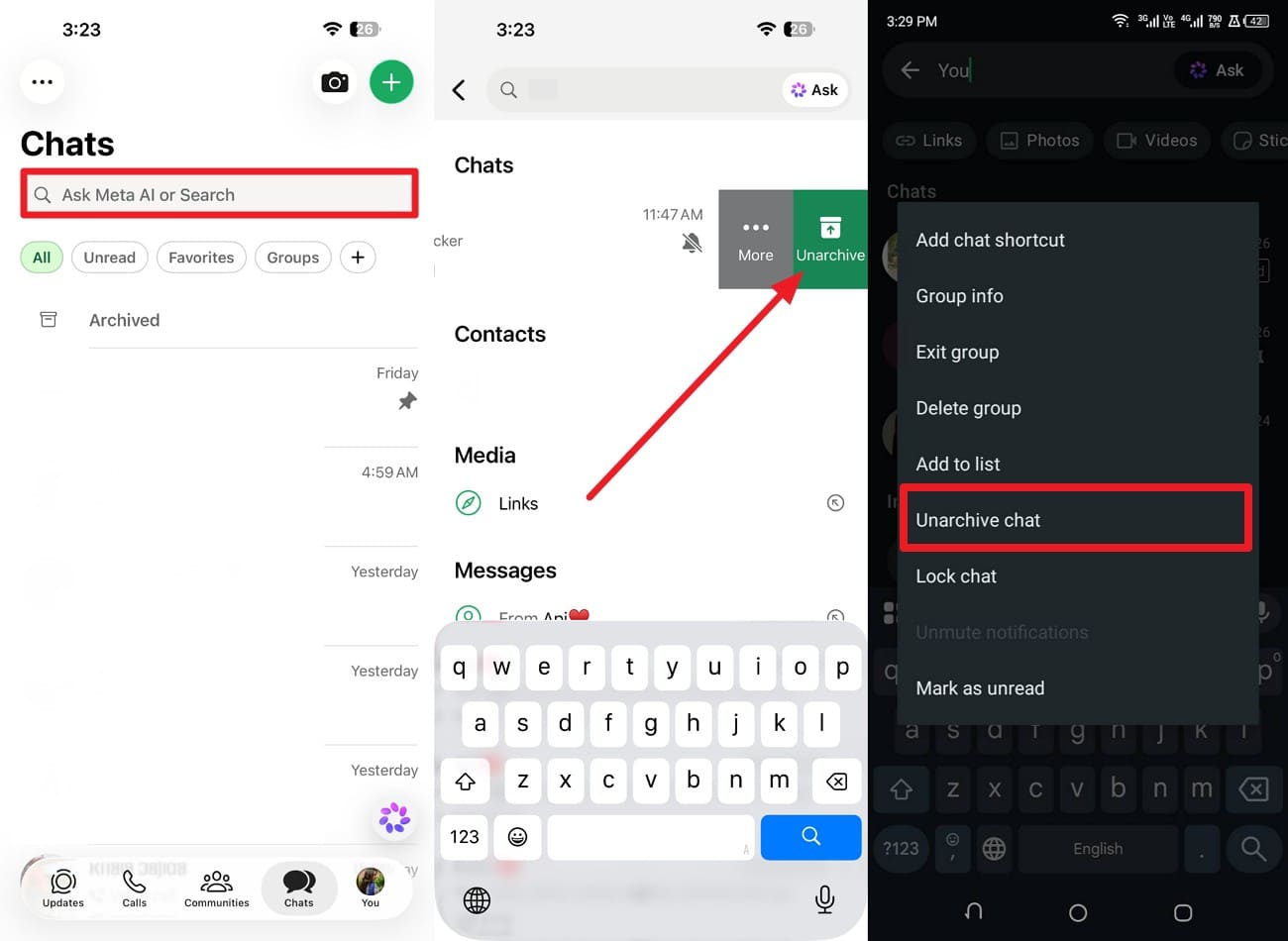
El estado activo mantiene los chats archivados ocultos incluso cuando llegan nuevos mensajes. Desactivar esta opción hace que los chats vuelvan a la lista principal cuando recibes nuevos mensajes. Para los chats de WhatsApp que faltan en la lista principal, sigue estos pasos para verificar si la conversación está archivada y restaurarla a la lista de chats:
Instrucciones. Toca el campo "Buscar" y escribe el nombre del contacto. Si aparece el chat, mantén presionado en Android y iPhone, luego toca el botón "Desarchivar" o "Desarchivar chat". También puedes deslizar hacia la izquierda en iPhone para obtener esta opción.
Abrir chats bloqueados con Bloqueo de chat o Código secreto
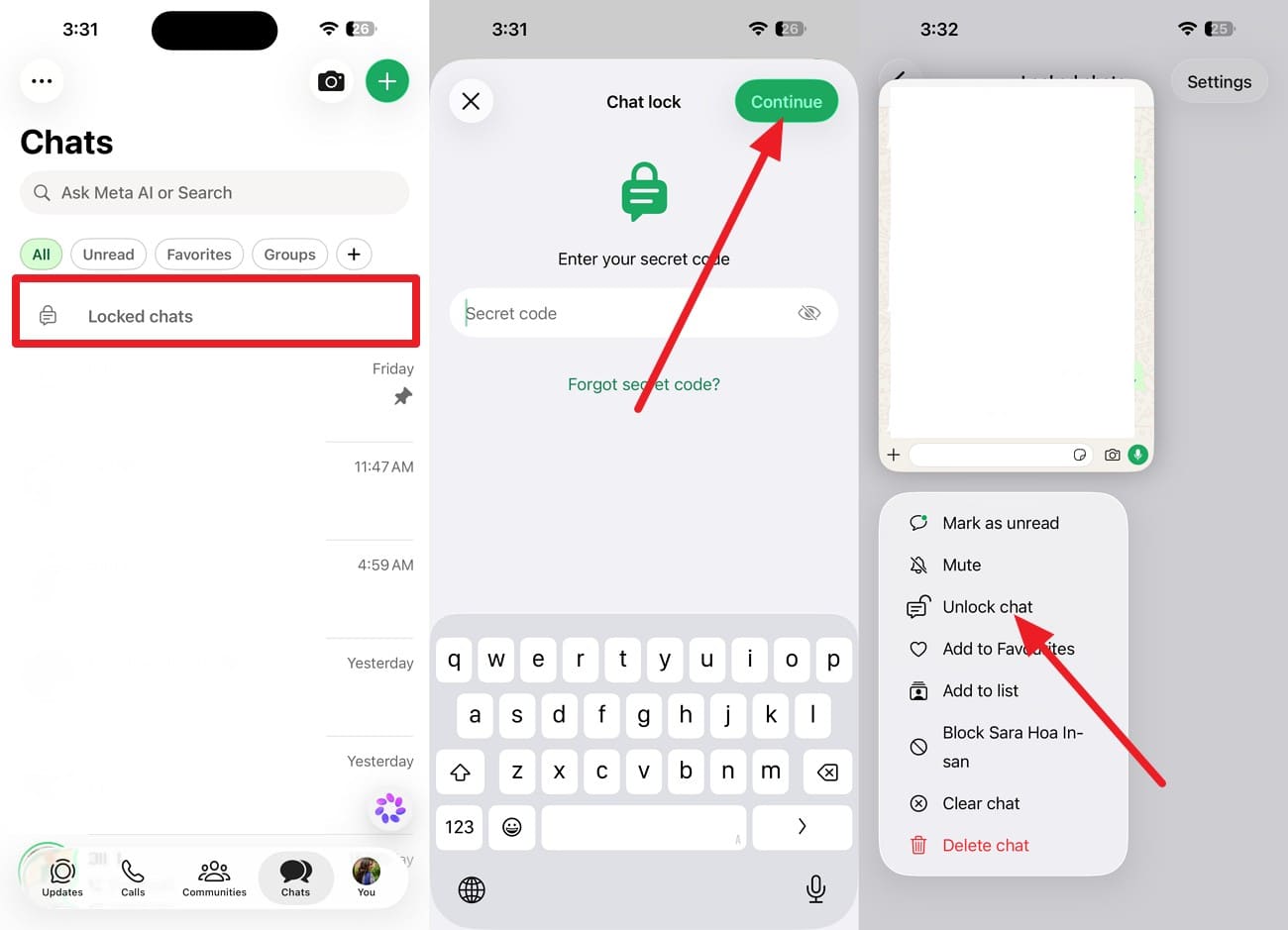
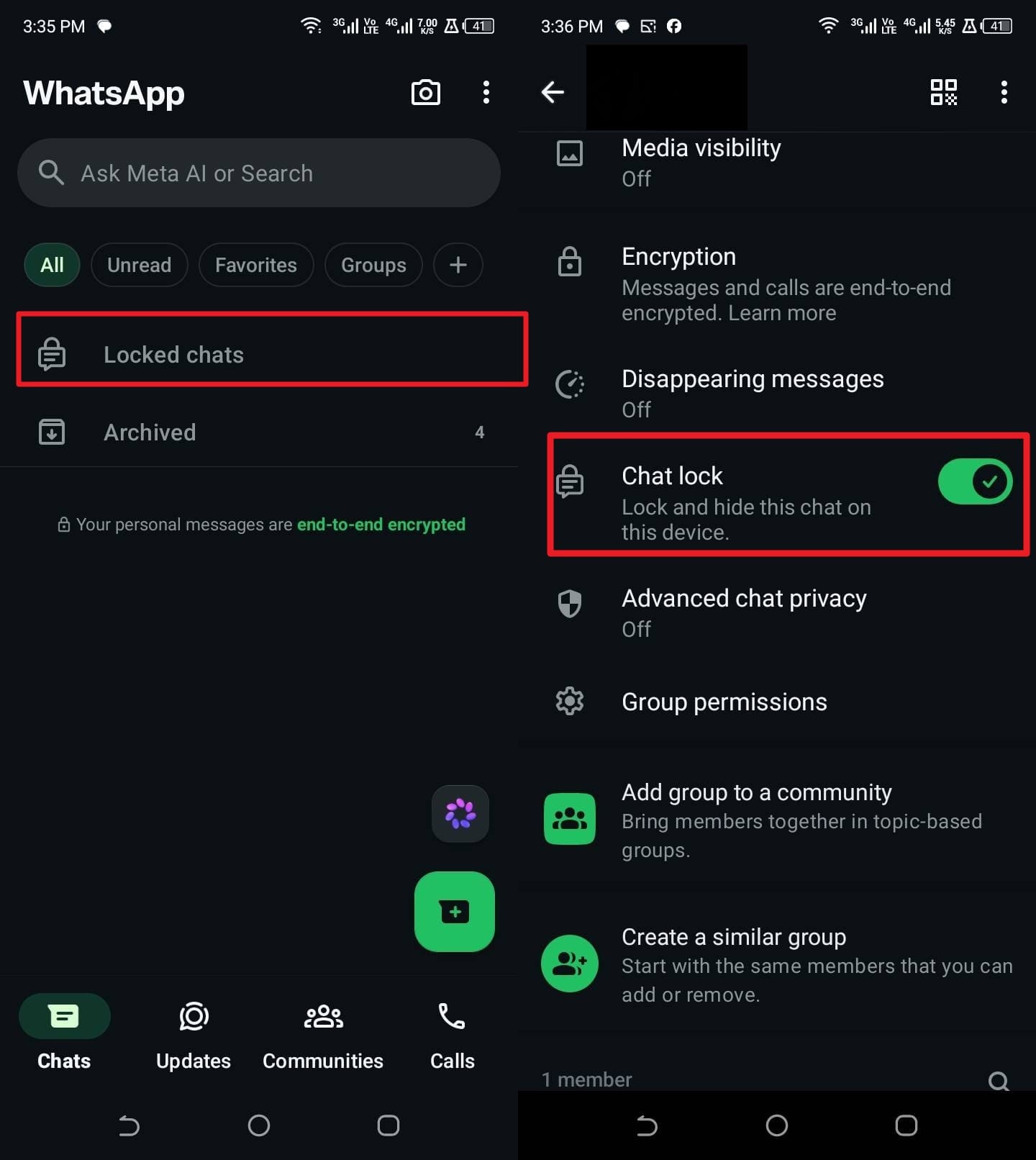
Si el chat no aparece en la búsqueda, puede estar protegido por el Bloqueo de chat, causando el problema de chats de WhatsApp que desaparecen. Las conversaciones bloqueadas permanecen ocultas de la lista principal de chats. Revisa la carpeta de Chats bloqueados y usa la autenticación de tu dispositivo o el Código secreto para acceder a ellos:
En iPhone
Instrucciones. Desliza hacia abajo en la sección "Chat" y toca la carpeta "Chats bloqueados". Ingresa el código o Face ID > Toca "Continuar" > Mantén presionado el chat y selecciona "Desbloquear chat".
En Android
Instrucciones. Abre la carpeta "Chats bloqueados" > Ingresa tu PIN o autentica tu identidad > Abre el chat > Toca el nombre del contacto o grupo > Desactiva "Bloqueo de chat".
Revisar el Teléfono antiguo en busca del historial de chat perdido
Revisa el Teléfono antiguo en busca de chats de WhatsApp que faltan antes de hacer cambios en el nuevo dispositivo. El Teléfono antiguo puede contener aún el historial de chat reciente o una copia de seguridad más nueva. Google recomienda revisar el Teléfono antiguo cuando faltan datos de WhatsApp después de la restauración. Abre WhatsApp y confirma si la conversación perdida sigue disponible. Si la encuentras, crea una nueva copia de seguridad antes de intentar otra transferencia o restauración.
Revisar otros dispositivos vinculados en busca de la conversación
Revisa las computadoras o navegadores web vinculados en busca de chats de WhatsApp perdidos, ya que las conversaciones sincronizadas pueden seguir apareciendo allí. Recuerda que la protección del Bloqueo de chat se extiende a los dispositivos móviles vinculados compatibles, pero actualmente no está disponible en WhatsApp para Mac. Por lo tanto, revisa cada dispositivo compatible por separado cuando busques conversaciones que faltan en tu lista principal de chats.
Parte 3. 4 formas de restaurar chats de WhatsApp perdidos o desaparecidos
Si esas 4 verificaciones no ayudan y aún enfrentas el problema de mensajes de WhatsApp que faltan, los chats pueden requerir recuperación o transferencia. Compara estos métodos y elige el que coincida con tu dispositivo y los datos disponibles:
| Método de recuperación | Ideal para | Lo que necesitas | ¿Reinstalar / Restablecer? | Limitación principal |
|---|---|---|---|---|
| Cuenta de Google / Copia de seguridad local | Chats perdidos en Android | Mismo número de teléfono, cuenta de Google correcta y copia de seguridad disponible | Sin restablecimiento del dispositivo. Se debe volver a ejecutar la configuración de WhatsApp | Restaura solo el historial de chat contenido en la copia de seguridad disponible |
| Copia de seguridad de WhatsApp en iCloud | Chats perdidos en iPhone | Mismo número de teléfono, cuenta de iCloud correcta y copia de seguridad de WhatsApp disponible | WhatsApp debe reinstalarse y configurarse de nuevo | No puede restaurar mensajes creados después de la copia de seguridad |
| Transferencia directa de Teléfono a Teléfono | Mover chats de un Android antiguo a un Android nuevo | Ambos teléfonos, mismo número de teléfono e historial de chat antiguo disponible | Sin restablecimiento del dispositivo. La transferencia se ejecuta durante la configuración de WhatsApp | El historial de WhatsApp existente en el nuevo Teléfono no se puede fusionar con el historial antiguo |
| Transferencia multiplataforma | Mover chats entre Android e iPhone | Ambos teléfonos, mismo número de teléfono y proceso de migración compatible | Puede requerir un restablecimiento del dispositivo, dependiendo de la dirección y el estado de configuración | Los requisitos de transferencia difieren entre Android a iPhone e iPhone a Android |
Método 1. Restaurar chats de WhatsApp desde la cuenta de Google/copia de seguridad local en Android
Antes de cambiar algo en Android, verifica que haya una copia de seguridad reciente de la cuenta de Google o una copia de seguridad local de WhatsApp disponible. La copia de seguridad puede restaurar los chats y archivos multimedia guardados antes de su creación. WhatsApp recomienda verificar primero la fecha de la última copia de seguridad. Una vez confirmado, sigue estos pasos para restaurar los chats de WhatsApp desde la copia de seguridad disponible.
-
Paso 1
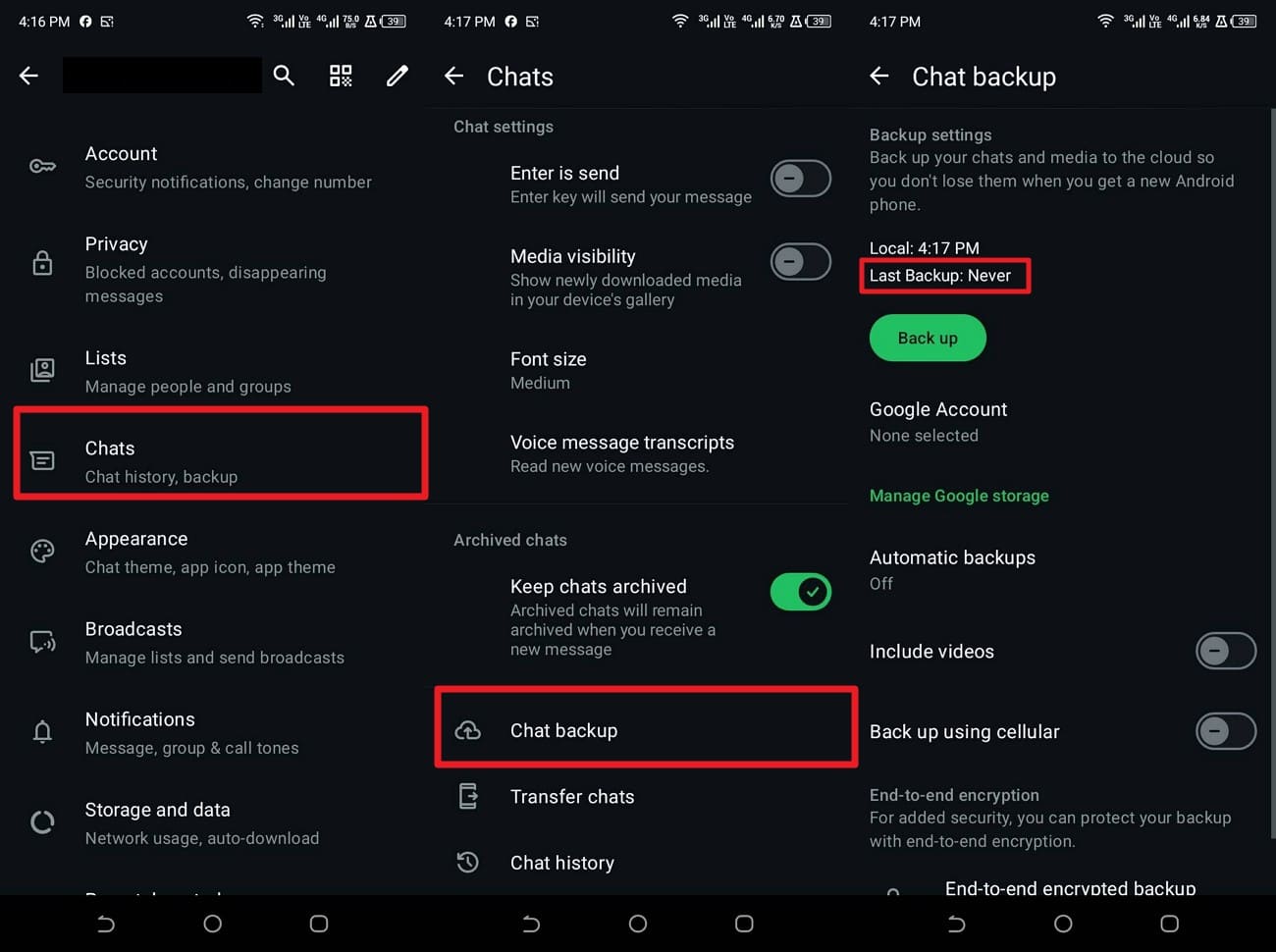
Ve a "Ajustes > Chats > Copia de seguridad" y verifica la hora de la copia de seguridad local y el estado de la última copia de seguridad. Confirma que existe una copia de seguridad utilizable antes de continuar para solucionar el problema de mensajes de WhatsApp desaparecidos.
-
Paso 2
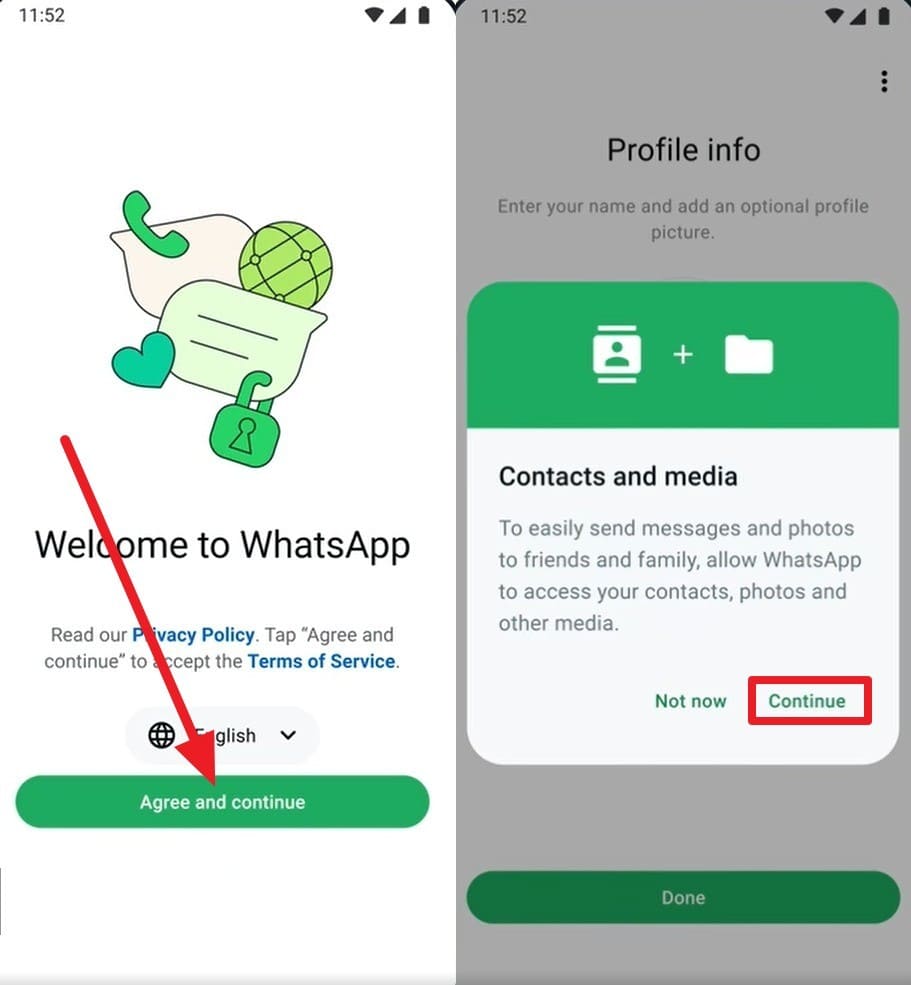
Desinstala WhatsApp, reinstálalo desde Google Play Store, luego toca "Aceptar y continuar". Ingresa el mismo número de teléfono, verifica el código y permite los permisos requeridos.
-
Paso 3
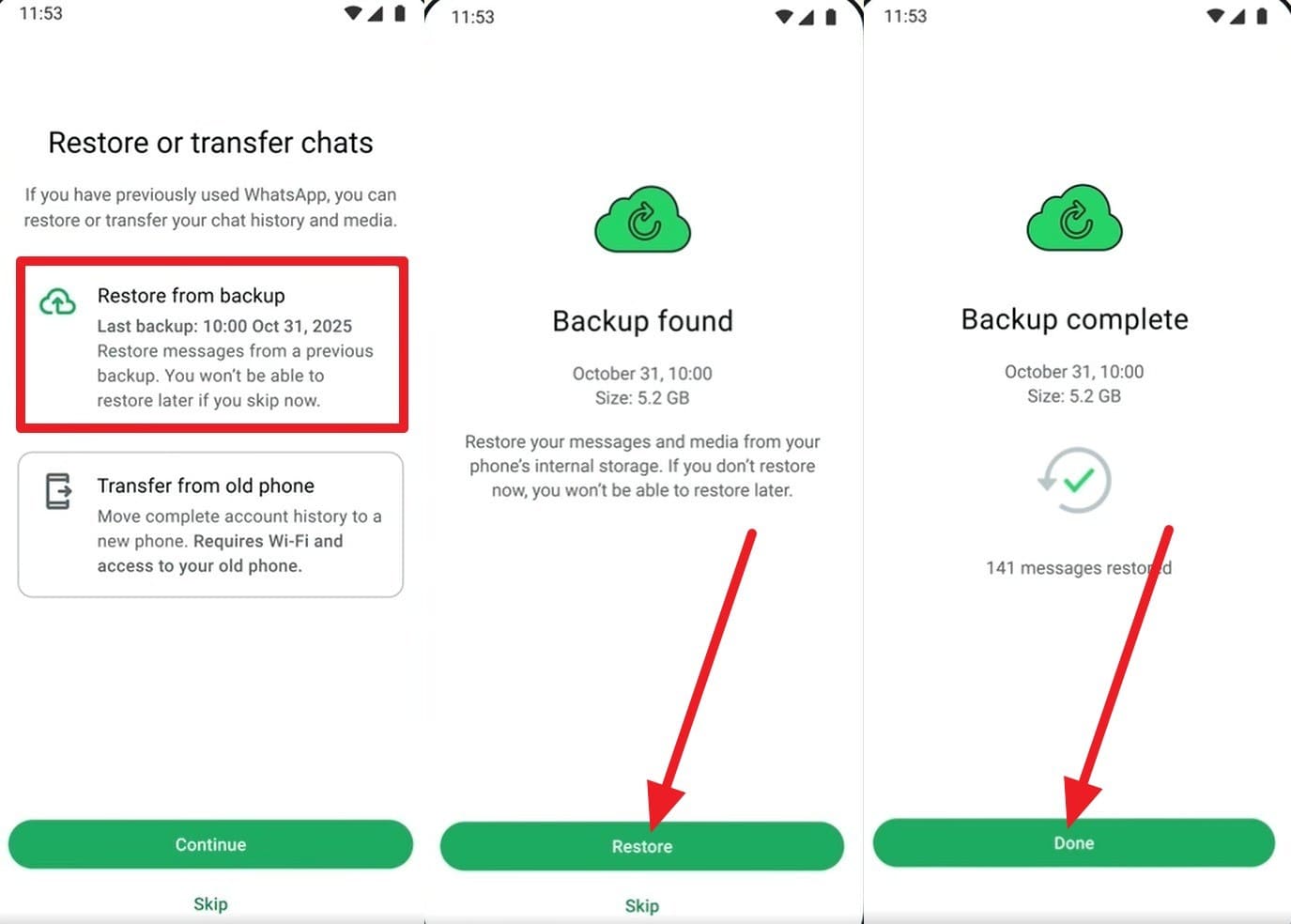
Opta por la opción "Restaurar desde copias de seguridad" y presiona "Restaurar" cuando la copia de seguridad se detecte automáticamente. Toca "Listo" cuando termine, luego verifica si tus chats son visibles.

Método 2. Restaurar chats de WhatsApp desde la copia de seguridad de iCloud/iTunes/Finder en iPhone
Para el problema de chats de WhatsApp perdidos en iPhone, la recuperación puede provenir de una copia de seguridad de WhatsApp en iCloud o de una copia de seguridad completa del iPhone creada con iTunes o Finder. iCloud restaura el historial de chats de WhatsApp guardado en la propia copia de seguridad de WhatsApp, mientras que iTunes y Finder restauran el dispositivo desde una copia de seguridad anterior del iPhone. Dado que los pasos a continuación se centran en el método de iCloud de WhatsApp, primero confirma que hay disponible una copia de seguridad de chat en iCloud adecuada:
-
Paso 1
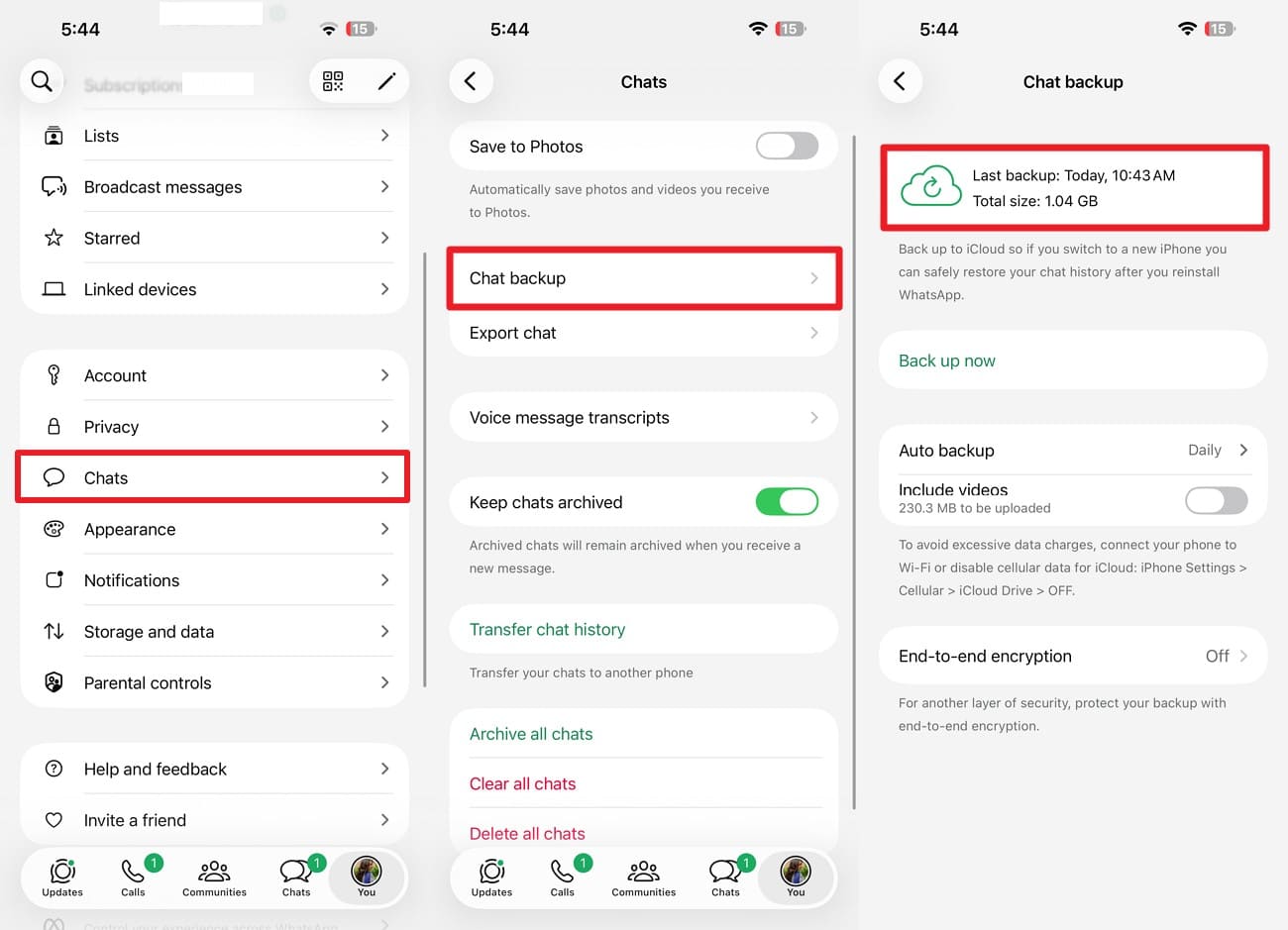
Revisa en WhatsApp "Ajustes > Chats > Copia de seguridad" y anota la fecha y hora de la última copia de seguridad.
-
Paso 2
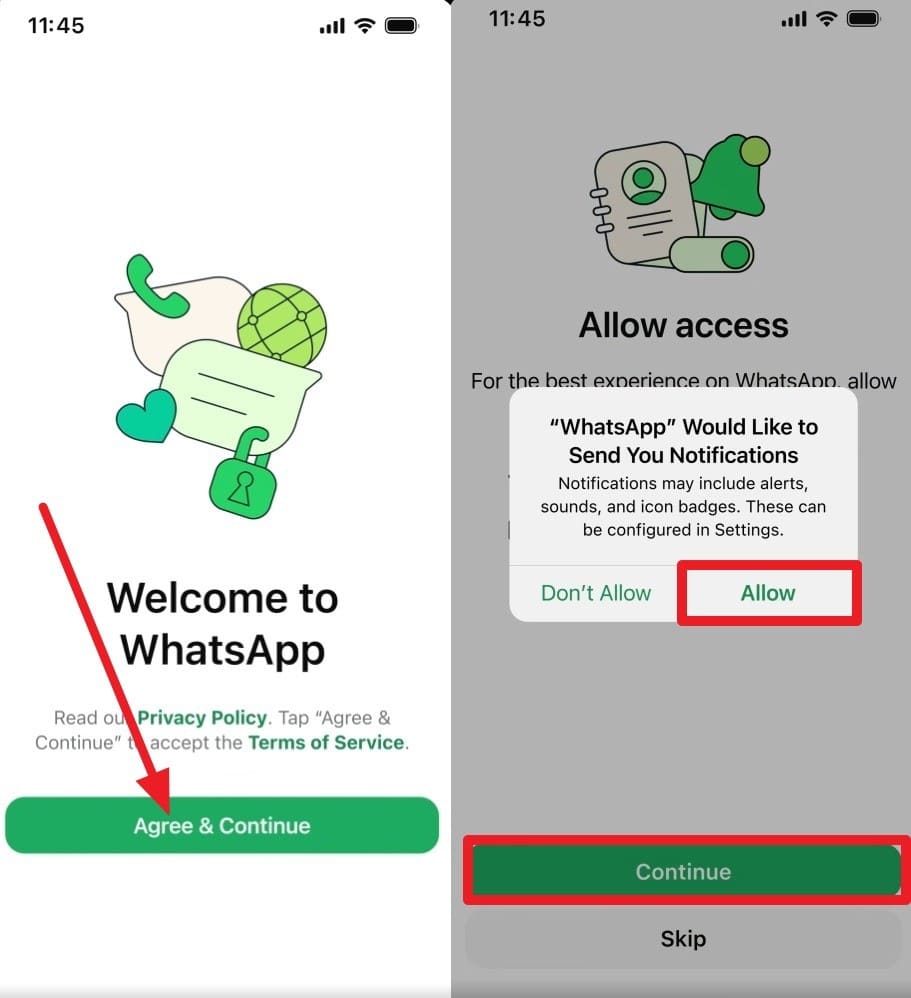
Elimina WhatsApp, reinstálalo y toca "Aceptar y continuar" para agregar el mismo número de Teléfono. Presiona el botón "Siguiente", añade el código de verificación y elige las opciones "Continuar" y "Permitir".
-
Paso 3
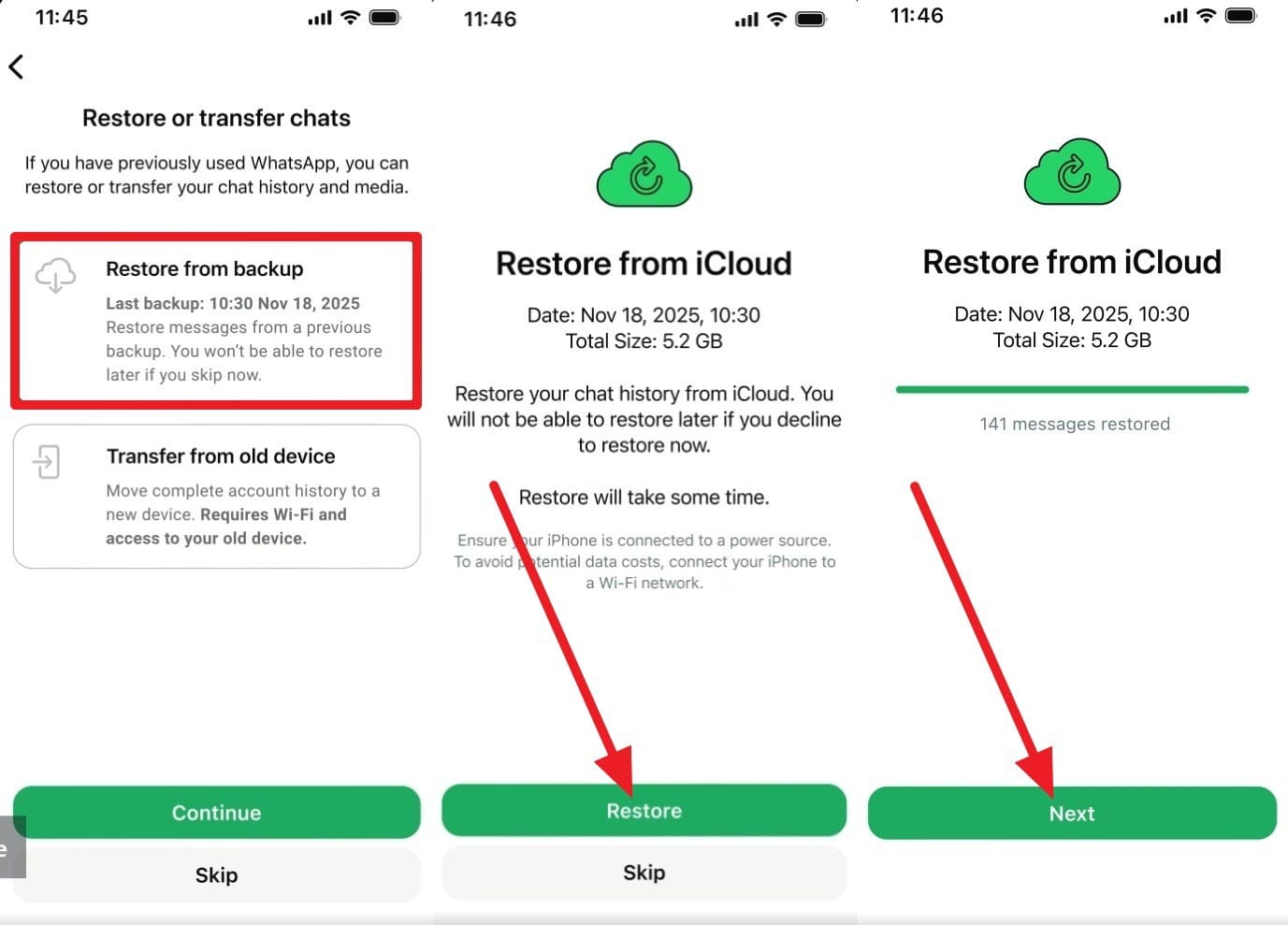
Selecciona la opción "Restaurar desde copia de seguridad" y, cuando se detecte la copia de seguridad, presiona "Restaurar". Elige la opción "Siguiente" y, cuando la barra de progreso de restauración de chats termine, localiza el chat perdido.
Método 3. Transferir chats de WhatsApp desde el mismo Teléfono antiguo
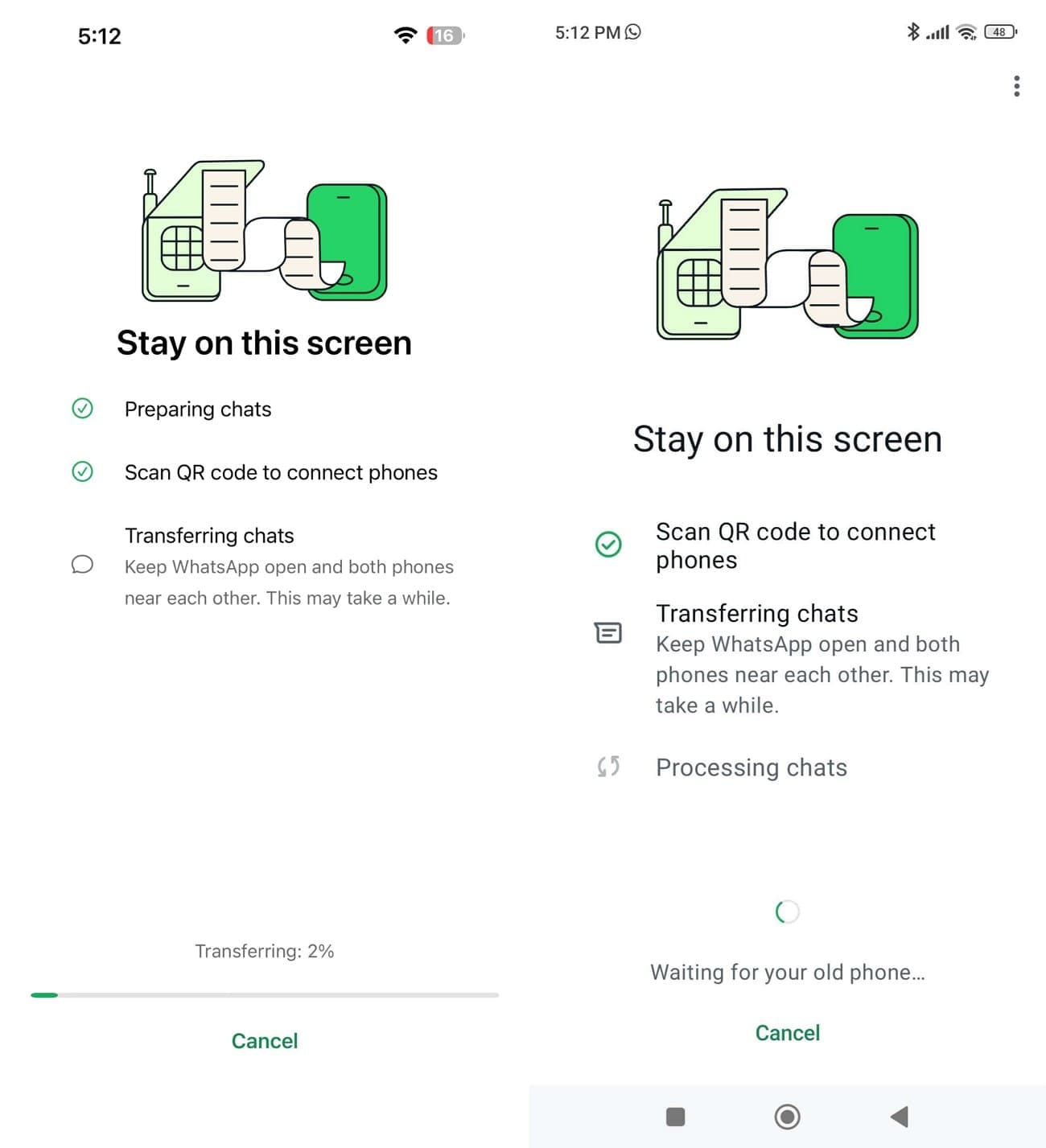
Si tu Teléfono antiguo aún funciona y contiene los chats perdidos, es posible que puedas transferir el historial de WhatsApp directamente al nuevo Teléfono en lugar de depender de una copia de seguridad anterior. WhatsApp admite flujos de trabajo de transferencia de chats para dispositivos y plataformas compatibles. Esto puede ayudar cuando los mensajes de WhatsApp perdidos en el nuevo dispositivo aún están disponibles en el Teléfono antiguo. Para una transferencia de WhatsApp de Android a Android, sigue estos pasos:
-
Paso 1
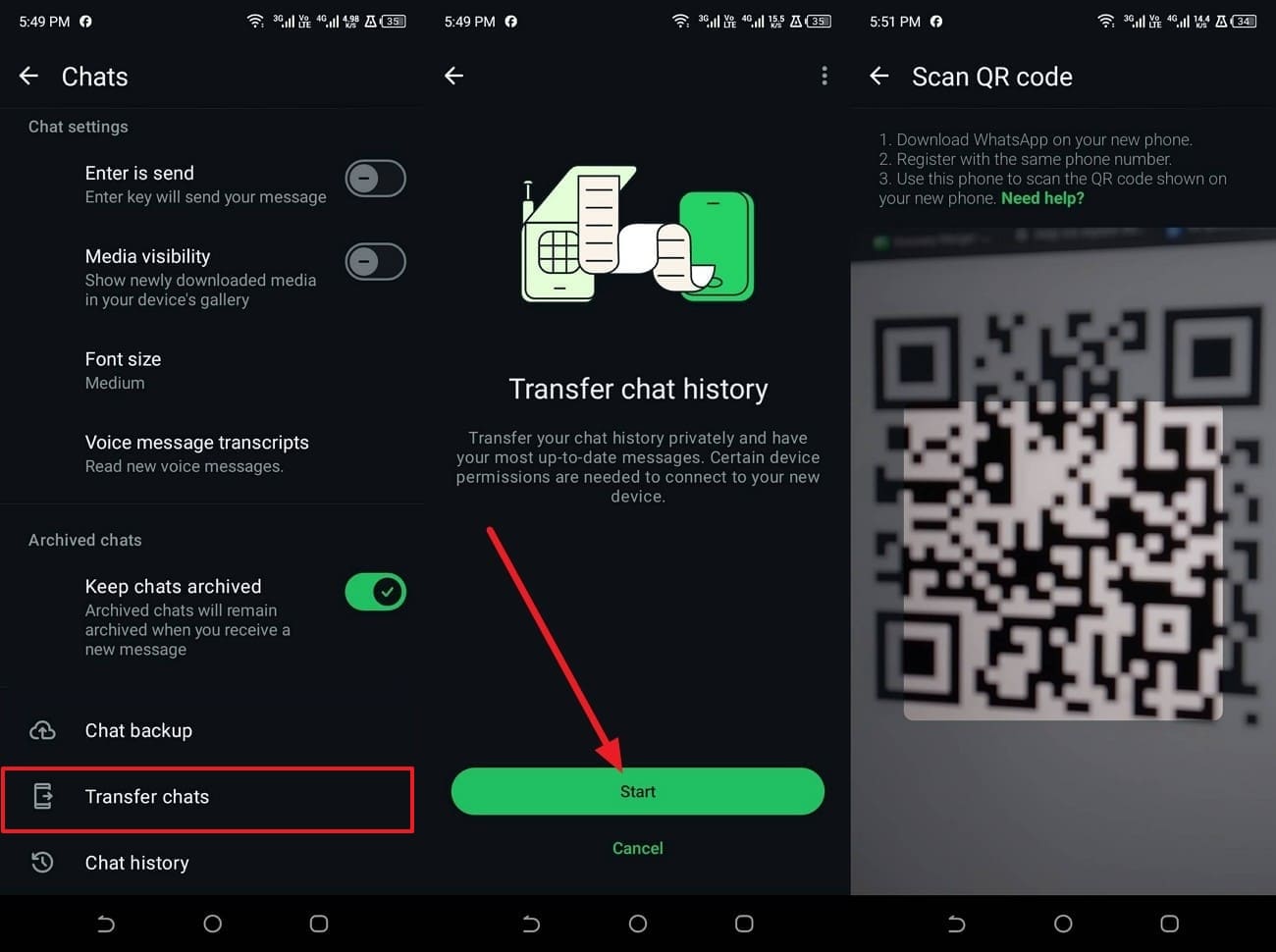
Ve a "Ajustes > Chats > Transferir chats > Iniciar" y accede a la interfaz del escáner de código QR.
-
Paso 2
Instala la aplicación en el nuevo Teléfono > Elige "Aceptar y continuar" > Añade el número de Teléfono y el código. Presiona el botón "Continuar" y obtén el código QR. Escanéalo con el dispositivo antiguo, luego toca "Conectar" en el Teléfono antiguo y presiona "Aceptar" en el nuevo Teléfono.
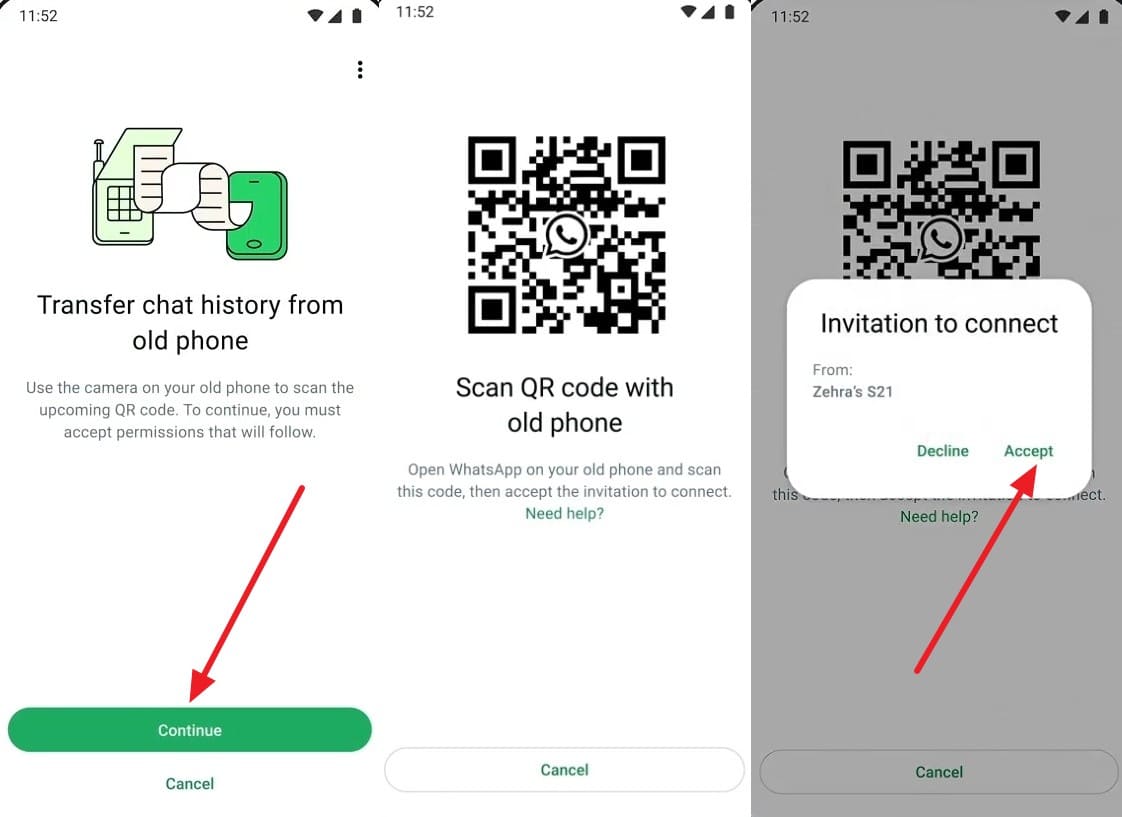
-
Paso 3
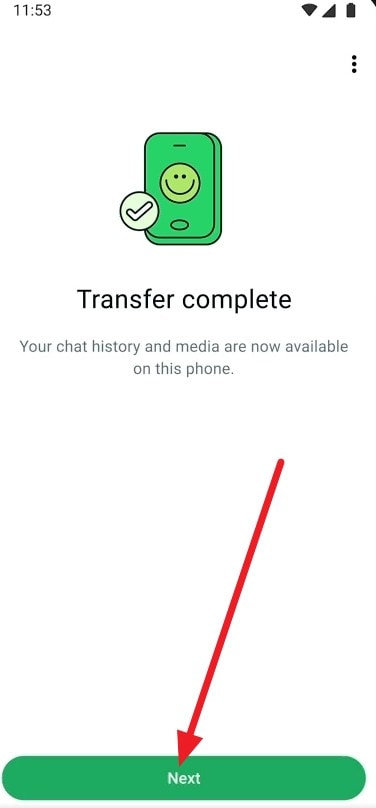
Presiona la opción "Siguiente" cuando la transferencia termine. Abre varias conversaciones antiguas y archivos adjuntos en el nuevo Teléfono antes de borrar o restablecer el dispositivo antiguo.
Método 4. Completar una transferencia de chats multiplataforma compatible
Para el problema de chats de WhatsApp perdidos, mover el historial de chats entre iPhone y Android requiere un método de transferencia multiplataforma compatible porque las copias de seguridad de Google Drive e iCloud no son intercambiables. Para transferencias de iPhone a Android, WhatsApp admite un flujo de trabajo oficial con código QR en dispositivos compatibles. Sigue estos pasos para usar el método del código QR:
-
Paso 1
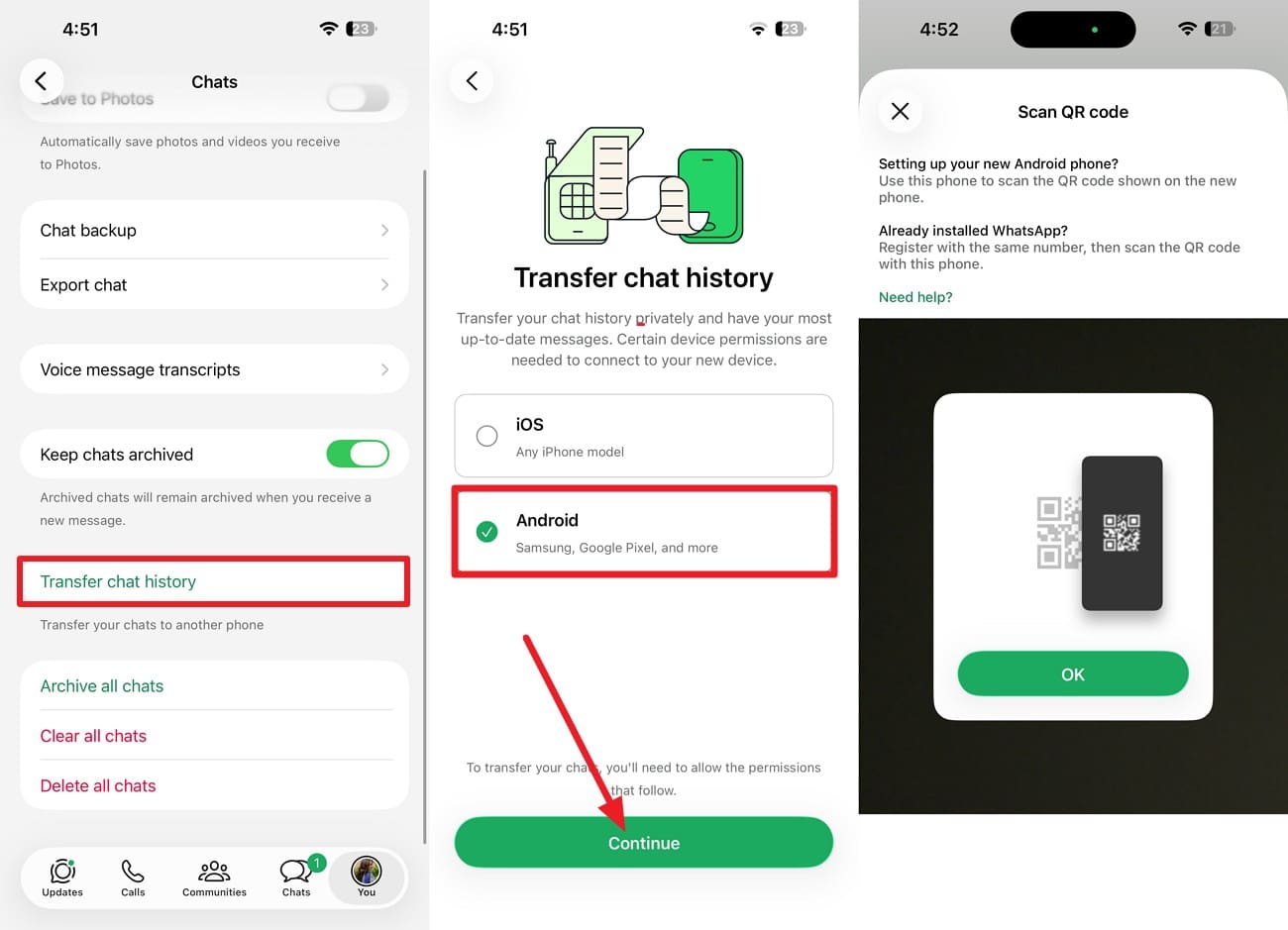
En el iPhone, ve a "WhatsApp > Ajustes > Chats > Transferir historial de chats". Selecciona "Android", toca "Continuar" y permite los permisos necesarios para abrir el escáner de código QR.
-
Paso 2
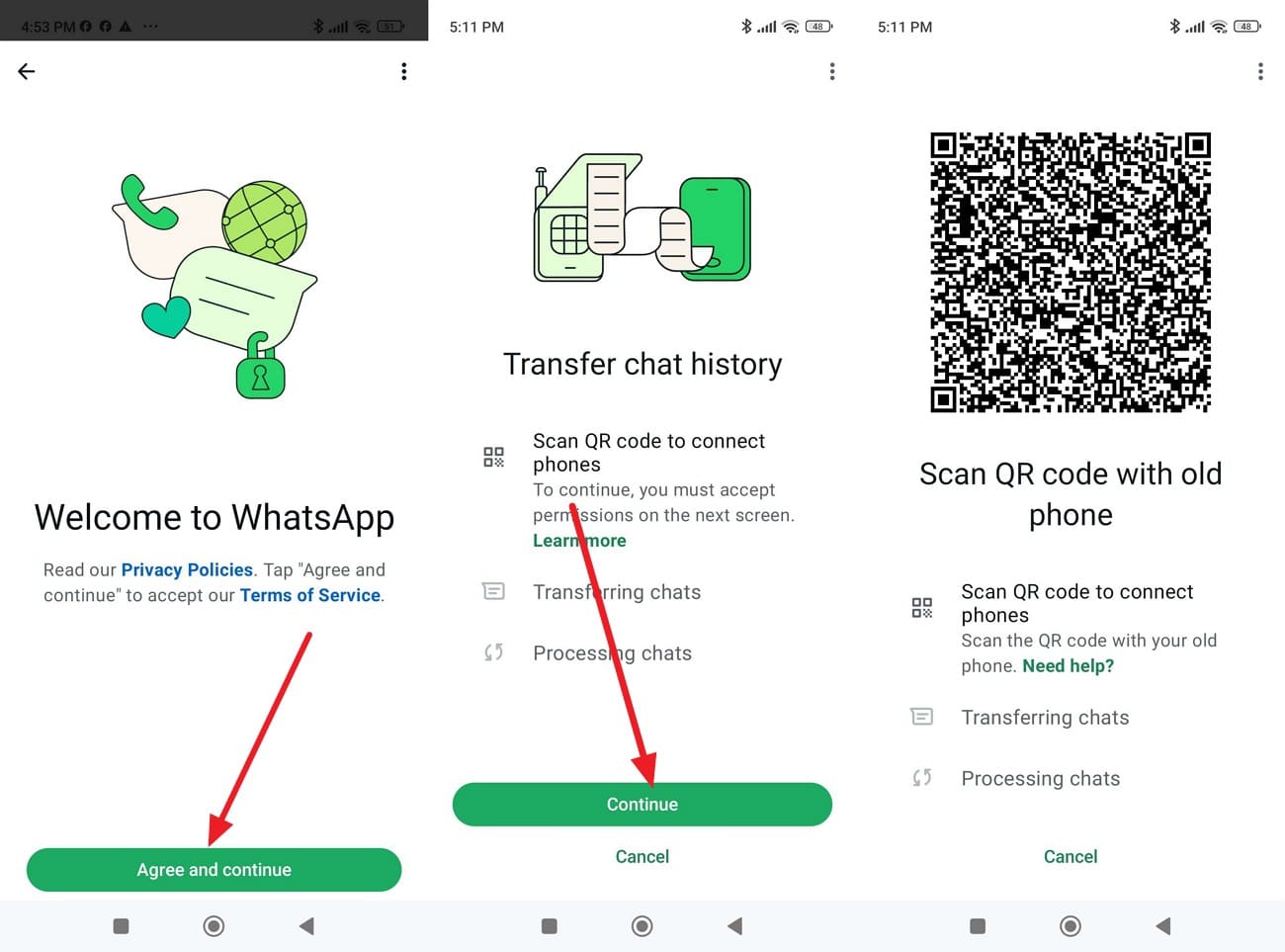
Instala la aplicación en Android > Selecciona "Aceptar y continuar" > Añade el número de Teléfono utilizado en iPhone e introduce el código para verificar. Presiona "Continuar" y accede al código QR.
-
Paso 3
Escanea el código QR y espera a que la barra de progreso termine en ambos teléfonos. Una vez completado, elige "Siguiente" en Android y comprueba si el chat perdido está ahí.
Parte 4. Cómo recuperar chats de WhatsApp perdidos o desaparecidos usando Dr.Fone
La recuperación basada en copias de seguridad depende de una copia existente y no puede restaurar mensajes creados después de ella. Las transferencias directas de Teléfono a Teléfono pueden recuperar chats más recientes cuando el dispositivo antiguo aún los contiene. Cuando los chats de WhatsApp desaparecieron sin una copia de seguridad utilizable o una copia en el dispositivo antiguo, Dr.Fone - Recuperación de Datos de WhatsApp ofrece otra opción de recuperación para dispositivos Android e iPhone compatibles.
Esta herramienta escanea en busca de chats, fotos, videos y archivos adjuntos de WhatsApp recuperables cuando los métodos de restauración estándar no están disponibles. Puedes previsualizar los mensajes y archivos multimedia detectados antes de elegir qué recuperar. También es compatible con datos de WhatsApp Business y contenido de Ver una vez, proporcionando una opción dedicada para recuperar datos de WhatsApp disponibles en dispositivos compatibles.
 Escanea teléfonos y tabletas Android directamente.
- Previsualiza y recupera solo lo que necesites.
- Compatible con WhatsApp, fotos, videos, contactos y más.
- Funciona con más de 6000 dispositivos Android.

Guía sobre cómo recuperar contenido de WhatsApp desde un Teléfono Android
Para resolver el problema de mensajes de WhatsApp perdidos en Android, usa Dr.Fone y sigue estos pasos para escanear y recuperar los datos de WhatsApp disponibles:
-
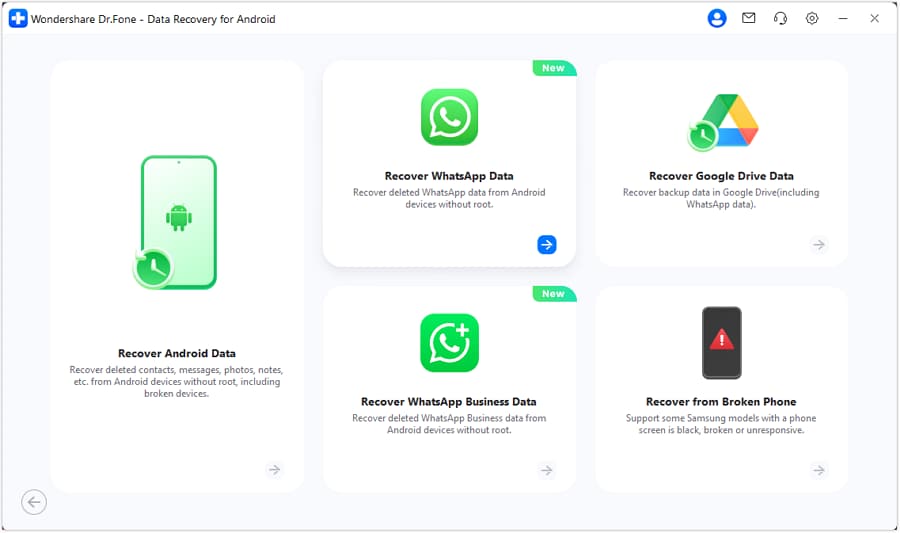
Paso 1 Selecciona la opción de Recuperación de Datos de WhatsApp
Abre la herramienta de Recuperación de datos, selecciona "Android" y elige el modo "Recuperar datos de WhatsApp" para iniciar el proceso de recuperación.
-
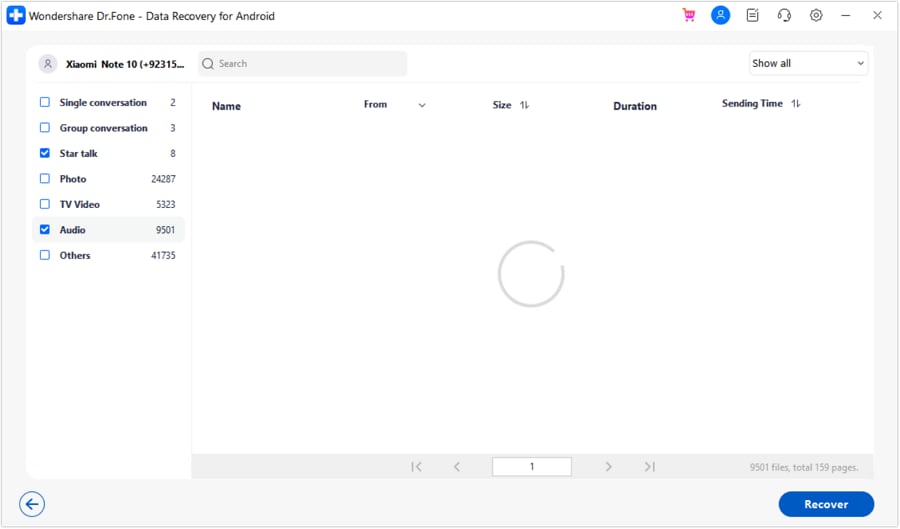
Paso 2 Selecciona WhatsApp e inicia el escaneo
Una vez que el Teléfono sea detectado, sigue las instrucciones en pantalla para hacer una copia de seguridad de los datos. Presiona el botón "Siguiente", elige los chats que deseas restaurar y toca "Recuperar".
-
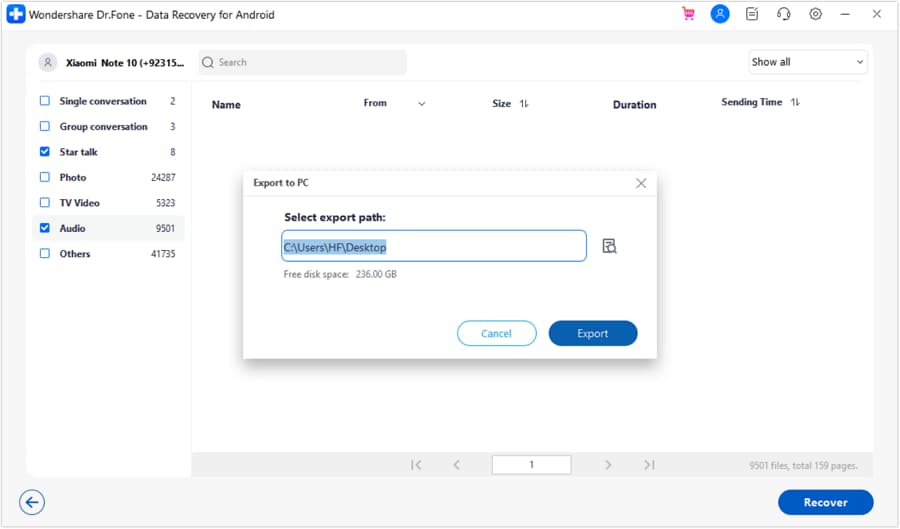
Paso 3 Exporta los datos de WhatsApp recuperados
Elige la ubicación de exportación deseada en la ventana emergente y luego haz clic en el botón "Exportar" para guardar los datos de WhatsApp recuperados.




Parte 5. Evita que los chats de WhatsApp desaparezcan de nuevo
Para prevenir problemas de desaparición de chats de WhatsApp en el futuro, sigue estos consejos prácticos para proteger tus conversaciones y mantener disponible el historial de chats reciente:
| Consejo | Qué hacer |
|---|---|
| Activa las copias de seguridad automáticas | Programa copias de seguridad regulares de WhatsApp para proteger tus conversaciones recientes. |
| Verifica la fecha de la copia de seguridad | Confirma que la última copia de seguridad incluya tu historial de chats reciente antes de depender de ella. |
| Verifica antes de reinstalar | Asegúrate de que exista una copia de seguridad utilizable antes de desinstalar o reinstalar WhatsApp. |
| Completa las transferencias de Teléfono | Verifica los chats y archivos multimedia en el nuevo Teléfono antes de borrar el dispositivo antiguo. |
| Revisa los mensajes temporales | Comprueba si hay un temporizador de mensajes temporales activado de 24 horas, 7 días o 90 días. |
| Revisa los chats archivados y bloqueados | Busca en las conversaciones archivadas y bloqueadas antes de asumir que un chat perdido fue eliminado. |
Conclusión
Descarta los chats ocultos antes de asumir que se eliminaron permanentemente. Revisa primero las conversaciones archivadas y bloqueadas, ya que el chat perdido podría seguir disponible. Cuando un chat se ha perdido realmente y las copias de seguridad disponibles no pueden restaurarlo, una opción de recuperación dedicada puede ayudar.
Dr.Fone - Recuperación de Datos de WhatsApp puede escanear dispositivos compatibles en busca de datos de WhatsApp recuperables, incluyendo mensajes y archivos adjuntos. Cuando los mensajes de WhatsApp desaparecen sin una copia de seguridad reciente, ofrece otra opción para encontrar y recuperar los datos de chat disponibles.
Preguntas frecuentes
-
1. ¿Pueden desaparecer los chats de WhatsApp sin ser eliminados?
Sí. Archivar o el Bloqueo de chat pueden ocultar conversaciones sin eliminar sus mensajes. Un Código secreto también puede ocultar la carpeta de Chats bloqueados. Los mensajes temporales funcionan de manera diferente, eliminando automáticamente los mensajes nuevos después de que expire el temporizador seleccionado. -
2. ¿Puedo restaurar los chats de WhatsApp sin reinstalar la aplicación?
Sí, en algunos casos. Puedes transferir chats directamente desde un Teléfono antiguo sin reinstalar WhatsApp. Sin embargo, restaurar una copia de seguridad de chat existente de Google Account o iCloud generalmente requiere ejecutar el proceso de configuración y restauración de WhatsApp. -
3. ¿Por qué faltan algunos chats de WhatsApp después de restaurar la copia de seguridad correcta?
Algunos chats pueden seguir faltando porque fueron creados después de la copia de seguridad o no se incluyeron cuando se realizó. Los archivos multimedia también pueden restaurarse más lentamente que los mensajes, así que espera un tiempo antes de asumir que la restauración está incompleta. -
4. ¿Puedo recuperar mensajes de WhatsApp más recientes que mi última copia de seguridad?
No mediante una restauración de copia de seguridad, porque solo recupera los mensajes guardados cuando se creó esa copia. Los mensajes más recientes pueden seguir existiendo en el dispositivo y requieren otro método de recuperación para recuperarlos.
 Añadir Wondershare Dr.Fone como fuente preferida en Google





