 Recupera fotos, mensajes, WhatsApp y mucho más, sin necesidad de copia de seguridad.

 100% Seguridad Verificada | Sin Suscripción Obligatoria | Libre de malware

 :
: 
 ChatGPT
 Perplexity
 Gemini
 Claude
 Grok
Grok
Eliminar una foto no siempre significa que sea irrecuperable de inmediato. Apple conserva las fotos eliminadas en "Eliminadas recientemente" durante 30 días, donde puedes restaurarlas antes de que se borren permanentemente. Una vez que una foto sale de ese álbum, la recuperación integrada de Fotos de Apple ya no puede recuperarla.
Sin embargo, otras copias o datos de fotos recuperables aún pueden ofrecer opciones en algunos casos. Esta guía explica cómo recuperar fotos eliminadas permanentemente en iPhone 18 verificando primero las ubicaciones disponibles de Apple. También aprenderás cómo Dr.Fone - Recuperación de Datos (iOS) puede escanear el dispositivo en busca de datos de fotos que aún puedan ser accesibles cuando no existe una copia de seguridad.
En este artículo
- Parte 1. ¿Se pueden recuperar fotos eliminadas permanentemente en iPhone 18 sin copia de seguridad?
- Parte 2. Verifica estas ubicaciones de fotos antes de intentar la Recuperación de fotos eliminadas
- Parte 3. Cómo recuperar fotos eliminadas permanentemente en iPhone 18 sin copia de seguridad
- Parte 4. Qué hacer antes de escanear iPhone 18 en busca de fotos eliminadas
- Parte 5. Por qué las fotos eliminadas permanentemente del iPhone 18 pueden no estar disponibles para su recuperación
- Parte 6. Cómo evitar la pérdida permanente de fotos en iPhone 18
Parte 1. ¿Se pueden recuperar fotos eliminadas permanentemente en iPhone 18 sin copia de seguridad?
Antes de intentar recuperar fotos eliminadas permanentemente en iPhone 18, primero determina si aún se encuentran en el álbum Eliminadas recientemente de Apple. Las fotos permanecen allí durante 30 días a menos que se eliminen manualmente. Una vez eliminadas permanentemente, la app Fotos de Apple ya no puede restaurarlas. Las opciones adicionales dependen de si existe otra copia o datos de fotos accesibles. A continuación se muestra cómo cambia la ruta de recuperación disponible según el estado actual de la foto:
| Estado de la foto | Recuperación integrada de Apple | Qué intentar a continuación |
|---|---|---|
| En Eliminadas recientemente, dentro de los 30 días | Disponible | Restaurar directamente a través de Fotos |
| Eliminada manualmente de Eliminadas recientemente | No disponible | Buscar una copia guardada por separado |
| Pasado el período de 30 días | No disponible | Buscar fotos almacenadas en otro lugar |
| No se encontró ninguna copia existente | No disponible | Prueba Dr.Fone - Recuperación de Datos (iOS) para escanear en busca de datos de fotos que aún puedan ser recuperables |
Parte 2. Verifica estas ubicaciones de fotos antes de intentar la Recuperación de fotos eliminadas
Al buscar formas de recuperar fotos eliminadas permanentemente en iPhone 18, primero confirma que las imágenes faltantes realmente están eliminadas. Una foto ausente de la biblioteca principal puede seguir apareciendo en Eliminadas recientemente, Oculto, Recuperadas u otra vista de la biblioteca. Apple recomienda verificar estas ubicaciones cuando las fotos parecen estar perdidas.
Eliminadas recientemente
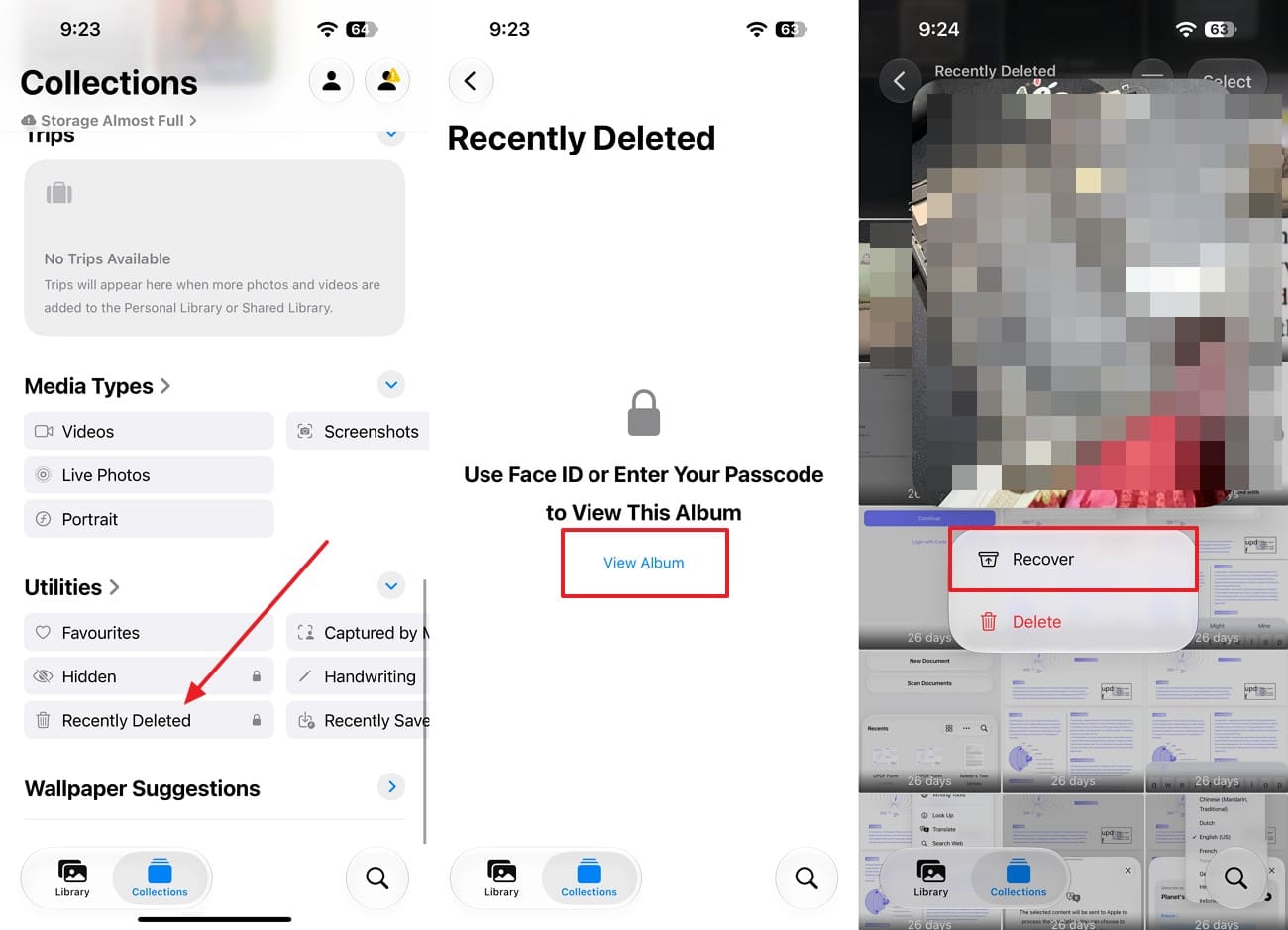
Apple conserva las fotos y videos eliminados en Eliminadas recientemente durante 30 días, lo que te permite recuperarlos durante ese período. El álbum está bloqueado de forma predeterminada y requiere Face ID, Touch ID o el código de acceso del dispositivo para abrirlo. Sigue estos pasos para acceder al álbum y restaurar una foto eliminada:
Instrucciones. En la app Fotos, ve a "Colecciones > Utilidades" y elige "Eliminadas recientemente > Ver álbum". Desbloquéalo con Face ID, Touch ID o tu código de acceso. Selecciona la imagen que deseas restaurar, mantenla presionada y luego toca "Recuperar".

Álbum Oculto
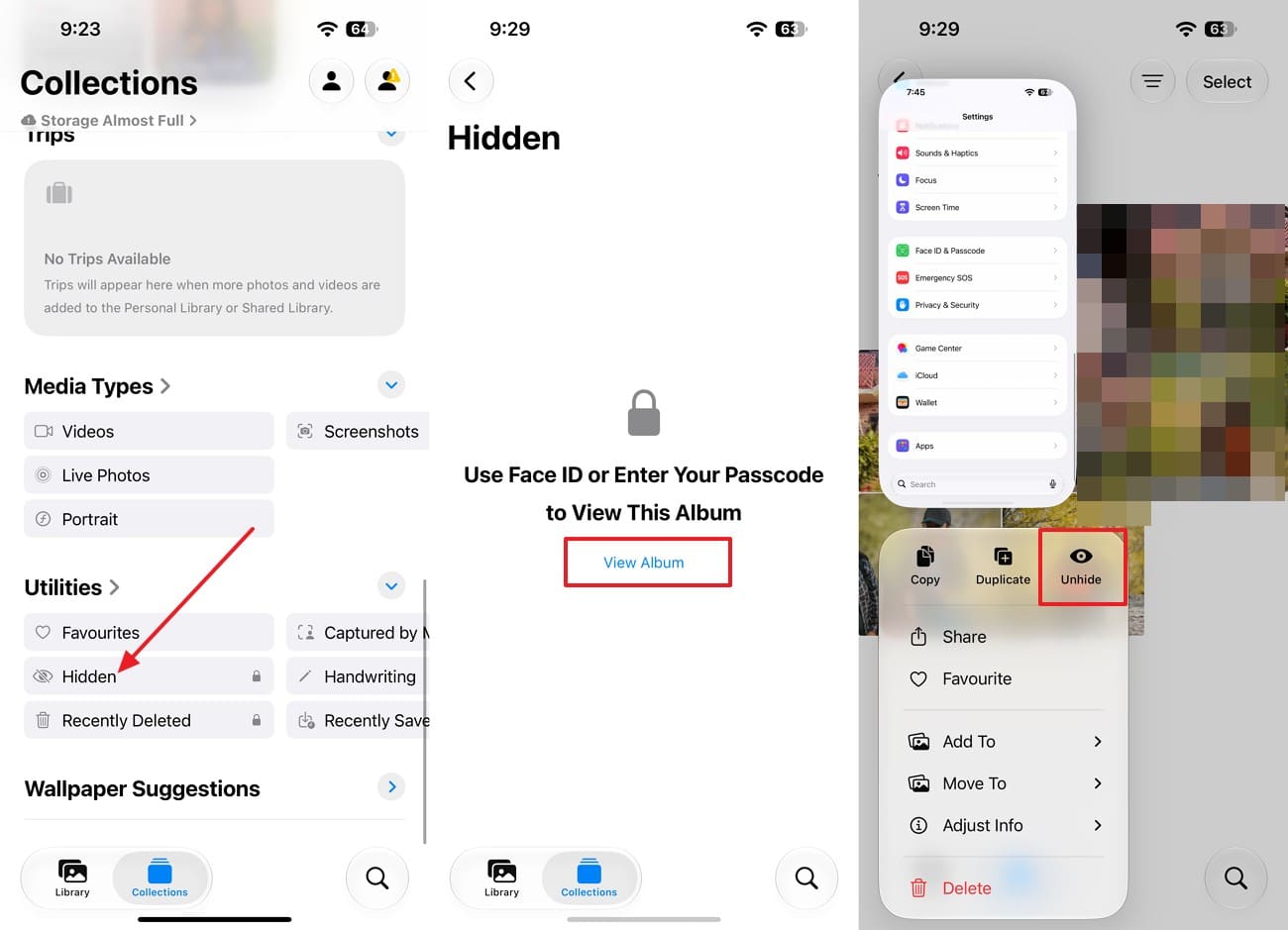
Si deseas recuperar fotos eliminadas permanentemente en iPhone 18, primero descarta las fotos que solo están ocultas. El Álbum Oculto mantiene estas imágenes en tu biblioteca pero las elimina de las vistas normales de Fotos. Como resultado, pueden parecer eliminadas aunque siguen disponibles. Sigue estos pasos para revisar el álbum Oculto:
Instrucciones. En "Colecciones > Utilidades", toca "Oculto", luego selecciona "Ver álbum" y desbloquéalo con Face ID o tu código de acceso. Encuentra la foto o video faltante, mantenlo presionado y luego elige "Mostrar".
Revisa el álbum Recuperadas en busca de archivos multimedia perdidos o dañados
Al buscar formas de recuperar fotos eliminadas permanentemente en iPhone 18 sin copia de seguridad, revisa el álbum Recuperadas solo para archivos multimedia que aparezcan como perdidos, extraviados o dañados. Introducido con iOS 18, este álbum contiene fotos y videos encontrados en el dispositivo que actualmente no forman parte de la biblioteca de Fotos.
Según Apple, estos archivos multimedia pueden aparecer después de problemas como la corrupción de la base de datos o cuando apps de terceros guardan fotos incorrectamente. El álbum Recuperadas solo aparece en Utilidades cuando el iPhone 18 detecta archivos multimedia perdidos o dañados elegibles. A diferencia de Eliminadas recientemente, estos elementos no fueron necesariamente eliminados por ti. Sigue estos pasos para revisar el álbum Recuperadas y restaurar cualquier archivo multimedia detectado en tu biblioteca:
-
Paso 1
Ve a "Colecciones > Utilidades" y elige "Recuperadas" si aparece, luego desbloquea el álbum con Face ID o Touch ID.
-
Paso 2
Abre la foto o video que deseas recuperar, o toca "Seleccionar" para elegir varios elementos. Selecciona "Restaurar en la biblioteca" para agregar los archivos multimedia seleccionados de nuevo a Fotos.
Biblioteca compartida y otras copias existentes
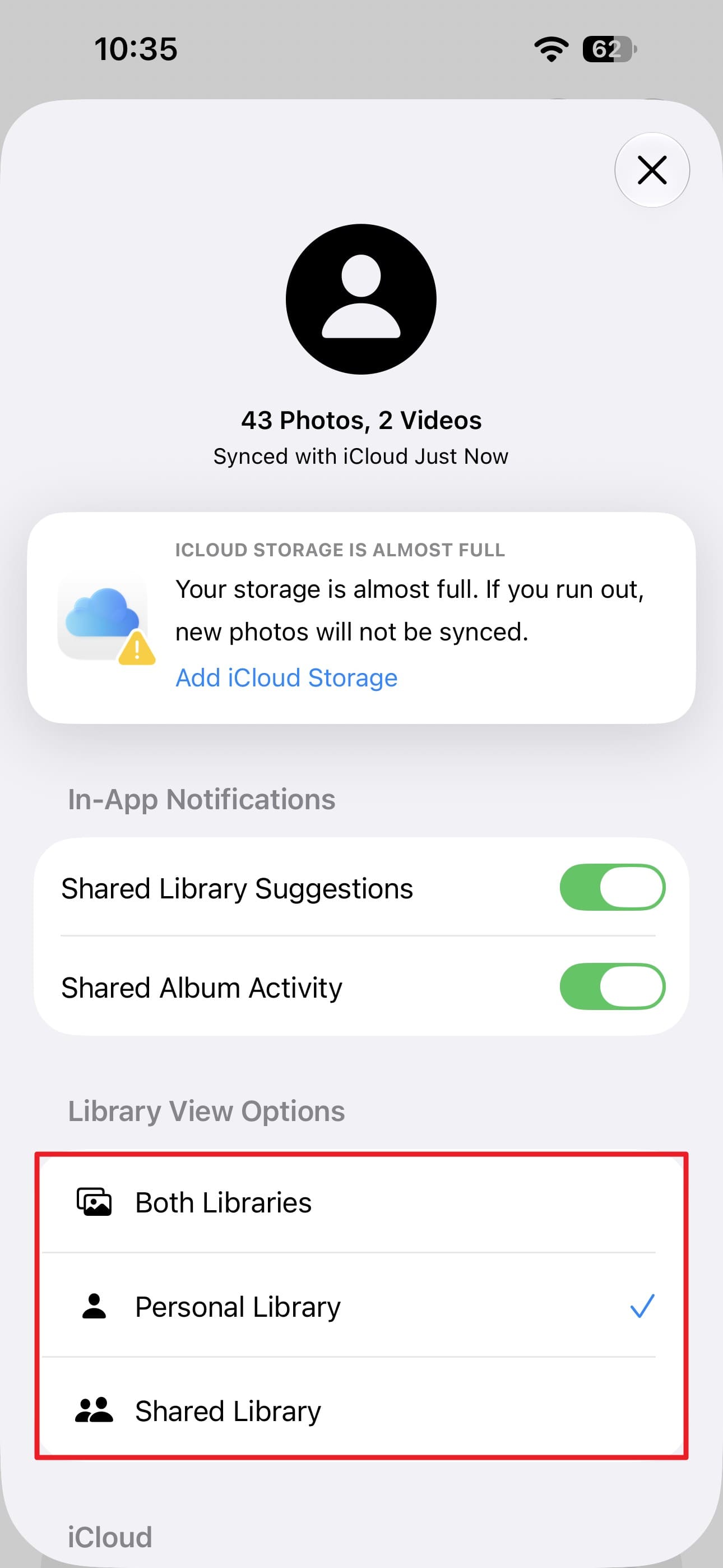
Al intentar recuperar fotos eliminadas en iPhone 18, confirma que las imágenes faltantes no están simplemente almacenadas en una Fototeca compartida de iCloud. Las fotos movidas a la Biblioteca compartida pueden no aparecer cuando solo visualizas tu Biblioteca personal. Como resultado, pueden parecer perdidas aunque no hayan sido eliminadas. Sigue estos pasos para cambiar las vistas de la biblioteca y buscar las fotos faltantes:
Instrucciones. En la app Fotos, ve a "Colecciones" y toca el ícono de "Perfil" en la esquina superior. Desplázate hasta "Opciones de vista de la biblioteca" y alterna entre "Biblioteca personal, Biblioteca compartida y Ambas bibliotecas". Allí, verifica si las fotos faltantes aparecen en otra vista.
Parte 3. Cómo recuperar fotos eliminadas permanentemente en iPhone 18 sin copia de seguridad
Si no aparece ninguna copia en Eliminadas recientemente, Oculto, Recuperadas, iCloud u otra ubicación disponible, un escaneo directo del dispositivo es la siguiente opción. Para los usuarios que intentan recuperar fotos eliminadas permanentemente en iPhone 18 sin copia de seguridad, Dr.Fone - Recuperación de Datos (iOS) puede escanear un iPhone 18 en busca de datos de fotos que aún puedan ser detectables. Los resultados de la recuperación dependen de lo que la Recuperación estándar pueda acceder.
Dr.Fone ofrece escaneo y vista previa gratuitos, mientras que la exportación o restauración de datos recuperados puede requerir una licencia de pago. El escaneo en sí es de solo lectura y no sobrescribe los datos existentes del iPhone 18. Después del escaneo, puedes previsualizar las fotos detectadas y filtrar los resultados para centrarte en los elementos eliminados. Más allá de las fotos, Dr.Fone cubre más de 35 tipos de datos en sus funciones de recuperación, con soporte que depende del dispositivo, la versión de iOS, el modo de recuperación y la fuente de datos.
 Recupera datos después de eliminación, fallos o daños en el dispositivo.
- Compatible con fotos, mensajes, contactos, WhatsApp y más.
- Compatible con todos los principales modelos de iPhone, iPad e iPod.
- Previsualiza y recupera solo lo que necesitas.

Guía para escanear iPhone 18 en busca de fotos recuperables con Dr.Fone
Para recuperar fotos eliminadas permanentemente en iPhone 18, usa el modo de Recuperación estándar de Dr.Fone para escanear tu iPhone 18. Sigue estos 3 pasos para iniciar el escaneo y revisar los resultados:
-
Paso 1 Selecciona el modo de Recuperación estándar en la herramienta
Abre "Caja de herramientas > Recuperación de datos > iOS" y elige "Recuperar datos del dispositivo iOS". Conecta tu iPhone 18, selecciona "Recuperación estándar" y haz clic en "Iniciar escaneo" para continuar.

-
Paso 2 Elige Fotos e inicia el escaneo
Selecciona "Fotos" de los tipos de datos disponibles y luego haz clic en "Iniciar escaneo" en la esquina inferior derecha. Dr.Fone comenzará a escanear el iPhone 18 en busca de datos de fotos disponibles.

-
Paso 3 Recupera las imágenes en la computadora o el dispositivo
Una vez finalizado el escaneo, selecciona "Elementos eliminados" en el filtro y previsualiza las imágenes detectadas. Elige las fotos que necesitas y luego selecciona "Recuperar en la computadora" o "Restaurar en el dispositivo" si está disponible.





Parte 4. Qué hacer antes de escanear el iPhone 18 en busca de fotos eliminadas
Al intentar recuperar fotos eliminadas permanentemente en el iPhone 18, mantén la actividad nueva en el dispositivo al mínimo antes de ejecutar un escaneo directo. Dr.Fone recomienda dejar de usar el teléfono de forma habitual y comenzar la recuperación lo antes posible. Los nuevos datos creados en el dispositivo pueden reducir lo que un escaneo de recuperación puede encontrar. Esto es lo que debes hacer antes de iniciar el escaneo:
| Qué hacer | Por qué es importante | Prioridad |
|---|---|---|
| Deja de tomar fotos o videos | Los nuevos archivos de la cámara agregan datos al iPhone, así que evita crearlos antes de ejecutar el escaneo de recuperación. | Alta |
| Evita instalar apps y descargas grandes | Las apps, los archivos sin conexión y las descargas crean datos adicionales en el dispositivo. Dr.Fone recomienda limitar el uso del teléfono antes de la recuperación. | Alta |
| Limita otras actividades intensivas del teléfono | Reduce el streaming, los archivos adjuntos grandes en mensajes y actividades similares hasta que completes el escaneo. | Media–Alta |
| No borres, restablezcas ni restaures el iPhone | Estas acciones cambian significativamente los datos del dispositivo y pueden impedirte realizar un escaneo directo en su estado actual. | Crítica |
Parte 5. Por qué las fotos eliminadas permanentemente del iPhone 18 podrían no estar disponibles para recuperación
Incluso cuando intentas recuperar fotos eliminadas permanentemente en el iPhone 18, ciertas condiciones pueden impedir que una herramienta de recuperación de terceros las encuentre o las restaure. Aquí hay 3 razones comunes por las que la recuperación podría no ser posible:
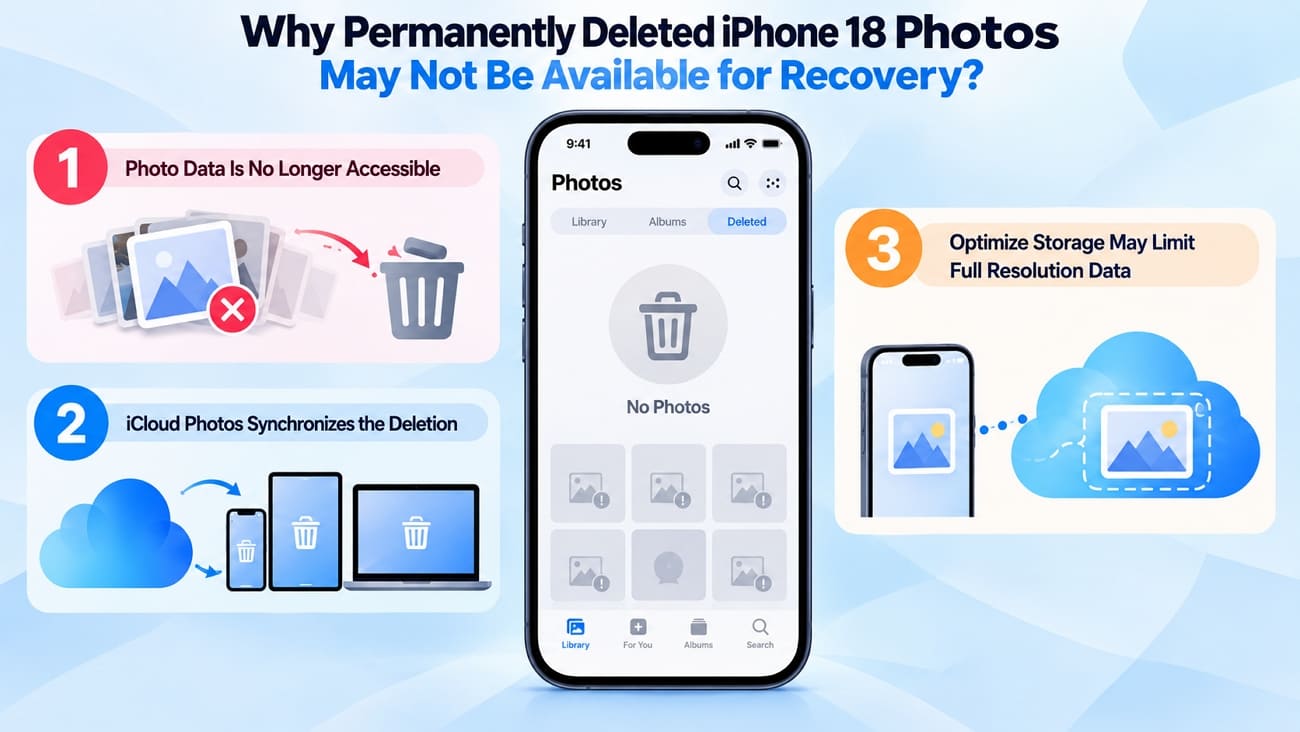
- Los datos de la foto ya no son accesibles: No se garantiza que los archivos eliminados permanentemente sigan disponibles para el software de recuperación. Dr.Fone puede escanear las fuentes compatibles, pero la recuperación puede fallar cuando no quedan datos de fotos accesibles para su detección.
- Fotos de iCloud sincroniza la eliminación: Con Fotos de iCloud activado, eliminar una foto en un dispositivo también la elimina de otros dispositivos que usan la misma cuenta de Apple. Una vez que se completa la sincronización, otro dispositivo Apple podría ya no conservar una copia independiente.
- Optimizar almacenamiento puede limitar los datos en resolución completa: Con Optimizar almacenamiento del iPhone activado, los originales en resolución completa permanecen en iCloud mientras que las versiones que ahorran espacio pueden quedarse localmente. Como resultado, el iPhone podría no contener los datos originales completos que un escaneo de recuperación directa inspeccionaría de otro modo.
Parte 6. Cómo evitar la pérdida permanente de fotos en el iPhone 18
Saber cómo recuperar fotos eliminadas permanentemente en el iPhone 18 es útil, pero la prevención es más confiable que la recuperación. Unos pocos hábitos simples pueden mantener otra copia disponible y reducir el riesgo de perder fotos importantes de forma permanente:
| Hábito | Contra qué protege |
|---|---|
| Usa Fotos de iCloud para sincronización continua | Perder fotos porque un iPhone está dañado, perdido o fue reemplazado |
| Mantén una copia de seguridad separada de las fotos importantes | Perder fotos después de que una eliminación accidental se sincronice a través de Fotos de iCloud |
| Revisa Eliminados recientemente antes de vaciarlo | Eliminar permanentemente fotos antes de que finalice el período de recuperación de 30 días de Apple |
| Almacena las fotos importantes en otra ubicación | Perder la única copia disponible debido a un problema con la cuenta o el almacenamiento |
| Confirma que existe otra copia antes de eliminar | Eliminar accidentalmente la última versión restante de una foto importante |
Conclusión
Para recuperar fotos eliminadas permanentemente en el iPhone, primero confirma que no siguen disponibles en Eliminados recientemente, Ocultos, Recuperados o Fototeca compartida. Si no queda ninguna copia utilizable, Dr.Fone - Recuperación de Datos (iOS) puede escanear un iPhone 18 en busca de datos de fotos accesibles. La recuperación no está garantizada, así que minimiza la actividad nueva en el dispositivo e inicia el escaneo rápidamente. De ahora en adelante, guarda las fotos importantes en una ubicación separada para reducir el riesgo de pérdida permanente.
Preguntas frecuentes
-
1. ¿Puedo recuperar fotos eliminadas permanentemente en el iPhone 18 después de 30 días?
Después de 30 días, Apple elimina permanentemente las fotos de Eliminados recientemente, por lo que no se pueden restaurar a través de Fotos. Si no existe una copia de seguridad u otra copia, Dr.Fone puede escanear el iPhone 18 en busca de datos de fotos que aún puedan ser detectables. La recuperación no está garantizada y depende de lo que el escaneo pueda acceder. -
2. ¿Puedo recuperar fotos eliminadas permanentemente desde una copia de seguridad de iCloud si la recuperación directa no funciona?
Sí, si una copia de seguridad de iCloud más antigua contiene las fotos eliminadas. Esto aplica cuando Fotos de iCloud estaba desactivado y esas fotos estaban almacenadas en el iPhone cuando se creó la copia de seguridad. Apple puede restaurar la copia de seguridad completa durante la configuración del dispositivo. Dr.Fone también puede acceder a copias de seguridad de iCloud compatibles, previsualizar las fotos disponibles y recuperar elementos seleccionados sin restaurar toda la copia de seguridad. -
3. ¿Puedo recuperar fotos eliminadas del iPhone 18 desde una copia de seguridad de Finder, Dispositivos Apple o iTunes?
Sí, si la copia de seguridad contiene las fotos faltantes. Apple restaura la copia de seguridad completa, mientras que Dr.Fone - Recuperación de Datos (iOS) puede escanear copias de seguridad locales compatibles, previsualizar las fotos disponibles y recuperar elementos seleccionados sin restaurar todo.
 Añadir Wondershare Dr.Fone como fuente preferida en Google





