 Recupera fotos, mensajes, WhatsApp y mucho más, sin necesidad de copia de seguridad.

 100% Seguridad Verificada | Sin Suscripción Obligatoria | Libre de malware

 :
: 
 ChatGPT
 Perplexity
 Gemini
 Claude
 Grok
Grok
Sufrir un daño grave en tu smartphone puede provocar pánico instantáneo, especialmente si tu dispositivo almacena fotos preciosas e irremplazables atrapadas detrás de una pantalla negra que no responde o está destrozada. Un desastre de hardware no significa necesariamente que tus recuerdos se hayan perdido para siempre. Con las técnicas adecuadas y una comprensión clara del ecosistema de tu dispositivo, puedes recuperar tus datos con éxito.
Si te encuentras buscando desesperadamente cómo recuperar fotos de un teléfono roto, esta completa guía 2026 te mostrará los métodos más eficientes, rápidos y seguros para proteger tus imágenes, ya seas usuario de Android o iOS.
En este artículo
- Parte 1. ¿Se pueden recuperar fotos de un teléfono roto? (Respuesta rápida)
- Parte 2. ¿Cómo recuperar fotos de un teléfono roto [Android]?
- Solución 1. Usa AutoPlay para recuperar fotos
- Solución 2. Restaurar copia de seguridad de Google Drive
- Solución 3. Revisar Google Photos
- Solución 4. Usa el software de Recuperación de datos de Android roto con un clic - Dr.Fone
- Solución 5. Recuperar fotos de la Tarjeta SD
- Solución 6. Prueba usar un adaptador USB-C y pantalla externa
- Parte 3. ¿Cómo recuperar fotos de un teléfono roto [iPhone]?
Parte 1. ¿Se pueden recuperar fotos de un teléfono roto? (Respuesta rápida)
Cuando pierdes imágenes importantes de un dispositivo que funciona mal o está destrozado, preguntarse cómo recuperar fotos de un teléfono roto es algo natural. La respuesta corta es sí, la recuperación es muy posible. Sin embargo, el éxito final depende en gran medida de la gravedad del daño de hardware y de dónde se guardaron originalmente los archivos multimedia.

Si tu smartphone roto aún conserva energía y la placa base interna es funcional, normalmente puedes conectarlo a un ordenador para extraer tus galerías. Para dispositivos Android equipados con almacenamiento extraíble, cambiar la Tarjeta SD es una solución instantánea. Además, soluciones modernas como adaptadores USB, cables OTG o pantallas externas permiten a los usuarios eludir por completo las pantallas táctiles que no funcionan.
¿Es posible recuperar fotos cuando la pantalla está rota?
Absolutamente. Una pantalla LCD rota, agrietada o con sangrado no borra tu almacenamiento interno. Existen numerosas soluciones probadas para eludir una pantalla muerta. Dicho esto, si tu dispositivo está fuertemente bloqueado con un PIN o contraseña, y configuraciones críticas como la Depuración USB están desactivadas, recurrir a software de extracción profesional se convierte en una necesidad.
¿Qué afecta tu tasa de éxito en la recuperación?
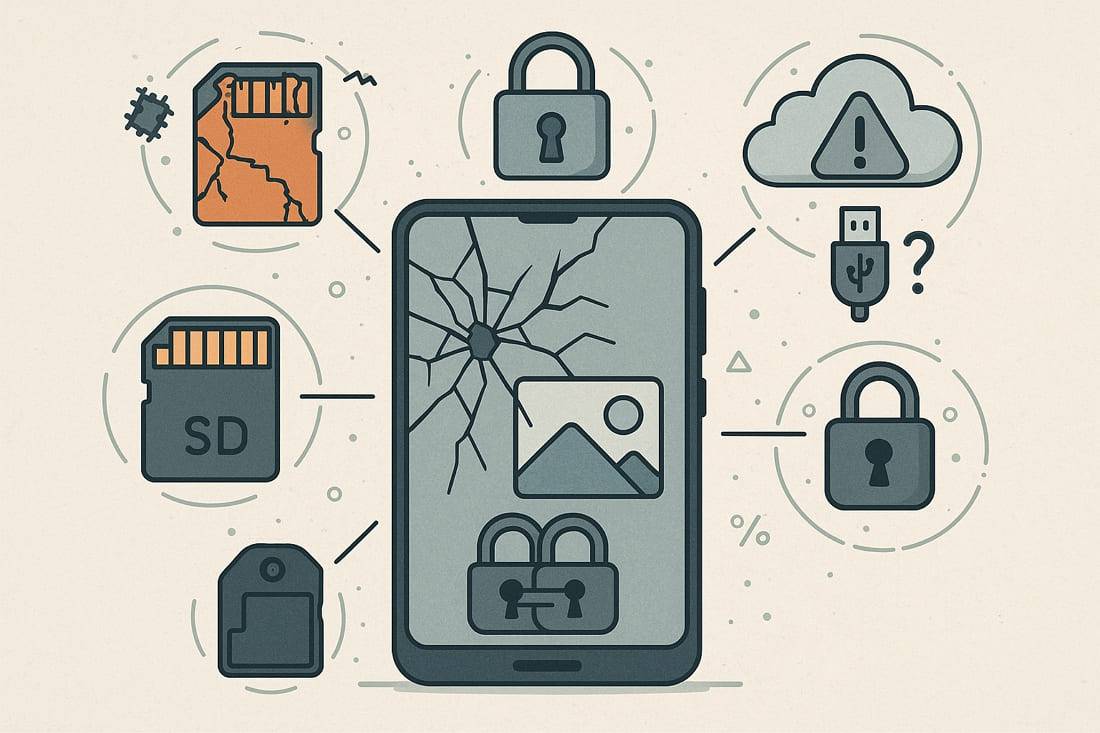
Antes de explorar los pasos detallados sobre cómo recuperar fotos de un teléfono roto, es esencial identificar qué factores determinan tus posibilidades de éxito:
- Integridad del chip de memoria: El daño físico directo a la placa base o a los chips de memoria flash puede hacer que los datos sean completamente irrecuperables por medios convencionales.
- Bloqueo del dispositivo: Un smartphone bloqueado con una pantalla que no responde impide las transferencias de datos USB estándar a menos que se apliquen métodos especializados de elusión.
- Hábitos de copia de seguridad: La falta de sincronización previa en la nube (Google Drive, iCloud) o el uso de Tarjeta SD reduce considerablemente tus opciones de recuperación sin software.
- Configuraciones USB: Las herramientas de recuperación estándar y los ordenadores de escritorio no pueden acceder a las carpetas internas si el MTP (Protocolo de Transferencia de Medios) o la Depuración USB nunca fueron autorizados.
- Grado del trauma físico: Los daños extensos por agua o el aplastamiento estructural severo disminuyen enormemente la probabilidad de una extracción de archivos por cuenta propia.
- Cifrado de datos: Los sistemas de archivos modernos altamente cifrados elevan la complejidad de eludir las pantallas de bloqueo para acceder a tus datos fotográficos sin procesar.
Parte 2. ¿Cómo recuperar fotos de un teléfono roto [Android]?
Los ecosistemas Android ofrecen una flexibilidad notable durante fallos de hardware. Si estás luchando con cómo recuperar fotos de un teléfono roto con Android, prueba ejecutar las siguientes soluciones robustas:
Solución 1. Usa AutoPlay para recuperar fotos
Si tu smartphone aún puede encenderse y la conexión USB fue previamente autorizada, la función AutoPlay de Windows proporciona un puente directo a las carpetas de tu almacenamiento interno. Este enfoque sencillo te permite copiar directorios multimedia masivos sin necesidad de una pantalla funcional.
-
Paso 1 Configurar Windows AutoPlay
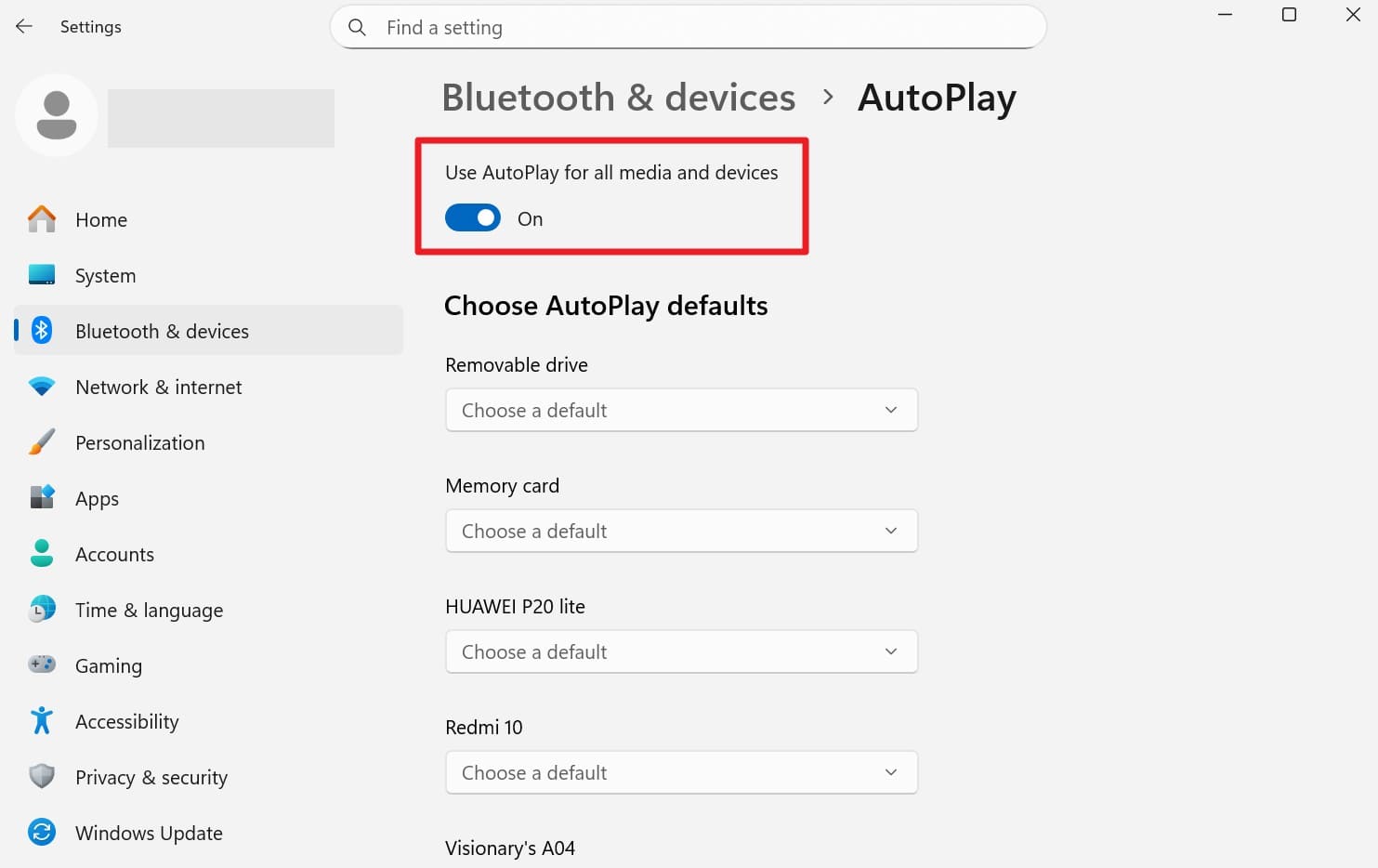
En tu PC con Windows, navega a Configuración > Bluetooth y dispositivos > AutoPlay de tu ordenador. Asegúrate de que el interruptor principal de AutoPlay esté activado para permitir la detección automática de carpetas.
-
Paso 2 Iniciar la transferencia de archivos
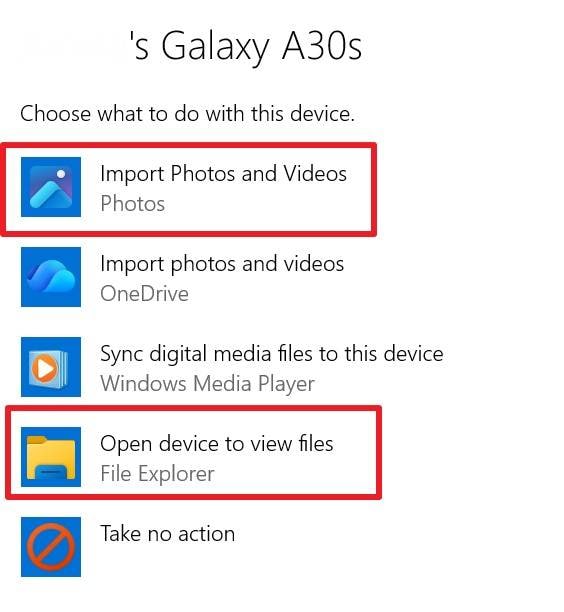
Conecta tu Android dañado al PC usando un cable de datos de alta calidad. Si es posible, desbloquea el dispositivo. Una vez reconocido, selecciona "Importar fotos y vídeos" o "Abrir dispositivo para ver archivos" en el mensaje de AutoPlay para copiar tus galerías de forma segura a tu disco duro local.
Solución 2. Restaurar copia de seguridad de Google Drive
Para los usuarios que continuamente preguntan cómo puedo recuperar fotos de un teléfono roto sin ninguna conexión física, las restauraciones en la nube son un salvavidas. Google Drive realiza copias de seguridad de los datos del dispositivo de forma rutinaria, almacenándolos detrás de una fuerte seguridad criptográfica accesible desde cualquier dispositivo funcional.
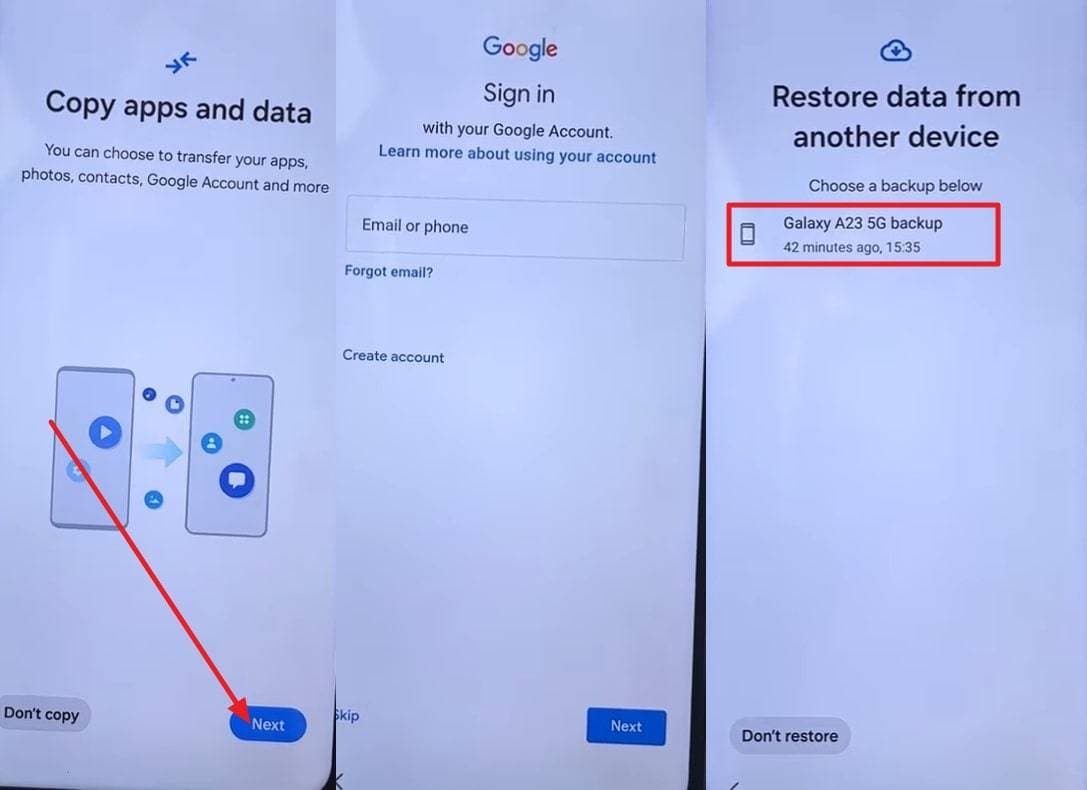
Instrucciones: Comienza a configurar un dispositivo Android secundario o nuevo. Conéctalo a una red Wi-Fi estable y continúa hasta llegar a la pantalla de inicio de sesión de Google. Introduce las credenciales exactas de Google utilizadas en tu teléfono dañado. Cuando el asistente de configuración te lo solicite, selecciona el archivo de copia de seguridad más reciente vinculado a tu teléfono antiguo, marca las casillas de los tipos de datos específicos que deseas recuperar y toca "Restaurar."

Solución 3. Revisar Google Photos
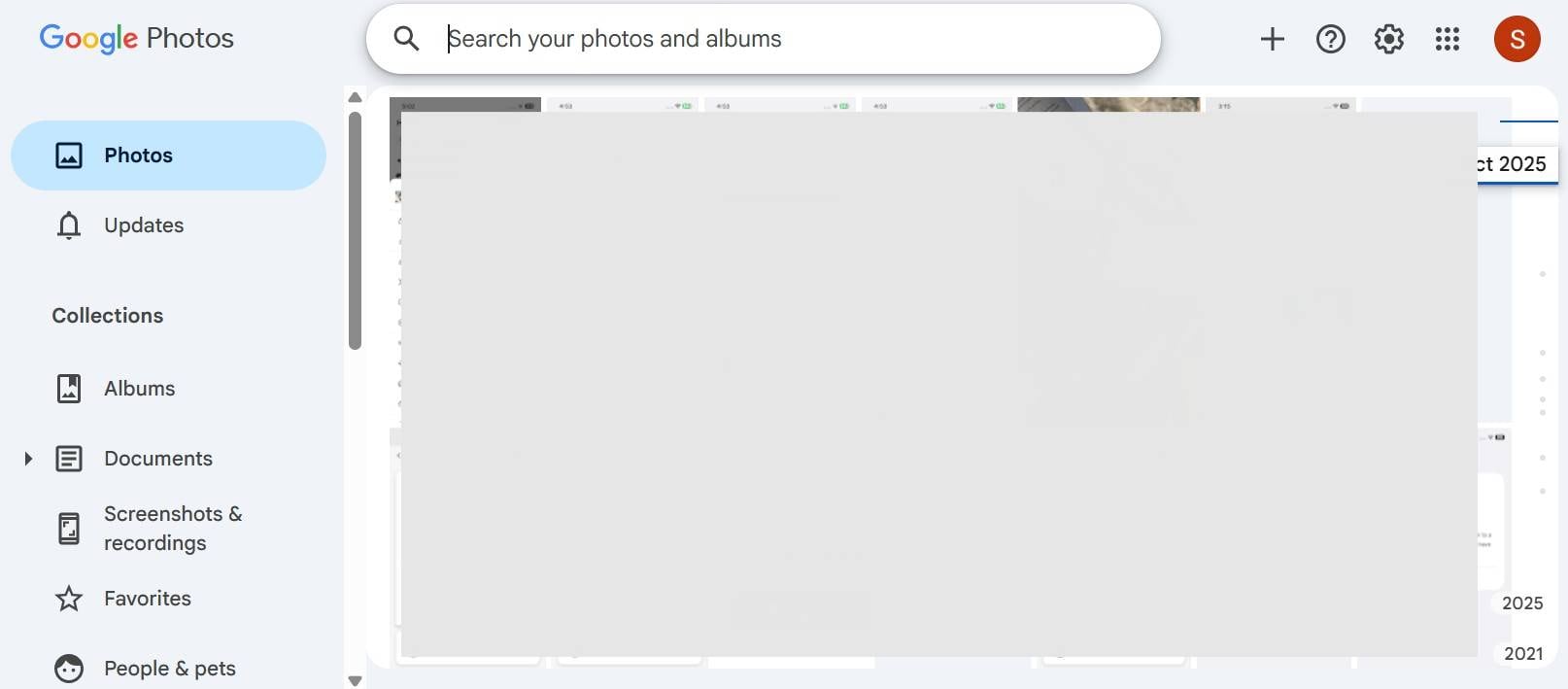
Google Photos carga automáticamente los directorios del carrete de la cámara en segundo plano. Al acceder al cliente web de Google Photos en cualquier navegador de escritorio, puedes ver o descargar sin problemas toda tu línea de tiempo visual sin interactuar físicamente con el hardware averiado.
Solución 4. Usa el software de Recuperación de datos de Android roto con un clic - Dr.Fone
Cuando las conexiones básicas del sistema fallan, aprender cómo recuperar fotos de un teléfono roto requiere asistencia especializada. Aquí es donde Dr.Fone - Recuperación de datos entra en acción. Esta potente utilidad está diseñada explícitamente para eludir pantallas que no responden y extraer datos atrapados de sistemas Android rotos sin requerir acceso Root ni autorización previa de Depuración USB.
Este software restaura más de 14 categorías de archivos distintas en una amplia biblioteca de más de 6000 modelos Android. Además, permite a los usuarios una recuperación selectiva, habilitándote para previsualizar archivos multimedia —incluyendo adjuntos complejos de WhatsApp y documentos empresariales— antes de confirmar el paso final de extracción. Su interfaz fácil de usar te guía para poner el teléfono en Modo Descarga, estableciendo una conexión a nivel profundo que elude los bloqueos estándar del sistema operativo.
 Escanea Teléfonos y tabletas Android directamente.
- Previsualiza y recupera solo lo que deseas.
- Compatible con WhatsApp, fotos, vídeos, contactos y más.
- Funciona con más de 6000 dispositivos Android.

Guía para recuperar datos de un dispositivo Android roto mediante Dr.Fone
Sigue estas instrucciones estandarizadas para rescatar tus archivos multimedia de forma segura usando la interfaz de Dr.Fone:
-
Paso 1 Inicia el módulo de recuperación para dispositivos rotos
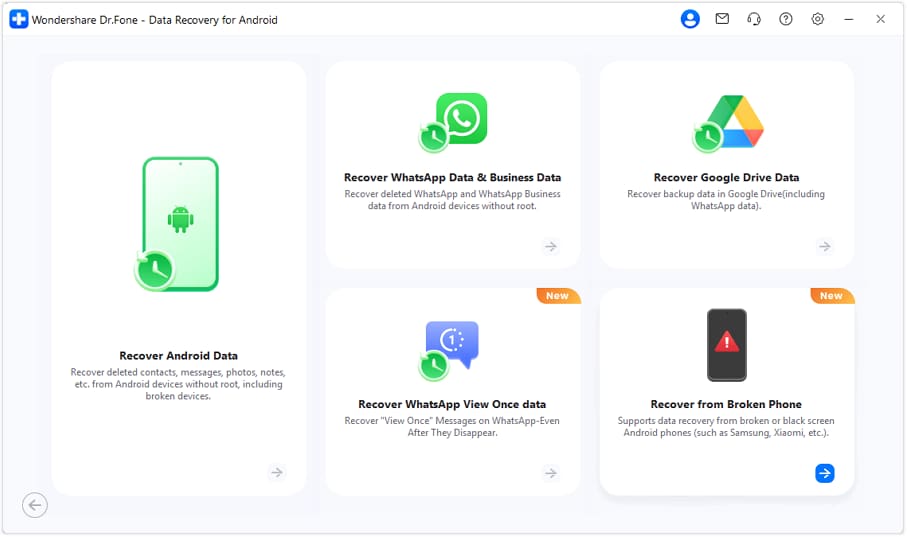
Después de iniciar el kit de herramientas principal, navega a la pestaña "Caja de herramientas" y selecciona "Recuperación de datos." Desde el lado de Android, especifica la opción "Recuperar de Teléfono roto" para comenzar la extracción especializada.
-
Paso 2 Identifica el fallo de hardware
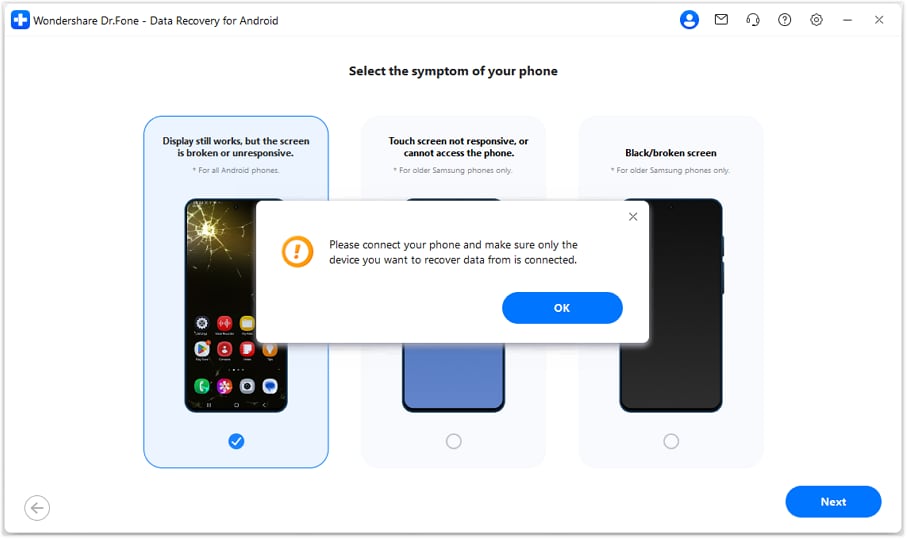
El software presentará varios escenarios de daño. Selecciona la opción que mejor describa tu situación, como "Pantalla encendida pero no responde," y continúa haciendo clic en "Siguiente."
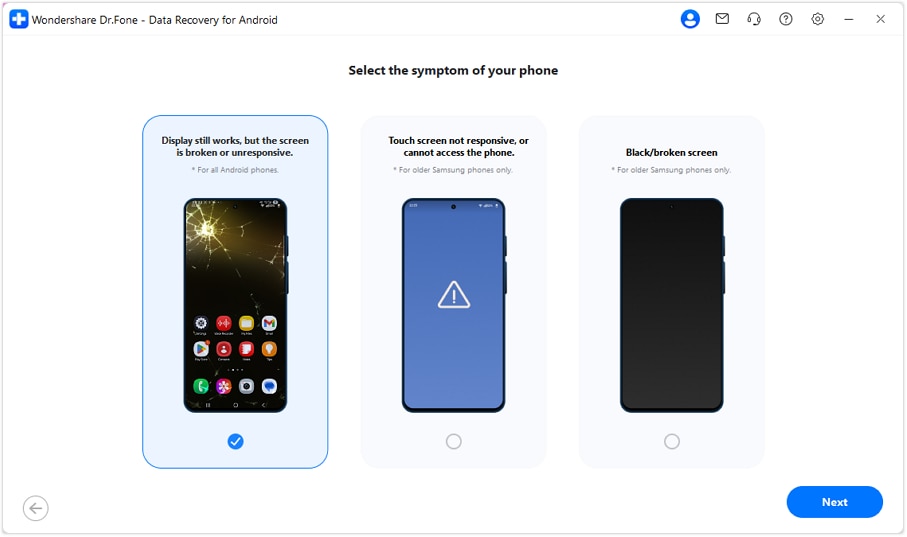 Nota: La categoría "Pantalla encendida pero no responde" se aplica universalmente a dispositivos Android donde el panel de pantalla interno se enciende pero ignora completamente las entradas táctiles.
 -
Paso 3 Conecta y autoriza
Vincula tu hardware dañado al escritorio. El software instala automáticamente los controladores de fondo necesarios, facilitando un puente virtual que te permite interactuar con el teléfono a pesar del digitalizador roto.
-
Paso 4 Ejecuta la Recuperación de datos
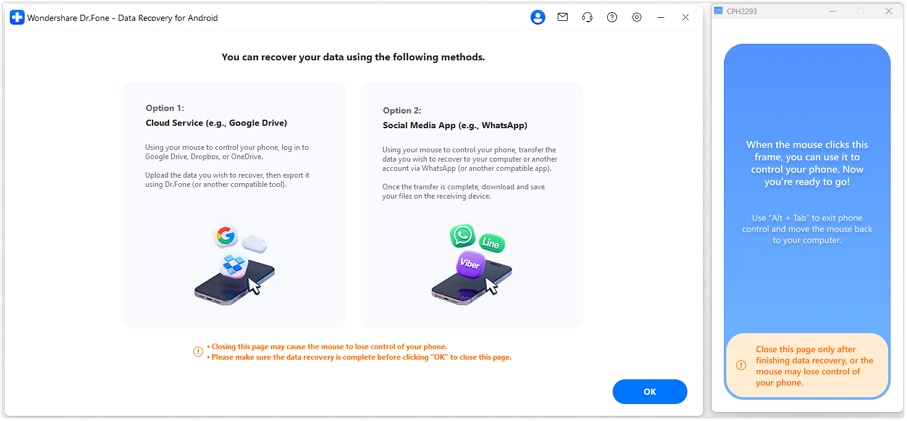
Determina tu ruta preferida para guardar los archivos recuperados:
- Servicio en la nube: Sube de forma segura los datos extraídos directamente al almacenamiento en la nube para futuras descargas fáciles.
- Transferencia local: Envía los archivos multimedia recuperados directamente al disco duro local de tu ordenador o a periféricos conectados.




Solución 5. Recuperar fotos de la Tarjeta SD
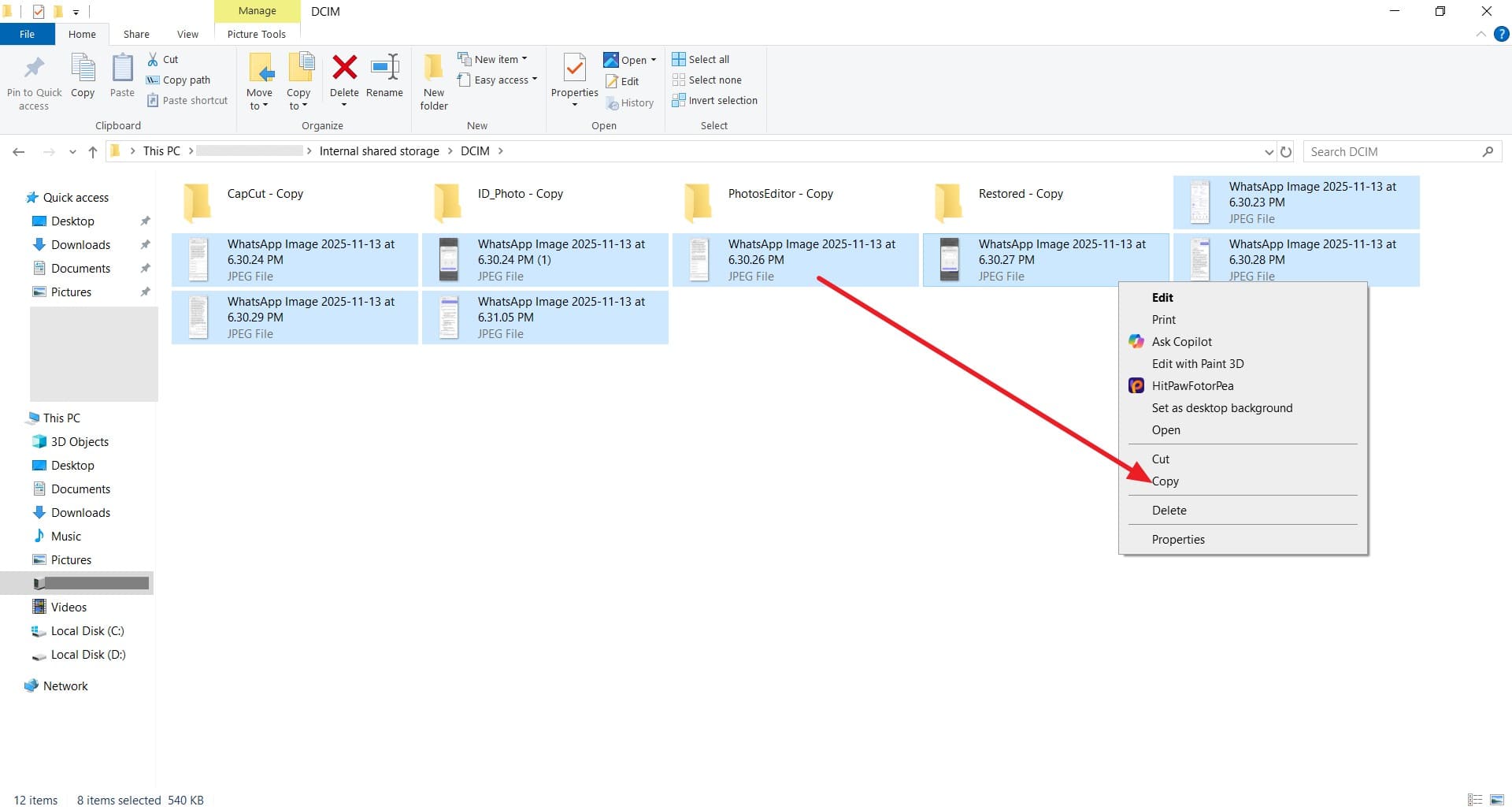
Si tu dispositivo utiliza almacenamiento externo, el estado de la placa base se vuelve irrelevante. Simplemente puedes extraer la tarjeta microSD y leerla directamente mediante un adaptador externo. Esto permite transferencias de archivos selectivas y rápidas sin lidiar con software complejo.
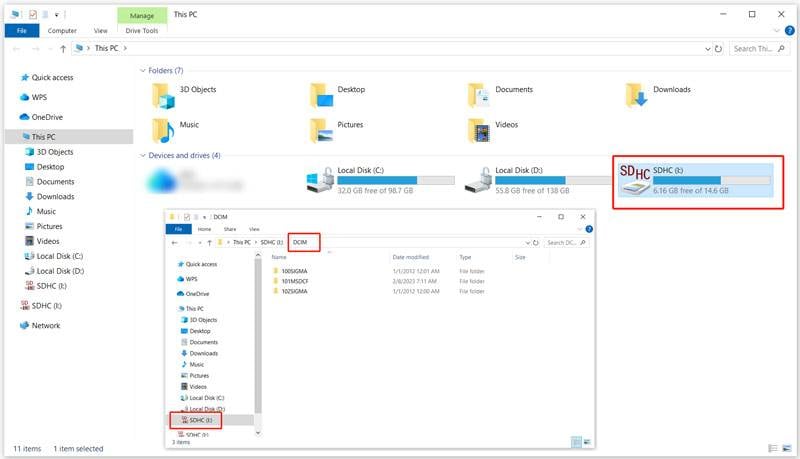
Instrucciones: Primero, apaga el dispositivo móvil de forma segura para evitar la corrupción de datos, luego extrae la bandeja SIM/SD. Monta la Tarjeta SD en un lector de tarjetas USB y conéctalo a cualquier ordenador funcional. Navega a través del administrador de archivos (Explorador de archivos de Windows o Finder de macOS) para localizar los directorios "DCIM" o "Pictures". Copia estas carpetas en bloque a una partición segura del escritorio.
Solución 6. Prueba usar un dongle USB-C y una pantalla externa
Entender cómo sacar fotos de un teléfono roto implica trucos de hardware ingeniosos. Si el sistema operativo subyacente sigue funcionando pero la pantalla está destrozada, un dongle USB-C multipuerto puede duplicar tu interfaz en un monitor externo mientras transmite las entradas del ratón.
-
Paso 1 Conectar salida externa
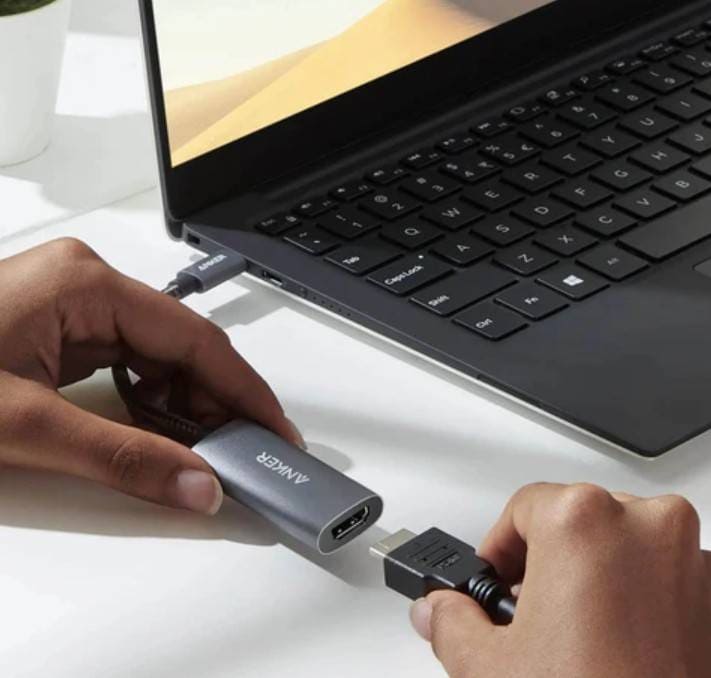
Verifica que tu modelo de smartphone sea compatible con el modo DisplayPort Alternate Mode a través de USB-C. Reúne un hub USB-C compatible, un cable HDMI y un ratón USB estándar. Conecta el hub a tu teléfono, enlaza el monitor mediante HDMI y cambia el canal de entrada del monitor para reflejar la interfaz de Android.
-
Paso 2 Navegar con el ratón
Conecta el ratón al puerto USB-A del dongle. Verás un cursor aparecer en la pantalla externa. Úsalo para deslizar hacia arriba, introducir tu PIN o patrón, y acceder a los ajustes para activar el modo "Transferencia de archivos" o "MTP". Desde ahí, puedes conectar una memoria USB a otro puerto del hub y arrastrar y soltar la carpeta "DCIM" directamente.
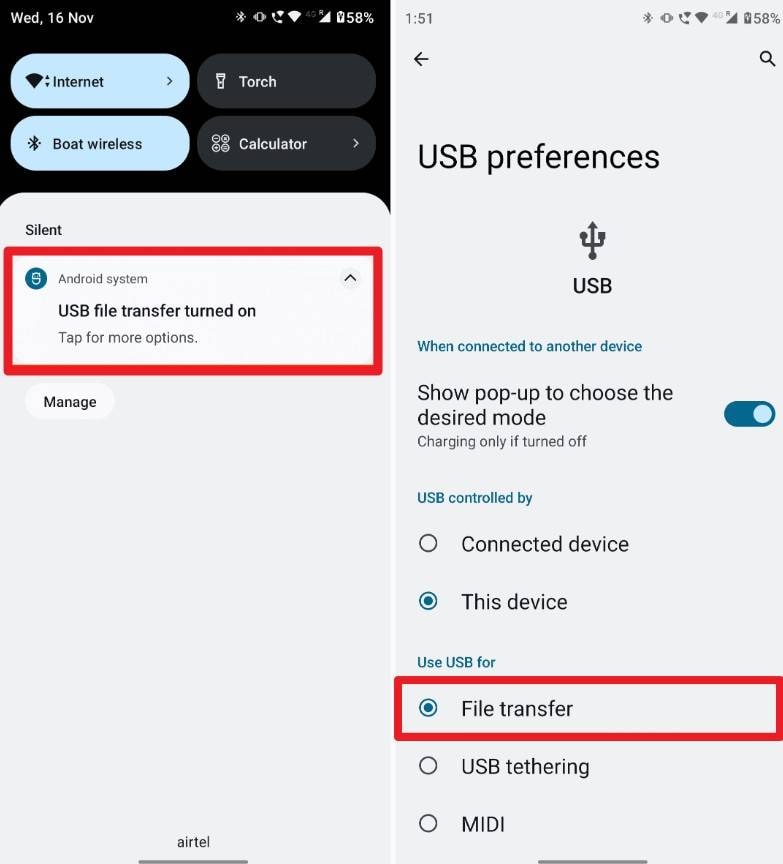
Parte 3. ¿Cómo sacar fotos de un teléfono roto [iPhone]?
Los ecosistemas iOS poseen parámetros de seguridad estrictos, lo que deja a los usuarios de Apple preguntándose con ansiedad cómo sacar fotos de un teléfono roto. A pesar del estricto entorno sandbox, existen cinco vías altamente estructuradas para liberar tus bibliotecas de fotos de Apple.
Solución 1. Mediante conexión USB
Tu iPhone se comporta inherentemente como una cámara digital cuando se conecta a un ordenador. Si el dispositivo se enciende y previamente has "confiado" en el ordenador de destino —o la pantalla táctil sigue lo suficientemente receptiva para pulsar el diálogo de confianza— puedes extraer imágenes sin esfuerzo.
Instrucciones: Usa un cable Lightning o USB-C certificado MFi para conectar el iPhone a tu ordenador. Enciende la pantalla y pulsa "Confiar" cuando aparezca el aviso.
- En PC con Windows: Abre "Este equipo", identifica tu iPhone en "Dispositivos y unidades", navega a "Almacenamiento interno > DCIM" y copia directamente las carpetas de medios que prefieras.
- En Mac: Abre la aplicación Fotos integrada, Captura de Imagen o Finder. Selecciona tu dispositivo en la barra lateral para revisar e importar de forma segura tus álbumes en alta resolución.
Si la pantalla está demasiado dañada para aceptar la solicitud de confianza, intenta utilizar Face ID, Touch ID o invocar a Siri con comandos de voz para eludir la pantalla de bloqueo. Sin establecer la confianza, la canalización de datos USB permanece firmemente cerrada.
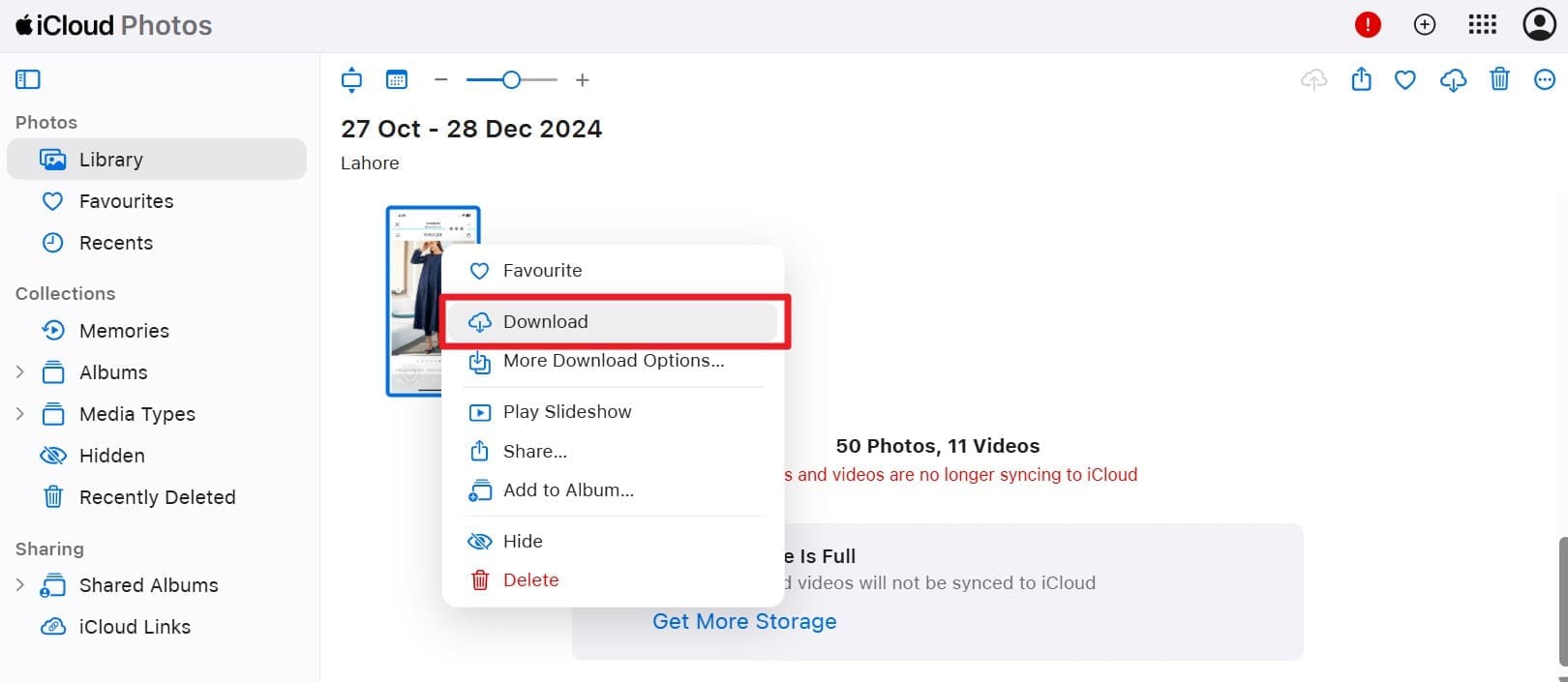
Solución 2. iCloud Photos/Google Photos
Descubrir cómo obtener fotos de un teléfono roto se simplifica enormemente si la sincronización en la nube estaba activada. Los directorios en la nube conservan una copia idéntica en resolución completa de tu carrete de cámara de forma remota. Esto elimina por completo la necesidad de interacción física con el dispositivo.
Instrucciones: Abre cualquier navegador web moderno y navega a iCloud.com. Autentícate con el Apple ID específico vinculado a tu dispositivo dañado. Accede a la aplicación "Fotos" para ver tu galería archivada. Resalta las imágenes deseadas, selecciónalas y utiliza el icono "Descargar" en la esquina superior derecha para guardarlas localmente.
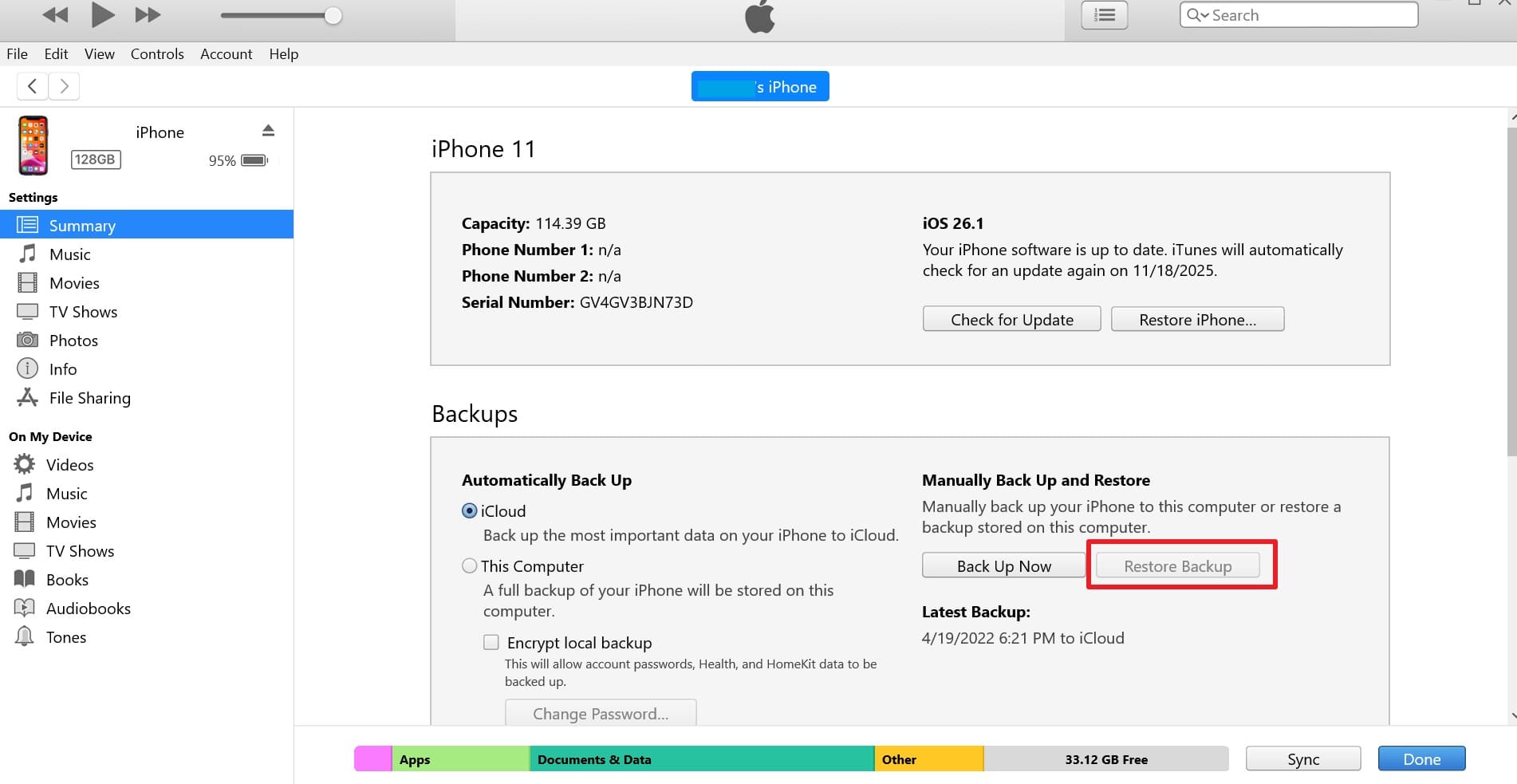
Solución 3. Copia de seguridad de iTunes/Finder
Las copias de seguridad antiguas almacenadas en tu ordenador a través de iTunes (Windows/Macs anteriores) o Finder (macOS Catalina y posteriores) representan una mina de oro de datos. Estas instantáneas completas del sistema contienen una réplica exacta de tu biblioteca fotográfica, evitando la necesidad de internet activo o una pantalla de iPhone funcional.
Instrucciones: Conecta un dispositivo iOS de reemplazo o secundario funcional al ordenador que contiene la copia de seguridad. Abre iTunes o Finder, selecciona el dispositivo recién conectado y pulsa "Restaurar copia de seguridad". Elige la marca de tiempo más reciente asociada a tu teléfono dañado y autoriza la restauración. Una vez completado, el teléfono de reemplazo contendrá todas las fotos idénticas a las de la unidad dañada.
Solución 4. Dr.Fone - Recuperación de datos (iOS)
Si eres propietario de un iPhone y te preguntas cómo recuperar fotos de un teléfono roto directamente desde copias de seguridad cifradas sin procesar, Dr.Fone - Recuperación de datos (iOS) ofrece la ventaja técnica definitiva. La aplicación funciona como un analizador avanzado, permitiéndote extraer fotos individuales de forma segura desde copias de seguridad desordenadas de iTunes e iCloud sin forzar un borrado completo del sistema en un nuevo dispositivo.

- Recupera datos tras eliminación, fallos del sistema o daños en el dispositivo.
- Compatible con fotos, mensajes, contactos, WhatsApp y más.
- Compatible con todos los principales modelos de iPhone, iPad e iPod.
- Previsualiza y recupera solo lo que necesitas.
Esta utilidad aísla y apunta a más de 35 categorías de datos específicas, permitiendo a los usuarios rescatar medios de alto valor, medios de visualización única y documentos de iWork de forma nativa. Con actualizaciones frecuentes para adaptarse a los kernels actuales de iOS, Dr.Fone no requiere experiencia técnica para su uso.
Solución 5. Contactar con el soporte de Apple/Recuperación de datos profesional
Si las opciones de bricolaje no logran resolver cómo obtener fotos de un teléfono roto—especialmente en escenarios que involucran destrucción térmica extrema o corrosión interna por daños de agua—escalar el problema es lo más sensato. El soporte de Apple o los técnicos certificados de Recuperación de datos de terceros poseen suites de extracción a nivel forense capaces de reconstruir las conexiones del chip NAND para liberar tus imágenes de forma segura.
Conclusión
En definitiva, innumerables usuarios enfrentan el dilema de descubrir cómo sacar fotos de un teléfono roto. Desde aprovechar AutoPlay y conexiones OTG hasta restaurar puntos de acceso iCloud por aire, existen múltiples vías para resucitar tu contenido. Sin embargo, para quienes buscan una solución altamente optimizada y sin barreras, sin requisitos técnicos complicados, utilizar Dr.Fone - Recuperación de datos para sistemas Android e iOS sigue siendo incomparable. Equípate con estas herramientas modernas y recupera tus recuerdos irremplazables con total confianza.
Preguntas frecuentes
-
1. ¿Puedo recuperar fotos de un teléfono completamente muerto?
La recuperación depende principalmente de si los chips de memoria interna del dispositivo o la Tarjeta SD externa permanecen funcionales y aislados del daño estructural. Aunque el software estándar suele fallar en placas base completamente sin respuesta, los servicios forenses profesionales frecuentemente pueden soldar y recuperar datos de una placa lógica "muerta", aunque el éxito total nunca está garantizado incondicionalmente. -
2. ¿La recuperación profesional es costosa o está garantizada?
Contratar servicios profesionales de Recuperación de datos a nivel de hardware es generalmente costoso debido al trabajo intensivo, la microsoldadura y los entornos de sala limpia especializados que se requieren. A pesar del alto precio, los técnicos no pueden garantizar la restauración total de archivos, ya que la degradación severa de la memoria flash puede hacer que los archivos sean permanentemente ilegibles. -
3. ¿Mis fotos están seguras durante la recuperación?
Sí, siempre que utilices software de confianza como Dr.Fone o contrates servicios profesionales certificados, tus archivos se manejan en un entorno altamente seguro. Estas herramientas emplean modos de acceso de solo lectura diseñados para evitar cualquier sobrescritura accidental o corrupción de tus datos originales, cumpliendo estrictamente con los estándares de privacidad del usuario. -
4. ¿Puedo habilitar la depuración USB en una pantalla Android rota?
Habilitar la depuración USB de forma nativa requiere una pantalla táctil funcional. Sin embargo, si tu digitalizador táctil no responde pero la salida de pantalla funciona, puedes eludir esta limitación conectando un ratón USB mediante un cable OTG (On-The-Go) para navegar manualmente por el menú de ajustes y activar los interruptores necesarios.
 Añadir Wondershare Dr.Fone como fuente preferida en Google





