 Recupera fotos, mensajes, WhatsApp y mucho más, sin necesidad de copia de seguridad.

 100% Seguridad Verificada | Sin Suscripción Obligatoria | Libre de malware

 :
: 
 ChatGPT
 Perplexity
 Gemini
 Claude
 Grok
Grok
¿Recuperación Estándar o Avanzada? Comience por los datos que necesita, no por el nombre del modo. La Recuperación Estándar cubre las categorías comunes de archivos y datos del teléfono Android. La Recuperación Avanzada en Dr.Fone - Recuperación de Datos (Android) añade categorías seleccionadas de aplicaciones de mensajería, Gmail y datos del navegador en dispositivos compatibles, con requisitos más específicos de plataforma y versión de Android.
Esta guía de decisión compara los modos, explica cuándo la Recuperación Avanzada es una opción relevante y muestra cómo evaluar los resultados. No clasifica los modos por tasa de éxito de recuperación ni promete que cada elemento eliminado pueda recuperarse.
En este artículo
- Parte 1. ¿Qué modo de recuperación se adapta a su situación?
- Parte 2. Recuperación Estándar vs. Avanzada: Compare el alcance
- Parte 3. ¿Qué registros de aplicaciones admite la Recuperación Avanzada?
- Parte 4. Lista de verificación de compatibilidad y preparación
- Parte 5. Cómo es el flujo de trabajo de la Recuperación Avanzada
- Parte 6. Comprenda los resultados y los límites de la recuperación
- Conclusión
- Preguntas frecuentes
Parte 1. ¿Qué modo de recuperación se adapta a su situación?
Use estas preguntas para reducir las opciones antes de iniciar un escaneo:
- ¿Hay una copia utilizable ya disponible? Primero revise una copia de seguridad autorizada existente o la vista de la cuenta. Si el elemento aún es accesible allí, es posible que no sea necesario un escaneo del dispositivo.
- ¿Se trata de un archivo común o una categoría de datos del teléfono? Para fotos, videos, documentos, contactos o mensajes, consulte el flujo de trabajo de Recuperación Estándar correspondiente y sus requisitos.
- ¿Es un registro de aplicación o navegador específicamente listado? La Recuperación Avanzada puede ser relevante para categorías compatibles de Gmail, aplicaciones de mensajería o datos de navegación.
- ¿Su configuración cumple con los requisitos del modo? Si no tiene Windows o su teléfono está fuera del rango de compatibilidad documentado, no elija la Recuperación Avanzada asumiendo que funcionará de todos modos.
- ¿Necesita una copia en PC o una restauración dentro de la aplicación? La Recuperación Avanzada exporta a un PC. Si su requisito es devolver los datos directamente a la aplicación original, su salida documentada no cumple con ese requisito.
Ejemplo: Un registro de Gmail y una foto eliminada de la cámara son tareas de recuperación diferentes. La categoría de Gmail está explícitamente listada para la Recuperación Avanzada; la recuperación de imágenes comunes pertenece a un flujo de trabajo de fotos apropiado. Que una categoría esté listada no garantiza que el elemento que desea sea recuperable.
Parte 2. Recuperación Estándar vs. Avanzada: Compare el alcance
No seleccione la Recuperación Avanzada solo porque su nombre suena más potente. Los modos Estándar y Avanzado tienen alcances documentados diferentes, y algunas categorías se superponen.
| Punto de decisión | Recuperación Estándar | Recuperación Avanzada |
|---|---|---|
| Alcance documentado principal | Datos comunes de Android como fotos, videos, audio, documentos, contactos, historial de llamadas, mensajes y datos de WhatsApp compatibles. | Registros y archivos adjuntos seleccionados de aplicaciones de mensajería compatibles y Gmail, además de registros compatibles del navegador Google y Chrome. |
| Cuándo considerarlo | Está buscando un archivo compatible o una categoría común de datos del teléfono. | Necesita una de las categorías de datos de aplicación o navegación específicamente listadas. |
| Compatibilidad | Verifique los requisitos para el dispositivo, el tipo de datos y el flujo de trabajo que seleccione. | Windows; Android 9-13; Huawei con Android 12-13 está excluido. |
| Distinción importante | La compatibilidad general del producto con dispositivos no establece compatibilidad con todas las funciones de recuperación. | No es una extensión universal de todas las funciones Estándar a todas las versiones de Android. |
| Cómo evaluar la utilidad | Si el flujo de trabajo elegido encuentra los archivos o registros que necesita. | Si el escaneo de datos de aplicaciones compatibles encuentra registros relevantes que pueda previsualizar y exportar. |
Si ambos modos listan una categoría relacionada, no asuma que el modo Avanzado tiene una tasa de éxito mayor; aquí no se establece ninguna tasa de éxito comparativa. Para verificaciones de cuentas específicas del navegador, use nuestra guía de recuperación del historial de Chrome en Android en lugar de repetir esos pasos aquí.
Parte 3. ¿Qué registros de aplicaciones admite la Recuperación Avanzada?
La guía oficial de recuperación de Android de Wondershare documenta las siguientes categorías. Una categoría listada significa que el software puede escanear en busca de registros compatibles; no significa que cada dispositivo, versión de la aplicación o elemento eliminado producirá un resultado.
| Categoría | Lo que puede revisar si se encuentra | Nota de selección o salida |
|---|---|---|
| Conversaciones seleccionadas y archivos adjuntos compatibles, como fotos, videos y audio disponibles. | Ejecute WhatsApp como un escaneo separado en lugar de combinarlo con WhatsApp Business u otras categorías. | |
| WhatsApp Business | Conversaciones de negocios seleccionadas y categorías de medios disponibles. | Ejecútelo por separado de WhatsApp y otras categorías. |
| LINE, Kik y Snapchat | Conversaciones seleccionadas y archivos adjuntos donde se encuentren registros compatibles. | Revise las categorías de conversaciones y archivos adjuntos por separado cuando aparezcan en los resultados. |
| Gmail | Entradas de Gmail disponibles y archivos adjuntos compatibles. | Los resultados de Gmail y Archivos adjuntos de Gmail pueden aparecer como categorías separadas. |
| Historial de navegación de Google | Entradas disponibles con información como nombres, URLs y fechas. | Esto no es acceso directo a datos del servidor de la cuenta de Google eliminados permanentemente. |
| Historial de navegación y marcadores de Google Chrome | Registros de navegador seleccionados y registros de enlaces guardados. | La exportación no restaura los datos directamente en Chrome en el teléfono. |
El valor de este modo es la capacidad de inspeccionar varias categorías de datos de aplicaciones compatibles dentro de un solo flujo de trabajo de escritorio y seleccionar los registros que vale la pena guardar. Su utilidad aún depende de lo que sea accesible en su dispositivo particular.
Parte 4. Lista de verificación de compatibilidad y preparación
Antes de iniciar un escaneo, confirme los siguientes requisitos:
- Verifique su versión de Android y la marca del dispositivo. Abra los Ajustes de su teléfono y busque en Acerca del teléfono o la pantalla de información del software equivalente. El rango documentado de la Recuperación Avanzada es Android 9-13, con la excepción de Huawei con Android 12-13.
- Use el flujo de trabajo de escritorio de Windows. La edición para Mac y la aplicación móvil de Android no deben tratarse como sustitutos de este modo específico de Windows.
- Confirme que su software instalado incluye el modo. Busque Recuperación Avanzada en Recuperar datos de Android. Si no aparece, consulte la descarga actual de Windows y las instrucciones oficiales del producto en lugar de seleccionar un flujo de trabajo no relacionado.
- Prepare una conexión USB funcional. Use un cable adecuado y siga las indicaciones de detección del dispositivo y permisos que muestra el software. No asuma que los requisitos de configuración de una función de recuperación diferente se aplican aquí.
- Elija una carpeta de destino privada en el PC. Los registros de aplicaciones pueden contener conversaciones confidenciales, contenido de correo electrónico o actividad de navegación. Escanee solo un dispositivo que sea de su propiedad o al que esté autorizado a acceder.
- Consulte los términos de licencia actuales. Una descarga o vista previa no es una promesa de exportación gratuita ilimitada. Confirme cualquier requisito de compra antes de depender del software para la recuperación.
 Escanee teléfonos y tabletas Android directamente.
- Previsualice y recupere solo lo que necesita.
- Compatible con WhatsApp, fotos, videos, contactos y más.
- Funciona con más de 6000 dispositivos Android.

Parte 5. Cómo es el flujo de trabajo de la Recuperación Avanzada
Use este recorrido para comprender lo que implica elegir la Recuperación Avanzada. Para el manual del producto actualizado y capturas de pantalla adicionales específicas de cada categoría, consulte las instrucciones oficiales de Recuperación de datos de Android. Las etiquetas de pantalla y las categorías disponibles pueden variar según la versión instalada y el dispositivo conectado.
-
Paso 1 Abre la Recuperación Avanzada y Conecta el teléfono
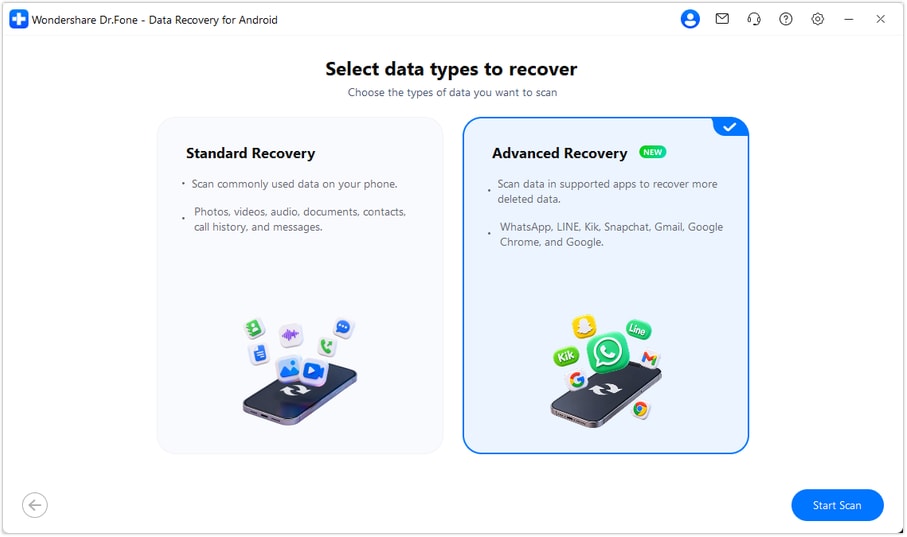
Inicia Dr.Fone en Windows y abre Caja de herramientas > Recuperación de datos. Selecciona Android > Recuperar datos de Android, elige Recuperación Avanzada y haz clic en Iniciar Escaneo. Conecta el teléfono Android por USB cuando se te solicite y luego sigue las instrucciones en pantalla hasta que el software lo detecte.
-
Paso 2 Seleccione las categorías de datos de aplicaciones relevantes
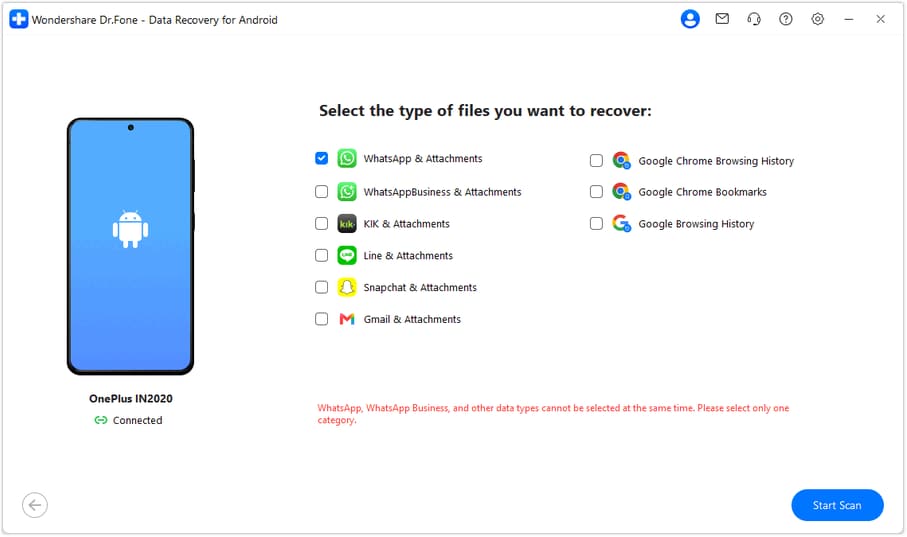
Seleccione las categorías compatibles que coincidan con la información que necesita. Por ejemplo, elija datos relacionados con Gmail para un registro de correo electrónico o la categoría de datos del navegador apropiada para información de sitios web guardada. Haga clic en Iniciar escaneo después de realizar su selección.
Regla de selección de WhatsApp: Escanee WhatsApp o WhatsApp Business por separado.
-
Paso 3 Mantén el Dispositivo Conectado Durante el Escaneo
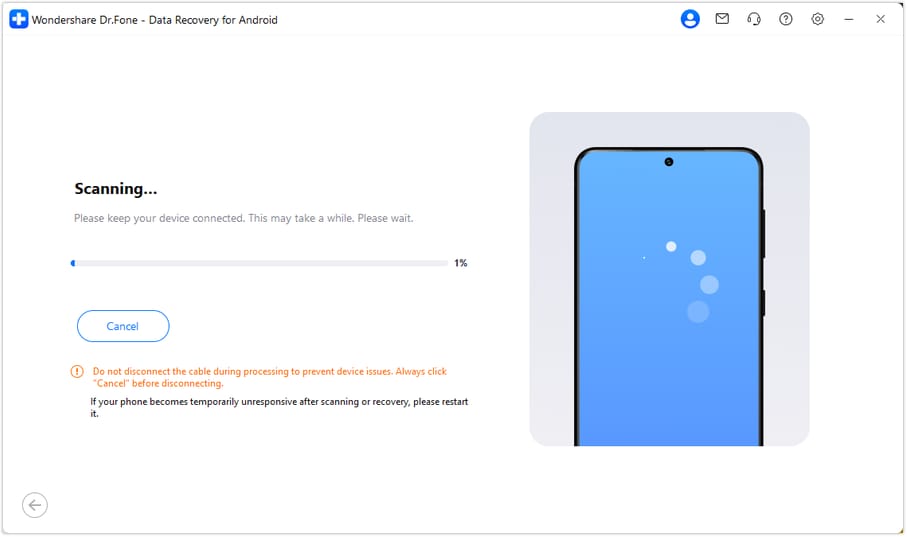
Mantén el teléfono conectado mientras se ejecuta el escaneo. Si necesitas detenerlo, usa Cancelar en el software antes de desconectar el cable. En esta guía no se promete un tiempo de escaneo fijo ni un resultado de recuperación garantizado. Si el teléfono deja de responder temporalmente después del escaneo o la recuperación, sigue las instrucciones de reinicio que aparecen en pantalla.
-
Paso 4 Previsualiza los registros y archivos adjuntos disponibles
Elige una categoría en la barra lateral de resultados e inspecciona su contenido. Usa la búsqueda o los filtros cuando estén disponibles y selecciona solo los registros que deseas guardar. La previsualización es una forma de evaluar los resultados del escaneo; no es evidencia de que se haya encontrado cada elemento eliminado.
Para Gmail: Revisa las entradas disponibles y comprueba Archivos adjuntos de Gmail por separado si esa categoría contiene resultados. No asumas que cada entrada recuperada incluye sus archivos adjuntos originales.
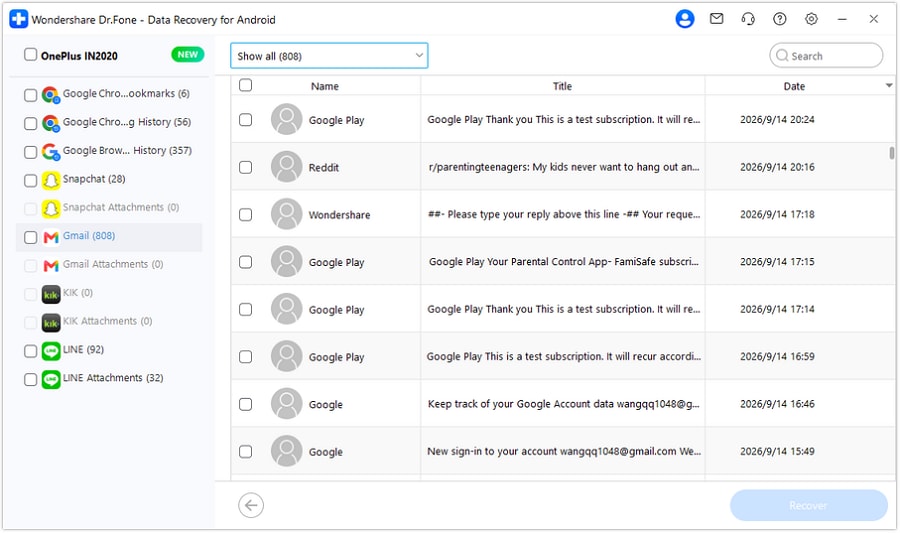
Para aplicaciones de mensajería compatibles: Abre las conversaciones y categorías de archivos adjuntos correspondientes. Por ejemplo, las conversaciones de LINE y los archivos adjuntos de LINE se pueden revisar por separado. WhatsApp y WhatsApp Business tienen sus propias vistas de resultados.
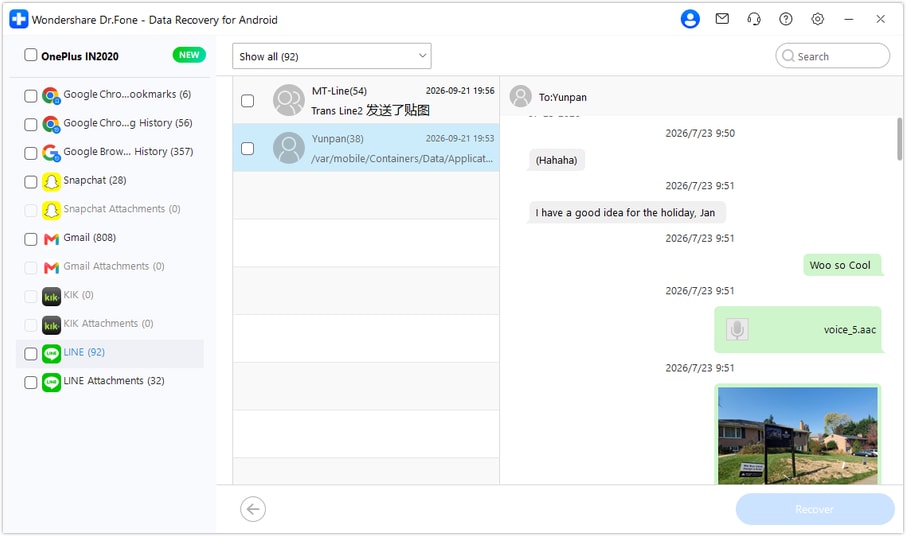
Para datos del navegador: Comprueba la categoría correspondiente de Google o Chrome. Estos resultados son registros que puedes guardar como referencia, no una reconstrucción con un solo clic del historial o los marcadores originales del navegador.
-
Paso 5 Guarda los resultados seleccionados en la PC
Haz clic en Recuperar, elige la carpeta de destino cuando se te solicite y sigue las instrucciones de exportación del software. Abre el archivo guardado en tu PC y comprueba que contiene los registros que deseabas conservar.
No asumas que un formato disponible en otra función de Dr.Fone se aplica a todas las categorías de Recuperación Avanzada. En particular, las instrucciones oficiales no establecen que los resultados de marcadores del navegador se exporten como un archivo HTML de marcadores importable en Chrome.




Parte 6. Comprende los resultados y los límites de la recuperación
Evalúa un escaneo por los registros relevantes que realmente encuentra, no por la cantidad de categorías que muestra la interfaz.
| Lo que ves | Lo que significa | Qué hacer a continuación |
|---|---|---|
| Un registro relevante aparece en la previsualización | El escaneo encontró un registro que puede satisfacer tu necesidad. | Inspecciona su contenido, selecciónalo y verifica el archivo guardado después de la exportación. |
| Una conversación aparece sin un archivo adjunto necesario | El resultado de la conversación no establece que su archivo adjunto sea recuperable. | Comprueba la categoría de archivos adjuntos correspondiente si está disponible. |
| La categoría está vacía o el elemento buscado no aparece | Este escaneo no encontró el elemento que necesitas. | Vuelve a verificar la compatibilidad y la categoría seleccionada, luego considera una copia de seguridad autorizada existente u otra copia disponible. No asumas que escaneos repetidos recrearán los datos faltantes. |
| Los registros se guardaron en la computadora | Tienes una exportación en PC de los resultados seleccionados. | Mantén el archivo de salida seguro. No es lo mismo que restaurar conversaciones, correos electrónicos o registros del navegador directamente en sus aplicaciones originales. |
La Recuperación Avanzada no está documentada aquí como un método para recuperar toda la actividad en modo Incógnito, acceder a registros de cuentas en la nube eliminados permanentemente ni ser compatible con todas las versiones de Android. Tampoco debe confundirse con una garantía de recuperación tras un restablecimiento de fábrica. Evita restablecer o borrar el teléfono solo para prepararlo para este escaneo.
Conclusión
La Recuperación Avanzada de Dr.Fone ofrece un flujo de trabajo en Windows para registros seleccionados de aplicaciones de mensajería, Gmail y navegador en dispositivos Android 9-13 compatibles. Verifica la compatibilidad primero, elige las categorías correctas, revisa los resultados del escaneo y guarda solo los elementos que necesitas. Su beneficio práctico es el acceso selectivo a registros compatibles encontrados durante el escaneo; no garantiza una recuperación completa ni una restauración directa al teléfono.
Revisa Dr.Fone - Recuperación de Datos (Android) para consultar la información actual del producto antes de elegir un flujo de trabajo de recuperación.
Preguntas frecuentes
-
¿La Recuperación Avanzada es compatible con Android 14, 15 o versiones posteriores?
La guía oficial documenta Android 9-13 y excluye dispositivos Huawei con Android 12-13. Las versiones posteriores de Android están fuera de ese rango documentado. Consulta las instrucciones actuales del producto para cualquier cambio futuro de compatibilidad en lugar de asumir que es compatible. -
¿Puedo usar la Recuperación Avanzada en un Mac o directamente en Android?
Este modo está documentado como una función de Windows. No asumas que la edición para Mac o la aplicación móvil de Dr.Fone ofrece el mismo flujo de trabajo de Recuperación Avanzada. -
¿Puedo escanear WhatsApp, WhatsApp Business y Gmail juntos?
No. Las instrucciones oficiales requieren que WhatsApp y WhatsApp Business se escaneen por separado entre sí y de otras categorías. Elige un escaneo separado apropiado para la categoría de WhatsApp que necesites. -
¿Los datos recuperados volverán a la aplicación original en mi teléfono?
No. El flujo de trabajo documentado de Recuperación Avanzada guarda los datos seleccionados en una PC. Un resultado guardado no es una restauración directa en WhatsApp, Gmail, Chrome ni en otra aplicación del teléfono. -
¿La Recuperación Avanzada es siempre mejor que la Recuperación Estándar?
No se establece aquí ninguna comparación universal de tasas de éxito. Elige un modo según la categoría compatible, los requisitos del dispositivo y la fuente de recuperación. La Recuperación Avanzada es útil por sus categorías de datos de aplicaciones enumeradas, no porque su nombre garantice un mejor resultado. -
¿Descargar el software significa que la recuperación es gratuita?
No. Descargar el software no es lo mismo que tener una licencia para todas las funciones de recuperación o exportación. Revisa los términos actuales del producto y cualquier solicitud de compra antes de continuar.
 Añadir Wondershare Dr.Fone como fuente preferida en Google





