 Recupera fotos, mensajes, WhatsApp y mucho más, sin necesidad de copia de seguridad.

 100% Seguridad Verificada | Sin Suscripción Obligatoria | Libre de malware

 :
: 
 ChatGPT
 Perplexity
 Gemini
 Claude
 Grok
Grok
Los chats de WhatsApp Business a menudo contienen pedidos importantes de clientes, detalles de entrega y cotizaciones aprobadas. Perder estas conversaciones o archivos adjuntos puede interrumpir las operaciones diarias. Afortunadamente, la Recuperación de datos de WhatsApp Business en Android es posible a través de copias de seguridad existentes de la cuenta de Google, archivos multimedia guardados o herramientas de recuperación especializadas.
A diferencia de WhatsApp normal, WhatsApp Business almacena sus chats, copias de seguridad y archivos multimedia por separado. Si no existe una copia de seguridad utilizable, Dr.Fone - Recuperación de Datos (Android) ofrece Recuperación Avanzada para escanear dispositivos Android compatibles en busca de chats y archivos adjuntos de Business eliminados. Esta guía explica los métodos de recuperación disponibles, los pasos prácticos y las limitaciones importantes.
En este artículo
- Parte 1. 5 verificaciones esenciales antes de la Recuperación de datos de WhatsApp Business
- Parte 2. Cómo Recuperar Chats de WhatsApp Business Sin Copia de Seguridad Usando Dr.Fone
- Parte 3. Restaurar Chats Eliminados de WhatsApp Business desde una Copia de Seguridad de Google
- Parte 4. Cómo Recuperar Fotos y Documentos Perdidos de WhatsApp Business
- Parte 5. Recuperación Avanzada de WhatsApp Business: Funciones Compatibles y Limitaciones
- Parte 6. Cómo Proteger Datos Importantes de WhatsApp Business contra Pérdidas Futuras
Parte 1. 5 verificaciones esenciales antes de la Recuperación de datos de WhatsApp Business
Antes de iniciar la recuperación de WhatsApp Business, verifique si sus chats de clientes perdidos están archivados, respaldados o almacenados en otro lugar de su dispositivo. Estas 5 verificaciones esenciales pueden ayudarle a localizar datos existentes y prevenir pérdidas adicionales durante la recuperación:
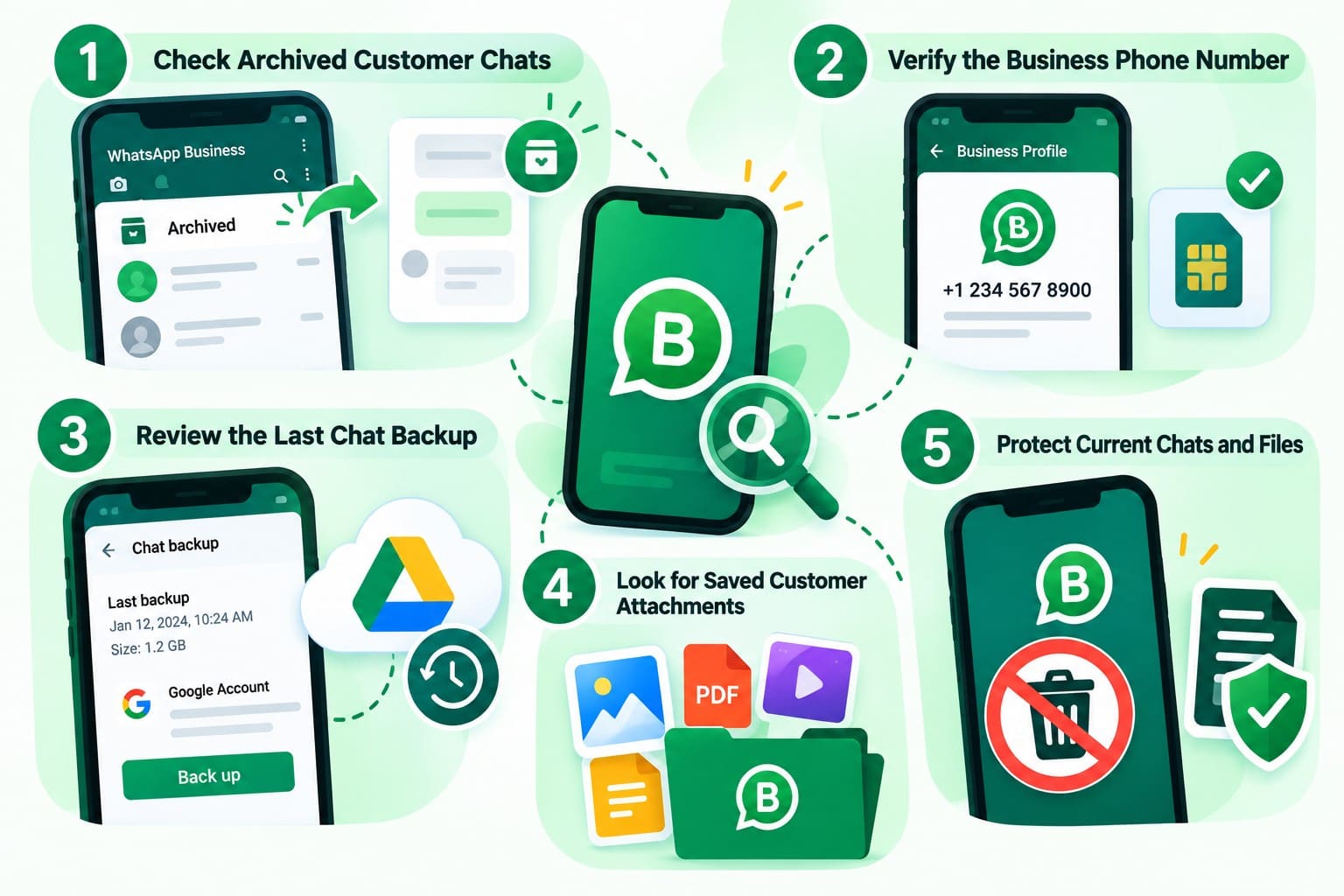
- Verificar Chats de Clientes Archivados: Abra la sección Archivados en WhatsApp Business o busque el nombre o número del cliente. Los chats archivados están ocultos de la lista principal de chats, no eliminados.
- Verificar el Número de teléfono del Negocio: Confirme que WhatsApp Business utiliza el número de teléfono correcto. Las copias de seguridad de la cuenta de Google están vinculadas al número de teléfono y la cuenta de Google utilizados para crearlas.
- Revisar la Última Copia de Seguridad de Chats: Vaya a "WhatsApp Business > Tres Puntos > Ajustes > Chats > Copia de seguridad." Verifique la fecha de la copia de seguridad y la cuenta de Google vinculada. Una copia de seguridad más antigua podría contener mensajes eliminados, mientras que una más reciente podría haberlos sobrescrito.
- Buscar Archivos Adjuntos de Clientes Guardados: Revise Galería, Descargas, Documentos y la carpeta de multimedia de WhatsApp Business. Las fotos de productos, facturas y videos pueden seguir disponibles incluso después de que sus conversaciones originales hayan sido eliminadas.
- Proteger los Chats y Archivos Actuales: Evite desinstalar WhatsApp Business, borrar el almacenamiento de la aplicación o crear otra copia de seguridad antes de verificar los datos existentes. Estas acciones pueden eliminar información local o sobrescribir copias de seguridad que contienen conversaciones perdidas.
Parte 2. Cómo Recuperar Chats de WhatsApp Business Sin Copia de Seguridad Usando Dr.Fone
Cuando no existe una copia de seguridad utilizable, la Recuperación de datos de WhatsApp Business aún puede ser posible con Dr.Fone - Recuperación de Datos (Android). Su función de Recuperación Avanzada, introducida en la versión 13.9.9 de Windows, escanea dispositivos Android compatibles en busca de datos de aplicaciones eliminados recuperables. También proporciona una opción de recuperación dedicada para WhatsApp Business, separada de WhatsApp Messenger regular.
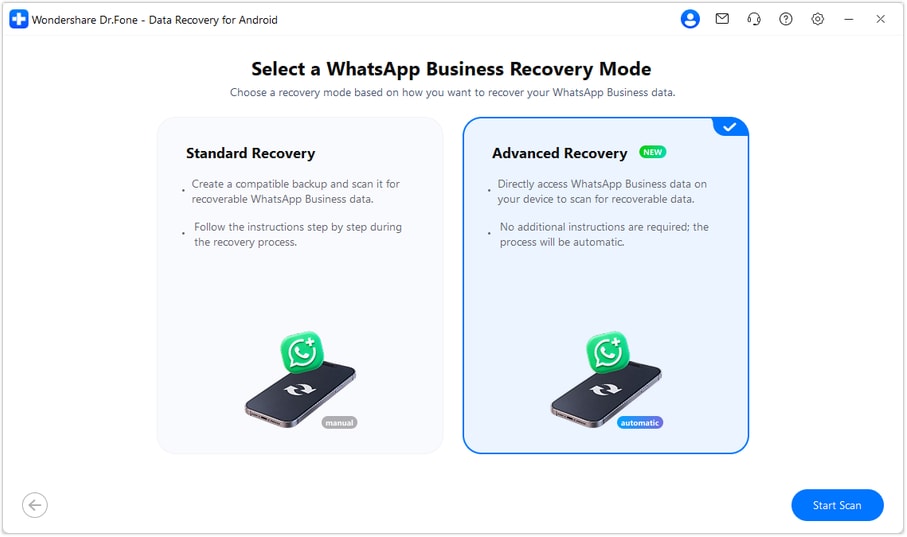
Dr.Fone ofrece dos modos de recuperación con enfoques diferentes. La Recuperación Estándar crea una copia de seguridad local de WhatsApp Business durante el proceso e implica restaurar la aplicación. Sin embargo, esta copia de seguridad podría excluir mensajes previamente eliminados. La Recuperación Avanzada escanea conversaciones y archivos adjuntos de Business eliminados sin necesidad de crear una nueva copia de seguridad de WhatsApp.
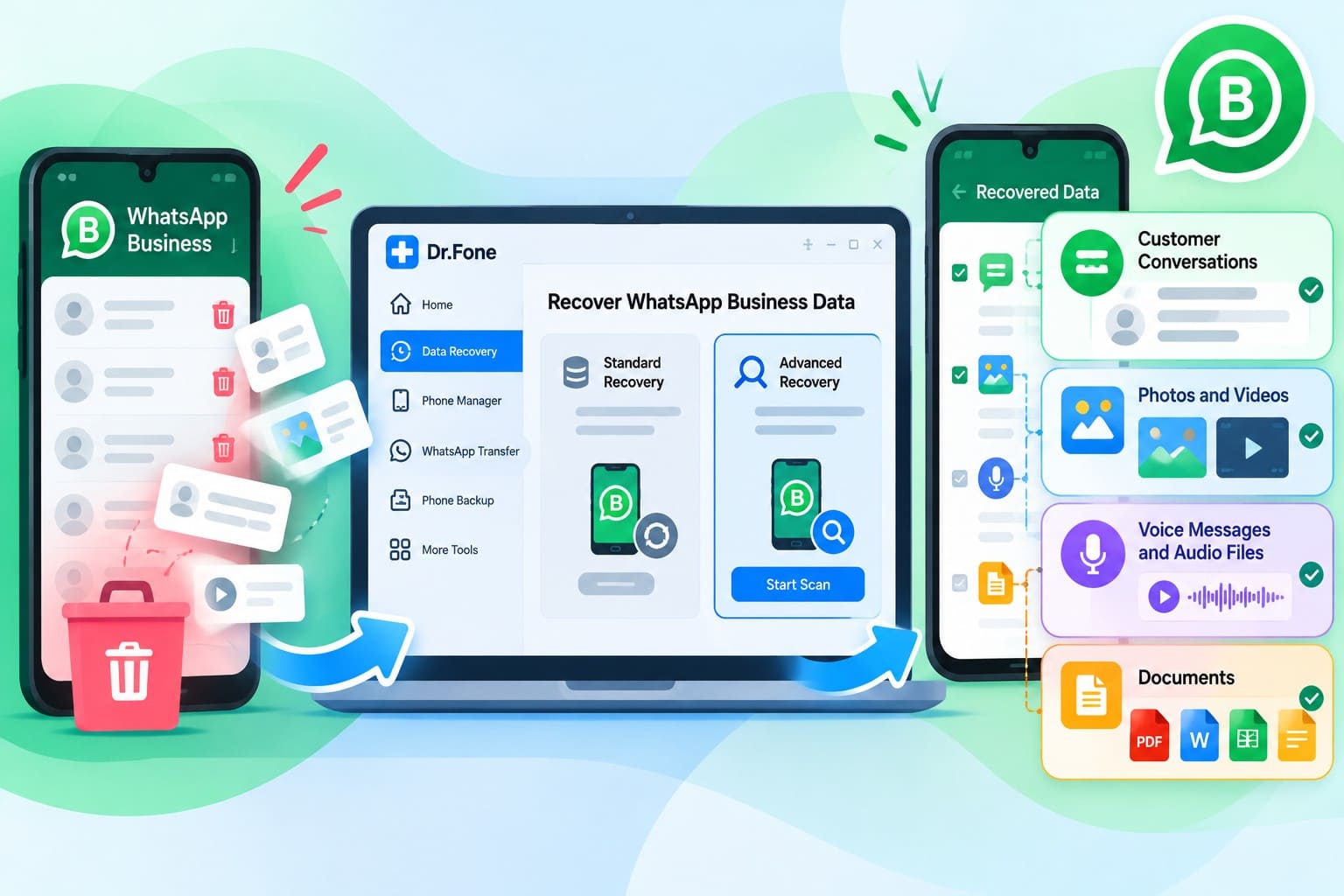
Para la recuperación de chats de WhatsApp Business sin copia de seguridad, la Recuperación Avanzada le permite previsualizar estos 4 tipos de datos recuperables:
- Conversaciones con Clientes: Previsualice los chats de clientes disponibles en los resultados de WhatsApp Business y seleccione las conversaciones que necesita recuperar.
- Fotos y Videos: Encuentre imágenes de productos, fotos de entregas y videos compartidos recuperables dentro de las categorías de multimedia disponibles.
- Mensajes de Voz y Archivos de Audio: Verifique las notas de voz y archivos adjuntos de audio disponibles que contengan instrucciones de clientes, detalles de pedidos u otra información importante.
- Documentos: Revise facturas, cotizaciones y otros documentos recuperables compartidos a través de conversaciones de WhatsApp Business.
 Escanea teléfonos y tabletas Android directamente.
- Previsualiza y recupera solo lo que necesitas.
- Compatible con WhatsApp, fotos, videos, contactos y más.
- Funciona con más de 6000 dispositivos Android.

Guía para Escanear Datos de WhatsApp Business Directamente desde Android con Dr.Fone
Para realizar la recuperación de chats de WhatsApp Business sin copia de seguridad, la Recuperación Avanzada de Dr.Fone ofrece un sencillo proceso de 3 pasos. Siga las instrucciones a continuación para escanear su dispositivo Android y recuperar los datos disponibles:
-
Paso 1 Elegir Recuperación Avanzada y realizar la conexión con Android
Abre Dr.Fone en tu PC y selecciona "Recuperación de Datos," seguido de "Android" y "Recuperar datos de WhatsApp Business." Conecta tu dispositivo Android, elige "Recuperación Avanzada" y haz clic en "Iniciar escaneo" para comenzar el escaneo.
-
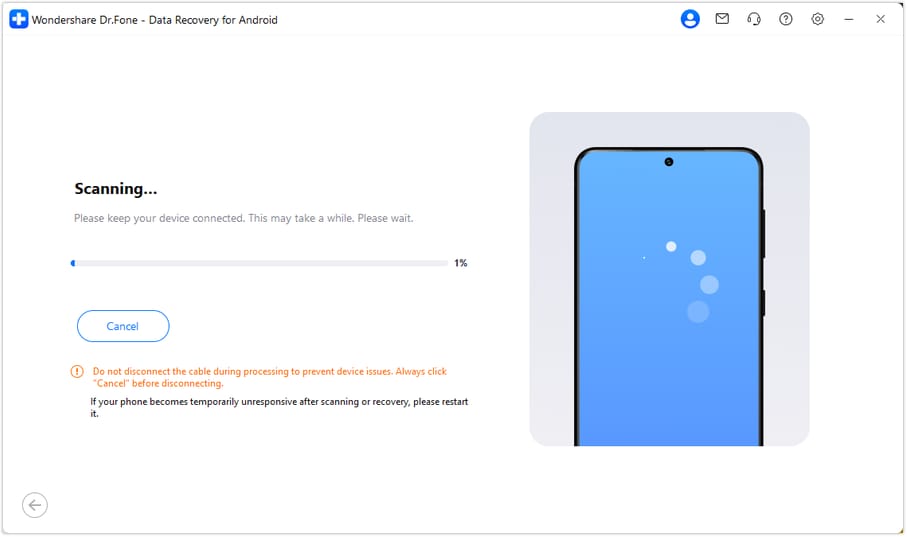
Paso 2 Escanear Datos Eliminados de WhatsApp Business
Mantenga su dispositivo Android conectado mientras Dr.Fone escanea en busca de chats, fotos, videos, mensajes de voz y otros archivos adjuntos compatibles recuperables. Una vez finalizado el escaneo, revise los resultados disponibles.
-
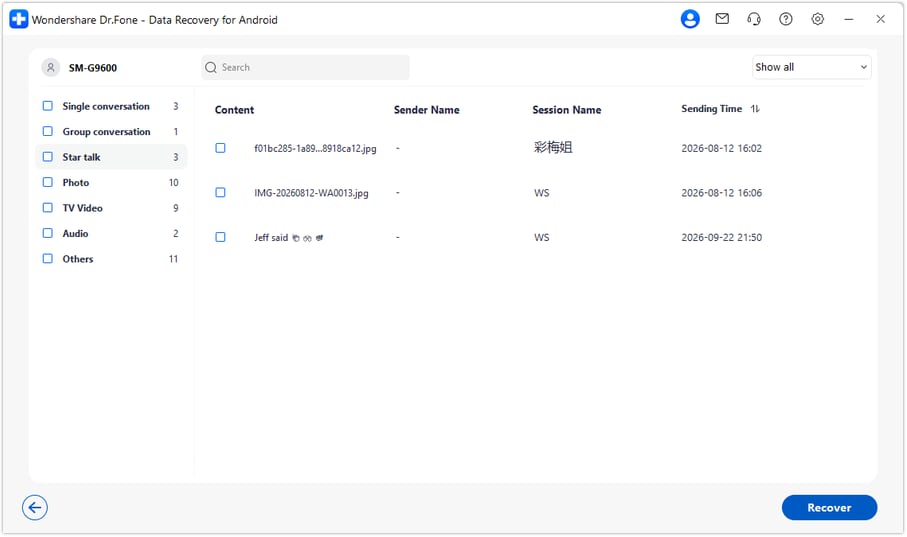
Paso 3 Recuperar Datos en Su Computadora
Previsualice los chats y archivos adjuntos de WhatsApp Business disponibles en los resultados del escaneo. Seleccione las conversaciones y archivos que necesita, haga clic en "Recuperar" y elija una carpeta en su computadora para guardarlos.




Parte 3. Restaurar Chats Eliminados de WhatsApp Business desde una Copia de Seguridad de Google
Si realizaste una copia de seguridad de tus conversaciones con clientes antes de la eliminación, la Recuperación de datos de WhatsApp Business es posible a través de una copia de seguridad existente de la cuenta de Google. Sin embargo, WhatsApp explica que crear una nueva copia de seguridad puede sobrescribir la anterior, eliminando potencialmente el acceso a los mensajes borrados. Verifica si la copia de seguridad es anterior a las conversaciones faltantes y luego sigue estos 3 pasos para restaurarla:
Requisitos Previos
- Debe utilizar el número de teléfono exacto con el que se creó la copia de seguridad.
- Debe haber iniciado sesión en la cuenta de Google original.
- Su teléfono y almacenamiento en la nube deben tener suficiente espacio libre para completar la descarga.
- Para copias de seguridad cifradas, utilice su contraseña configurada, clave de 64 dígitos o clave de acceso para restaurar sus datos.
-
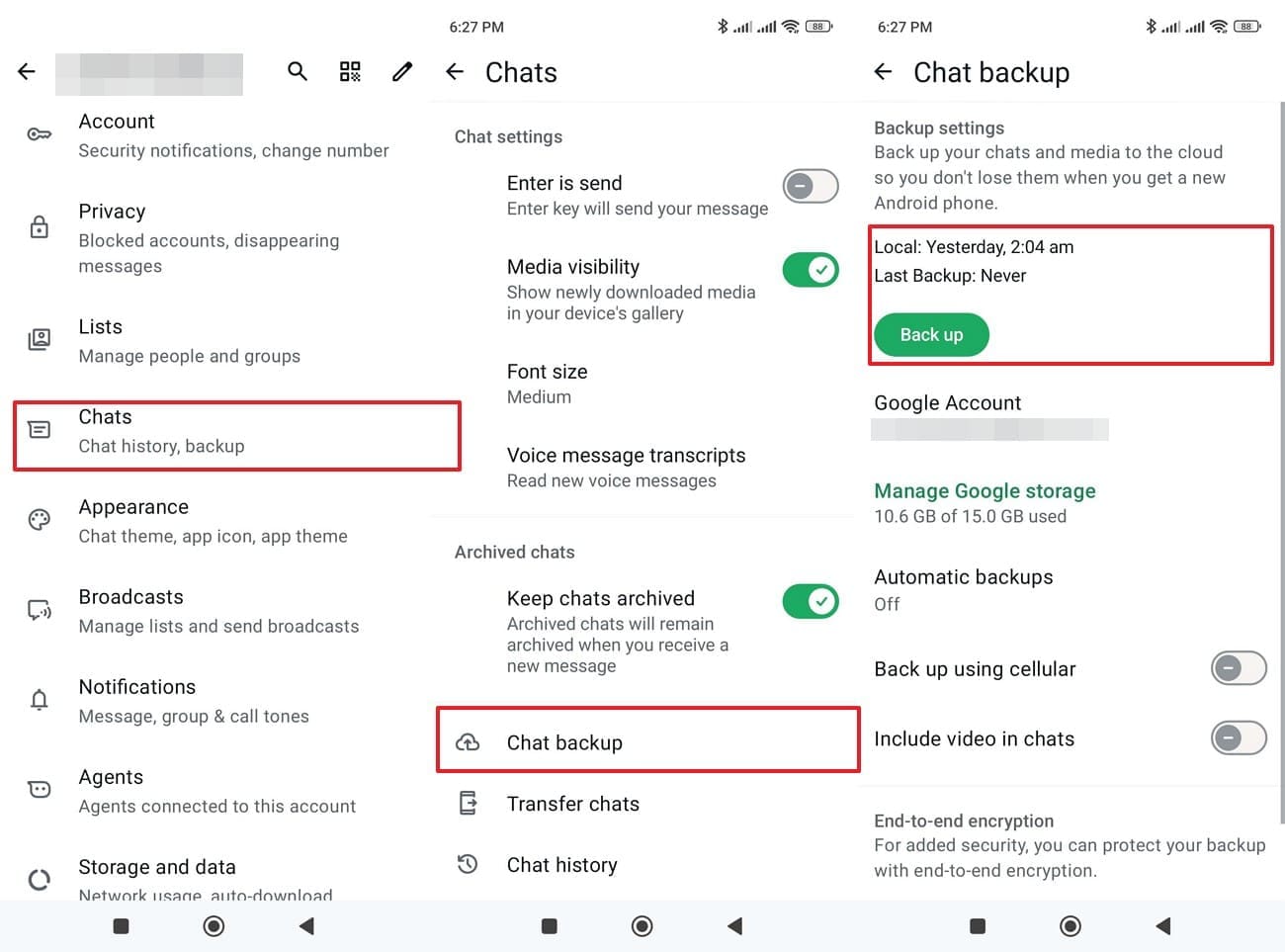
Paso 1 Verificar la Fecha de la Copia de Seguridad y Reinstalar
Abra WhatsApp Business y toque "Tres Puntos," seguido de "Ajustes," "Chats" y "Copia de seguridad" para verificar la fecha de la copia de seguridad existente. Evite crear una nueva copia de seguridad que pueda sobrescribir los chats perdidos. Guarde por separado los chats y archivos recientes que necesite conservar, sin sobrescribir la copia de seguridad anterior. La restauración no fusiona el historial antiguo con los mensajes más recientes. Solo después de proteger esos datos, desinstale WhatsApp Business y reinstálelo desde Play Store.
-
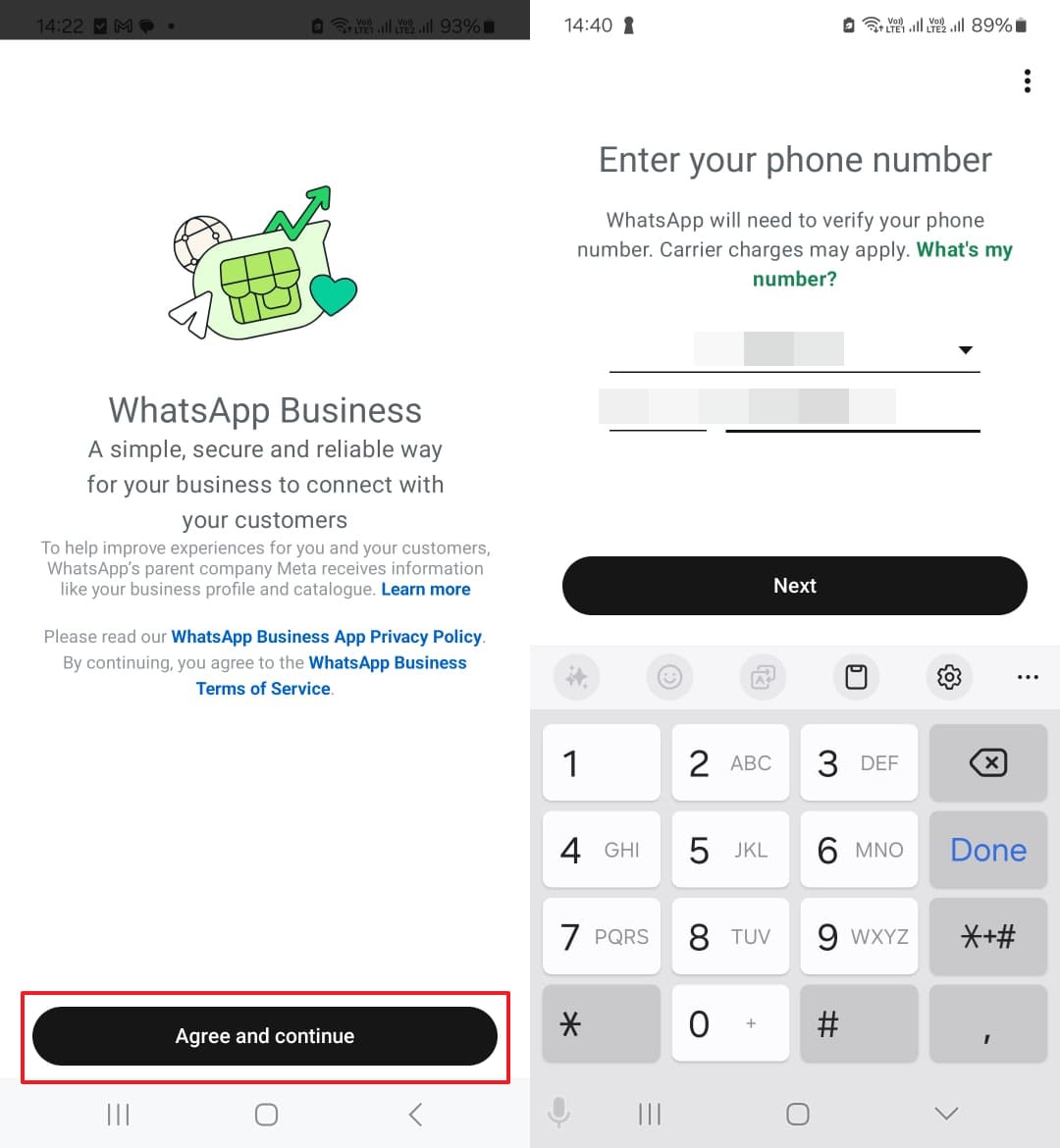
Paso 2 Verificar Número y Cuenta
Abra WhatsApp Business, toque "Aceptar y Continuar" para aceptar los términos, ingrese el número de Business original, complete la verificación por SMS o llamada, otorgue los permisos y espere la detección de la copia de seguridad.
-
Paso 3 Restaurar Chats y Multimedia
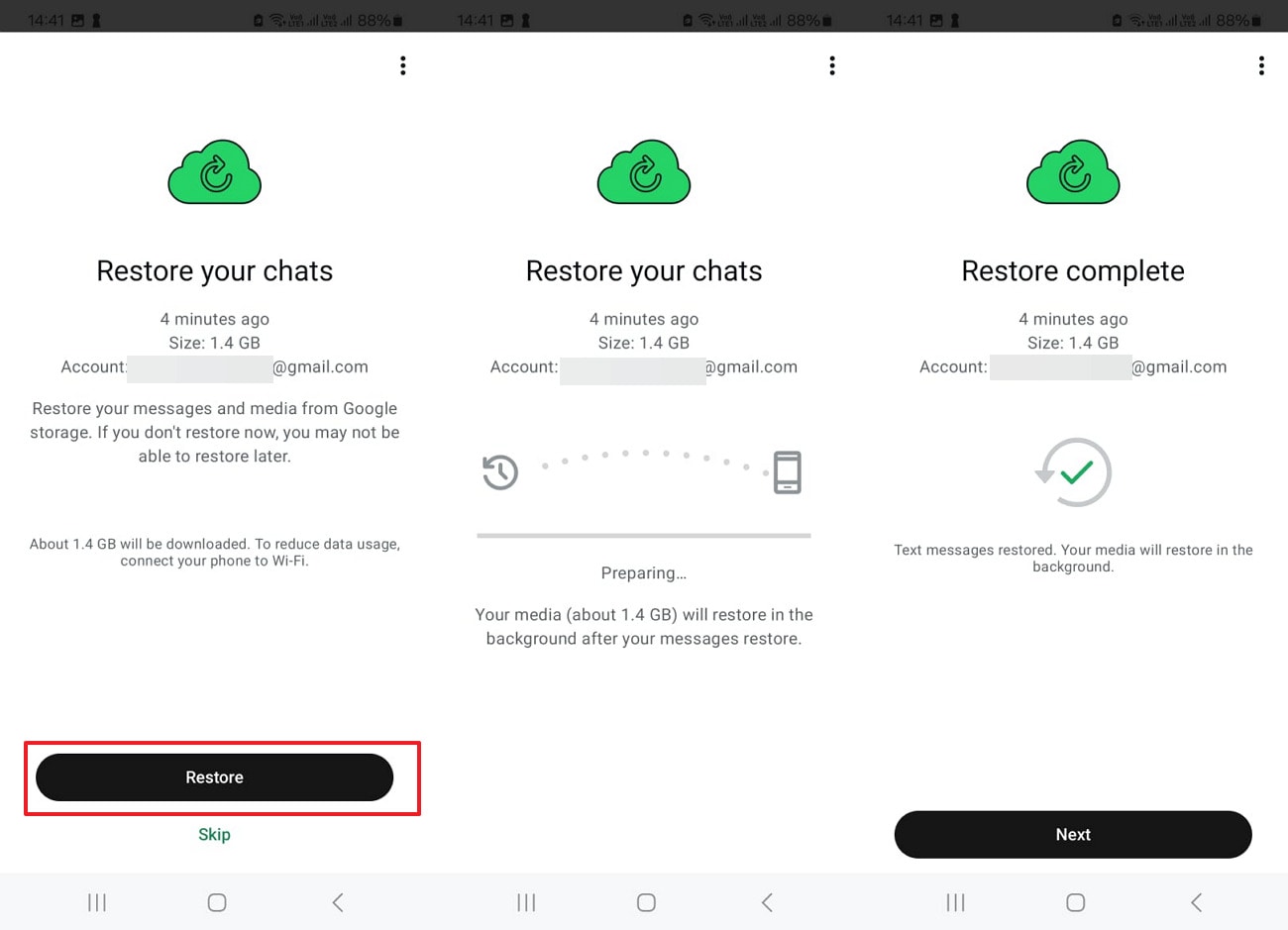
Cuando se le solicite restaurar sus chats y multimedia desde Google Drive, elija "Restaurar." Espere a que la restauración finalice y luego toque "Siguiente" para ver sus chats de negocio.
Parte 4. Cómo Recuperar Fotos y Documentos Perdidos de WhatsApp Business
Eliminar conversaciones de WhatsApp Business no siempre significa que sus archivos adjuntos se hayan perdido. Las fotos, videos y documentos podrían seguir existiendo en el almacenamiento de su teléfono, galería o cuenta en la nube. Antes de intentar la recuperación de WhatsApp Business, verifique las siguientes ubicaciones en busca de archivos disponibles:
Verificar Archivos Multimedia Existentes de WhatsApp Business
WhatsApp Business almacena las fotos, videos y documentos descargados en carpetas de multimedia dedicadas en dispositivos Android. Sus ubicaciones pueden variar según la versión de Android. Algunos archivos adjuntos pueden seguir disponibles en estas carpetas aunque la conversación original ya no aparezca en la aplicación. Revisa los archivos existentes y guarda una copia de los que necesites antes de reinstalar WhatsApp Business.
-
Paso 1 Acceder a la carpeta de medios de WhatsApp Business
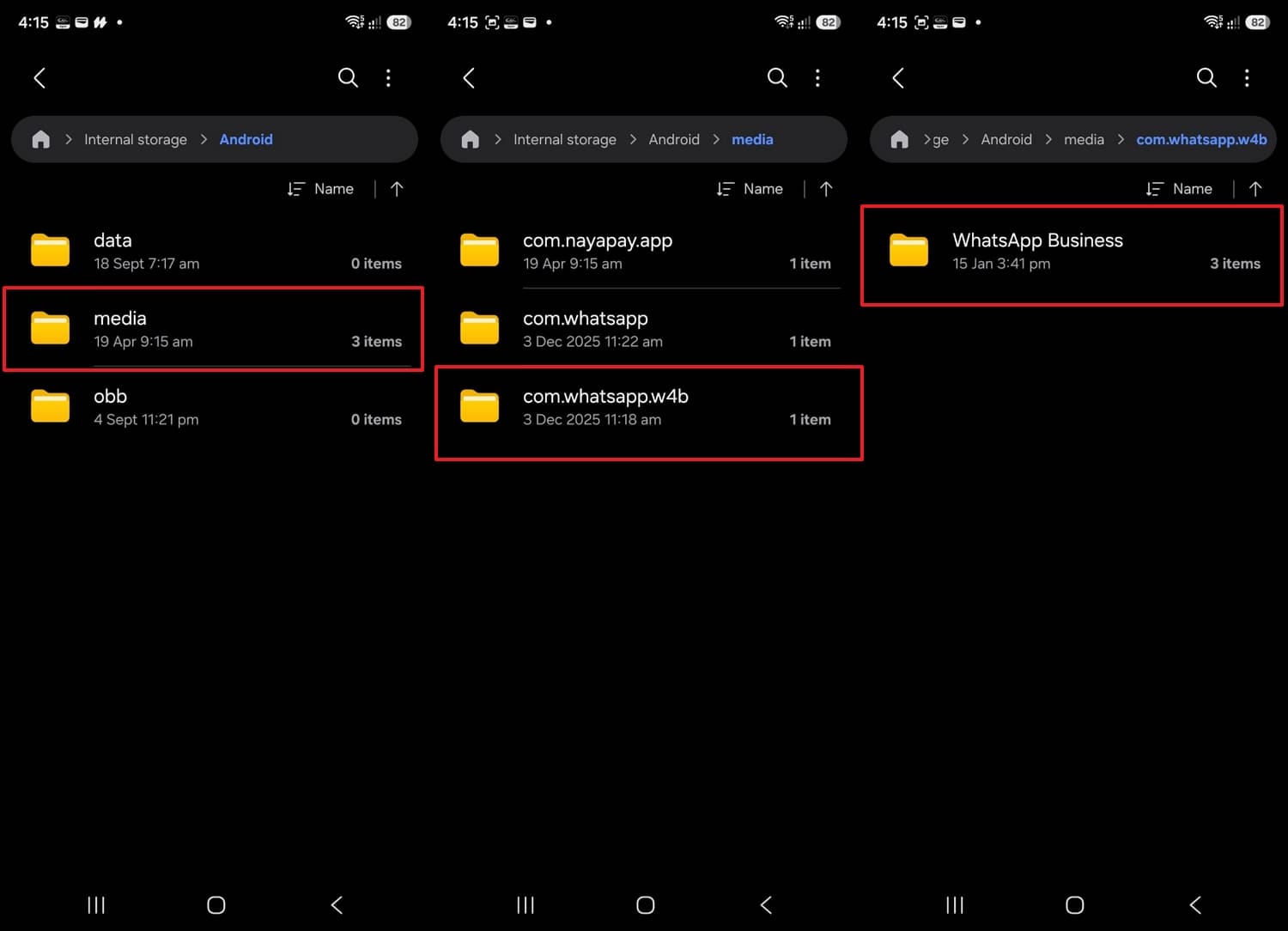
Abre el administrador de archivos de tu teléfono y navega hasta la carpeta "Android". Abre "media," selecciona "com.whatsapp.w4b" y accede a la carpeta "WhatsApp Business," seguida de "Media."
-
Paso 2 Explorar y guardar archivos adjuntos de clientes
Explora las carpetas de imágenes, videos y documentos, incluidas sus subcarpetas "Enviados", para encontrar archivos adjuntos de clientes. Previsualiza los archivos para confirmar que se abren correctamente y luego copia los elementos importantes a tu computadora o a un almacenamiento seguro en la nube.
Encuentra archivos adjuntos de clientes guardados fuera de WhatsApp Business
Para la recuperación de chats de WhatsApp Business sin copia de seguridad, los archivos almacenados fuera de la aplicación pueden ayudarte a recuperar archivos adjuntos de clientes faltantes. Fotos de productos, facturas y acuerdos firmados podrían seguir existiendo en tu galería, carpeta de Descargas, correo electrónico o almacenamiento en la nube. Los siguientes métodos pueden ayudarte a localizar y recuperar estos archivos sin depender de una copia de seguridad de WhatsApp Business.
Revisa la papelera de Google Fotos y la Galería
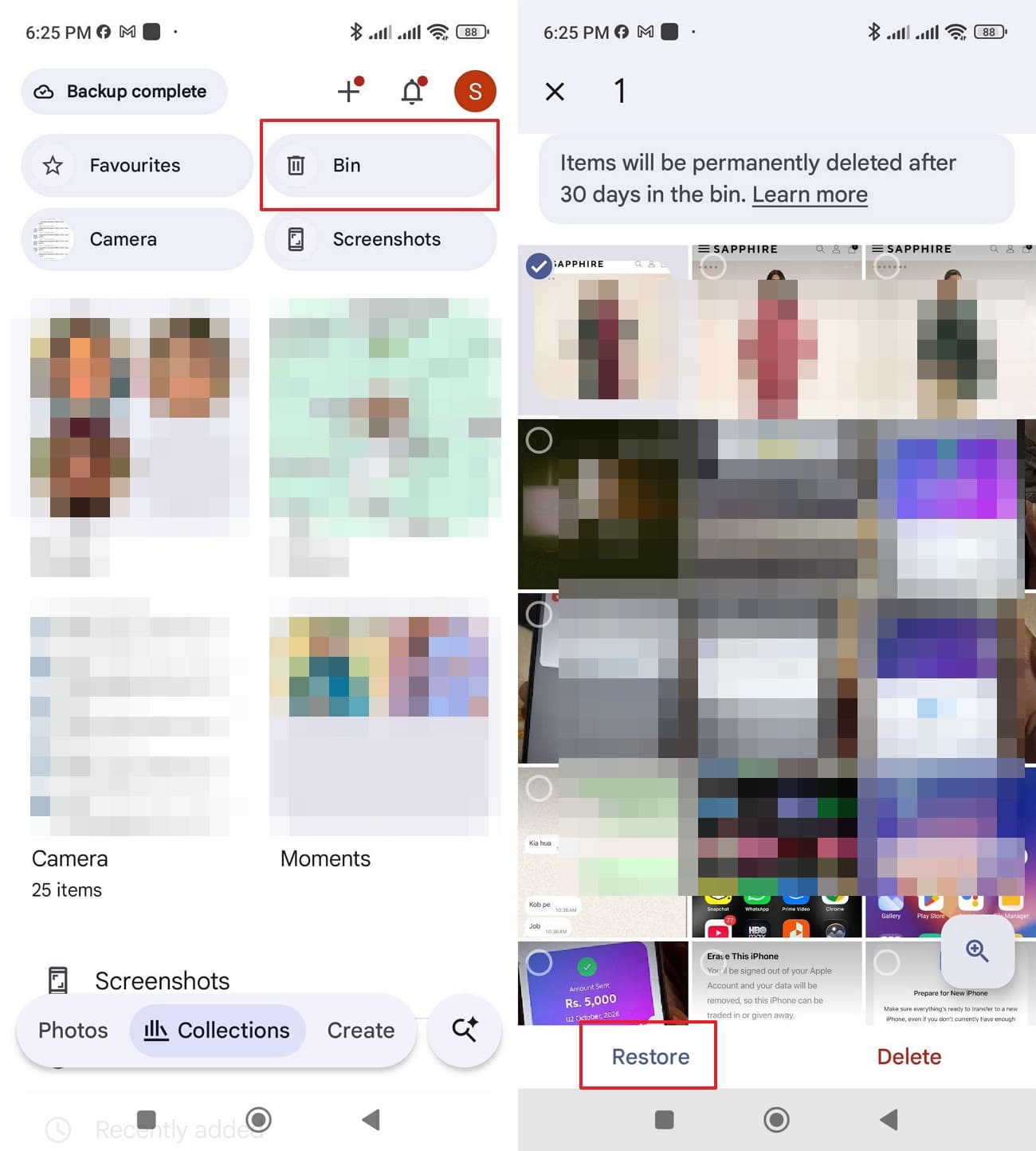
Instrucciones. Abre Google Fotos y busca los archivos multimedia guardados de WhatsApp Business. Para recuperar archivos multimedia eliminados, ve a "Colecciones" y selecciona "Papelera". Localiza las fotos o videos necesarios, mantén presionado para seleccionarlos y toca "Restaurar".
Revisa el correo electrónico y el almacenamiento en la nube
Busca en tu correo electrónico empresarial, carpetas de Google Drive y sistemas de gestión de pedidos facturas, cotizaciones, fotos de productos o documentos firmados guardados previamente. Descarga las copias disponibles para resguardarlas.
Solicita los archivos faltantes nuevamente
Si los archivos adjuntos no están disponibles en estas ubicaciones, contacta al cliente y solicita los archivos faltantes nuevamente. Almacena las copias de reemplazo en una carpeta empresarial aprobada para mantenerlas accesibles.
Parte 5. Recuperación avanzada de WhatsApp Business: funciones compatibles y limitaciones
Antes de iniciar la recuperación de WhatsApp Business, es importante comprender la compatibilidad de dispositivos de Dr.Fone, los tipos de datos compatibles y las limitaciones de recuperación. La Recuperación avanzada puede escanear dispositivos Android compatibles en busca de chats y archivos adjuntos eliminados, pero no se garantiza una recuperación exitosa. La siguiente tabla destaca 5 funciones y limitaciones importantes:
| Área | Lo que aplica a la Recuperación avanzada |
|---|---|
| Versiones de Android compatibles | Compatible con Android 9–13. La compatibilidad con Android 14 y versiones más recientes no está documentada para este modo. |
| Restricciones de dispositivos | Los dispositivos Huawei con Android 12 o 13 no son compatibles. La Recuperación avanzada está documentada para Dr.Fone en Windows. |
| Modo de recuperación dedicado | WhatsApp Business tiene una opción de Recuperación avanzada independiente y debe escanearse por separado de los datos de WhatsApp regular. |
| Contenido recuperable | Puede escanear en busca de conversaciones eliminadas con clientes, fotos, videos, mensajes de voz y documentos. La recuperación depende de los datos disponibles. |
| Destino de recuperación y límites | Los chats y archivos adjuntos recuperados se pueden exportar a una computadora, pero no se pueden restaurar directamente en WhatsApp Business. |
Parte 6. Cómo proteger los datos importantes de WhatsApp Business contra futuras pérdidas
Las copias de seguridad periódicas y las copias seguras de archivos empresariales importantes pueden ayudar a prevenir la pérdida permanente de datos. Para facilitar la recuperación de WhatsApp Business cuando falten chats o archivos adjuntos, sigue estas 5 precauciones para proteger tus conversaciones y registros de clientes:
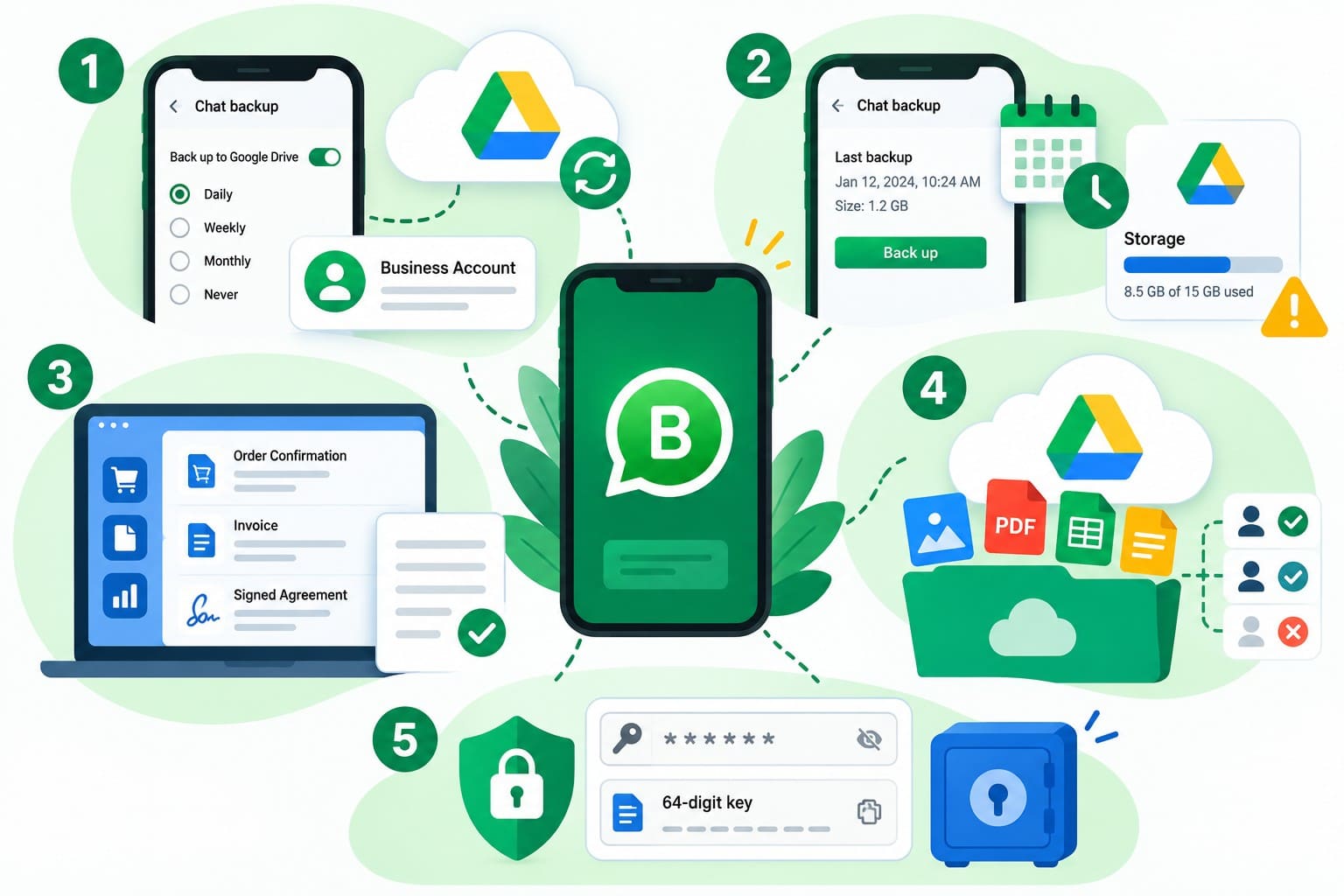
- Activa las copias de seguridad automáticas en la cuenta de Google: Abre WhatsApp Business, ve a "Ajustes > Chats > Copia de seguridad" y selecciona una frecuencia de copia de seguridad. Usa una cuenta de Google gestionada por la empresa en lugar de la cuenta personal de un empleado para mantener el acceso.
- Verifica las fechas de la copia de seguridad antes de cualquier cambio: Antes de reinstalar WhatsApp Business o cambiar de teléfono, verifica la fecha de la última copia de seguridad. Evita crear una nueva copia de seguridad si una anterior podría contener chats faltantes. El almacenamiento insuficiente en la cuenta de Google también puede impedir que las copias de seguridad se completen.
- Guarda los pedidos y facturas de clientes por separado: Almacena las confirmaciones de pedidos, cotizaciones, facturas y acuerdos firmados en el sistema de gestión de pedidos o contabilidad de tu empresa. Estos registros adicionales permanecen accesibles si se pierden las conversaciones originales de WhatsApp Business.
- Mantén los archivos importantes en un almacenamiento seguro en la nube: Guarda fotos de productos, recibos y documentos de clientes en una cuenta empresarial aprobada en la nube, como Google Drive. Organiza los archivos por cliente o número de pedido y restringe el acceso a los empleados autorizados.
- Protege las credenciales de tu copia de seguridad cifrada: Almacena de forma segura la contraseña de tu Copia de seguridad cifrada de extremo a extremo o la clave de cifrado de 64 dígitos. Si habilitas copias de seguridad protegidas con clave de acceso, asegúrate de que el administrador autorizado de la cuenta pueda acceder al dispositivo o las credenciales necesarias durante la restauración.
Conclusión
La Recuperación de datos de WhatsApp Business exitosa depende de la disponibilidad de copias de seguridad existentes, archivos adjuntos guardados o datos recuperables del dispositivo. Comienza verificando las conversaciones archivadas y las copias de seguridad de la cuenta de Google antes de explorar otras opciones.
Cuando no existe una copia de seguridad utilizable, Dr.Fone - Recuperación de Datos (Android) ofrece la Recuperación avanzada para escanear dispositivos compatibles en busca de chats y archivos eliminados. Aunque los resultados varían, los datos recuperados se pueden exportar a tu computadora para resguardarlos.
Preguntas frecuentes
-
1. ¿Puedo recuperar mensajes de WhatsApp Business después de borrar los datos de la aplicación?
Borrar los datos de la aplicación elimina los chats almacenados localmente. Verifica las copias de seguridad existentes en la cuenta de Google o escanea tu teléfono con Dr.Fone - Recuperación de Datos (Android). La recuperación depende de los datos que aún estén disponibles en tu dispositivo. -
2. ¿Puedo usar la función de transferencia de chats por código QR de WhatsApp con WhatsApp Business?
La transferencia de chats por código QR nativa de WhatsApp no está disponible actualmente para WhatsApp Business. La vinculación de dispositivos por código QR es independiente y no puede recuperar chats eliminados. Restaura una copia de seguridad elegible o usa la Recuperación avanzada de Dr.Fone en un dispositivo Android compatible para escanear en busca de datos eliminados recuperables. -
3. ¿Puedo restaurar una copia de seguridad de WhatsApp Business usando un número de teléfono diferente?
No, necesitas el número de teléfono original y la cuenta de Google asociada para restaurar una copia de seguridad existente. Si cambias de número, usa la función Cambiar número de WhatsApp Business antes de crear una nueva copia de seguridad.
 Añadir Wondershare Dr.Fone como fuente preferida en Google





