 Recupera fotos, mensajes, WhatsApp y mucho más, sin necesidad de copia de seguridad.

 100% Seguridad Verificada | Sin Suscripción Obligatoria | Libre de malware

 :
: 
 ChatGPT
 Perplexity
 Gemini
 Claude
 Grok
Grok
Los chats de LINE eliminados, las fotos perdidas o las conversaciones extraviadas tras cambiar de teléfono pueden ser difíciles de recuperar sin una copia de seguridad. Según el centro de ayuda de LINE, el historial de chats se almacena localmente en tu dispositivo. La recuperación del historial de chats de LINE en Android depende de las copias de seguridad disponibles o de los datos recuperables que permanezcan en el almacenamiento del teléfono.
La copia de seguridad estándar de LINE guarda los mensajes de texto en Google Drive, mientras que la copia de seguridad Premium también admite archivos multimedia para suscriptores elegibles. Sin una copia de seguridad utilizable, Dr.Fone - Recuperación de Datos (Android) ofrece Recuperación Avanzada para escanear dispositivos compatibles en busca de chats y archivos adjuntos eliminados de LINE. Los resultados de la recuperación dependen de los datos que aún sean detectables.
En este artículo
- Parte 1. ¿Qué historial de chats de LINE se puede recuperar en Android?
- Parte 2. Cómo restaurar el historial de chats de LINE usando sus opciones de copia de seguridad integradas
- Parte 3. Cómo recuperar mensajes eliminados de LINE en Android sin copia de seguridad usando Dr.Fone
- Parte 4. Otras formas de encontrar fotos, videos y archivos perdidos de LINE
- Parte 5. Recuperación Avanzada de LINE con Dr.Fone: compatibilidad y limitaciones
Parte 1. ¿Qué historial de chats de LINE se puede recuperar en Android?
LINE almacena los mensajes, archivos adjuntos y copias de seguridad de forma diferente, por lo que la recuperación depende de lo que se haya guardado antes de que los datos desaparecieran. Antes de intentar recuperar mensajes eliminados de LINE, compara los métodos de recuperación disponibles y sus limitaciones a continuación:
| Tipo de datos o escenario de LINE | Fuente de recuperación posible | Limitación importante |
|---|---|---|
| Mensajes de texto de LINE eliminados | Una copia de seguridad estándar de Google Drive creada anteriormente | Funciona solo cuando la copia de seguridad es anterior a la eliminación y aún contiene esos mensajes. |
| Chats eliminados sin copia de seguridad | El almacenamiento propio del teléfono Android | La Recuperación Avanzada de Dr.Fone puede escanear en busca de conversaciones eliminadas de LINE que aún sean detectables. |
| Fotos y videos de LINE perdidos | Copia de seguridad Premium, copias guardadas en otro lugar o Recuperación Avanzada de Dr.Fone | La copia de seguridad estándar excluye los archivos multimedia del chat, mientras que los escaneos del dispositivo solo encuentran datos detectables. |
| Archivos y mensajes de voz de LINE perdidos | Copia de seguridad Premium, archivos guardados anteriormente o Recuperación Avanzada de Dr.Fone | La recuperación depende del contenido preservado previamente o de los datos que aún sean detectables durante el escaneo. |
| Chats perdidos durante la transferencia de dispositivo Android | Una copia de seguridad de LINE o el historial compatible con el método de transferencia | Sin copia de seguridad estándar o Premium, las transferencias por código QR y PIN de respaldo conservan solo los últimos 14 días de chats. |

Parte 2. Cómo restaurar el historial de chats de LINE usando sus opciones de copia de seguridad integradas
LINE ofrece opciones de copia de seguridad integradas, pero cada una admite diferentes tipos de datos. La copia de seguridad estándar guarda los mensajes de texto en Google Drive, mientras que la copia de seguridad Premium también incluye archivos multimedia elegibles. Para la recuperación de chats de LINE, sigue el método de restauración correspondiente a continuación según tu copia de seguridad disponible:
Restaurar mensajes de texto de LINE desde la copia de seguridad estándar de Google Drive
La copia de seguridad estándar guarda los mensajes de texto de LINE en Google Drive en Android, pero excluye fotos, videos, archivos y mensajes de voz. Para recuperar mensajes eliminados de LINE, necesitas una copia de seguridad creada antes de su eliminación. Verifica la fecha y la cuenta de la copia de seguridad antes de reinstalar LINE. Guarda por separado los mensajes y archivos recientes que quieras conservar y evita crear una copia nueva que sobrescriba la anterior. La restauración no garantiza fusionar el historial antiguo con los chats actuales. Después, sigue estos pasos:
-
Paso 1
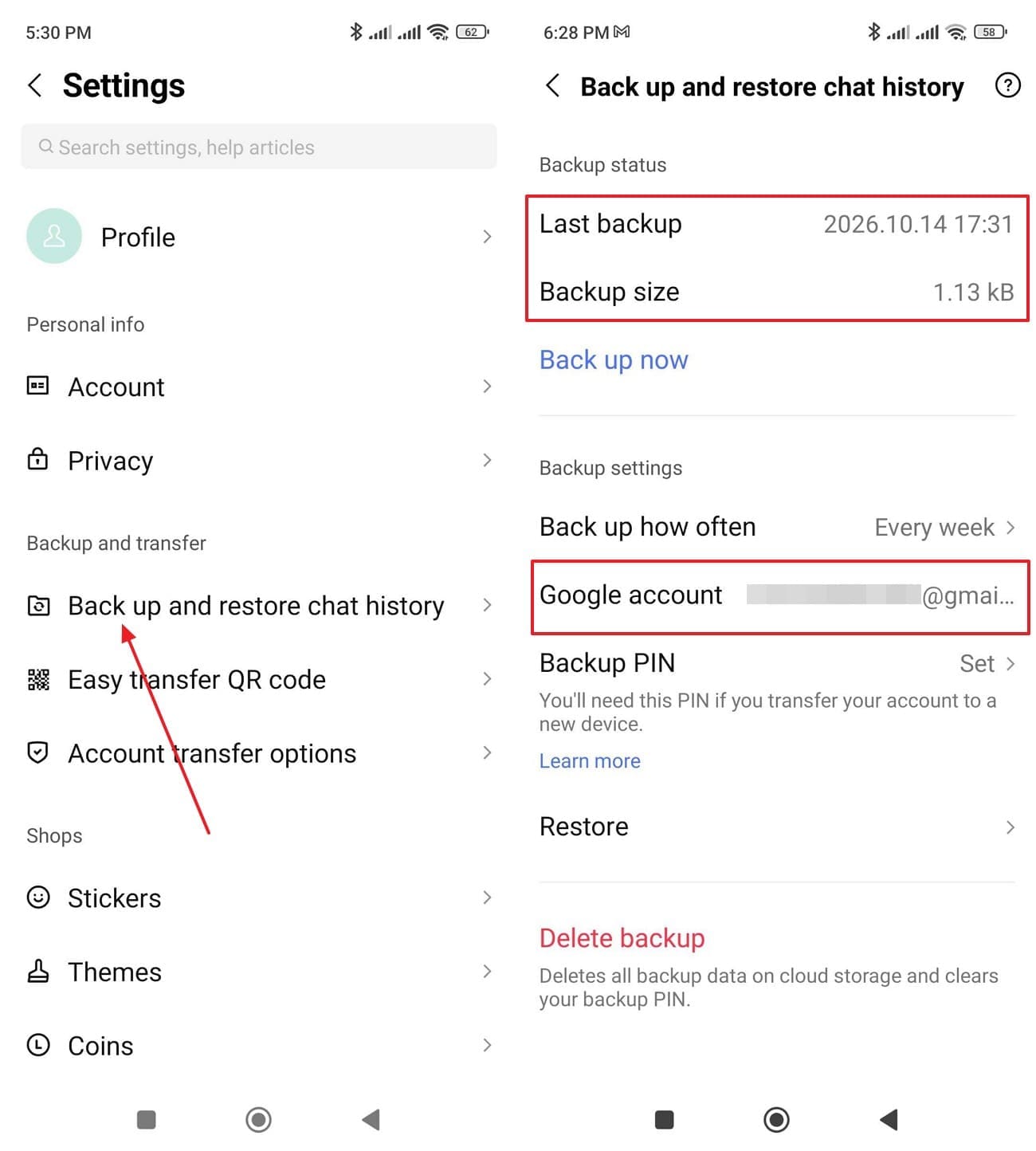
Ve a "Configuración > Copia de seguridad y restaurar historial de chats" y revisa los detalles de la copia de seguridad que aparezcan, como la hora de la última copia de seguridad o la cuenta de Google vinculada.
-
Paso 2
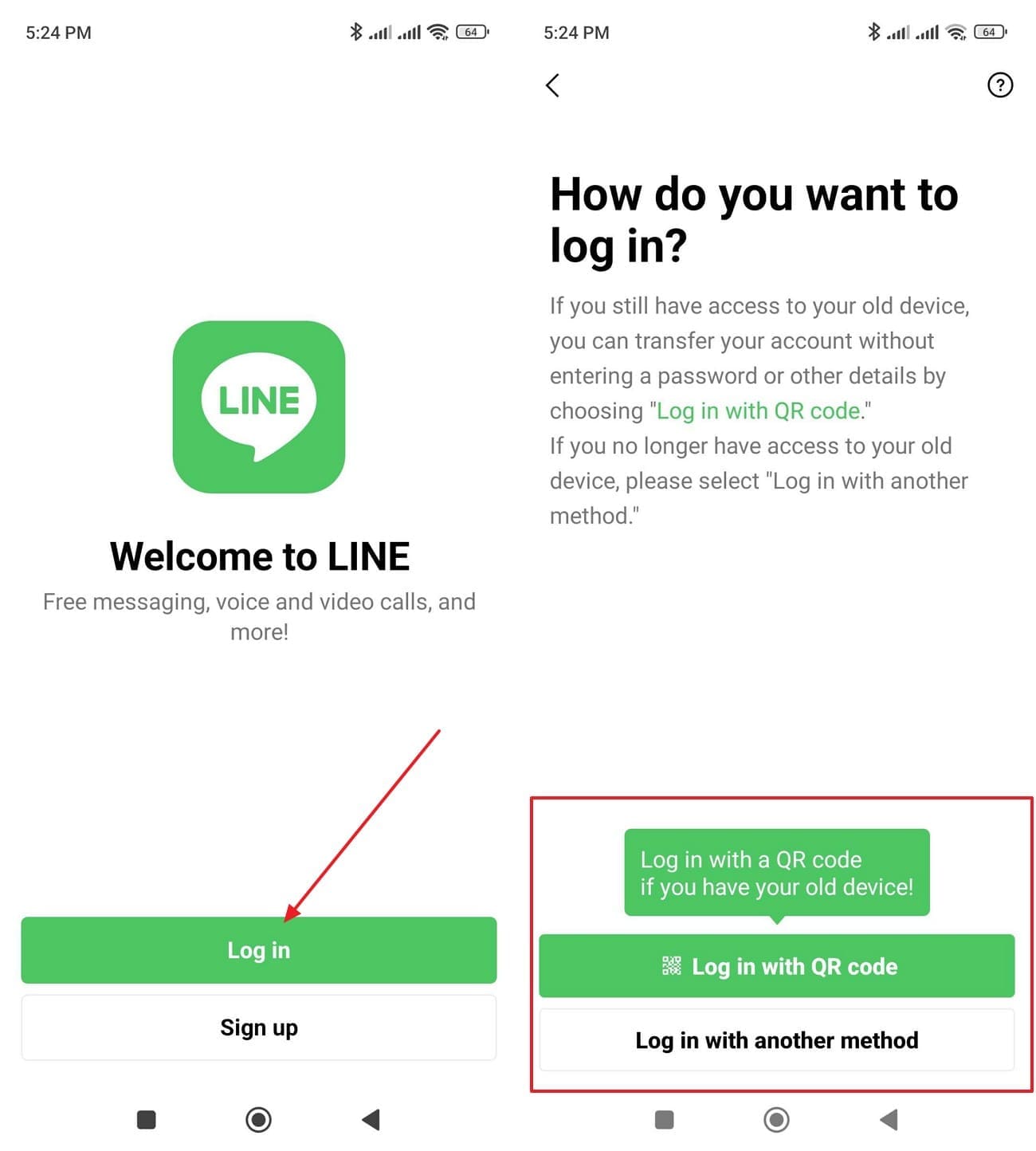
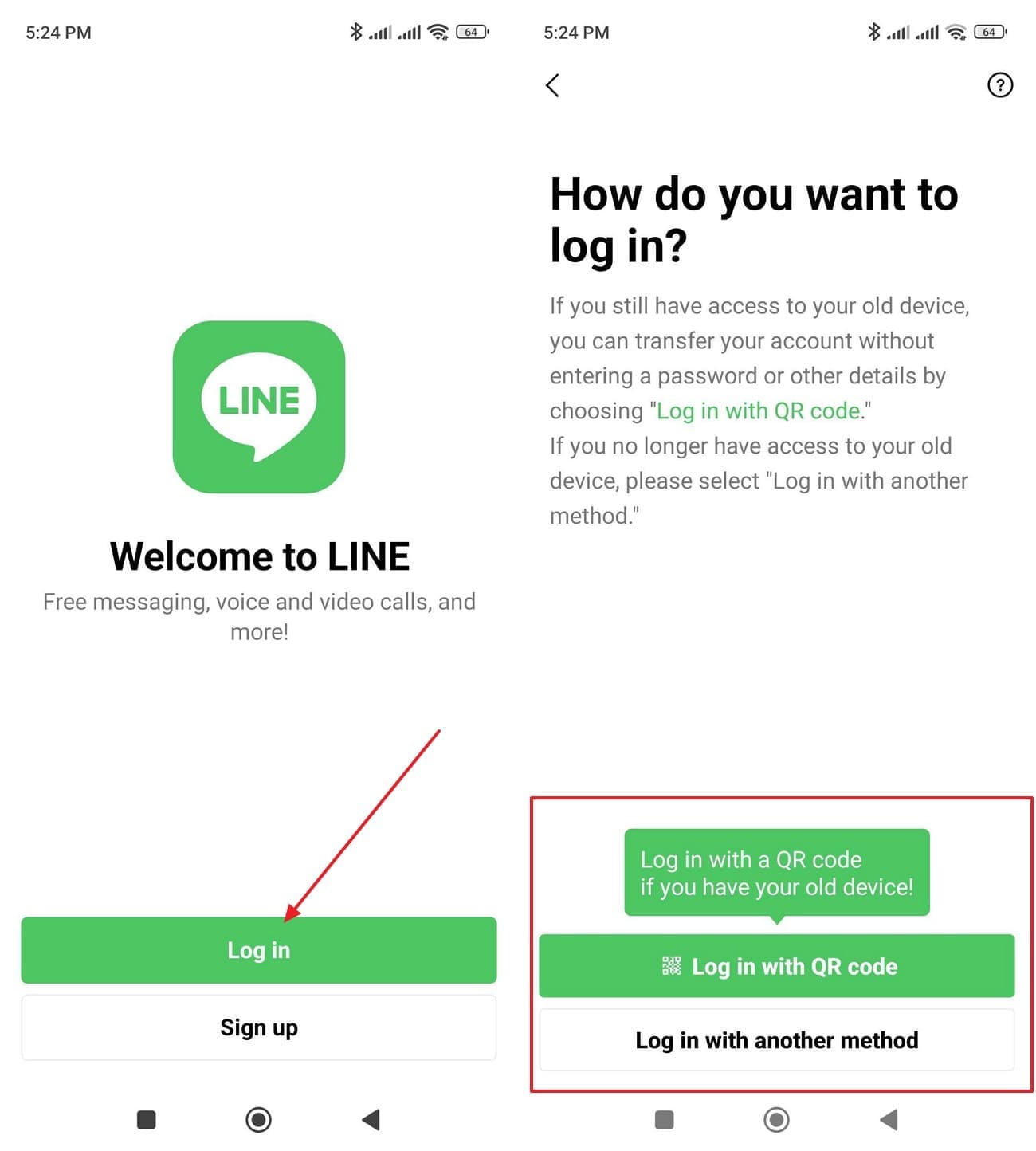
Instala y abre LINE en tu dispositivo Android actual o nuevo. Elige "Iniciar sesión > Iniciar sesión con código QR" o "Iniciar sesión con otro método", luego selecciona "Iniciar sesión" para confirmar según el método elegido.
-
Paso 3
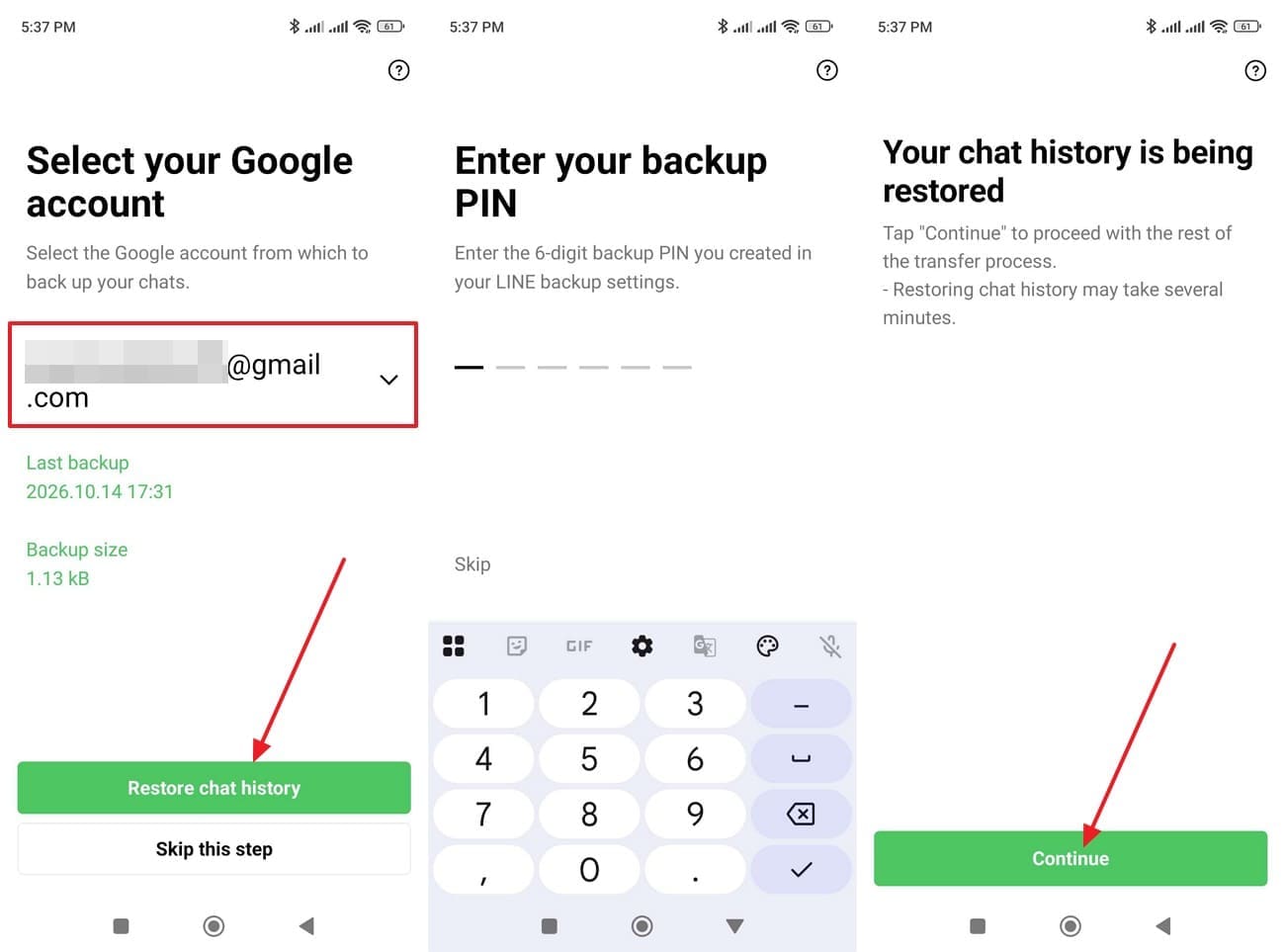
Expande el menú "Seleccionar cuenta" y elige la cuenta en la que creaste la copia de seguridad. Toca "Restaurar historial de chats" > Agregar PIN de respaldo (opcional) > Presiona "Continuar" y espera a que el proceso se complete.
Recuperar chats y archivos multimedia de LINE con la copia de seguridad Premium
Además de los mensajes de texto, la copia de seguridad Premium guarda fotos, videos, archivos y mensajes de voz. Está disponible para miembros elegibles de LYP Premium en Japón y suscriptores de LINE Premium en Taiwán y Tailandia. Los archivos multimedia expirados o no disponibles no se pueden restaurar. La copia de seguridad Premium no puede restaurar conversaciones eliminadas de LINE. Las copias de seguridad estándar anteriores pueden restaurar mensajes eliminados solo si son anteriores a la eliminación y los contienen. Para la recuperación de chats de LINE, completa la copia de seguridad antes de transferir tu cuenta:
-
Paso 1
En el nuevo dispositivo, toca "Iniciar sesión". Selecciona "Iniciar sesión con código QR" y escanea el código QR del teléfono anterior, o elige "Iniciar sesión con otro método". Sigue las indicaciones de verificación de identidad.
-
Paso 2
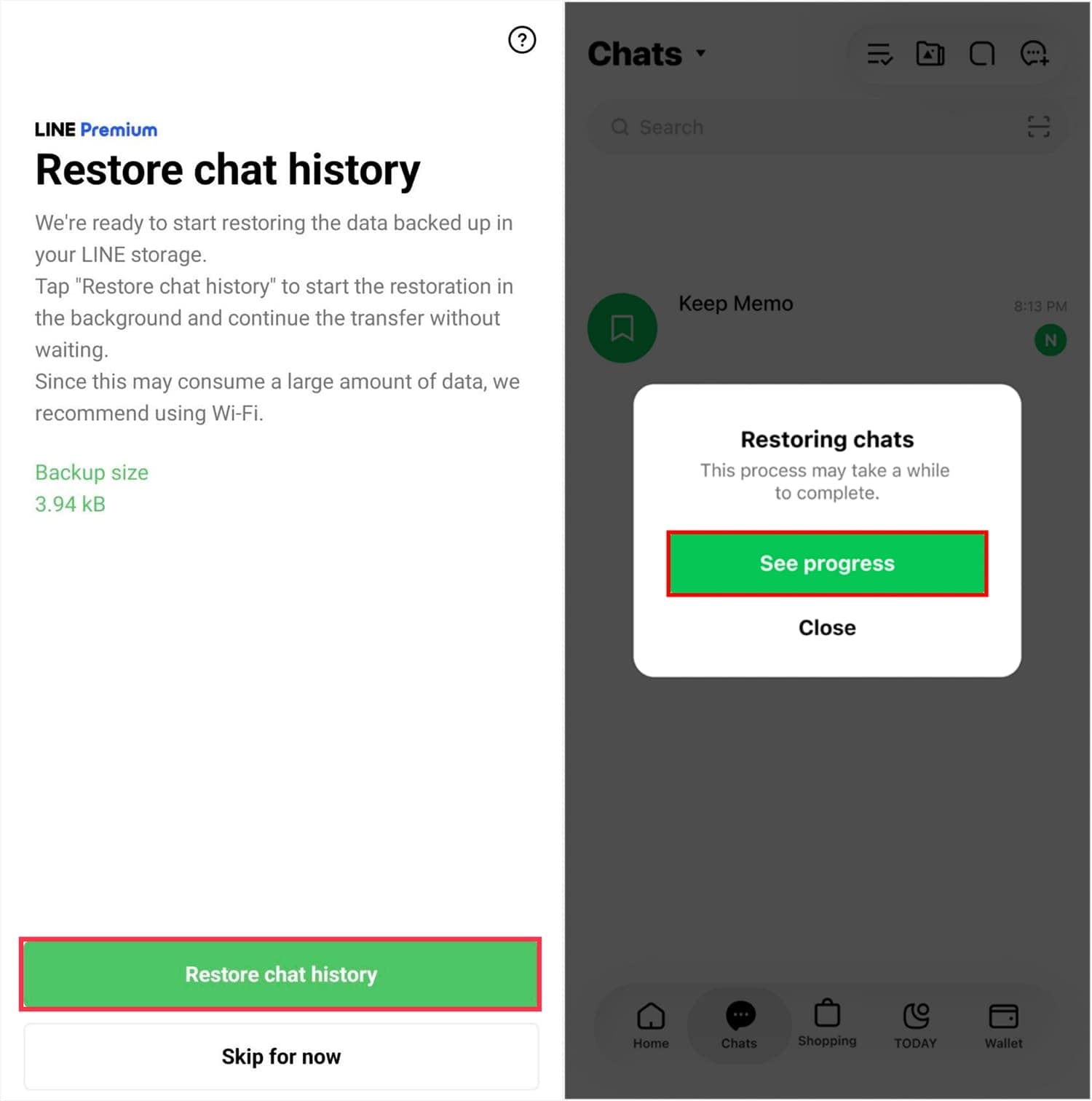
Completa la verificación de identidad para el método de transferencia seleccionado, aprobando la solicitud del código QR en tu dispositivo anterior cuando corresponda. En el nuevo dispositivo, toca "Restaurar historial de chats" y "Continuar". Si aparece "Restaurando chats", toca "Ver progreso" para seguir la restauración.
Parte 3. Cómo recuperar mensajes eliminados de LINE en Android sin copia de seguridad usando Dr.Fone
Si una conversación eliminada no está disponible en tu copia de seguridad de Google Drive, Dr.Fone - Recuperación de Datos (Android) ofrece otra opción de recuperación. Su modo de Recuperación Avanzada escanea dispositivos Android compatibles en busca de datos recuperables de aplicaciones de terceros, incluyendo conversaciones y archivos adjuntos de LINE. Este método de recuperación de chats de LINE no requiere una copia de seguridad existente, pero los resultados dependen de los datos que aún estén disponibles en el dispositivo.
Introducida en Dr.Fone para Windows V13.9.9, la Recuperación Avanzada es compatible con Android 9–13, excluyendo dispositivos Huawei con Android 12 o 13. Las categorías de recuperación disponibles incluyen LINE, Kik, Snapchat, Gmail y otros datos de aplicaciones compatibles. WhatsApp y WhatsApp Business requieren escaneos separados. Puedes previsualizar los elementos detectados y guardar los datos recuperables en tu computadora, pero la herramienta no restaura las conversaciones directamente en LINE.
 Escanea teléfonos y tabletas Android directamente.
- Previsualiza y recupera solo lo que necesitas.
- Compatible con WhatsApp, fotos, videos, contactos y más.
- Funciona con más de 6000 dispositivos Android.

Guía para escanear Android en busca de chats recuperables de LINE con Dr.Fone
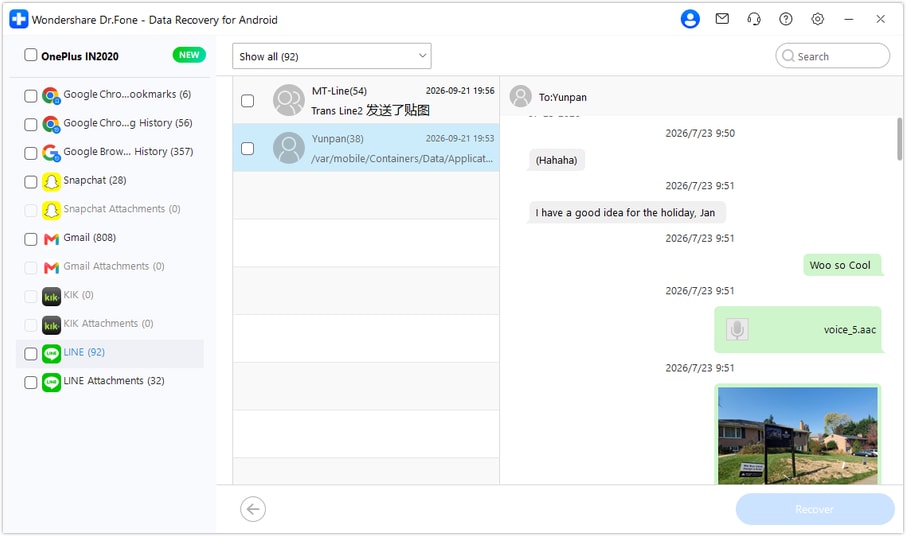
Para recuperar mensajes eliminados de LINE, usa el modo de Recuperación Avanzada de Dr.Fone para buscar el historial de chats y archivos adjuntos disponibles. Sigue estos pasos para escanear en busca de datos perdidos, previsualizar los resultados y guardar los elementos recuperables en tu computadora:
-
Paso 1 Elige Recuperación Avanzada y Conecta el Android
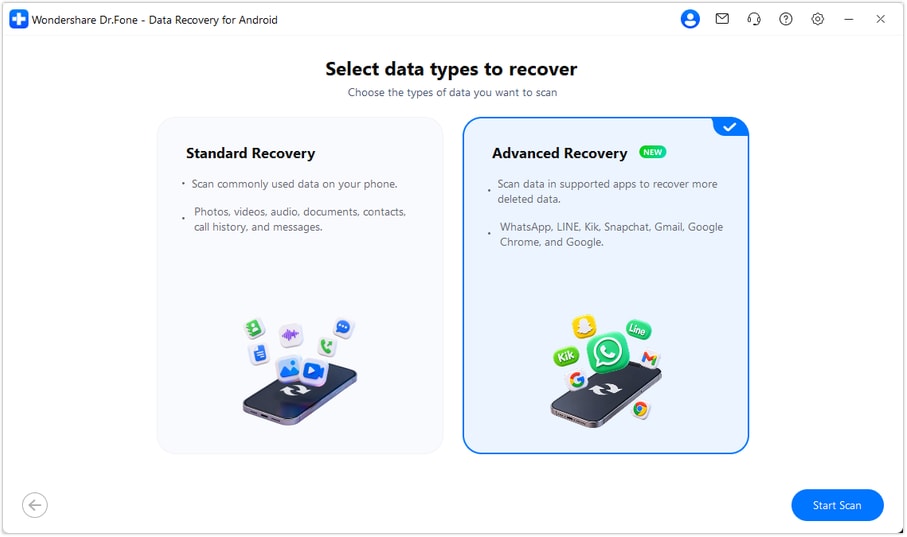
Al elegir la herramienta "Recuperación de datos" para "Android", selecciona la función "Recuperar datos de Android" para elegir el modo "Recuperación Avanzada". Haz clic en "Iniciar escaneo" y conecta tu teléfono Android compatible mediante un cable de datos USB cuando se te solicite.
-
Paso 2 Selecciona LINE e inicia el escaneo
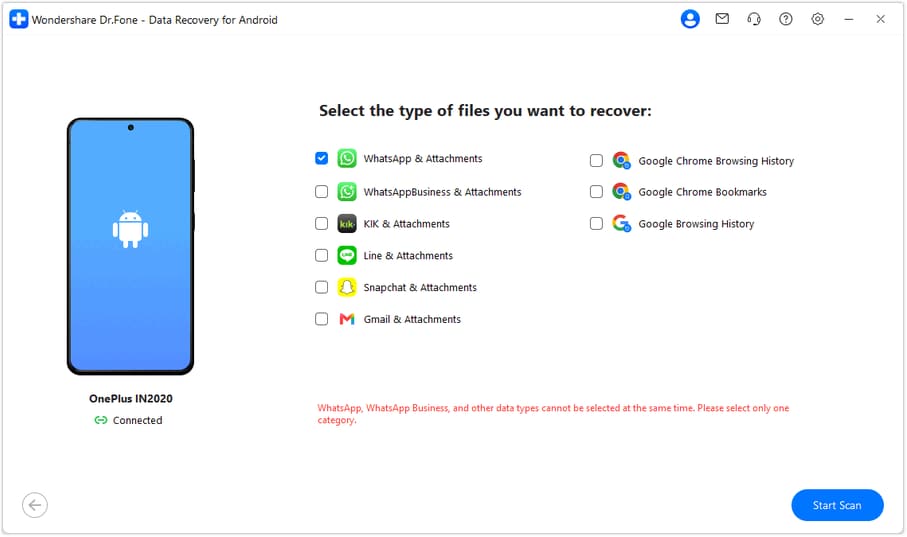
Elige "LINE y archivos adjuntos" de las categorías de datos disponibles y haz clic en "Iniciar escaneo". Mantén tu teléfono conectado durante todo el proceso de escaneo.
-
Paso 3 Previsualiza los chats de LINE y recupéralos
Después del escaneo, abre "LINE" para previsualizar las conversaciones detectadas y revisa "Archivos adjuntos de LINE" en busca de archivos multimedia y documentos disponibles. Selecciona los elementos que necesites, haz clic en "Recuperar" y elige una carpeta en tu computadora para guardarlos.




Parte 4. Otras formas de encontrar fotos, videos y archivos perdidos de LINE
Las fotos, videos y documentos pueden seguir disponibles en los álbumes de LINE, en Notas, en el almacenamiento de tu teléfono o en copias de seguridad en la nube si se guardaron por separado. Antes de intentar otro escaneo para recuperar mensajes eliminados de LINE, revisa estas ubicaciones en busca de copias de los archivos perdidos:
Revisar los álbumes y notas de LINE en busca de contenido existente
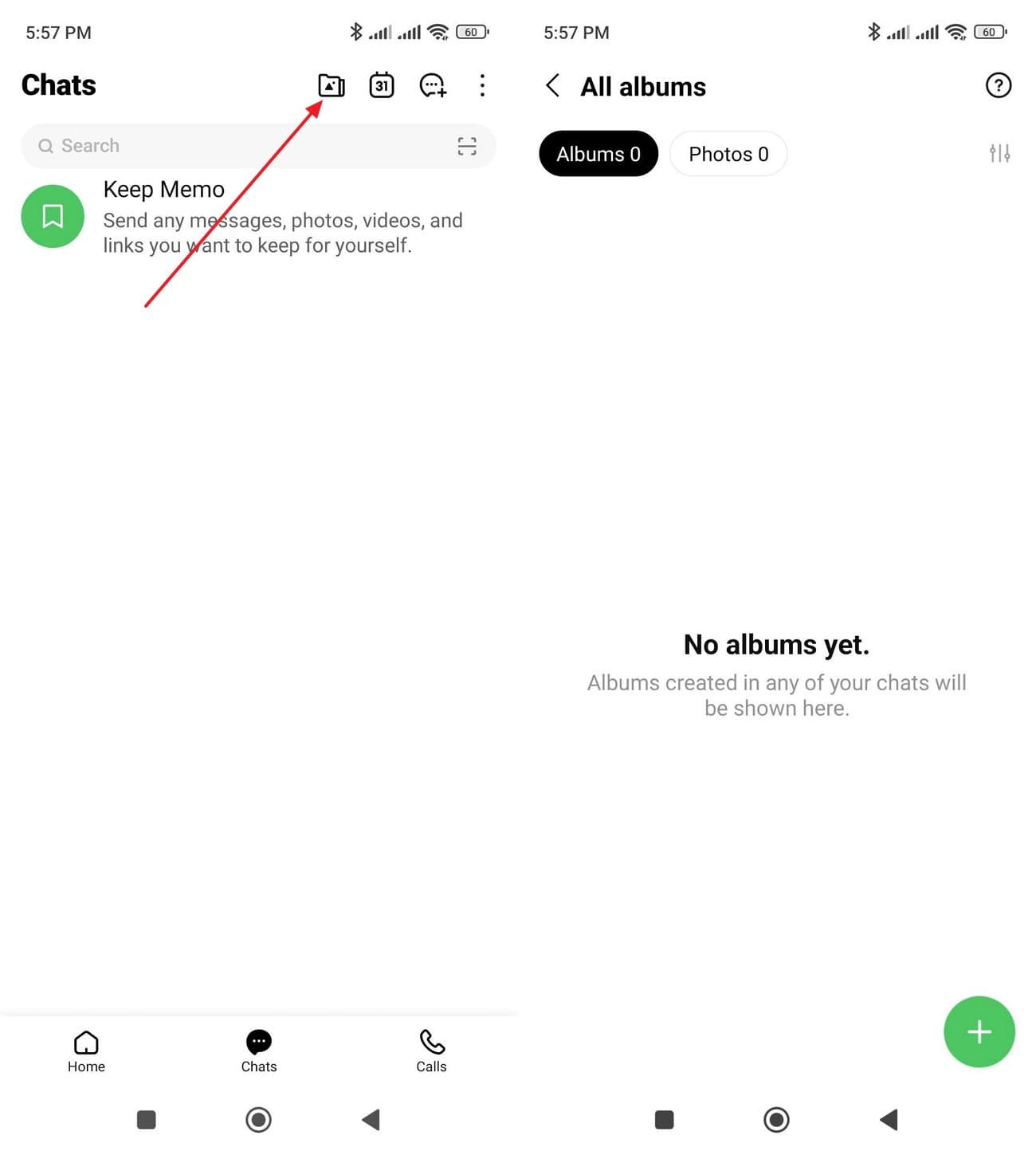
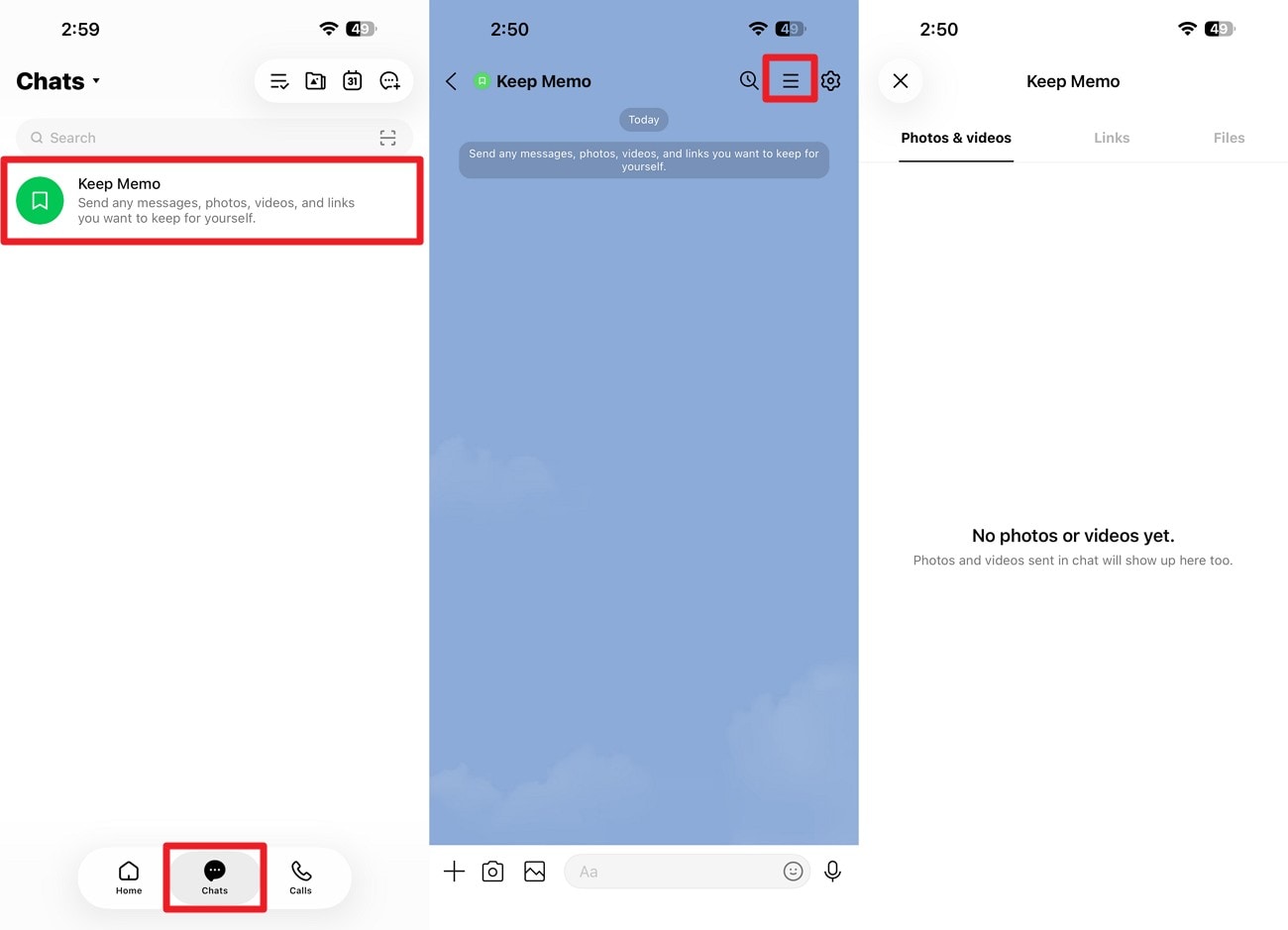
Los álbumes de LINE pueden conservar fotos compartidas aunque no aparezcan en el historial de chats. Revisa también las Notas del chat y Keep Memo en busca de contenido que siga disponible. Keep Memo es un chat y no garantiza que sus archivos multimedia se conserven indefinidamente; descarga los archivos importantes mientras puedas abrirlos.
-
Paso 1
Abre el chat de LINE, luego accede a "Álbumes" desde el menú del chat para explorar fotos guardadas y videos Premium elegibles.
-
Paso 2
Desde la pestaña "Chats", selecciona "Keep Memo" y toca el icono de "Hamburguesa" en la esquina superior derecha. Explora "Fotos y videos", "Enlaces" y "Archivos" para localizar contenido guardado previamente. Abre el elemento deseado y descárgalo si está disponible.
Encuentra archivos multimedia de LINE guardados previamente en Android
Las fotos, videos y archivos guardados fuera de LINE pueden seguir disponibles incluso después de eliminar el chat original. Revisa Google Photos, la galería de tu teléfono, las carpetas locales y el almacenamiento en la nube en busca de copias que hayas descargado o compartido anteriormente. Si no las encuentras, la otra persona en la conversación puede que aún tenga una copia. Antes de intentar otro escaneo de recuperación de chat de LINE, revisa estas ubicaciones en busca de copias existentes de los archivos multimedia faltantes:
Revisa Google Photos y tu galería
Google Photos: Abre Google Photos y busca las imágenes o videos faltantes. Revisa "Colecciones > En este dispositivo" para carpetas locales, luego "Colecciones > Papelera". Selecciona los archivos multimedia de LINE y elige el botón "Restaurar".
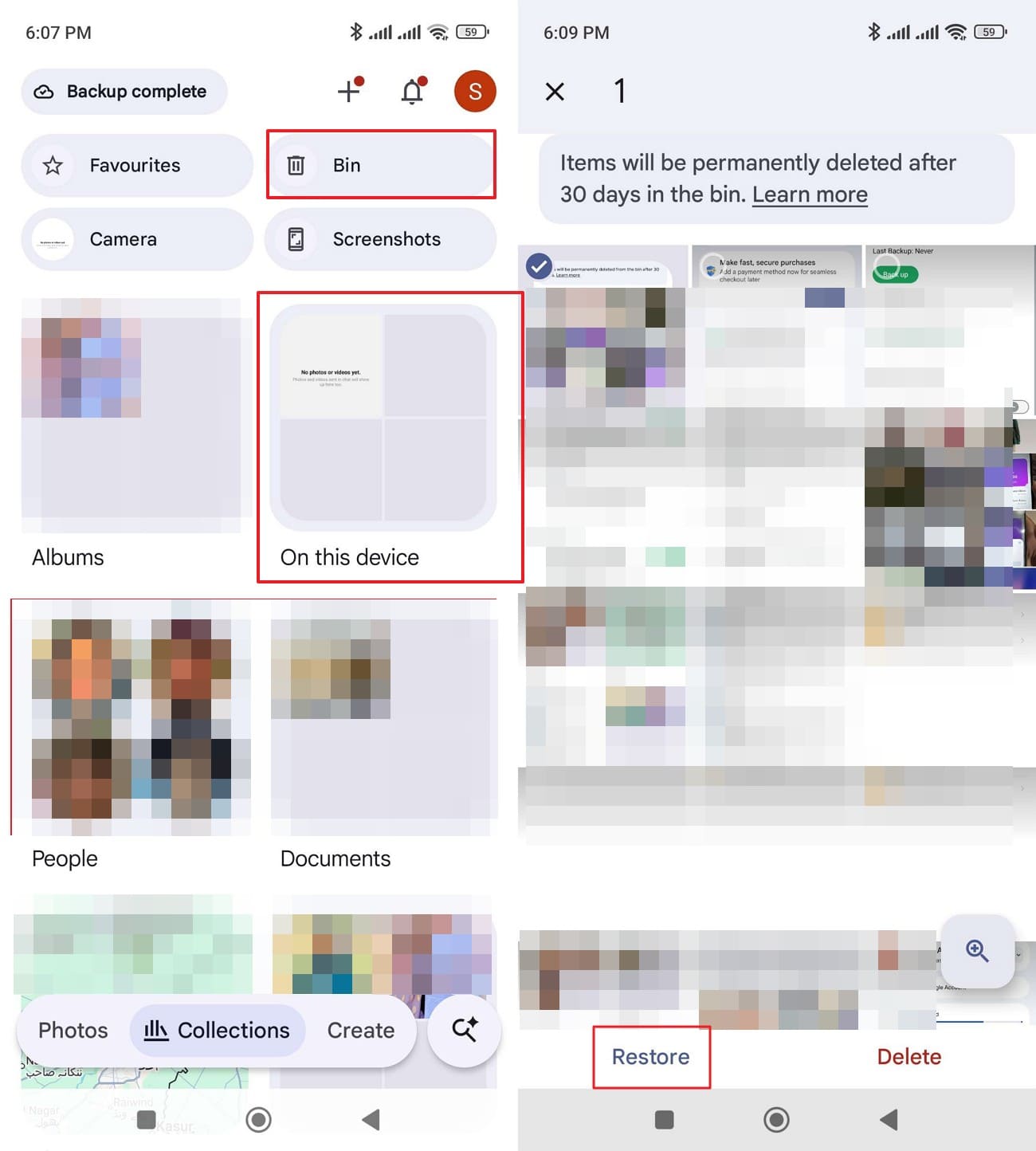
Revisa la galería: Abre la galería de tu teléfono y selecciona "Álbumes > Elementos eliminados". Elige las fotos o videos de LINE, luego toca "Restaurar". Otros dispositivos usan etiquetas como Papelera, Papelera de reciclaje o Eliminados recientemente.
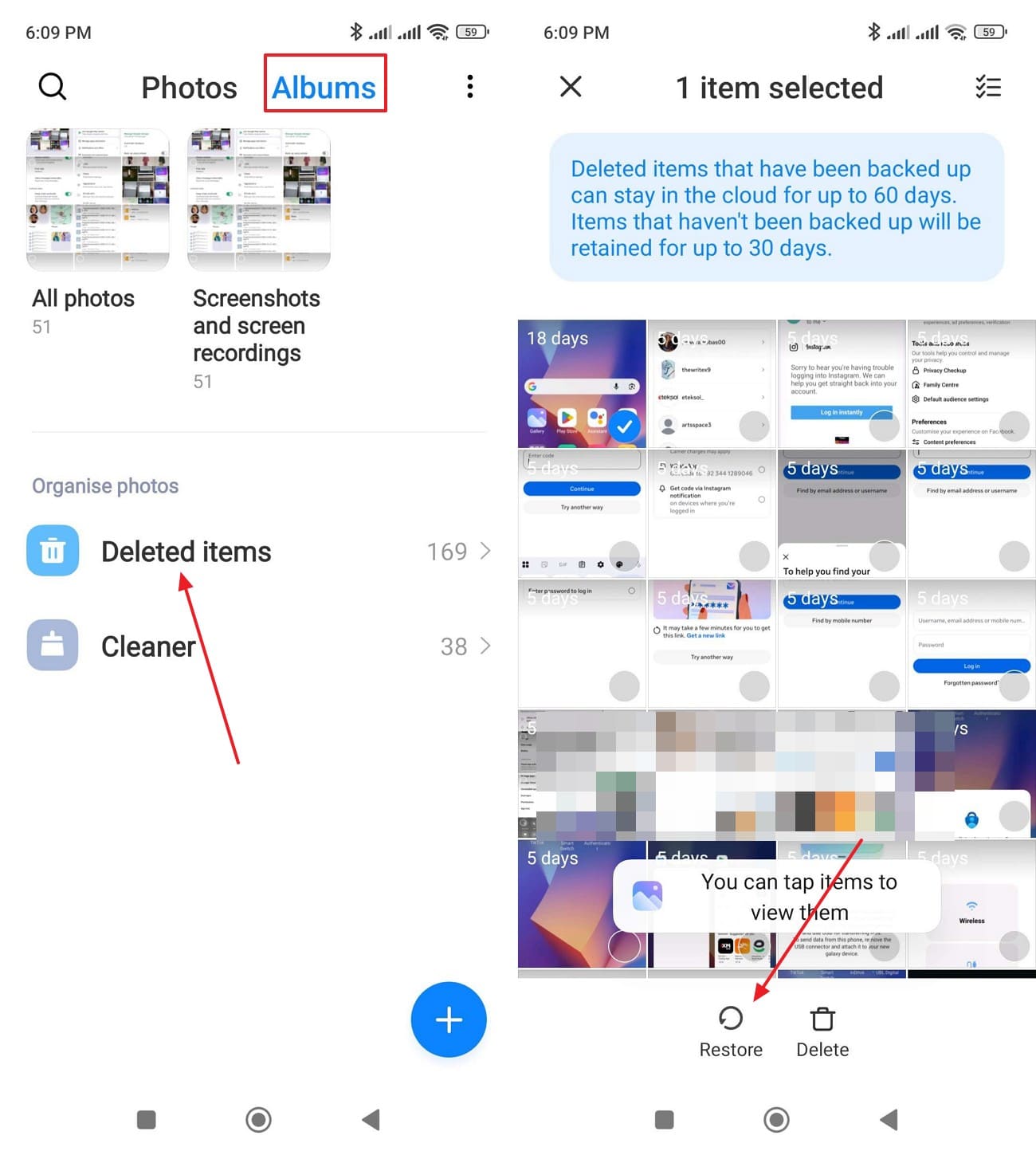
Busca en el almacenamiento de Android
Abre Files by Google u otro administrador de archivos. Revisa Recientes, Descargas, Imágenes, Videos, Audio y Documentos en busca de archivos adjuntos de LINE guardados previamente.
Revisa el almacenamiento en la nube y el correo electrónico
Busca en Google Drive, otras cuentas en la nube y tu correo electrónico archivos que hayas subido, adjuntado o compartido previamente fuera de LINE.
Parte 5. Recuperación avanzada de LINE con Dr.Fone: compatibilidad y limitaciones
Antes de usar Dr.Fone para recuperar mensajes eliminados de LINE, verifica que tu dispositivo Android y tu computadora con Windows cumplan con los requisitos de compatibilidad. La tabla a continuación describe las versiones compatibles, las limitaciones de escaneo y las opciones de recuperación disponibles:
| Detalles de compatibilidad y recuperación | Lo que documenta Dr.Fone | Efecto en un escaneo de LINE |
|---|---|---|
| Versiones de Android compatibles | La Recuperación avanzada es compatible con Android 9–13, excluyendo dispositivos Huawei con Android 12 o 13. | La compatibilidad más allá de Android 13 no está documentada. |
| Disponibilidad de plataforma | Dr.Fone para Windows V13.9.9 introdujo el modo "Recuperación avanzada". | Este modo de recuperación requiere una computadora con Windows. |
| Categorías de recuperación | LINE se puede seleccionar junto con Kik, Snapchat, Gmail o datos del navegador. | WhatsApp y WhatsApp Business requieren escaneos separados de otras categorías. |
| Contenido recuperable | La Recuperación avanzada escanea en busca de chats eliminados de LINE y archivos adjuntos detectables. | Los resultados pueden ser incompletos y los elementos recuperados se guardan en tu PC, no en LINE. |
| Éxito de la recuperación | La Recuperación avanzada escanea en busca de datos de LINE que permanezcan detectables en el dispositivo Android. | La recuperación depende de los datos disponibles, y algunos mensajes o archivos adjuntos eliminados pueden ser irrecuperables. |
Conclusión
La recuperación del historial de chat de LINE depende de las copias de seguridad disponibles o las copias guardadas. La Copia de seguridad estándar puede restaurar mensajes eliminados solo cuando una copia de seguridad anterior los contiene. La Copia de seguridad Premium transfiere chats y archivos multimedia respaldados, pero no puede restaurar conversaciones eliminadas de LINE.
Sin una copia de seguridad adecuada, Dr.Fone - Recuperación de Datos (Android) ofrece otra opción para escanear dispositivos Android compatibles en Windows. El éxito de la recuperación depende de los datos detectables, y los archivos recuperados se guardan en tu computadora en lugar de directamente en LINE.
Preguntas frecuentes
-
1. ¿Puedo recuperar mensajes de LINE que alguien eliminó usando Desenviar?
Fuera de Japón, Taiwán y Tailandia, la función Desenviar de LINE permite eliminar mensajes en un plazo de 24 horas. Los mensajes eliminados no se pueden restaurar a través de LINE, aunque las notificaciones del dispositivo podrían conservar parte de su contenido. -
2. ¿Puedo transferir el historial de chat de LINE de Android a iPhone?
Las transferencias de Android a iPhone mediante código QR o PIN de respaldo admiten los últimos 14 días de chats. La Copia de seguridad estándar no se transfiere entre sistemas operativos, mientras que los suscriptores elegibles de Copia de seguridad Premium pueden transferir su historial completo. -
3. ¿Puedo recuperar el historial de chat de LINE después de desinstalar LINE sin una copia de seguridad?
Desinstalar LINE puede eliminar los chats almacenados localmente. Para recuperar el historial de chat de LINE, primero verifica las copias de seguridad disponibles. Sin una, Dr.Fone - Recuperación de Datos (Android) puede escanear dispositivos Android compatibles a través de Windows, pero la recuperación exitosa depende de los datos disponibles.
 Añadir Wondershare Dr.Fone como fuente preferida en Google





