 Recupera fotos, mensajes, WhatsApp y mucho más, sin necesidad de copia de seguridad.

 100% Seguridad Verificada | Sin Suscripción Obligatoria | Libre de malware

 :
: 
 ChatGPT
 Perplexity
 Gemini
 Claude
 Grok
Grok
Kik almacena el historial de chat en cada teléfono de la conversación en lugar de en sus servidores. La aplicación de Android conserva solo un número limitado de mensajes recientes y no ofrece una copia de seguridad de chat integrada. Cerrar sesión, reinstalar Kik o cambiar de dispositivo puede borrar ese historial por completo. Eliminar un chat también elimina el acceso a sus fotos, videos y otros archivos multimedia compartidos, a menos que hayas guardado copias.
Para la recuperación de mensajes de Kik en Android, el teléfono original es la fuente principal de conversaciones almacenadas localmente. La pregunta clave es qué datos siguen siendo accesibles en ese dispositivo. Dr.Fone - Recuperación de Datos (Android) ofrece Recuperación Avanzada exclusiva para Windows para escanear teléfonos compatibles en busca de conversaciones y archivos adjuntos de Kik recuperables.
En este artículo
- Parte 1. Por qué desaparecen los mensajes de Kik en Android
- Parte 2. Cómo recuperar mensajes antiguos de Kik sin software de recuperación
- Parte 3. Cómo recuperar mensajes eliminados de Kik en Android con Dr.Fone – Recuperación de Datos (Android)
- Parte 4. Recuperación Avanzada de Kik con Dr.Fone: características y límites técnicos
- Parte 5. Cómo guardar mensajes importantes de Kik antes de que desaparezcan
Parte 1. Por qué desaparecen los mensajes de Kik en Android
Los mensajes de Kik pueden desaparecer debido a los límites del historial de chat local, la eliminación manual o los cambios de cuenta. Cada situación afecta la recuperación de manera diferente. Antes de intentar recuperar mensajes antiguos de Kik en Android, revisa las siguientes causas para comprender qué datos podrían seguir disponibles:
| Causa | Qué sucede en Android | Efecto en la recuperación |
|---|---|---|
| Historial de chat local limitado | Kik conserva hasta 600 mensajes en chats activos en las últimas 48 horas y 200 en chats más antiguos, en comparación con 1000 y 500 en iPhone. | Los mensajes más antiguos desaparecen de la vista incluso cuando nadie los elimina manualmente. |
| Mensajes eliminados manualmente | Eliminar una conversación solo borra tu copia de los mensajes. | El otro participante aún puede tener los mensajes, sujeto a los límites de historial de su teléfono. |
| Cerrar sesión o reinstalar | Cerrar sesión o desinstalar Kik borra el historial de chat almacenado localmente. | Las conversaciones anteriores no se recuperan cuando vuelves a iniciar sesión. |
| Cambiar de dispositivo | Iniciar sesión en otro teléfono cierra la sesión del dispositivo original y borra su historial de chat. | Los mensajes anteriores no se transfieren al nuevo teléfono. |
| Sin copia de seguridad de chat nativa | Kik no ofrece ninguna opción integrada para hacer copias de seguridad o restaurar conversaciones. | No hay ninguna copia de seguridad en la nube o en los servidores de Kik disponible para restaurar chats eliminados. |
Parte 2. Cómo recuperar mensajes antiguos de Kik sin software de recuperación
Las conversaciones de Kik eliminadas o más antiguas podrían seguir siendo accesibles a través de tu lista de chats, los mensajes de otro participante o archivos multimedia guardados previamente. Antes de usar software de recuperación, explora los siguientes métodos de recuperación de mensajes de Kik para encontrar lo que sigue disponible en Android:
Verifica las conversaciones aún disponibles en el teléfono Android original
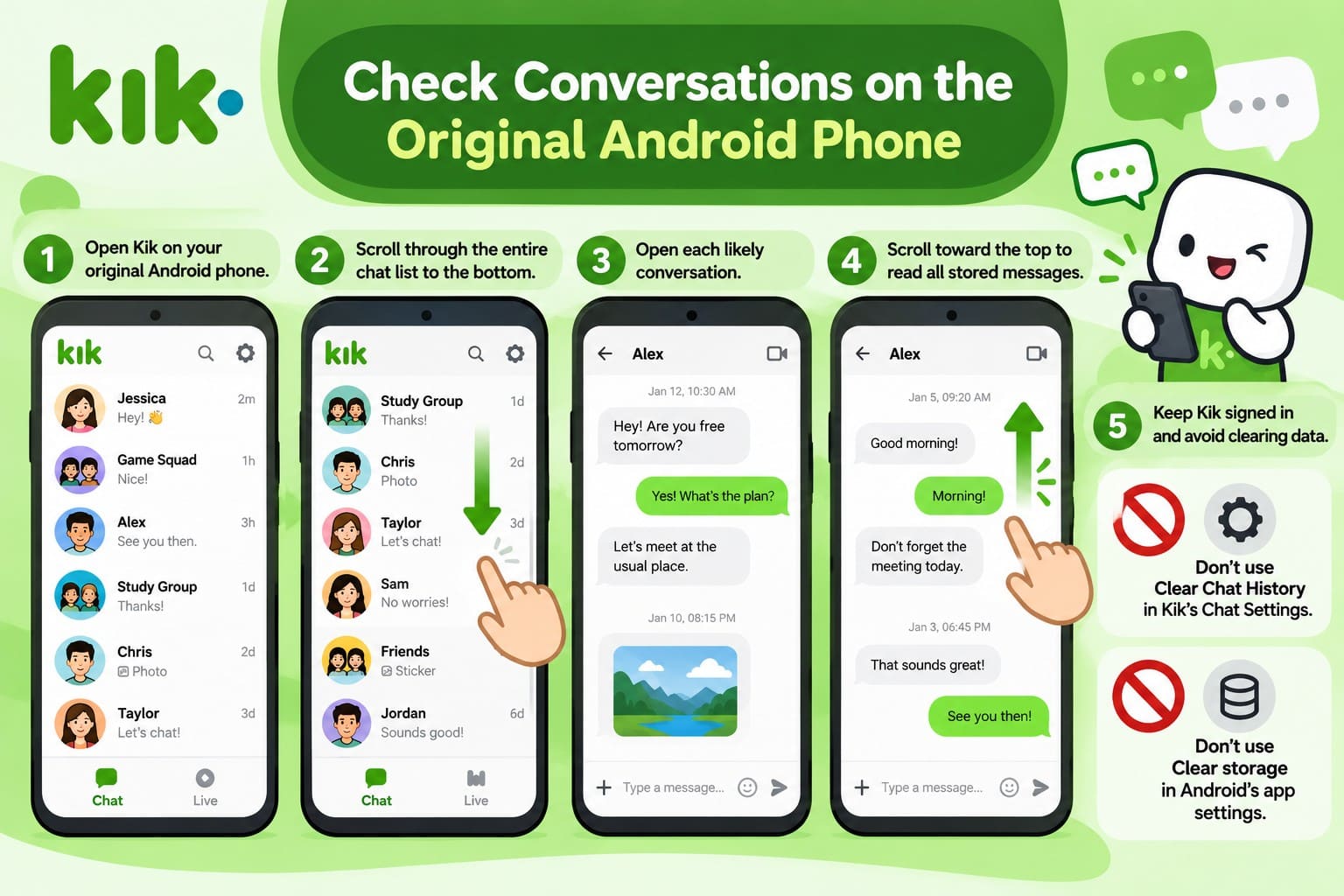
Una conversación que no aparece en la parte superior de tu lista de chats no necesariamente está eliminada, ya que los chats más antiguos pueden aparecer debajo de los más recientes. El teléfono original es importante porque Kik no transfiere el historial de chat entre dispositivos. Abre Kik en ese teléfono y desplázate por la lista de chats para encontrar conversaciones más antiguas.
Revisa cada conversación relevante y desplázate hacia arriba para revisar los mensajes que aún están disponibles. Mantén la sesión de Kik iniciada y evita eliminar conversaciones o usar "Borrar almacenamiento" en la configuración de la aplicación de Android, ya que estas acciones pueden borrar el historial de chat almacenado localmente.
Solicita los mensajes eliminados de Kik al otro participante
Eliminar una conversación de Kik borra tu copia sin afectar los mensajes del otro participante. Sin embargo, los límites del historial de chat de Kik también se aplican a su dispositivo. Aunque pedirle a un contacto no puede recuperar los mensajes eliminados de Kik directamente en tu conversación original, puede ayudar a recuperar su contenido.
Contacta al otro participante a través de Kik u otra plataforma, mencionando la fecha, el tema o el archivo adjunto que necesitas. Pídele que comparta capturas de pantalla de los mensajes relevantes o que reenvíe las fotos y videos que haya guardado. Almacena estas copias en tu teléfono o en Google Photos, ya que los límites de historial de Kik pueden eventualmente hacer que los mensajes más antiguos desaparezcan de la vista.
Encuentra fotos/videos de Kik y copias de mensajes guardados previamente
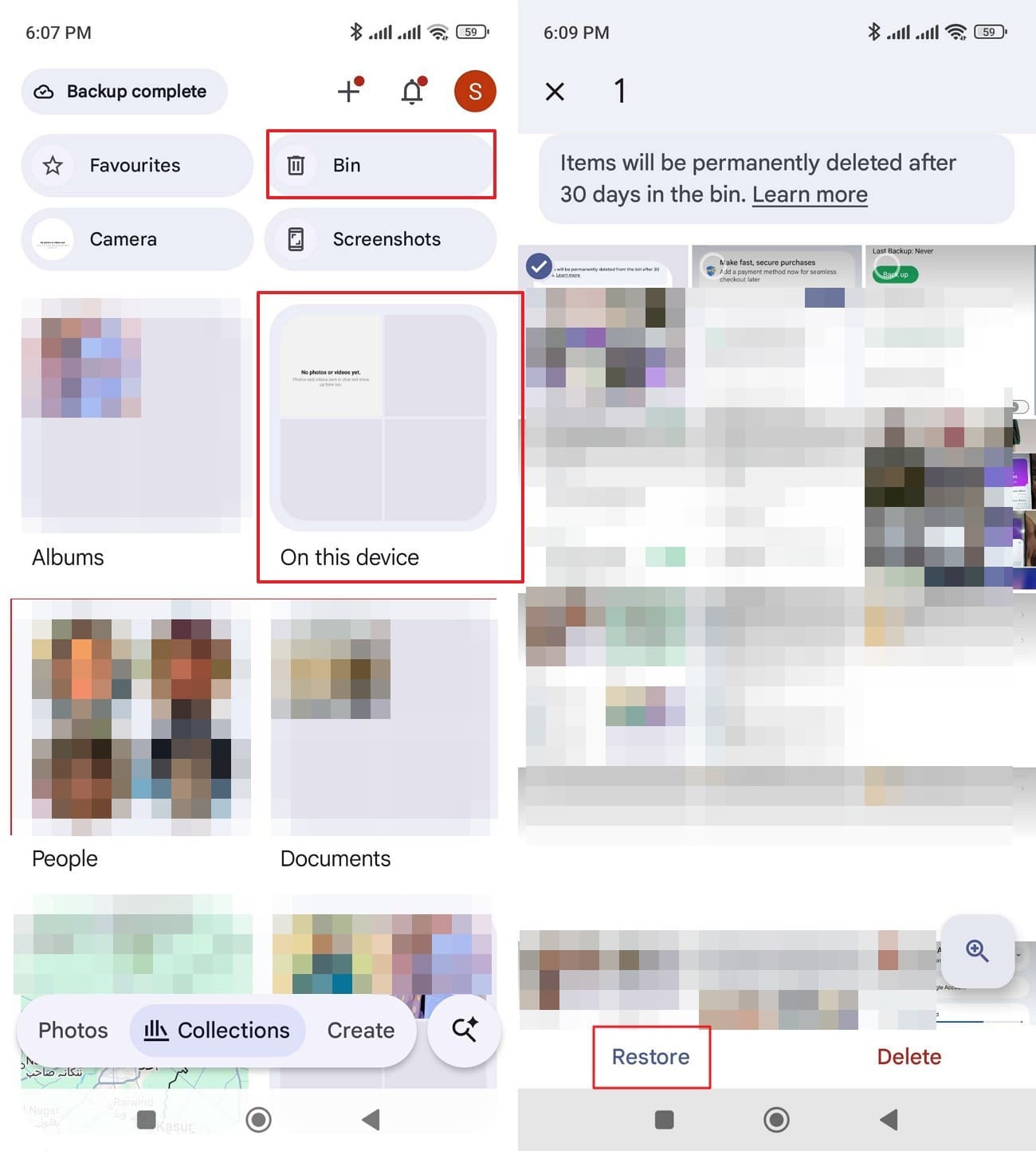
Las fotos, videos y capturas de pantalla guardados fuera de Kik siguen siendo accesibles incluso después de eliminar la conversación original. Revisa las carpetas del dispositivo en Google Photos o la aplicación Galería de tu teléfono en busca de archivos multimedia de Kik guardados previamente. También revisa la carpeta Papelera en Google Photos, donde los elementos con copia de seguridad permanecen durante 60 días y los elementos sin copia de seguridad durante 30 días.
Revisa el álbum de Capturas de pantalla en busca de conversaciones de Kik que hayas capturado anteriormente. También puedes abrir Files by Google o el administrador de archivos de tu teléfono para buscar en Descargas y otras carpetas archivos multimedia guardados. Sigue las instrucciones a continuación para recuperar archivos multimedia de mensajes eliminados de Kik desde Google Photos o la papelera de reciclaje de tu teléfono:
Para Google Photos
Instrucciones. Ve a "Colecciones > En este dispositivo" para buscar copias locales y revisa "Colecciones > Papelera" para los elementos eliminados. Allí, localiza los archivos multimedia de mensajes de Kik faltantes o eliminados y toca "Restaurar".
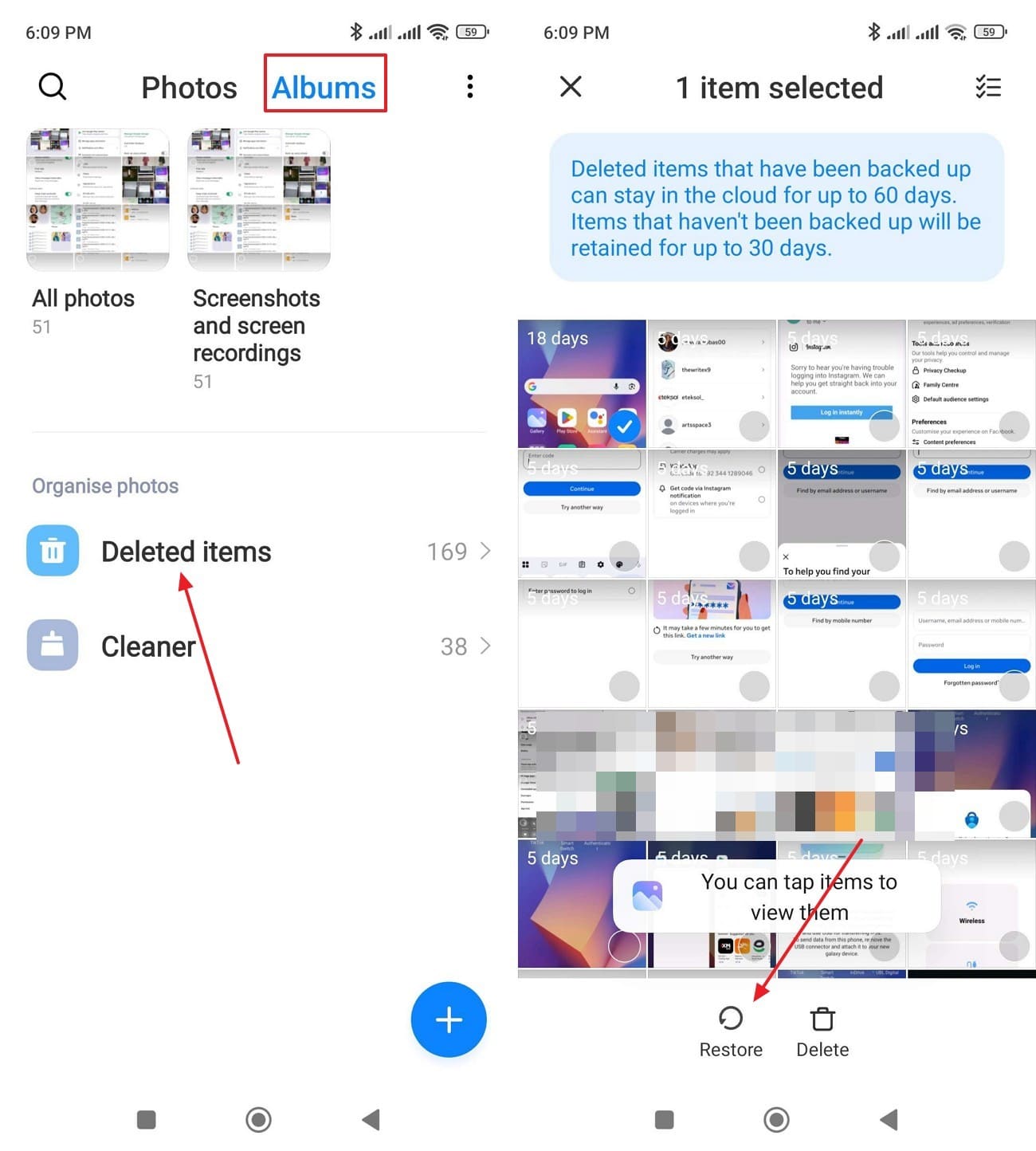
Para la Papelera de reciclaje
Instrucciones. En la Galería, abre "Álbumes > Elementos eliminados", selecciona las imágenes o videos de Kik y toca "Restaurar". Las etiquetas varían según el teléfono.
Parte 3. Cómo recuperar mensajes eliminados de Kik en Android con Dr.Fone – Recuperación de Datos (Android)
Cuando los mensajes de Kik ya no son accesibles a través de la aplicación, otros participantes o copias guardadas, escanear el dispositivo original ofrece otra opción de recuperación. Para la recuperación de mensajes de Kik, Dr.Fone - Recuperación de Datos (Android) ofrece un modo de Recuperación Avanzada exclusivamente para Windows. Esta función escanea teléfonos Android compatibles para identificar conversaciones y archivos adjuntos eliminados de Kik que aún son accesibles en el almacenamiento del dispositivo.
Antes de continuar, verifica si tu teléfono cumple con los requisitos de compatibilidad para la Recuperación Avanzada. Esta función de recuperación de datos es compatible con Android 9–13, excluyendo dispositivos Huawei con Android 12 o 13. Los mensajes y archivos adjuntos de Kik encontrados durante el escaneo se pueden previsualizar individualmente, lo que te permite elegir qué elementos guardar. Los datos seleccionados se exportan a una PC con Windows en lugar de restaurarse directamente en Kik.
 Escanea teléfonos y tabletas Android directamente.
- Previsualiza y recupera solo lo que necesitas.
- Compatible con WhatsApp, fotos, videos, contactos y más.
- Funciona con más de 6000 dispositivos Android.

Guía para escanear Android en busca de mensajes de Kik recuperables con Dr.Fone
Inicia el proceso de recuperación de mensajes eliminados de Kik conectando tu teléfono Android a un PC con un cable USB compatible con transferencia de datos. Luego, sigue estos pasos para escanear en busca de conversaciones y archivos adjuntos de Kik recuperables:
Paso 1 Habilitar la Recuperación Avanzada
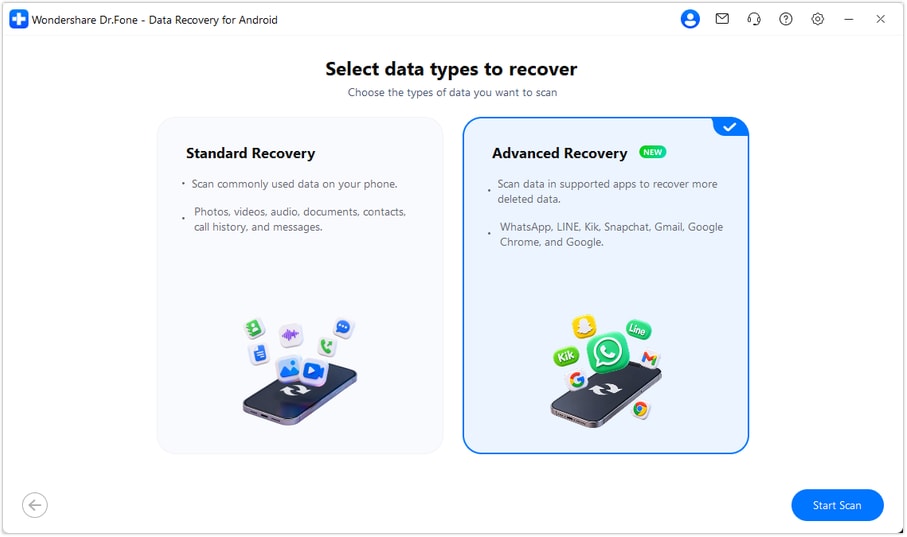
Inicia Dr.Fone y abre "Recuperación de datos". Selecciona "Android", elige "Recuperar datos de Android" y habilita "Recuperación Avanzada". Haz clic en "Iniciar escaneo" para continuar con la configuración de la recuperación.
Paso 2 Elegir mensajes y archivos adjuntos de Kik
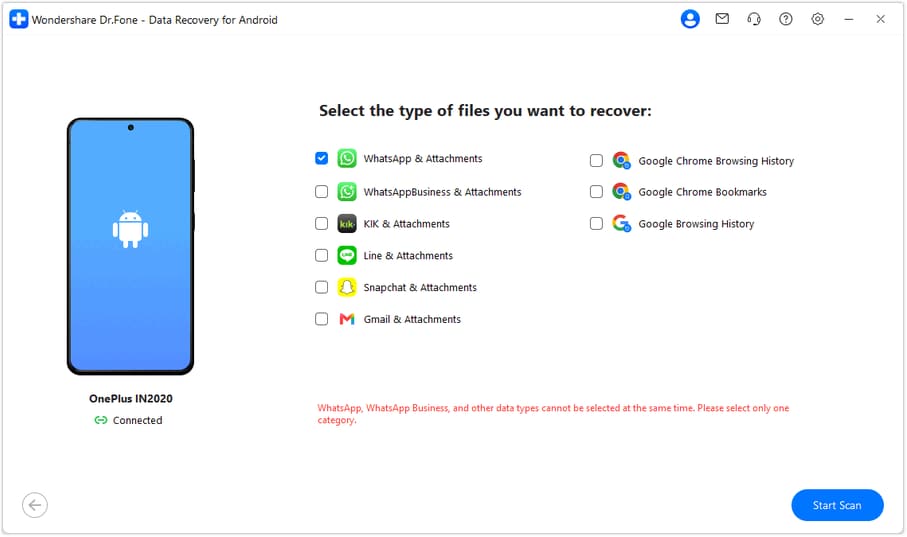
Una vez que Dr.Fone reconozca tu teléfono, selecciona "Kik y archivos adjuntos" de las categorías de datos disponibles. Haz clic en "Iniciar escaneo" para buscar conversaciones y archivos adjuntos recuperables almacenados en el dispositivo.
Paso 3 Previsualizar y exportar datos de Kik
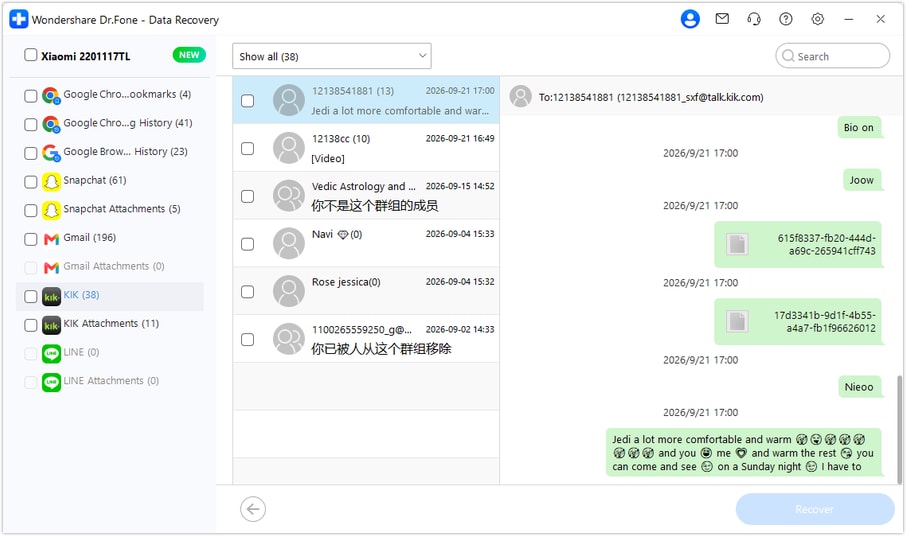
Después del escaneo, explora los mensajes y archivos adjuntos de Kik detectados en la ventana de previsualización. Selecciona los elementos que necesitas, haz clic en "Recuperar" y especifica una carpeta en tu PC con Windows para guardarlos.
¿Quieres encontrar tus conversaciones de Kik perdidas? Prueba Dr.Fone - Recuperación de Datos (Android) en un PC con Windows para escanear en busca de mensajes y archivos adjuntos eliminados. La recuperación depende de los datos que aún sean accesibles en tu dispositivo, y los archivos recuperados se pueden guardar en tu computadora.




Parte 4. Recuperación Avanzada de Kik con Dr.Fone: características y límites técnicos
Antes de escanear tu dispositivo, verifica su compatibilidad con Dr.Fone y comprende qué datos puede recuperar el software. Si deseas recuperar mensajes antiguos de Kik, los siguientes detalles explican los dispositivos compatibles, las funciones de recuperación y las limitaciones técnicas:
| Característica | Detalles y limitaciones |
|---|---|
| Disponibilidad en Windows | Introducido con Dr.Fone Windows V13.9.9. La Recuperación Avanzada no está disponible en Mac. |
| Dispositivos Android compatibles | Funciona con teléfonos Android 9–13 compatibles, excluyendo dispositivos Huawei con Android 12 o 13. Android 14 y versiones posteriores no son compatibles. |
| Contenido de Kik recuperable | Escanea en busca de conversaciones y archivos adjuntos de Kik que aún sean recuperables en el dispositivo compatible. Los resultados dependen de los datos disponibles. |
| Opciones de escaneo | Permite seleccionar Kik junto con otros tipos de datos compatibles. WhatsApp y WhatsApp Business requieren escaneos separados de otras categorías. |
| Vista previa y recuperación | Permite a los usuarios previsualizar los mensajes y archivos adjuntos detectados antes de exportar los elementos seleccionados a un PC con Windows. No se admite la restauración directa a Kik. |
Parte 5. Cómo guardar mensajes importantes de Kik antes de que desaparezcan
Kik no ofrece una función integrada de copia de seguridad de chats, por lo que es importante guardar las conversaciones antes de que desaparezcan. En lugar de depender de la recuperación de mensajes de Kik después de una pérdida de datos, usa estos 5 consejos prácticos para proteger tus mensajes y archivos adjuntos en Android:
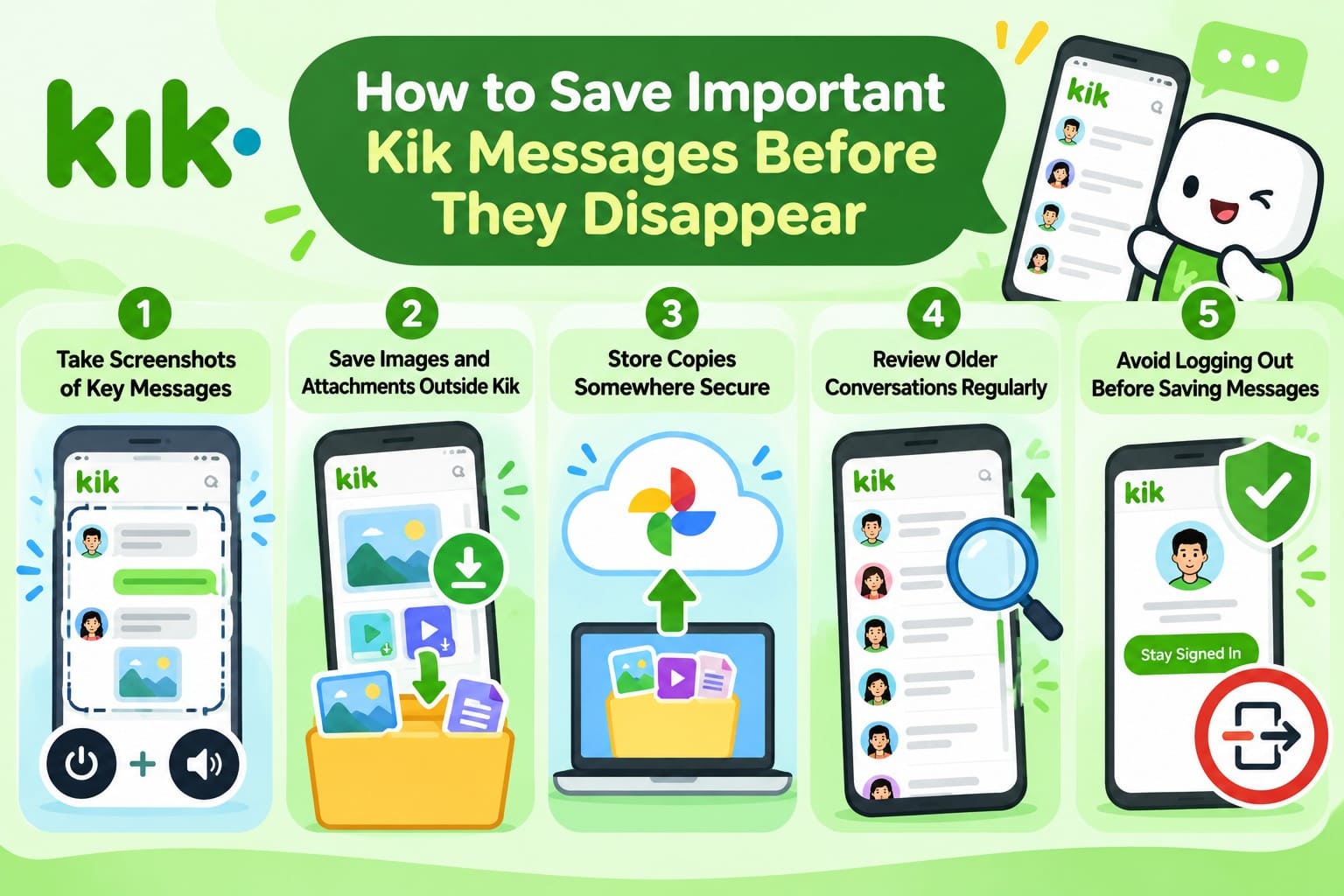
- Toma capturas de pantalla de los mensajes clave: Presiona el botón de encendido y bajar volumen a la vez para capturar chats importantes. En Android 12 o posterior, toca Capturar más si está disponible para capturar conversaciones más largas. Mantén las capturas de pantalla en privado para proteger la información personal.
- Guarda imágenes y archivos adjuntos fuera de Kik: Descarga fotos, videos y otros archivos multimedia importantes en el almacenamiento de tu teléfono. Estas copias guardadas permanecen accesibles incluso si eliminas la conversación original o reinstalas Kik.
- Almacena copias en un lugar seguro: Haz una copia de seguridad de las capturas de pantalla y los archivos multimedia descargados en Google Photos o en una computadora. Completa esto antes de cerrar sesión, reinstalar Kik o cambiar de dispositivo para evitar perder contenido importante.
- Revisa las conversaciones antiguas con regularidad: Consulta los chats activos con frecuencia porque Kik limita la cantidad de mensajes que se conservan en Android. Guarda los mensajes importantes antes de que las conversaciones más recientes los desplacen del historial disponible.
- Evita cerrar sesión antes de guardar los mensajes: Mantén la sesión iniciada en tu teléfono Android original hasta que hayas guardado las conversaciones importantes. Cerrar sesión, reinstalar Kik o borrar el almacenamiento de la aplicación elimina el historial de chat almacenado localmente.
Conclusión
Para la recuperación de mensajes de Kik en Android, comienza revisando los chats existentes, los archivos multimedia guardados o las copias que tengan otros participantes. Si los mensajes siguen sin aparecer, Dr.Fone - Recuperación de Datos (Android) puede escanear dispositivos compatibles en busca de conversaciones y archivos adjuntos de Kik recuperables. La recuperación depende de los datos recuperables disponibles en el dispositivo, y los archivos recuperados se guardan en un PC con Windows en lugar de directamente en Kik. Guardar regularmente los mensajes y archivos multimedia importantes puede ayudar a prevenir futuras pérdidas de datos.
Preguntas frecuentes
1. ¿Puede Google Drive restaurar mensajes eliminados de Kik en Android?
No, Kik no es compatible con las copias de seguridad de chats en Google Drive. Como explica Google, no todas las aplicaciones realizan copias de seguridad de sus datos. Restaurar una copia de seguridad de Android no permite recuperar de forma fiable las conversaciones eliminadas de Kik.2. ¿Puedo recuperar mensajes de un chat grupal de Kik después de eliminar el grupo?
Otros miembros del grupo pueden compartir capturas de pantalla o archivos adjuntos guardados. Dr.Fone - Recuperación de Datos (Android) también puede escanear dispositivos Android compatibles en busca de conversaciones eliminadas de Kik, dependiendo de los datos recuperables disponibles.3. ¿Puedo recuperar mensajes de Kik iniciando sesión con mi cuenta antigua en otro teléfono Android?
No, Kik no transfiere el historial de chat entre dispositivos. Iniciar sesión en otro lugar también borra el historial del teléfono original. Guarda las conversaciones existentes antes de cambiar de dispositivo, o escanea el dispositivo original con Dr.Fone.
 Añadir Wondershare Dr.Fone como fuente preferida en Google





