 Recupera fotos, mensajes, WhatsApp y mucho más, sin necesidad de copia de seguridad.

 100% Seguridad Verificada | Sin Suscripción Obligatoria | Libre de malware

 :
: 
 ChatGPT
 Perplexity
 Gemini
 Claude
 Grok
Grok
Cuando el progreso de tu chat se congela en el 99% o se queda atascado en la pantalla de preparación, un problema de copia de seguridad de WhatsApp atascada en iPhone puede volverse frustrante rápidamente. El problema puede deberse a almacenamiento limitado en el iPhone o iCloud, Wi-Fi inestable, configuración incorrecta de iCloud o problemas temporales de software. Identificar primero la causa probable puede ayudarte a evitar cambios innecesarios que pongan en riesgo los chats recientes.
Esta guía explica dónde puede estar fallando tu copia de seguridad y te guía a través de 9 soluciones específicas, desde verificaciones rápidas hasta soluciones más avanzadas. También aprenderás cómo Dr.Fone - Recuperación de Datos (iOS) puede ayudarte a recuperar mensajes de WhatsApp perdidos si tu copia de seguridad falla y los chats ya se han perdido.
En este artículo
- Parte 1. Copia de seguridad de WhatsApp atascada en iPhone: causas comunes
- Parte 2. 9 soluciones para la copia de seguridad de WhatsApp atascada en iPhone
- Solución 1. Forzar el cierre y reabrir WhatsApp
- Solución 2. Reiniciar tu iPhone
- Solución 3. Verificar el estado del sistema de iCloud y reintentar más tarde
- Solución 4. Cambiar a una conexión Wi-Fi estable
- Solución 5. Habilitar iCloud Drive y WhatsApp en iCloud
- Solución 6. Iniciar una copia de seguridad manual de WhatsApp
- Solución 7. Excluir videos para reducir el tamaño de la copia de seguridad
- Solución 8. Liberar almacenamiento en iPhone e iCloud
- Solución 9. Actualizar WhatsApp e iOS
- Parte 3. Qué hacer antes de reinstalar WhatsApp o eliminar cualquier cosa
- Parte 4. ¿Qué pasa si la copia de seguridad falló y tus chats ya no están? Usa Dr.Fone
- Parte 5. Evitar que la copia de seguridad de WhatsApp se atasque de nuevo
Parte 1. Copia de seguridad de WhatsApp atascada en iPhone: causas comunes
Revisa los siguientes puntos y conoce las principales causas del problema de WhatsApp no realiza la copia de seguridad en iPhone:
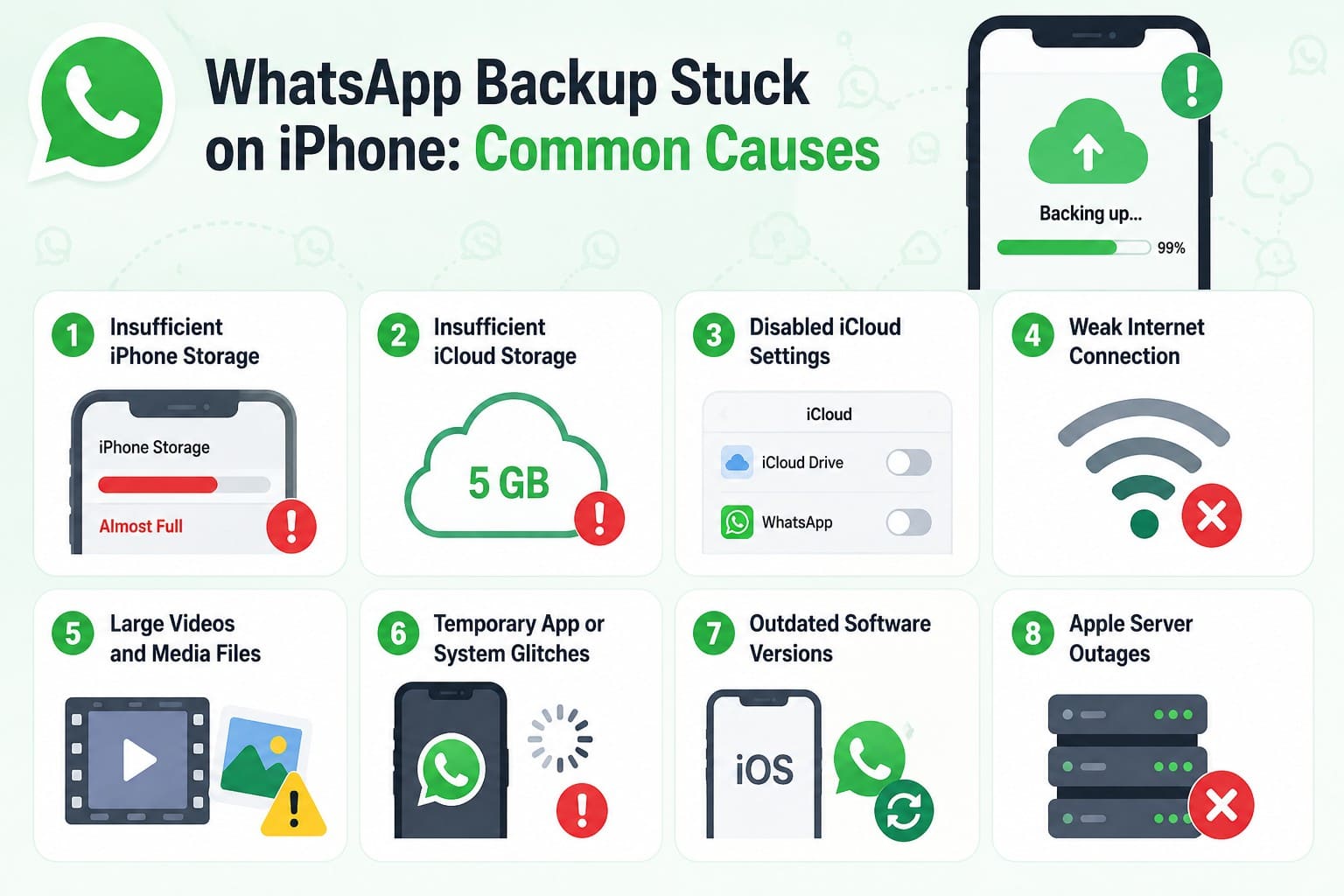
- Almacenamiento insuficiente en el iPhone: El espacio libre limitado en tu iPhone puede impedir que WhatsApp prepare correctamente una copia de seguridad. WhatsApp requiere suficiente almacenamiento local además del espacio disponible en iCloud.
- Almacenamiento bajo en iCloud: Apple proporciona 5 GB de almacenamiento gratuito en iCloud, compartidos entre copias de seguridad, fotos, archivos y otros datos de iCloud. Sin suficiente espacio disponible, WhatsApp puede no completar una nueva copia de seguridad.
- Configuración de iCloud deshabilitada: iCloud Drive debe estar habilitado para las copias de seguridad de WhatsApp, y WhatsApp necesita permiso para usar iCloud. Si las configuraciones requeridas están deshabilitadas, WhatsApp no puede guardar correctamente su copia de seguridad en iCloud.
- Conexión a internet débil: WhatsApp necesita una conexión a internet estable para subir el historial de chats y archivos multimedia a iCloud. Una señal Wi-Fi débil o caídas repetidas de conexión pueden interrumpir la carga y hacer que el progreso de la copia de seguridad parezca atascado.
- Videos y archivos multimedia grandes: Las fotos de alta resolución y los videos largos adjuntos pueden aumentar significativamente el tamaño total de la copia de seguridad. Una copia de seguridad más grande tarda más en prepararse y subirse, lo que aumenta la probabilidad de interrupciones.
- Fallos temporales de la app o del sistema: Problemas temporales de WhatsApp, iOS o procesos en segundo plano pueden interrumpir inesperadamente una copia de seguridad activa. Estos problemas pueden hacer que la copia de seguridad deje de avanzar hasta que se reinicie la app o el dispositivo.
- Versiones de software desactualizadas: Ejecutar una versión desactualizada de WhatsApp o iOS puede generar problemas de compatibilidad o dejar errores de software conocidos sin resolver. Actualizar ambos puede ayudar a mantener un funcionamiento confiable de WhatsApp e iCloud.
- Interrupciones en los servidores de Apple: Los problemas temporales que afectan los servicios de iCloud de Apple pueden impedir que WhatsApp complete una copia de seguridad en iCloud. Consulta el Estado del Sistema de Apple para ver si algún servicio de iCloud afectado no está disponible actualmente.
Parte 2. 9 soluciones para la copia de seguridad de WhatsApp atascada en iPhone
Una vez que identifiques la causa probable, usa las 9 soluciones a continuación para resolver el problema de copia de seguridad de WhatsApp atascada. Consulta primero la tabla para encontrar la solución más relevante para tu situación.
| Lo que ves | Causa más probable | Comienza en |
|---|---|---|
| Atascado en "Preparando" | Almacenamiento insuficiente en el iPhone | Solución 8 |
| Congelado en 99% | Conexión inestable o interrumpida | Solución 4 |
| "Estimando tiempo restante" | Videos grandes que aumentan el tamaño de la copia de seguridad | Solución 7 |
| Sin progreso alguno | iCloud Drive o acceso de WhatsApp deshabilitado | Solución 5 |
| Funcionaba ayer, hoy no | Problema temporal del servicio de iCloud | Solución 3 |
Solución 1. Forzar el cierre y reabrir WhatsApp
Forzar el cierre de WhatsApp finaliza la sesión actual de la app y puede eliminar un bloqueo temporal que afecta el proceso de copia de seguridad. Reabrir la app también te permite reintentar la conexión con iCloud y verificar si el progreso se reanuda. Como esta es una de las opciones más rápidas, úsala primero cuando aparezca el problema de copia de seguridad de WhatsApp no funciona.
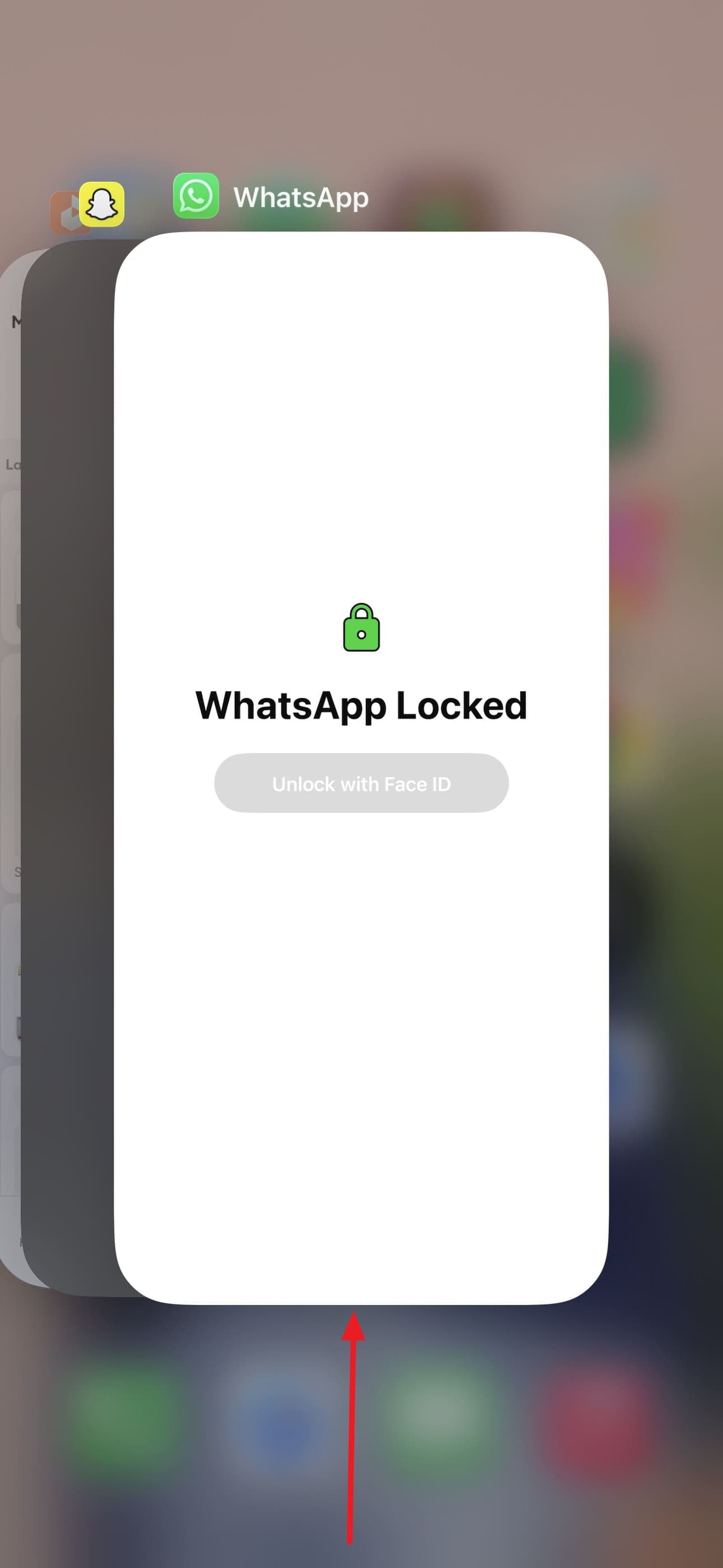
Paso 1. Desliza hacia arriba desde la parte inferior de la pantalla y haz una pausa, luego desliza "WhatsApp" hacia arriba.
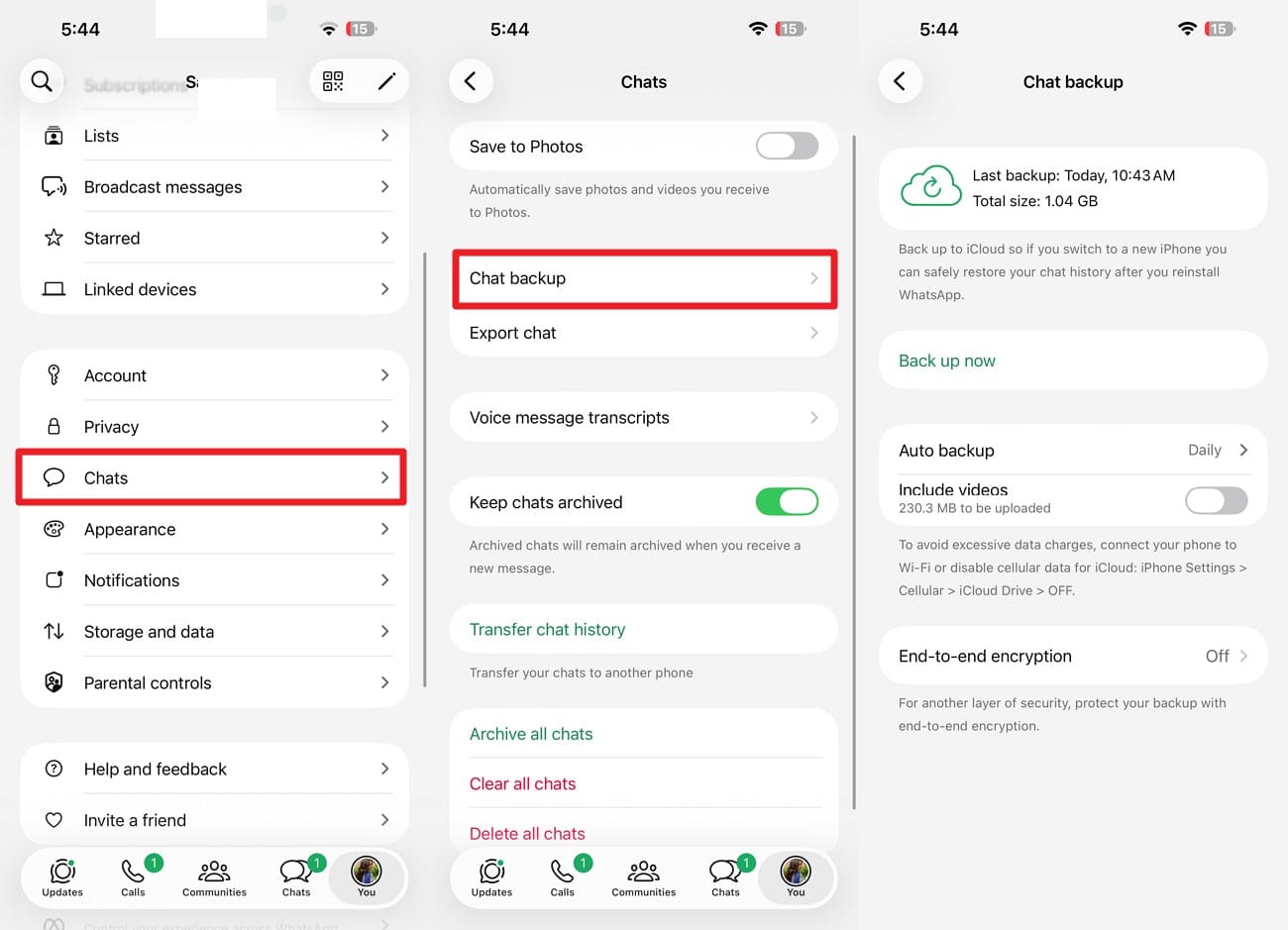
Paso 2. Vuelve a abrir WhatsApp, ve a "Ajustes > Chats > Copia de seguridad" y verifica si el progreso ha avanzado.
Solución 2. Reiniciar tu iPhone
Si reabrir WhatsApp no ayuda, reiniciar el iPhone puede eliminar procesos temporales del sistema o de red que afectan la copia de seguridad. También le da a iOS un inicio limpio antes de intentar soluciones más avanzadas. Prueba estos pasos para verificar si el problema de copia de seguridad de WhatsApp atascada se resuelve después de un reinicio:
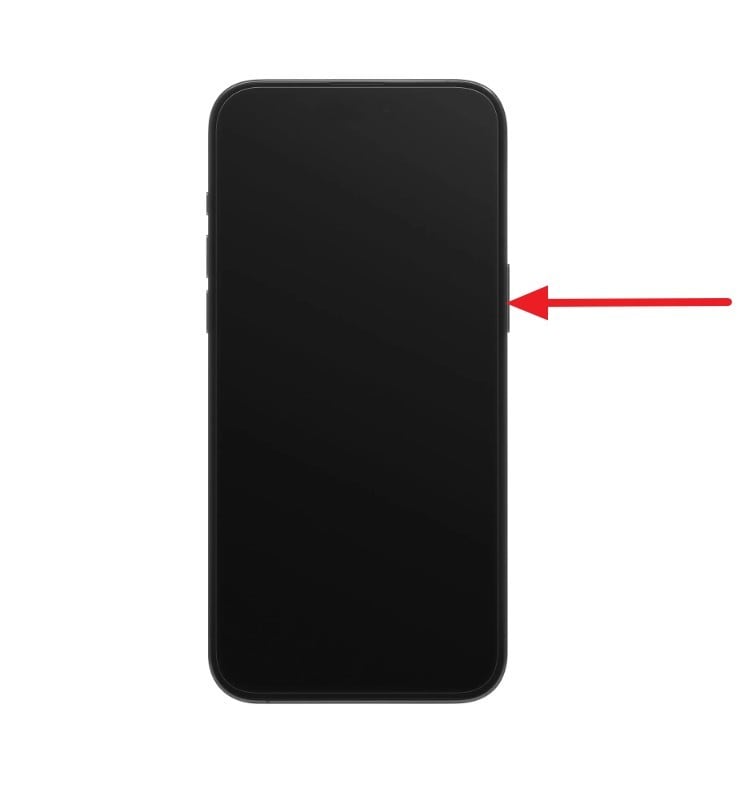
Paso 1. Mantén presionados los botones de "Encendido" y "Subir volumen" y desliza el control "Deslizar para apagar".
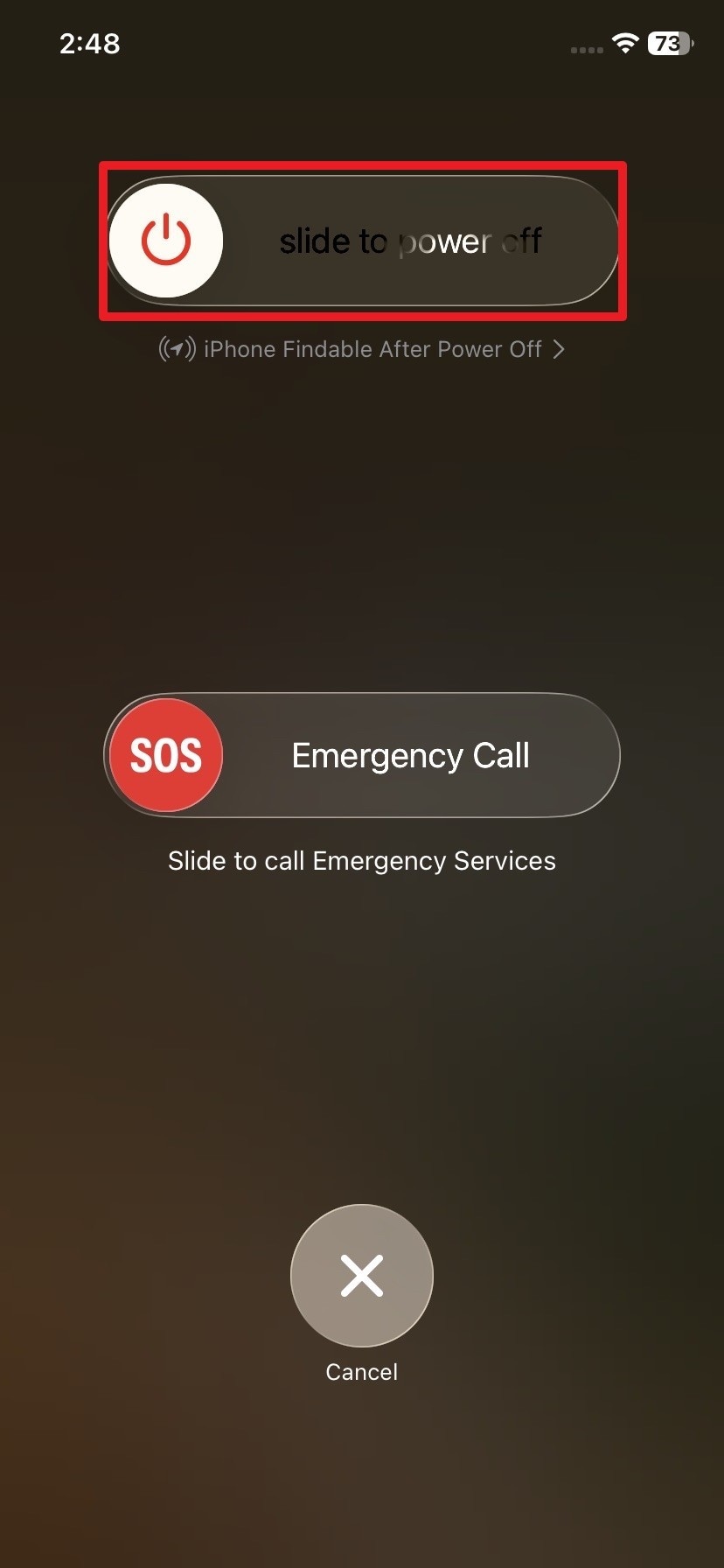
Paso 2. Después de 30 segundos, presiona el botón de "Encendido" para encender el Teléfono y verifica si el problema de copia de seguridad de WhatsApp atascada en iPhone persiste.
Solución 3. Verificar el estado del sistema de iCloud y reintentar más tarde
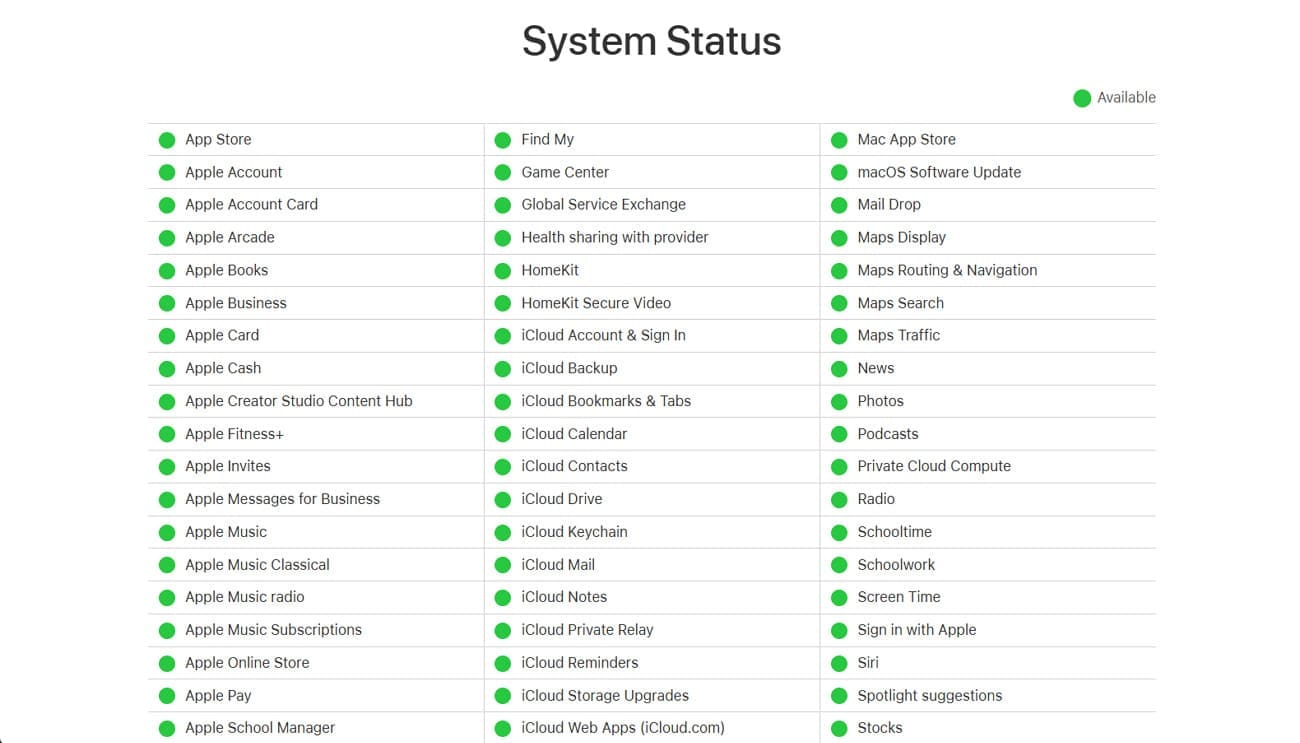
Antes de cambiar la configuración, consulta la página de Estado del Sistema de Apple para verificar interrupciones en iCloud Drive y Copia de seguridad de iCloud. Si se reporta un problema activo o un evento de mantenimiento, espera a que se restablezca el servicio antes de reintentar tu copia de seguridad. Esto evita soluciones innecesarias cuando el problema está temporalmente del lado de Apple.
Solución 4. Cambiar a una conexión Wi-Fi estable
Con los servicios de Apple confirmados como funcionales, cambia a una conexión estable para resolver el problema de copia de seguridad de WhatsApp no funciona. Una red Wi-Fi confiable puede reducir las interrupciones mientras se suben chats grandes y archivos multimedia a iCloud. La velocidad de la copia de seguridad aún depende de la calidad de tu conexión y del tamaño total de la copia de seguridad. Mantén el iPhone conectado a la corriente durante una copia de seguridad prolongada.
Solución 5. Habilitar iCloud Drive y WhatsApp en iCloud
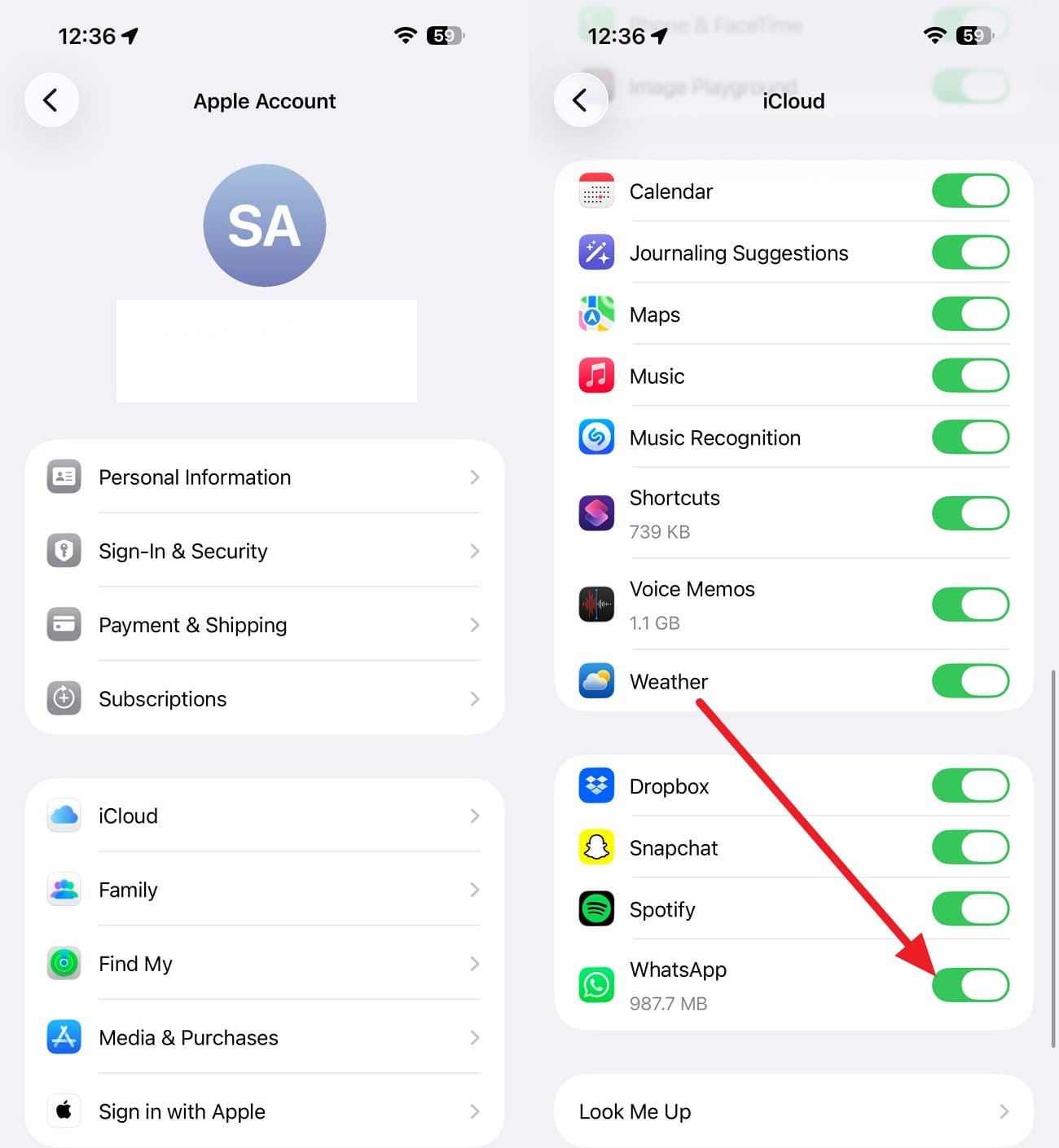
Si iCloud Drive o el acceso de WhatsApp está desactivado, las copias de seguridad pueden fallar antes de que cualquier dato llegue a iCloud. Revisa ambas configuraciones en tu cuenta de Apple antes de reintentar. Habilitar las opciones requeridas le da a WhatsApp acceso a tu almacenamiento de iCloud. Esto permite que los chats y los archivos multimedia compatibles se suban correctamente durante la próxima copia de seguridad. Usa los pasos a continuación para verificar ambas configuraciones antes de iniciar otra copia de seguridad:
Paso 1. En los ajustes, toca tu nombre y elige "iCloud > Ver todo > iCloud Drive" para asegurarte de que la opción "Sincronizar este iPhone" esté habilitada.
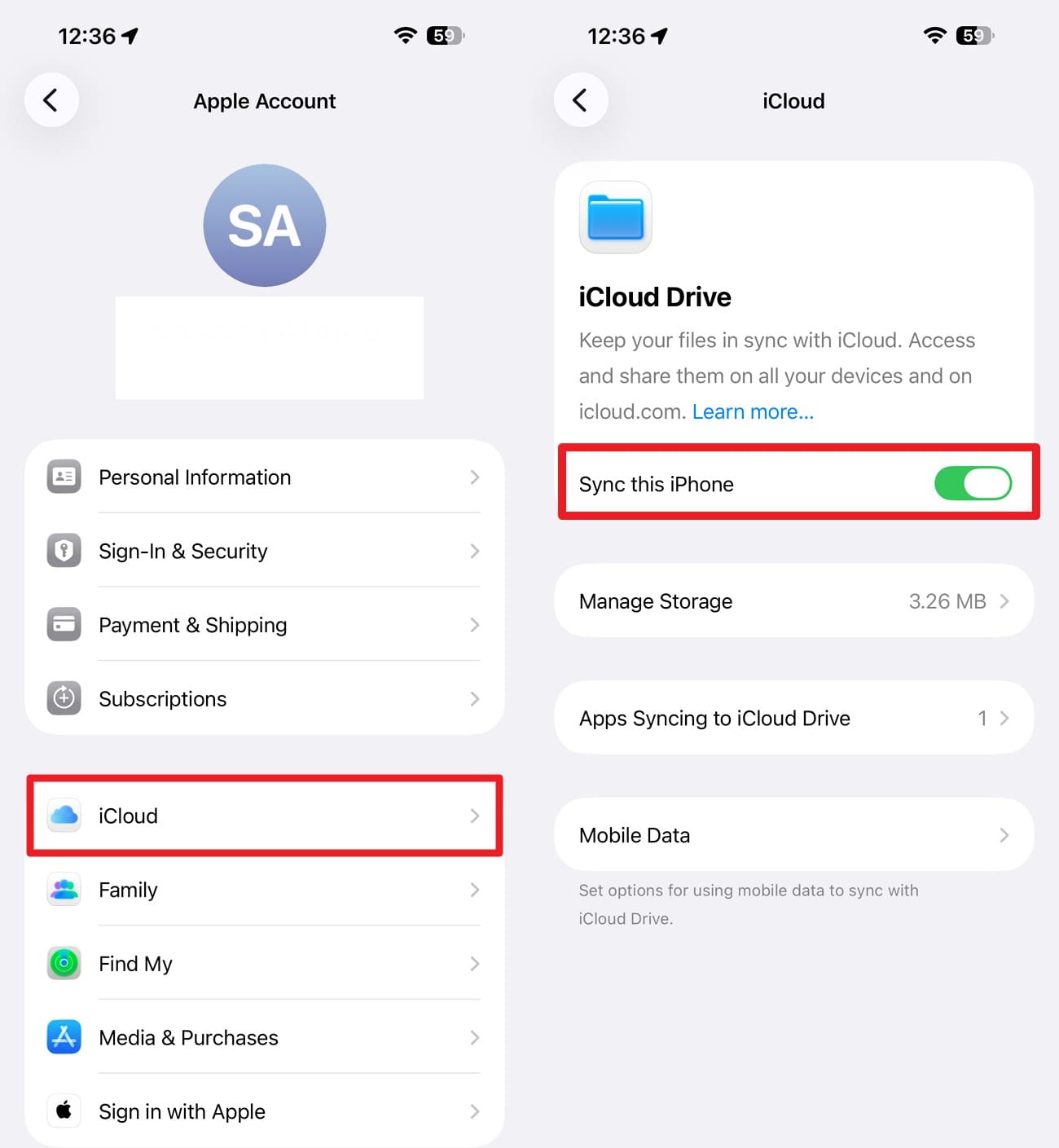
Paso 2. Regresa a la interfaz de iCloud, desplázate hacia abajo y activa la opción "WhatsApp".
Solución 6. Iniciar una copia de seguridad manual de WhatsApp
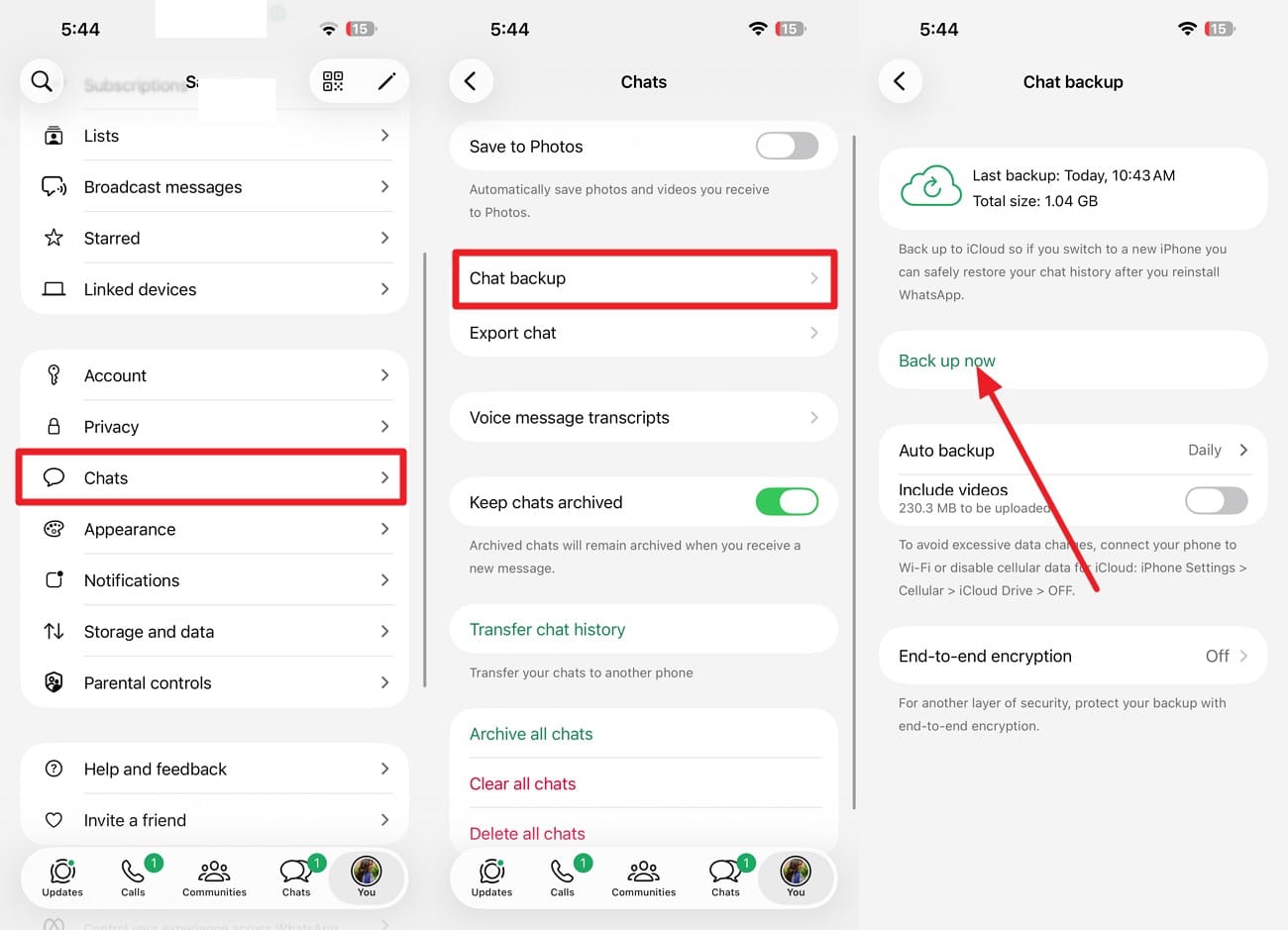
Con la configuración confirmada, una copia de seguridad automática detenida puede simplemente necesitar un nuevo intento manual. Iniciar una tú mismo también te permite monitorear el progreso directamente. Una copia de seguridad manual exitosa no siempre significa que la programación automática haya causado el problema. Sigue las instrucciones a continuación para reintentar el proceso de WhatsApp no realiza la copia de seguridad y verificar si la copia de seguridad se completa normalmente:
Instrucciones. Ve a los ajustes de WhatsApp, selecciona "Chats > Copia de seguridad > Realizar copia ahora".
Solución 7. Excluir videos para reducir el tamaño de la copia de seguridad
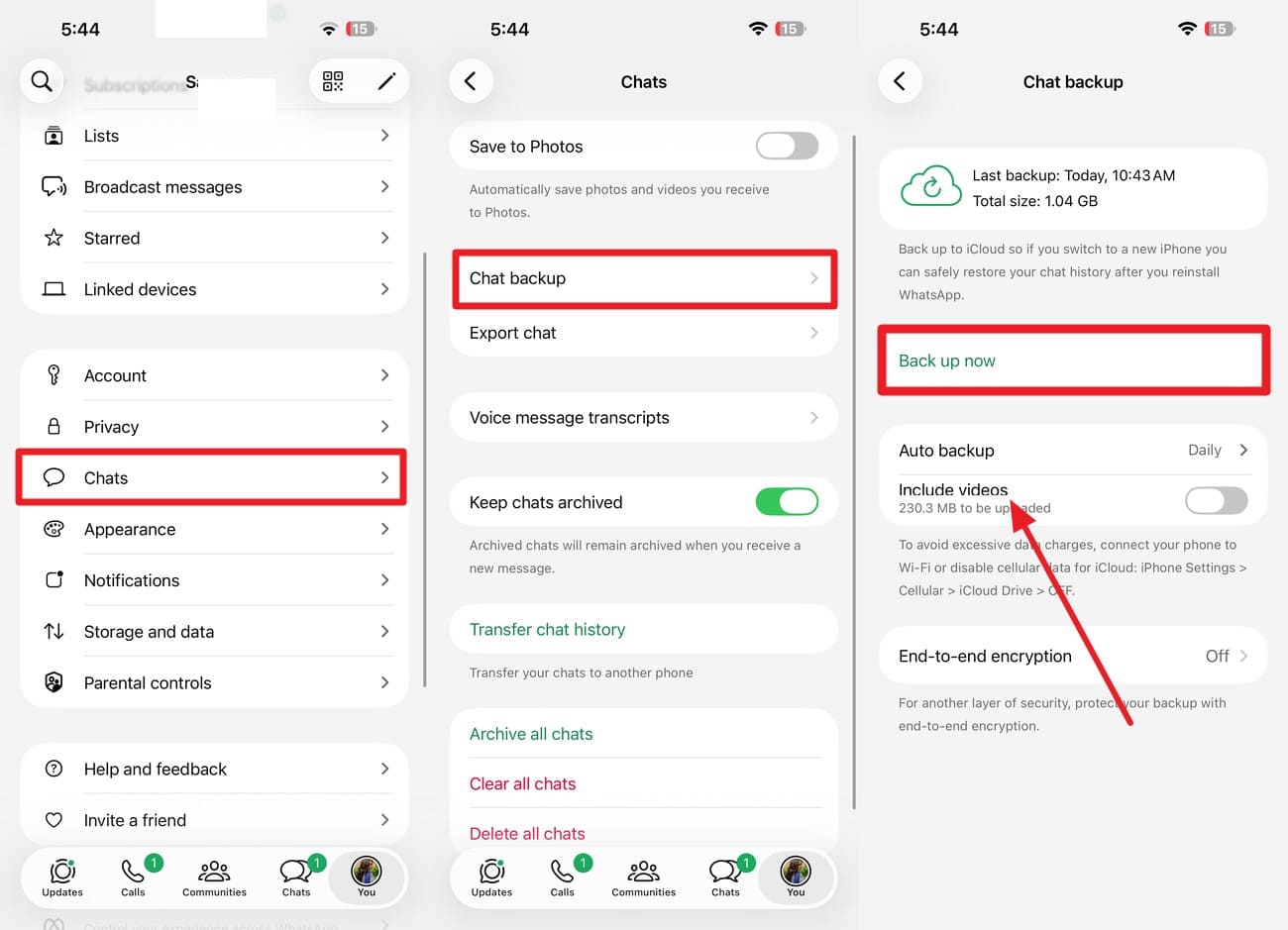
Si la copia de seguridad manual también se detiene, un tamaño de copia de seguridad grande puede estar contribuyendo al problema. Eliminar los videos puede reducir la cantidad de datos que WhatsApp debe preparar y subir. Una copia de seguridad más pequeña también puede reducir el riesgo de interrupciones y usar menos almacenamiento de iCloud. Para solucionar el problema de copia de seguridad de WhatsApp atascada, usa la opción a continuación para excluir videos antes de reintentar.
Instrucciones. Elige "Chats > Copia de segur
Solución 8. Libera Espacio en el iPhone y en el Almacenamiento de iCloud
Apple confirma que el almacenamiento del iPhone y de iCloud se gestionan por separado. Una copia de seguridad de WhatsApp puede detenerse cuando cualquiera de las dos ubicaciones no tiene suficiente espacio libre. Eliminar archivos innecesarios puede darle a WhatsApp espacio para preparar y subir correctamente los datos de tus chats. Revisa ambas ubicaciones de almacenamiento y libera espacio donde sea necesario para resolver el problema de copia de seguridad de WhatsApp atascada en iPhone.
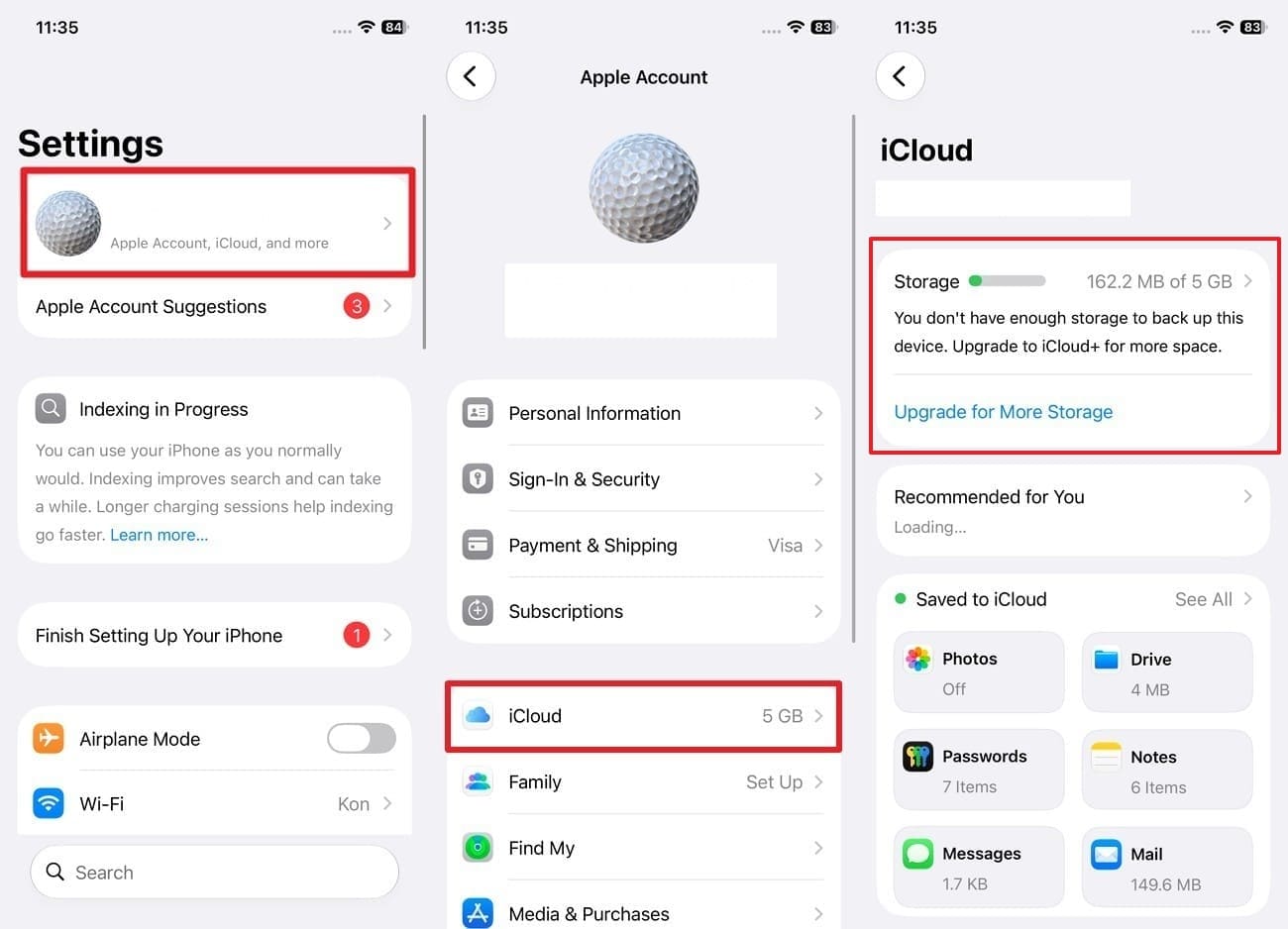
Paso 1. Abre "Ajustes > General > Almacenamiento del iPhone" y revisa cuánto espacio libre queda. Elimina o descarga apps y archivos innecesarios si el almacenamiento es bajo.
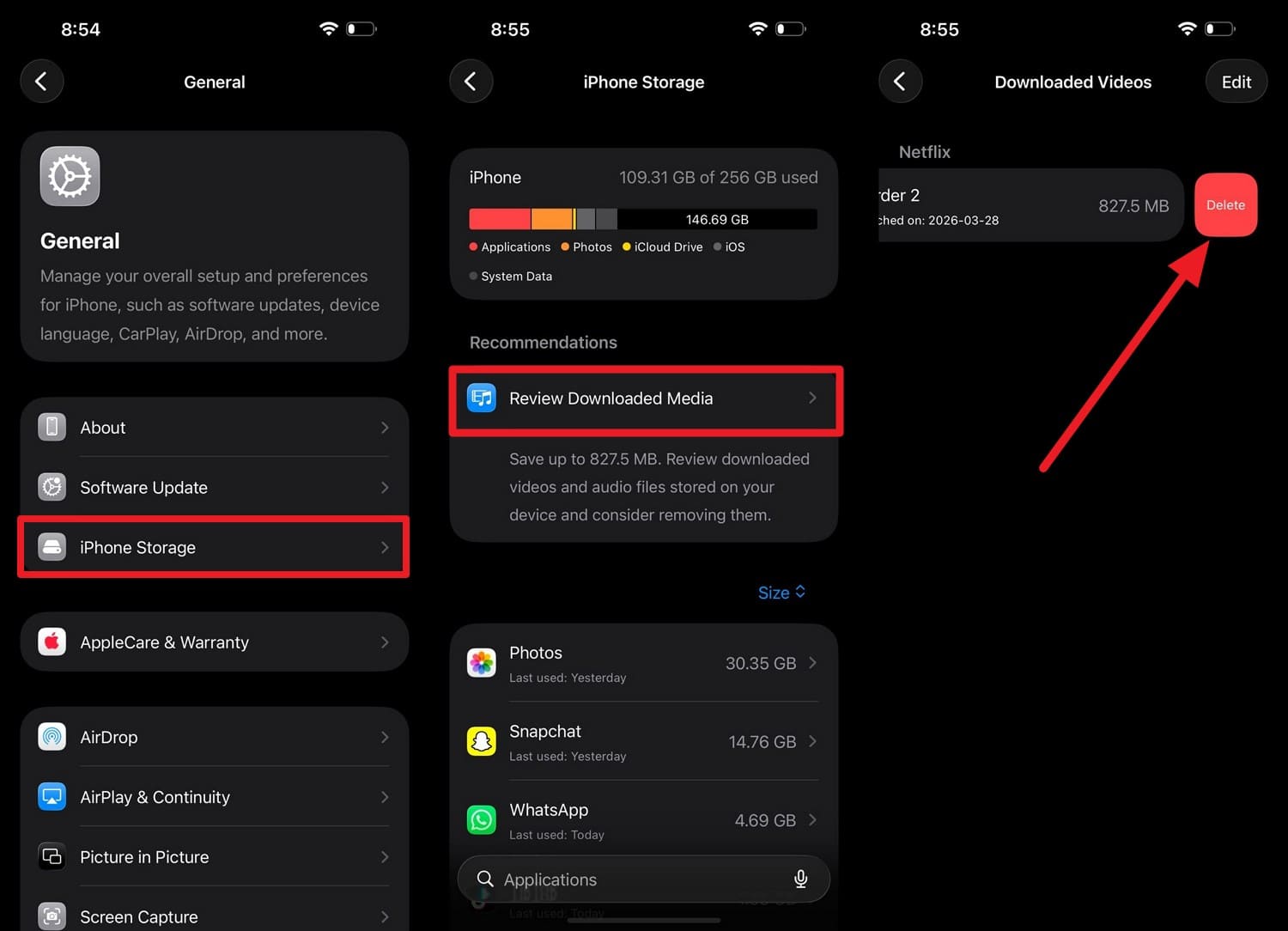
Paso 2. Revisa el uso de iCloud en "Ajustes > Tu nombre > iCloud > Almacenamiento". Si el espacio es limitado, elimina contenido innecesario de iCloud Drive u otros datos antes de iniciar nuevamente la copia de seguridad de WhatsApp.
Solución 9. Actualizar WhatsApp e iOS
Las nuevas versiones de iOS y WhatsApp pueden incluir correcciones de errores y mejoras de compatibilidad que afectan la fiabilidad de las copias de seguridad. Actualizar ambos puede resolver problemas de software que interrumpen o detienen el proceso. También puede mejorar cómo funciona WhatsApp con los servicios actuales de iCloud. Usa las opciones de actualización a continuación para solucionar el problema de copia de seguridad de WhatsApp atascada y vuelve a intentar la copia de seguridad después.
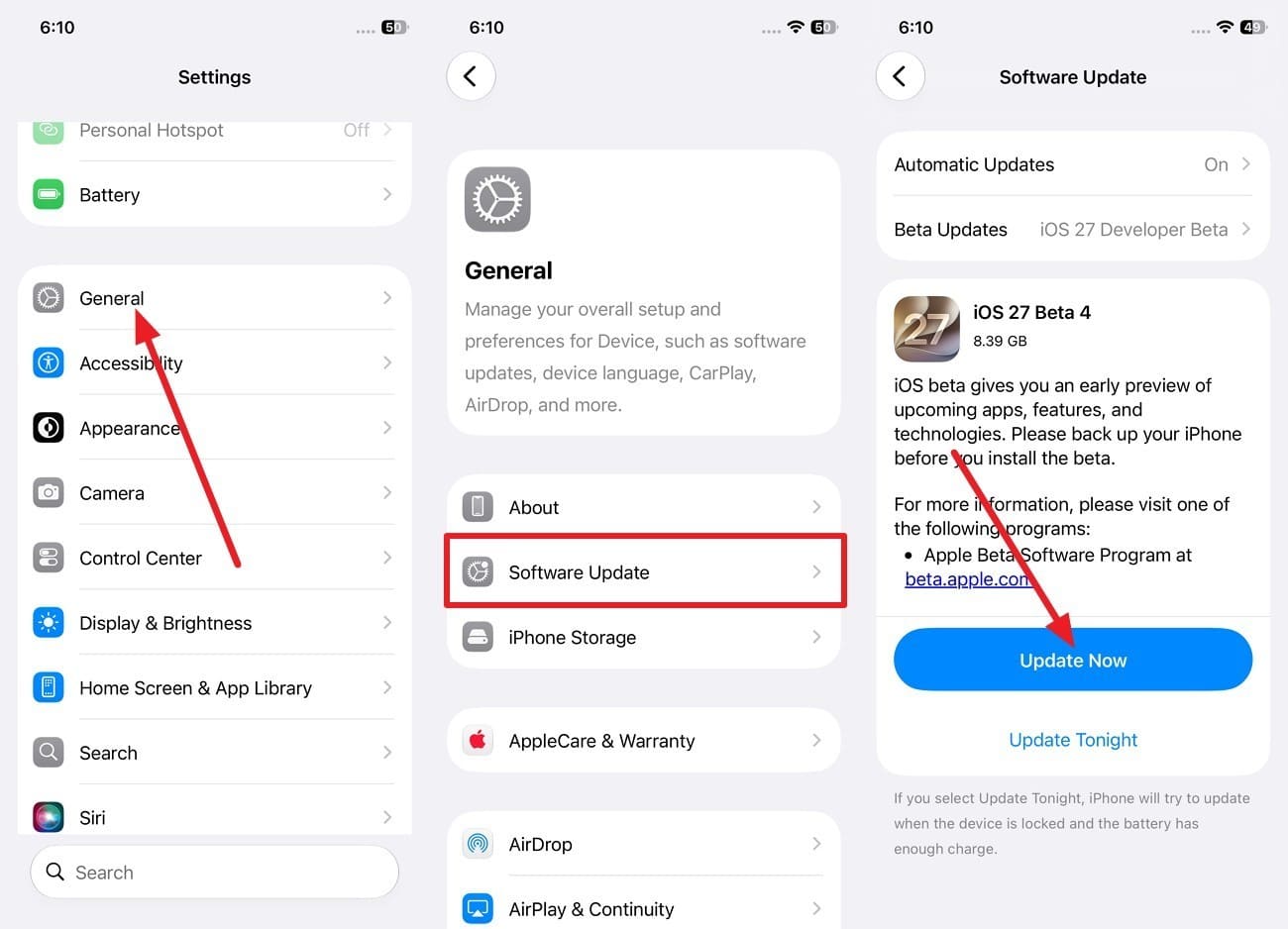
Actualizar iPhone
Instrucciones. Ve a "Ajustes > General > Actualización de software > Actualizar ahora" y sigue las instrucciones en pantalla.
Actualizar WhatsApp
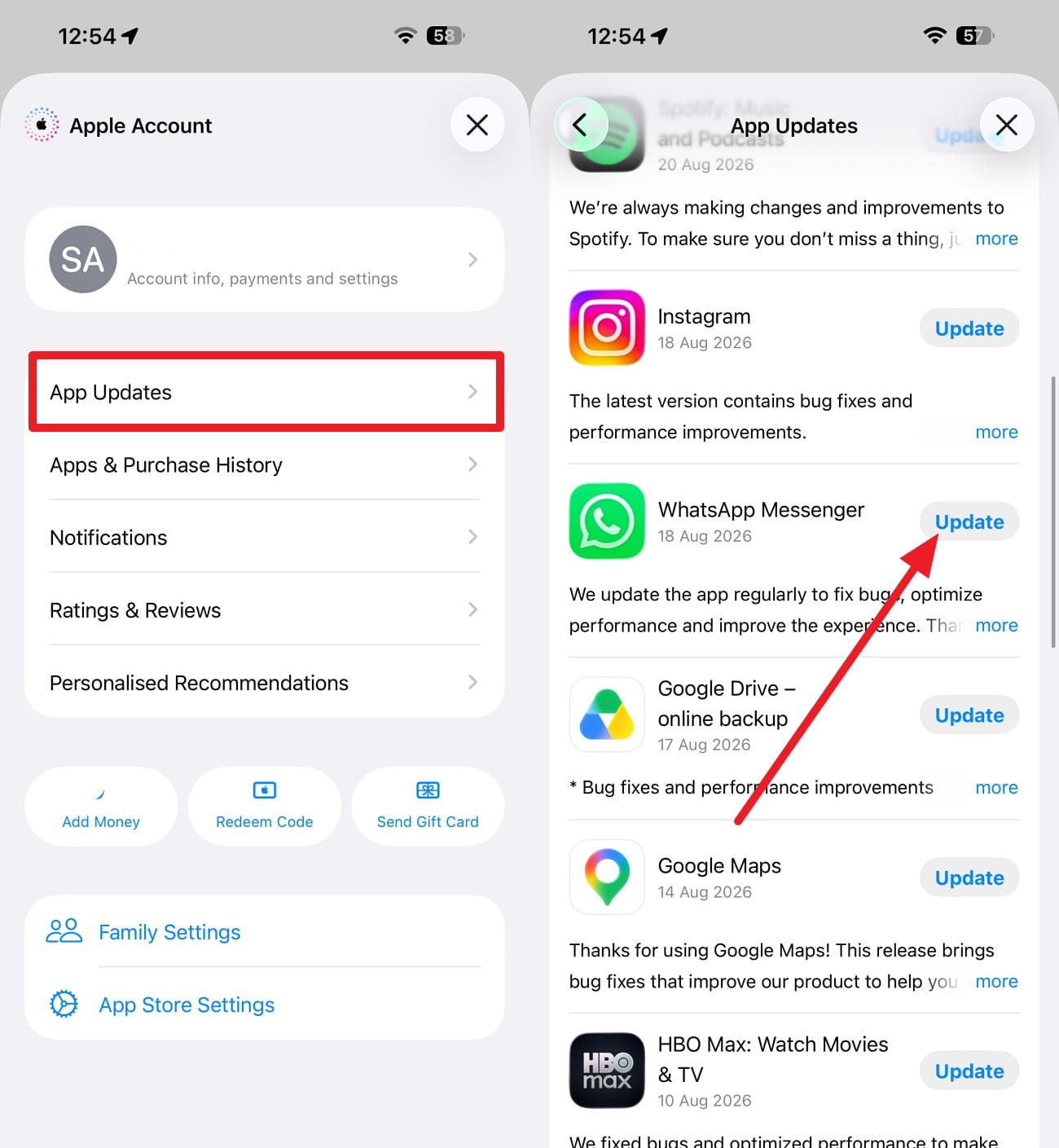
Instrucciones. En la App Store, accede a "Perfil > Actualizaciones de apps" > Busca "WhatsApp" y selecciona el botón "Actualizar".
Parte 3. Qué hacer antes de reinstalar WhatsApp o eliminar algo
Cuando el problema de copia de seguridad de WhatsApp no funciona persiste, reinstalar la app puede parecer el siguiente paso. Antes de hacerlo, sigue estas precauciones para proteger tus chats y evitar la pérdida innecesaria de datos:
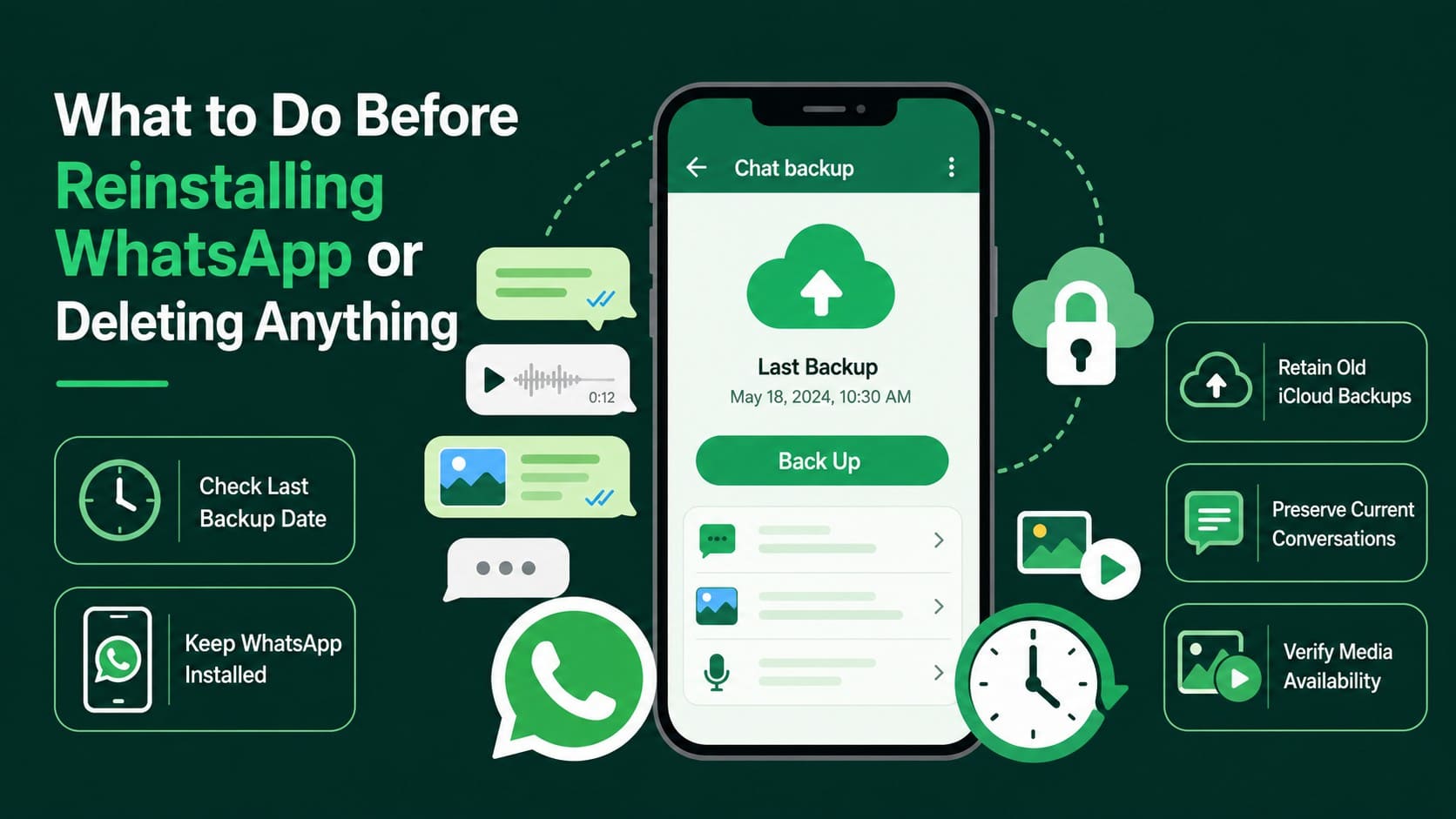
- Verifica la fecha de la última copia de seguridad: Revisa la marca de tiempo que aparece en la pantalla de Copia de seguridad de chats. Si es anterior a tus conversaciones más recientes, esos chats más nuevos no están incluidos en esa copia de seguridad.
- Mantén WhatsApp instalado: Evita eliminar WhatsApp hasta que hayas confirmado una copia de seguridad reciente. Eliminar la app puede borrar datos de WhatsApp almacenados localmente que no se han respaldado.
- Conserva la copia de seguridad existente de iCloud: Evita eliminar tu copia de seguridad actual de WhatsApp en iCloud solo para liberar almacenamiento. Eliminarla suprime un punto de restauración disponible si una copia de seguridad más reciente falla.
- Preserva las conversaciones actuales: No elimines chats activos simplemente para reducir el tamaño de la copia de seguridad. Esas conversaciones pueden no existir en tu última copia de seguridad y podrían perderse permanentemente.
- Verifica la disponibilidad de los archivos multimedia: Abre los chats importantes y confirma que las fotos, videos y otros archivos adjuntos aún se cargan correctamente. Una miniatura faltante puede indicar contenido multimedia no disponible, perdido o descargado de forma incompleta.
Parte 4. ¿Qué hacer si la copia de seguridad falló y tus chats ya desaparecieron? Usa Dr.Fone
Si tus chats desaparecen mientras lidias con un problema de copia de seguridad de WhatsApp atascada, una copia de seguridad de iCloud fallida no siempre significa que los datos se perdieron para siempre. Dr.Fone - Recuperación de Datos (iOS) puede escanear un iPhone en busca de datos recuperables de WhatsApp y también puede trabajar con fuentes de copia de seguridad disponibles de iCloud o iTunes. Esto te ofrece múltiples vías de recuperación cuando el proceso habitual de restauración de WhatsApp ya no está disponible.
 Recupera datos después de eliminación, fallos o daños en el dispositivo.
- Compatible con fotos, mensajes, contactos, WhatsApp y más.
- Compatible con todos los principales modelos de iPhone, iPad y iPod.
- Previsualiza y recupera solo lo que necesitas.

En lugar de restaurar una copia de seguridad completa, Dr.Fone te permite previsualizar el contenido detectado y elegir los chats, archivos adjuntos o archivos específicos que deseas recuperar. Es compatible con más de 35 tipos de datos, incluyendo WhatsApp, WhatsApp Business, Viber, LINE y datos de Kik. Esta herramienta de Recuperación de datos también está diseñada para ser compatible con los últimos modelos de iPhone y las versiones actuales de iOS, incluyendo iOS 27.
Cómo escanear un iPhone en busca de chats de WhatsApp
Si el problema de copia de seguridad de WhatsApp no funciona ya ha resultado en chats perdidos, la recuperación debe convertirse en la siguiente prioridad. Usa el proceso a continuación para escanear tu iPhone e identificar datos recuperables de WhatsApp:
-
Paso 1 Abre la caja de herramientas de Recuperación de datos para iPhone
Desde la pestaña "Caja de herramientas" de Dr.Fone, elige la herramienta de Recuperación de datos para "iOS" y selecciona el modo "Recuperar datos del dispositivo iOS" para conectar el iDevice.

-
Paso 2 Limita el escaneo a WhatsApp
Con el iPhone detectado, elige la opción "WhatsApp y archivos adjuntos" y haz clic en el botón "Iniciar escaneo".

-
Paso 3 Previsualiza los resultados y recupera tus chats
Una vez finalizado el escaneo, selecciona "Elementos eliminados" y previsualiza los datos de WhatsApp que deseas recuperar. Luego elige "Recuperar en el ordenador" y selecciona una ubicación de exportación.





Parte 5. Evita que la copia de seguridad de WhatsApp se atasque de nuevo
Si las soluciones anteriores resolvieron el problema de WhatsApp no hace copia de seguridad, sigue estas medidas preventivas para reducir las posibilidades de que tus copias de seguridad se atasquen de nuevo:
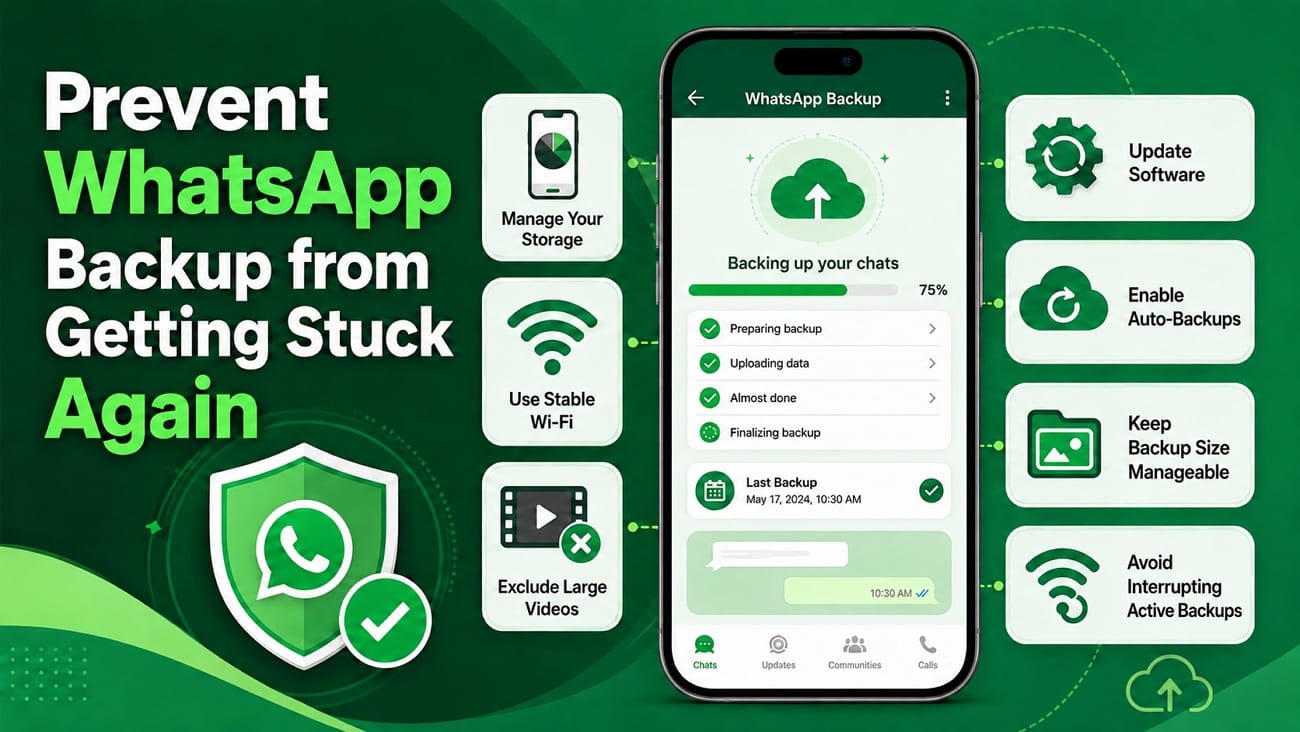
- Gestiona tu almacenamiento: Revisa regularmente tanto el almacenamiento de tu iPhone como el de iCloud antes de que el espacio se agote. Mantener suficiente almacenamiento disponible reduce la posibilidad de que las copias de seguridad fallen o se atasquen.
- Usa Wi-Fi estable: Utiliza una conexión Wi-Fi fiable al respaldar grandes cantidades de datos de chat. Si el progreso se detiene, verifica tu conexión o cambia a una red más estable.
- Excluye videos grandes: Desactiva la opción Incluir videos en la Copia de seguridad de chats de WhatsApp si los videos no son necesarios. Esto reduce el tamaño de la copia de seguridad y puede acortar el tiempo de preparación y subida.
- Actualiza el software: Mantén tanto iOS como WhatsApp actualizados para recibir las mejoras de compatibilidad y correcciones de errores más recientes. El software actualizado puede reducir los problemas que interfieren con las operaciones de copia de seguridad.
- Activa las copias de seguridad automáticas: Configura WhatsApp para crear copias de seguridad automáticas de chats a intervalos regulares. Las copias de seguridad frecuentes reducen la dependencia de grandes copias de seguridad manuales y ayudan a mantener tu respaldo de chats actualizado.
- Mantén un tamaño de copia de seguridad manejable: Elimina regularmente archivos multimedia grandes e innecesarios de los chats que ya no necesitas. Una copia de seguridad de WhatsApp más pequeña requiere menos almacenamiento y generalmente tarda menos tiempo en prepararse y subirse.
- Evita interrumpir las copias de seguridad activas: Mantén tu iPhone conectado a una red fiable mientras WhatsApp está haciendo la copia de seguridad. Evita cambiar de red o reiniciar el dispositivo hasta que el proceso de copia de seguridad finalice.
Conclusión
Un problema de copia de seguridad de WhatsApp atascada en iPhone a menudo se puede resolver verificando el almacenamiento, la configuración de iCloud, la estabilidad de la red y las actualizaciones de software. Tomar las precauciones adecuadas antes de reinstalar WhatsApp también puede proteger los chats que aún no se han respaldado. Si los mensajes ya se han perdido, Dr.Fone - Recuperación de Datos (iOS) puede escanear en busca de datos recuperables de WhatsApp y permitirte previsualizar los chats y archivos multimedia disponibles antes de la recuperación.
Preguntas frecuentes
-
1. ¿Por qué WhatsApp necesita espacio libre en el iPhone cuando tengo suficiente almacenamiento en iCloud?
Porque WhatsApp necesita espacio local mientras prepara la copia de seguridad antes de subirla a iCloud. WhatsApp requiere aproximadamente 2.05 veces el tamaño de la copia de seguridad disponible tanto en tu iPhone como en tu cuenta de iCloud para que la copia de seguridad se complete. -
2. ¿Por qué mi copia de seguridad de WhatsApp está atascada en Preparando o en el 99%?
Una copia de seguridad atascada en Preparando puede indicar almacenamiento insuficiente en el iPhone o dificultad para procesar la copia de seguridad. Detenerse en el 99% puede indicar un problema de subida, así que verifica tu conexión a internet y el almacenamiento disponible en iCloud. -
3. ¿Ampliar el almacenamiento de iCloud solucionará todos los problemas de copia de seguridad de WhatsApp?
No. El almacenamiento adicional de iCloud solo ayuda cuando el espacio en la nube es insuficiente. Las copias de seguridad de WhatsApp aún pueden detenerse debido a almacenamiento limitado en el iPhone, iCloud Drive desactivado, problemas de red o problemas de software. -
4. ¿Puedo proteger mis chats de WhatsApp si la copia de seguridad de iCloud sigue fallando?
Sí. Exporta las conversaciones importantes desde los chats individuales para mantener una copia separada fuera de WhatsApp. También puedes crear una copia de seguridad de tu iPhone en el ordenador como precaución adicional mientras solucionas los problemas de copia de seguridad de iCloud.
 Añadir Wondershare Dr.Fone como fuente preferida en Google





