Transfiere contactos, mensajes, fotos, videos, datos de aplicaciones y más entre iOS y Android.

 100% Seguridad Verificada | Sin Suscripción Obligatoria | Libre de malware

 :
: 
 ChatGPT
 Perplexity
 Gemini
 Claude
 Grok
Grok
El lanzamiento de las innovadoras series Xiaomi 16 y 15 ha cambiado considerablemente los ciclos de actualización para 2026. Con funciones de IA profundamente integradas, cámaras móviles que capturan calidad cinematográfica y un rendimiento de procesamiento que ofrece respuestas instantáneas, muchos usuarios se apresuran a actualizar. Sin embargo, el antiguo Xiaomi permanece cerca en el escritorio, guardando años de fotos irreemplazables, chats íntimos, documentos profesionales y registros personalizados del sistema. Ese dispositivo más antiguo contiene la huella digital de tu rutina diaria y flujo de trabajo que simplemente no puede dejarse atrás.
Aunque la gente naturalmente espera que una transferencia de datos de Xiaomi a Xiaomi oficial se ejecute sin problemas, la realidad a menudo presenta obstáculos frustrantes. Hilos de mensajes cruciales no logran migrar, aplicaciones personalizadas se inician completamente desde cero y archivos de caché ocultos quedan varados en el hardware antiguo. Un cambio de teléfono aparentemente simple se convierte rápidamente en un rompecabezas técnico estresante cuando los datos se fragmentan entre dos dispositivos.
Esta guía completa tiene un propósito definitivo: explicar claramente las formas más seguras, verificadas y eficientes de transferir datos de Xiaomi a Xiaomi sin borrar el contenido existente, compresión ni errores confusos del sistema. Ya sea que estés migrando gigabytes de multimedia o solo listas de contactos esenciales, cada método detallado a continuación te equipará para ejecutar una transferencia completa de Xiaomi a Xiaomi con total claridad, control administrativo y confianza técnica.
En este artículo
Parte 1. ¿Cómo transfiero del Xiaomi antiguo al Xiaomi nuevo?
Actualizar estrictamente dentro del ecosistema Xiaomi requiere que elijas el protocolo correcto de Migración del sistema. Aunque pueda parecer unificado, tus contactos esenciales, variadas aplicaciones de mensajería de terceros y medios de alta resolución no migran inherentemente usando rutas idénticas a través de diferentes versiones del sistema MIUI o HyperOS.
Método 1: Usar Mi Mover para transferir del Xiaomi antiguo al Xiaomi nuevo
Mi Mover funciona como la utilidad de migración dedicada e integrada de Xiaomi, diseñada explícitamente para actualizar hardware dentro del ecosistema de la marca. La mayoría de los dispositivos Xiaomi contemporáneos vienen con ella preinstalada de fábrica. Si tu modelo no la tiene, Mi Mover está fácilmente disponible en la Mi App Store. Esta aplicación sigue siendo una de las formas más accesibles de transferir datos de Xiaomi a Xiaomi sin requerir cables físicos ni una conexión a internet externa activa.
Al aprovechar un punto de acceso Wi-Fi local independiente generado entre los dos dispositivos, Mi Mover maneja sin esfuerzo variantes comunes de datos, abarcando contactos, hilos de SMS sin procesar, galerías de fotos y videos, directorios de música, documentos y las instalaciones base de aplicaciones estándar. Debido a que los teléfonos se conectan directamente mediante un enlace inalámbrico localizado, la migración es completamente privada, rápida y evita por completo los servidores en la nube de terceros.
Lo que Mi Mover puede transferir eficazmente
Usar esta aplicación oficial te permite iniciar una transferencia de Xiaomi a Xiaomi que abarca:
- Contactos detallados y registros cronológicos de llamadas.
- Hilos de mensajes SMS estándar.
- Fotos, álbumes y archivos de video de tu Galería.
- Pistas de música almacenadas localmente y documentos PDF/Word.
- Paquetes de aplicaciones instaladas (APKs) y datos básicos selectivos de aplicaciones.
Recuerda, la transferencia ocurre directamente De teléfono a teléfono. Tus datos personales sensibles nunca se enrutan a través de servidores externos ni dispositivos informáticos secundarios.
Pasos para ejecutar la transferencia de datos de Xiaomi a Xiaomi usando Mi Mover
Ejecuta cuidadosamente estas instrucciones para transferir datos de Xiaomi a Xiaomi correctamente usando la utilidad Mi Mover:
-
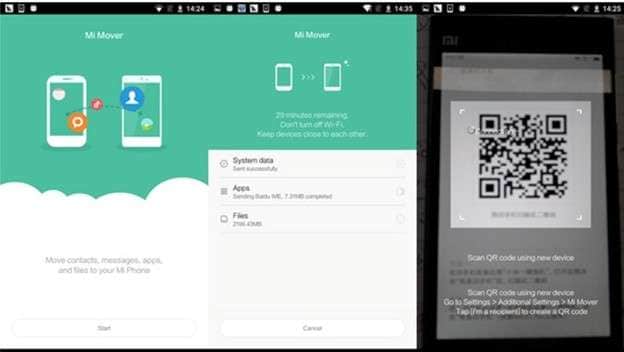
Paso 1 Inicia Mi Mover en ambos dispositivos
Accede al cajón de aplicaciones y abre la aplicación Mi Mover simultáneamente en tu Xiaomi antiguo emisor y en tu Xiaomi receptor nuevo. Asegúrate de que ambos dispositivos tengan suficiente batería (se recomienda encarecidamente más del 50%).
-
Paso 2 Designa el emisor y el receptor
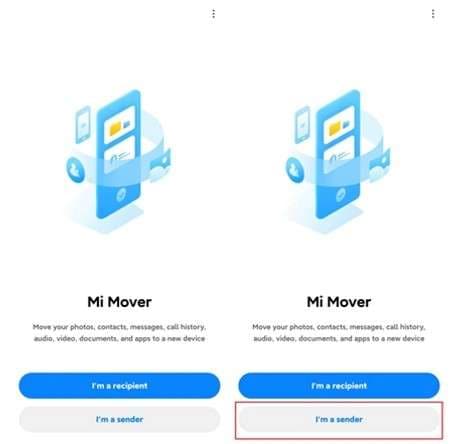
En tu hardware antiguo, toca la opción "Soy el emisor". Por el contrario, en tu teléfono Xiaomi recién desempaquetado, selecciona la opción "Soy el receptor".
-
Paso 3 Escanea para establecer la conexión
Un código QR generado dinámicamente aparecerá en la pantalla del nuevo dispositivo receptor. Utiliza la interfaz de cámara del teléfono antiguo (que se abre automáticamente dentro de Mi Mover) para escanear este código, emparejando instantáneamente los dos ecosistemas mediante un punto de acceso localizado.
-
Paso 4 Selecciona los paquetes de datos deseados
Una vez emparejados, aparece una lista categorizada. Marca diligentemente las casillas junto a las categorías de datos precisas, como Contactos, Fotos de alta resolución, Audio, Mensajes o aplicaciones específicas, que deseas migrar.
-
Paso 5 Inicia el proceso de transferencia
Toca el botón "Enviar". Es imperativo mantener los dos teléfonos móviles posicionados cerca uno del otro, completamente sin obstrucciones, para mantener el máximo rendimiento inalámbrico.
-
Paso 6 Confirma la finalización
Permite pacientemente que la barra de progreso alcance el 100%. La duración varía considerablemente dependiendo del volumen de gigabytes en cola. Una vez que la pantalla final confirme el éxito, toca "Listo" para salir de forma segura del entorno en ambos dispositivos.
Método 2: Usar ShareMe para transferir datos del Xiaomi antiguo al Xiaomi nuevo
ShareMe opera como una plataforma de intercambio de archivos notablemente versátil y sin anuncios, diseñada por Xiaomi. Al igual que Mi Mover, establece una conexión inalámbrica directa acelerada, evitando por completo los datos celulares estándar o las redes Wi-Fi externas. Aunque esta utilidad no está estrictamente limitada al ecosistema Xiaomi, funciona excepcionalmente bien para una transferencia de Xiaomi a Xiaomi dirigida que involucra multimedia pesada.
Al utilizar intensamente el protocolo Wi-Fi Direct, que presume velocidades de transferencia de datos magnitudes más rápidas que las integraciones Bluetooth heredadas, ShareMe sobresale al enviar rápidamente fotos voluminosas, videos 4K, carpetas de música masivas, documentos robustos y archivos de instalación de aplicaciones sin procesar. Es una opción de respaldo excepcional cuando simplemente necesitas transferir un archivo de Xiaomi a Xiaomi de forma selectiva en lugar de clonar un perfil completo del sistema operativo.
Lo que ShareMe puede transferir sin problemas
ShareMe destaca cuando necesitas mover rápidamente fragmentos de datos específicos de Xiaomi a Xiaomi, incluyendo:
- Fotos en alta definición y renderizados de video localizados.
- Archivos de música sin pérdida y grabaciones de voz.
- Archivos grandes de documentos PDF, Word y Excel.
- Paquetes de instalación de aplicaciones sin procesar (APKs).
- Otros paquetes de medios almacenados sin categorizar.
Nota: Esta aplicación está optimizada para tareas pesadas de intercambio de archivos en lugar de migraciones sistemáticas completas del perfil del sistema.
Pasos para transferir datos usando el protocolo ShareMe
Implementa el siguiente flujo de trabajo para transferir datos de Xiaomi a Xiaomi con precisión utilizando el marco de ShareMe:
-
Paso 1 Instala e inicia ShareMe
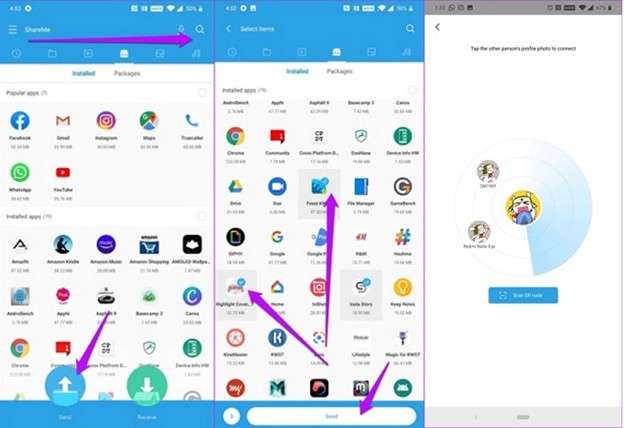
Navega a la Play Store nativa o la Mi App Store para instalar ShareMe en ambos teléfonos, el transmisor y el receptor. Inicia la aplicación, otorgándole diligentemente todos los permisos de almacenamiento y ubicación solicitados. Activa manualmente las antenas Wi-Fi y Bluetooth en ambos dispositivos, colocándolos uno al lado del otro. Finalmente, toca "Enviar" en el teléfono de origen.
-
Paso 2 Selecciona tus archivos
Navega por las pestañas categorizadas para elegir los archivos exactos que deseas reubicar. Puedes seleccionar por lotes imágenes, carpetas de video extensas, música esencial, documentos complejos o datos de aplicaciones en caché. Aprovecha la barra de búsqueda integrada si necesitas aislar elementos específicos muy enterrados.
-
Paso 3 Establece el puente entre dispositivos
Toca "Enviar" una vez verificado tu lote. Una interfaz de conexión tipo radar aparecerá, escaneando hardware compatible cercano. Simplemente toca el avatar de tu nuevo Xiaomi cuando aparezca en la lista, o alternativamente, elige escanear el código QR único del receptor para forzar la conexión.
-
Paso 4 Acepta y finaliza la transferencia
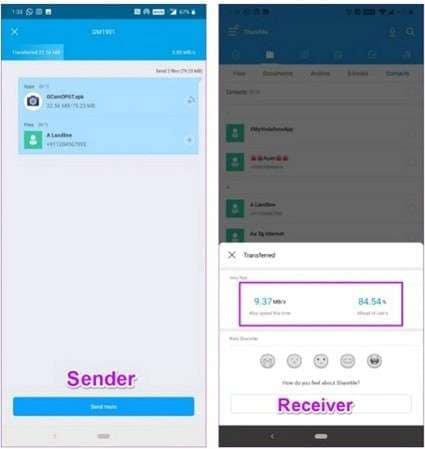
En el instante en que se completa el enlace, la transmisión se inicia. En la pantalla de tu Xiaomi nuevo, toca rápidamente "Aceptar" para dar luz verde a la avalancha de datos entrantes. Deja ambas pantallas activas hasta que la interfaz declare oficialmente que el procedimiento ha finalizado.
Parte 2. ¿Cómo transferir datos de Mi a Xiaomi?
La transición de un dispositivo de marca "Mi" ligeramente más antiguo a un modelo Xiaomi insignia más nuevo depende en última instancia de dos vías principales: aprovechar la sincronización autenticada de cuentas en la nube o confiar en conexiones directas localizadas. Aunque Mi y Xiaomi prácticamente operan bajo el mismo paraguas corporativo y de software, a menudo requieren rutas procedimentales diferentes dependiendo del volumen total de datos que se están moviendo.
Método 1: Usar Mi Cloud para transferir datos de Mi a Xiaomi
Mi Cloud funciona como el ecosistema de almacenamiento en la nube propietario e integrado de Xiaomi. Inherentemente permite a los usuarios sincronizar automáticamente matrices de datos críticos a través de múltiples piezas de hardware, siempre que estén conectados con la misma identidad de Cuenta Xiaomi. Esta metodología centrada en la nube funciona magníficamente cuando ambas unidades residen profundamente dentro de la familia de software Xiaomi, demostrando ser una estrategia elegante para transferir datos de Xiaomi a Xiaomi sin tocar un solo cable USB.
Es importante enfatizar que Mi Cloud se especializa en sincronizar datos absolutos del núcleo del sistema. Aunque no clonará bibliotecas de medios locales masivas sin un nivel de almacenamiento premium, maneja tus elementos digitales fundamentales de forma impecable. Esto lo convierte en una opción muy atractiva para minimalistas que exigen una ruta limpia e increíblemente segura para la sincronización de datos de Xiaomi.
Qué matrices de datos puede sincronizar Mi Cloud
La infraestructura de Mi Cloud te permite enviar datos de Xiaomi a Xiaomi de forma inalámbrica, notablemente:
- Tu lista completa de Contactos y datos vCard.
- Mensajes de texto SMS y MMS detallados.
- Registros completos del historial de llamadas diarias.
- Notas importantes y eventos del calendario.
- Fotos y elementos seleccionados de la galería (dependiendo de tu nivel de almacenamiento).
- Configuraciones fundamentales de Wi-Fi y de la interfaz del dispositivo.
Ten en cuenta que Mi Cloud no posee la capacidad de restaurar completamente estructuras complejas de aplicaciones de terceros ni archivos de caché.
Pasos para transferir datos utilizando la sincronización de Mi Cloud
Sigue estos pasos estructurados para ejecutar una transferencia segura de Xiaomi a Xiaomi utilizando los servidores de Mi Cloud:
-
Paso 1 Iniciar la copia de seguridad en la nube en el dispositivo de origen
Abre la aplicación de Ajustes en tu antiguo dispositivo Mi. Desplázate hacia abajo y navega hasta "Cuenta Xiaomi" seguido de "Cloud". Toca en "Mi Cloud" para exponer tus opciones detalladas de sincronización.
-
Paso 2 Seleccionar y subir tus datos principales
Marca metódicamente las variantes de datos específicas que necesitas respaldar intensamente. Activa los interruptores de sincronización para Contactos, Mensajes, Galería y Notas. Deja el dispositivo conectado a una red Wi-Fi potente y espera pacientemente hasta que el progreso indique un ciclo de sincronización completado. Esto asegura oficialmente tus datos en Mi Cloud.
-
Paso 3 Autenticarse en el dispositivo de destino
Inicia el arranque de tu nuevo hardware Xiaomi. Navega directamente a Ajustes, tocando en "Cuenta Xiaomi" y "Cloud". Es crucial que introduzcas exactamente las mismas credenciales de Cuenta Xiaomi que estaban activas en el hardware antiguo.
-
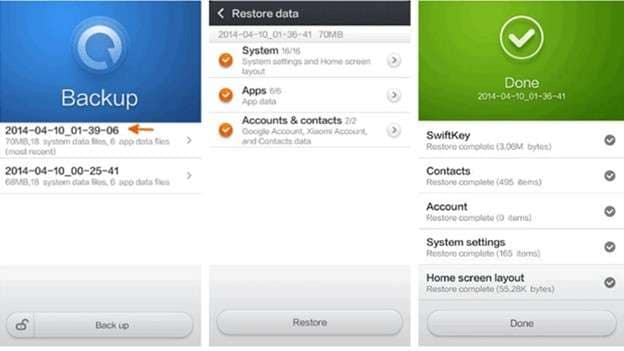
Paso 4 Ejecutar la restauración desde la nube
Dentro del menú de Mi Cloud del nuevo dispositivo, localiza la sección "Restaurar desde copia de seguridad" o "Sincronizar". Selecciona manualmente los conjuntos de datos que deseas repoblar en la nueva unidad de almacenamiento. Mantén el dispositivo conectado a Wi-Fi y permite que el sistema operativo descargue y desempaquete completamente la información.
Método 2: Transferir archivos de Mi a Xiaomi usando Bluetooth
El Bluetooth heredado se presenta como el conducto inalámbrico más rudimentario disponible para compartir archivos aislados entre dispositivos inteligentes. Aunque es universalmente compatible, solo es estrictamente viable para paquetes de datos minúsculos y categóricamente nunca debe desplegarse para un protocolo de transferencia de datos de Mi a Xiaomi completo y a gran escala. Las limitaciones de ancho de banda significan que, en comparación con Wi-Fi Direct moderno o utilidades de escritorio, migrar archivos grandes de codificación de video de alta eficiencia (HEVC) o bases de datos de aplicaciones podría literalmente tardar días en completar el procesamiento.
Además, la arquitectura Bluetooth sufre de severos cuellos de botella en el rendimiento, seguridad de cifrado nativo mínima durante el tránsito y un alto consumo de batería mientras las antenas duales se comunican agresivamente entre sí. En consecuencia, Bluetooth sirve únicamente como una metodología de último recurso absoluto para enviar un solo archivo a un Xiaomi, en lugar de ejecutar una migración del sistema unificada del teléfono.
Para qué es prácticamente adecuado el Bluetooth
Si debes usar Bluetooth para mover datos de Xiaomi a Xiaomi, limítalo a:
- Un puñado de fotos JPEG aisladas y comprimidas.
- Clips de video muy breves y de baja resolución.
- Pistas de audio pequeñas o notas de voz.
- Documentos diminutos basados en texto o PDFs básicos.
Recuerda: el Bluetooth físicamente no puede migrar aplicaciones, hilos de mensajes complejos, configuraciones subyacentes del sistema ni copias de seguridad completas del SO.
Pasos para enviar archivos usando Bluetooth heredado
Si es necesario, sigue esta secuencia para transmitir archivos de Mi a Xiaomi usando la radio Bluetooth:
-
Paso 1 Activar las radios Bluetooth
Accede al menú de Ajustes o al panel desplegable rápido en ambos dispositivos móviles. Activa los interruptores de Bluetooth en "Encendido" tanto para el teléfono Mi antiguo como para el nuevo dispositivo Xiaomi.
-
Paso 2 Descubrir y emparejar los dispositivos
Coloca ambas unidades físicas cerca una de la otra. Mantén el menú de Bluetooth abierto en el dispositivo antiguo hasta que el nombre de tu nuevo dispositivo Xiaomi aparezca en el registro de "Dispositivos disponibles".
-
Paso 3 Ejecutar el emparejamiento
Toca el nombre del nuevo dispositivo Xiaomi en el dispositivo antiguo. Aparecerá un aviso en ambas pantallas solicitando una verificación de PIN. Toca "Emparejar" o "Aceptar" en ambos extremos para consolidar la conexión.
-
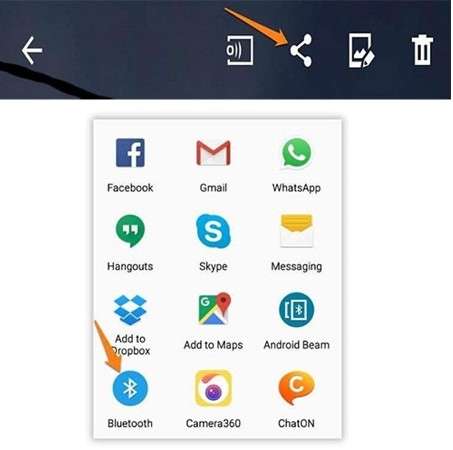
Paso 4 Seleccionar y compartir tus archivos
Abre el Administrador de archivos nativo o la Galería en tu teléfono Mi de origen. Mantén presionado para resaltar los micro-archivos exactos que estás enviando. Toca el icono "Compartir" y elige explícitamente "Bluetooth" en la hoja de opciones para compartir.
-
Paso 5 Autorizar la recepción
El nuevo teléfono Xiaomi emitirá una alerta solicitando permiso para recibir paquetes entrantes. Toca "Aceptar" y asegúrate de que ninguna pantalla se bloquee mientras la notoriamente lenta transferencia finaliza lentamente.
| Método de transferencia | Mejor uso | Velocidad de transferencia | ¿Requiere Internet? | ¿Migración del sistema completa del perfil? |
|---|---|---|---|---|
| Mi Mover | Transferencia inalámbrica de apps y medios | Rápida (Wi-Fi Direct) | No | Parcial (Algunos datos de apps excluidos) |
| ShareMe | Compartir medios en masa | Rápida (Wi-Fi Direct) | No | No |
| Mi Cloud | Sincronización de configuraciones principales y contactos | Depende de la red | Sí | No |
| Dr.Fone - Transferencia telefónica | Cambio integral con un solo clic | Ultra-rápida (Cable USB) | No | Sí |
Parte 3. Mejor método sobre cómo transferir datos del teléfono de Xiaomi a Xiaomi: Dr.Fone - Transferencia telefónica
Cuando el objetivo operativo es clonar y migrar un perfil de teléfono completamente holístico de manera fluida, las herramientas localizadas estándar frecuentemente fallan. Muchas configuraciones inalámbricas omiten inexplicablemente hilos de mensajes SMS vitales. Otras fallan por completo al intentar descifrar directorios protegidos de aplicaciones de terceros o se atascan con repositorios masivos de video 4K. Dr.Fone - Transferencia telefónica ha sido diseñado para un cambio de dispositivo impecable y a gran escala. Al utilizar una conexión física, establece una conexión directa impenetrable entre dos piezas de hardware, migrando efectivamente gigabytes de datos a través de un proceso automatizado altamente controlado y libre de errores.
Esta metodología premium de escritorio opera completamente sin conexión una vez que el software se ejecuta y los dispositivos están conectados vía USB. ninguna ruta de almacenamiento en la nube vulnerable ni redes Wi-Fi con limitaciones están involucradas. Los datos estructurales profundos se transfieren bit a bit directamente desde el almacenamiento flash del antiguo Xiaomi al módulo de memoria del nuevo Xiaomi. Esta es precisamente la razón por la que los profesionales de la industria lo consideran el vector de escritorio más seguro y confiable para transferir datos de Xiaomi a Xiaomi en 2026.
Con una compatibilidad cruzada sin igual, Dr.Fone - Transferencia telefónica mapea sin problemas jerarquías de datos complejas. Transiciona sin esfuerzo tus contactos, registros de SMS detallados, historiales de llamadas exhaustivos, galerías de medios extensas, estructuras pesadas de calendario e incluso aplicaciones instaladas en bruto. Gracias a este robusto marco de Análisis de datos, es la herramienta por excelencia para cualquier usuario que exija que cada byte de contenido se transfiera perfectamente desde su modelo Xiaomi antiguo a su nuevo dispositivo de uso diario, eliminando completamente el dolor de cabeza de las configuraciones manuales del sistema posteriores a la transferencia.
Lo que Dr.Fone puede transferir de manera integral entre dispositivos Xiaomi
Implementar Dr.Fone permite a los usuarios ejecutar una extensa transferencia de datos de Xiaomi a Xiaomi, que abarca:
- Fotos de alta resolución y videos 4K altamente comprimidos.
- Listas de reproducción de música curadas, archivos de audio sin procesar y tonos de llamada personalizados.
- Libros de contactos completos, incluyendo vCards y la lista negra del sistema.
- Mensajes de texto en hilos (SMS/MMS).
- Registros granulares del historial de llamadas que abarcan meses.
- Entradas complejas de calendario sincronizadas.
- Marcadores del navegador y caché web localizada.
- Memos de voz propietarios y archivos de grabadora.
- Paquetes de aplicaciones instaladas localmente.
Pasos para transferir datos del teléfono de Xiaomi a Xiaomi usando Dr.Fone
Ejecuta cuidadosamente estas instrucciones estructuradas para transferir datos del teléfono de Xiaomi a Xiaomi con precisión a través de la interfaz de escritorio. Un beneficio importante de este software es la capacidad de detener de forma segura el proceso a mitad de camino sin corromper la unidad de destino si es necesario.
 Mueve datos entre iOS y Android y viceversa.
- Transfiere contactos, SMS, fotos, videos, música y más tipos de datos.
- Disponible con todos los teléfonos con versiones de Android e iOS.
- Proceso simple, paso a paso con clics.

-
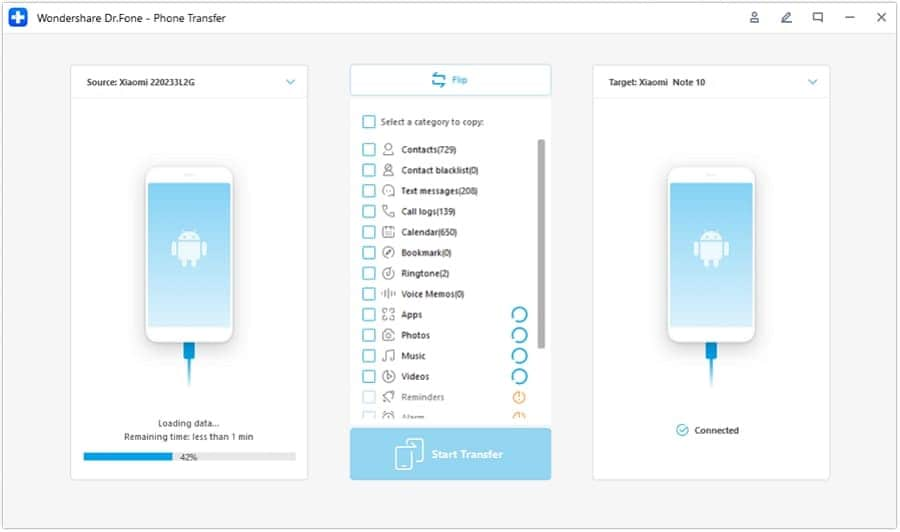
Paso 1 Conectar ambos dispositivos Xiaomi e iniciar la suite
Utiliza cables USB-C de alta calidad con capacidad de datos para conectar ambos teléfonos móviles Xiaomi de forma segura a tu computadora de escritorio o Mac. Ejecuta la suite de software Dr.Fone en tu máquina, luego navega y selecciona el módulo "Transferencia telefónica" desde el panel principal. El motor del software comenzará inmediatamente a escanear y cargar los perfiles de almacenamiento de ambos dispositivos conectados.

Verifica vigilantemente la orientación en pantalla. Asegúrate de que el Xiaomi antiguo esté designado como el dispositivo "Origen" en el lado izquierdo de la pantalla. Por el contrario, asegúrate de que el Xiaomi nuevo entrante esté mapeado como el dispositivo "Destino" en el lado derecho. Si están invertidos, haz clic rápidamente en el botón "Voltear" ubicado en la parte superior central para invertir la trayectoria del flujo de datos.
-
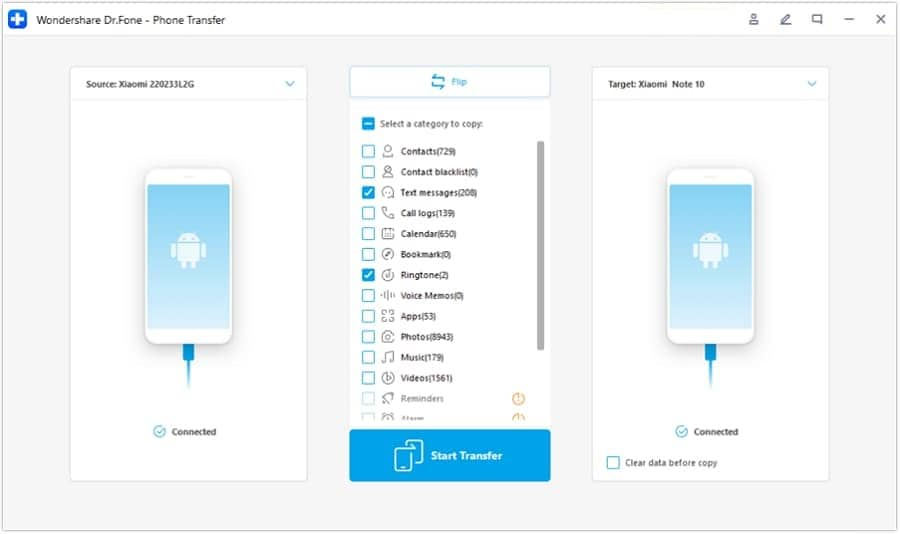
Paso 2 Curar las cargas de datos de la Migración del sistema
Dirige tu atención a la lista de verificación de la consola central. Aquí, debes marcar manualmente los flujos de datos precisos que pretendes enviar a través del cable. Siéntete libre de seleccionar en masa contactos, mensajes sensibles, directorios extensos de fotos, videos pesados o aplicaciones. Una vez que tu carga esté curada con confianza, haz clic afirmativamente en el botón "Iniciar transferencia" en la parte inferior derecha para iniciar la extracción.
-
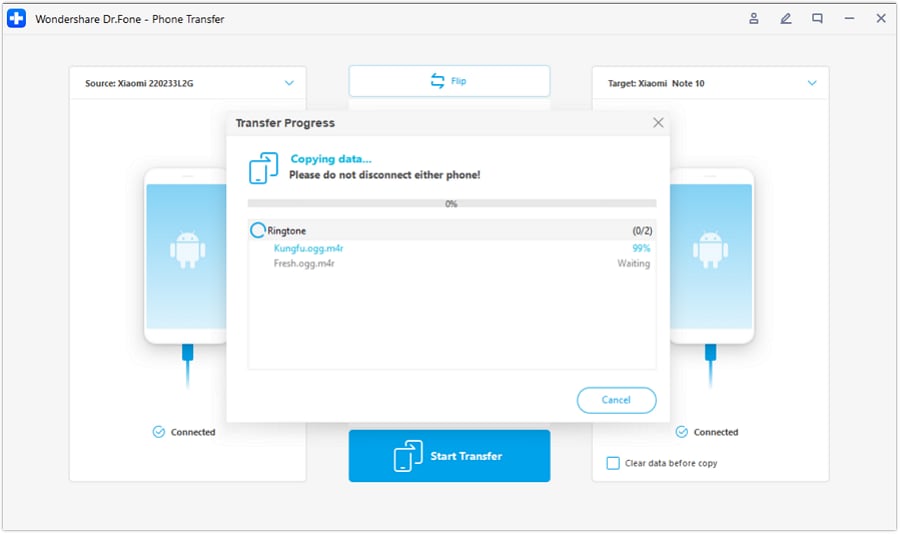
Paso 3 Monitorear la iny
Una ventana emergente intuitiva aparecerá instantáneamente en su monitor, rastreando dinámicamente el estado de la transferencia archivo por archivo en tiempo real. Es crítico que no toque ni desconecte la conexión USB de ninguno de los dos teléfonos durante esta etapa de escritura altamente sensible. Si surge una emergencia, puede abortar el proceso de forma segura utilizando la función "Cancelar" en pantalla.
-
Paso 4 Validar y desconectar de forma segura
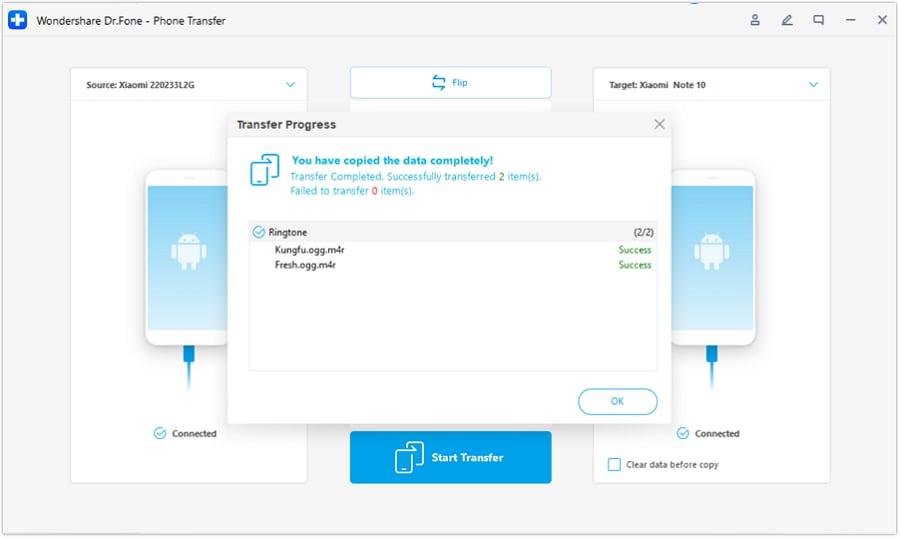
En el momento en que la inyección de datos se finalice con éxito, la interfaz generará un alegre mensaje de confirmación declarando un estado de completado del 100%. Ahora puede hacer clic en "OK" para terminar la sesión de forma segura, cerrar elegantemente el software Dr.Fone y desconectar físicamente ambos dispositivos Xiaomi de la estación de trabajo.




Conclusión
Ejecutar una migración impecable de un Xiaomi de generación anterior a un buque insignia de 2026 rara vez es un procedimiento simplista de un solo toque. Como se ha explorado a lo largo de esta guía, los distintos tipos de archivos —desde mensajes SMS granulares hasta códecs multimedia pesados— se comportan de manera completamente diferente durante una transferencia de datos de Xiaomi a Xiaomi estándar. Al desglosar sistemáticamente la mecánica de cada protocolo, puede implementar la herramienta correcta para su escenario particular. Mi Mover es brillante para transferencias inalámbricas localizadas. ShareMe domina el intercambio masivo de archivos multimedia pesados. Mi Cloud sobresale en la restauración de elementos fundamentales del ecosistema a través de Wi-Fi. Y el Bluetooth sigue siendo efectivamente obsoleto para cualquier cosa más allá de una transferencia de una sola foto.
Sin embargo, cuando su objetivo exige que todo debe migrar de manera uniforme sin archivos perdidos ni cachés de aplicaciones dañados, una solución de escritorio con conexión por cable como Dr.Fone - Transferencia telefónica resulta amplia superior. Al evitar la inestabilidad inherente de las desconexiones inalámbricas y admitir una extracción estructural más profunda, ayuda a que su transición al hardware Xiaomi más reciente sea fluida, completamente intacta y totalmente libre de frustrantes configuraciones manuales.
Preguntas frecuentes
-
1. ¿Por qué faltan algunas de mis aplicaciones después de usar Mi Mover para transferir datos de Xiaomi a Xiaomi?
Aunque Mi Mover es una fantástica herramienta nativa, frecuentemente encuentra obstáculos de compatibilidad al intentar clonar aplicaciones de terceros altamente protegidas y propietarias (especialmente aplicaciones bancarias o juegos con DRM pesado). Mi Mover generalmente solo transferirá el instalador APK básico, lo que significa que debe volver a descargar la caché interna de la aplicación e iniciar sesión manualmente en sus cuentas al abrir la aplicación en el teléfono nuevo. -
2. ¿Puedo usar ShareMe para transferir todo mi historial de chat de WhatsApp entre teléfonos Xiaomi?
No. ShareMe opera estrictamente como una utilidad acelerada de intercambio de archivos y multimedia. Aunque técnicamente podría usarlo para enviar el archivo de respaldo local cifrado de WhatsApp (.crypt14) al almacenamiento del nuevo dispositivo, ShareMe no puede restaurar dinámicamente la base de datos dentro de la propia aplicación de WhatsApp. Para restauraciones profundas de chats de redes sociales, debe confiar en las copias de seguridad nativas de Google Drive o en software de escritorio especializado como Dr.Fone. -
3. ¿Qué debo hacer si mi transferencia de Xiaomi a Xiaomi sigue desconectándose a mitad del proceso?
Las desconexiones inalámbricas son increíblemente comunes durante transferencias intensivas. Primero, garantice que ambos dispositivos estén cargados por encima del 80%. Segundo, desactive los datos móviles estándar y el Bluetooth, dejando solo el Wi-Fi activo para reducir la interferencia de antena. Tercero, asegúrese de que el modo "Ahorro de batería" esté completamente desactivado en ambos dispositivos, ya que MIUI/HyperOS eliminará agresivamente las conexiones de punto de acceso en segundo plano para conservar energía. Finalmente, coloque físicamente los teléfonos a menos de una pulgada de distancia. -
4. ¿Transferir datos a través de Mi Cloud consume mi asignación personal de datos móviles?
puede hacerlo si no tiene cuidado. De forma predeterminada, los dispositivos Xiaomi intentan restringir la sincronización pesada de Mi Cloud a redes Wi-Fi establecidas. Sin embargo, si su señal Wi-Fi se cae y "Sincronizar usando datos móviles" está activado dentro de la configuración de su cuenta Mi, el dispositivo comenzará inmediatamente a cargar o descargar gigabytes de información a través de su red celular 4G/5G, lo que podría generar enormes cargos por exceso de su operador. Siempre verifique su configuración antes de iniciar una transferencia en la nube.
 Añadir Wondershare Dr.Fone como fuente preferida en Google