Transfiere contactos, mensajes, fotos, videos, datos de aplicaciones y más entre iOS y Android.

 100% Seguridad Verificada | Sin Suscripción Obligatoria | Libre de malware

 :
: 
 ChatGPT
 Perplexity
 Gemini
 Claude
 Grok
Grok
Entre la amplia variedad de dispositivos iOS, el iPhone y el iPad destacan como compañeros definitivos para capturar y almacenar tus momentos más preciados. Debido a su ecosistema compartido, uno pensaría que mover archivos entre ellos es instantáneo. Sin embargo, navegar por el proceso preciso de aprender cómo transferir fotos de iPhone a iPad puede resultar intimidante a veces para usuarios nuevos en dispositivos Apple o que manejan galerías extensas.
Afortunadamente, a medida que avanzamos en 2026, el ecosistema de Apple y los mercados de software de terceros han evolucionado significativamente, convirtiendo esto en una tarea sumamente sencilla. Esta guía completa está diseñada para ayudarte sin esfuerzo a transferir fotos de iPhone a iPad. Desde aprovechar funciones integradas como iCloud y AirDrop hasta explorar aplicaciones de escritorio de terceros para acciones masivas, cubriremos instrucciones completas paso a paso adaptadas a tus necesidades específicas.

En este artículo
- Parte 1: Cómo transferir fotos de iPhone a iPad usando AirDrop
- Parte 2: Cómo transferir fotos de iPhone a iPad usando la sincronización de iCloud
- Parte 3: Solución innovadora de un clic para transferir fotos de iPhone a iPad
- Parte 4: Cómo transferir fotos de iPhone a iPad usando iTunes/Finder
- Parte 5: Cómo transferir fotos de iPhone a iPad usando aplicaciones de redes sociales
- Parte 6: Cómo transferir fotos de iPhone a iPad usando correo electrónico
Parte 1: Cómo transferir fotos de iPhone a iPad usando AirDrop
AirDrop destaca como uno de los métodos más convenientes, rápidos y sencillos disponibles de forma nativa en dispositivos Apple. Está diseñado explícitamente para transferir fotos, documentos y videos entre dispositivos iOS de forma inalámbrica. Esta robusta funcionalidad aprovecha tanto Bluetooth como Wi-Fi para establecer un enlace directo y seguro entre tu smartphone y tu tablet. Esta conexión punto a punto permite compartir de manera fluida sin necesidad de cables Lightning adicionales ni siquiera una conexión a internet activa. Aquí tienes una guía detallada que describe el proceso de cómo transferir fotos de iPhone a iPad utilizando AirDrop:
-
Paso 1 Configurar los ajustes de AirDrop en ambos dispositivos
Comienza desbloqueando tanto tu iPhone como tu iPad. Desliza hacia abajo desde la esquina superior derecha de la pantalla para abrir el Centro de Control. Toca y mantén presionado el panel de conectividad. Dentro de ese menú expandido, mantén presionado el cuadro de conectividad de red que muestra el icono de AirDrop. Elige "Solo contactos" o "Todos durante 10 minutos" para habilitar la visibilidad de AirDrop en ambas plataformas.

-
Paso 2 Seleccionar y compartir las fotos deseadas
A continuación, accede a la aplicación Fotos predeterminada en tu iPhone y selecciona las imágenes que deseas transferir a tu iPad. Después de resaltarlas, toca el icono "Compartir" (un cuadrado con una flecha hacia arriba) ubicado en la parte inferior izquierda. De las opciones de compartir disponibles, selecciona "AirDrop". Espera un momento, busca el nombre específico de tu iPad en el panel del radar de AirDrop y tócalo para iniciar la transferencia.

-
Paso 3 Aceptar la transferencia en tu iPad
Cuando la pantalla de tu iPad se ilumine con una notificación solicitándote aceptar el contenido multimedia entrante desde el iPhone, simplemente toca "Aceptar". Dependiendo del tamaño del archivo, las imágenes seleccionadas se enviarán y se guardarán automáticamente en la galería de la aplicación Fotos de tu iPad.

Parte 2: Cómo transferir fotos de iPhone a iPad usando la sincronización de iCloud
iCloud proporciona una forma excepcionalmente fluida de sincronizar ampliamente tu extensa biblioteca de fotos en todos los dispositivos Apple registrados. ayuda a que tus colecciones de fotos permanezcan constantemente actualizadas sin requerir intervención manual activa. Habilitar la función Fotos de iCloud carga de forma segura y automática tus instantáneas al almacenamiento en la nube, permitiendo acceso inmediato desde cualquier dispositivo vinculado al mismo Apple ID. Aquí te explicamos exactamente cómo transferir fotos de iPhone a iPad automáticamente a través de la red de iCloud:
-
Paso 1 Activar Fotos de iCloud en el iPhone de origen
Inicia el proceso accediendo a la aplicación Ajustes principal de tu iPhone. Toca el nombre de tu perfil de Apple ID ubicado en la parte superior. En la pantalla siguiente, elige "iCloud", seguido de navegar a "Fotos". Dentro de este menú, asegúrate de que el interruptor de "Sincronizar este iPhone" esté activado.

-
Paso 2 Igualar los ajustes en el iPad de destino
Ahora, dirige tu atención al iPad y verifica que hayas iniciado sesión correctamente con el mismo Apple ID. Navega a través de "Ajustes", toca tu nombre de perfil, presiona "iCloud" y luego toca "Fotos". Aquí, también debes activar el interruptor "Sincronizar este iPad". Después, conéctate a una red Wi-Fi potente y espera a que el motor de sincronización llene tu galería. Ten en cuenta que la velocidad general de esta sincronización depende en gran medida del ancho de banda de tu conexión a internet doméstica y del volumen total de fotos que se están descargando.


Parte 3: Solución innovadora de un clic para transferir fotos de iPhone a iPad
Si estás lidiando con espacio de almacenamiento limitado en iCloud o conexiones AirDrop inconsistentes, confiar en una herramienta de escritorio robusta puede marcar la diferencia. Wondershare Dr.Fone presenta una arquitectura altamente innovadora, estable y fácil de usar. Proporciona un ecosistema integral para aprender cómo pasar fotos de iPhone a iPad de manera fluida y segura. Este software en particular supera las limitaciones tradicionales, permitiéndote transferir fotos de forma selectiva o clonar una biblioteca completa sin borrar el contenido existente. Profundicemos en los métodos específicos paso a paso a continuación:
3.1 Transferir fotos selectivas de iPhone a iPad
El kit de herramientas Wondershare Dr.Fone actúa como una solución de gestión de datos iOS altamente inteligente. Está diseñado específicamente para optimizar todas las formas de manejo de datos. Con su amplia gama de funciones integradas, puedes gestionar tus datos mediante procesos de importación, exportación, visualización y eliminación. Lo más destacable es que esta utilidad ofrece la comodidad de transferencias de archivos rápidas simplemente arrastrando y soltando los medios elegidos. Sigue estas instrucciones para agregar fotos de iPhone a iPad de forma selectiva:
 Mueve datos entre iOS y Android y viceversa.
- Transfiere contactos, SMS, fotos, videos, música y más tipos de archivos.
- Compatible con todos los teléfonos con versiones de Android e iOS.
- Proceso sencillo, con solo hacer clic.

-
Paso 1 Instalar e iniciar Wondershare Dr.Fone
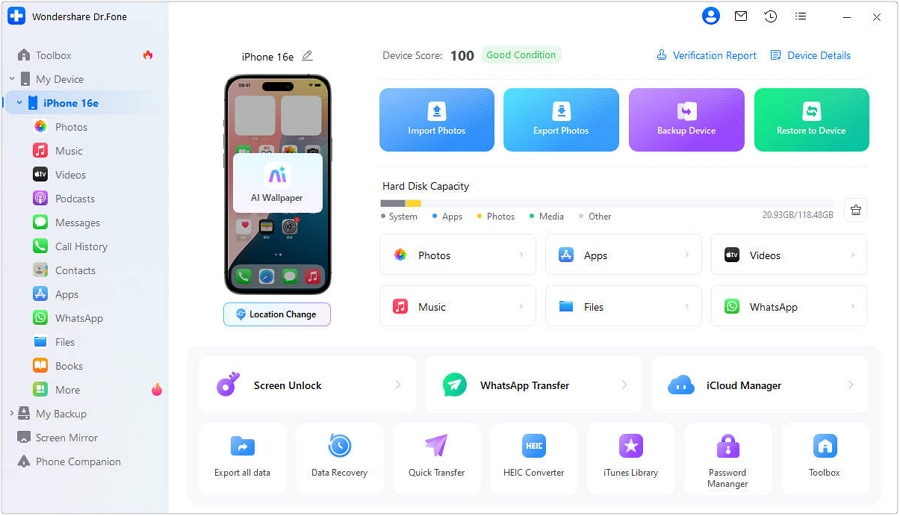
Comienza tu proceso descargando e instalando de forma segura la última versión oficial de Wondershare Dr.Fone en tu Mac o PC con Windows. Una vez instalado correctamente, inicia la aplicación. A continuación, conecta tanto el iPhone como el iPad al ordenador usando cables USB o Lightning certificados. Espera unos momentos; una vez que los dispositivos internos sean detectados por la interfaz de Dr.Fone, haz clic en el nombre de tu "iPhone" situado en el panel de navegación del lado izquierdo para expandir sus categorías de almacenamiento.
-
Paso 2 Seleccionar y enviar las fotos al iPad
Desde las opciones de datos recién expandidas bajo tu iPhone, elige la pestaña "Fotos" para obtener acceso completo a la galería visual de tu iPhone. Aquí, selecciona cuidadosamente los archivos de imagen específicos que deseas transferir y luego haz clic en la opción del menú superior etiquetada "Al dispositivo". En el menú desplegable resultante, elige tu "iPad" conectado. Las fotos seleccionadas se enviarán de inmediato. Esta herramienta te permite enviar tantos archivos como desees sin encontrarte con caídas de Wi-Fi o restricciones de almacenamiento.

3.2 Transferir todas las fotos de iPhone a iPad
Para escenarios que requieren una migración masiva, como actualizar a una nueva tablet, el modo Wondershare Dr.Fone Transferencia telefónica te cubre de manera integral. Actúa como una función de Transferencia telefónica agresiva y de alta velocidad, totalmente capaz de transferir más de 18 tipos principales de datos de un dispositivo portátil a otro. Dr.Fone simplifica el proceso tradicionalmente complicado de clonar el almacenamiento del dispositivo en un solo clic unificado. Sigue estos pasos simplificados si deseas transferir fotos de iPhone a iPad por completo:
-
Paso 1 Acceder a la herramienta dedicada de Transferencia telefónica
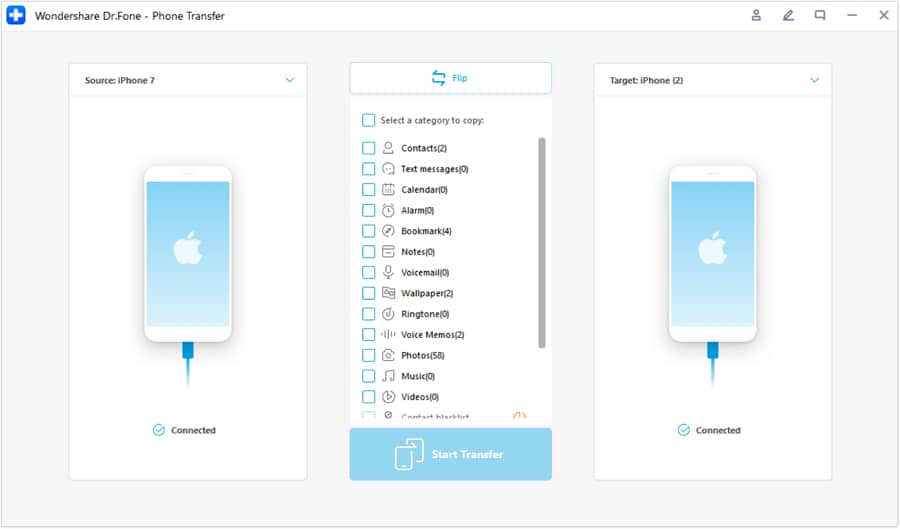
Con Wondershare Dr.Fone en ejecución, asegúrate de que tanto tu iPhone como tu iPad de destino estén conectados al ordenador. En el panel principal del software, haz clic en la pestaña "Caja de herramientas" en el menú del lado izquierdo y luego selecciona el módulo "Transferencia telefónica" de la cuadrícula de utilidades proporcionada. Una nueva ventana te solicitará organizar la posición de tus dispositivos.

-
Paso 2 Ejecutar la operación completa de transferencia de fotos
Presta mucha atención a las ubicaciones designadas en tu pantalla. El iPhone debe ser reconocido legalmente como el dispositivo "Origen" (generalmente a la izquierda), y el iPad debe actuar explícitamente como el dispositivo "Destino" (a la derecha). Si están intercambiados, utiliza el botón centralizado "Voltear" para corregir sus posiciones. Una vez alineados correctamente, selecciona la casilla "Fotos" de los tipos de datos listados en la columna central. Finalmente, haz clic en el botón "Iniciar Transferencia". Siéntate y relájate mientras el software se encarga del cambio completo de datos.




Parte 4: Cómo transferir fotos del iPhone al iPad usando iTunes/Finder
Si prefieres la arquitectura de escritorio nativa, iTunes (en Windows o Macs antiguos) y Finder (en macOS Catalina y versiones posteriores) proporcionan una alternativa tradicional con cable para transferir medios de forma inalámbrica. Como el cliente oficial de Apple para música, medios y gestión de copias de seguridad pesadas, iTunes/Finder funciona de manera brillante para usuarios que necesitan dictar manualmente el comportamiento de sincronización de fotos. Ten en cuenta que este es un proceso de dos pasos que requiere búferes de almacenamiento local. Los pasos necesarios para transferir fotos del iPhone al iPad automáticamente mediante sincronización se detallan a continuación:
-
Paso 1 Importa las fotos a tu entorno informático
Primero, conecta físicamente tu iPhone a la PC o Mac usando un cable USB robusto. Si utilizas una máquina con Windows o un Mac antiguo, abre la aplicación nativa "Fotos". Dentro de la interfaz de la aplicación Fotos de escritorio, haz clic en "Importar", resalta tu iPhone reconocido y espera pacientemente mientras la computadora carga las miniaturas de la galería de fotos de tu dispositivo. Una vez visibles, elige transferir de forma segura las imágenes seleccionadas directamente a una carpeta local de la computadora.

-
Paso 2 Sincroniza la carpeta a través de iTunes o Finder
Después de confirmar que las fotos residen de forma segura en el disco duro de tu computadora, desconecta cuidadosamente el iPhone y conecta tu iPad. Abre la última versión compatible de iTunes (o Finder si estás en macOS moderno). Haz clic en el pequeño ícono de dispositivo que representa tu iPad conectado. En el panel de navegación del lado izquierdo, selecciona "Fotos". Marca la casilla prominente que indica "Sincronizar Fotos".

-
Paso 3 Aplica la configuración y sincroniza
En los ajustes de sincronización, haz clic en el menú desplegable y apúntalo precisamente a la carpeta específica donde previamente importaste las fotos del iPhone. Para finalizar, presiona el botón "Aplicar" o "Sincronizar" ubicado en la esquina inferior derecha. El cliente de escritorio reflejará esas imágenes directamente en el almacenamiento interno del iPad.

Parte 5: Cómo transferir fotos del iPhone al iPad usando aplicaciones de redes sociales
Aunque a menudo se ven únicamente como herramientas de comunicación, las plataformas populares de redes sociales pueden funcionar como soluciones alternativas altamente convenientes para mover medios entre dispositivos. Aplicaciones como WhatsApp admiten de forma nativa el intercambio de archivos. Al aprovechar sus funciones web o de aplicación complementaria, WhatsApp permite a las personas enviar imágenes fácilmente, resolviendo la consulta de cómo pasar fotos del iPhone al iPad con herramientas que probablemente ya usas. Veamos este ingenioso método alternativo con WhatsApp:
-
Paso 1 Transmite fotos a través del chat de WhatsApp
Asegúrate de tener acceso activo a WhatsApp en el iPhone. Abre una conversación de chat—idealmente, un chat personal de "mensaje a ti mismo" o una cuenta de contacto de confianza que también esté conectada en el cliente web del iPad. Toca el ícono "+" cerca del cuadro de texto, selecciona "Galería" o "Fotos", y resalta las imágenes deseadas. Toca la flecha azul "Enviar" para impulsarlas a la línea de tiempo del chat.

-
Paso 2 Recupera los medios desde el navegador del iPad
Dirígete a tu iPad y abre Safari. Navega directamente a "WhatsApp Web" y escanea el código de autenticación si se te solicita. Una vez dentro de la interfaz de mensajería activa, haz clic en el chat que contiene las fotos enviadas. Luego puedes descargar y guardar esas imágenes recibidas directamente en el carrete de cámara local de tu iPad.

Parte 6: Cómo transferir fotos del iPhone al iPad usando correo electrónico
Usar el correo electrónico clásico proporciona una metodología directa y de baja tecnología para transferir archivos visuales entre un iPhone y un iPad. Sin embargo, es crucial reconocer que los proveedores de correo electrónico estándar limitan el tamaño de los archivos adjuntos (típicamente alrededor de 20MB a 25MB). En consecuencia, esta ruta rara vez es adecuada para lotes enormes o archivos RAW de alta resolución. Sin embargo, para un puñado rápido de JPEGs, sigue siendo eficaz. Aquí te explicamos cómo utilizar el correo electrónico:
-
Paso 1 Adjunta y envía desde el iPhone
Abre tu aplicación de "Correo" preferida (como Apple Mail, Gmail u Outlook) directamente en el iPhone y redacta un mensaje nuevo. Ingresa tu propia dirección de correo electrónico en el campo de destinatario "Para:". Toca el ícono de clip de "Adjunto" o el símbolo de galería de fotos para seleccionar los archivos de instantáneas específicos. Una vez adjuntados, presiona el botón "Enviar" para enviarlos a tu bandeja de entrada.

-
Paso 2 Accede y descarga en el iPad
Toma tu iPad, verifica su conexión a internet y abre tu aplicación de Correo allí. Permite que la "Bandeja de entrada" se actualice un momento y busca el correo electrónico autodirigido recién llegado. Abre el mensaje, toca los archivos adjuntos de imagen y utiliza la hoja de compartir nativa para guardarlos efectivamente directamente en el almacenamiento local de tu iPad.

Conclusión
En definitiva, aprender con precisión cómo transferir fotos del iPhone al iPad es una habilidad fundamental necesaria para extraer el máximo potencial de tus dispositivos iOS. A lo largo de esta guía completa de 2026, exploramos varios métodos capaces que van desde el AirDrop nativo de Apple, la sincronización de iCloud y los módulos heredados de iTunes/Finder hasta estrategias más poco convencionales pero funcionales como el reenvío por redes sociales y el autoenvío por correo electrónico.
Si bien cada método tiene fortalezas distintivas vinculadas a diferentes escenarios, equilibrar la conveniencia total, la velocidad operativa y las capacidades de procesamiento masivo apunta a una solución superior. Wondershare Dr.Fone se eleva consistentemente por encima de las limitaciones nativas como un remedio altamente versátil e intuitivo. A través de su sofisticada interfaz de escritorio, estás capacitado para navegar tanto el envío selectivo de fotos como las transferencias completas de dispositivo totalmente sin complicaciones, preservando tus recuerdos digitales sin ningún compromiso.
Preguntas frecuentes
-
1. ¿AirDrop reduce o comprime la calidad de mis fotos transferidas?
No. Cuando usas AirDrop para transferir fotos de un iPhone a un iPad, los archivos se envían típicamente en su formato original y resolución completa. A diferencia de algunas aplicaciones de redes sociales, AirDrop preserva los Metadatos de tu imagen y la fidelidad visual intactos. -
2. ¿Por qué mis fotos no se sincronizan automáticamente entre mi iPhone y iPad a través de iCloud?
Esto ocurre frecuentemente debido a espacio de almacenamiento insuficiente en iCloud (ya que Apple solo proporciona 5GB gratuitos), estar conectado con Apple IDs completamente diferentes en los dos dispositivos, o tener la configuración "Sincronizar este iPad/iPhone" accidentalmente desactivada en el menú de Fotos de iCloud. También se requiere estar conectado a una red Wi-Fi estable y tener suficiente carga de batería. -
3. ¿Cómo pasar fotos del iPhone al iPad sin una conexión Wi-Fi activa?
Si no tienes Wi-Fi, aún puedes transferir tus datos de forma segura usando Wondershare Dr.Fone mediante una conexión física USB a computadora. Alternativamente, AirDrop establece una conexión localizada de igual a igual que requiere que los interruptores de Wi-Fi y Bluetooth estén físicamente "activados", pero no requiere conectividad real a un enrutador de internet. -
4. ¿Transferir o sincronizar fotos las eliminará de mi iPhone original?
No. Métodos como AirDrop, transferencias con Dr.Fone, importación con iTunes y correo electrónico actúan estrictamente como mecanismos de copiar y pegar. Tus fotos permanecerán en tu iPhone original a menos que elijas específicamente eliminarlas después para liberar espacio local.
 Añadir Wondershare Dr.Fone como fuente preferida en Google