Transfiere contactos, mensajes, fotos, videos, datos de aplicaciones y más entre iOS y Android.

 100% Seguridad Verificada | Sin Suscripción Obligatoria | Libre de malware

 :
: 
 ChatGPT
 Perplexity
 Gemini
 Claude
 Grok
Grok
Uno de los aspectos más poderosos del ecosistema Apple es su capacidad fluida para sincronizar datos entre diversos dispositivos. En nuestro mundo altamente conectado, mantener una libreta de direcciones actualizada en todos tus dispositivos es esencial. Con la mayoría de los usuarios poseyendo tanto un iPhone como un iPad, descubrir cómo sincronizar contactos de iPhone a iPad se ha convertido en una prioridad para una comunicación ininterrumpida.
Para una gestión eficiente de relaciones y flujos de trabajo, descubrir cómo sincronizar contactos de iPhone a iPad es fundamental. Ya sea que estés migrando a un nuevo iPad o simplemente quieras que tu libreta de direcciones se refleje en ambos dispositivos, esta guía explora cuatro métodos altamente efectivos y sencillos para sincronizar contactos de iPhone a iPad sin esfuerzo en 2026.
En este artículo
Parte 1. Sincronizar contactos de iPhone a iPad usando Wondershare Dr.Fone
Si prefieres un método confiable, rápido y local en lugar de depender de servicios en la nube, Wondershare Dr.Fone ofrece una forma integral de transferir contactos de iPhone a iPad/iPhone. Puedes respaldar fácilmente los contactos de tu iPhone directamente en tu computadora y luego restaurarlos en tu iPad, garantizando cero pérdida de datos y total privacidad.

A continuación te explicamos cómo sincronizar contactos de iPhone a iPad usando la función de Respaldo y Restauración:
 Administra datos fácilmente mediante vista previa, eliminación, exportación, etc.
- Transfiere todos los datos entre dispositivos.
- Soluciones de respaldo robustas para una protección de datos confiable.
- Duplica pantallas en la PC para reuniones, enseñanza y control.

-
Paso 1 Conecta el iPhone a la computadora
Primero, inicia la aplicación Wondershare Dr.Fone en tu computadora. Desde la interfaz principal, selecciona la opción "Mi copia de seguridad". Usando un cable USB auténtico, conecta tu iPhone a la computadora. El software detectará automáticamente tu iPhone conectado.

-
Paso 2 Haz clic en "Hacer copia de seguridad ahora" para iniciar el proceso
Una vez que el dispositivo esté conectado de forma segura, Dr.Fone escaneará y mostrará los diversos tipos de archivos disponibles para respaldar. Simplemente haz clic en "Hacer copia de seguridad ahora" para comenzar a guardar los datos de tu iPhone, incluidos los contactos.

El procedimiento de respaldo comenzará y tomará solo unos minutos, dependiendo del volumen de datos almacenados en tu dispositivo. Una vez respaldado correctamente, Dr.Fone proporciona un resumen detallado de todos los datos compatibles guardados en tu computadora.

-
Paso 3 Selecciona Restaurar al dispositivo
Con todos los contactos del iPhone respaldados de forma segura, el paso final es restaurarlos en tu iPad. Desconecta tu iPhone y conecta tu iPad usando un cable USB. Elige el archivo de respaldo recién creado y haz clic en "Restaurar en el dispositivo". Es una forma muy sencilla de sincronizar contactos a tu iPad sin configuraciones complejas.

¿Cómo respaldar contactos de forma automática e inalámbrica?
Además de las operaciones manuales, Dr.Fone permite respaldos automáticos e inalámbricos de contactos para tu máxima comodidad.
- Paso 1: Navega a "Preferencias de copia de seguridad" dentro del software para programar la frecuencia y los horarios de respaldo que prefieras.
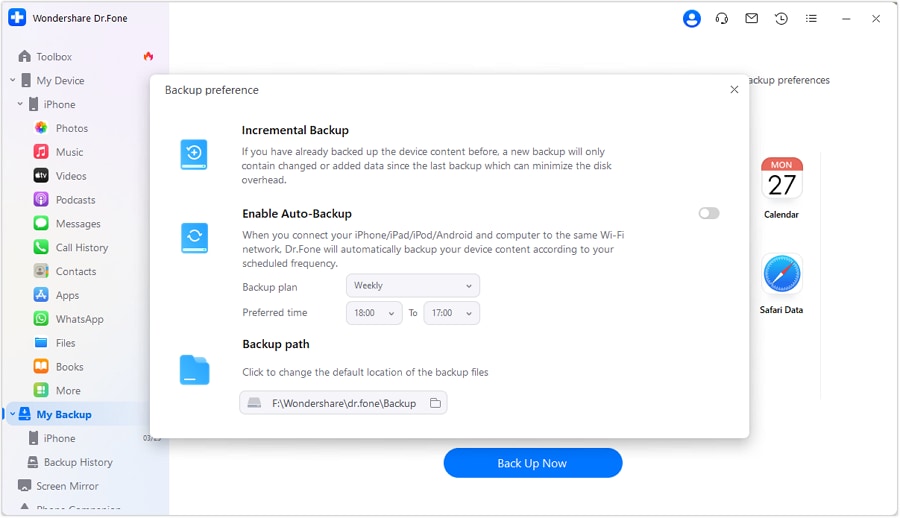
- Paso 2: Asegúrate de que tu iPhone y tu PC estén conectados a la misma red Wi-Fi. Los contactos de tu iPhone se respaldarán automáticamente sin necesidad de un cable USB. Los respaldos futuros se enfocarán estrictamente en los datos recién agregados o modificados, ahorrando considerablemente capacidad de almacenamiento y tiempo.
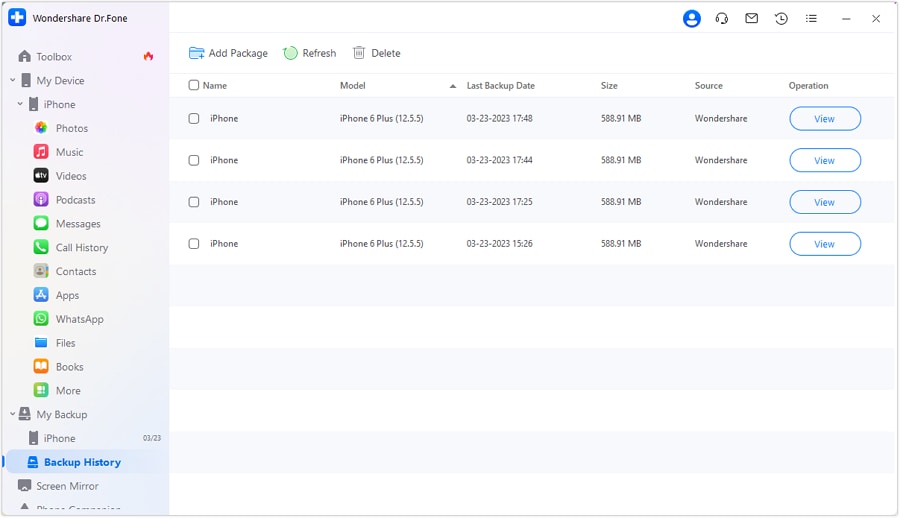
- Paso 3: Cuando sea necesario, previsualiza tus archivos de respaldo históricos y restaura selectivamente los datos específicos directamente en tu iPad o iPhone.
Consejo extra: ¡Sincroniza contactos de iPhone a iPad con 1 clic!
Si bien la función de Respaldo móvil es altamente eficiente para sincronizar contactos de un iPhone a un iPad, existe una herramienta especializada alternativa dentro de la suite Dr.Fone. Si exploras el panel principal, descubrirás Dr.Fone - Transferencia telefónica.
Características destacadas de la herramienta Dr.Fone - Transferencia telefónica:
- Comparte contactos rápidamente junto con fotos, videos y mensajes desde un iPhone a un iPad u otro smartphone.
- Ejecuta transferencias directas de contactos con un solo clic directamente al iPad de destino.
- Completa toda la sincronización de datos de iPhone a iPad en pocos minutos, según el volumen de datos, ¡más rápido que preparar una taza de café!





Parte 2. Sincronizar contactos de iPhone a iPad usando iCloud
Para los usuarios profundamente integrados en el ecosistema Apple, aprovechar iCloud es posiblemente la ruta más fluida. iCloud actúa como un puente invisible, diseñado inherentemente para armonizar datos, como contactos, calendarios y notas, entre tu iPhone y tu iPad. Al aprovechar las funciones de sincronización inherentes de iCloud, tu lista de contactos permanece idéntica y actualizada en todos los dispositivos Apple compatibles sin intervención manual.
Aquí te explicamos exactamente cómo sincronizar contactos de iPhone a iPad a través de iCloud:
-
Paso 1 Accede a la configuración de iCloud en tu iPhone
Asegúrate de que el mismo Apple ID esté iniciado en sesión tanto en el iPhone como en el iPad. En tu iPhone, abre la aplicación "Configuración", toca tu nombre de perfil ("Apple ID") en la parte superior y selecciona "iCloud". En la sección "Apps que usan iCloud", localiza "Contactos" y verifica que el interruptor esté en la posición verde "Activado".

-
Paso 2 Activa la sincronización de contactos en tu iPad
Pasa a tu iPad e inicia su aplicación "Configuración". De manera similar, toca el banner de tu "Apple ID", selecciona "iCloud" y navega a la sección "Apps que usan iCloud". Activa el interruptor de "Contactos". Espera un breve momento y tu lista completa de contactos se llenará automáticamente en el iPad.

Parte 3. Sincronizar contactos de iPhone a iPad usando AirDrop
AirDrop representa otra función excepcionalmente conveniente integrada de forma nativa en el hardware moderno de Apple. Proporciona una vía inmediata e inalámbrica para transferir contactos directamente de un iPhone a un iPad, siempre que estén en proximidad física cercana. AirDrop evita la necesidad de Apple IDs coincidentes o límites de almacenamiento en la nube, lo que lo hace perfecto para compartir tarjetas de contacto específicas rápidamente.
A continuación te explicamos cómo sincronizar contactos de iPhone a iPad usando AirDrop:
-
Paso 1 Activa las conexiones Wi-Fi y Bluetooth
Comienza confirmando que tanto Bluetooth como Wi-Fi estén habilitados en tu iPhone y iPad. Luego, desliza hacia abajo desde la esquina superior derecha de tu pantalla (o hacia arriba desde la parte inferior en dispositivos más antiguos) para acceder al Centro de Control.

-
Paso 2 Configura los permisos de AirDrop
Mantén presionado el bloque de configuración de red en el Centro de Control para revelar los ajustes de AirDrop. Activa AirDrop y configura temporalmente la visibilidad de recepción en "Todos" para evitar problemas de detección. Después, abre la aplicación nativa "Contactos" en tu iPhone, localiza el contacto específico que deseas compartir, tócalo y selecciona "Compartir contacto".

-
Paso 3 Completa la transferencia al iPad
En la ventana de compartir, toca el ícono de "AirDrop". Tu iPad debería aparecer como un dispositivo cercano reconocible; toca su ícono. Casi instantáneamente, aparecerá una notificación en la pantalla de tu iPad pidiendo aceptar la tarjeta de contacto entrante. Toca "Aceptar" o "Guardar", y los datos se integrarán en la libreta de direcciones del iPad.

Parte 4. Sincronizar contactos de iPhone a iPad usando iTunes/Finder
Para las personas que prefieren un método clásico y local sin depender de transmisiones en la nube por aire, utilizar iTunes (en Windows o versiones anteriores de macOS) o Finder (en versiones más recientes de macOS) sigue siendo una estrategia altamente robusta. Este método garantiza la máxima privacidad y ofrece amplias capacidades de sincronización de respaldo. ofrece un canal altamente seguro para transferir contactos directamente de tu iPhone a tu iPad a través de un hub de escritorio.
Sigue estos pasos precisos para sincronizar contactos usando iTunes o Finder:
-
Paso 1 Conecta el iPhone y activa la sincronización por Wi-Fi
Inicia la versión más reciente de iTunes o Finder en tu PC/Mac. Conecta tu iPhone usando un cable Lightning o USB-C. Haz clic en el pequeño ícono de dispositivo que representa tu iPhone, luego navega a la pestaña "Resumen" (o "General" en Finder). Desplázate hacia abajo y marca la casilla que dice "Sincronizar con este iPhone vía Wi-Fi" para habilitar la sincronización local inalámbrica si lo prefieres.

-
Paso 2 Configura los ajustes de sincronización de contactos
Procede desconectando el iPhone y conectando posteriormente tu iPad a la misma computadora. Selecciona el ícono del dispositivo iPad en iTunes/Finder y haz clic en la pestaña "Información" ubicada en la barra lateral. Marca la opción "Sincronizar contactos". Se te pedirá que elijas si deseas sincronizar "Todos los contactos" del repositorio central o limitarlo a "Grupos seleccionados".

-
Paso 3 Aplica la sincronización
Después de definir los parámetros de sincronización de contactos, dirígete a la esquina inferior derecha de la ventana y haz clic en el botón "Aplicar" o "Sincronizar". El software transferirá rápidamente los datos de la libreta de direcciones a tu iPad. Una vez que la barra de carga finalice, desconecta el iPad de forma segura y encontrarás tus contactos actualizados listos para usar.

Conclusión
Comprender cómo sincronizar contactos de iPhone a iPad ya no es una tarea complicada, gracias a la multitud de soluciones disponibles en 2026. Ya sea que confíes en la omnipresencia de iCloud, la inmediatez de AirDrop, la seguridad local de iTunes/Finder o la versatilidad avanzada de aplicaciones de escritorio de terceros, tienes una gran variedad de opciones a tu disposición.
Si bien los métodos nativos funcionan admirablemente en condiciones ideales, utilizar un software integral como Wondershare Dr.Fone ofrece una experiencia de transferencia de datos infalible, eficiente y flexible. Al evitar los límites de almacenamiento en la nube y los posibles errores de sincronización de cuentas, Dr.Fone proporciona un nivel de control incomparable cuando se busca sincronizar los contactos del iPhone al iPad sin problemas.
Preguntas frecuentes
-
1. ¿Puedo sincronizar contactos de un iPhone a un iPad si tienen diferentes Apple ID?
Sí, puedes hacerlo. Aunque iCloud requiere el mismo Apple ID, puedes sincronizar contactos fácilmente usando AirDrop o software de transferencia de terceros como Wondershare Dr.Fone para mover tu libreta de direcciones entre dispositivos vinculados a diferentes cuentas de Apple. -
2. ¿Por qué mis contactos del iPhone no se sincronizan automáticamente con mi iPad?
Las razones más comunes incluyen diferentes inicios de sesión con Apple ID, falta de conexión a internet, espacio insuficiente en iCloud o que la opción "Contactos" esté desactivada en la configuración de iCloud en el iPhone o el iPad. Asegúrate de que ambos dispositivos cumplan con estos criterios básicos de sincronización. -
3. ¿Cómo sincronizo solo contactos específicos de mi iPhone a mi iPad?
Si solo deseas compartir unos pocos contactos, AirDrop es el método más rápido. Puedes seleccionar manualmente las tarjetas de contacto específicas en tu iPhone y enviarlas por AirDrop a tu iPad. Alternativamente, iTunes te permite sincronizar "Grupos seleccionados" en lugar de la lista completa. -
4. ¿Sincronizar contactos a través de iTunes eliminará los contactos existentes en mi iPad?
Al usar iTunes o Finder para sincronizar contactos, es posible que se te solicite fusionar o sobrescribir los datos existentes según tu configuración. Se recomienda encarecidamente realizar una copia de seguridad primero para asegurarte de que ningún contacto previamente almacenado en el iPad se pierda accidentalmente durante la transferencia.
 Añadir Wondershare Dr.Fone como fuente preferida en Google