Transfiere contactos, mensajes, fotos, videos, datos de aplicaciones y más entre iOS y Android.

 100% Seguridad Verificada | Sin Suscripción Obligatoria | Libre de malware

 :
: 
 ChatGPT
 Perplexity
 Gemini
 Claude
 Grok
Grok
¿Te preguntas cómo transferir datos de Redmi a Redmi al cambiar a un teléfono Xiaomi completamente nuevo en 2026? Migrar tu vida digital puede parecer abrumador, pero durante el proceso de transferencia de datos en la configuración inicial de Xiaomi, puedes mover fácilmente contactos, fotos, aplicaciones y archivos de sistema cruciales sin perder un solo byte de información importante.
El método más directo y ampliamente recomendado es utilizar la aplicación oficial Mi Mover de Xiaomi, que aprovecha la tecnología Wi-Fi Direct para copiar datos de forma fluida sin necesidad de acceso a internet móvil. Sin embargo, para usuarios que buscan velocidades más rápidas o compatibilidad multiplataforma, recurrir a soluciones de terceros como Dr.Fone, ShareMe, sistemas de copia de seguridad en la nube o transferencias directas por PC puede completar eficazmente tu transferencia de datos de Redmi a Redmi. A continuación, desglosamos cada método para que puedas elegir el que mejor se adapte a tu flujo de trabajo.
En este artículo
- Parte 1. Cómo transferir datos de Redmi a Redmi con Mi Mover
- Parte 2. Usa Dr.Fone - Transferencia telefónica para una transferencia de datos de Redmi a Redmi con un solo clic
- Parte 3. Prueba ShareMe u otras apps para compartir archivos y transferir datos de Redmi a Redmi
- Parte 4. Cómo transferir datos de Redmi a Redmi usando almacenamiento en la nube/local
- Parte 5. Cómo transferir archivos de Redmi a Redmi mediante PC [Manual]
- Parte 6. Explora Quick Share para transferir archivos de Redmi a Redmi
- Parte 7. Prueba el correo electrónico para realizar una transferencia rápida de datos de Redmi a Redmi
- Parte 8. Cuál es la mejor app para transferir datos de Redmi a Redmi
Parte 1. Cómo transferir datos de Redmi a Redmi con Mi Mover
Mi Mover es la utilidad oficial integrada de Xiaomi diseñada específicamente para resolver cómo transferir datos de Redmi a Redmi. Como elemento fundamental durante el proceso de transferencia de datos en la configuración inicial de Xiaomi, esta aplicación nativa permite a los usuarios migrar de forma segura aplicaciones, contactos, registros de llamadas, fotos, videos de alta resolución y archivos diversos directamente del dispositivo antiguo al nuevo.
La ventaja principal de Mi Mover radica en su dependencia de Wi-Fi Direct. Al crear una red local aislada, el proceso de transferencia opera de manera completamente independiente de los datos móviles externos o del acceso a internet público. Este puente directo De teléfono a teléfono garantiza transferencias de alta velocidad mientras mantiene la información personal sensible inherentemente segura y desvinculada de las vulnerabilidades de la nube.
Si te preguntas cómo iniciar correctamente este protocolo integrado, sigue la secuencia de configuración exacta que se detalla a continuación:
-
Paso 1 Instalar e iniciar en el dispositivo antiguo
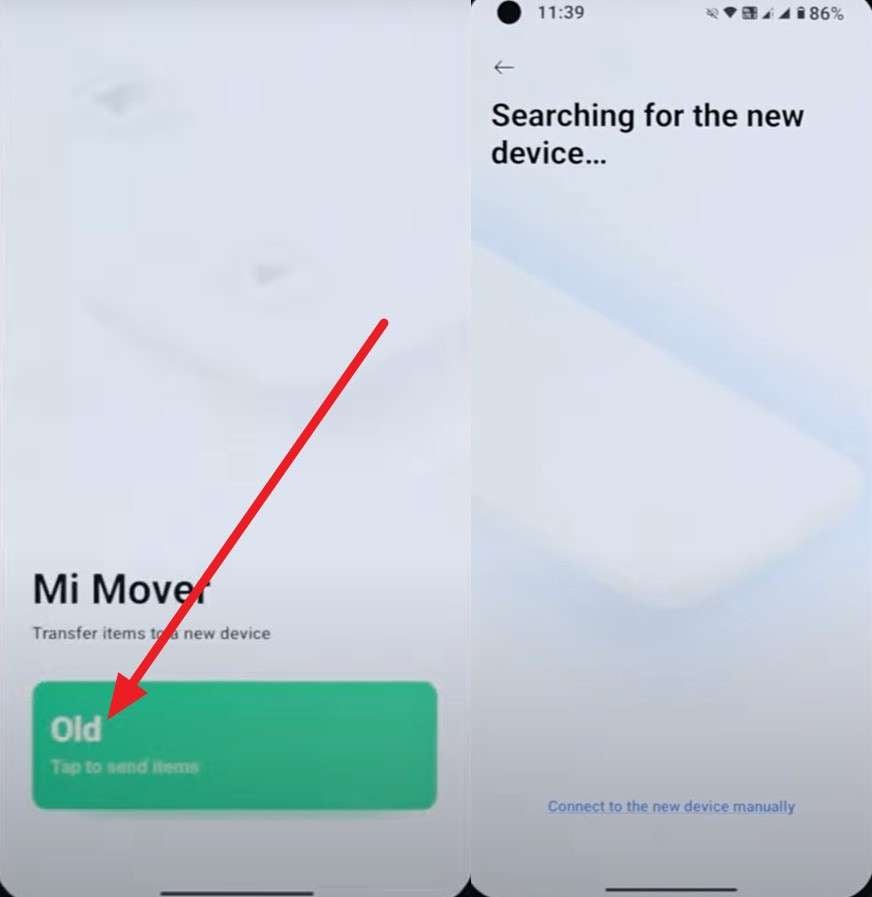
Asegúrate de que Mi Mover esté instalado en ambos smartphones Redmi. En tu dispositivo antiguo, abre la aplicación y toca el botón "Antiguo". Debes conceder los permisos del sistema necesarios cuando se te solicite. El dispositivo comenzará entonces a escanear automáticamente su proximidad en busca del teléfono nuevo.
-
Paso 2 Conectar y ejecutar la migración de datos
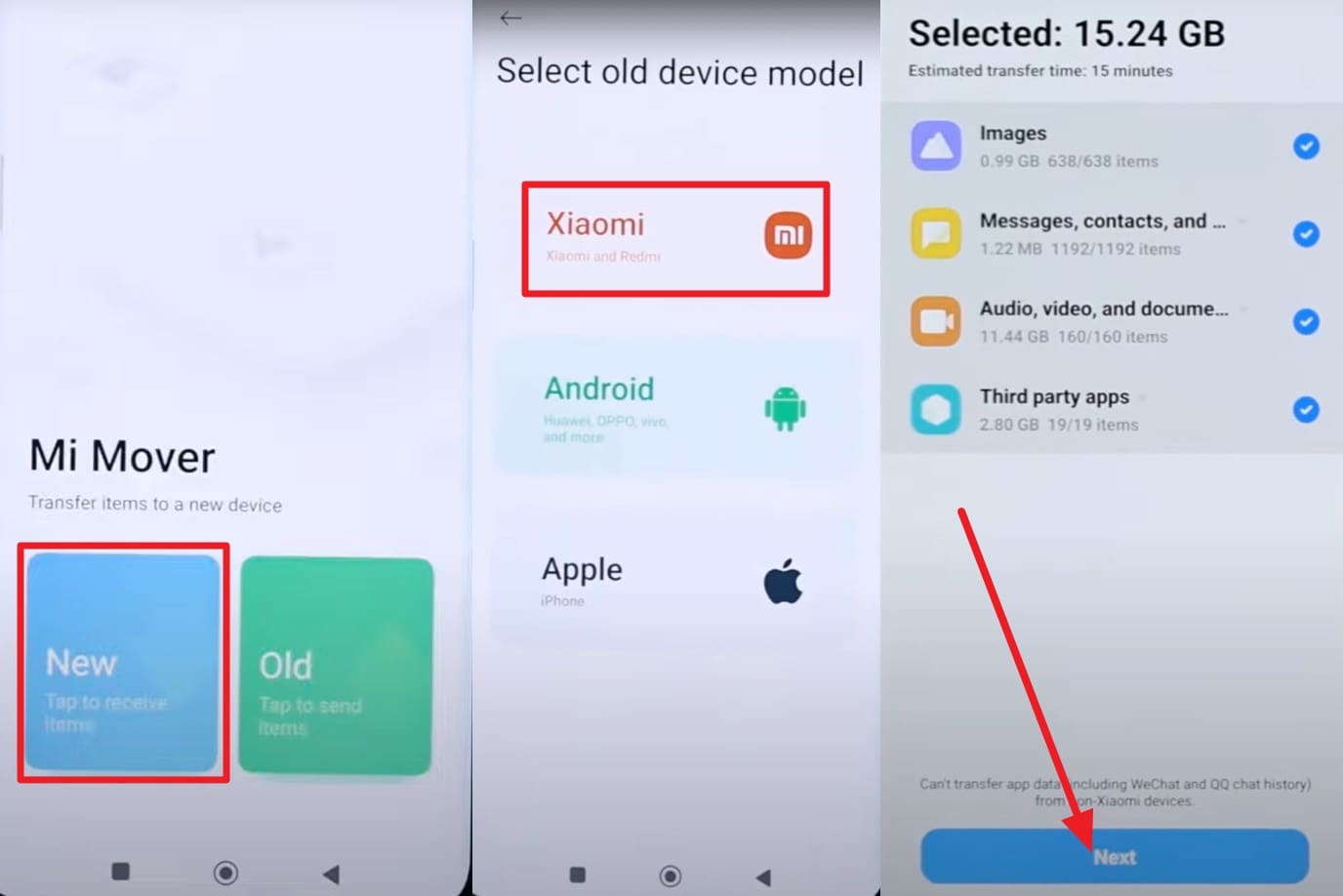
Pasando al nuevo dispositivo Redmi, selecciona el botón "Nuevo", seguido de la categoría "Xiaomi/Redmi". Si se te solicita confirmar la instalación, selecciona el parámetro "Instalado". El avatar del dispositivo antiguo aparecerá posteriormente en tu nueva pantalla. Selecciona las categorías de datos específicas que deseas clonar, toca "Siguiente" y finaliza pulsando "Enviar".
Limitaciones conocidas de Mi Mover
- Mi Mover está estrictamente limitado al ecosistema Xiaomi, lo que significa que solo conecta hardware Xiaomi, Redmi o con MIUI.
- Las migraciones de aplicaciones pueden fallar o corromperse ocasionalmente si los dos dispositivos operan con iteraciones significativamente diferentes de las ROMs MIUI.
Cuándo usar Mi Mover durante la configuración inicial de Xiaomi
Para la gran mayoría de los consumidores de Xiaomi, la migración de datos ocurre instantáneamente al desembalar el dispositivo. Durante esta fase de configuración inicial de Xiaomi, el sistema operativo sugiere abiertamente aprovechar Mi Mover para automatizar la entrada de datos del dispositivo anterior.
- Transplanta automáticamente contactos, multimedia y aplicaciones de terceros seleccionadas.
- Aprovecha Wi-Fi Direct para un puente acelerado y localizado De teléfono a teléfono.
- Funciona perfectamente sin tarjeta SIM ni conexión de banda ancha activa.
- Rinde de forma óptima cuando ambos dispositivos están unificados bajo versiones recientes de MIUI o HyperOS.
Parte 2. Usa Dr.Fone - Transferencia telefónica para una transferencia de datos de Redmi a Redmi con un solo clic
Si prefieres omitir las herramientas nativas restrictivas en favor de una app de transferencia de datos de Redmi a Redmi robusta y universalmente compatible, deberías considerar seriamente usar Dr.Fone - Transferencia telefónica. A diferencia de Mi Mover, que está estrictamente limitado al ecosistema Xiaomi, Dr.Fone destaca por su extrema versatilidad: totalmente compatible con las últimas líneas de iPhone 17, módulos Samsung Galaxy S25 y todas las arquitecturas Android de 2026. Permite a los usuarios transferir datos entre sistemas operativos completamente diferentes sin ningún problema.
Compatible con más de 8,000 modelos de smartphones distintos (incluidas variantes bloqueadas por operador de AT&T, Verizon, Sprint y T-Mobile), este software premium garantiza estabilidad. Evitarás las caídas comunes de conexión inalámbrica y disfrutarás de una verdadera solución de escritorio con un solo clic. Moviendo hasta 15 tipos de archivos distintos de forma nativa, utiliza una arquitectura USB por cable que finaliza transferencias masivas de datos en considerablemente menos tiempo que las herramientas dependientes de Wi-Fi.
Guía para usar Dr.Fone - Transferencia telefónica para la migración de Redmi a Redmi
Dominar cómo transferir datos de Redmi a Redmi usando Dr.Fone requiere solo un par de clics. Sigue este manual simplificado para ejecutar la transferencia:
 Mueve datos entre iOS y Android y viceversa.
- Transfiere contactos, SMS, fotos, videos, música y más tipos de archivos.
- Disponible con todos los teléfonos con versiones de Android e iOS.
- Proceso simple, paso a paso con clics.

-
Paso 1 Iniciar la herramienta y alinear el hardware Android
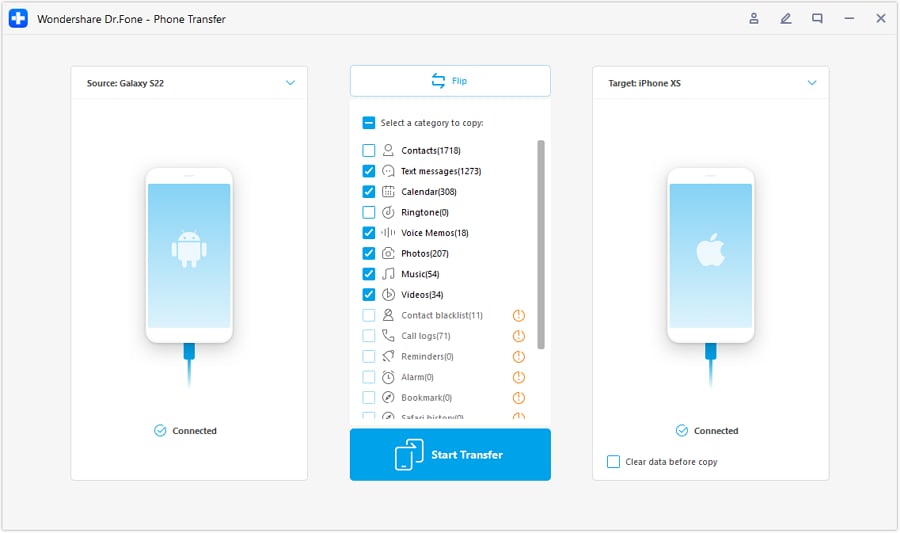
Al iniciar el software Dr.Fone en tu escritorio, navega al módulo Transferencia telefónica. Conecta ambos dispositivos Redmi mediante cables USB resistentes. Utiliza el icono central "Voltear" para asegurarte de que tu teléfono antiguo esté posicionado como "Origen" y el nuevo como "Destino". Una vez alineados, selecciona los tipos de archivos específicos (contactos, fotos, etc.) y haz clic en el botón "Iniciar transferencia".
-
Paso 2 Supervisar y finalizar la replicación de archivos
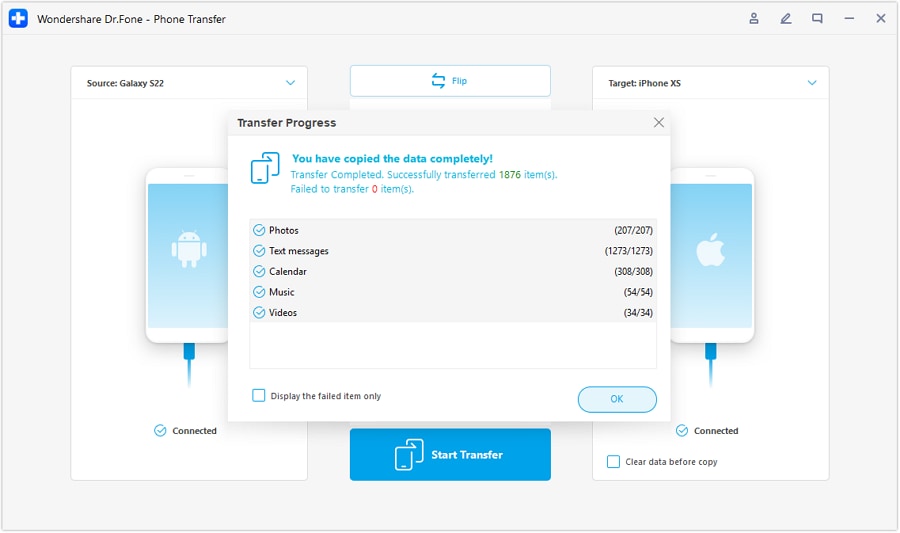
Monitorea la barra de progreso que transfiere dinámicamente tus archivos. Asegúrate de que ningún dispositivo se desconecte durante este proceso. Una vez que la interfaz confirme la finalización, presiona el botón "OK" y expulsa de forma segura ambos smartphones Redmi.
Casos de uso principales de Dr.Fone – Transferencia telefónica
- Poblar un nuevo dispositivo después de la configuración inicial sin borrar ni sobrescribir archivos principales existentes.
- Transportar de forma segura marcadores críticos, PDFs y documentos cifrados entre dispositivos personales y empresariales.
- Migrar quirúrgicamente categorías de archivos específicas en lugar de ejecutar una clonación masiva ciega y abarcadora.
- Transicionar perfectamente entre entornos Android e iOS manteniendo fotos HD y videos 4K totalmente intactos.
- Evitar restricciones complejas del fabricante al mover datos entre marcas de smartphones competidoras.




Parte 3. Prueba ShareMe u otras apps para compartir archivos y transferir datos de Redmi a Redmi
Para quienes aún buscan un método inalámbrico localizado, ShareMe existe como una alternativa altamente capaz para la transferencia de datos de Redmi a Redmi. Funcionalmente paralela a Mi Mover, esta utilidad emplea Wi-Fi Direct para enviar archivos multimedia entre dos nodos sin consumir tu asignación mensual de datos ni requerir un router activo.
Esto convierte a ShareMe en una opción increíblemente resiliente cuando estás en tránsito o sin cobertura y necesitas enviar rápidamente fotos, videos extensos, PDFs o archivos APK entre dispositivos Xiaomi/Redmi. Con una interfaz gráfica intuitiva y arquitectura localizada, la privacidad del usuario se mantiene ya que nada llega a servidores externos en la nube.
-
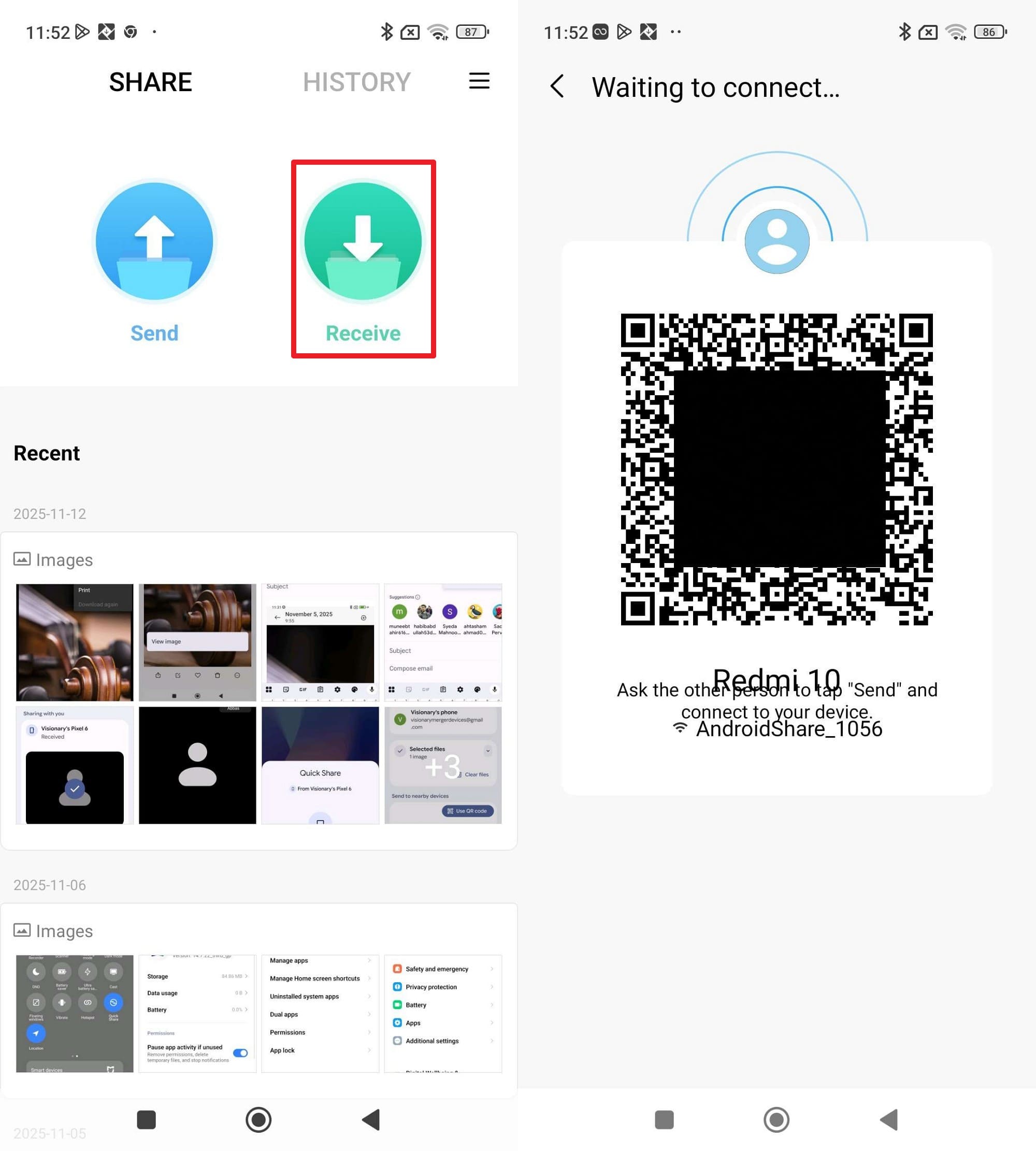
Paso 1 Seleccionar archivos multimedia en el dispositivo de origen
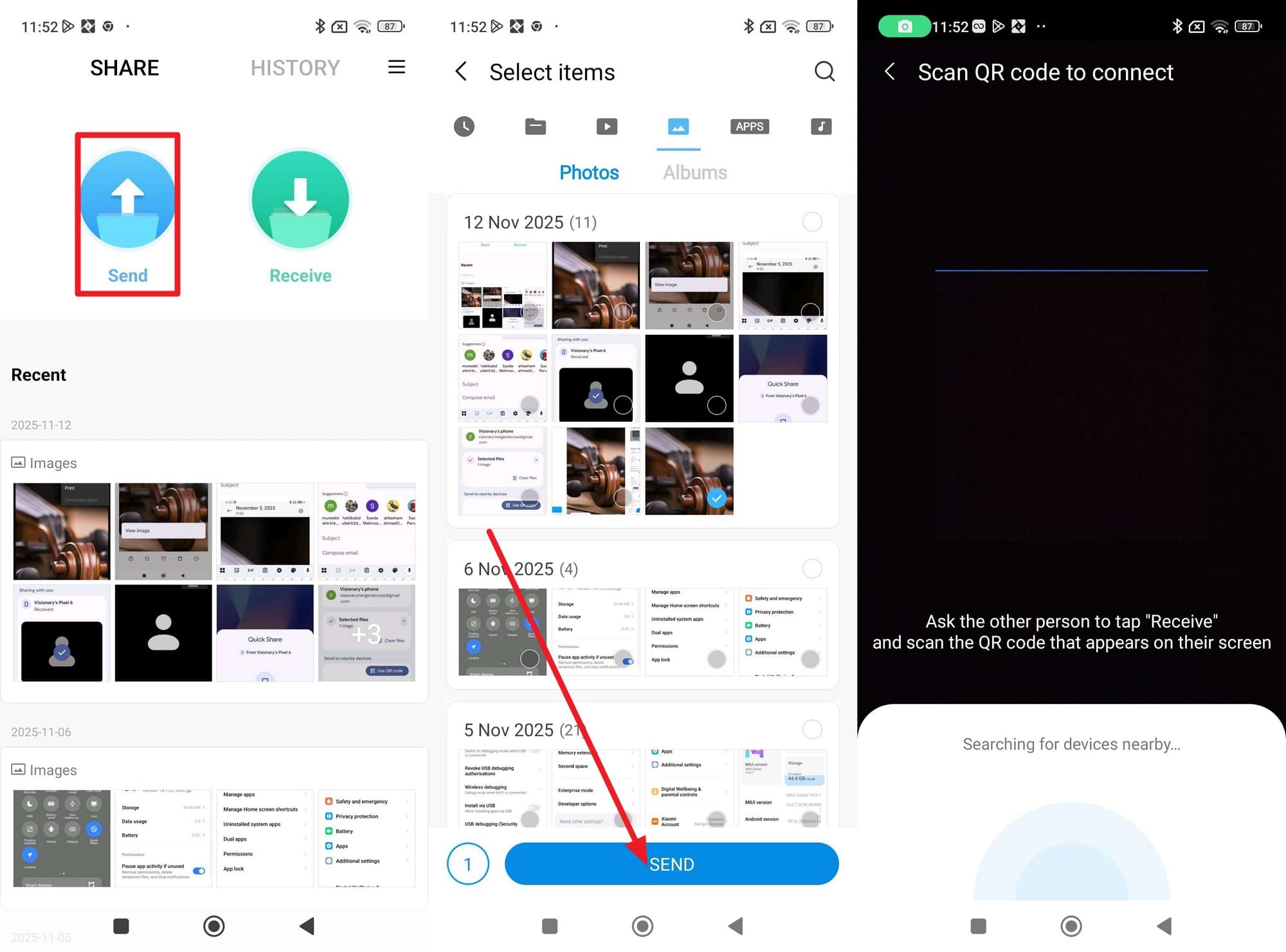
Una vez que ShareMe esté instalado y abierto en ambos terminales, toca el botón prominente "Enviar" en tu teléfono Redmi antiguo. Navega por tus directorios, resalta los archivos multimedia objetivo que deseas exportar y toca "Enviar" nuevamente para generar un código QR de escaneo único.
-
Paso 2 Escanear y recibir en el dispositivo de destino
Cambia a la unidad Redmi recién adquirida y presiona "Recibir". La aplicación activará la interfaz de la cámara: simplemente apúntala al código QR mostrado en el teléfono antiguo. Tras la autenticación, la transferencia se ejecuta automáticamente vía Wi-Fi Direct. Mantén ambas pantallas desbloqueadas y en proximidad física cercana hasta que finalice.
Limitaciones de ShareMe
- El marco con publicidad de la versión gratuita puede resultar intrusivo y perturbar la experiencia del usuario durante múltiples ejecuciones de transferencia.
- Los archivos entrantes se enrutan forzosamente a directorios predeterminados estrictos, haciendo imposible el mapeo de carpetas personalizadas o el guardado directo en la tarjeta SD.
Parte 4. Cómo transferir datos de Redmi a Redmi usando almacenamiento en la nube/local
Si te preguntas cómo transferir datos de Redmi a Redmi sin herramientas de terceros ni enlaces directos entre dispositivos, explorar las integraciones nativas en la nube y las copias de seguridad en almacenamiento local ofrece una excelente alternativa asíncrona.
Método 1. Integración con copia de seguridad de Google Drive
Confiar en la copia de seguridad de Google Drive representa una de las formas estructuralmente más seguras de transferir datos entre sistemas Android. Actúa silenciosamente en segundo plano, protegiendo un amplio espectro de datos del sistema, y agiliza la fase de restauración en hardware completamente nuevo. Al vincular los datos a tus credenciales de Google, se pueden recuperar en prácticamente cualquier dispositivo moderno. Aunque el nivel gratuito tiene un límite de 15 GB, el cifrado de alta seguridad lo convierte en una opción de primer nivel.
-
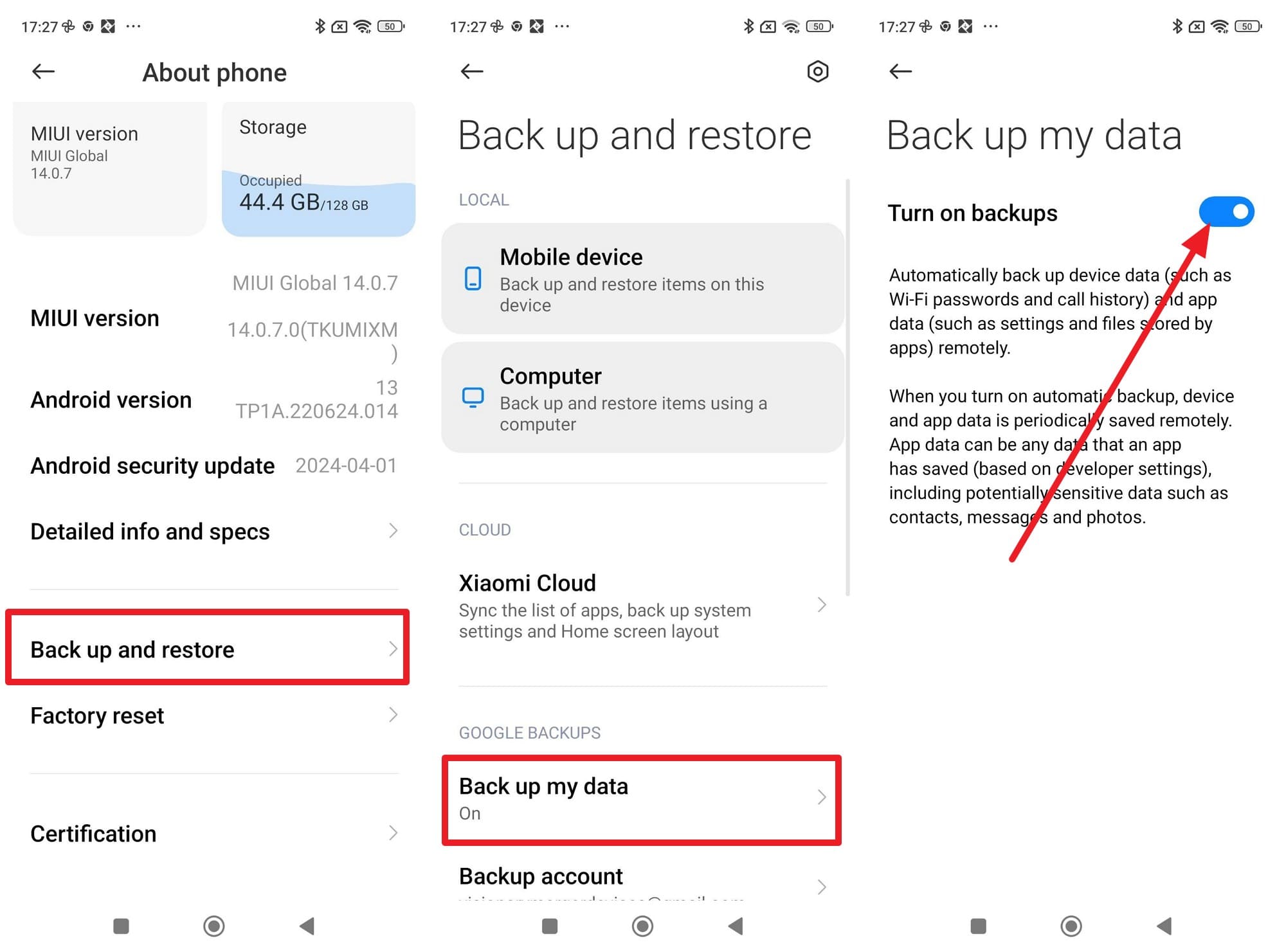
Paso 1 Iniciar la copia de seguridad en la nube
Navega a "Configuración" > "Acerca del teléfono" en el dispositivo antiguo, toca "Copia de seguridad y restauración" y selecciona "Hacer copia de seguridad de mis datos". Activa el parámetro "Activar copias de seguridad" para forzar al sistema a sincronizar el estado actual de tu dispositivo con los servidores de Google.
-
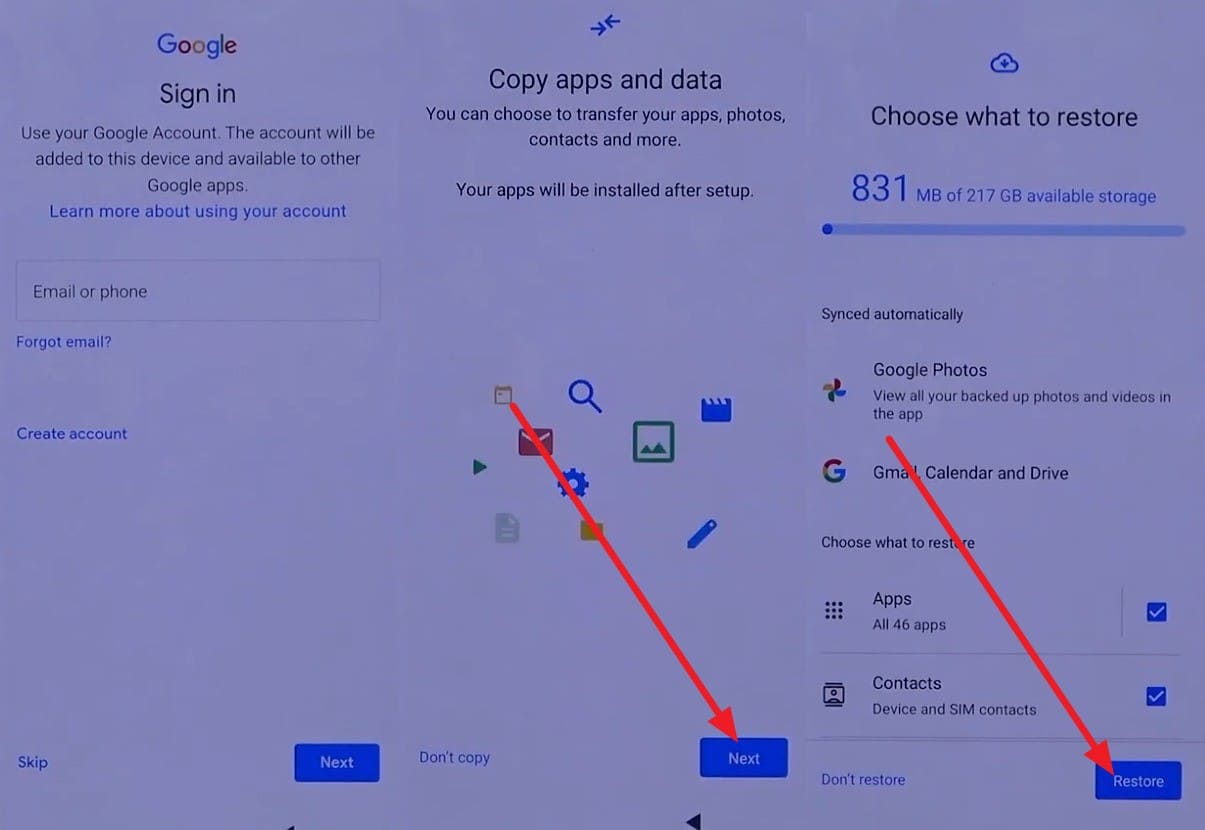
Paso 2 Restaurar el archivo en el nuevo dispositivo
Enciende tu nuevo Redmi, establece una conexión Wi-Fi estable e introduce las credenciales exactas de Google utilizadas anteriormente. Una vez que el asistente de configuración llegue a la página "Copiar aplicaciones y datos", toca "Siguiente". Selecciona el paquete de copia de seguridad cargado recientemente, marca los elementos específicos que deseas transferir y toca "Restaurar".
Limitaciones de la copia de seguridad en la nube
- Las configuraciones altamente específicas de aplicaciones de terceros, archivos personalizados e historiales de chat no estándar frecuentemente no se sincronizan.
- Enviar y recibir grandes volúmenes de datos requiere una conexión de banda ancha excepcionalmente rápida y estable para evitar tiempos de espera agotados.
Método 2. Copia de seguridad local nativa de Xiaomi
Para los usuarios desconfiados de la nube, la infraestructura de copia de seguridad local de Xiaomi actúa como una potente alternativa de circuito cerrado para transferir datos de Redmi a Redmi. Evitando por completo las velocidades de internet, genera una imagen integral del sistema que abarca todo, desde cachés de aplicaciones hasta configuraciones principales. Este método es increíblemente robusto, completamente gratuito e ideal para consumidores que operan en entornos con ancho de banda restrictivo.
-
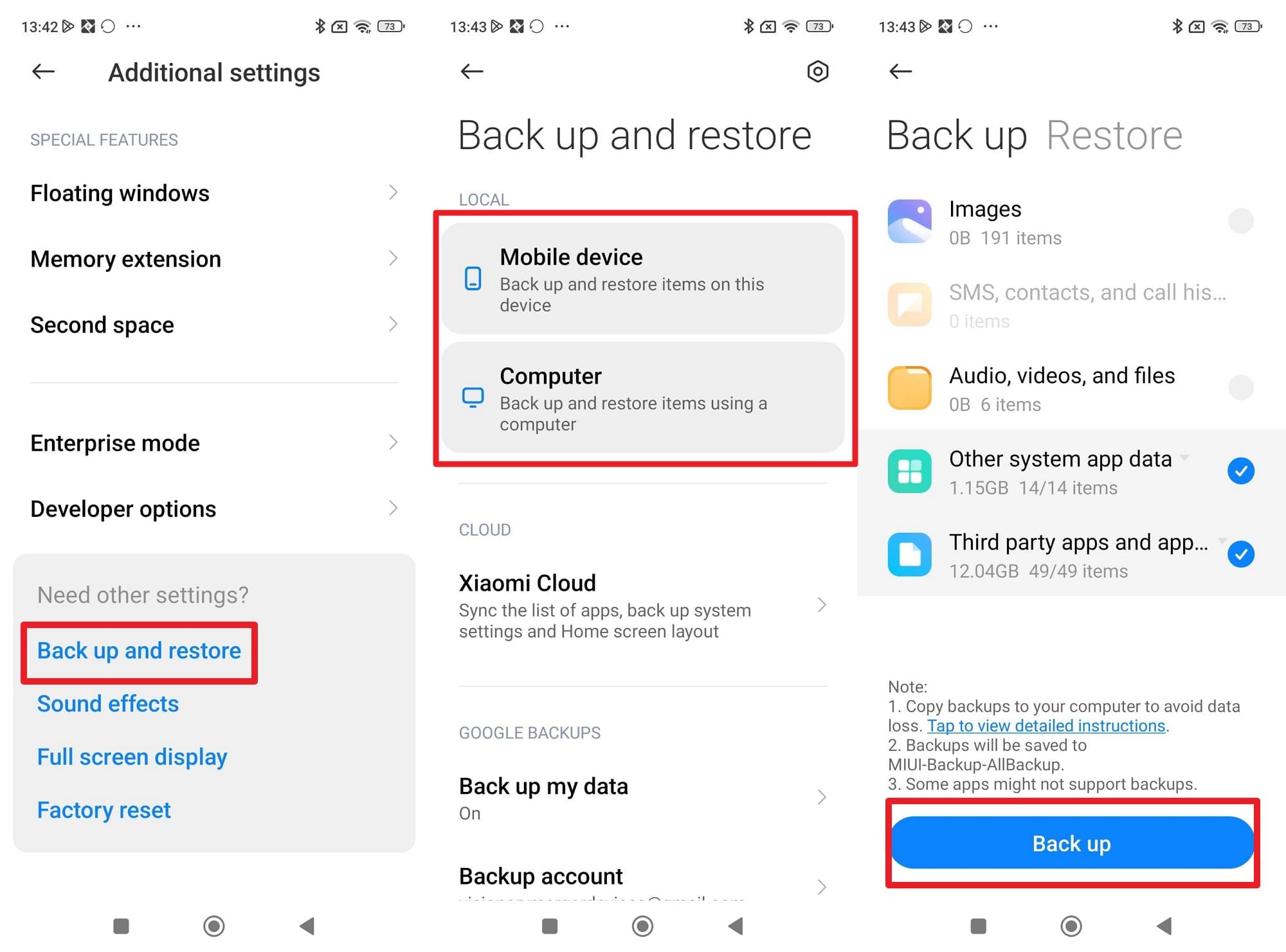
Paso 1 Generar el archivo local
Dirígete a "Configuración adicional", toca "Copia de seguridad y restauración" y navega a la pestaña "Local". La interfaz te pedirá que selecciones las capas de datos que deseas archivar. Una vez satisfecho, pulsa el botón "Copia de seguridad" y autentica la acción con el PIN de tu dispositivo.
-
Paso 2 Reubicar la carpeta de copia de seguridad
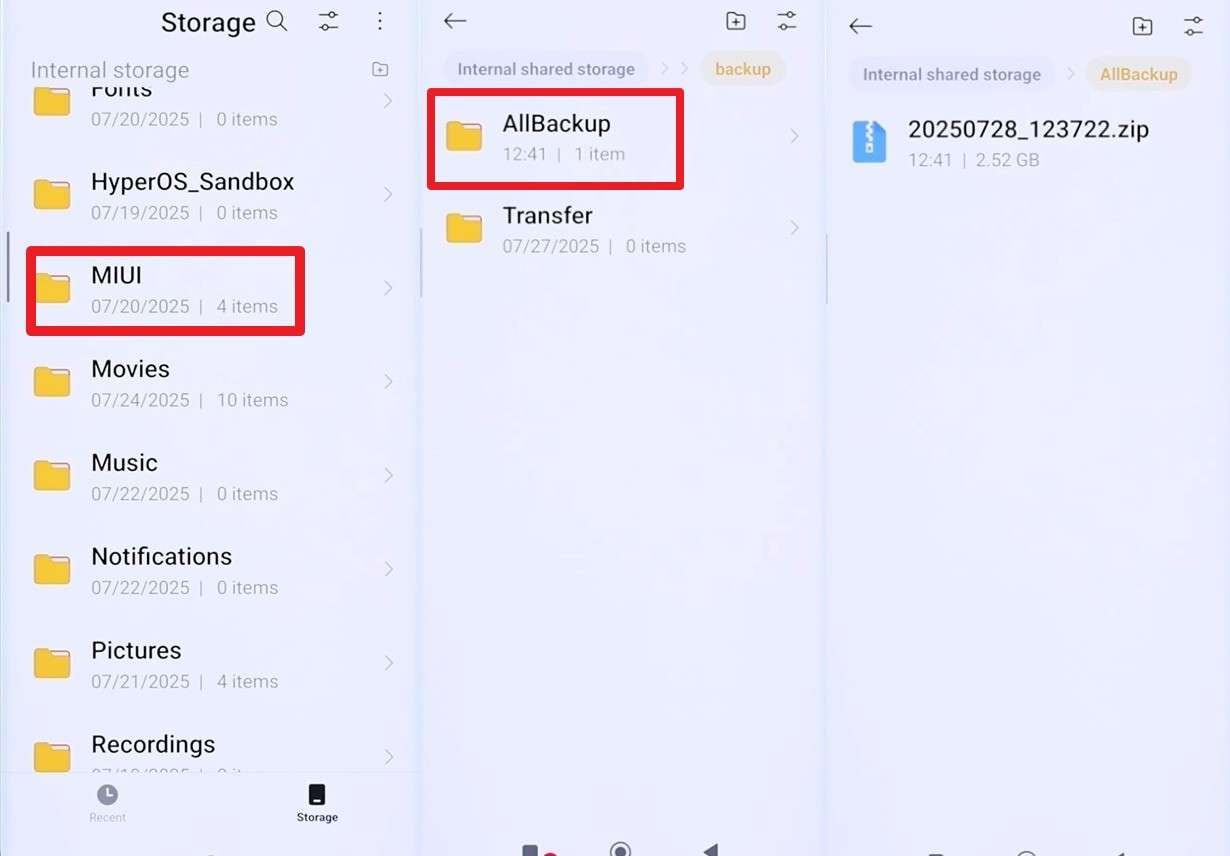
Extrae el paquete localizado a una unidad flash externa o PC. Puedes localizar los datos sin procesar navegando a través del Administrador de archivos nativo > Almacenamiento > MIUI > Backup > All Backup.
-
Paso 3 Inyectar y restaurar en el hardware de destino
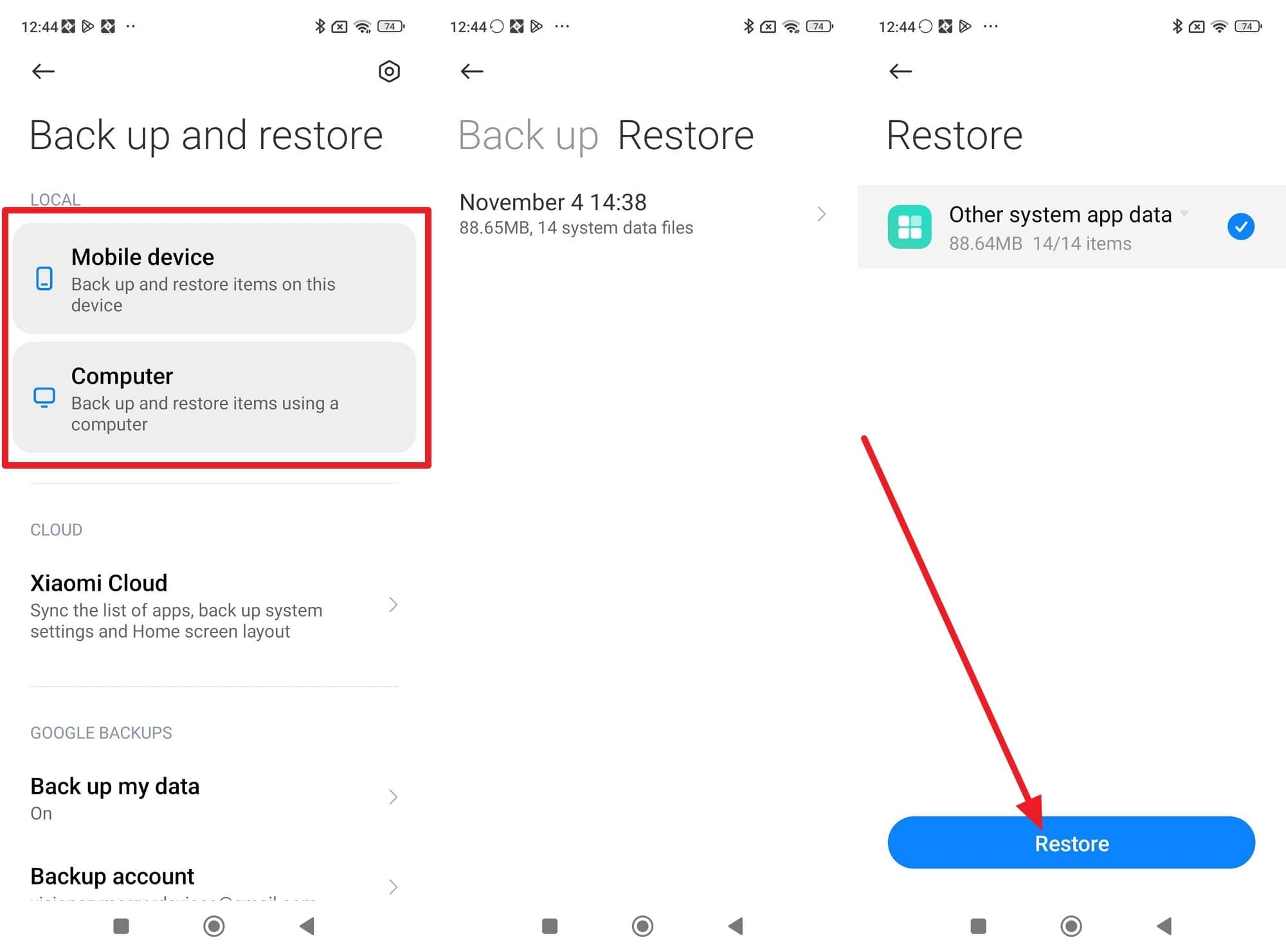
Inicializa la nueva unidad Redmi e inserta la unidad externa (o conexión por PC). Pega el directorio de copia de seguridad copiado en la ruta raíz idéntica (Administrador de archivos > Almacenamiento > MIUI > Backup > All Backup). Regresa a "Acerca del teléfono" > "Dispositivo móvil", navega a la pestaña "Restaurar", introduce tu PIN, toca el archivo local reconocido y ejecuta el protocolo de "Restaurar".
Limitaciones de las copias de seguridad locales
- Requiere una tediosa gestión manual de archivos y un dispositivo de almacenamiento intermediario como una unidad OTG o un PC.
- Crear archivos locales masivos consume el almacenamiento interno del dispositivo antiguo, lo cual puede fallar si el espacio ya está agotado.
Parte 5. Cómo transferir archivos de Redmi a Redmi mediante PC [Manual]
A veces, el método más confiable para resolver cómo transferir datos de Redmi a Redmi es recurrir a la ruta manual clásica por PC. Esta táctica analógica evita las limitaciones restrictivas del software, permitiéndote arrastrar y soltar prácticamente cualquier tipo de archivo visible con control absoluto de carpetas. Ofrece una estabilidad amplia superior en comparación con los marcos Wi-Fi y no requiere ningún inicio de sesión en cuentas de terceros.
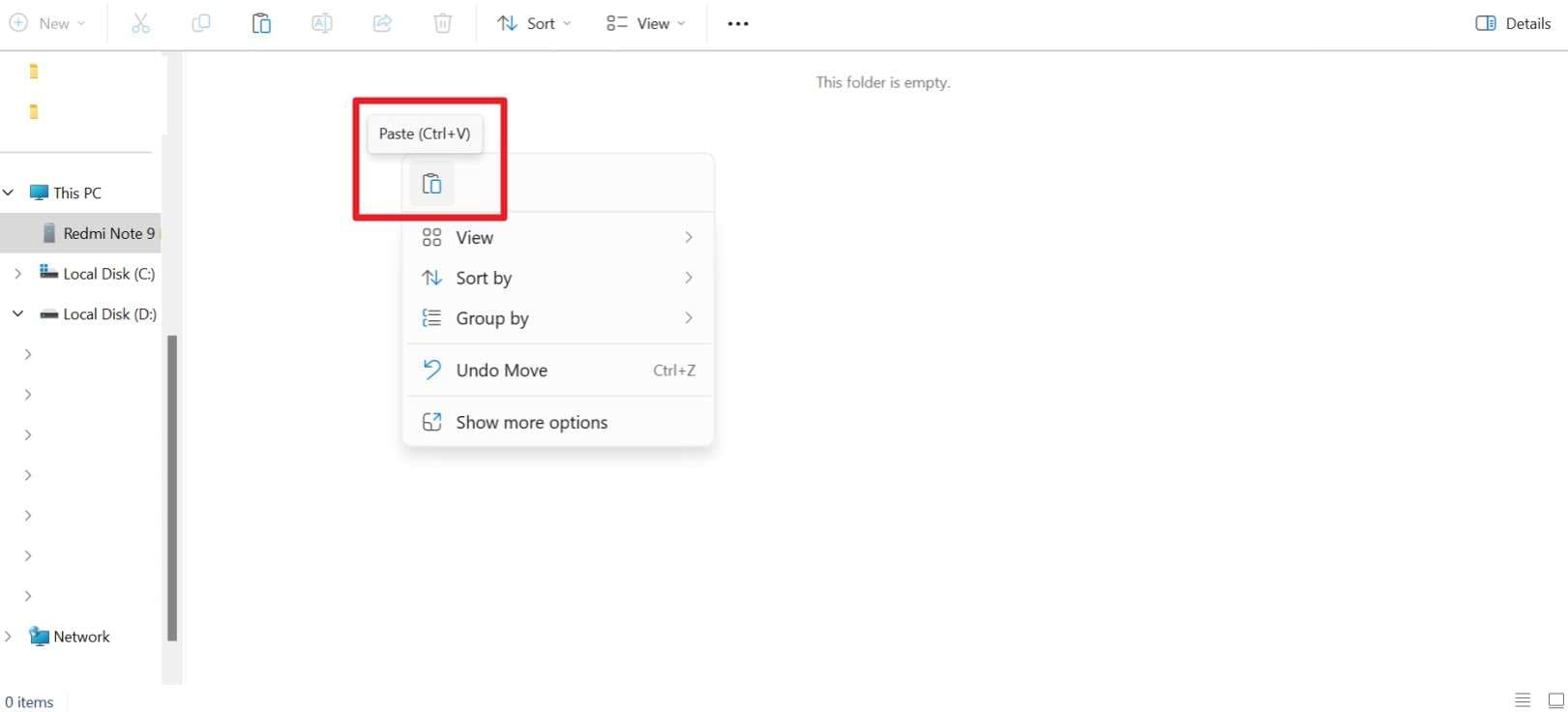
Instrucciones: Primero, conecta ambos smartphones Redmi a tu escritorio mediante cables USB de datos de alta calidad. Cuando se te solicite en las pantallas del teléfono, cambia la configuración USB al modo "Transferencia de archivos" (o MTP). Abre el explorador de archivos de tu PC, identifica la unidad del Redmi antiguo en "Este equipo", profundiza en el almacenamiento, resalta los activos cruciales y pulsa "Copiar". A continuación, abre una segunda ventana del explorador apuntando a la unidad del nuevo Redmi, navega al directorio de destino correspondiente y selecciona "Pegar" (o Ctrl + V) para inyectar los datos sin problemas.
Limitaciones de las transferencias por PC
- Los cables USB deteriorados o de solo carga, junto con puertos de PC defectuosos, abortarán instantáneamente el flujo de archivos.
- Fundamentalmente inaccesible para consumidores que no poseen actualmente ni tienen acceso a un entorno de escritorio.
Parte 6. Explorar Quick Share para transferir archivos de Redmi a Redmi
Si utilizar una aplicación dedicada de transferencia de datos de Redmi a Redmi parece excesivo para solo unos pocos archivos, Quick Share integrado en Android (anteriormente Nearby Share) sirve como un conducto excepcionalmente rápido y sin fricciones. Quick Share te permite enviar medios de alta fidelidad entre dispositivos sin comprometer los estándares de compresión ni exigir conocimientos técnicos complejos. Se basa en un protocolo híbrido de Bluetooth y Wi-Fi Direct para garantizar una privacidad estricta en los ecosistemas Android y Windows.
-
Paso 1 Transmitir el archivo
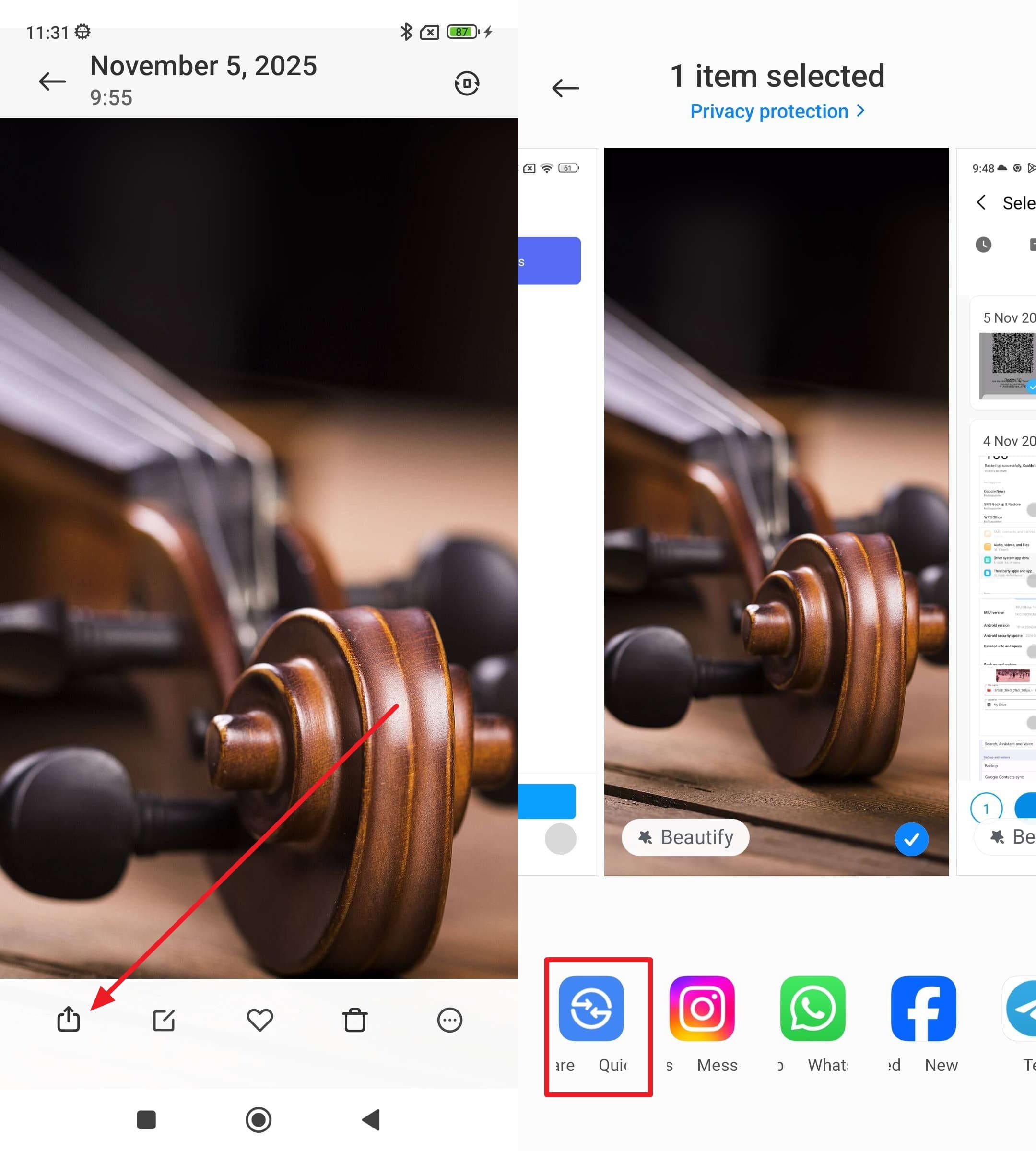
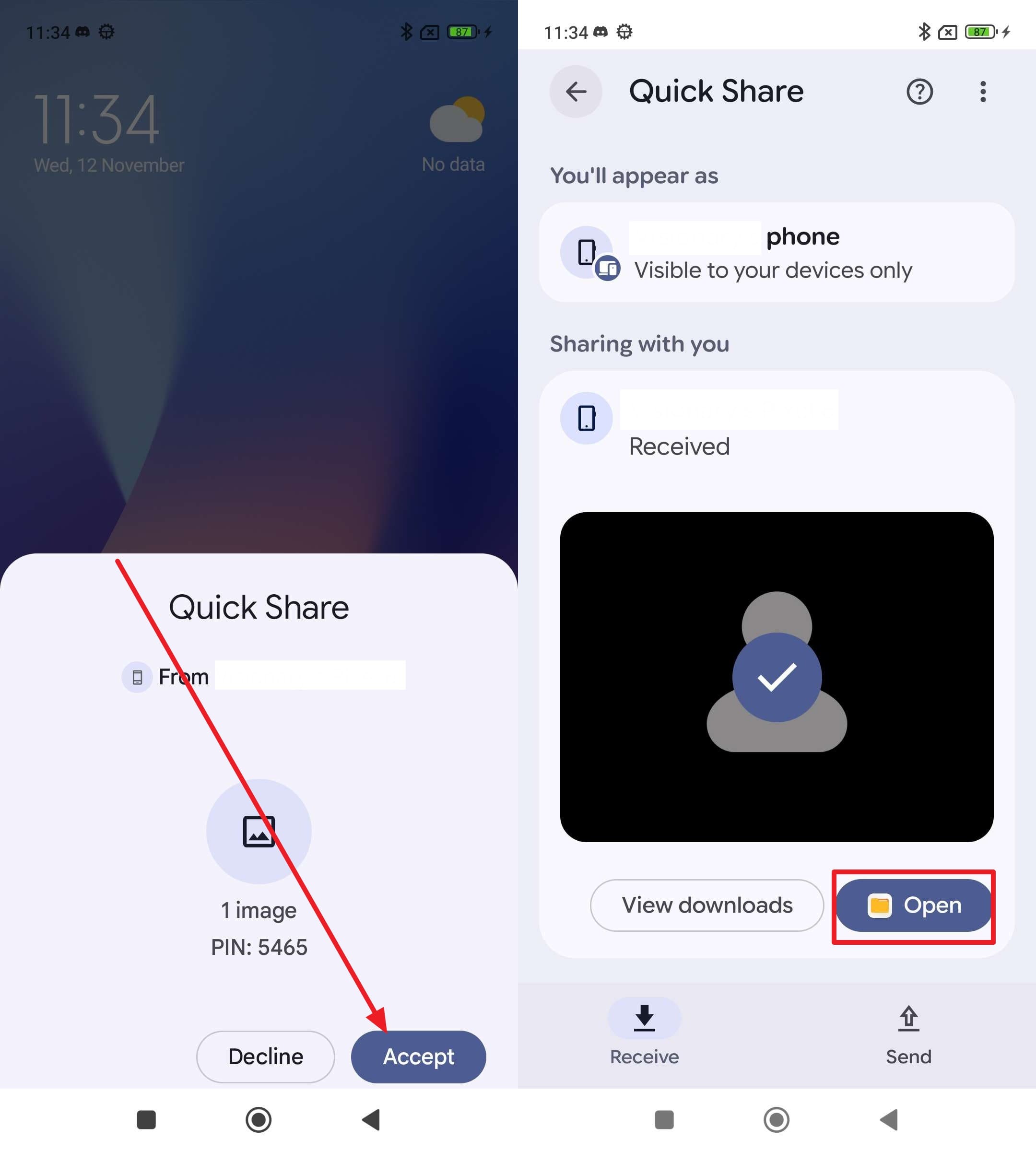
En el dispositivo antiguo, abre el activo específico que deseas migrar. Toca el nodo estándar "Compartir" y selecciona el icono "Quick Share" de la cuadrícula de la hoja inferior. El dispositivo escaneará las cercanías; simplemente toca el nombre transmitido de tu nuevo teléfono Redmi.
-
Paso 2 Autorizar la recepción
El dispositivo Redmi de destino emitirá instantáneamente una notificación de recepción. Toca la autorización "Aceptar" para activar la transferencia de alta velocidad. Una vez finalizado, pulsa "Abrir" para verificar la integridad del archivo o localízalo más tarde en tu directorio predeterminado de "Descargas".
Limitaciones de Quick Share
- Las señales de radio de corto alcance limitan estrictamente la distancia operativa a aproximadamente 10 metros; alejarse más interrumpirá la conexión.
- Si se utiliza el mecanismo de enlace en la nube de respaldo de Quick Share, los usuarios se encontrarán con frustrantes límites diarios de tamaño y restricciones de velocidad.
Parte 7. Probar el correo electrónico para realizar una transferencia rápida de datos de Redmi a Redmi
Aunque ciertamente arcaico, utilizar la arquitectura estándar de correo electrónico sigue siendo una alternativa altamente funcional para responder cómo transferir datos de Redmi a Redmi, especialmente cuando se trata de archivos ultraligeros. Cada smartphone activo cuenta con funcionalidad de correo electrónico innata, eliminando por completo la necesidad de buscar herramientas externas. Además, enviar archivos a través de un cliente de correo electrónico crea una huella permanente y buscable en la nube de la transmisión.
-
Paso 1 Empaquetar y transmitir la carga
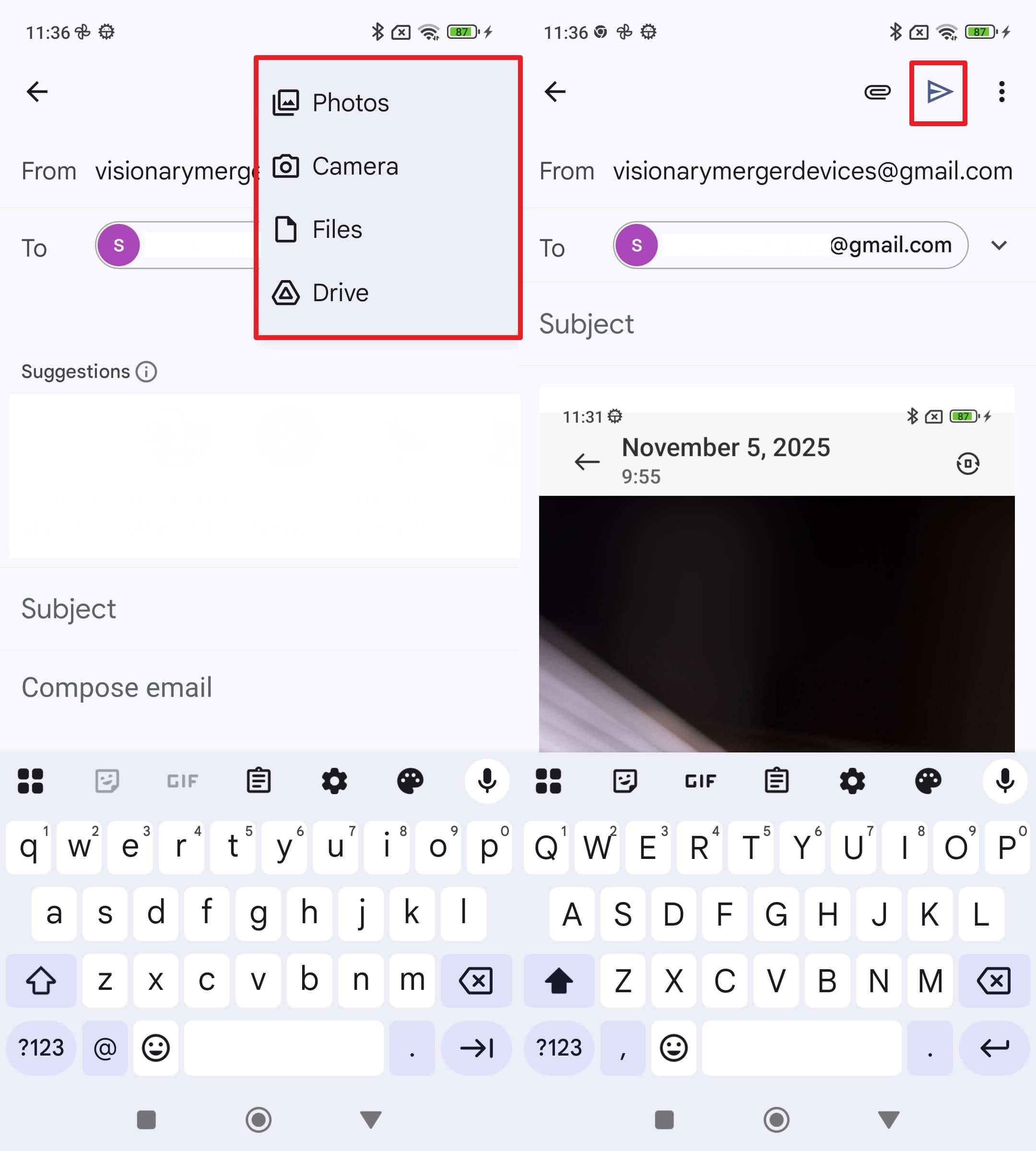
Abre tu cliente de correo electrónico preferido en el dispositivo antiguo (como Gmail). Toca "Redactar" e introduce una dirección de correo electrónico personal accesible en el nuevo dispositivo en el campo "Para". Utiliza el icono de clip "Adjuntar archivo" para insertar tus documentos deseados o imágenes comprimidas, y toca "Enviar".
-
Paso 2 Extraer los datos de forma remota
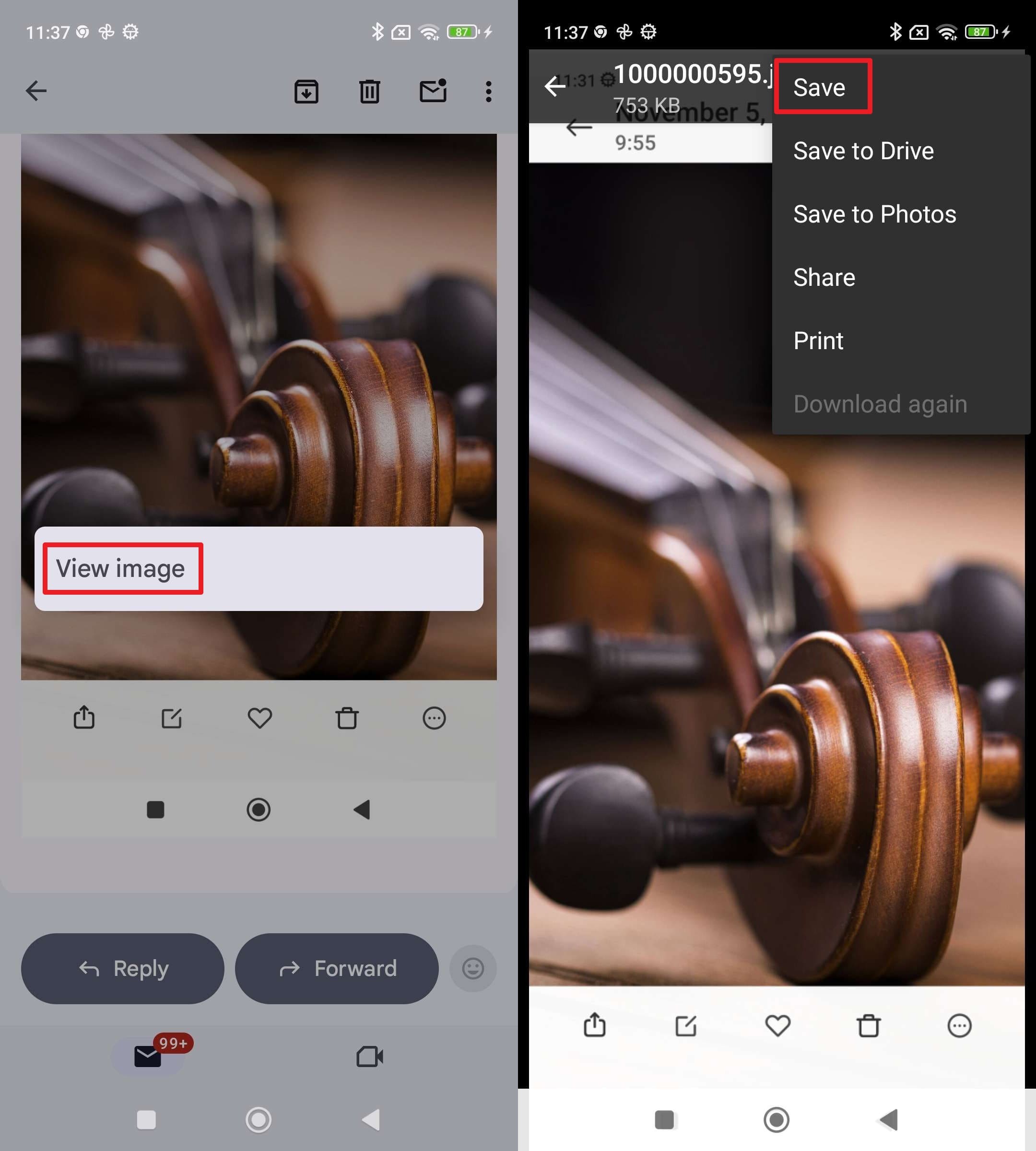
Toma el teléfono Redmi entrante, actualiza la bandeja de entrada del correo electrónico correspondiente y abre el mensaje recién llegado. Toca el activo adjunto, utiliza el menú de desbordamiento "Tres puntos" y ejecuta el comando "Guardar" o "Descargar" para anclarlo directamente en tu nuevo almacenamiento interno.
Limitaciones de las transferencias por correo electrónico
- Graves cuellos de botella logísticos: los proveedores limitan universalmente los archivos adjuntos a un escaso umbral de 20-25 MB, paralizando las transferencias de video y en masa.
- Fundamentalmente incapaz de migrar datos estructurales del dispositivo como registros de SMS, preferencias del sistema o tarjetas de contacto no exportadas.
Parte 8. Cuál es la mejor aplicación para transferir datos de Redmi a Redmi
Navegar por el amplio panorama de herramientas de transferencia revela ventajas distintas para cada metodología. Mientras que las utilidades nativas de Xiaomi como Mi Mover destacan durante las configuraciones iniciales, las infraestructuras de software de terceros ofrecen consistentemente un manejo superior para cargas de trabajo pesadas o migraciones complejas entre sistemas operativos.
Para determinar definitivamente la estrategia óptima de transferencia de datos de Redmi a Redmi, analiza nuestra completa matriz de rendimiento 2026 a continuación:
| Métodos de transferencia de datos | Dificultad de configuración | Velocidad | Soporta todos los tipos de archivo | Ideal para |
|---|---|---|---|---|
| Mi Mover | Media | Moderada | No | Transferencias inalámbricas estrictamente de MIUI a MIUI |
| Dr.Fone - Transferencia telefónica | Muy fácil | La más rápida | Sí | Datos pesados, migraciones multiplataforma, facilidad de un solo clic |
| ShareMe | Fácil | Rápida | Sí | Compartir archivos inalámbricos P2P entre dispositivos Android activos |
| Copia de seguridad de Google Drive | Fácil | Lenta a moderada | No | Redundancia en la nube en segundo plano y restauración automatizada |
| Copia de seguridad local | Media | Moderada a rápida | No | Crear archivos de instantáneas físicas sin internet |
| Mediante PC manual | Media | Rápida | Sí | Control quirúrgico de carpetas y transferencias masivas en volumen |
| Quick Share | Fácil | Rápida | Parcial | Enviar rápidamente un puñado de archivos multimedia de forma local |
| Correo electrónico | Fácil | Lenta | No | PDFs pequeños o documentos de texto individuales por debajo de 25 MB |
Sintetizando los datos empíricos presentados anteriormente, Dr.Fone - Transferencia telefónica emerge claramente como el campeón dominante para mover datos. Su capacidad para eludir los bloqueos de ecosistema, combinada con su velocidad de transmisión de datos líder en la industria a través de escritorio, lo convierte en una opción recomendada absoluta para usuarios que exigen una transición impecable de un solo clic sin arriesgar la corrupción de datos.
Conclusión
En última instancia, una migración fluida depende de elegir la herramienta adecuada. Para transferir datos de un Redmi a otro, Mi Mover suele ser la opción más sencilla durante la configuración inicial; una copia local, la nube o una herramienta de escritorio pueden servir para necesidades distintas.
Sin embargo, el uso moderno de smartphones a menudo exige una flexibilidad superior. Si manejas archivos de video excepcionalmente grandes, necesitas superar los límites del almacenamiento en la nube o demandas una fiabilidad absoluta entre plataformas, las utilidades premium como Dr.Fone, junto con las copias de seguridad locales nativas y las transferencias por PC, ofrecen la máxima tranquilidad al migrar a tu nuevo hardware.
Preguntas frecuentes
-
1. ¿Cómo transfiero datos de Redmi a Redmi durante la configuración de Xiaomi?
Al encender el nuevo dispositivo Xiaomi, sigue el asistente de configuración inicial hasta que se te solicite copiar datos de otro dispositivo. Inicia la aplicación Mi Mover en el teléfono anterior, establece la conexión Wi-Fi Direct entre ambas unidades y selecciona sistemáticamente los bloques de datos que deseas transferir. -
2. ¿Mi Mover utiliza Wi-Fi Direct?
Sí, así es. Mi Mover crea un puente Wi-Fi Direct aislado entre dos smartphones Xiaomi o Redmi correspondientes. Esta tecnología facilita una transmisión rápida de dispositivo a dispositivo que es completamente independiente de los datos celulares del operador o del acceso a un router externo. -
3. ¿Puedo transferir aplicaciones y contactos usando Mi Mover?
Por supuesto. Mi Mover está expresamente programado para extraer y reubicar archivos profundos del sistema, incluyendo contactos de la libreta de direcciones, APKs de terceros, galerías multimedia, documentos internos y diversos historiales de llamadas entre arquitecturas Xiaomi compatibles. -
4. ¿Cuál es la forma más rápida de transferir datos de Redmi a Redmi?
Para operaciones completamente inalámbricas, Mi Mover a través de Wi-Fi Direct ofrece velocidades de primer nivel al evitar los cuellos de botella de la carga en la nube. Sin embargo, para la máxima eficiencia de ancho de banda —especialmente al transferir gigabytes de datos— usar una conexión USB con cable con Dr.Fone - Transferencia telefónica sigue siendo matemáticamente la técnica más rápida disponible.
 Añadir Wondershare Dr.Fone como fuente preferida en Google