 Recupera fotos, mensajes, WhatsApp y mucho más, sin necesidad de copia de seguridad.

 100% Seguridad Verificada | Sin Suscripción Obligatoria | Libre de malware

 :
: 
 ChatGPT
 Perplexity
 Gemini
 Claude
 Grok
Grok
Cómo transferir Google Messages a un Teléfono nuevo sin perder mensajes
Cambiar de Teléfono puede resultar frustrante cuando Google Messages aparece vacío en un dispositivo nuevo mientras las conversaciones importantes permanecen en el Teléfono antiguo. Android ofrece varias opciones de transferencia y copia de seguridad, pero elegir el método adecuado ayuda a evitar la pérdida de mensajes o archivos multimedia.
Esta guía cubre las verificaciones esenciales y 3 formas comprobadas de transferir Google Messages a un Teléfono nuevo de forma segura. Si faltan conversaciones después, Dr.Fone - Recuperación de Datos (Android) puede ayudar a recuperar los datos de mensajes disponibles del Teléfono antiguo antes de borrarlo.
En este artículo
- Parte 1. Qué verificar antes de transferir Google Messages
- Parte 2. Mejores formas de transferir Google Messages a un Teléfono nuevo
- Parte 3. Problemas comunes en la transferencia de Google Messages
- Parte 4. ¿Faltan mensajes después de la transferencia? Recupéralos antes de borrar el Teléfono antiguo
- Parte 5. Verificaciones finales antes de restablecer el Teléfono antiguo
Parte 1. Qué verificar antes de transferir Google Messages
Antes de transferir Google Messages a un Teléfono nuevo, lee esta sección primero. Conoce lo que necesitas y lo que debes confirmar mediante estas verificaciones antes de mover Google Messages:
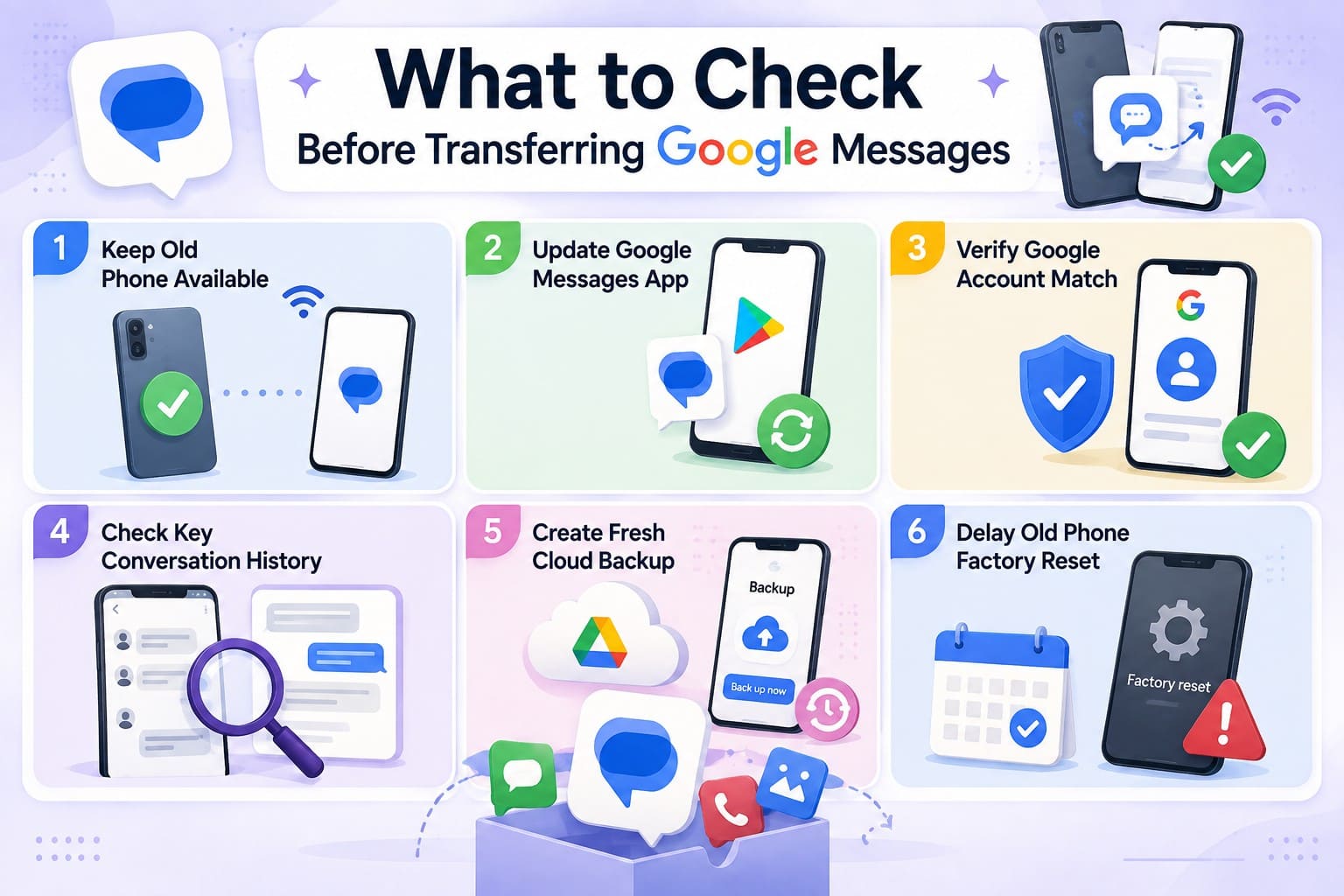
- Mantén disponible el Teléfono antiguo: No borres ni entregues tu dispositivo Android antiguo antes de que la transferencia haya finalizado. Google te permite copiar datos directamente por Wi-Fi o cable, o restaurar desde una copia de seguridad en la nube.
- Actualiza la app Google Messages: Abre Google Play Store para instalar la última actualización disponible de Google Messages. Mantener la app actualizada ayuda a conservar la compatibilidad y proporciona las funciones de mensajería más recientes.
- Verifica la coincidencia de la cuenta de Google: Confirma la cuenta de Google exacta vinculada a tu copia de seguridad en la nube existente. Necesitas las credenciales correctas de la cuenta para restaurar los datos respaldados en el nuevo dispositivo.
- Revisa el historial de conversaciones clave: Abre los hilos de chat importantes antes de la migración y anota los mensajes más antiguos. Esta verificación manual te da una referencia para confirmar la transferencia exitosa de mensajes posteriormente.
- Crea una nueva copia de seguridad en la nube: Ve a Ajustes > Google > Todos los servicios > Copia de seguridad, luego toca Hacer copia de seguridad ahora. Google indica que la copia de seguridad de Android incluye SMS y MMS, mientras que los mensajes RCS se respaldan cuando se usa Google Messages. Las copias de seguridad toman tiempo, así que verifica que se hayan completado antes de cambiar de dispositivo.
- Retrasa el restablecimiento de fábrica del Teléfono antiguo: Deja tu Teléfono antiguo intacto hasta que verifiques los mensajes en el nuevo dispositivo. Algunos datos respaldados se restauran durante la configuración, mientras que las opciones más recientes de Android admiten transferencias después de la configuración inicial.
Parte 2. Mejores formas de transferir Google Messages a un Teléfono nuevo
Cuando estés listo para transferir Google Messages a un Teléfono nuevo, compara primero los métodos disponibles. Luego, elige la opción que se adapte a tu situación y sigue sus pasos detallados.
| Métricas | Transferencia de dispositivo a dispositivo Android | Copia de seguridad y restauración de cuenta de Google | Samsung Smart Switch |
|---|---|---|---|
| Ideal para | Transferir directamente desde un Teléfono Android antiguo | Restaurar mensajes cuando el Teléfono antiguo no está disponible | Transferir mensajes a un Samsung Galaxy |
| Cuándo puedes usarlo | Durante la configuración o transferencia posterior a la configuración compatible | Principalmente durante la configuración inicial o después de un restablecimiento de fábrica | Durante la configuración o después de la configuración |
| Mensajes que puede transferir | SMS, MMS y datos de mensajes RCS compatibles | SMS/MMS respaldados. Los RCS se respaldan cuando se usa Google Messages | Mensajes y otros datos compatibles seleccionados en Smart Switch |
| ¿Necesitas restablecer el Teléfono nuevo? | No siempre. Los dispositivos compatibles permiten la transferencia posterior a la configuración sin restablecer | Generalmente sí, si la configuración está completa. La restauración de la copia de seguridad suele ocurrir durante la configuración | No |
¿Qué método deberías usar?
Usa la transferencia de dispositivo a dispositivo para transferir Google Messages a un Teléfono nuevo cuando el dispositivo Android antiguo esté disponible. Restaura una copia de seguridad reciente de Google cuando la transferencia directa no esté disponible. Los usuarios de Samsung Galaxy pueden mover los mensajes compatibles con Smart Switch durante o después de la configuración.
Método 1. Transferir Google Messages durante la configuración de Android
El asistente de configuración copia directamente entre smartphones Android en lugar de extraer datos de la nube. Eso lo convierte en la ruta más completa disponible. También es la única que transfiere de forma fiable los archivos adjuntos MMS junto con el texto al que pertenecen. Puedes transferir por cable o Wi-Fi, y Google indica que ambos métodos admiten los mismos datos.
-
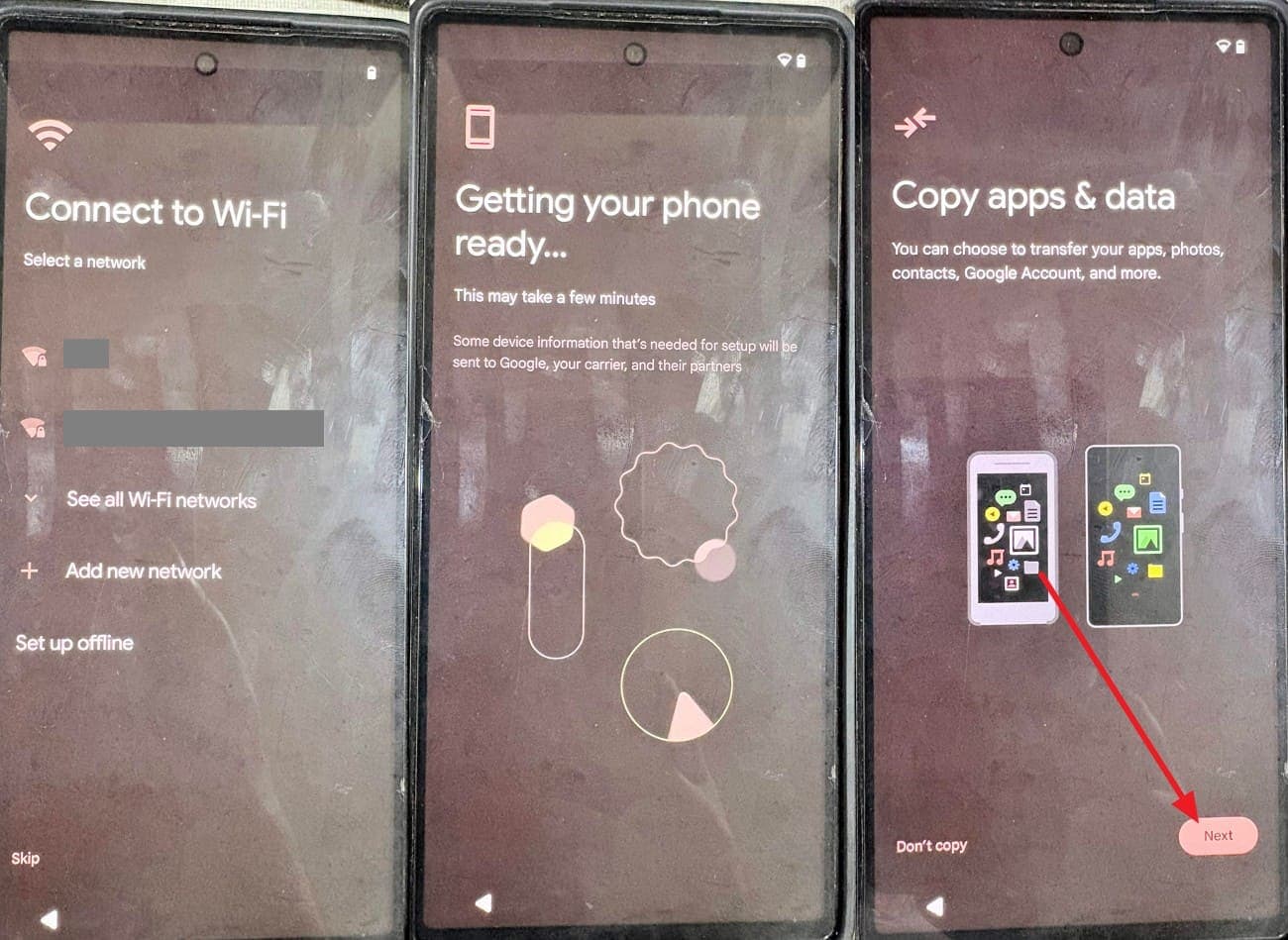
Paso 1
Enciende el Teléfono nuevo, conéctalo a Wi-Fi y continúa con la configuración hasta llegar a la pantalla "Copiar apps y datos".
-
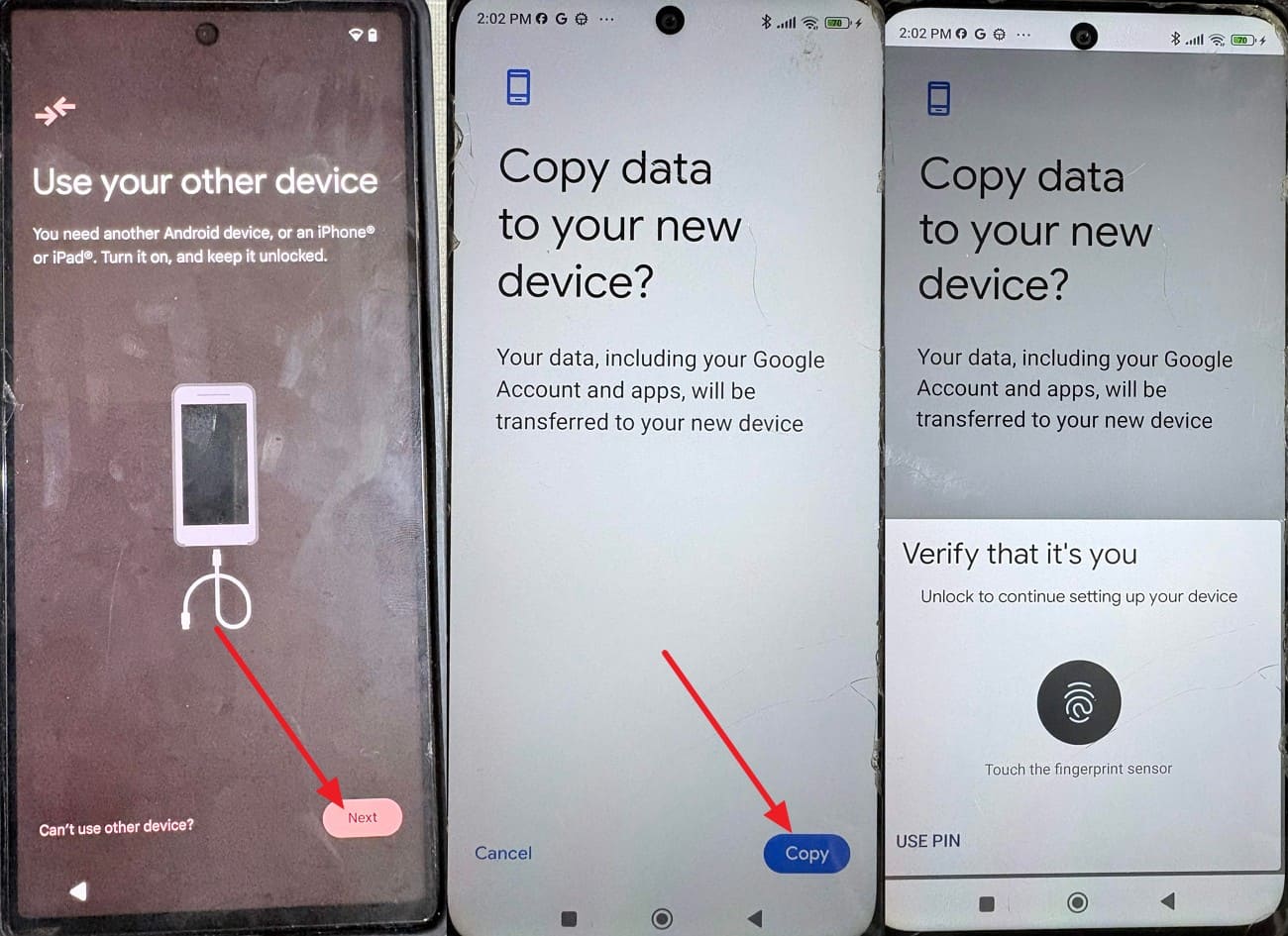
Paso 2
En "Usa tu otro dispositivo", conecta ambos teléfonos con un cable y toca "Siguiente". En el Teléfono antiguo, toca "Copiar" y verifica tu identidad para continuar.
-
Paso 3
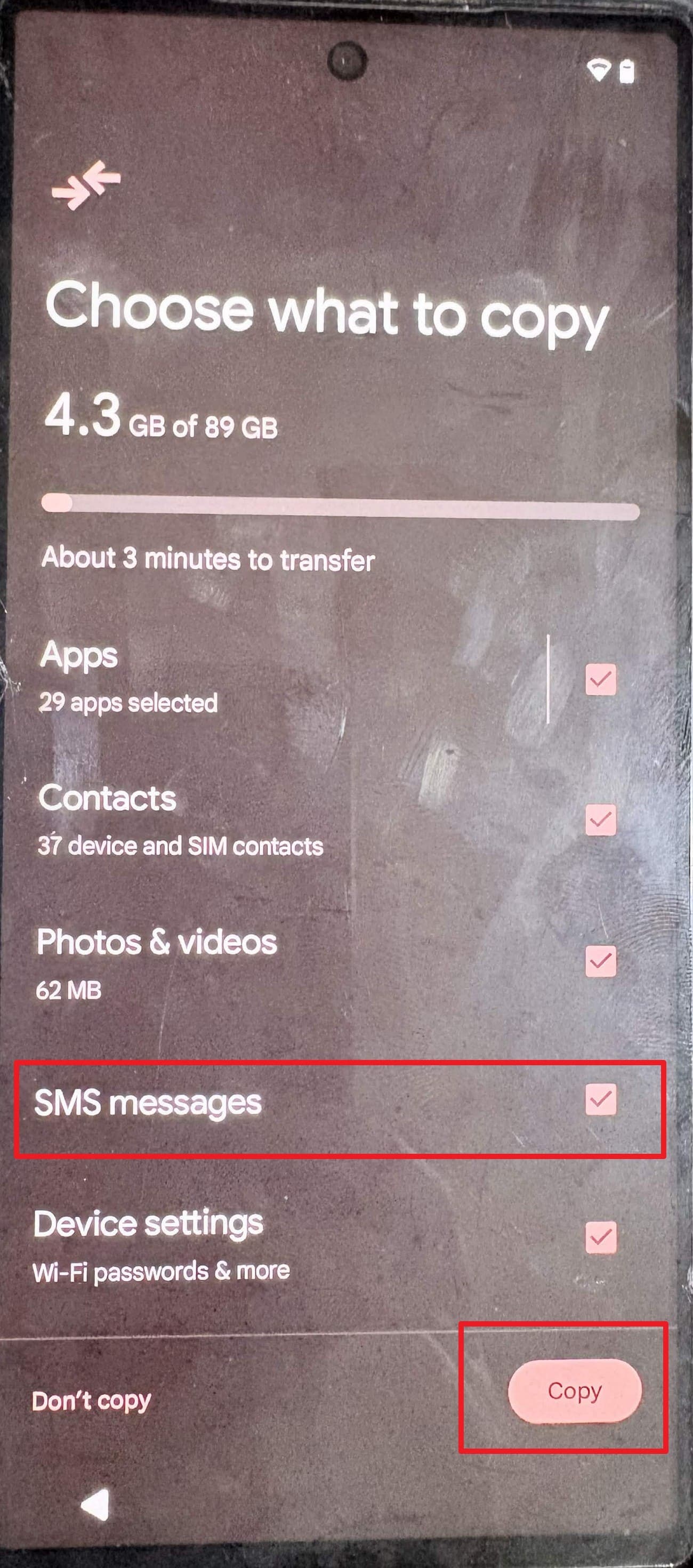
Accede a "Elegir qué copiar", selecciona "Mensajes SMS" y toca "Copiar". Mantén ambos teléfonos conectados hasta que la copia finalice, luego abre Google Messages para verificar las conversaciones transferidas.
Método 2. Restaurar Google Messages desde una copia de seguridad de Android
Otra forma de transferir Google Messages a un Teléfono nuevo es restaurar Google Messages durante la configuración. Los mensajes que recuperes dependen de lo que incluya la copia de seguridad completada más reciente. Las copias de seguridad realizadas en versiones más recientes de Android no se restauran en versiones anteriores del sistema. Los perfiles de trabajo y los dispositivos corporativos propiedad de la empresa también bloquean las restauraciones estándar de copias de seguridad de mensajes. Sigue estos pasos para restaurar tus Google Messages respaldados en el nuevo dispositivo:
-
Paso 1
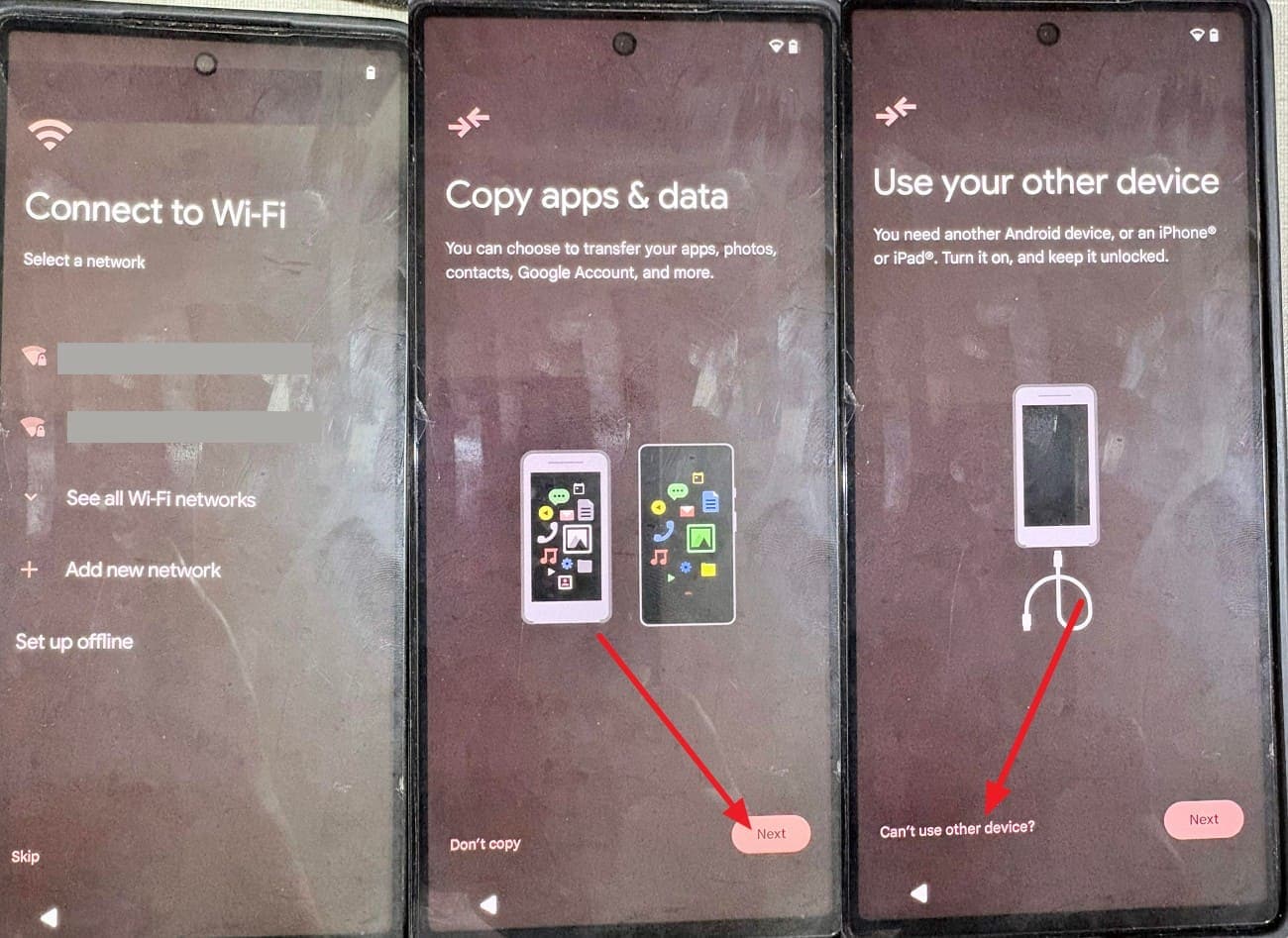
Conecta el Teléfono nuevo a Wi-Fi y toca "Siguiente" en la pantalla "Copiar apps y datos". Elige la opción "¿No puedes usar otros dispositivos?" y selecciona "Aceptar" en la ventana emergente.
-
Paso 2
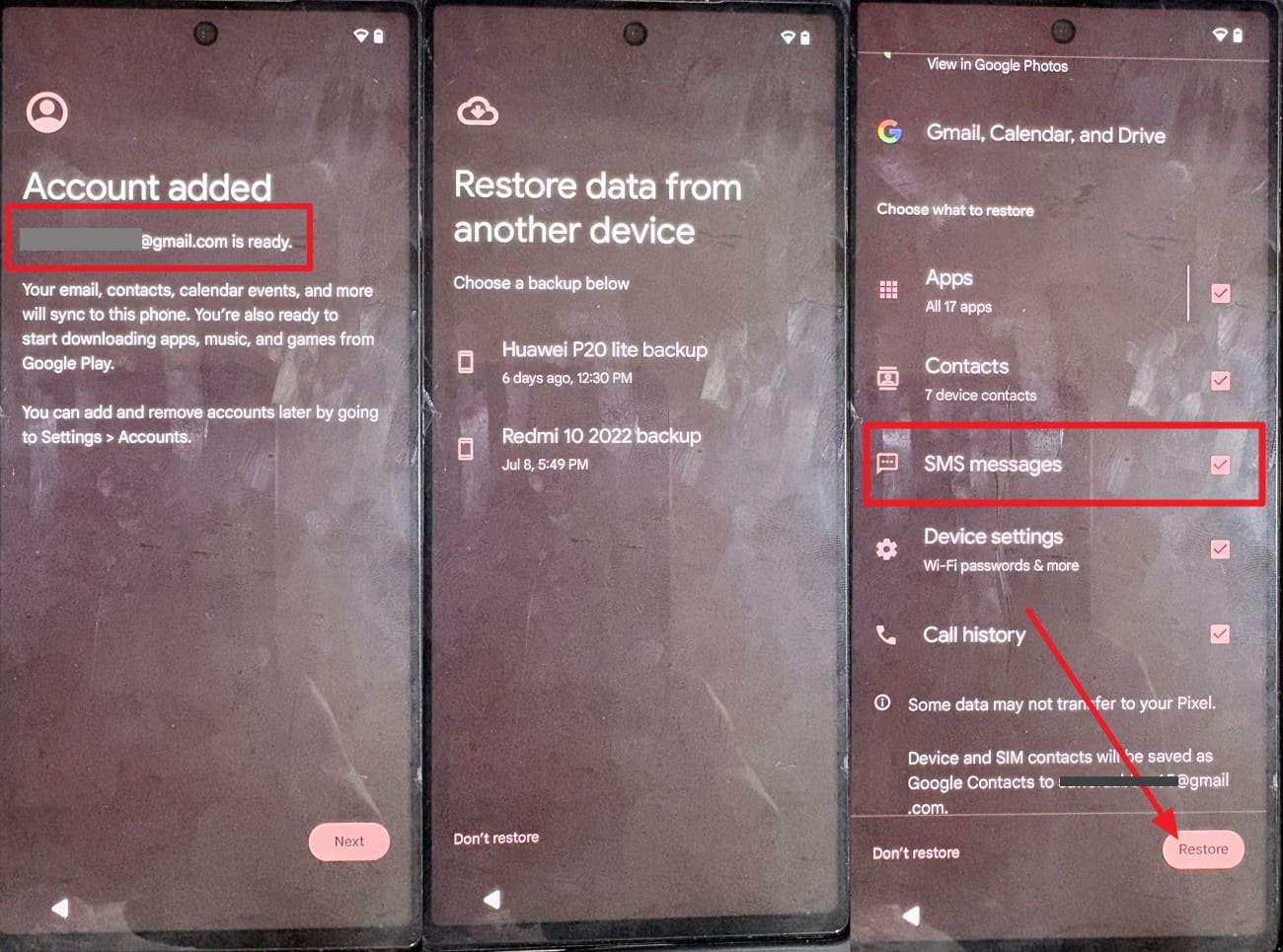
Inicia sesión con la cuenta que la contiene, luego elige la copia de seguridad, selecciona "Mensajes SMS" y presiona "Restaurar". Completa los pasos de configuración restantes para restaurar tus mensajes.
Método 3. Transferir Google Messages con Samsung Smart Switch
Samsung Smart Switch ofrece otra forma de transferir Google Messages a un Teléfono nuevo, incluso después de la configuración inicial. Puede transferir datos compatibles a través de Wi-Fi, cable o almacenamiento externo. Establece Google Messages como la app de mensajería predeterminada en tu nuevo dispositivo Galaxy para acceder a las conversaciones transferidas. Sigue estos pasos para transferir tus mensajes con Smart Switch:
-
Paso 1
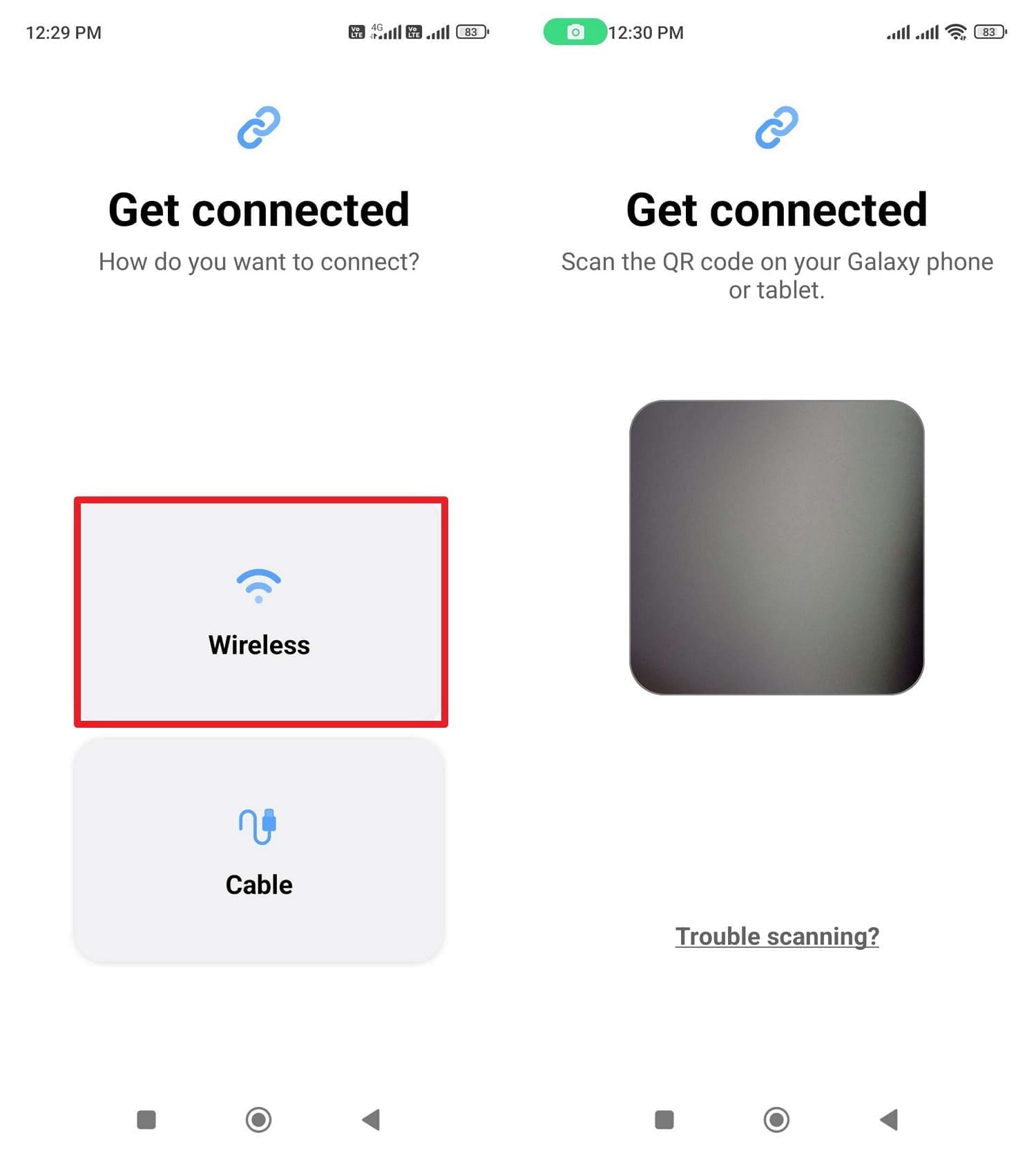
Instala Smart Switch en ambos smartphones > Elige la opción "Inalámbrico" en el dispositivo antiguo > Accede a la pantalla del escáner.
-
Paso 2
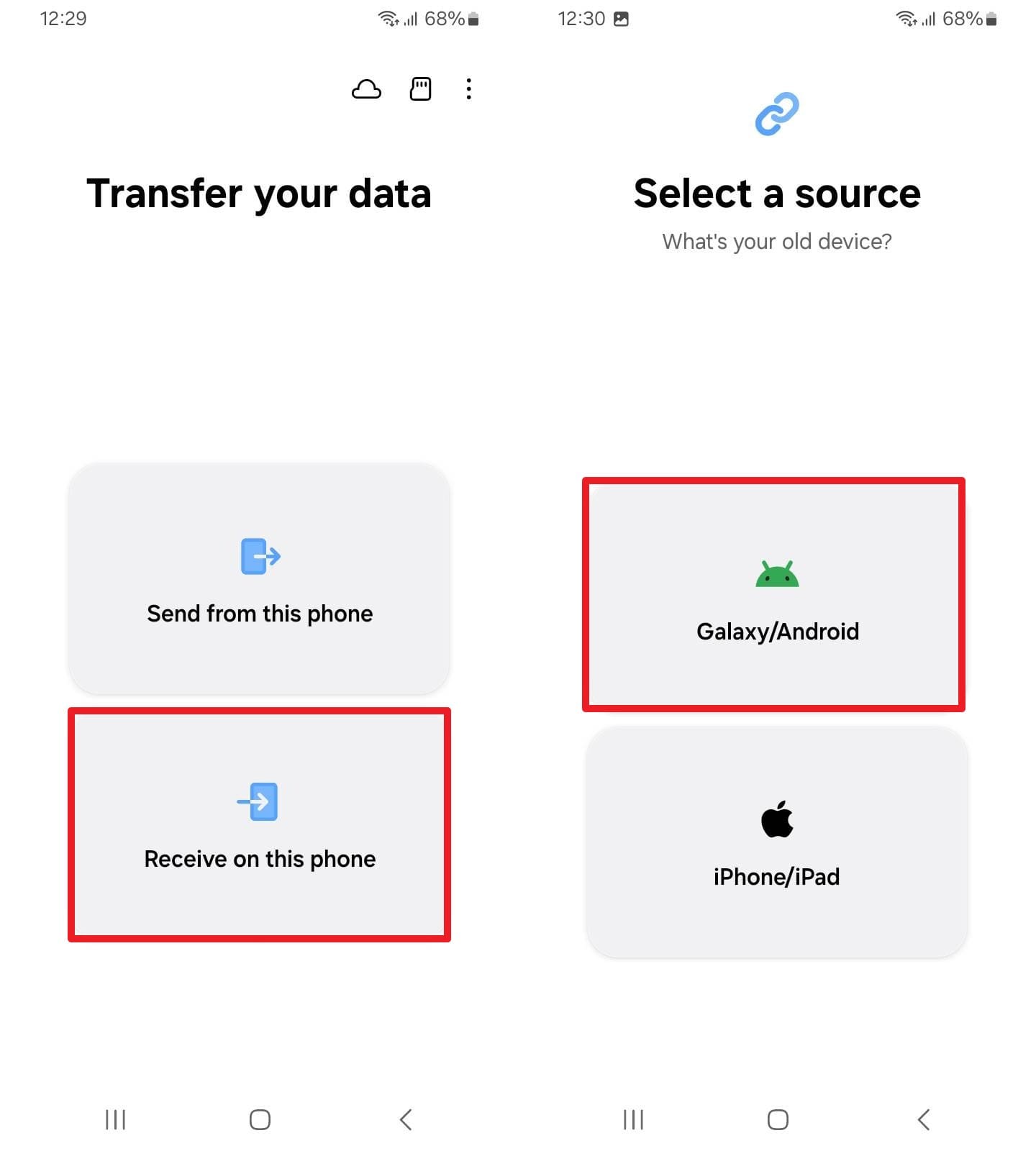
Selecciona "Recibir en este Teléfono" y la opción "Galaxy/Android" en el Teléfono nuevo.
-
Paso 3
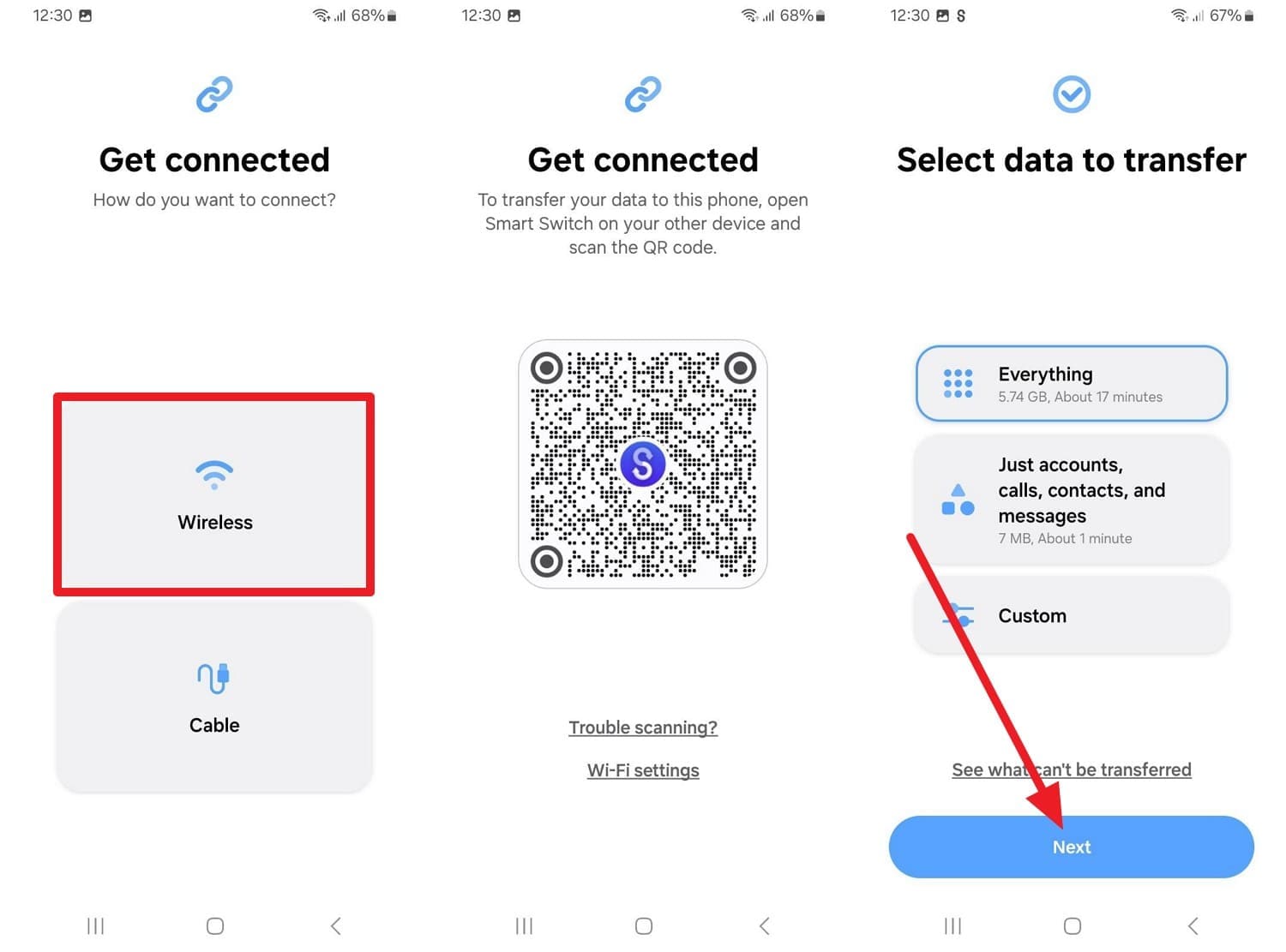
Elige "Inalámbrico" y escanea el código QR para conectar ambos teléfonos. Selecciona tu opción de transferencia de datos preferida, asegúrate de que los mensajes estén incluidos y toca "Siguiente".




Parte 3. Problemas comunes en la transferencia de Google Messages
Ahora conoces 3 formas prácticas de transferir Google Messages a un Teléfono nuevo. Sin embargo, los mensajes o archivos adjuntos pueden seguir faltando después de la migración. La tabla a continuación cubre los problemas comunes de transferencia y sus soluciones rápidas:
| Problema | Causa posible | Solución rápida |
|---|---|---|
| Mensajes faltantes después de la transferencia | La copia de seguridad puede no incluir los mensajes faltantes | Verifica la fecha de la copia de seguridad y el Teléfono antiguo |
| Solo se transfirieron los mensajes recientes | Los mensajes más antiguos pueden no estar en la copia de seguridad | Revisa los hilos más antiguos en el Teléfono antiguo |
| Se usó la cuenta de Google o copia de seguridad incorrecta | Se seleccionó otra cuenta de Google o copia de seguridad | Restaura usando la cuenta que contiene la copia de seguridad |
| Google Messages no es la app predeterminada | Otra app de mensajería está establecida como predeterminada | Establece Google Messages como predeterminada y vuelve a abrirla |
| Smart Switch omitió algunos mensajes | Algunos datos de mensajes no se transfirieron | Verifica los mensajes en el Teléfono antiguo y vuelve a intentarlo |
| Faltan archivos adjuntos o hilos antiguos | Algunos mensajes o archivos adjuntos no se transfirieron | Revisa el contenido faltante en el Teléfono antiguo |
Parte 4. ¿Faltan mensajes después de la transferencia? Recupéralos antes de borrar el Te
Abre el hilo afectado en el Teléfono antiguo y toca el archivo adjunto faltante. Si se abre allí pero no en el nuevo Teléfono, es probable que no se haya transferido correctamente. Mantener el Teléfono antiguo intacto te da otra oportunidad de recuperar el contenido que no llegó al nuevo dispositivo. Antes de borrarlo, Dr.Fone - Recuperación de Datos (Android) puede recuperar datos disponibles tanto de un dispositivo Android como de una copia de seguridad de Google Drive.
La herramienta es compatible con las principales marcas de Android, incluyendo Samsung, Xiaomi, Motorola y Google Pixel. Puede escanear el Teléfono Android conectado o acceder a datos compatibles desde una copia de seguridad de Google Drive para su recuperación. Puedes previsualizar los resultados disponibles, filtrar los elementos eliminados y seleccionar mensajes específicos para exportar. Esto proporciona otra opción de recuperación cuando las conversaciones siguen faltando después de transferir Google Messages a un nuevo Teléfono.
 Escanea Teléfonos y tabletas Android directamente.
- Previsualiza y recupera solo lo que necesitas.
- Compatible con WhatsApp, fotos, videos, contactos y más.
- Funciona con más de 6000 dispositivos Android.

Guía para recuperar mensajes faltantes con Dr.Fone - Recuperación de Datos (Android)
Revisa la siguiente guía sencilla y aprende cómo esta herramienta puede ayudarte a recuperar mensajes faltantes en 3 pasos:
-
Paso 1 Abre la herramienta de Recuperación de datos para Android
Abre Recuperación de datos y selecciona "Android". Elige "Recuperar datos de Android" y luego conecta el Teléfono Android antiguo que contiene tus datos de Google Messages.

-
Paso 2 Selecciona Mensajes para la recuperación de Google Messages
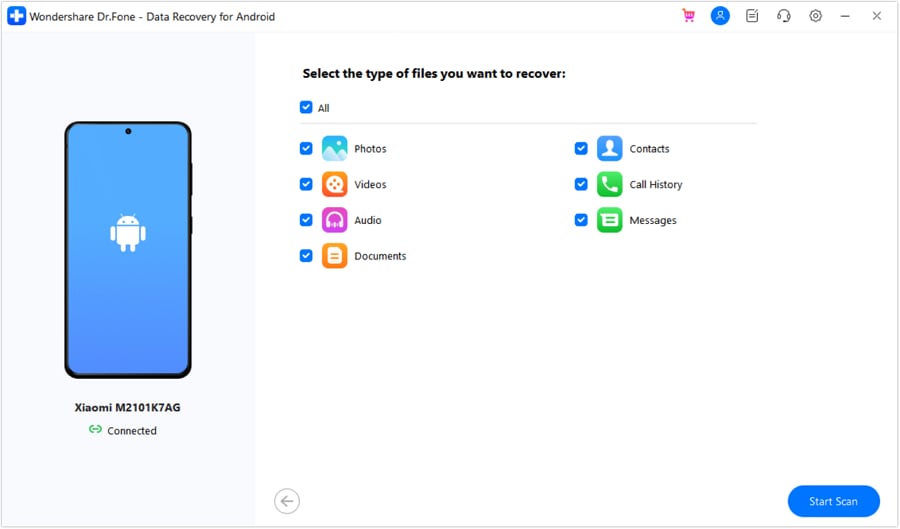
Elige "Mensajes" de los tipos de datos disponibles y luego haz clic en "Iniciar escaneo" para buscar conversaciones recuperables de Google Messages en el Teléfono Android.
-
Paso 3 Previsualiza y recupera Google Messages
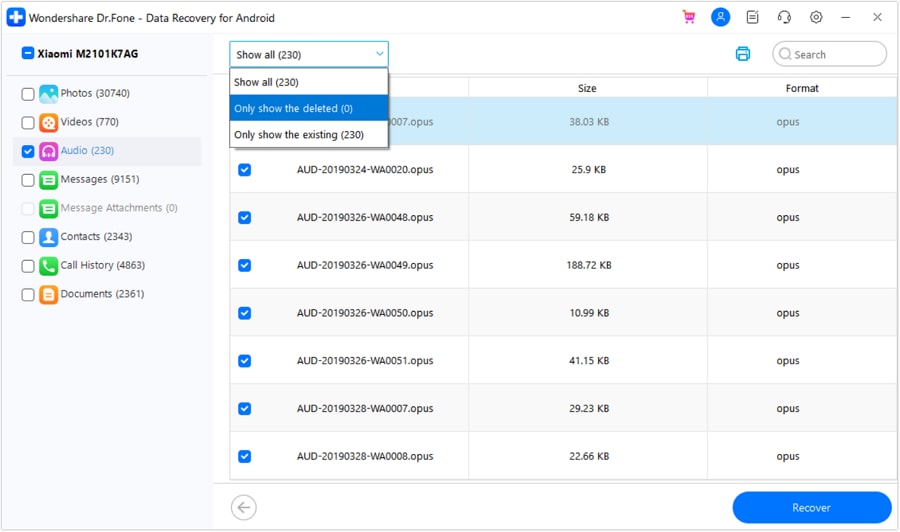
Filtra los resultados del escaneo a "Elementos eliminados" y previsualiza los mensajes disponibles. Selecciona las conversaciones que necesitas y luego haz clic en "Recuperar" para exportarlas.
Parte 5. Verificaciones finales antes de restablecer el Teléfono antiguo
Con o sin recuperación, todo sigue siendo reversible hasta que borres el Teléfono antiguo, pero poco se puede hacer después. Realiza estas 5 acciones después de transferir Google Messages a un nuevo Teléfono:
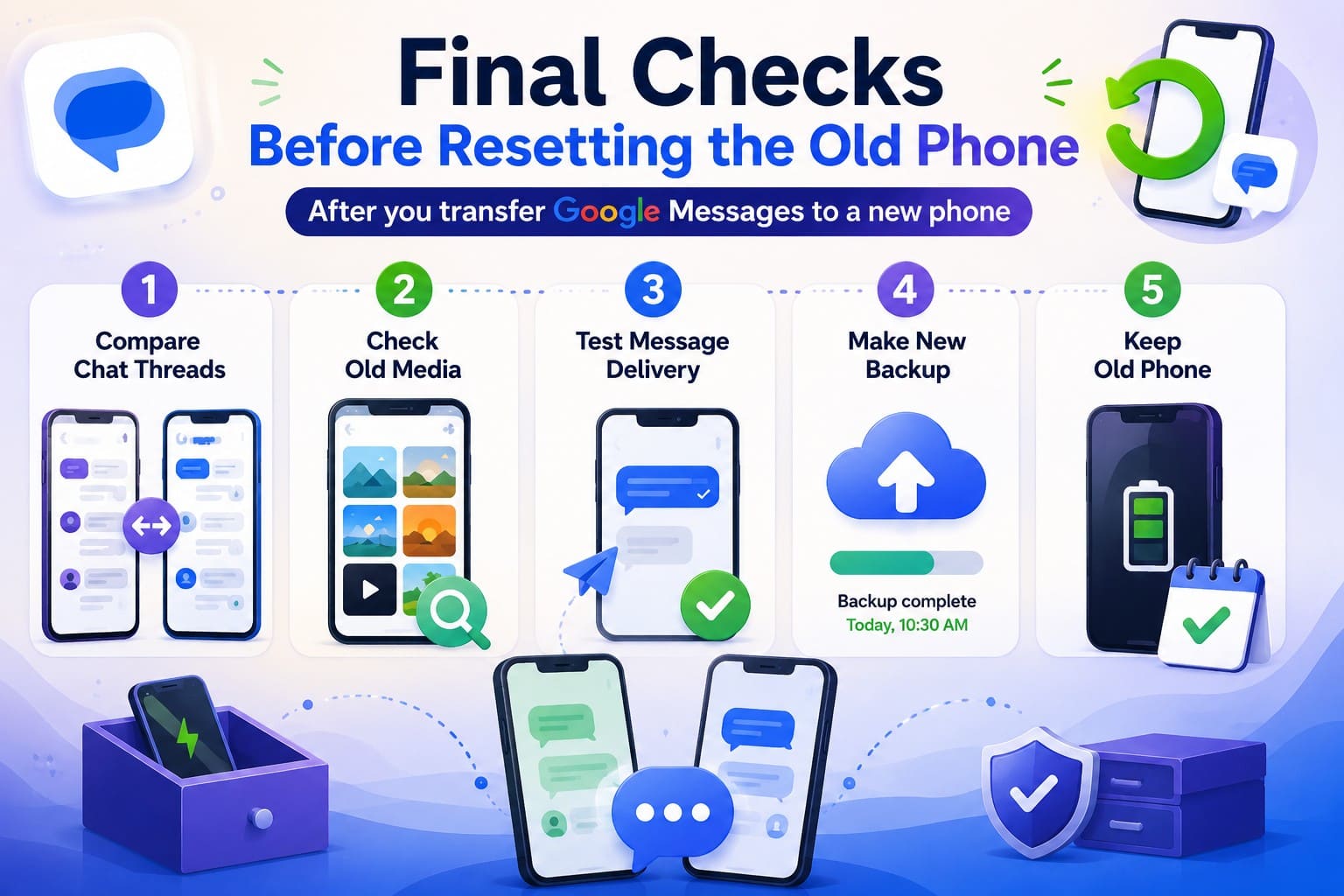
- Compara los hilos de chat: Abre los hilos de chat importantes en ambos Teléfonos y compara los mensajes más antiguos. Revisa varios puntos en cada conversación para confirmar que el historial de mensajes se transfirió completamente.
- Verifica los archivos multimedia antiguos: Desplázate por las conversaciones más antiguas y abre varias fotos o archivos adjuntos MMS en lugar de confiar en las miniaturas. Compara los archivos multimedia faltantes con el Teléfono antiguo antes de restablecerlo.
- Prueba la entrega de mensajes: Envíate un mensaje de prueba y confirma que aparece correctamente en Google Messages. Esto ayuda a verificar que el nuevo Teléfono puede enviar y recibir mensajes con normalidad.
- Crea una nueva copia de seguridad: Ejecuta una copia de seguridad manual después de confirmar que tus mensajes llegaron y luego verifica que la fecha de la copia de seguridad se actualice. Esto crea una copia de seguridad actual del historial de mensajes transferido.
- Conserva el Teléfono antiguo: Carga el Teléfono antiguo y mantenlo disponible durante una o dos semanas antes de restablecerlo. Esto te da otra oportunidad de verificar cualquier cosa que hayas pasado por alto inicialmente.
Conclusión
Completa el proceso de transferencia de Google Messages al nuevo Teléfono de forma segura verificando tu historial de chat y archivos multimedia antes de borrar el Teléfono antiguo. Revisa las conversaciones importantes, abre los archivos adjuntos más antiguos y prueba la mensajería en el nuevo dispositivo. Si los mensajes de texto o archivos multimedia siguen faltando, Dr.Fone - Recuperación de Datos (Android) puede escanear el Teléfono antiguo accesible en busca de datos de mensajes recuperables antes de que lo restablezcas.
Preguntas frecuentes
-
1. ¿Puedo transferir Google Messages después de configurar mi nuevo Teléfono?
Sí. La restauración de la copia de seguridad de Android generalmente ocurre durante la configuración y puede requerir restablecer el dispositivo después. Samsung Smart Switch funciona después de la configuración en Teléfonos Galaxy, mientras que el software de recuperación puede escanear un Teléfono antiguo accesible en busca de mensajes faltantes. -
2. ¿Mover la tarjeta SIM transfiere Google Messages?
No. Android almacena los SMS y MMS en la base de datos de mensajería del Teléfono en lugar de en la tarjeta SIM. Mover la SIM transfiere tu número de Teléfono y el servicio celular, pero tus conversaciones de Google Messages requieren una transferencia separada o una restauración de copia de seguridad. -
3. ¿Puedo transferir Google Messages sin una tarjeta SIM?
Sí. La transferencia de dispositivo a dispositivo de Android y Samsung Smart Switch pueden transferir datos compatibles sin una tarjeta SIM. Conecta los Teléfonos usando el cable compatible o el método inalámbrico y luego inserta o activa tu SIM después para la mensajería celular. -
4. ¿Se transferirán los contactos bloqueados y la configuración de mensajes al nuevo Teléfono?
Los números bloqueados pueden transferirse con la copia de seguridad de Android, pero algunas configuraciones de Google Messages podrían no hacerlo. Verifica las preferencias de notificación, las funciones RCS y otras configuraciones de la aplicación manualmente después de la configuración, y luego confirma que tus conversaciones importantes se transfirieron correctamente.
 Añadir Wondershare Dr.Fone como fuente preferida en Google





