 Recupera fotos, mensajes, WhatsApp y mucho más, sin necesidad de copia de seguridad.

 100% Seguridad Verificada | Sin Suscripción Obligatoria | Libre de malware

 :
: 
 ChatGPT
 Perplexity
 Gemini
 Claude
 Grok
Grok
Descarga de datos de Snapchat: ¿Puede My Data recuperar mensajes eliminados?
Envía una solicitud para tu descarga de datos de Snapchat, y Snapchat te enviará una notificación por correo electrónico cuando tu exportación de datos en formato ZIP esté lista para descargar. La mayoría de los usuarios abren este archivo esperando un historial completo de chats, pero encuentran un conjunto de datos mucho más pequeño. La exportación contiene solo lo que la infraestructura del servidor retiene: mensajes guardados, marcas de tiempo de snaps y enlaces a Recuerdos.
Que los chats eliminados aparezcan en este archivo depende de las reglas de retención del servidor establecidas mucho antes de tu solicitud. Esta guía explica además cómo descargarlo y cuándo usar Dr.Fone - Recuperación de Datos (iOS) para la recuperación de datos de Snapchat.
En este artículo
- Parte 1. ¿Qué es Snapchat My Data?
- Parte 2. ¿Puede Snapchat My Data recuperar mensajes eliminados?
- Parte 3. Cómo descargar Snapchat My Data en iPhone
- Parte 4. Cómo abrir y revisar Snapchat My Data
- Parte 5. ¿Qué hacer si Snapchat My Data no contiene mensajes eliminados?
- Parte 6. Snapchat My Data vs Dr.Fone - Recuperación de Datos (iOS)
- Parte 7. Problemas comunes con la descarga de Snapchat My Data
- Preguntas frecuentes
Parte 1. ¿Qué es Snapchat My Data?
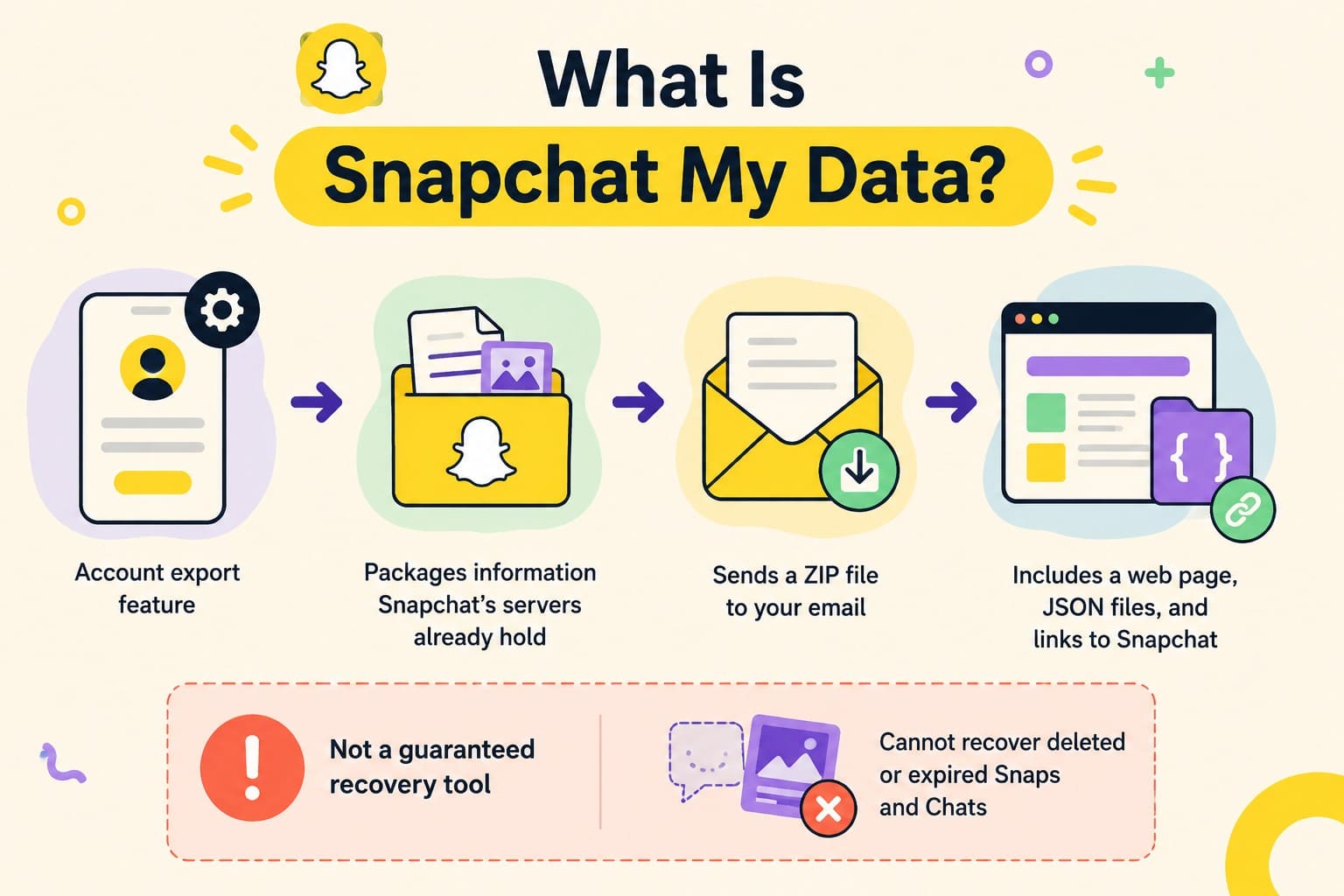
Snapchat My Data es una función de exportación de cuenta, no de recuperación. Empaqueta la información que los servidores de Snapchat ya almacenan en un archivo ZIP y te envía un enlace de descarga por correo electrónico. La exportación refleja lo que los servidores conservaban, por lo que cualquier cosa que Snapchat eliminó bajo sus reglas normales ya había desaparecido antes de que hicieras la solicitud.
Lo que recibes es un pequeño ZIP que contiene una página web navegable, una carpeta de archivos JSON y enlaces que apuntan de vuelta a Snapchat. Sin embargo, My Data no es una herramienta garantizada de recuperación para Snaps y Chats eliminados o expirados.
¿Qué información incluye Snapchat My Data?
Muchos usuarios se preguntan: ¿muestra Snapchat My Data los mensajes eliminados? Para saberlo, revisa la tabla mencionada y observa qué datos se incluyen en My Data:
| Categoría de My Data | Qué puede incluir | ¿Puede recuperar contenido eliminado? |
|---|---|---|
| Historial de chats guardados | Información de chats retenidos/guardados | Solo información que Snapchat aún retiene |
| Historial de snaps | Actividad de snaps y Metadatos | Sin contenido de snaps |
| Recuerdos | Recuerdos guardados disponibles en tu cuenta | Los Recuerdos se pueden exportar por separado |
| Información de la cuenta | Información de la cuenta y del perfil | No |
| Amigos | Registros de cuenta relacionados con amigos | No |
| Historial de inicio de sesión | Información de acceso a la cuenta y relacionada con dispositivos | No |
| Ubicación | Información de ubicación que Snapchat retiene | No |
Historial de chats guardados vs Historial de snaps
El Historial de chats guardados y el Historial de snaps contienen diferentes tipos de información. El Historial de chats guardados puede contener información de chats retenidos, mientras que el Historial de snaps registra principalmente la actividad en lugar del contenido de un Snap. Snapchat confirma que los Metadatos de Snaps y Chats pueden incluir información como la fecha, hora, remitente y receptor, pero los Metadatos no contienen el contenido real del Snap o Chat.
Parte 2. ¿Puede Snapchat My Data recuperar mensajes eliminados?
Snapchat My Data no puede recuperar mensajes eliminados de forma fiable. La exportación solo proporciona información que Snapchat aún retiene cuando se procesa tu solicitud. Si un Chat o Snap ya ha sido eliminado de los servidores de Snapchat bajo sus reglas de retención, My Data no debe tratarse como una forma de restaurar su contenido original.
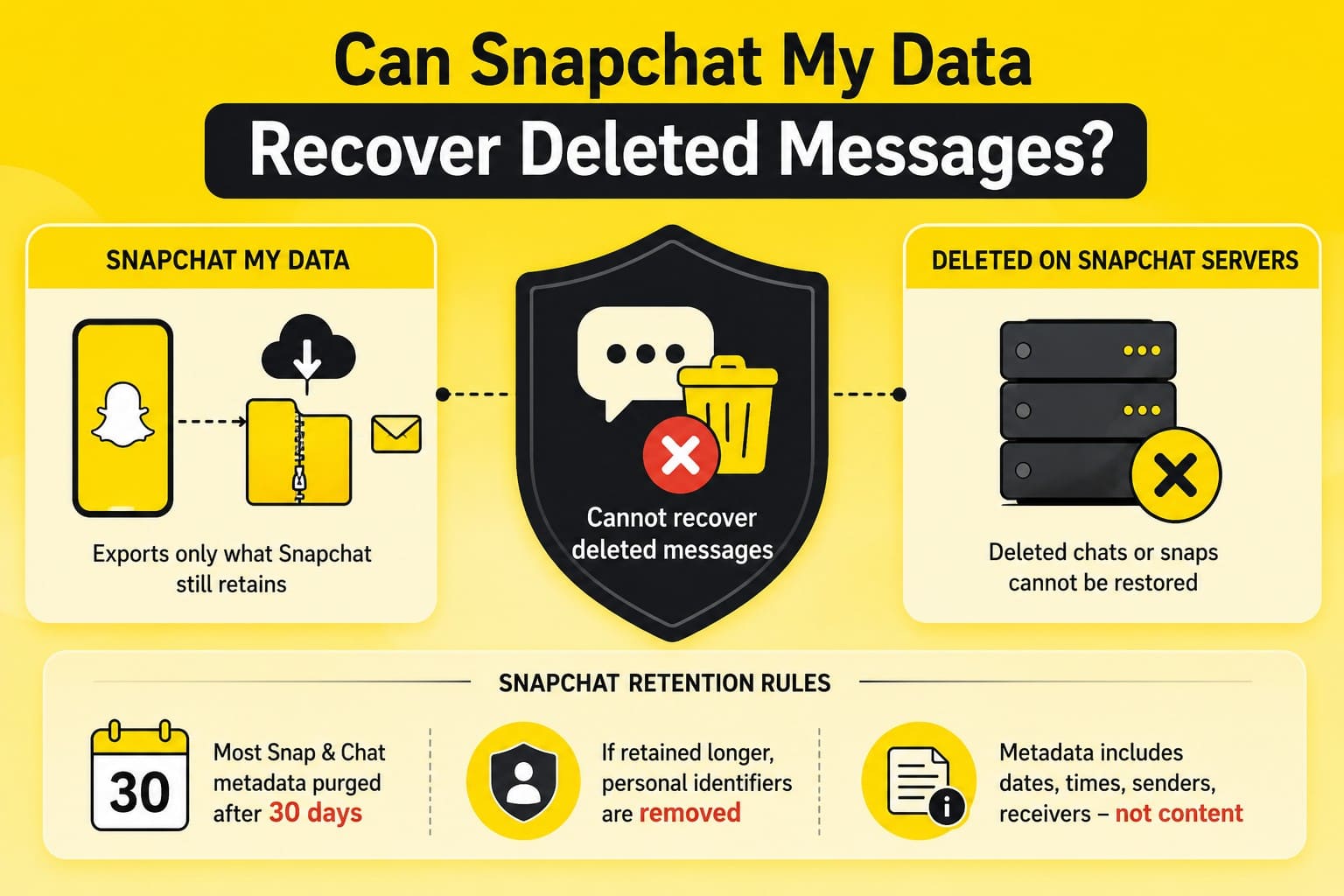
La aplicación purga la mayoría de los Metadatos de Snaps y Chats después de 30 días. Cuando los análisis requieren una retención de datos más prolongada, Snapchat elimina los identificadores personales antes del análisis. Estos Metadatos registran fechas, horas, remitentes y receptores, pero excluyen el contenido real de los mensajes.
Parte 3. Cómo descargar Snapchat My Data en iPhone
El proceso para descargar datos de Snapchat comienza en la aplicación y termina en un navegador, y Snapchat documenta cada etapa. Para saber cómo se realiza cada paso, revisa los pasos mencionados en detalle:
-
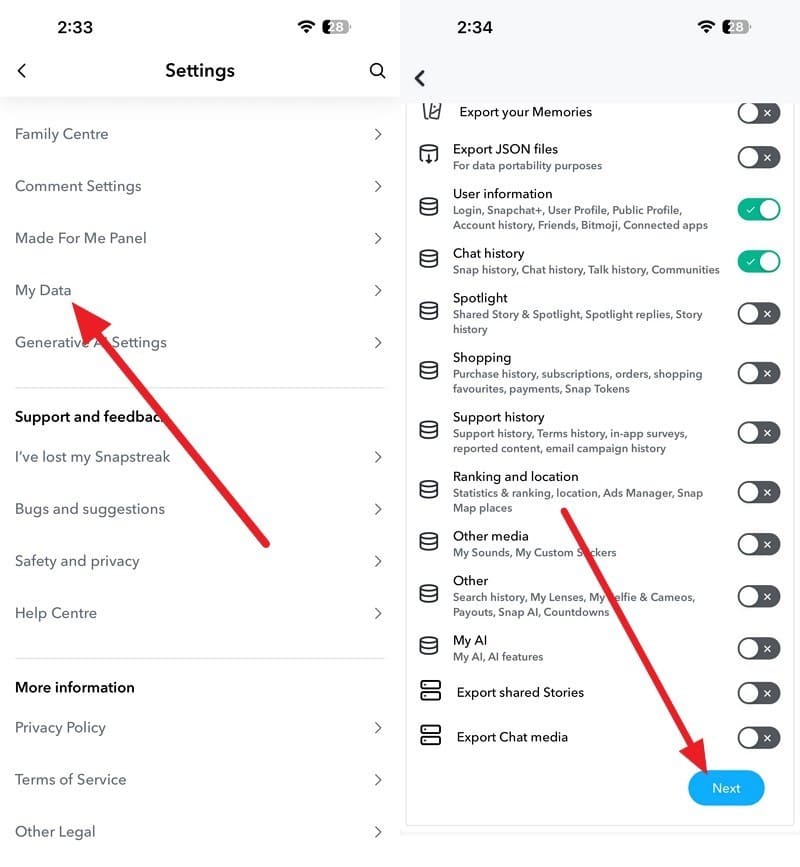
Paso 1 Abrir los ajustes de Snapchat
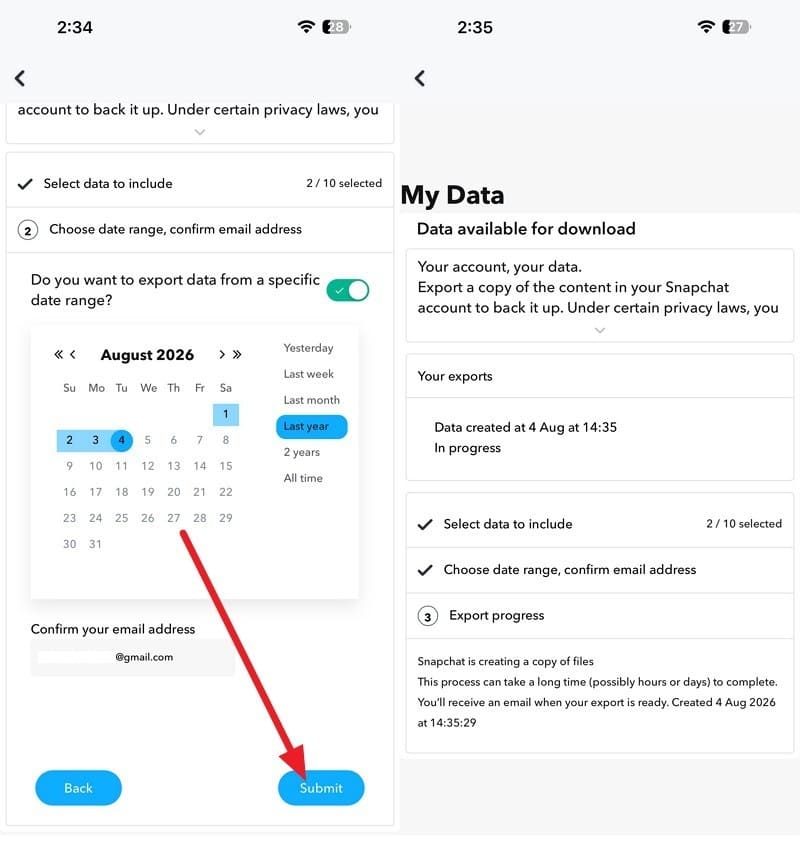
Abre los ajustes de Snapchat > Ve a "My Data" > Elige qué exportar > Pulsa "Siguiente."
-
Paso 2 Enviar la exportación
Selecciona el rango de tiempo > Confirma la dirección de correo electrónico > Selecciona "Enviar" para crear la exportación.

Parte 4. Cómo abrir y revisar Snapchat My Data
Con el ZIP en tu app Archivos, el formato se convierte en el siguiente obstáculo. Lo que Snapchat envía es un archivo ZIP que contiene datos de la cuenta y archivos opcionales de Recuerdos exportados. Revisa esta sección y comprueba si la recuperación de mensajes eliminados de Snapchat My Data es posible después de recibir el correo electrónico.
-
Paso 1 Descargar el archivo ZIP
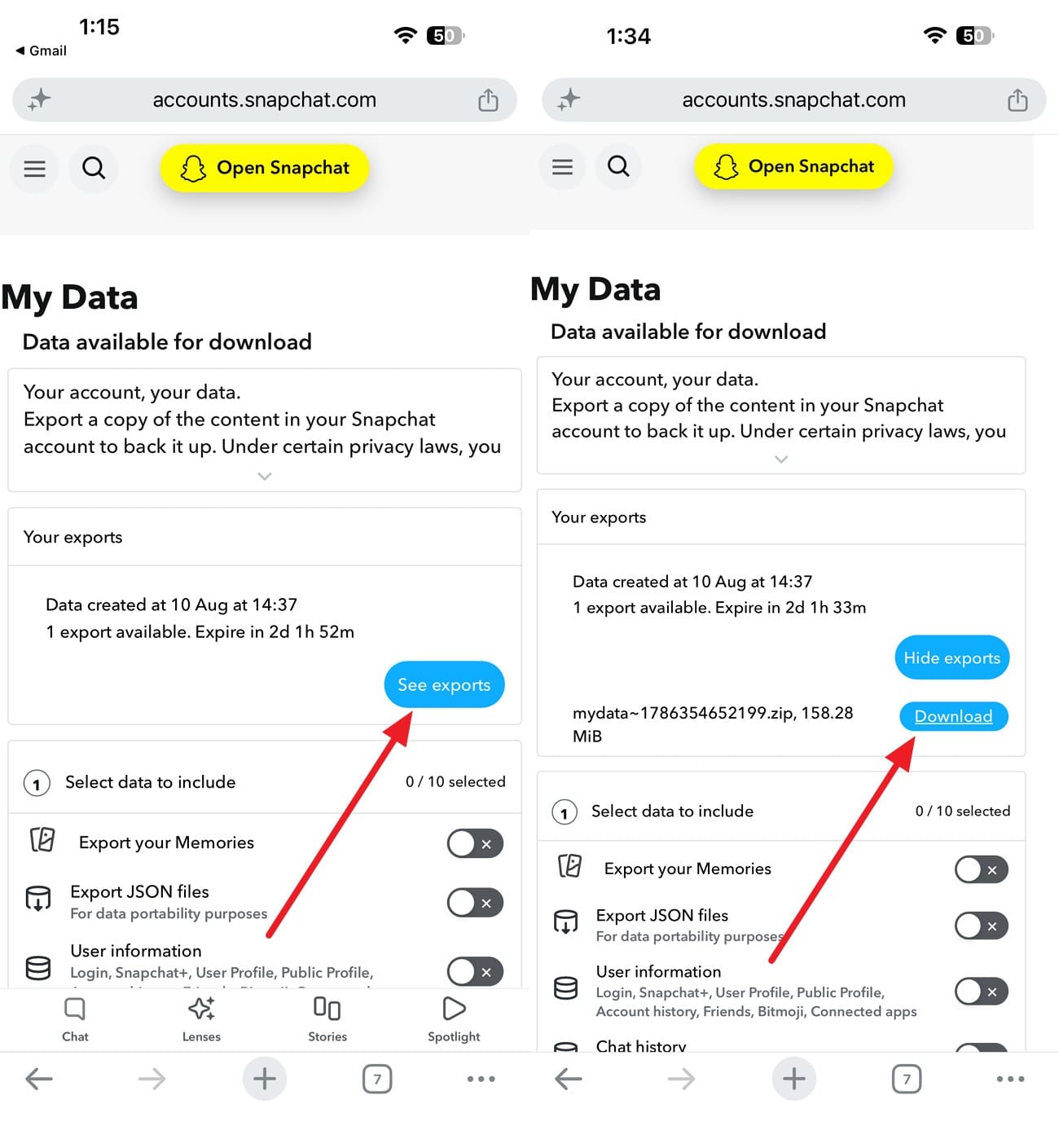
Accede al correo electrónico cuando la exportación esté lista > Inicia sesión > Selecciona "Ver exportación" > Elige "Descargar" > Guarda el archivo ZIP.
-
Paso 2 Extraer el archivo
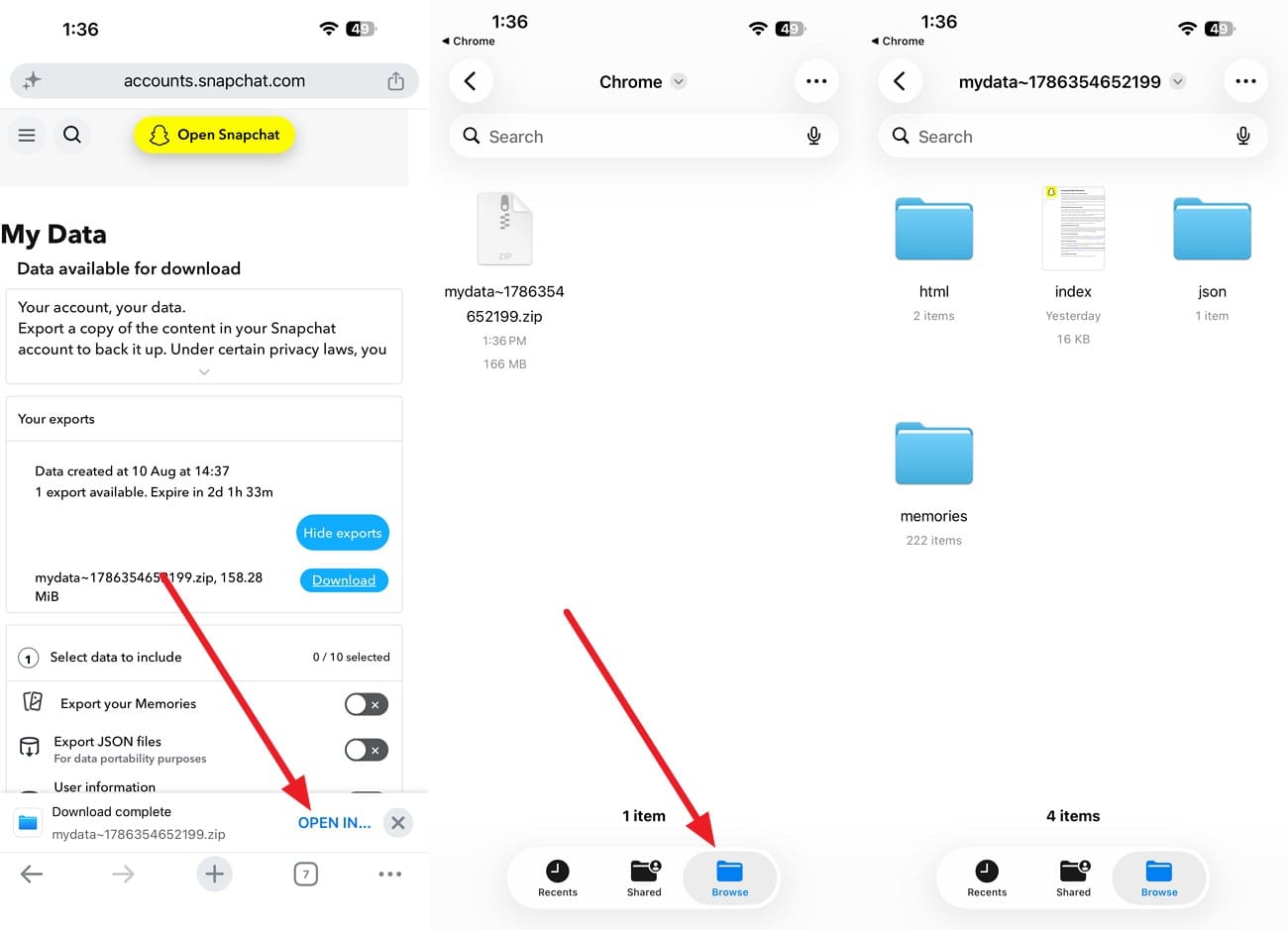
Cuando el proceso de descarga del archivo esté completo, elige la opción "Abrir en..." y selecciona la app Archivos. Toca el archivo en la sección "Explorar" para extraerlo.
-
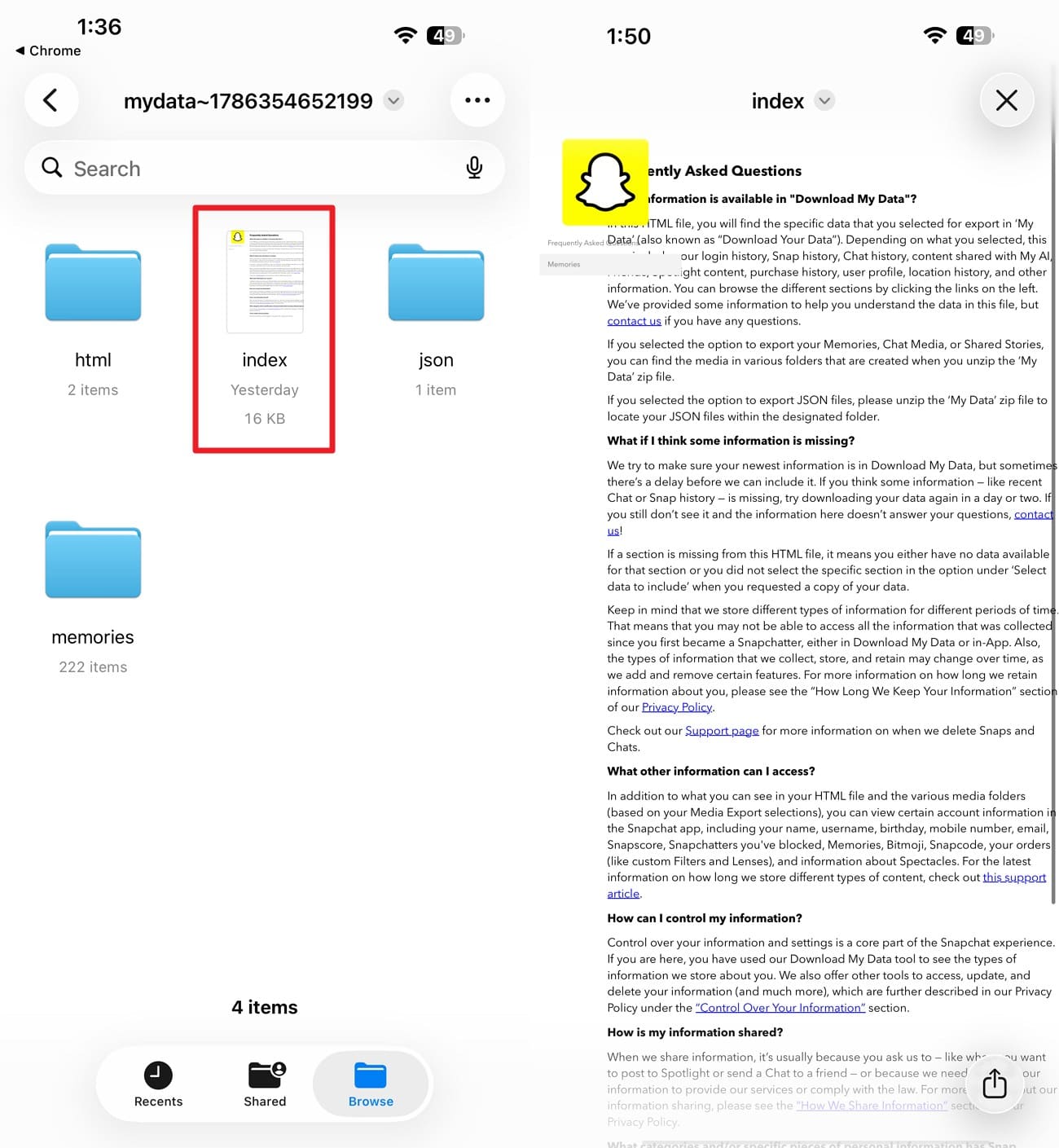
Paso 3 Abrir My Data
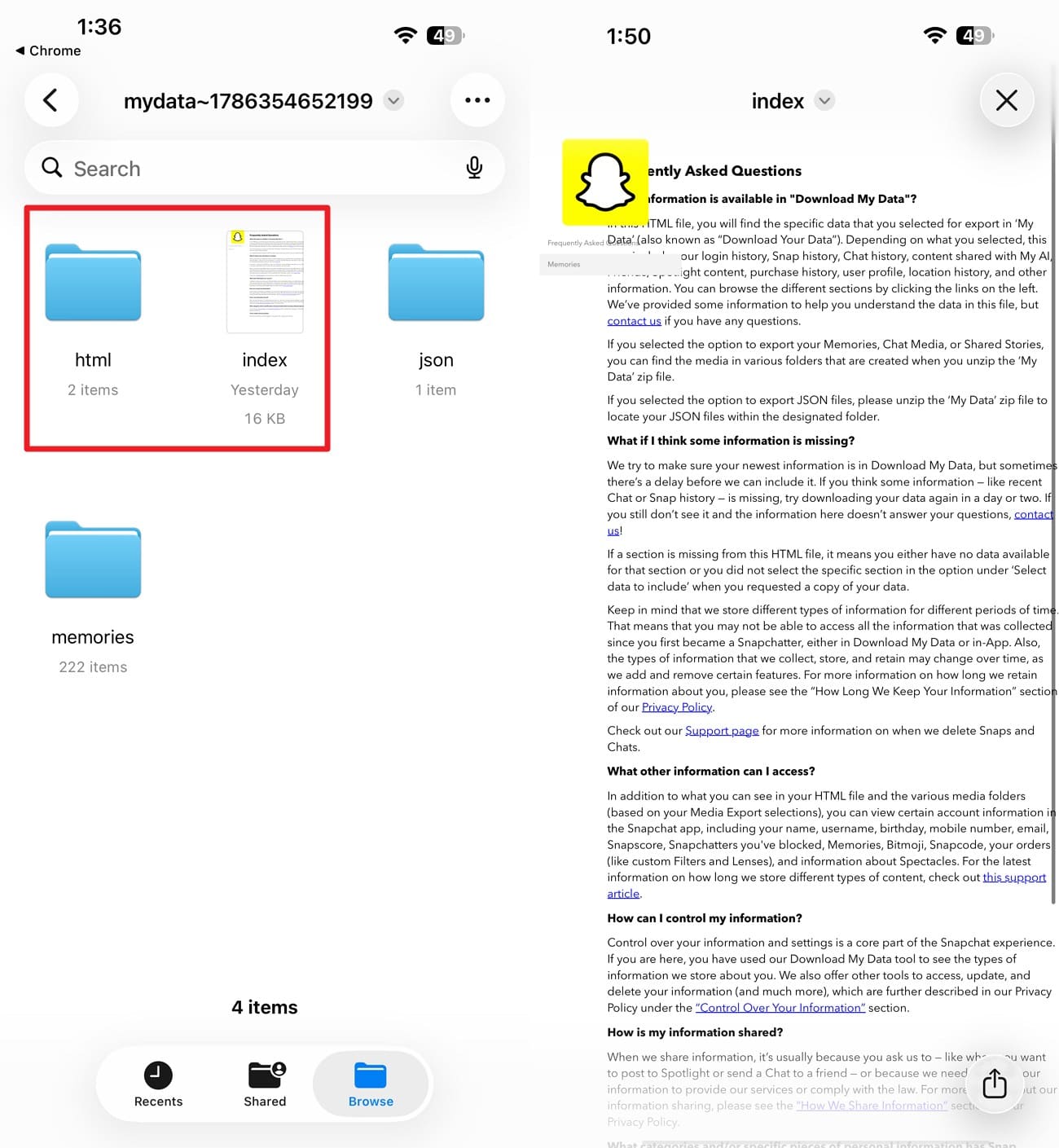
Pulsa los archivos "html" o "index" para acceder a My Data. El archivo index.html se abre en tu navegador, donde cada categoría aparece como una página legible en lugar de código sin formato.
Encontrar el historial de chats guardados y el historial de snaps
La página de índice coloca los dos registros principales bajo encabezados distintos, y solo uno contiene texto de mensajes. Puedes acceder a ambos registros mediante dos métodos separados.
Instrucciones. Abre la sección de historial de chats desde el índice, que lista las conversaciones por contacto. Para los registros sin procesar, ve a la carpeta "json", donde "chat_history.json" y "snap_history.json" contienen los mismos datos. Cualquier editor de texto los abre, aunque un visor de JSON es mucho más fácil de leer.
Revisar Recuerdos y otros datos disponibles
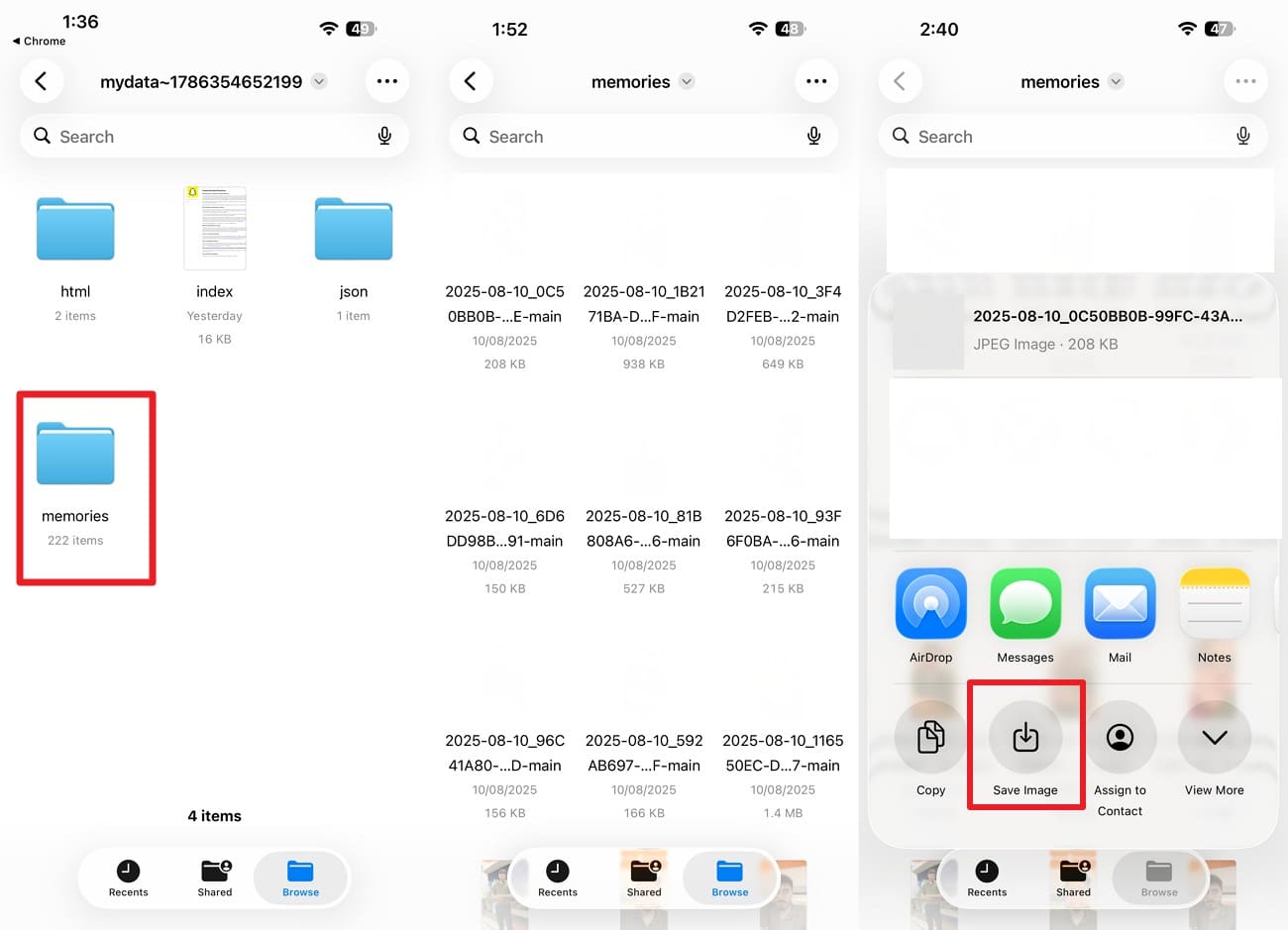
Snapchat ofrece una opción dedicada para exportar Recuerdos. Al solicitar My Data, los usuarios pueden habilitar Exportar tus Recuerdos, o elegir Solicitar solo Recuerdos para una exportación específica de Recuerdos. Si ya están en un formato legible, aquí te mostramos cómo puedes acceder a ellos desde Snapchat My Data:
Instrucciones. Abre la carpeta "Memories" > Mantén presionada la imagen > Elige "Guardar > Guardar imagen."
Parte 5. ¿Qué hacer si Snapchat My Data no contiene mensajes eliminados?
La exportación resuelve la cuestión del lado del servidor y se detiene ahí. Estas 5 rutas cubren los vacíos que deja después de que descargues los datos de Snapchat.
Método 1. Revisar mensajes guardados en Snapchat
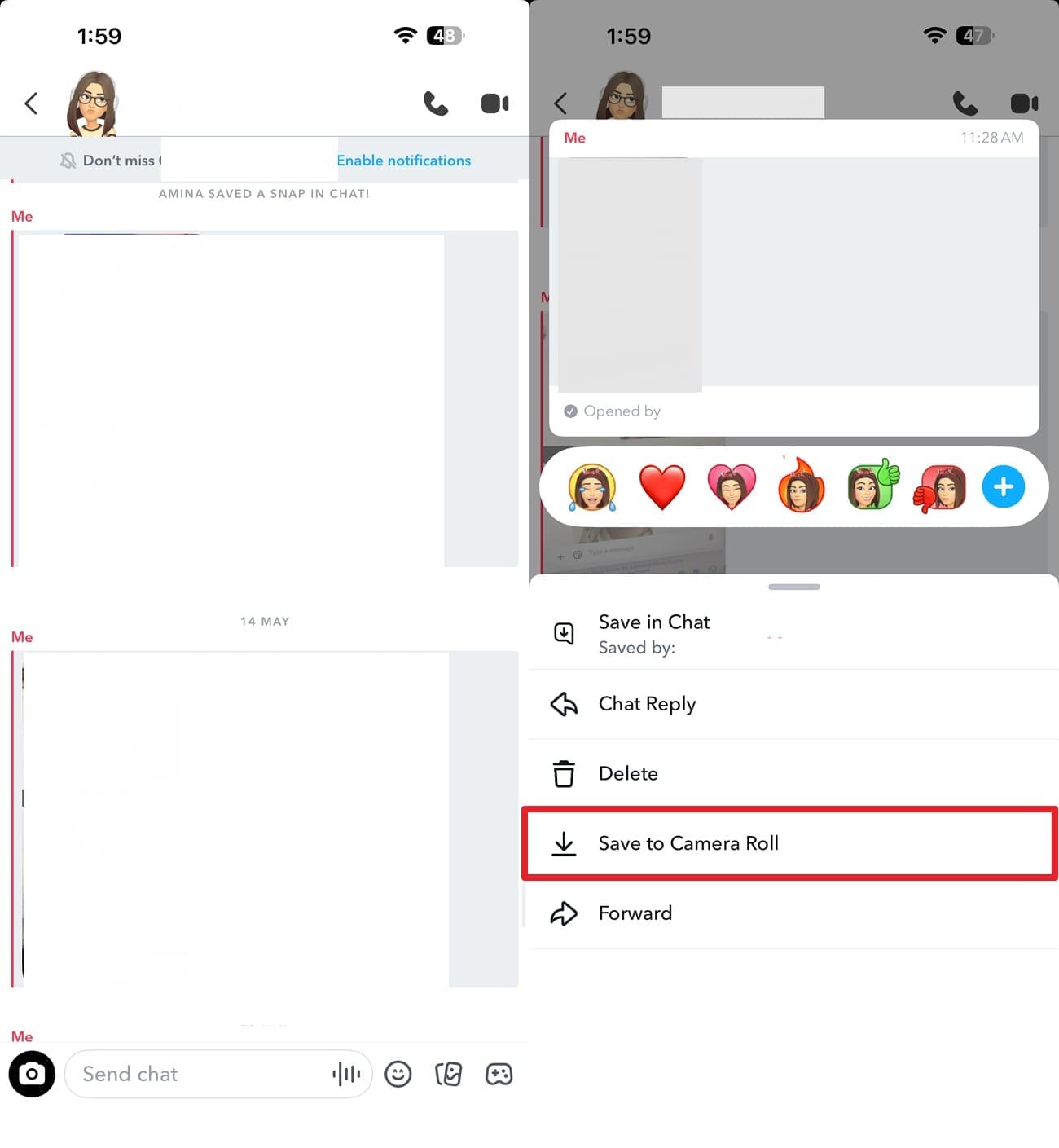
Los mensajes guardados tienen un fondo gris y permanecen hasta que se dejan de guardar o se eliminan, mientras que otros mensajes siguen la configuración establecida. En cuanto a la guía para este método, sigue las instrucciones mencionadas y localiza los mensajes:
Instrucciones. Abre el chat y busca mensajes (imágenes) con un "Resaltado de fondo gris." Mantén presionado cualquier otro elemento que quieras conservar y elige la opción "Guardar en el Carrete de fotos."
Método 2. Buscar una conversación borrada
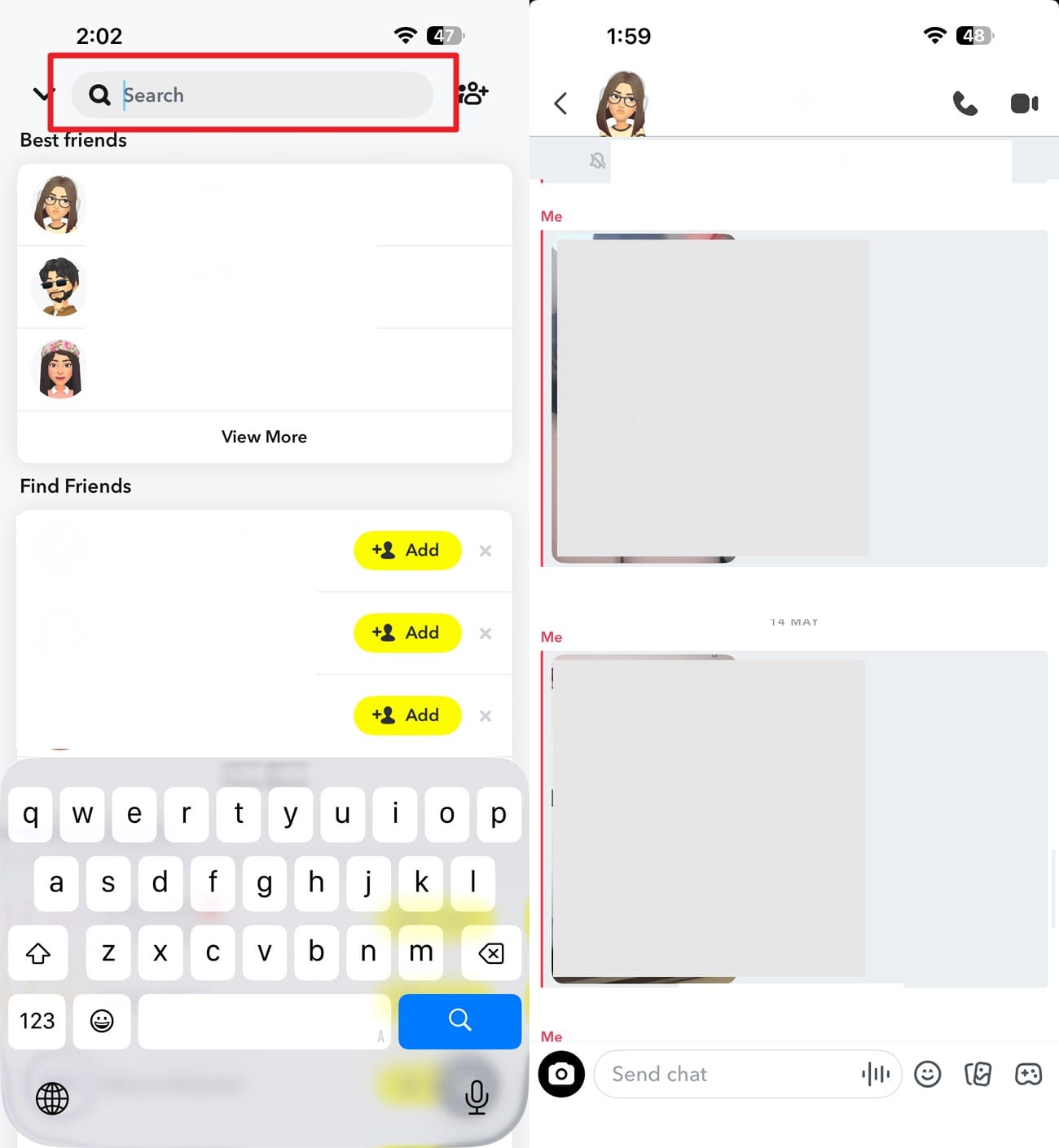
Borrar una conversación de tu feed de Chat de Snapchat no elimina su contenido guardado o enviado. Snapchat confirma que borrar solo elimina la conversación del feed de Chat.
Instrucciones. Toca la barra de búsqueda en Snapchat e ingresa el nombre de usuario o el nombre para mostrar de la persona. Abre el resultado y cualquier mensaje guardado reaparecerá dentro del hilo restaurado.
Método 3. Pide al otro participante una copia guardada
Las acciones de guardar se aplican al mensaje completo, por lo que un elemento guardado permanece visible para ambos usuarios. Si el destinatario guardó un mensaje que tú no guardaste, aparece en su archivo en lugar del tuyo. Pídele que abra la conversación y verifique si hay mensajes guardados aún visibles de su lado. Si los mensajes están ahí, pídele que haga una captura de pantalla del hilo o que ejecute su propia exportación para obtener el registro completo.
Método 4. Revisa los Recuerdos de Snapchat y la app Fotos del iPhone
Además de Snapchat My Data, si el contenido faltante fue guardado previamente, revisa los Recuerdos de Snapchat y la biblioteca de fotos local de tu dispositivo por separado. Snapchat indica que los Recuerdos eliminados o perdidos no pueden ser restaurados por el Soporte de Snapchat, pero otra copia puede seguir existiendo en el dispositivo.
Método 5. Recuperar datos de Snapchat usando Dr.Fone - Recuperación de Datos (iOS)
Lo que el archivo omitió o se perdió o aún está en el Teléfono. Snapchat escribe una copia de trabajo en el almacenamiento local para que la app funcione sin señal. Nada en esa copia responde a la exportación que acabas de descargar. El software de escritorio es la única forma de acceder, porque Apple impide que las apps en el iPhone inspeccionen datos eliminados.
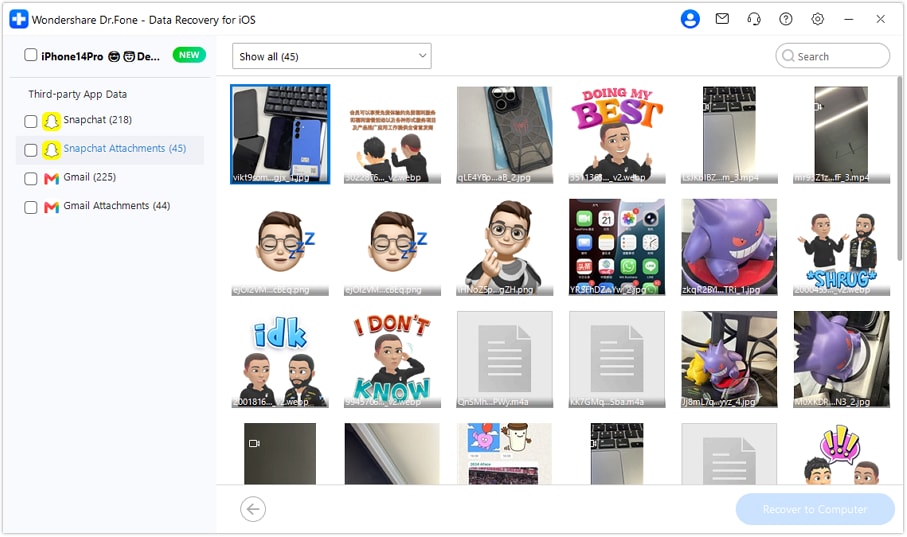
Dr.Fone - Recuperación de Datos (iOS) admite Chats y Archivos adjuntos de Snapchat como categorías de recuperación, ayudando a los usuarios a localizar datos recuperables de Snapchat en su dispositivo. Puedes previsualizar los resultados escaneados antes de la recuperación, filtrar los archivos disponibles y seleccionar solo el contenido de Snapchat que deseas exportar. Esto proporciona una opción específica cuando Snapchat My Data no contiene el contenido faltante.
 Recupera datos después de eliminación, fallos o daños en el dispositivo.
- Compatible con fotos, mensajes, contactos, WhatsApp y más.
- Compatible con todos los principales modelos de iPhone, iPad y iPod.
- Previsualiza y recupera solo lo que necesitas.

Cómo escanear datos almacenados en caché de Snapchat
Hasta ahora, conoces la respuesta a: ¿Snapchat My Data muestra mensajes eliminados? Sigue esta guía paso a paso y aprende cómo Dr.Fone puede ayudar a recuperar datos de Snapchat:
-
Paso 1 Inicia un escaneo del dispositivo
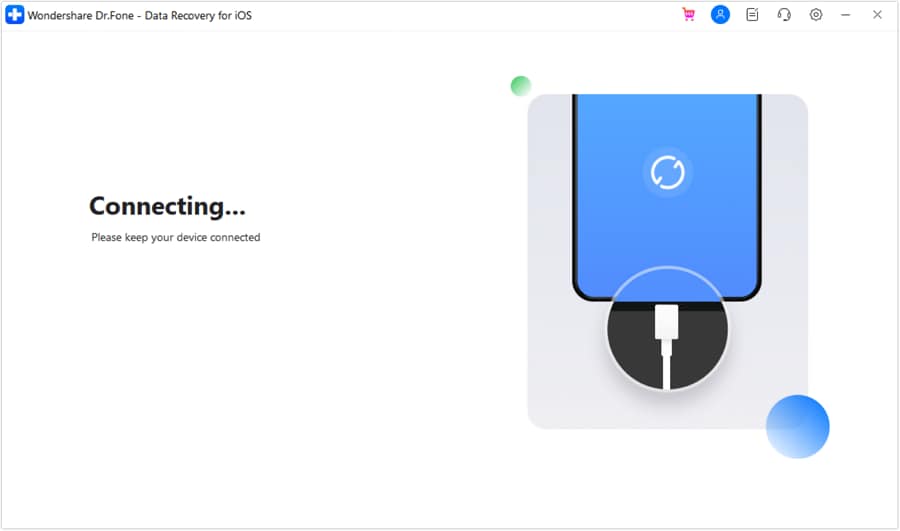
En la herramienta de Recuperación de datos para iOS, elige el modo "Recuperar datos del dispositivo iOS" y conecta tu iDevice cuando se te solicite.
-
Paso 2 Limita el escaneo a Snapchat
Selecciona "Snapchat" de las categorías de datos listadas, luego haz clic en "Iniciar escaneo" para comenzar a buscar datos recuperables de Snapchat.

-
Paso 3 Revisa los datos de Snapchat y expórtalos
Una vez completado el escaneo, filtra los resultados para mostrar datos eliminados, selecciona los elementos de Snapchat que deseas y haz clic en "Restaurar a la computadora" para guardarlos.




Parte 6. Snapchat My Data vs Dr.Fone - Recuperación de Datos (iOS)
Para comparar Snapchat My Data con Dr.Fone Recuperación de Datos (iOS) para la recuperación de mensajes, revisa la siguiente tabla:
| Factor | Snapchat My Data | Dr.Fone – Recuperación de Datos |
|---|---|---|
| Fuente de lectura | Servidores de Snapchat | El iPhone, más sus respaldos |
| Chats guardados | Sí, con texto completo | Sí, donde aún estén en caché |
| Chats eliminados o no guardados | No | A veces, si no han sido sobrescritos |
| Multimedia de Snaps | No, solo Metadatos | A veces, desde el almacenamiento de la app |
| Recuerdos | Sí, como enlaces o archivos | Solo lo que permanece en el dispositivo |
| Necesita el iPhone | No | Sí |
| Costo | Gratis | De pago, con previsualización gratuita |
| Tiempo de respuesta | Horas a dos días | Minutos a una hora |
Veredicto: Ejecuta la exportación primero, porque no cuesta nada y cubre todo lo que Snapchat aún conserva. Dr.Fone Recuperación de Datos (iOS) es el siguiente paso cuando el archivo llega sin lo que estabas buscando, ya que el iPhone es la única fuente restante para contenido no guardado. Los 2 se superponen mucho menos de lo que parece, así que ejecutar ambos es razonable en lugar de innecesario.
Parte 7. Problemas comunes al descargar Snapchat My Data
Durante el proceso de descarga de datos de Snapchat, conoce qué tipos de problemas puedes enfrentar y cómo solucionarlos:
| Problema | Causa posible | Solución recomendada |
|---|---|---|
| El correo nunca llega | Dirección incorrecta o filtro de spam | Verifica la dirección en la página de solicitud y revisa la carpeta de spam |
| El enlace de descarga no funciona | El enlace de descarga ha expirado | Envía una nueva solicitud y descarga de inmediato |
| El archivo es mucho más pequeño de lo esperado | Snapchat retiene datos de Chat limitados | Comportamiento normal porque la retención varía según el tipo de datos |
| Falta la carpeta de Recuerdos | La opción de exportar Recuerdos no fue activada | Repite la solicitud con "Exportar tus Recuerdos" habilitado |
| El ZIP no se abre en el iPhone | Descarga de ZIP grande o incompleta | Vuelve a descargarlo o extráelo en una computadora |
| Los chats se detienen en cierta fecha | El rango de fechas seleccionado limita la exportación | Amplía el rango o solicita todos los datos disponibles |
Conclusión
Una descarga de datos de Snapchat devuelve solo los registros de cuenta que los servidores de Snapchat retienen actualmente, como chats guardados y enlaces de Recuerdos. Cuando el archivo del servidor no incluye contenido no guardado o eliminado, las cachés locales del dispositivo sirven como tu fuente final de recuperación. Dr.Fone - Recuperación de Datos (iOS) escanea estos archivos locales restantes del dispositivo para extraer hilos perdidos de Snapchat antes de que nuevos datos los sobrescriban.
Preguntas frecuentes
-
1. ¿Cuánto tarda Snapchat en preparar My Data?
Generalmente unas pocas horas, aunque las cuentas grandes pueden tardar uno o dos días en procesarse. Snapchat envía un enlace por correo electrónico cuando el archivo está listo, y ese enlace expira, así que descárgalo de inmediato en lugar de dejarlo para el fin de semana. -
2. ¿Qué tan atrás en el tiempo llega Snapchat My Data?
Las exportaciones abarcan por defecto aproximadamente un año de historial, y la mayoría de los Metadatos de chats y snaps solo se retienen durante unos 30 días. Los registros más antiguos requieren una solicitud separada con un rango de fechas anterior, y aun así esos límites de retención siguen aplicándose. -
3. ¿Descargar Snapchat My Data notifica a los amigos?
No, la solicitud está vinculada a tu propia cuenta y nadie en tu lista de amigos es notificado al respecto. El archivo también contiene solo tu lado del registro, no las copias guardadas de otras personas.
 Añadir Wondershare Dr.Fone como fuente preferida en Google





