 Recupera fotos, mensajes, WhatsApp y mucho más, sin necesidad de copia de seguridad.

 100% Seguridad Verificada | Sin Suscripción Obligatoria | Libre de malware

 :
: 
 ChatGPT
 Perplexity
 Gemini
 Claude
 Grok
Grok
Las fotos, videos y archivos adjuntos de LINE pueden desaparecer tras una eliminación accidental, la limpieza de caché o la expiración de la disponibilidad de los medios. Antes de asumir que se han perdido, revisa Fotos, Álbumes de LINE, Keep Memo y cualquier copia de seguridad disponible en busca de copias guardadas.
Si estas opciones no ayudan, puede ser necesario otro método de recuperación. Esta guía cubre formas prácticas de recuperar fotos de LINE y explica cómo Dr.Fone - Recuperación de Datos (iOS) puede recuperar medios de LINE compatibles directamente desde un iPhone.

En este artículo
- Parte 1. Verificar copias existentes de fotos, videos y archivos adjuntos de LINE faltantes
- Parte 2. Restaurar fotos, videos y archivos adjuntos de LINE desde una copia de seguridad disponible
- Parte 3. Recuperar fotos, videos y archivos adjuntos de LINE eliminados con Dr.Fone Social Media Recovery
- Parte 4. Por qué las fotos, videos y archivos adjuntos de LINE eliminados pueden no ser recuperables
- Parte 5. Proteger fotos, videos y archivos adjuntos de LINE contra pérdidas futuras
Parte 1. Verificar copias existentes de fotos, videos y archivos adjuntos de LINE faltantes
Antes de recuperar fotos de LINE eliminadas, verifica si aún hay otra copia disponible. Los medios faltantes pueden permanecer en Fotos, Archivos, el almacenamiento de LINE o una copia de seguridad existente incluso después de desaparecer del chat original.
Verificar fotos y videos de LINE guardados en la app Fotos
Comienza con Fotos, ya que los medios de LINE guardados anteriormente pueden permanecer en el iPhone incluso después de desaparecer del chat. La ayuda de LINE para iPhone confirma que las fotos y videos del chat se pueden guardar en el dispositivo. Revisa Recientes en busca de medios faltantes para recuperar archivos adjuntos de LINE eliminados. Para videos, ve a Colecciones > Tipos de medios > Videos para acotar la búsqueda.
Verificar Fotos > Eliminados recientemente para medios de LINE guardados
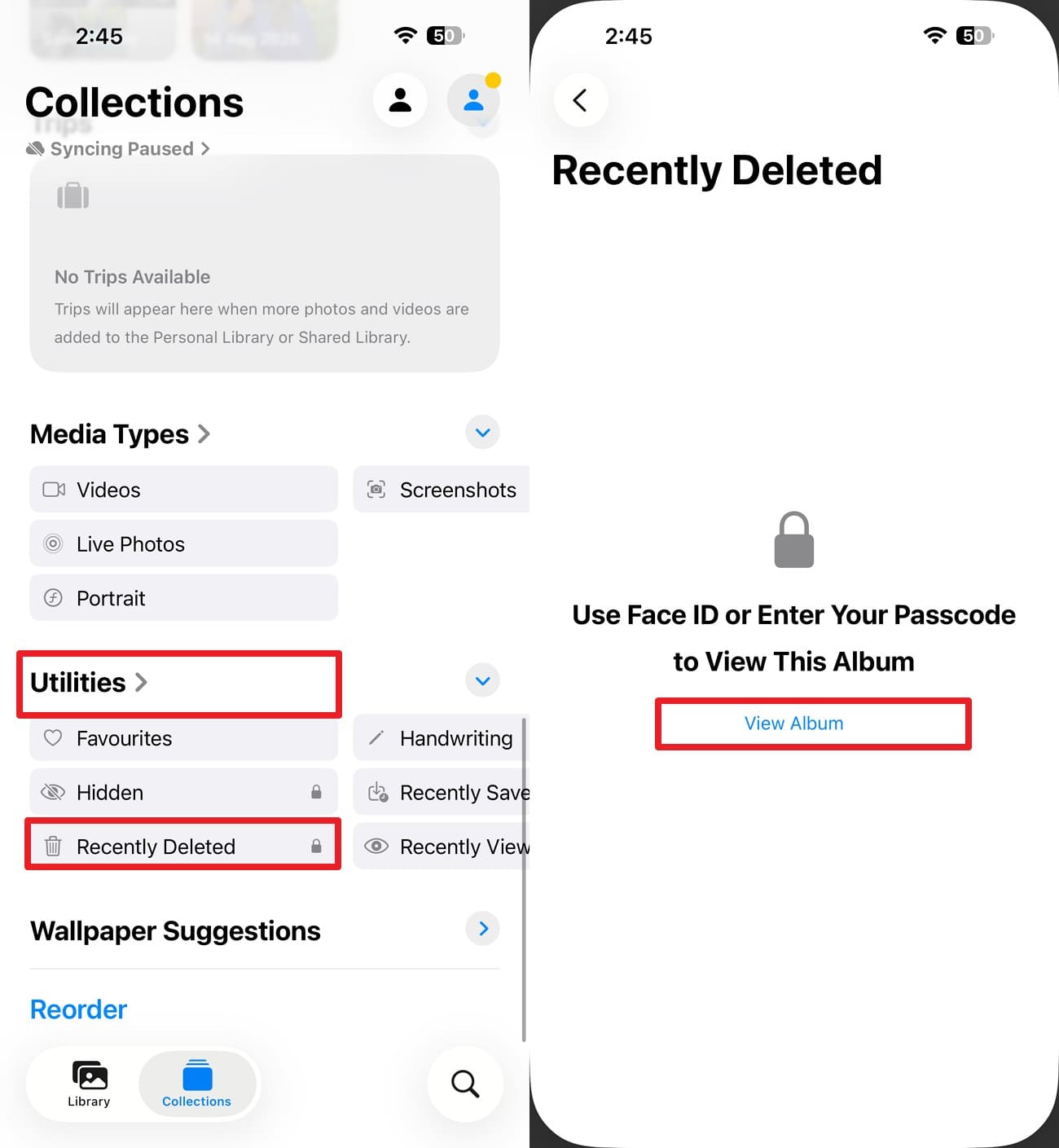
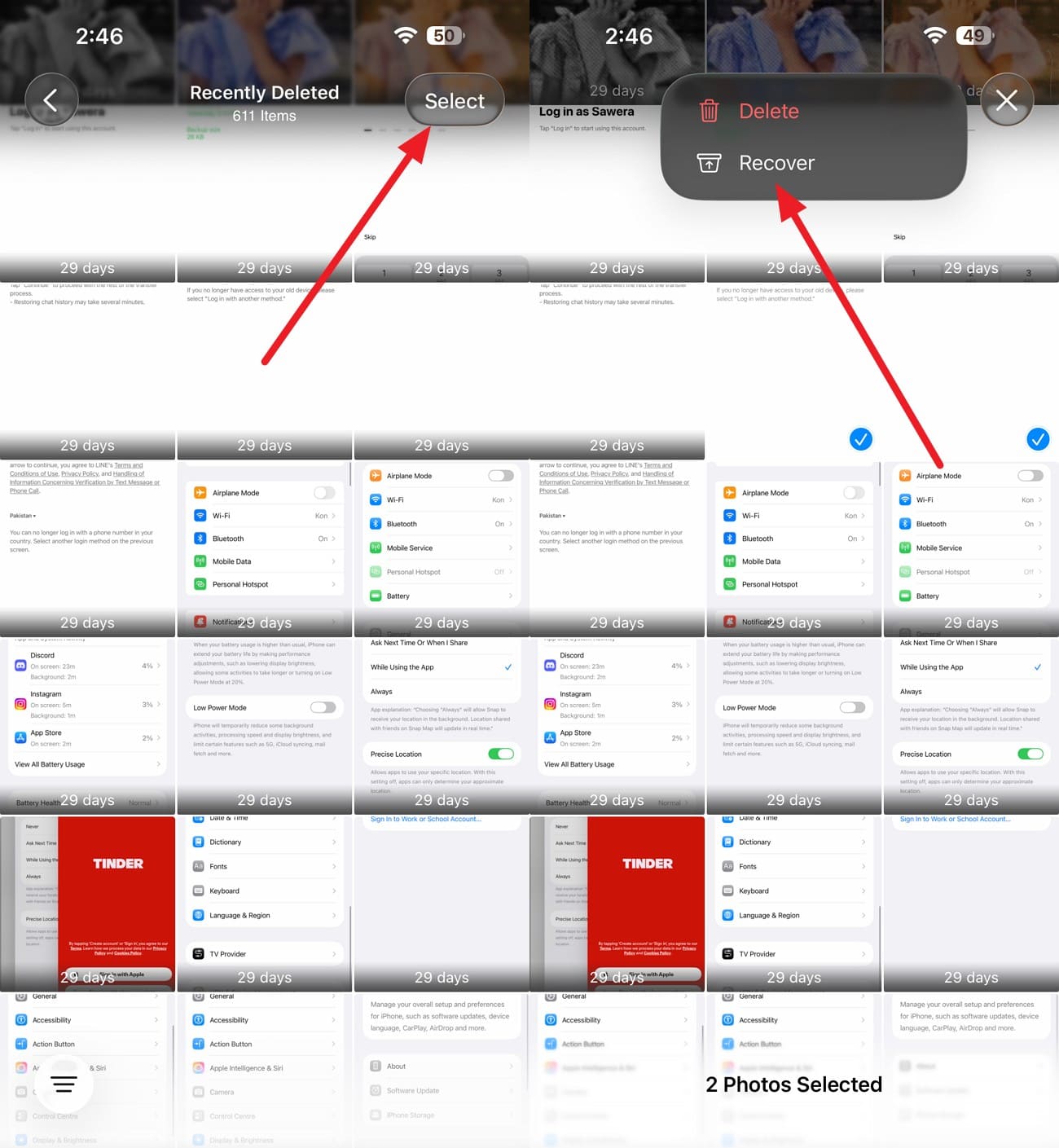
Si guardaste una foto o video de LINE en Fotos antes de eliminarlo, revisa el álbum Eliminados recientemente. Apple conserva las fotos y videos eliminados allí durante 30 días. Esto proporciona una forma sencilla de recuperar videos de LINE eliminados y fotos. Sigue estos pasos para restaurar los medios necesarios:
-
Paso 1
En la app Fotos, selecciona "Colecciones > Utilidades > Eliminados recientemente". Toca "Ver álbum" e ingresa tu Face ID o código de acceso.
-
Paso 2
Presiona la opción "Seleccionar", elige la foto o el video y presiona la opción "Tres puntos > Recuperar".
Verificar fotos, videos y archivos aún disponibles en el chat de LINE
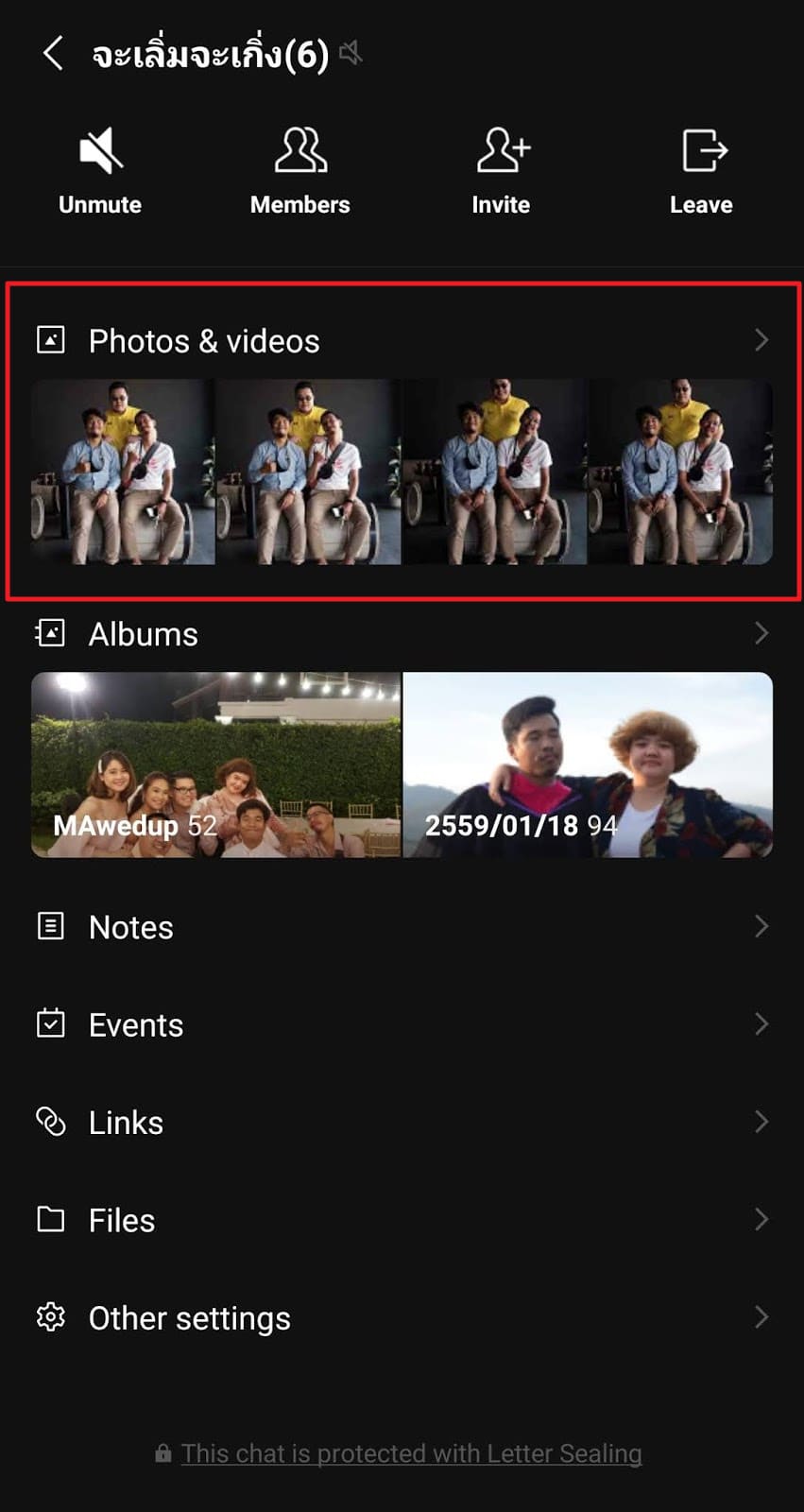
Antes de recuperar archivos adjuntos de LINE, verifica si el contenido faltante aún está disponible en la conversación. LINE ofrece una vista dedicada para fotos, videos, enlaces y archivos compartidos, por lo que no necesitas desplazarte por todo el chat. Sigue estos pasos para acceder y revisar los medios disponibles:
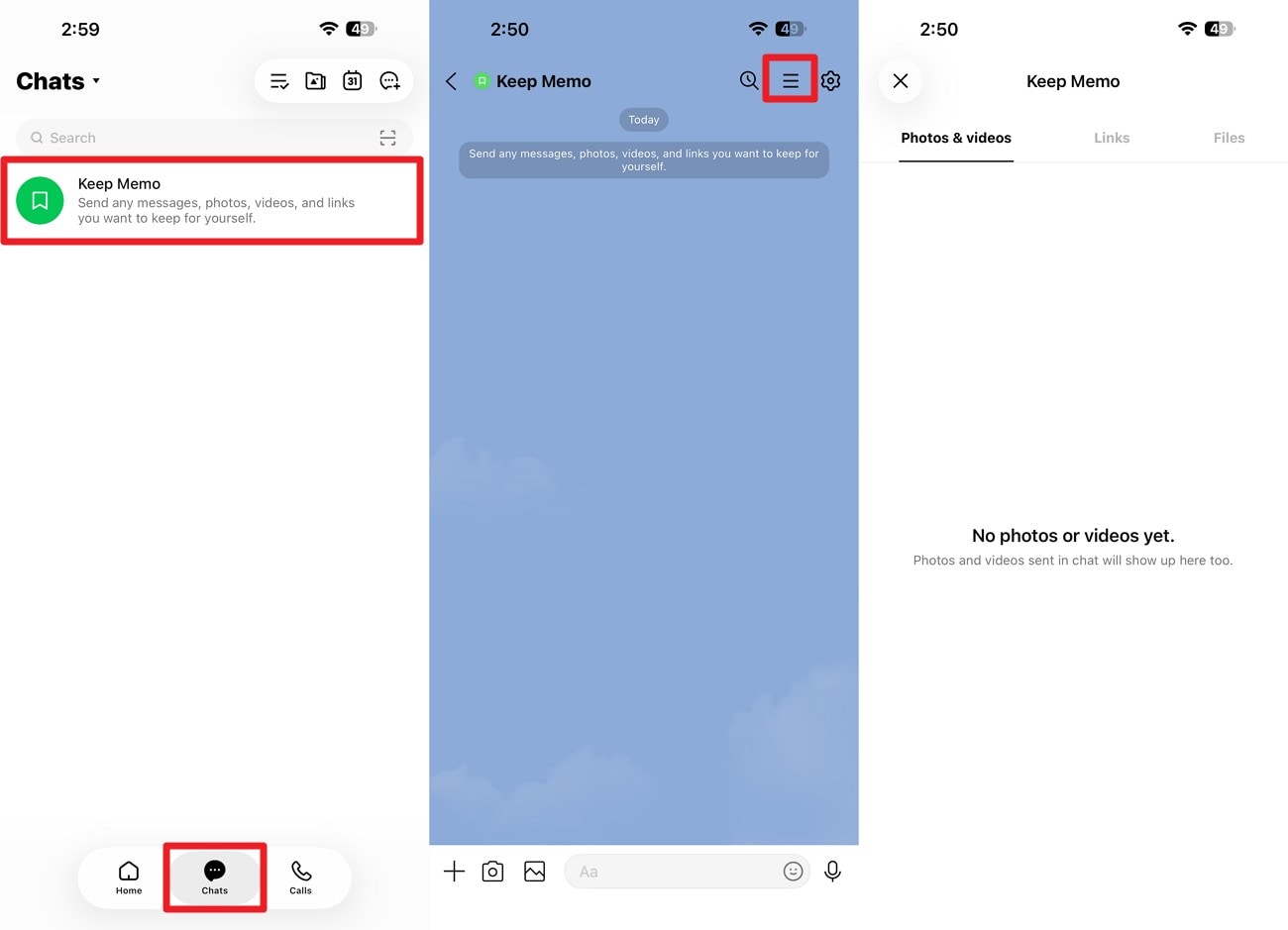
Instrucciones. Toca el icono "Menú" > Elige la pestaña "Fotos y videos" para verificar lo que aún está disponible.
Verificar Álbumes de LINE y Keep Memo
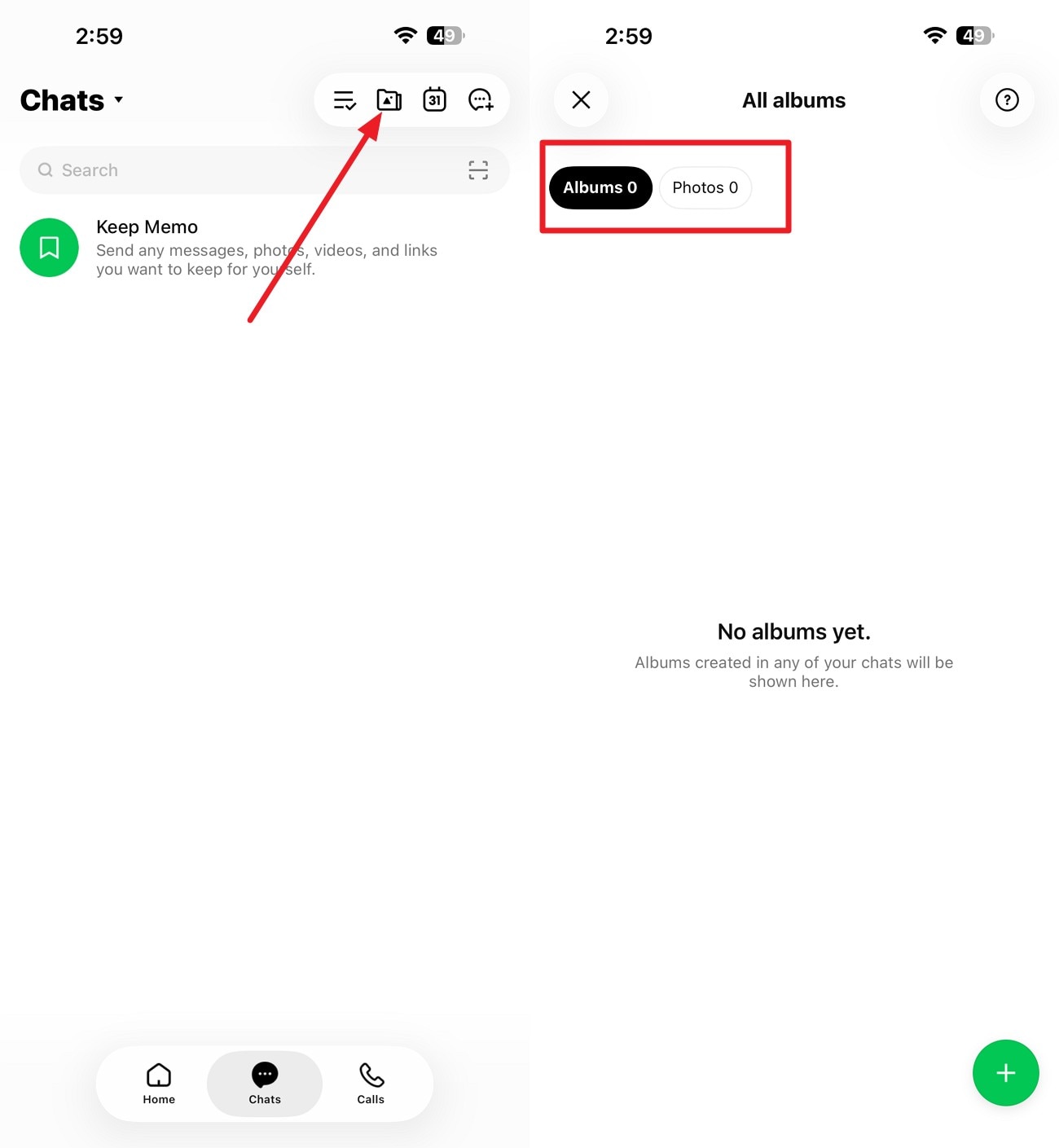
Para recuperar archivos adjuntos de LINE, revisa Álbumes y Keep Memo antes de recurrir a una herramienta de recuperación. Keep Memo funciona como un espacio privado para almacenar contenido que te envías a ti mismo. LINE también admite hasta 100 álbumes por chat y 1,000 elementos en cada álbum. Sigue estos pasos para verificar ambas ubicaciones en busca de archivos adjuntos faltantes:
Verificar Álbum: Ve a la pestaña "Chats", toca el icono "Álbum" y localiza los medios en las secciones "Álbumes" o "Fotos".
Verificar Keep Memo: Dentro de la pestaña de chats, selecciona "Keep Memo" > Elige el icono "Menú" y revisa las fotos, videos, archivos o enlaces guardados.
Pedir al remitente que reenvíe la foto, video o archivo original
Si el remitente aún tiene la foto, video o archivo original, pedirle que lo reenvíe puede ser la forma más fácil de recuperar fotos de LINE eliminadas. Después de recibir los medios nuevamente, guárdalos en Fotos o Archivos para tener una copia separada fuera del chat de LINE.
Parte 2. Restaurar fotos, videos y archivos adjuntos de LINE desde una copia de seguridad disponible
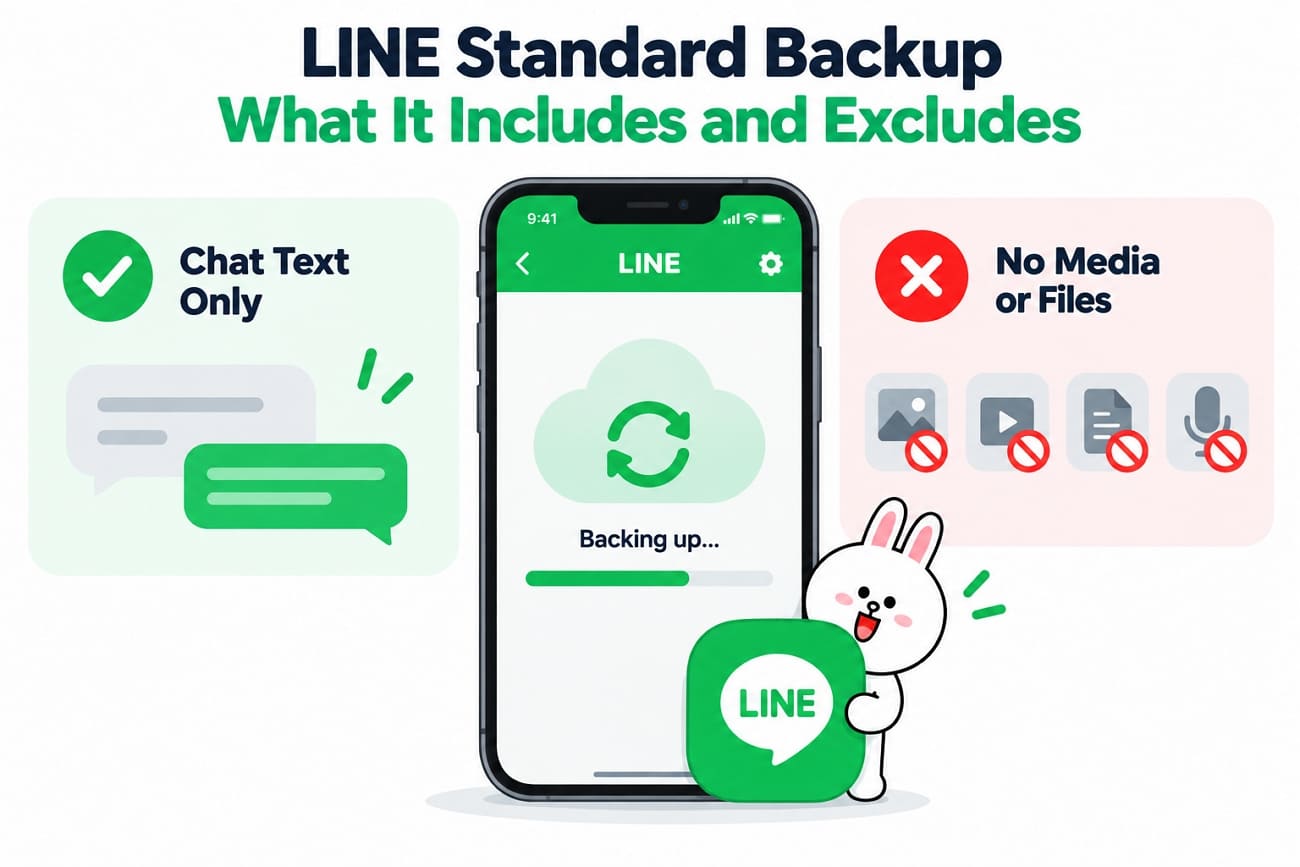
Si los medios faltantes no están guardados en otro lugar, revisa una copia de seguridad existente para recuperar archivos adjuntos de LINE eliminados. LINE ofrece opciones de copia de seguridad Estándar y Premium. La copia de seguridad Estándar protege principalmente el texto del chat, mientras que la copia de seguridad Premium también puede incluir fotos, videos, archivos y mensajes de voz.
Restaurar archivos adjuntos de LINE compatibles desde la copia de seguridad Premium
Para los archivos adjuntos de LINE, la copia de seguridad Premium ofrece una protección más amplia que la copia de seguridad Estándar. Puede almacenar texto del chat junto con fotos, videos, archivos y mensajes de voz. La copia de seguridad Premium también permite restaurar el historial de chat al transferir entre dispositivos iOS y Android.
| Detalle de la copia de seguridad Premium | Lo que debes saber |
|---|---|
| La copia de seguridad debe existir antes de la eliminación | La copia de seguridad Premium no puede restaurar medios que ya no estaban disponibles antes de que se creara una copia de seguridad utilizable. |
| Se requiere membresía regional | La copia de seguridad Premium está disponible a través de planes de membresía de pago de LINE elegibles en regiones compatibles. |
| El almacenamiento está limitado a 100 GB | Después de que el almacenamiento alcanza los 100 GB, los nuevos medios ya no se respaldan, mientras que los mensajes de texto continúan respaldándose. |
| Los medios más antiguos pueden faltar | Los medios que ya habían expirado o dejado de estar disponibles antes de que se habilitara la copia de seguridad Premium pueden no estar incluidos en la copia de seguridad. |
Si buscas una guía para recuperar fotos de LINE eliminadas y videos con esta opción de copia de seguridad, estos son los pasos:
-
Paso 1
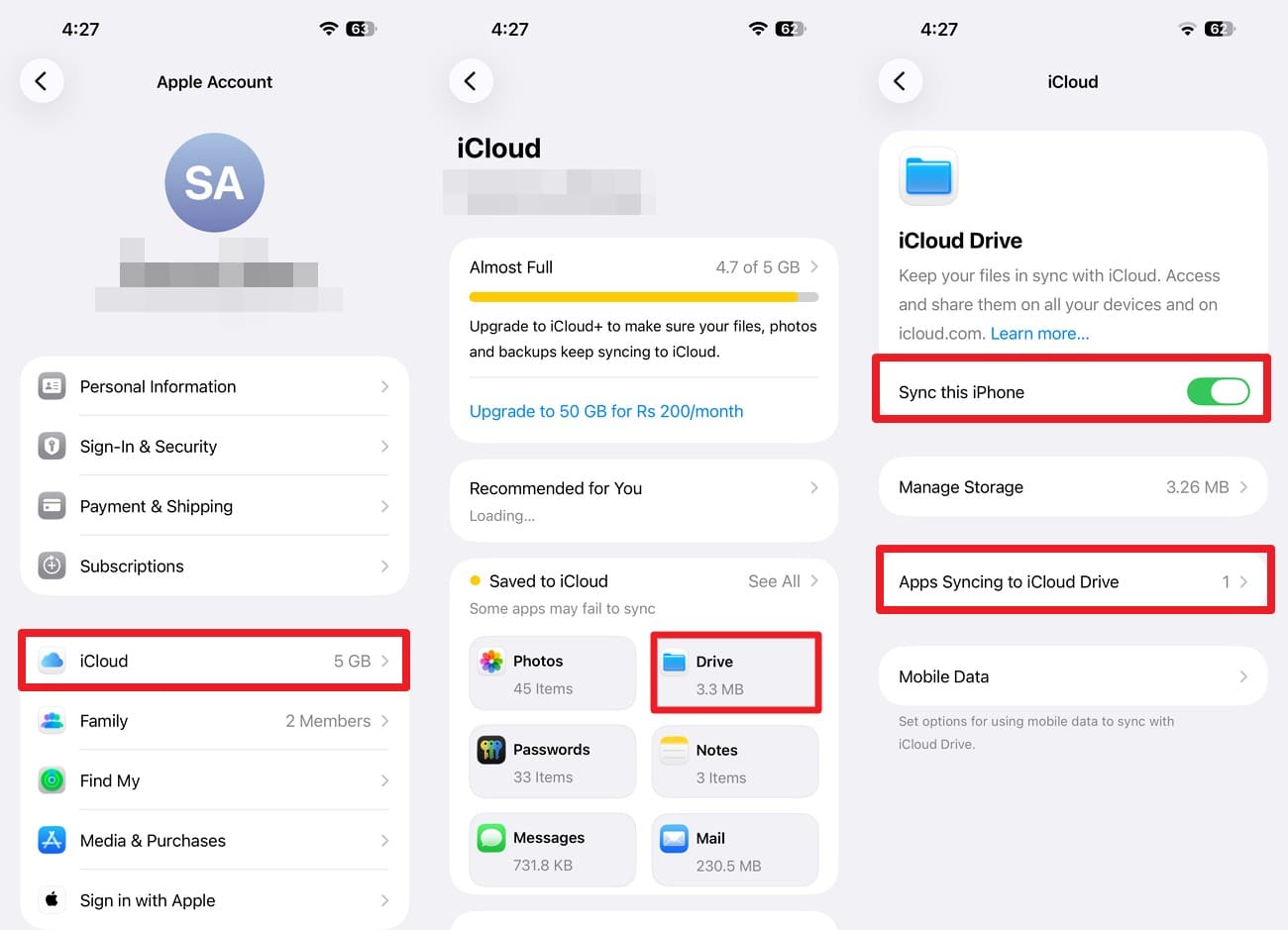
Ve a Ajustes del iPhone > Tu nombre > Elige "iCloud > iCloud Drive". Activa la opción "Sincronizar este dispositivo" > Selecciona "Apps que sincronizan con iCloud Drive" y activa LINE.
-
Paso 2
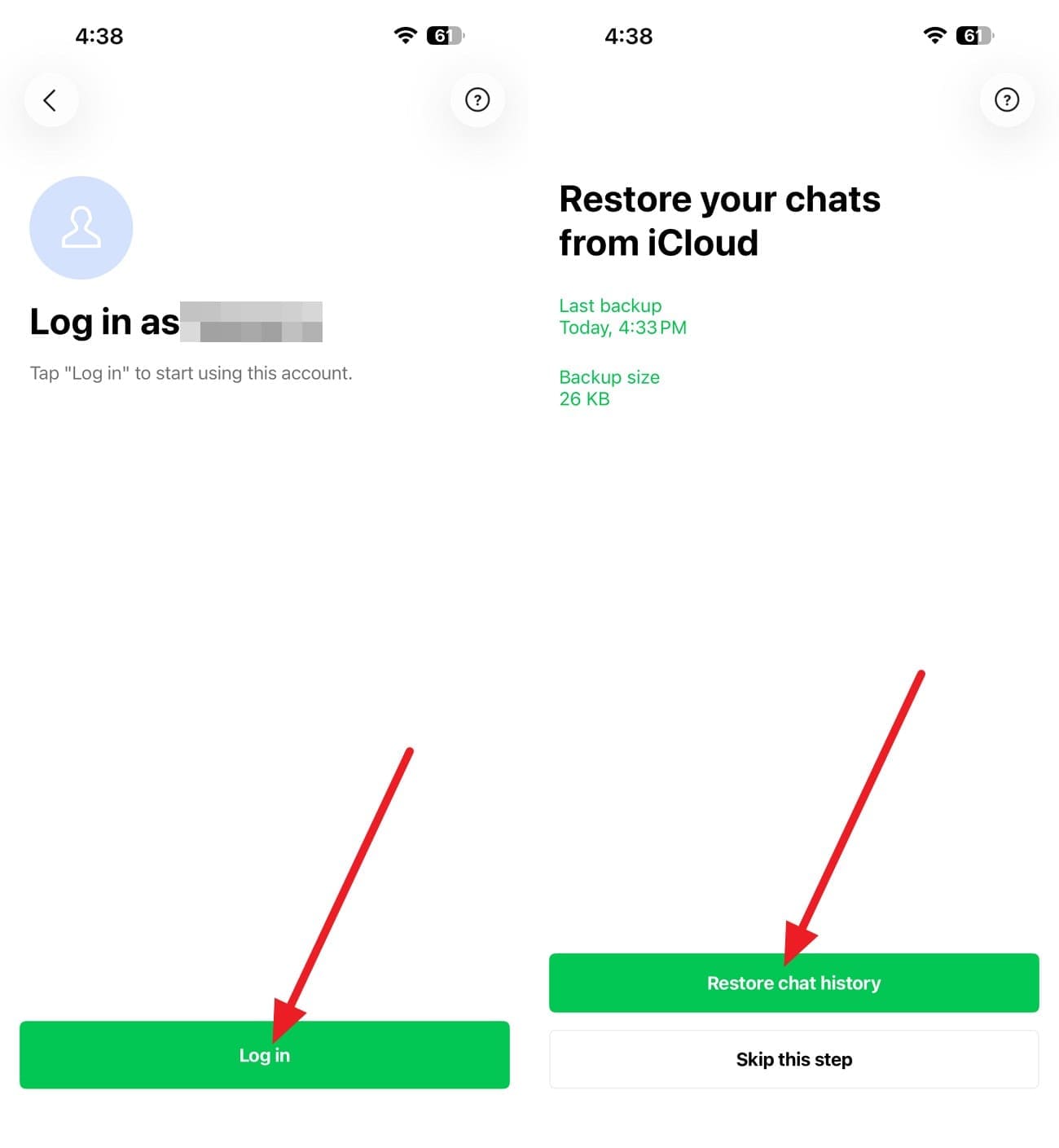
Reinstala la app LINE en tu dispositivo > Inicia sesión > Selecciona la opción "Restaurar historial de chat". Después de la restauración, revisa los chats relevantes en busca de las fotos, videos, archivos o mensajes de voz que necesitas.
Comprender las limitaciones de la copia de seguridad Estándar de LINE
La copia de seguridad Estándar no está diseñada para recuperar fotos de LINE porque protege principalmente el texto del chat. Las fotos, videos, archivos y mensajes de voz compartidos en los chats están excluidos de la copia de seguridad. Solo puede restaurar los mensajes de chat compatibles incluidos en una copia de seguridad existente, mientras que crear una nueva copia de seguridad no puede recuperar contenido que ya ha desaparecido. Para los medios faltantes, deberás recurrir a otra copia disponible o método de recuperación.
Parte 3. Recuperar fotos, videos y archivos adjuntos de LINE eliminados con Dr.Fone Social Media Recovery
Revisa el iPhone directamente para recuperar archivos adjuntos de LINE que nunca llegaron a una copia de seguridad utilizable. Dr.Fone - Recuperación de Datos (iOS) incluye Recuperación avanzada para datos y archivos adjuntos de LINE. Su escaneo de solo lectura busca registros de conversaciones y medios relacionados, no solo texto. Puedes seleccionar LINE en la categoría de Redes sociales y previsualizar los datos recuperables después del escaneo.
Dr.Fone también puede recuperar datos eliminados o perdidos directamente desde iPhones compatibles sin necesidad de una copia de seguridad. La Recuperación avanzada es compatible con LINE, Viber, Kik, Snapchat y otros datos de aplicaciones seleccionadas. El escaneo puede completarse en menos de 5 minutos y no sobrescribe los datos existentes. Sin embargo, los resultados de la recuperación dependen de qué datos permanecen recuperables en el iPhone.
 Recupera datos tras eliminación, fallos o daños en el dispositivo.
- Compatible con fotos, mensajes, contactos, WhatsApp y más.
- Compatible con todos los principales modelos de iPhone, iPad y iPod.
- Previsualiza y recupera solo lo que necesitas.

Guía para recuperar fotos, videos y archivos adjuntos de LINE eliminados
Para recuperar archivos adjuntos de LINE usando Dr.Fone - Recuperación de Datos (iOS), sigue estos pasos para escanear tu iPhone, previsualizar los datos de LINE disponibles y recuperar el contenido necesario:
-
Paso 1 Abrir la Recuperación avanzada para datos de LINE
Abre Dr.Fone e inicia la herramienta "Recuperación de datos" para iOS. Elige "Recuperar datos del dispositivo iOS", conecta tu iPhone y selecciona "Recuperación avanzada" para proceder con la recuperación de LINE.

-
Paso 2 Seleccionar LINE e iniciar el escaneo
En la categoría "Redes sociales", selecciona "LINE" y haz clic en "Iniciar escaneo". Verifica tu Apple ID si se te solicita, confía en la app Dr.Fone DataLink según las instrucciones y deja que el escaneo de recuperación se complete.

-
Paso 3 Previsualizar y recuperar los datos de LINE necesarios
Una vez finalizado el escaneo, previsualiza las fotos, videos y archivos adjuntos de LINE disponibles. Revisa los resultados cuidadosamente y selecciona los datos de LINE necesarios que deseas recuperar.




Parte 4. Por qué las fotos, videos y archivos adjuntos eliminados de LINE pueden no ser recuperables
Incluso con el enfoque correcto, no siempre podrás recuperar videos eliminados de LINE, fotos o archivos adjuntos con éxito. Varios factores pueden afectar si los archivos multimedia perdidos siguen siendo recuperables. Estas son las principales razones por las que la recuperación puede fallar:
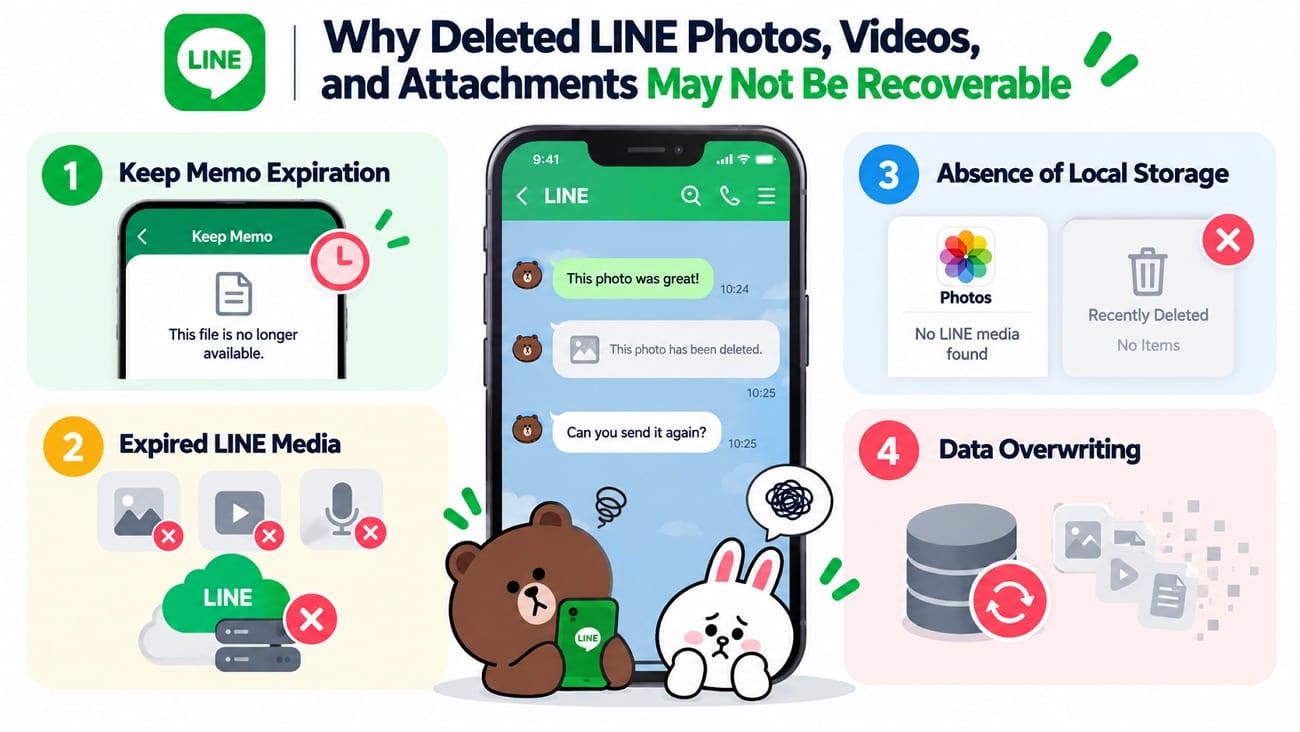
- Expiración de Keep Memo: Los archivos almacenados en Keep Memo pueden dejar de estar disponibles después de que expire el período de almacenamiento aplicable de LINE, sin dejar nada accesible a través de Keep Memo para la recuperación.
- Multimedia expirada de LINE: Las fotos, videos y mensajes de voz pueden dejar de estar disponibles después de que finalice el período de almacenamiento en los servidores de LINE, especialmente si no se guardó una copia separada previamente.
- Ausencia de almacenamiento local: Si los archivos multimedia de LINE nunca se guardaron en la app Fotos, no se pueden recuperar a través de Fotos ni del álbum Eliminados recientemente.
- Sobrescritura de datos: El uso continuado del iPhone puede sobrescribir los datos eliminados de LINE, reduciendo la posibilidad de que una herramienta de recuperación pueda recuperar con éxito las fotos, videos o archivos adjuntos perdidos.
Parte 5. Protege las fotos, videos y archivos adjuntos de LINE contra futuras pérdidas
Para evitar tener que recuperar archivos adjuntos de LINE más adelante, guarda los archivos multimedia importantes en otra ubicación antes de que dejen de estar disponibles. Algunos hábitos sencillos pueden ayudar a proteger tus fotos, videos y archivos contra futuras pérdidas:
| Buena práctica | Por qué ayuda |
|---|---|
| Guarda los archivos multimedia importantes de inmediato | Guarda las fotos y videos importantes en la app Fotos para que sigan siendo accesibles incluso si los archivos multimedia originales de LINE dejan de estar disponibles. |
| Usa los Álbumes de LINE para multimedia compartida | Añade las fotos y videos importantes a los Álbumes cuando sea apropiado, en lugar de depender únicamente de los archivos multimedia almacenados en los mensajes de chat individuales. |
| Almacena archivos fuera de LINE | Guarda los documentos importantes en Archivos, iCloud Drive u otra ubicación de almacenamiento para mantener una copia separada fuera de LINE. |
| Usa la copia de seguridad Premium si cumples los requisitos | La copia de seguridad Premium puede proteger fotos, videos, archivos y mensajes de voz junto con el texto del chat, a diferencia de la copia de seguridad Estándar. |
| Guarda los archivos multimedia antes de reinstalar LINE | Conserva copias separadas de los archivos multimedia importantes antes de reinstalar LINE o realizar otras acciones que puedan afectar los datos de la app disponibles localmente. |
Conclusión
Comienza con las copias guardadas, los Álbumes de LINE y las copias de seguridad disponibles cuando intentes recuperar fotos de LINE, videos o archivos adjuntos. Si estas opciones fallan, Dr.Fone Recuperación de datos (iOS) ofrece otra forma de recuperar datos compatibles de LINE directamente desde un iPhone compatible. Evita el uso innecesario del dispositivo después de la pérdida de datos, ya que la actividad continuada puede reducir las posibilidades de una recuperación exitosa.
Preguntas frecuentes
-
1. ¿Se pueden recuperar fotos y videos expirados de LINE en iPhone?
Los archivos multimedia expirados de LINE pueden ya no estar disponibles desde el chat original. Revisa primero Fotos, los Álbumes de LINE, Keep Memo o la copia de seguridad Premium. Si no existe ninguna copia, Dr.Fone puede escanear tu iPhone en busca de fotos y videos recuperables de LINE. -
2. ¿La copia de seguridad Estándar de LINE guarda fotos, videos y archivos?
No. La copia de seguridad Estándar de LINE solo respalda el texto del chat, no las fotos, videos, archivos ni mensajes de voz. Para proteger los archivos multimedia importantes, guarda copias separadas o usa la copia de seguridad Premium si está disponible. -
3. ¿Puedo recuperar una foto de LINE que nunca se guardó en la app Fotos?
La recuperación puede ser posible incluso si la foto nunca se guardó en Fotos. Dr.Fone - Recuperación de Datos (iOS) puede escanear iPhones compatibles en busca de chats y archivos adjuntos recuperables de LINE. Sin embargo, los resultados dependen de si los datos recuperables siguen disponibles en el dispositivo. -
4. ¿Borrar la caché de LINE elimina o hace que las fotos y videos dejen de estar disponibles?
Borrar la caché de LINE no elimina el historial de chat. Sin embargo, las fotos, videos y mensajes de voz pueden dejar de estar disponibles si el período de almacenamiento en los servidores de LINE ha expirado y no queda ninguna otra copia accesible.
 Añadir Wondershare Dr.Fone como fuente preferida en Google





