 Recupera fotos, mensajes, WhatsApp y mucho más, sin necesidad de copia de seguridad.

 100% Seguridad Verificada | Sin Suscripción Obligatoria | Libre de malware

 :
: 
 ChatGPT
 Perplexity
 Gemini
 Claude
 Grok
Grok
La pérdida de archivos multimedia de Viber no siempre se debe a una eliminación accidental. Los archivos no descargados pueden expirar en los servidores de Viber después de 14 días, mientras que la configuración de Conservar multimedia de Viber controla cuánto tiempo permanecen disponibles los archivos multimedia descargados dentro de la aplicación.
Verificar esta configuración puede ayudar a explicar por qué desaparecieron tus fotos. Si no queda ninguna copia utilizable ni respaldo, Dr.Fone - Recuperación de Datos (iOS) puede ayudarte a recuperar fotos eliminadas de Viber escaneando el iPhone en busca de datos recuperables.
En este artículo
- Parte 1. Formas de recuperar fotos, vídeos y archivos adjuntos de Viber en iPhone
- 1-1. Verificar multimedia, enlaces y archivos dentro del chat de Viber
- 1-2. Verificar fotos y vídeos de Viber guardados en la app Fotos
- 1-3. Recuperar fotos y vídeos de Viber guardados desde Eliminados recientemente
- 1-4. Verificar copias guardadas previamente fuera de Viber
- 1-5. Pedir al remitente o destinatario que reenvíe el archivo multimedia o archivo necesario
- Parte 2. Restaurar fotos y vídeos de Viber desde un respaldo disponible
- Parte 3. Por qué las fotos, vídeos y archivos adjuntos de Viber dejan de estar disponibles
- Parte 4. Recuperar fotos, vídeos y archivos adjuntos eliminados de Viber con Dr.Fone Social Media Recovery
- Parte 5. Proteger fotos, vídeos y archivos adjuntos de Viber contra futuras pérdidas
Parte 1. Formas de recuperar fotos, vídeos y archivos adjuntos de Viber en iPhone
Antes de intentar recuperar vídeos eliminados de Viber u otros archivos multimedia perdidos, verifica si los archivos aún están disponibles dentro de la conversación. Si Viber todavía los conserva, es posible que puedas descargar nuevamente las fotos, vídeos o archivos adjuntos originales.
1-1. Verificar multimedia, enlaces y archivos dentro del chat de Viber
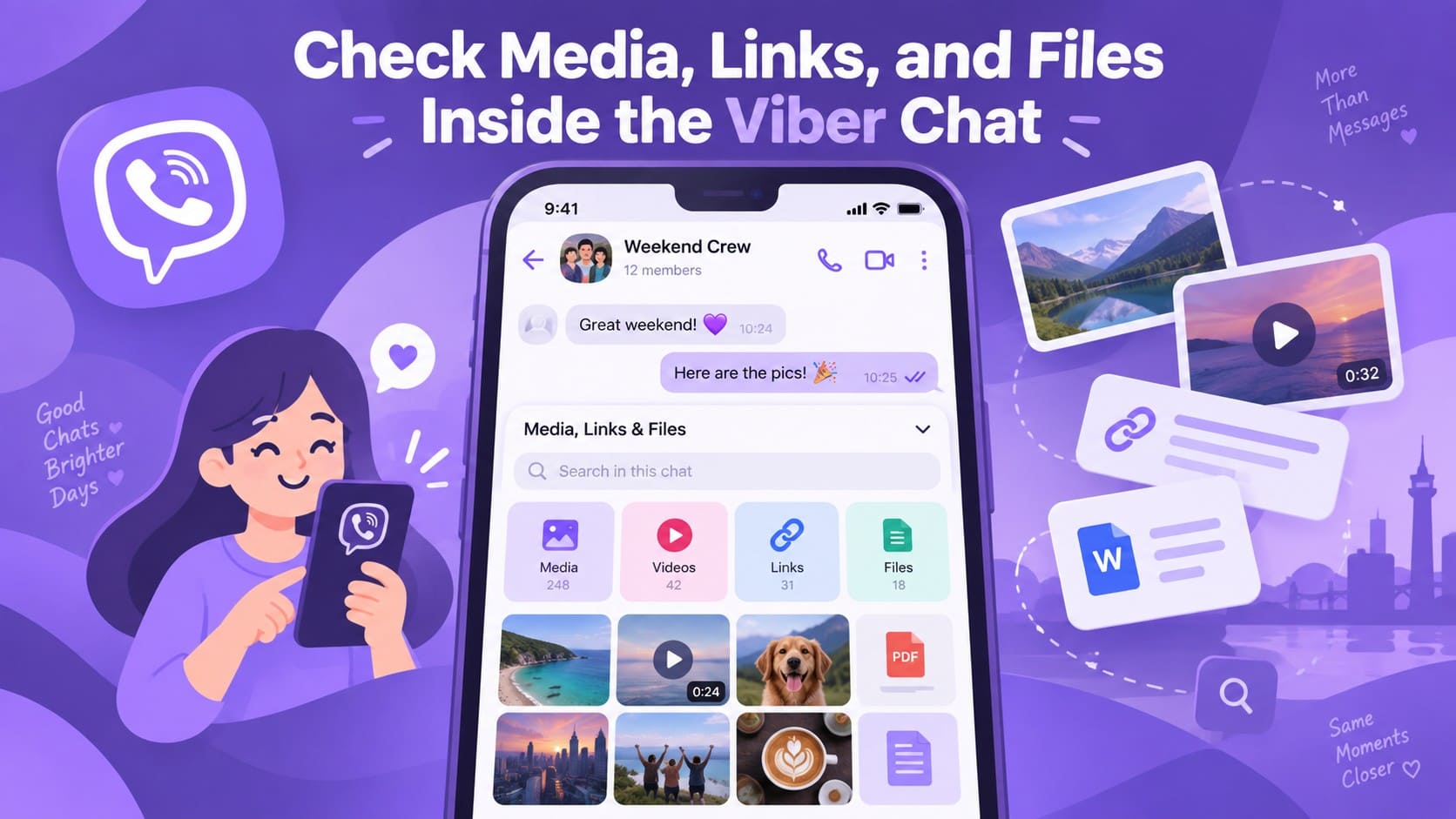
El primer lugar donde buscar cuando quieres recuperar fotos de Viber es la sección de multimedia de la conversación. Viber organiza las fotos, vídeos, enlaces y archivos compartidos por separado, lo que facilita encontrar contenido antiguo sin tener que desplazarse por los mensajes. Toca el nombre del contacto o grupo en la parte superior del chat y luego abre "Multimedia, enlaces y archivos" para verificar el contenido disponible.
1-2. Verificar fotos y vídeos de Viber guardados en la app Fotos
Verifica si los archivos multimedia ya se guardaron fuera de Viber para recuperar vídeos eliminados de Viber y fotos. Si la opción Guardar en Galería de Viber estaba activada, las fotos recibidas pueden existir ya en la app Fotos del iPhone. Los vídeos que guardaste manualmente también pueden permanecer allí. Abre Fotos y revisa Recientes en busca de multimedia de Viber. Busca alrededor de la fecha en que recibiste la foto o el vídeo, en lugar de cuando notaste que faltaba.
1-3. Recuperar fotos y vídeos de Viber guardados desde Eliminados recientemente
Las fotos y vídeos de Viber guardados previamente en la app Fotos del iPhone aún pueden ser recuperables después de una eliminación accidental. Apple conserva los archivos multimedia eliminados en Eliminados recientemente durante 30 días antes de eliminarlos permanentemente. Si tus archivos multimedia de Viber perdidos se guardaron en Fotos, sigue estos pasos para recuperar archivos adjuntos eliminados de Viber:
-
Paso 1
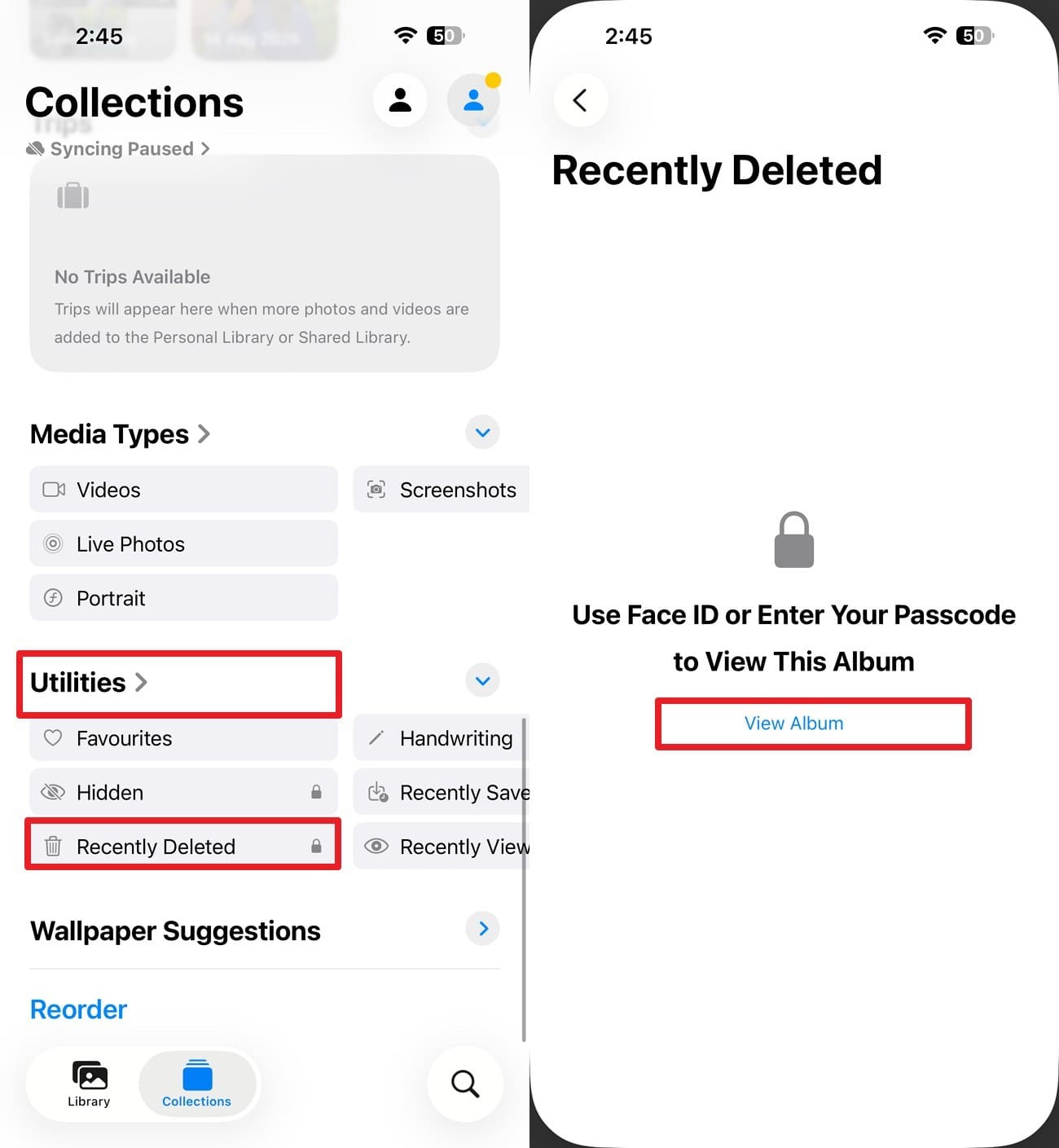
En la app Fotos, ve a "Colecciones > Utilidades > Eliminados recientemente > Ver álbum" y luego usa Face ID o tu código de acceso para acceder a las fotos y vídeos eliminados de Viber.
-
Paso 2
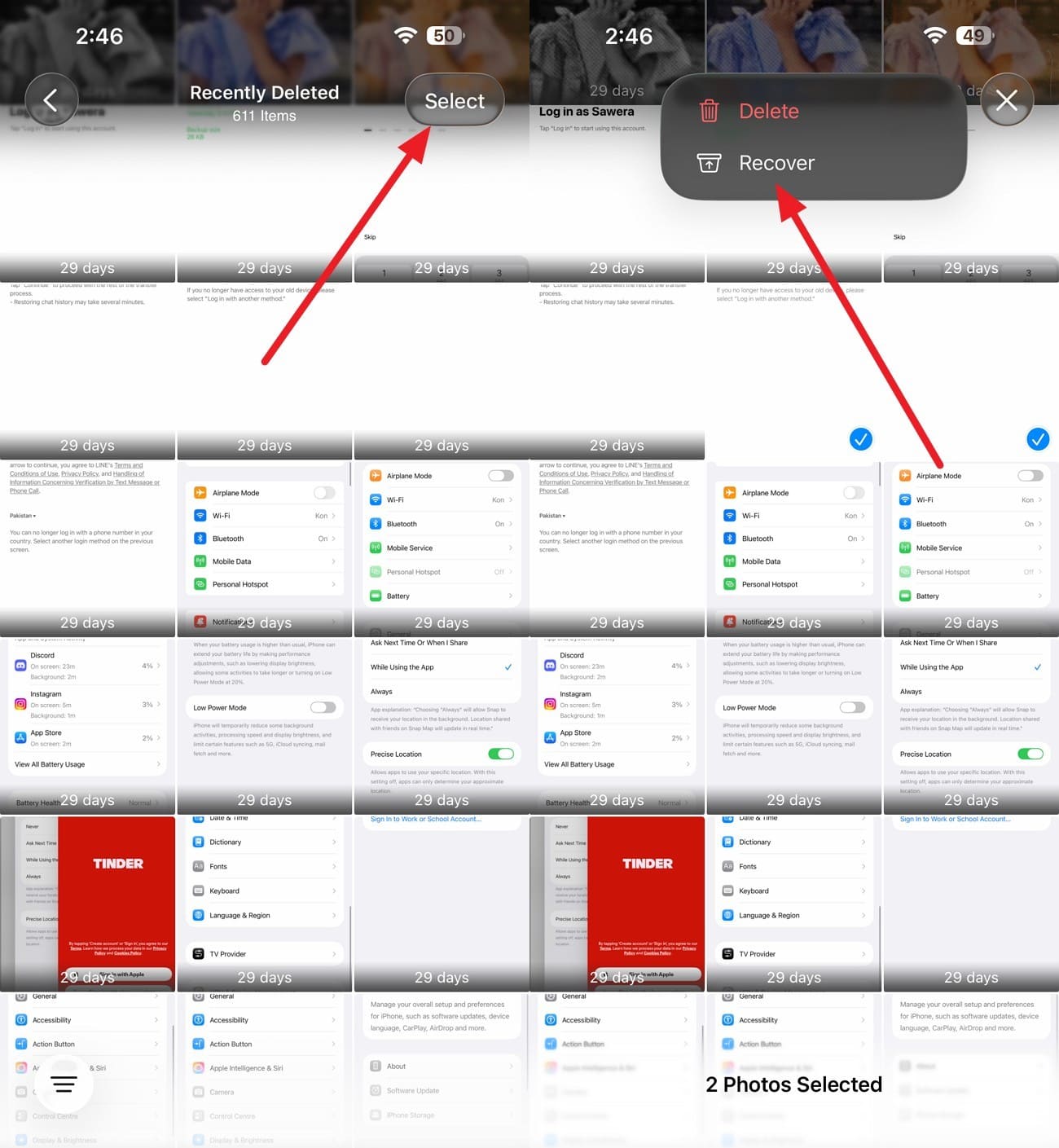
Toca "Seleccionar" y elige las fotos o vídeos de Viber que deseas restaurar. Luego, selecciona "Tres puntos > Recuperar" para devolverlos a tu biblioteca de Fotos.
1-4. Verificar copias guardadas previamente fuera de Viber
Una foto, vídeo o archivo de Viber puede seguir existiendo en otro lugar si previamente lo guardaste, reenviaste o subiste como una copia separada. Revisa la app Archivos, iCloud Drive y las carpetas locales usando el nombre del archivo, el tipo de archivo o la fecha aproximada. También puedes revisar correos electrónicos y mensajes enviados para recuperar los archivos adjuntos de Viber a partir de copias compartidas fuera de Viber.
1-5. Pedir al remitente o destinatario que reenvíe el archivo multimedia o archivo necesario
Cuando no puedes recuperar vídeos eliminados de Viber, fotos o archivos desde tu propio dispositivo, pedir a la otra persona que reenvíe los archivos multimedia perdidos suele ser la opción más sencilla. Un archivo recién enviado te proporciona una copia nueva sin depender del archivo adjunto expirado o no disponible en el chat original de Viber. Guarda los archivos multimedia en cuanto lleguen en lugar de conservarlos solo dentro de la conversación de Viber.
Parte 2. Restaurar fotos y vídeos de Viber desde un respaldo disponible
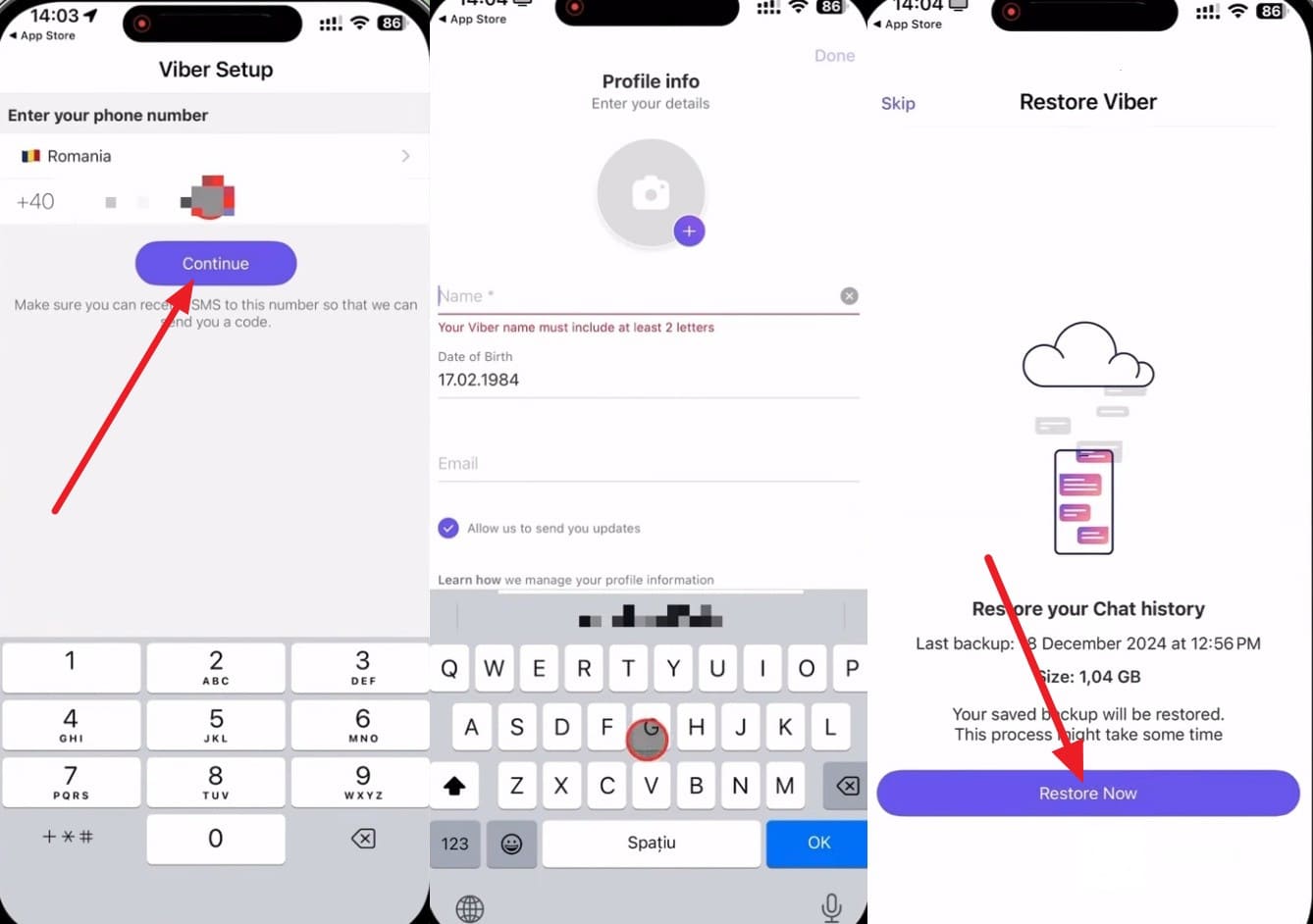
Después de verificar las copias locales, el siguiente lugar donde buscar es un respaldo de Viber. Un respaldo puede ayudarte a recuperar fotos de Viber y vídeos si fue creado antes de que los archivos multimedia desaparecieran y los incluyó. Verifica qué contiene el respaldo disponible antes de restaurarlo, ya que el proceso puede afectar tus datos actuales de Viber. Estos son los pasos para restaurar un respaldo de Viber:
Instrucciones. Reinstala Viber e inicia sesión con el mismo número de Teléfono y la misma cuenta de iCloud utilizados para crear el respaldo. Después, toca "Continuar" > Agregar "Información de perfil" > Seleccionar "Permitir" > "Restaurar ahora."
Parte 3. Por qué las fotos, vídeos y archivos adjuntos de Viber dejan de estar disponibles
Las fotos, vídeos y archivos adjuntos de Viber pueden dejar de estar disponibles por varias razones. Comprender qué causó la desaparición de los archivos multimedia puede ayudar a determinar si puedes recuperar archivos adjuntos eliminados de Viber o encontrar otra copia disponible.
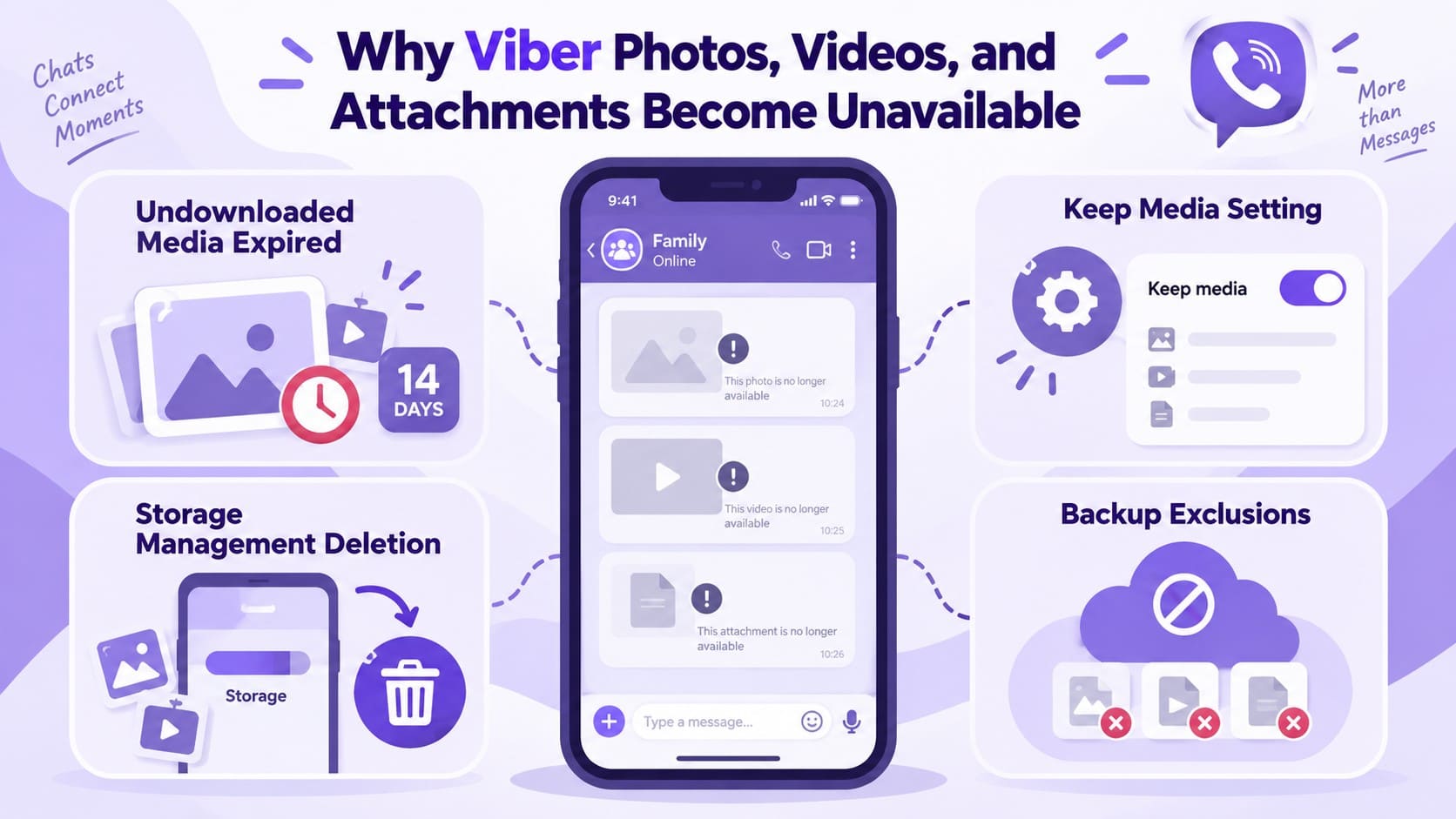
- Expiración de multimedia no descargada: Viber mantiene las fotos, vídeos y archivos adjuntos no descargados disponibles durante 14 días. Una vez que este período expira, los archivos multimedia pueden dejar de estar disponibles aunque los mensajes relacionados sigan visibles en la conversación.
- Impacto de la configuración de Conservar multimedia: La configuración Conservar multimedia de Viber determina cuánto tiempo permanecen los archivos multimedia descargados dentro de Viber. Después de que finaliza el período de retención seleccionado, las fotos y vídeos más antiguos gestionados por Viber pueden eliminarse automáticamente de la aplicación.
- Eliminación mediante la gestión de almacenamiento: Viber ofrece opciones de gestión de almacenamiento para eliminar fotos, vídeos y otros archivos con el fin de liberar espacio en el dispositivo. Los archivos multimedia eliminados mediante estos controles pueden dejar de estar disponibles en su conversación original de Viber.
- Multimedia ausente en el respaldo: Un respaldo de Viber solo puede restaurar fotos y vídeos que estaban incluidos cuando se creó ese respaldo. Los archivos multimedia excluidos del respaldo o que ya no estaban disponibles en ese momento no pueden recuperarse al restaurarlo.
Parte 4. Recuperar fotos, vídeos y archivos adjuntos eliminados de Viber con Dr.Fone Social Media Recovery
Cuando las fotos, vídeos o archivos adjuntos de Viber dejan de estar disponibles, un respaldo no siempre es la única opción de recuperación. Dr.Fone - Recuperación de Datos (iOS) ofrece Social Media Recovery, que escanea los datos de redes sociales compatibles en el iPhone. Esto brinda a los usuarios otra forma de recuperar fotos de Viber y otros archivos multimedia cuando las copias locales o los respaldos utilizables de Viber no están disponibles.
Social Media Recovery puede recuperar el historial de chat compatible y los archivos adjuntos multimedia de aplicaciones como Viber, LINE, Kik, Gmail y Snapchat. Después del escaneo, Dr.Fone muestra los datos recuperables para su vista previa y selección. Los resultados de la recuperación dependen de lo que permanezca accesible en el dispositivo, por lo que los datos que ya han sido sobrescritos pueden no ser recuperables.
 Recupera datos después de eliminación, fallos o daños en el dispositivo.
- Compatible con fotos, mensajes, contactos, WhatsApp y más.
- Compatible con todos los principales modelos de iPhone, iPad y iPod.
- Vista previa y recuperación solo de lo que necesitas.

4-1. Guía para recuperar fotos, vídeos y archivos adjuntos eliminados de Viber
Para recuperar vídeos de Viber, fotos y otros archivos multimedia compatibles usando la Recuperación avanzada de Dr.Fone, sigue estos 3 pasos:
-
Paso 1 Conectar el iPhone y elegir Recuperación avanzada
Abre Dr.Fone en tu computadora y ve a "Recuperación de datos > iOS > Recuperar datos del dispositivo iOS." Conecta tu iPhone con un cable y luego selecciona "Recuperación avanzada" para continuar con el proceso de recuperación de Viber.

-
Paso 2 Seleccionar Viber e iniciar el escaneo
Selecciona "Viber" en la categoría de Redes sociales y elige "Iniciar escaneo." Si se te solicita, verifica tu Apple ID siguiendo las instrucciones en pantalla para continuar con el escaneo de datos de Viber.

-
Paso 3 Vista previa y recuperación de los datos de Viber necesarios
Sigue las instrucciones en pantalla para confiar en la aplicación Dr.Fone DataLink en tu iPhone, luego espera a que se complete el escaneo. Previsualiza las fotos, videos y archivos adjuntos de Viber recuperados, y selecciona los medios necesarios para la recuperación.




Parte 5. Protege las fotos, videos y archivos adjuntos de Viber contra pérdidas futuras
Una vez que recuperes los archivos adjuntos de Viber, mantener copias separadas puede ayudar a evitar que los mismos medios vuelvan a estar no disponibles. Sigue estos pasos prácticos para proteger las fotos, videos y archivos importantes de Viber contra pérdidas futuras:
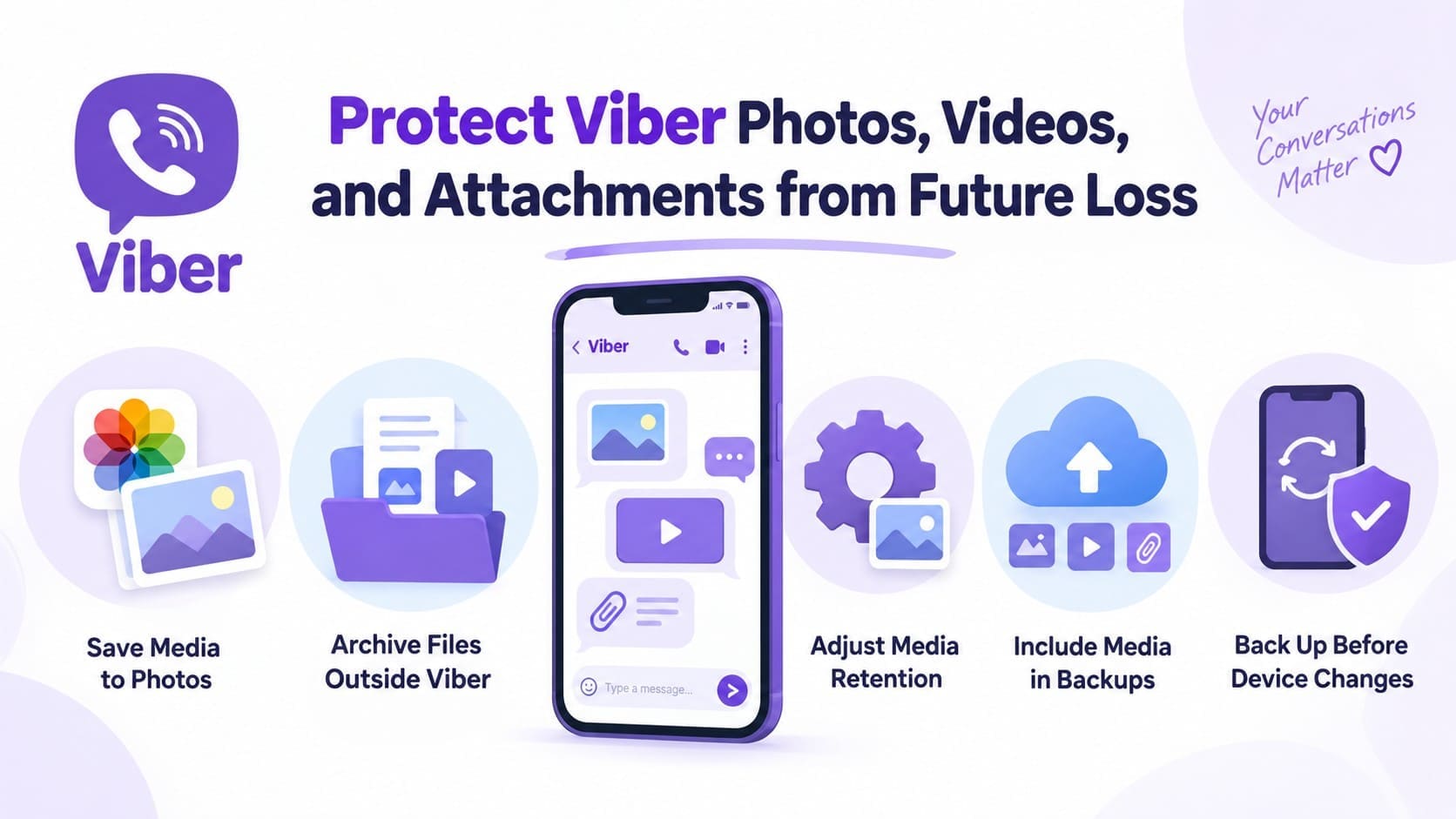
- Guarda los medios importantes en Fotos: Guarda las fotos y videos importantes de Viber en la aplicación Fotos del iPhone. Mantener una copia separada evita que dependas completamente de los medios que solo permanecen disponibles dentro de Viber.
- Almacena los archivos adjuntos fuera de Viber: Mueve los documentos importantes y otros archivos adjuntos a la aplicación Archivos, iCloud Drive u otra ubicación segura. Estas copias separadas permanecen accesibles incluso si los archivos adjuntos originales de Viber dejan de estar disponibles posteriormente.
- Revisa la configuración de Conservar medios: Verifica la configuración de Conservar medios de Viber y selecciona un período de retención que se ajuste a tus necesidades. Un período más largo mantiene los medios descargados de Viber disponibles dentro de la aplicación durante más tiempo.
- Incluye fotos y videos en las copias de seguridad: Activa la opción de incluir fotos y videos al crear una copia de seguridad de Viber. Esto le da a los medios compatibles una mejor oportunidad de estar disponibles cuando restaures la copia de seguridad más adelante.
- Haz una copia de seguridad de Viber antes de cambios importantes: Crea una copia de seguridad actualizada de Viber antes de reinstalar la aplicación, cambiar de iPhone o restablecer tu dispositivo. Una copia de seguridad actualizada ayuda a preservar el historial de chat compatible y los medios incluidos durante la transición.
Conclusión
Recuperar medios de Viber faltantes comienza verificando dónde puede existir todavía otra copia. Revisa el chat, la aplicación Fotos, Eliminados recientemente y cualquier archivo guardado fuera de Viber. Una copia de seguridad disponible también puede restaurar fotos y videos si fueron incluidos antes de que el contenido dejara de estar disponible.
Si estos métodos no pueden recuperar los medios faltantes, Dr.Fone - Recuperación de Datos (iOS) ofrece otra opción para recuperar fotos eliminadas de Viber y videos escaneando el iPhone en busca de datos recuperables de Viber.
Preguntas frecuentes
-
1. ¿Puedo recuperar medios de Viber que no se descargaron dentro de los 14 días?
No. Los medios de Viber no descargados dejan de estar disponibles después de que expira el período de retención de 14 días. Si no existe otra copia, pide al remitente o destinatario que reenvíe la foto, video o archivo adjunto faltante. -
2. ¿La copia de seguridad de Viber incluye fotos, videos y archivos adjuntos?
La copia de seguridad de Viber puede incluir fotos y videos cuando seleccionas la opción "Photos & Videos". Viber no incluye los archivos adjuntos generales entre el contenido compatible con la copia de seguridad, por lo que estos archivos deben guardarse por separado antes de que dejen de estar disponibles. -
3. ¿Qué sucede cuando expira el período de Conservar medios de Viber en iPhone?
Viber elimina automáticamente los medios que superan el período de Conservar medios seleccionado de la aplicación. Las fotos o videos guardados por separado en la aplicación Fotos del iPhone permanecen disponibles porque esas copias se almacenan fuera de Viber. -
4. ¿Restaurar una copia de seguridad antigua de Viber afectará el historial de chat más reciente?
Sí. Restaurar una copia de seguridad antigua de Viber devuelve tu historial de chat al estado guardado en esa copia de seguridad. Los mensajes recibidos después de que se creó la copia de seguridad no se restaurarán, así que conserva las conversaciones recientes importantes de antemano.
 Añadir Wondershare Dr.Fone como fuente preferida en Google





