 Recupera fotos, mensajes, WhatsApp y mucho más, sin necesidad de copia de seguridad.

 100% Seguridad Verificada | Sin Suscripción Obligatoria | Libre de malware

 :
: 
 ChatGPT
 Perplexity
 Gemini
 Claude
 Grok
Grok
¿Mensajes de Google desaparecidos o eliminados? Cómo recuperar textos perdidos
La desaparición repentina de mensajes de texto puede generar pánico, pero los chats perdidos no siempre significan daños permanentes. Aprende cómo recuperar mensajes de Google eliminados diferenciando entre eliminación accidental y fallos de visualización. Android almacena SMS y MMS a través de su proveedor de mensajería del sistema, mientras que los datos RCS se gestionan de forma diferente. Las conversaciones eliminadas pueden ir a la Papelera, mientras que los problemas de interfaz pueden ocultar datos existentes.
Las pruebas de diagnóstico y las correcciones adecuadas pueden ayudar a identificar ambos escenarios rápidamente. Cuando las opciones integradas de recuperación y copia de seguridad fallan, utilidades de escritorio como Dr.Fone - Recuperación de Datos (Android) pueden escanear dispositivos compatibles en busca de mensajes perdidos recuperables.
En este artículo
- Parte 1. Mensajes de Google eliminados vs. perdidos: ¿Qué pasó con tus textos?
- Parte 2. Mejores formas de recuperar mensajes de Google eliminados
- Parte 3. Solucionar mensajes de Google que desaparecieron repentinamente
- Parte 4. Si los mensajes de Google fueron realmente eliminados y no existe una copia de seguridad utilizable
- Parte 5. Cómo evitar que los mensajes de Google desaparezcan de nuevo
Parte 1. Mensajes de Google eliminados vs. perdidos: ¿Qué pasó con tus textos?
Antes de comenzar con la recuperación de mensajes de Google, verifica si el chat fue eliminado o simplemente está oculto en la lista principal. La solución correcta depende de si el mensaje fue a la Papelera, se movió al Archivo, se guardó en la copia de seguridad de Google o desapareció por completo.
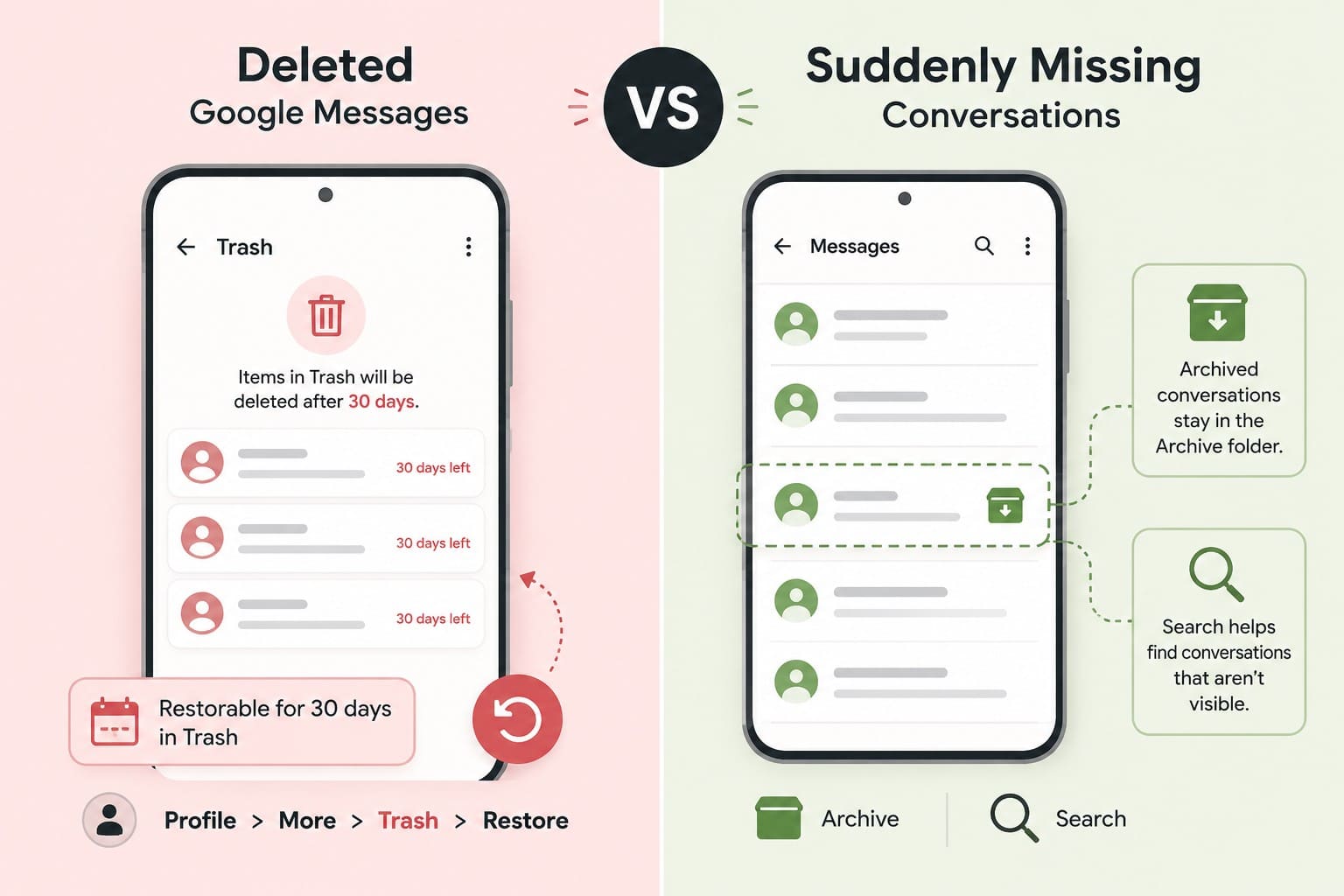
Mensajes de Google eliminados vs. conversaciones que desaparecieron repentinamente
Los chats eliminados son hilos que eliminaste intencionalmente. Las versiones actuales conservan los chats eliminados en una carpeta de Papelera durante 30 días antes de la eliminación permanente. Los usuarios pueden restaurar estos elementos tocando su Perfil > Más > Papelera > Restaurar, dentro de ese período. Los hilos ocultos suelen deberse a otras causas. Las conversaciones archivadas abandonan la pantalla principal pero permanecen dentro de la carpeta de Archivo. Además, la herramienta de búsqueda integrada ayuda a localizar chats que no aparecen en la lista principal.
| Lo que ves | Posible explicación | Primera verificación |
|---|---|---|
| Eliminaste la conversación | Puede estar en la Papelera | Revisa la Papelera |
| La conversación desapareció del inicio | Puede estar archivada | Revisa Archivados |
| La búsqueda encuentra la conversación | La conversación aún es accesible | Ábrela desde la Búsqueda |
| Los mensajes desaparecieron después de un restablecimiento | Puede estar involucrado un problema de copia de seguridad o transferencia de dispositivo | Revisa tu copia de seguridad de Google |
| La conversación no aparece en ningún lugar | Los datos pueden haber sido eliminados o no restaurados | Revisa la Papelera, la copia de seguridad y el dispositivo anterior |
Razones comunes por las que desaparecen los mensajes de Google
Después de comprender los conceptos básicos de Google Messages, revisa las causas indicadas y conoce por qué los mensajes de Google desaparecieron o fueron eliminados:
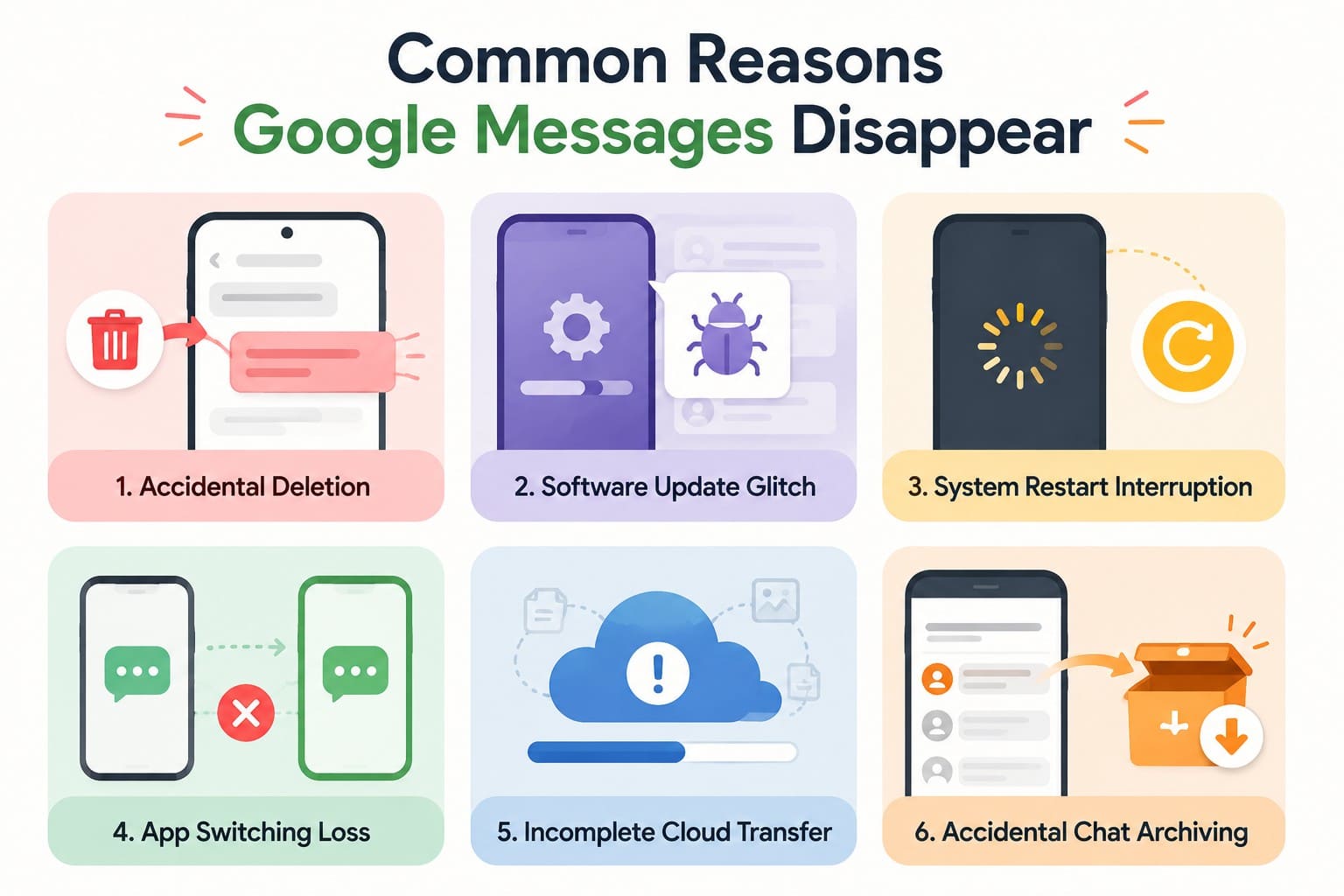
- Eliminación accidental: Un gesto de deslizamiento o un toque de confirmación puede eliminar una conversación mientras limpias tu bandeja de entrada. Las conversaciones eliminadas se mueven a la Papelera, donde permanecen temporalmente recuperables.
- Fallo por actualización de software: Una actualización de la aplicación o del sistema puede ocasionalmente hacer que Google Messages muestre las conversaciones de forma incorrecta. Los hilos existentes pueden parecer perdidos aunque no hayan sido realmente eliminados.
- Fallo temporal de la aplicación: Google Messages puede ocasionalmente no cargar o mostrar las conversaciones correctamente después de reiniciar la aplicación o el dispositivo. Reabrir Messages o reiniciar el Teléfono puede restaurar su visibilidad.
- Cambio de aplicación de mensajería: Los SMS y MMS utilizan el proveedor de mensajería del sistema de Android, mientras que RCS funciona de forma diferente. Por lo tanto, cambiar la aplicación de mensajería predeterminada puede afectar cómo aparecen las conversaciones y las funciones RCS.
- Restauración incompleta del dispositivo: Los mensajes pueden faltar cuando la configuración de un nuevo dispositivo o la restauración de una copia de seguridad no restaura todos los datos de mensajería compatibles. Estas lagunas pueden parecer similares a una eliminación real de mensajes.
- Archivado accidental de chats: Deslizar una conversación puede archivarla cuando esa acción de deslizamiento está configurada. Las conversaciones archivadas desaparecen de la lista principal de conversaciones pero permanecen accesibles en Archivados.
Parte 2. Mejores formas de recuperar mensajes de Google eliminados
Si tus mensajes de Google fueron eliminados, prueba estos 3 métodos de recuperación para ver si tus conversaciones aún pueden restaurarse:
Método 1. Restaurar mensajes desde la Papelera de Google Messages
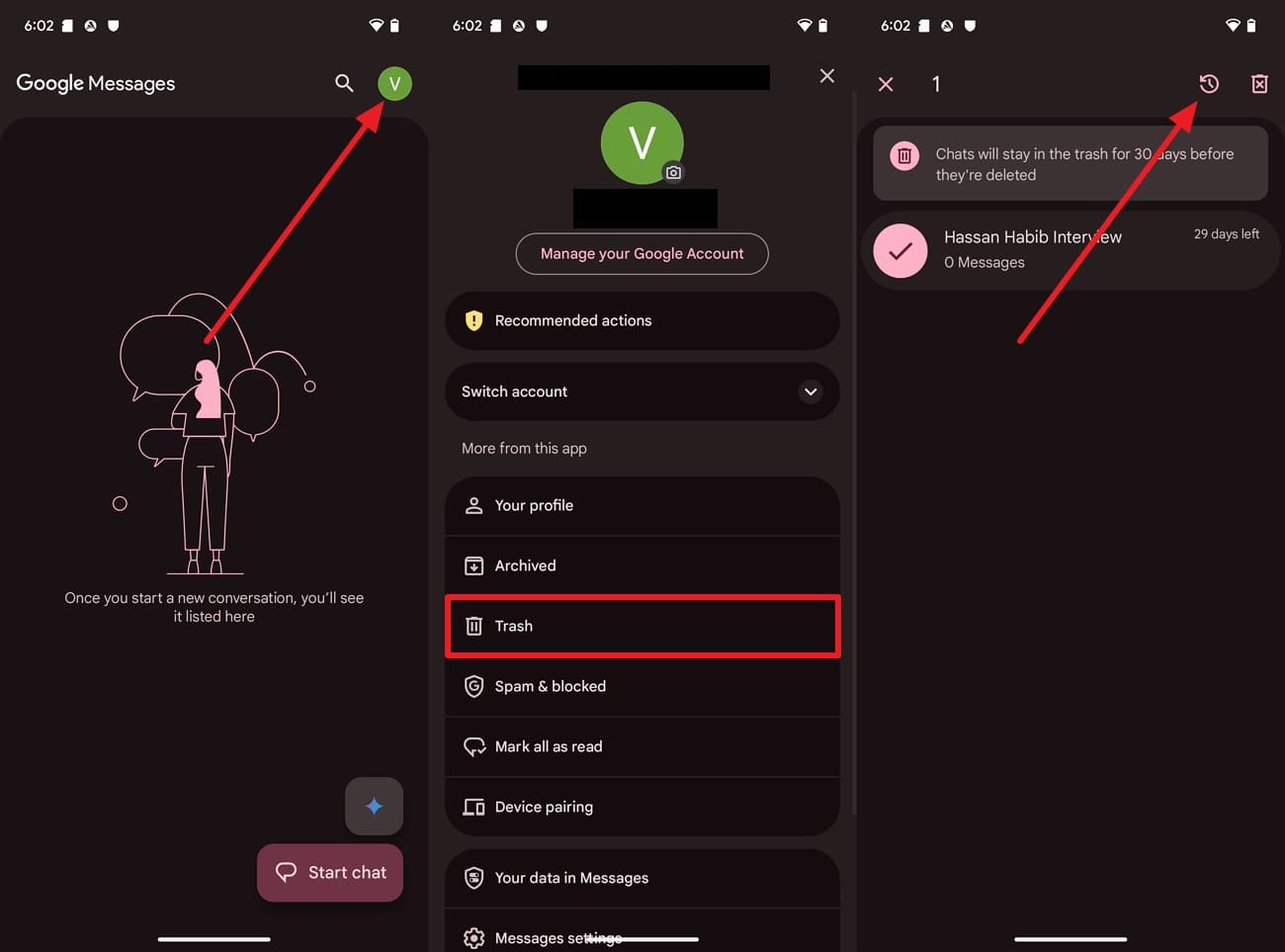
La Papelera conserva las conversaciones eliminadas durante 30 días y 7 días en dispositivos Android Go. Sin embargo, ten en cuenta que vaciar la papelera manualmente finaliza ese período de inmediato. Teniendo esto en cuenta, así es como puedes recuperar los mensajes eliminados de la papelera en unos pocos toques:
Instrucciones. Toca el icono de "Perfil" en Google Messages y elige la opción "Papelera". Mantén presionado el mensaje que deseas restaurar y luego toca el icono de "Restaurar".
Método 2. Restaurar mensajes desde una copia de seguridad de Android
Si la carpeta de Papelera está vacía, revisa a continuación las copias de seguridad en la nube de la cuenta de Google. Android restaura los mensajes guardados durante la configuración de un nuevo Teléfono o después de restablecimientos de fábrica completos. Android 17 y versiones posteriores admite opciones adicionales de transferencia de datos posteriores a la configuración. No obstante, borrar tu Teléfono elimina todos los datos actuales. Guarda los archivos importantes en otro lugar primero si necesitas un restablecimiento de fábrica para restaurar tu configuración, y sigue estos pasos:
-
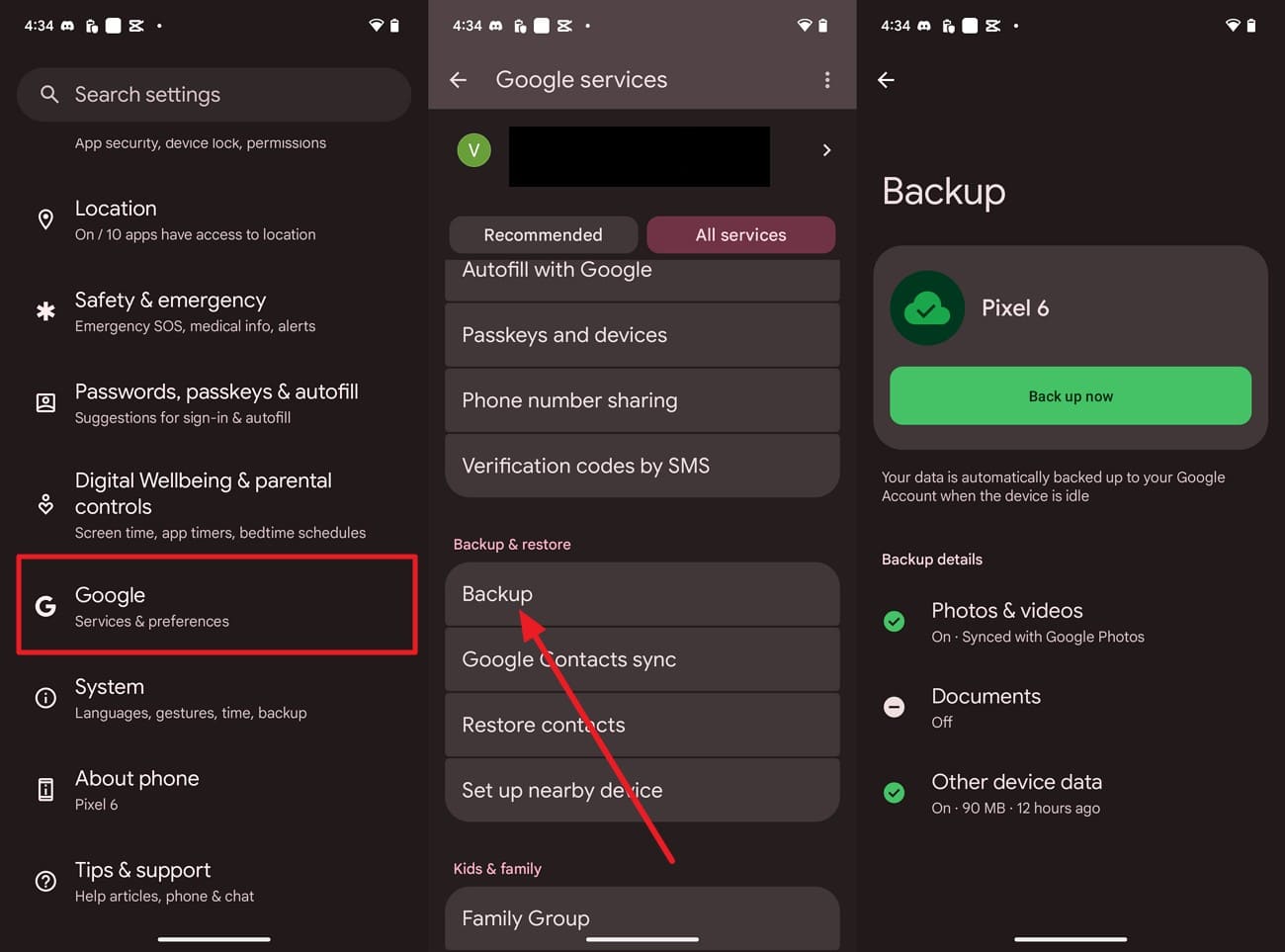
Paso 1 Verificar el estado de la copia de seguridad
Antes de recuperar mensajes de Google, ve a "Ajustes > Google > Todos los servicios > Copia de seguridad" y verifica si se realizó la copia de seguridad.
-
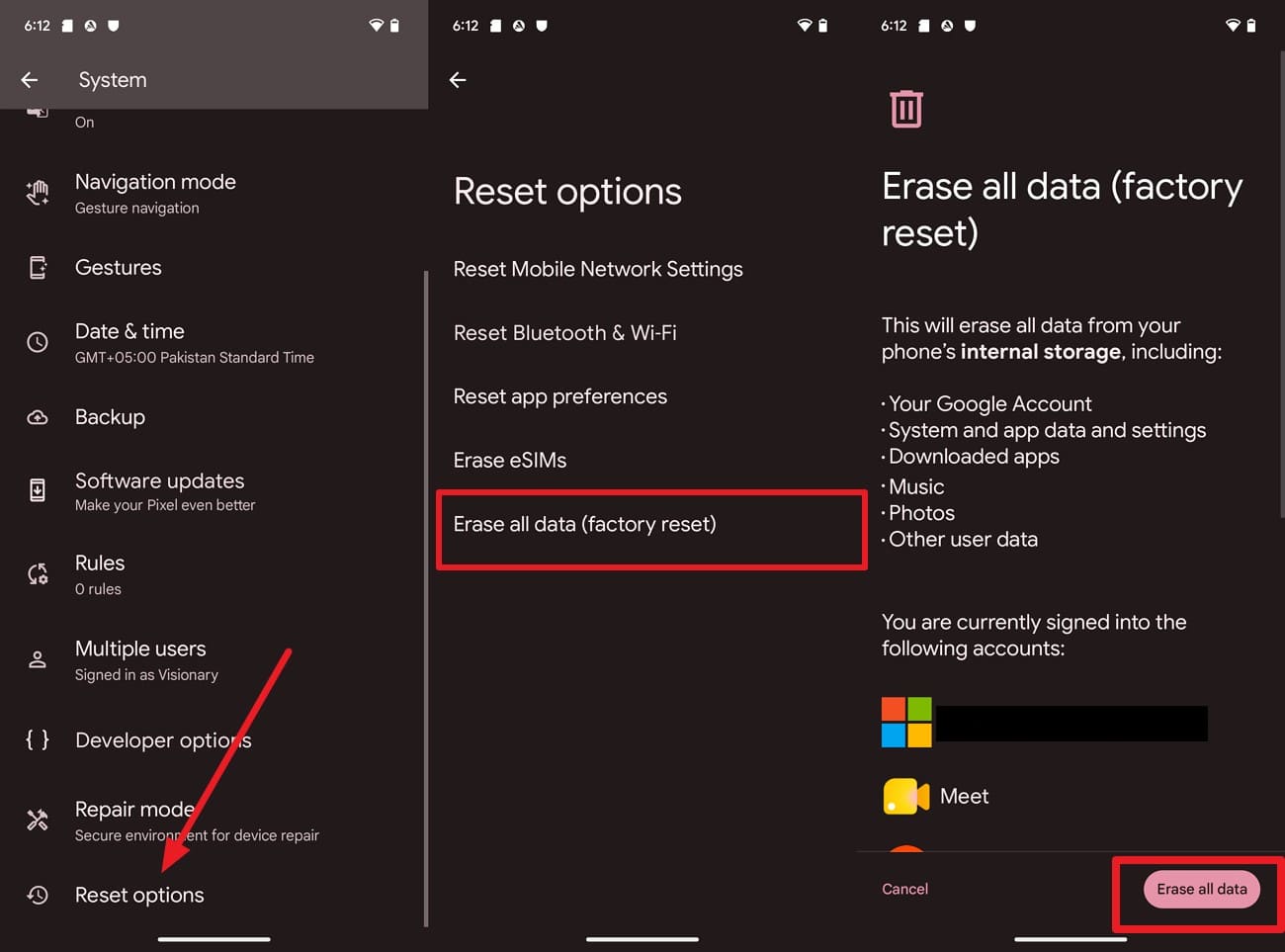
Paso 2 Restablecer el Teléfono de fábrica
Restablece el Teléfono dirigiéndote a "Ajustes > Sistema > Opciones de restablecimiento > Borrar todos los datos (Restablecimiento de fábrica) > Borrar todos los datos."
-
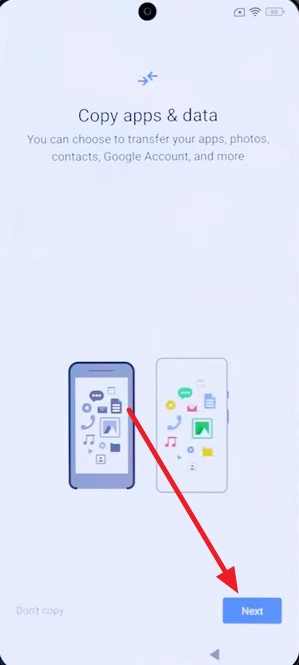
Paso 3 Configurar y agregar la cuenta
Conecta el Teléfono a Wi-Fi > Accede a la interfaz "Copiar aplicaciones y datos" y elige "Siguiente." Toca la opción "No puedo usar el dispositivo anterior" y agrega la cuenta de Google que usaste para la copia de seguridad.
-
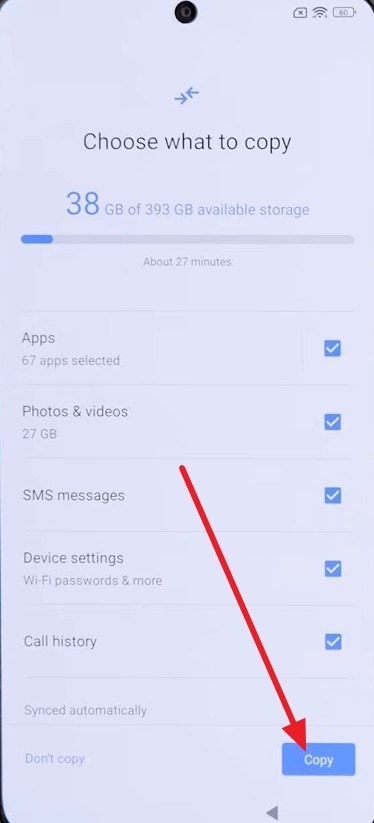
Paso 4 Restaurar mensajes
Selecciona la copia de seguridad más reciente > Agrega el código de acceso si se solicita > Selecciona "Mensajes" en los tipos de datos y presiona "Copiar."
Método 3. Verificar los mensajes en el Teléfono anterior
Revisa tu Teléfono anterior en busca de la conversación perdida. Google Messages puede aún contener mensajes que no se transfirieron al nuevo dispositivo. Si siguen disponibles, usa la transferencia de dispositivo a dispositivo de Android durante la configuración o una opción de transferencia posterior a la configuración compatible. Google admite la transferencia de mensajes SMS, MMS y RCS desde un dispositivo Android anterior mediante cable o Wi-Fi.
Parte 3. Solucionar mensajes de Google que desaparecieron repentinamente
Cuando los mensajes de Google desaparecieron, prueba estas 5 soluciones de diagnóstico para localizar conversaciones perdidas y restaurar su visibilidad:
Solución 1. Reiniciar tu Teléfono Android
Un reinicio puede eliminar fallos temporales de la aplicación o del sistema que impiden que Google Messages cargue las conversaciones correctamente. Si los hilos perdidos reaparecen después, el problema probablemente fue temporal y no una eliminación real. Para probar esta solución, sigue estos sencillos pasos:
-
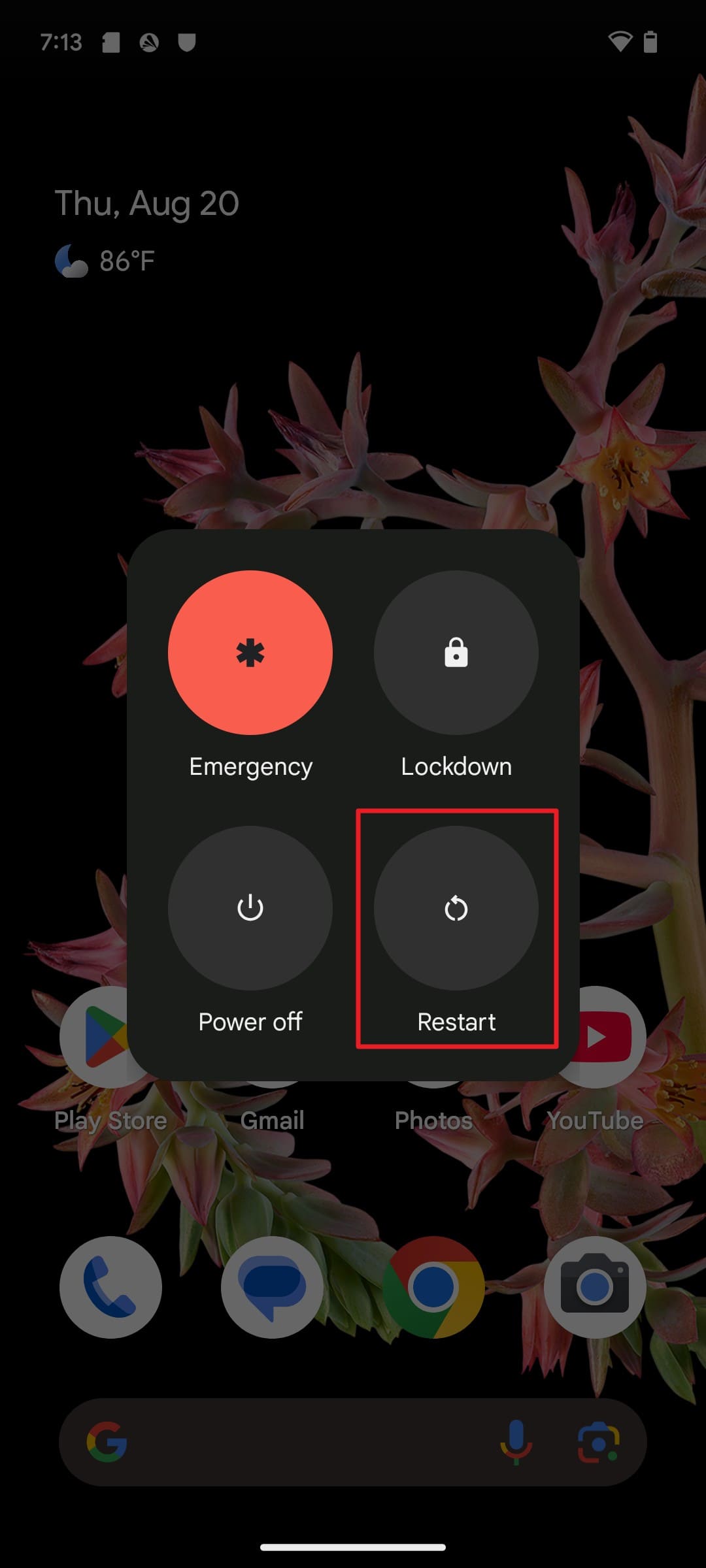
Paso 1 Reiniciar el dispositivo
Mantén presionado el botón de Encendido, elige "Reiniciar" y espera a que el Teléfono complete el arranque.
-
Paso 2 Revisar los mensajes
Una vez encendido, abre Messages y espera a que cargue.
Solución 2. Actualizar Google Messages a la última versión
Las versiones anteriores de Google Messages pueden contener errores o problemas de compatibilidad que afectan cómo aparecen las conversaciones. Actualizar la aplicación instala las últimas correcciones y mejoras de Google. Si reiniciar tu Teléfono no ayudó, prueba esta solución de recuperación de mensajes de Google siguiendo estos sencillos pasos:
-
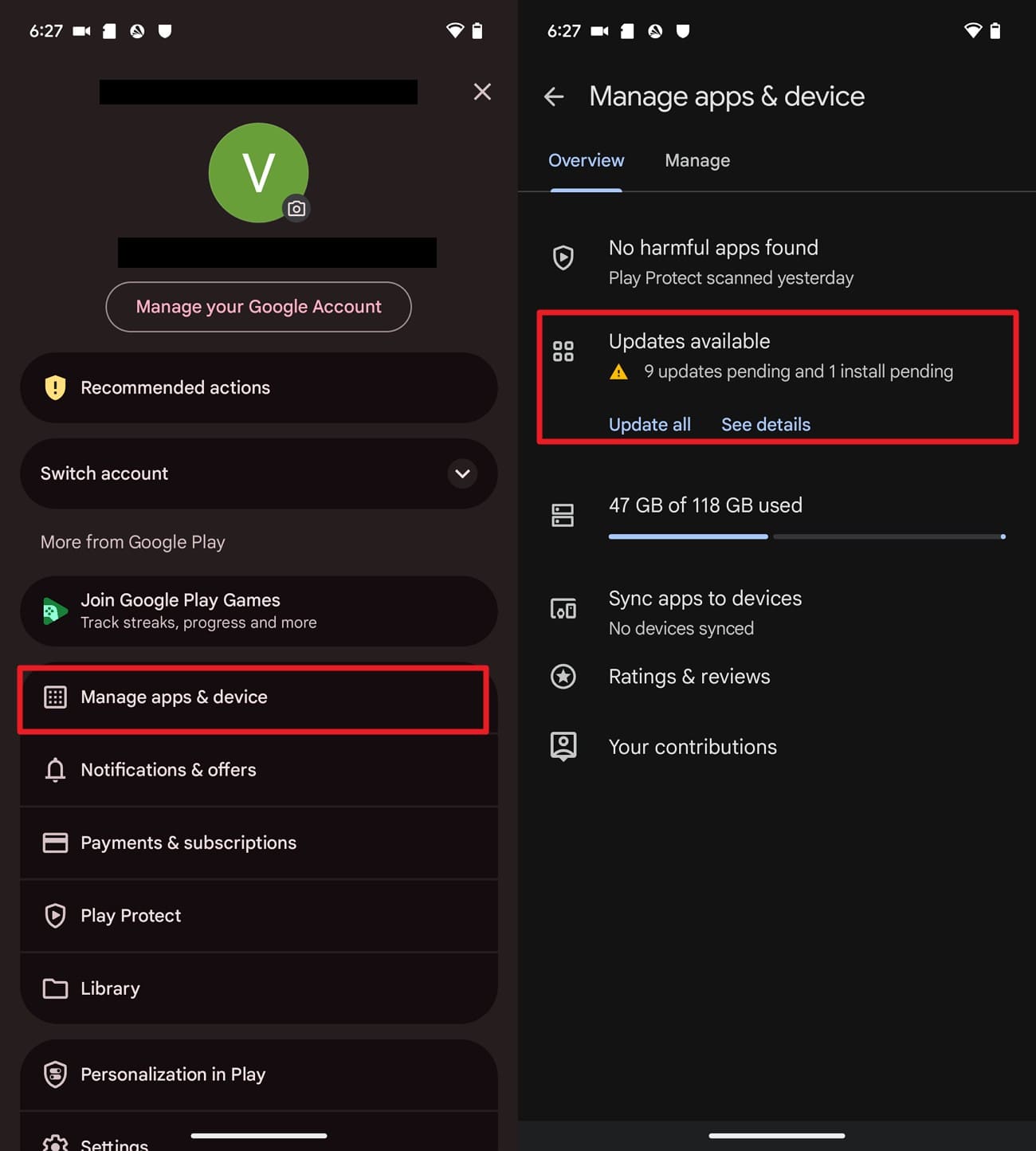
Paso 1 Buscar actualizaciones
Abre Play Store, toca tu "Foto de perfil" y ve a "Gestionar apps y dispositivo > Actualizaciones disponibles > Ver detalles."
-
Paso 2 Instalar la actualización
Busca Messages en las actualizaciones disponibles e instálala, luego vuelve a abrir la aplicación para revisar la lista.
Solución 3. Establecer Google Messages como la aplicación de SMS predeterminada
Si una aplicación de Google Messages actualizada no muestra conversaciones, puede indicar que otra aplicación está configurada como la aplicación de SMS predeterminada. Android limita ciertas operaciones del proveedor de mensajería según el rol de SMS predeterminado. Establece Google Messages como tu aplicación de SMS predeterminada siguiendo estas indicaciones:
-
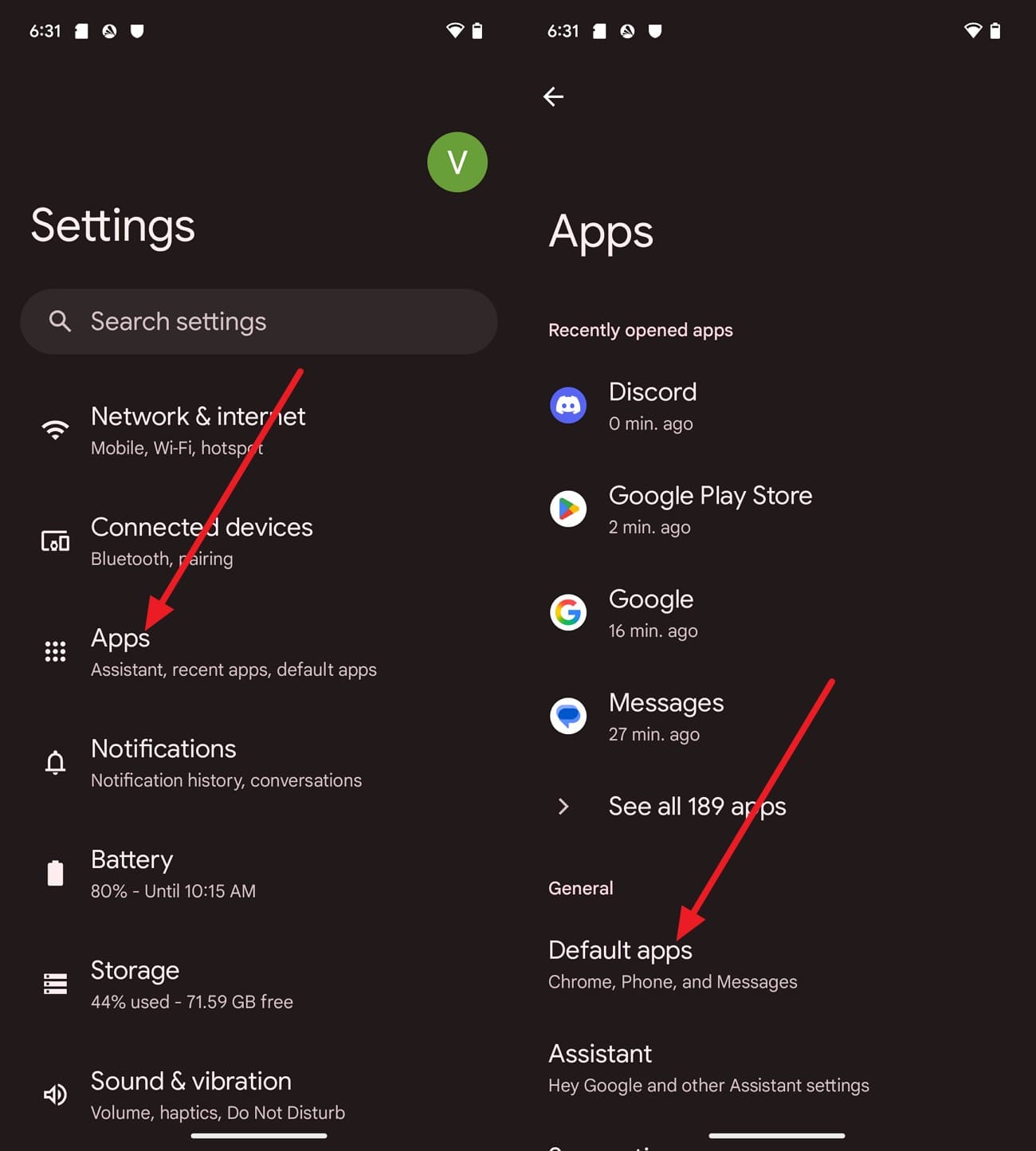
Paso 1 Acceder a las aplicaciones predeterminadas
Abre los ajustes y ve a "Apps" y "Apps predeterminadas" para recuperar mensajes de Google.
-
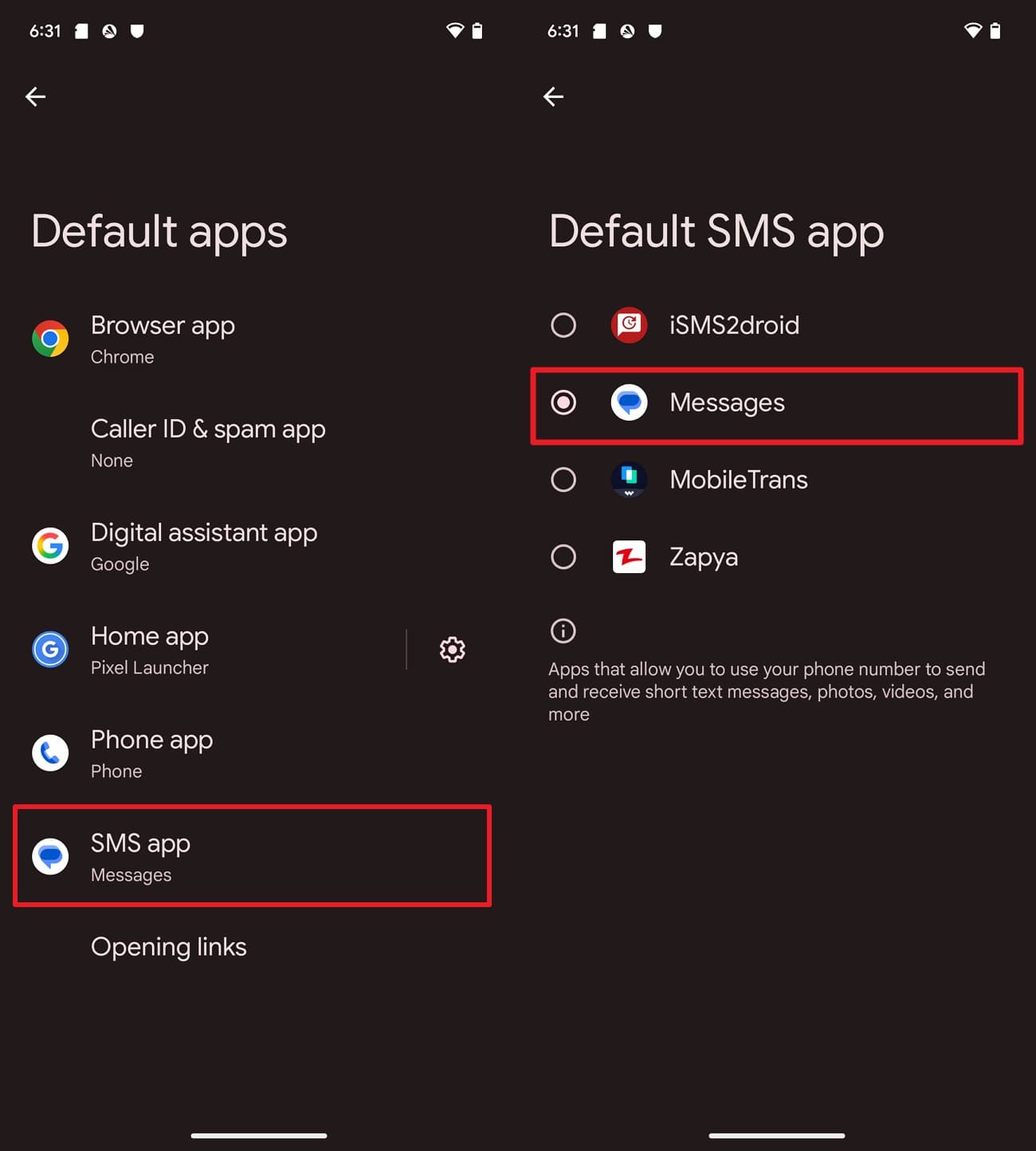
Paso 2 Establecer como predeterminada
En la lista, selecciona la opción "App de SMS" y configúrala como "Google Messages." Vuelve a abrir la aplicación Google Messages y deja que los hilos se recarguen.
Solución 4. Borrar la caché de Google Messages
Con Google Messages configurado como la aplicación de SMS predeterminada, borrar su caché es otro paso útil de diagnóstico. Los archivos temporales en caché pueden a veces afectar cómo la aplicación carga o muestra las conversaciones. Borrar la caché no elimina tus mensajes SMS o MMS. Para problemas de desaparición de mensajes de Google, sigue estos sencillos pasos:
-
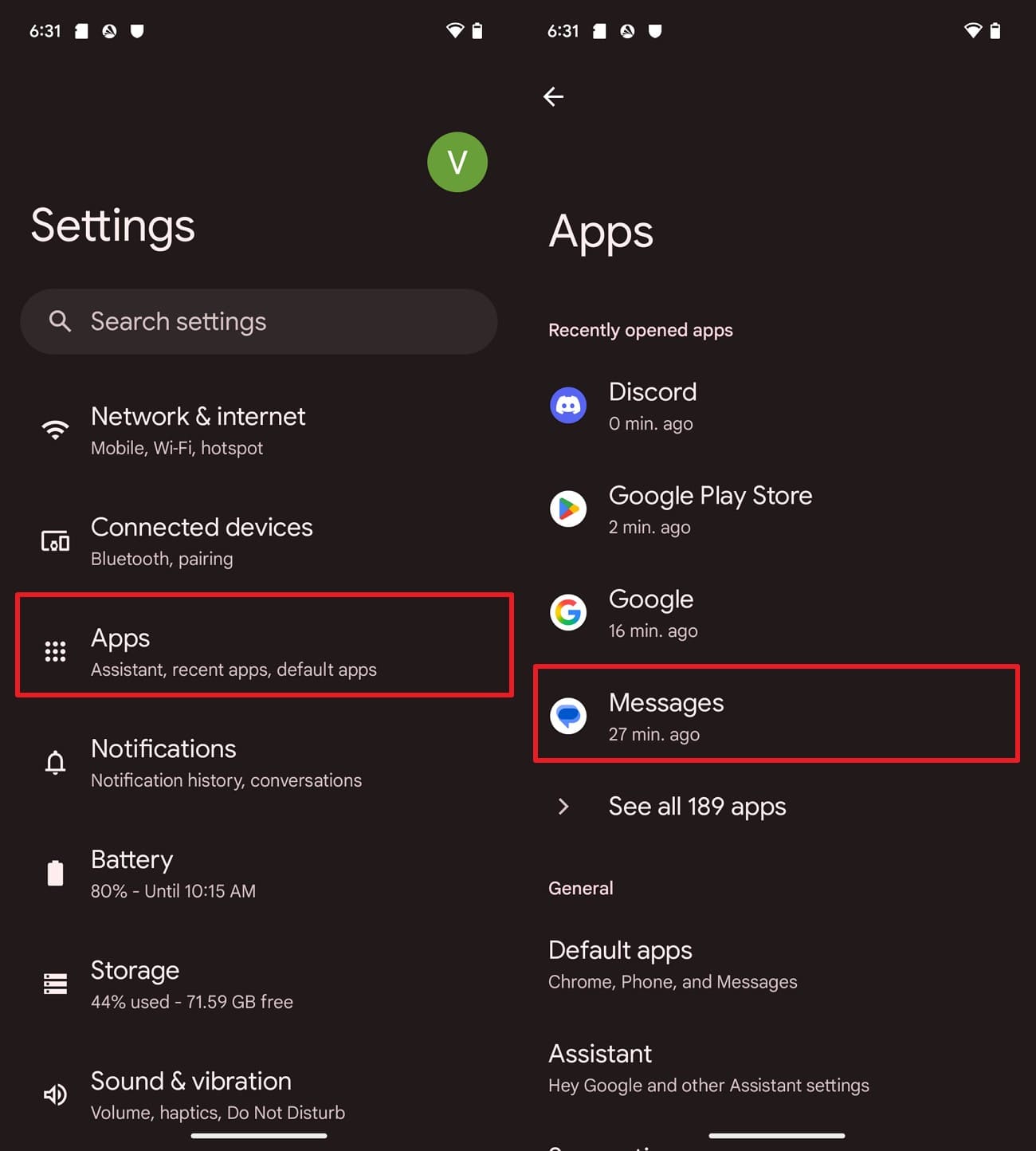
Paso 1 Abrir el almacenamiento de la aplicación
Ve a "Ajustes > Apps > Messages" y elige la opción "Almacenamiento y caché."
-
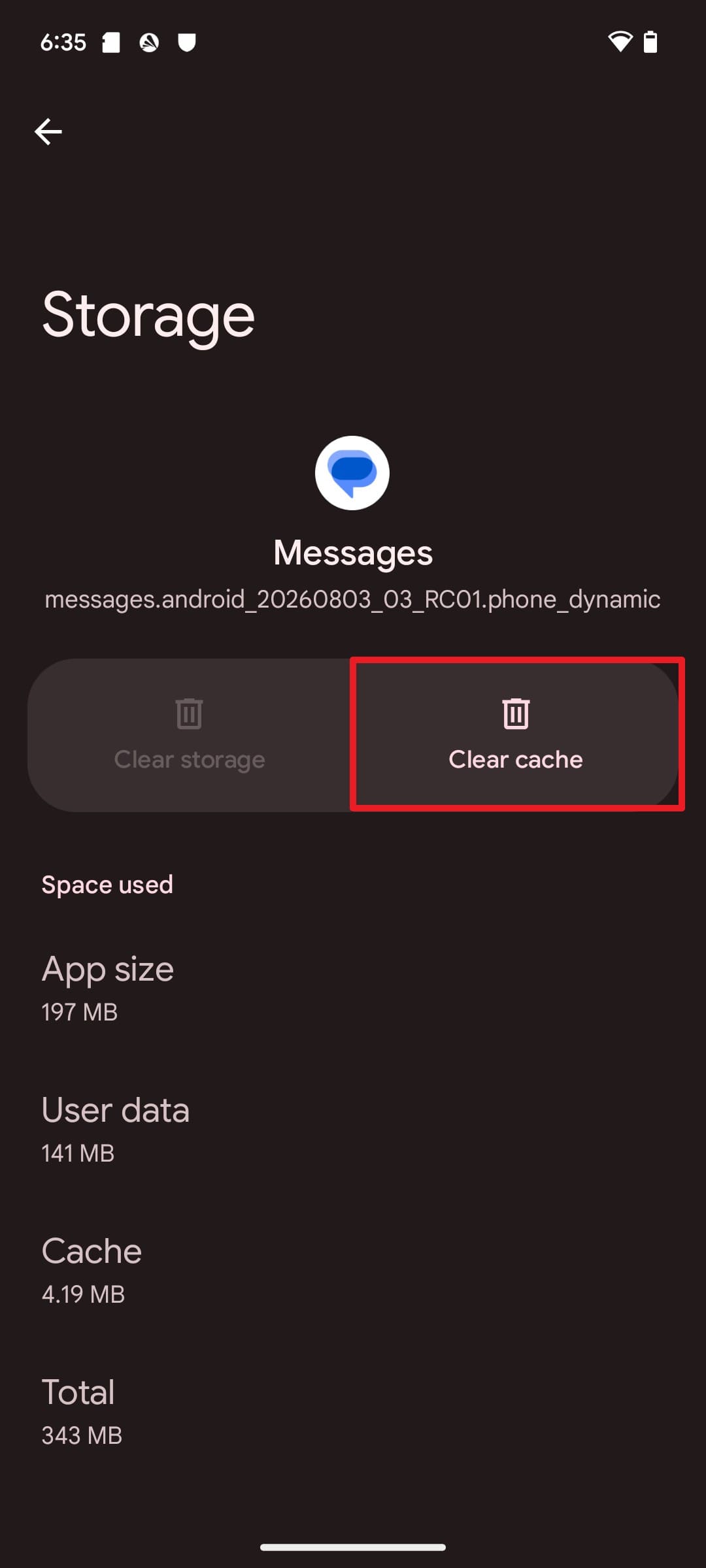
Paso
Toca "Borrar caché" en la aplicación Google Messages y comprueba si eso ayuda.

Solución 5. Reinstalar las actualizaciones de Google Messages y actualizar de nuevo
Cuando borrar la caché no cambia nada, reinstalar las actualizaciones de Google Messages puede ayudar a resolver problemas relacionados con la aplicación. En teléfonos compatibles, desinstalar las actualizaciones devuelve la aplicación a su versión de fábrica antes de actualizarla de nuevo. Los SMS y MMS permanecen almacenados a través del proveedor de mensajería del sistema Android. Para usar esta solución y recuperar Google Messages, sigue estas indicaciones:
-
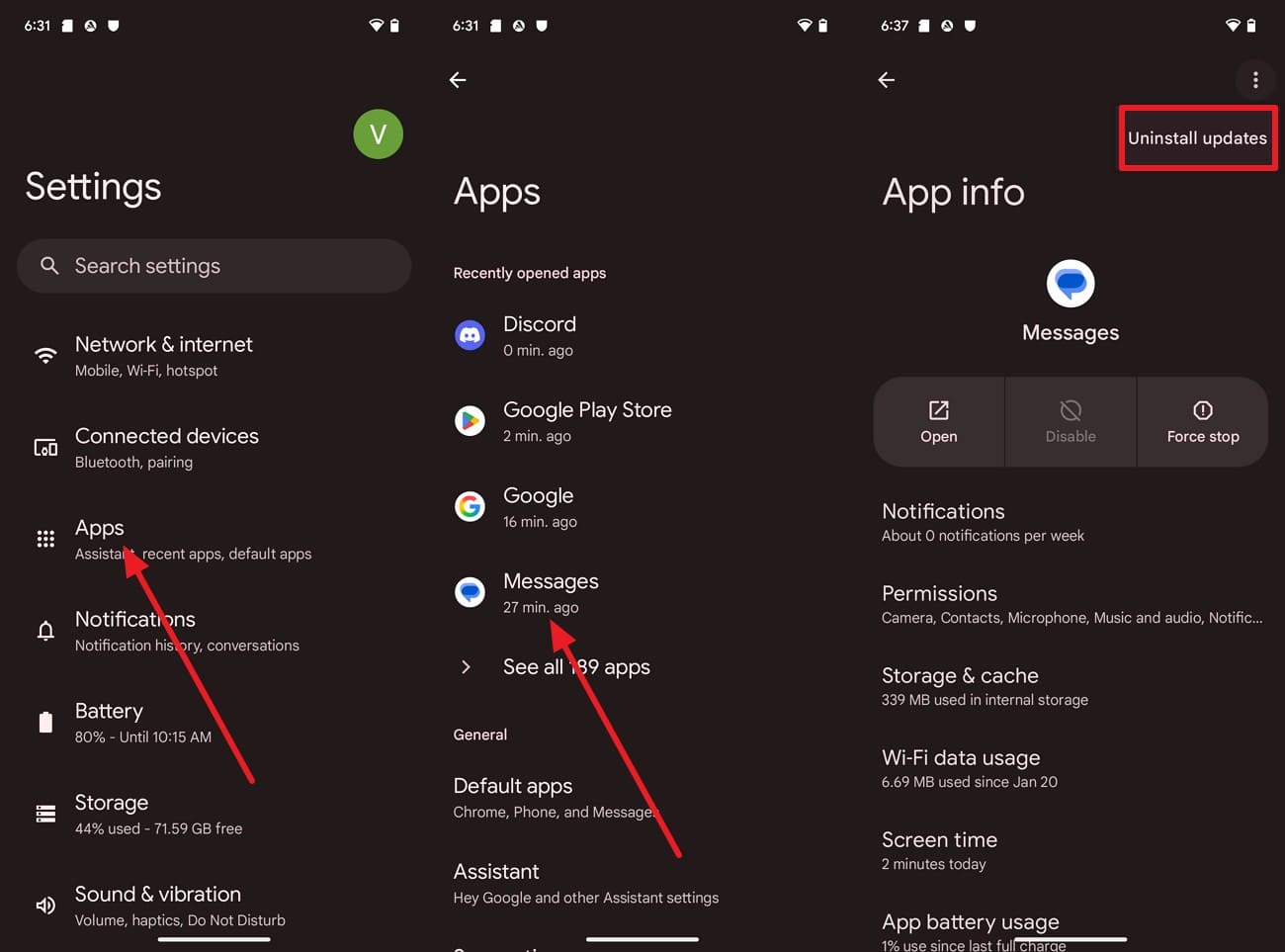
Paso 1 Desinstalar actualizaciones
Abre "Ajustes > Aplicaciones > Messages", toca el menú de "Tres puntos" y selecciona "Desinstalar actualizaciones".
-
Paso 2 Reinstalar actualizaciones
Vuelve a Play Store, actualiza Google Messages a la última versión y, si es necesario, configúralo de nuevo como la aplicación de SMS predeterminada.
Parte 4. Si los mensajes de Google Messages realmente se eliminaron y no existe una copia de seguridad utilizable
Las carpetas de papelera expiran, las copias de seguridad en la nube pueden no estar disponibles y los restablecimientos de fábrica pueden eliminar los datos locales. Cuando esas opciones oficiales fallan, la recuperación de Google Messages aún puede ser posible utilizando software de recuperación especializado. Dr.Fone - Recuperación de Datos (Android) escanea dispositivos Android compatibles en busca de mensajes recuperables mientras ayuda a preservar los datos existentes. Es compatible con Samsung, Xiaomi, OPPO, Vivo, Motorola y otras marcas principales.
Un filtro ayuda a reducir los resultados del escaneo a datos eliminados, facilitando la revisión de conjuntos de resultados grandes. Cuando existe una copia de seguridad de Google compatible, el software también puede acceder a los datos respaldados para su recuperación. Después de previsualizar los resultados disponibles, puedes seleccionar mensajes individuales para recuperar o exportar. Tanto la recuperación desde el dispositivo como desde la copia de seguridad de Google ofrecen opciones flexibles cuando los métodos de recuperación integrados son insuficientes.
 Escanea teléfonos y tabletas Android directamente.
- Previsualiza y recupera solo lo que necesitas.
- Compatible con WhatsApp, fotos, videos, contactos y más.
- Funciona con más de 6000 dispositivos Android.

Guía para escanear el dispositivo y recuperar Google Messages
El escaneo toma minutos, pero lo que encuentra depende completamente del momento. Evita usar el Teléfono y sigue la guía de Dr.Fone para recuperar Google Messages:
-
Paso 1 Inicia el kit de herramientas de Recuperación de datos & selecciona Android
En la herramienta de Recuperación de datos para Android, elige "Recuperar datos de Android" y conecta el dispositivo cuando se te solicite.

-
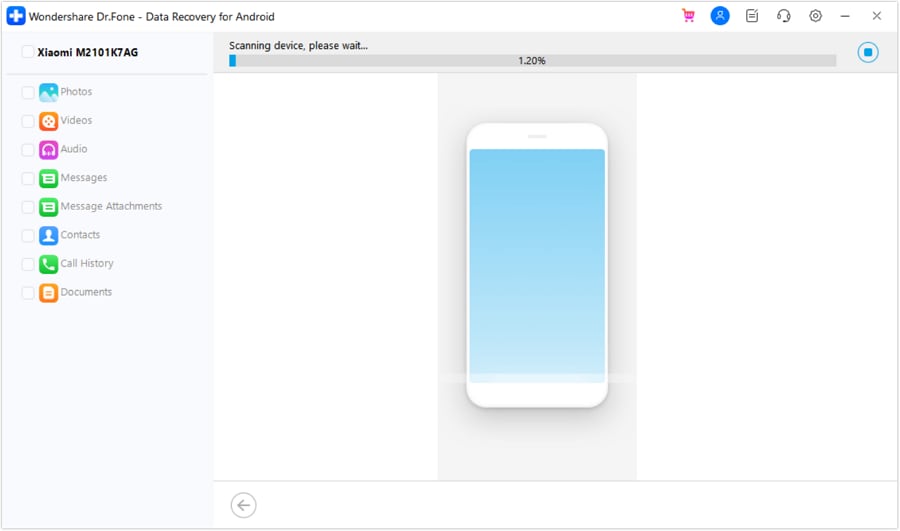
Paso 2 Selecciona la opción de Mensajes
Selecciona "Mensajes" de los 7 tipos de datos compatibles, haz clic en "Iniciar escaneo" y espera a que el proceso de escaneo se complete.
-
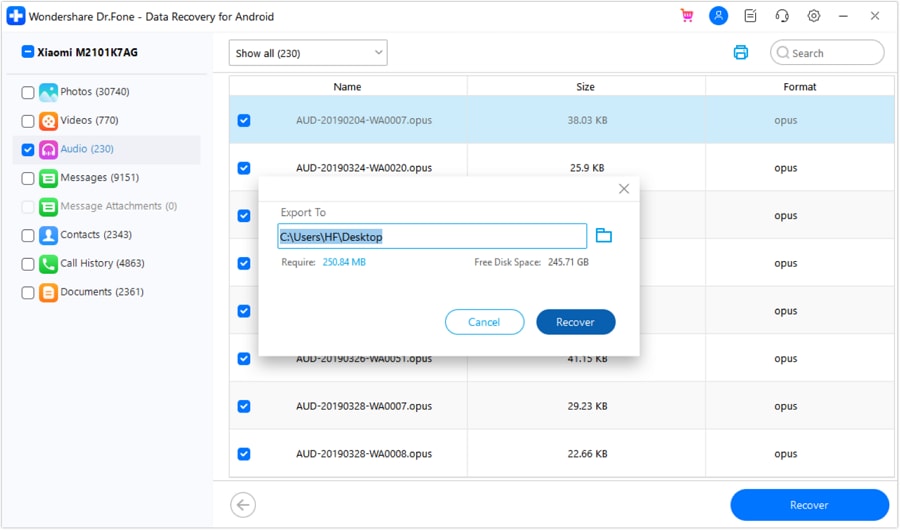
Paso 3 Revisa los resultados y guárdalos
Filtra los mensajes que deseas recuperar y haz clic en el botón "Recuperar". Elige la ubicación deseada de "Exportar a" en la ventana emergente y luego haz clic en "Recuperar" para guardarlos.




Parte 5. Cómo evitar que los mensajes de Google Messages desaparezcan de nuevo
Una vez que recuperes Google Messages, sigue estos 7 consejos para proteger tus conversaciones y reducir el riesgo de perder mensajes de nuevo:
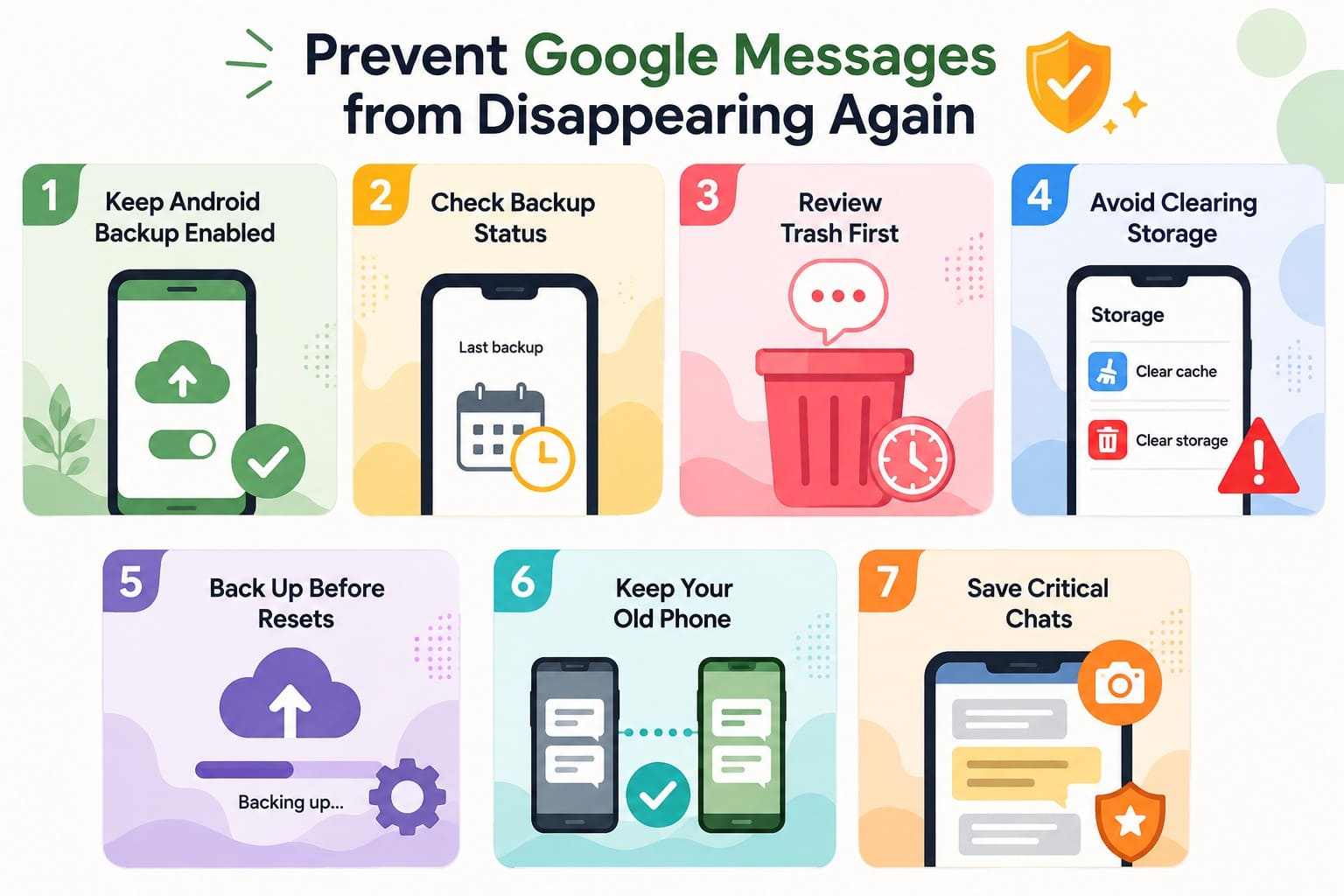
- Mantén la copia de seguridad de Android activada: Mantén la copia de seguridad de Android activada para proteger automáticamente los mensajes compatibles durante las copias de seguridad regulares del dispositivo. Activarla ayuda a preservar futuros datos de SMS, MMS y RCS.
- Verifica el estado de la copia de seguridad: La fecha que aparece en los ajustes de copia de seguridad del sistema muestra cuándo se completó la última copia de seguridad. Los mensajes más recientes que esa marca de tiempo pueden requerir otra copia de seguridad para estar protegidos.
- Revisa la papelera primero: Vaciar la carpeta de papelera manualmente elimina las conversaciones antes de que expire el período de retención de 30 días. Revisa los chats eliminados cuidadosamente en lugar de borrarlos por costumbre.
- Evita borrar el almacenamiento: Borrar la caché de la aplicación elimina archivos temporales sin borrar SMS o MMS, pero borrar el almacenamiento restablece los datos de la aplicación. Estas dos opciones realizan acciones significativamente diferentes.
- Haz una copia de seguridad antes de restablecer: Activa una copia de seguridad manual y espera a que termine antes de restablecer. Verifica el estado de la última copia de seguridad para confirmar que los datos compatibles se respaldaron correctamente.
- Conserva tu Teléfono anterior: Desplázate hasta el fondo de los hilos de conversación más antiguos en tu nuevo dispositivo antes de borrar nada. Solo borra tu dispositivo anterior una vez que confirmes que cada chat importante se transfirió correctamente.
- Guarda los chats importantes: Haz capturas de pantalla de referencias de reservas, direcciones o números de cuenta importantes. Almacenar detalles vitales fuera de tu aplicación de mensajería proporciona otra copia en caso de que las conversaciones desaparezcan o se eliminen permanentemente.
Conclusión
Siempre busca en tu bandeja de entrada y revisa la carpeta de papelera antes de intentar cualquier paso importante de solución de problemas. Cuando los mensajes realmente se han perdido, avanza por tus opciones: restaura desde una copia de seguridad en la nube, revisa tu dispositivo anterior o usa Dr.Fone - Recuperación de Datos (Android) para escanear el almacenamiento. Dado que la recuperación depende de las condiciones del almacenamiento y el uso del dispositivo, actuar rápidamente puede mejorar tus posibilidades de recuperar con éxito los mensajes eliminados de Google Messages.
Preguntas frecuentes
-
1. ¿Pueden los operadores móviles recuperar mensajes eliminados de Google Messages?
Los operadores conservan registros de facturación que muestran números y marcas de tiempo, no el contenido de los mensajes, y no entregarán esos registros a petición. El contenido retenido normalmente requiere un proceso legal para ser divulgado, lo que lo sitúa fuera del soporte al cliente ordinario. -
2. ¿Puedo recuperar solo un mensaje eliminado de Google Messages?
La papelera restaura conversaciones completas en lugar de textos individuales, por lo que un solo mensaje se restaura como parte de su hilo. Dr.Fone - Recuperación de Datos (Android) puede recuperar mensajes de forma selectiva tanto del almacenamiento del dispositivo Android como de las copias de seguridad de Google compatibles, mientras que la restauración nativa de copias de seguridad de Android no ofrece opción por mensaje individual. -
3. ¿Los chats RCS eliminados se recuperan de la misma manera que los SMS y MMS?
Los SMS y MMS se almacenan en la base de datos compartida del sistema Android que las aplicaciones de mensajería predeterminadas pueden leer, mientras que las conversaciones RCS pertenecen a Google Messages en sí. Por lo tanto, cambiar de aplicación transfiere los mensajes estándar pero puede dejar el historial RCS atrás. -
4. ¿Google Messages guarda una copia en la nube que pueda ver en línea?
No, Messages para web refleja las conversaciones de tu Teléfono en lugar de almacenar un archivo separado, por lo que no puede restaurar mensajes eliminados del dispositivo. Las copias de seguridad de Android tampoco se pueden explorar directamente, ya que están diseñadas para restaurar datos respaldados en lugar de ver mensajes individuales.
 Añadir Wondershare Dr.Fone como fuente preferida en Google





