 Recupera fotos, mensajes, WhatsApp y mucho más, sin necesidad de copia de seguridad.

 100% Seguridad Verificada | Sin Suscripción Obligatoria | Libre de malware

 :
: 
 ChatGPT
 Perplexity
 Gemini
 Claude
 Grok
Grok
Un deslizamiento rápido en la app de Gmail toma medio segundo. El arrepentimiento llega 10 minutos después, justo cuando un recibo importante, un contrato o una confirmación desaparece de tu bandeja de entrada. Afortunadamente, un deslizamiento rara vez destruye los datos de inmediato. Tus probabilidades dependen de dónde se encuentra el mensaje y cuándo desapareció.
Esta guía describe cómo recuperar correos de Gmail eliminados a través de 5 rutas directas. Entre estas opciones, descubre por qué Dr.Fone - Recuperación de Datos (iOS) es la opción más efectiva en 2025.
En este artículo
- Parte 1. ¿Se pueden recuperar los correos de Gmail eliminados en un iPhone?
- Parte 2. Verifica si los datos de Gmail realmente fueron eliminados
- Parte 3. Cómo recuperar datos de Gmail eliminados en iPhone
- Método 1. Restaurar correos eliminados recientemente desde la Papelera de Gmail
- Método 2. Recuperar chats y archivos adjuntos de Gmail con Dr.Fone - Recuperación de Datos (iOS)
- Método 3. Recuperar correos de Gmail a través de Apple Mail
- Método 4. Usar la herramienta de recuperación de mensajes de Gmail
- Método 5. Recuperar correos de Google Workspace
- Parte 4. Por qué la recuperación de datos de Gmail puede no funcionar
- Parte 5. Cómo prevenir la pérdida de datos de Gmail
Parte 1. ¿Se pueden recuperar los correos de Gmail eliminados en un iPhone?
Sí, siempre que actúes rápidamente para la recuperación de correos de Gmail. En iPhone/iPad, Google indica que los mensajes de Gmail eliminados permanecen en la Papelera hasta 30 días. Durante ese período, los usuarios pueden moverlos fuera de la Papelera. Después de 30 días, o si la Papelera se vacía manualmente, los mensajes se eliminan permanentemente de la cuenta de Gmail del usuario. La recuperación después de la eliminación permanente depende de la cuenta.
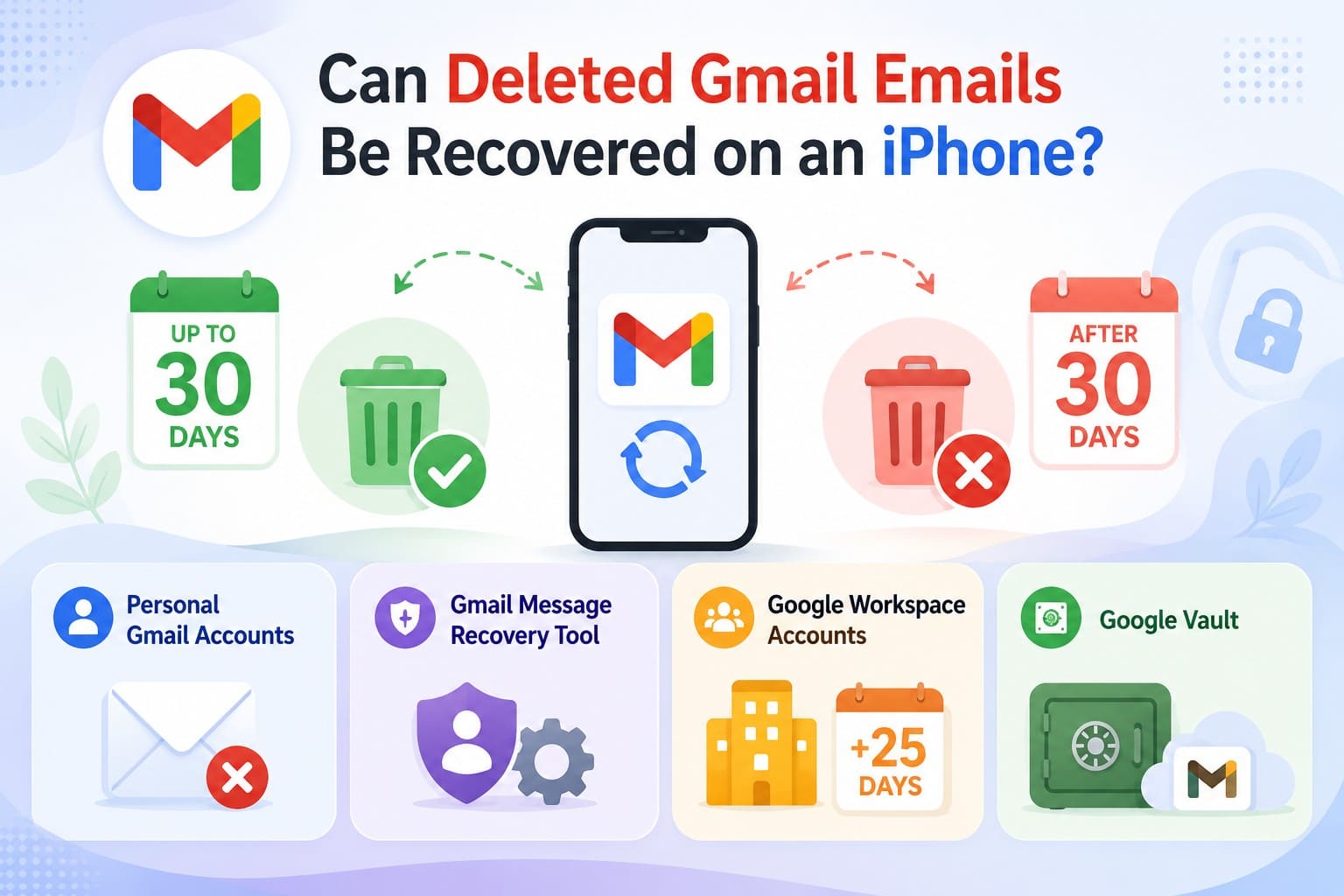
Para cuentas personales de Gmail, los mensajes eliminados permanentemente generalmente no se pueden restaurar a través del proceso normal de recuperación de Gmail. La herramienta de recuperación de mensajes de Gmail de Google está destinada principalmente a mensajes que pueden haber desaparecido porque alguien accedió a tu cuenta sin permiso. Los administradores de Google Workspace, por su parte, pueden tener una ventana adicional de 25 días para restaurar datos de Gmail eliminados permanentemente. Las organizaciones que usan Google Vault también pueden tener copias retenidas bajo las reglas de retención o retenciones legales aplicables.
Correos de Gmail vs. datos almacenados localmente en la app de Gmail
Dado que Gmail es principalmente un servicio de correo electrónico basado en la nube, los mensajes de Gmail eliminados permanentemente no deben tratarse como fotos o archivos eliminados localmente del iPhone. Los archivos adjuntos guardados localmente son diferentes: si previamente descargaste un archivo adjunto en Archivos o Fotos, esa copia local puede tener sus propias opciones de recuperación.
Para recuperar correos de Gmail en iPhone, tu ruta de recuperación depende de lo que eliminaste y dónde residen los datos. La tabla a continuación desglosa el contenido de Gmail almacenado en la nube frente a los archivos locales del iPhone para mostrar la mejor solución para cada caso:
| Lo que perdiste | Dónde se encuentra realmente | Ruta que puede alcanzarlo |
|---|---|---|
| Mensajes de Gmail | Servidores de Google, más copias en caché en el Teléfono | Papelera, herramienta de recuperación y restauración por administrador. |
| Archivos adjuntos descargados | Almacenamiento del iPhone, en Archivos o Fotos | Recuperación de datos del iPhone o una copia de seguridad del dispositivo. |
| Copias de Apple Mail | Almacenamiento del iPhone, si Gmail funciona en Apple Mail | La carpeta de papelera de Apple Mail o una copia de seguridad. |
| Borradores descartados | Servidores de Google | Nada, ya que Google los descarta por completo. |
Parte 2. Verifica si los datos de Gmail realmente fueron eliminados
Muchos mensajes "eliminados" simplemente están archivados, filtrados o atrapados en una cuenta diferente. Antes de intentar recuperar correos eliminados permanentemente de Gmail, realiza estas 6 verificaciones:
| Verificación | Qué hacer | Qué te indica |
|---|---|---|
| Cuenta de Gmail correcta | Toca tu foto de perfil y busca en cada cuenta de Google con sesión iniciada. | El correo puede estar en otra cuenta de Gmail, no eliminado. |
| Buscar en todas partes | Busca por remitente, asunto, fecha o palabra clave. Agrega "in:anywhere" para buscar en más ubicaciones de Gmail. | Encuentra mensajes que no son visibles en la Bandeja de entrada. |
| Revisar Todo el correo | Abre Menú > Todo el correo y busca el correo faltante. | Los correos archivados de Gmail permanecen en Todo el correo y no están eliminados. |
| Revisar Papelera y otras carpetas | Revisa Papelera, Spam, Promociones y Social en busca del mensaje faltante. | Los filtros o categorías de Gmail pueden haber movido el correo. |
| Revisar Gmail en la web | Abre Gmail en un navegador y busca el mensaje allí. | Si aparece en línea pero no en el iPhone, el problema probablemente es de sincronización y no de eliminación. |
| Revisar filtros y reenvío | En la configuración web de Gmail, inspecciona Filtros, Direcciones bloqueadas y la configuración de reenvío. | Una regla puede estar eliminando, archivando o reenviando mensajes entrantes automáticamente. |
Parte 3. Cómo recuperar datos de Gmail eliminados en iPhone
Si esas verificaciones no dieron resultados, el mensaje realmente fue eliminado. Descubre cómo recuperar correos de Gmail eliminados después de 30 días o dentro del plazo mediante los 5 métodos mencionados:
Método 1. Restaurar correos eliminados recientemente desde la Papelera de Gmail
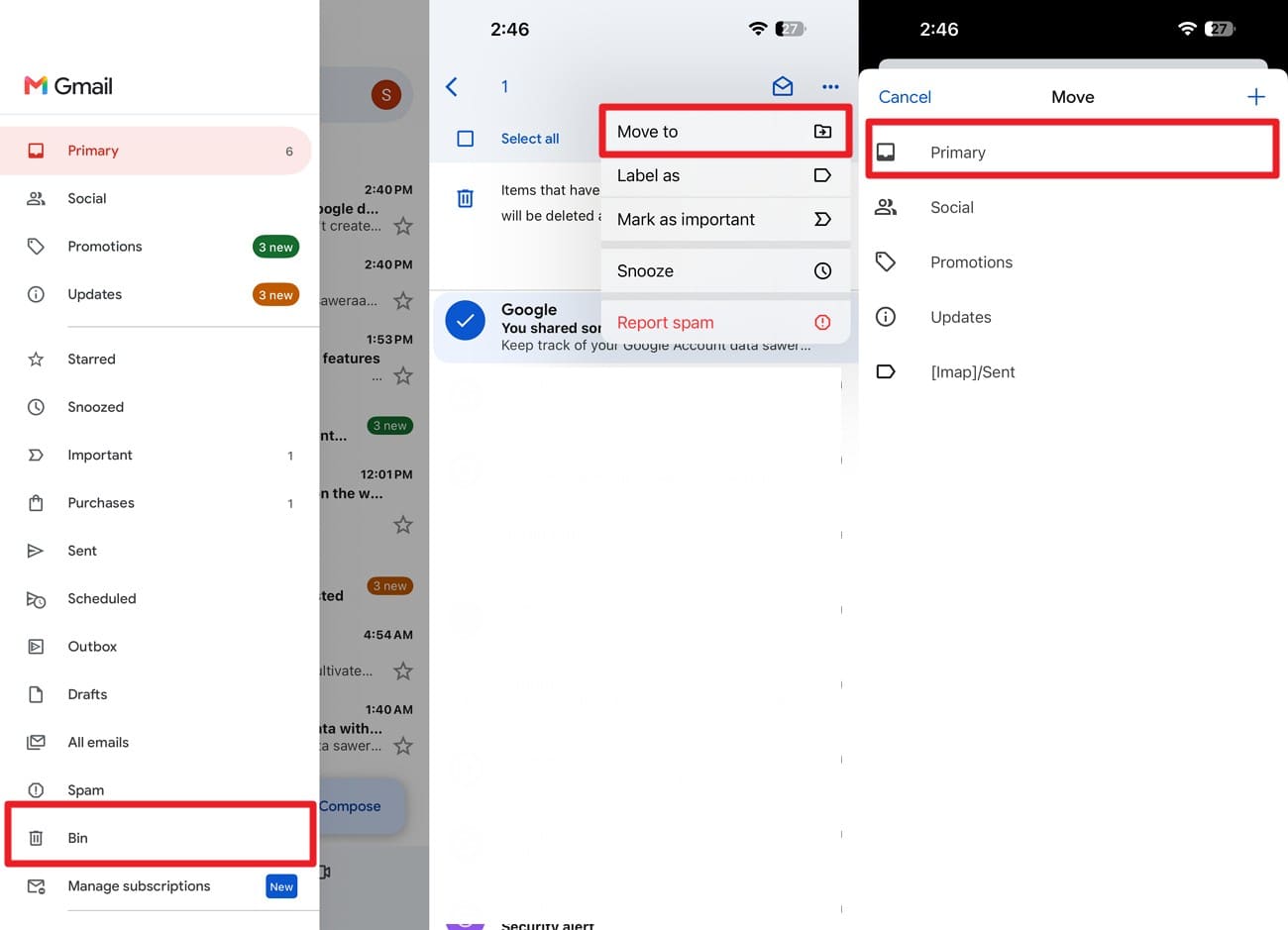
Todo lo eliminado en los últimos 30 días todavía está en la Papelera, sin importar cómo se vea la bandeja de entrada. Google documenta esta ruta para la app de iPhone. Un mensaje restaurado regresa a su etiqueta original, no siempre a la bandeja de entrada, y los pasos mencionados muestran cómo:
Instrucciones. En la app de Gmail, toca el icono de "Hamburguesa" para elegir la opción "Papelera" y selecciona el correo que deseas recuperar. Presiona el icono de "Tres puntos", elige "Mover a" y selecciona "Principal" u otras opciones.

Método 2. Recuperar chats y archivos adjuntos de Gmail con Dr.Fone - Recuperación de Datos (iOS)
Las rutas del lado del servidor se detienen en el buzón, y Gmail deja más datos en el Teléfono de lo que la mayoría de las personas esperan. El contenido de mensajes en caché, los archivos adjuntos guardados y los propios archivos de base de datos de la app se encuentran en el almacenamiento del iPhone. Una vez que la ventana de la Papelera se ha cerrado, ese residuo suele ser la única copia aún al alcance. Dr.Fone - Recuperación de Datos (iOS) escanea un iPhone compatible para recuperar correos de Gmail en iPhone.
Cuando sobreviven suficientes datos locales, puede identificar o reconstruir contenido de correo eliminado a partir de datos de Gmail en caché o residuales aún presentes en el iPhone. El escaneo es de solo lectura, lo que garantiza que no sobrescribirá los datos existentes. Los usuarios pueden obtener una vista previa gratuita, una vista previa de miniaturas al 100% y 2 opciones de exportación para guardar datos en el Teléfono o PC. La función de recuperación de Gmail es compatible con iPhone 16 y modelos anteriores.
 Recupera datos después de eliminación, fallos o daños en el dispositivo.
- Compatible con fotos, mensajes, contactos, WhatsApp y más.
- Compatible con todos los principales modelos de iPhone, iPad y iPod.
- Previsualiza y recupera solo lo que necesitas.

Guía para escanear un iPhone en busca de datos recuperables de Gmail
Deja de usar el iPhone en el momento en que notes la pérdida y sigue la guía mencionada para recuperar correos de Gmail eliminados del almacenamiento del iPhone:
-
Paso 1 Abre Recuperación de datos y elige iOS
Ve a la Caja de herramientas de Dr.Fone, elige la herramienta "Recuperación de datos" para iOS y haz clic en el modo "Recuperar datos del dispositivo iOS".

-
Paso 2 Selecciona los tipos de archivo y escanea
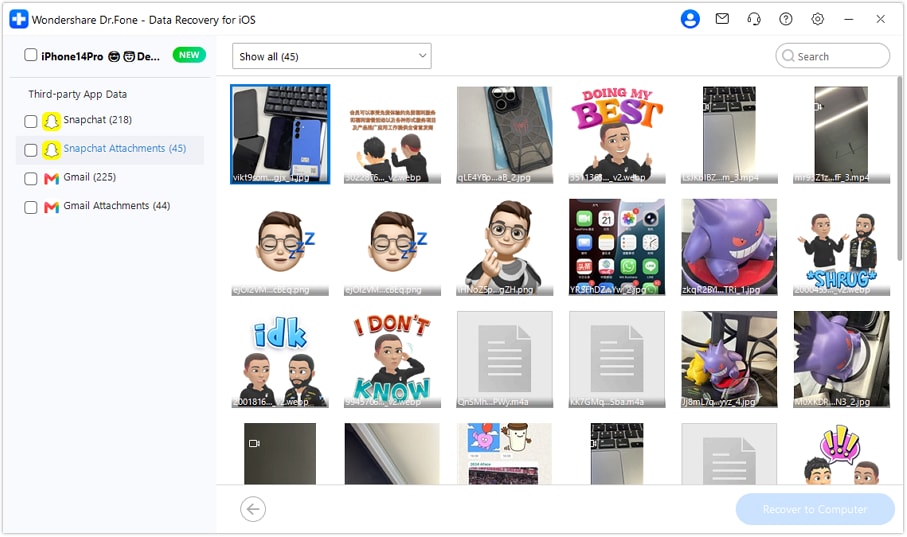
Selecciona "Gmail" de los tipos de datos disponibles, luego haz clic en "Iniciar escaneo" para buscar datos recuperables de Gmail en el iPhone.

-
Paso 3 Filtra los eliminados y guarda
Usa el filtro en la parte superior para mostrar solo los elementos de Gmail eliminados, previsualiza lo que aparece y luego haz clic en "Recuperar en computadora" para guardarlo en un lugar seguro.




Método 3. Recuperar correos de Gmail a través de Apple Mail
De vuelta en el lado del buzón, puede existir una copia más sin que te des cuenta. Si Gmail también estaba configurado en Apple Mail, esa app mantiene su propia carpeta de papelera, que ocasionalmente retiene un mensaje que Gmail ya eliminó. Esta es principalmente otra forma de acceder a mensajes que Gmail aún conserva. Para saber cómo este método ayuda en la recuperación de correos de Gmail, sigue estas instrucciones:
-
Paso 1
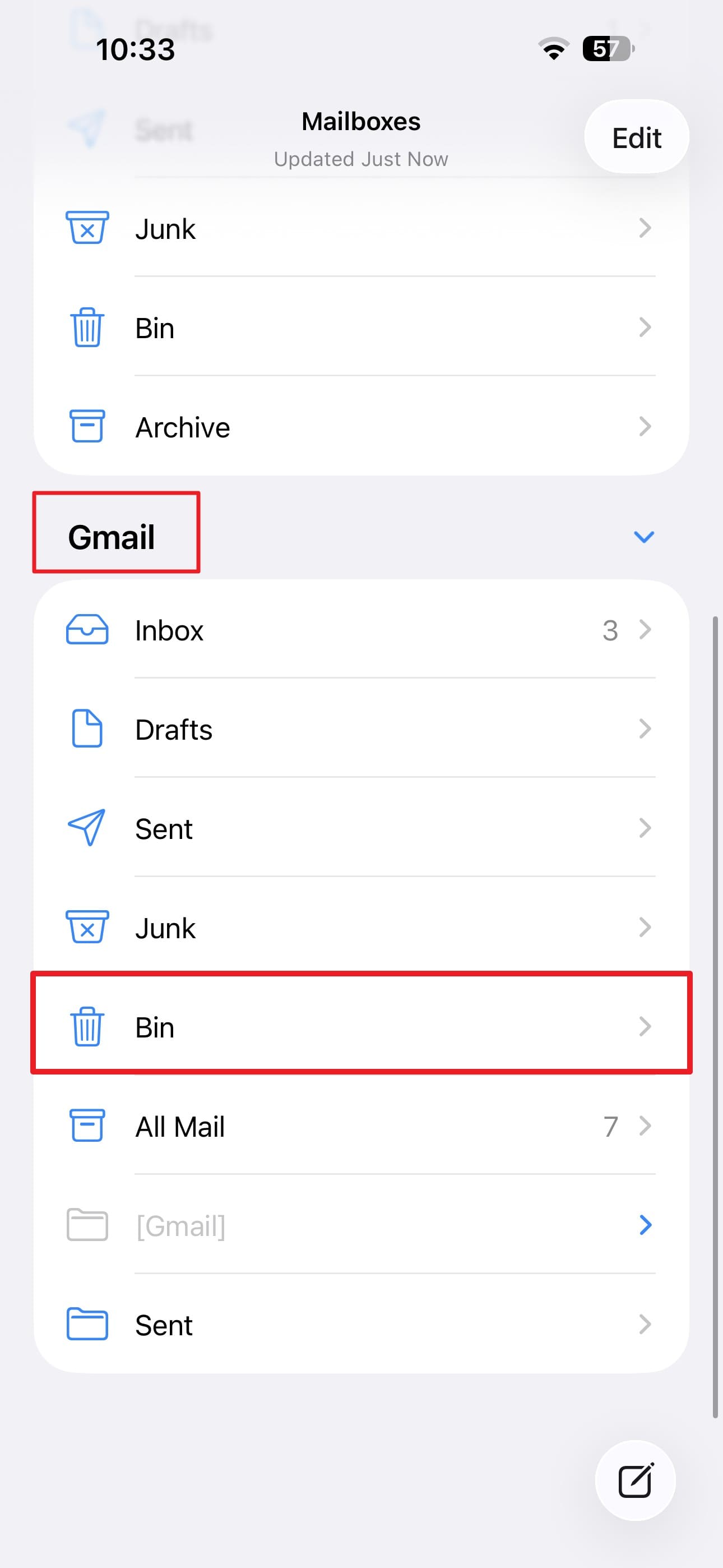
Abre Apple Mail, toca "Buzones" y selecciona la "Papelera" de la cuenta de Gmail.
-
Paso 2
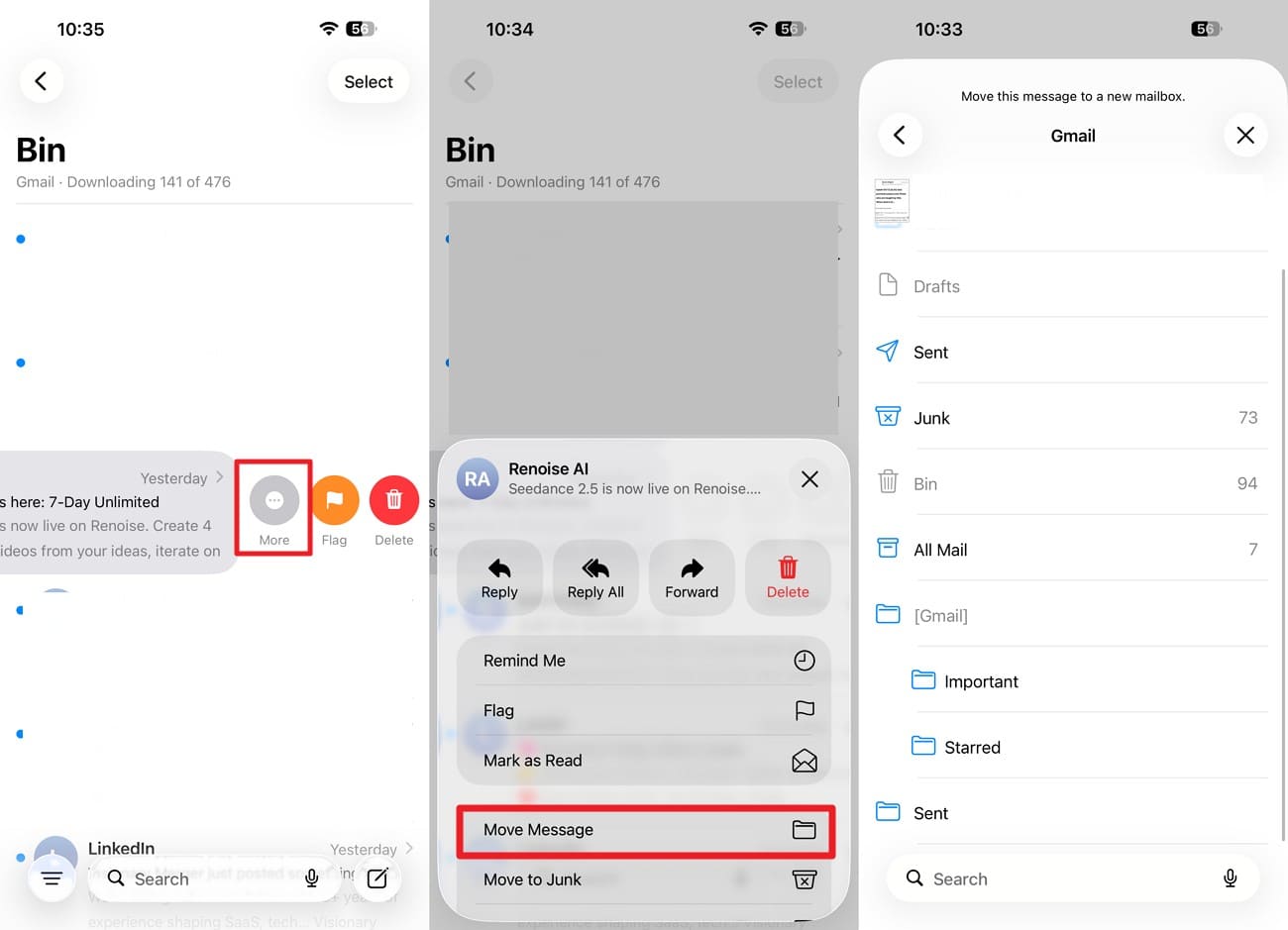
Desliza el correo que deseas recuperar, elige "Mover > Mover mensajes" y selecciona "Bandeja de entrada" u otras opciones.
Método 4. Usar la herramienta de recuperación de mensajes de Gmail
Google ofrece un formulario de solicitud para cuentas personales para recuperar correos de Gmail en el iPhone. Google creó esta herramienta para hackeos de cuentas, pero a veces recupera eliminaciones accidentales recientes. No se garantiza nada y no existe una página de estado, así que envía la solicitud una vez y déjalo después de seguir los pasos indicados:
-
Paso 1
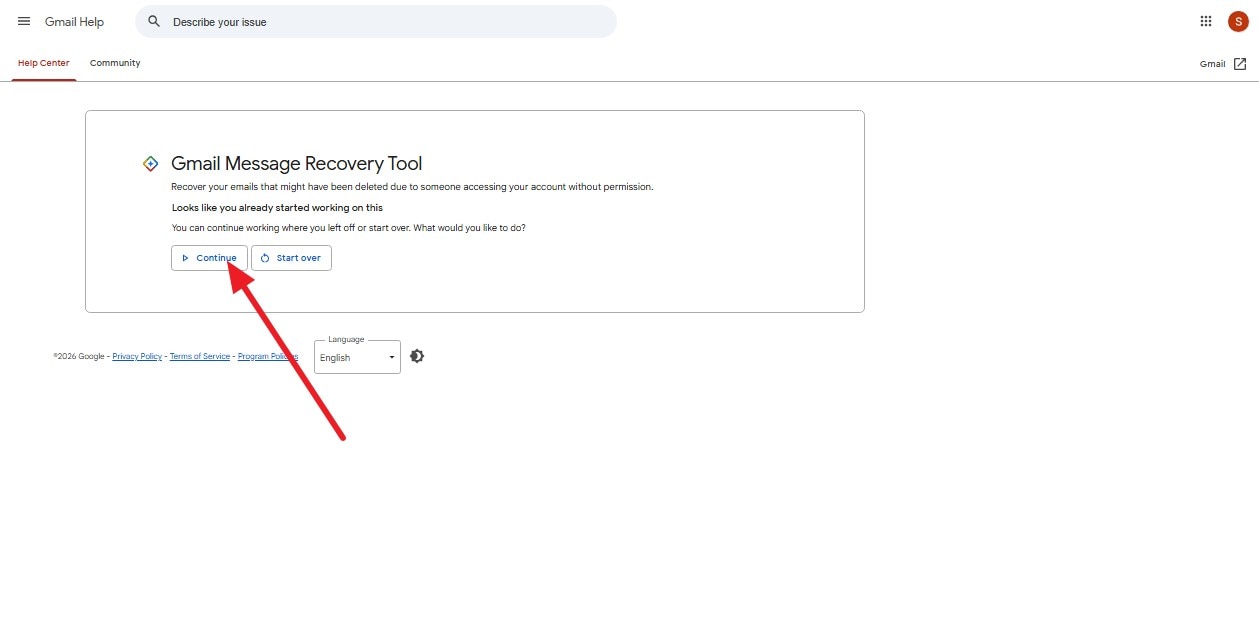
Abre la herramienta de recuperación de mensajes de Gmail de Google en un navegador de tu iPhone o computadora con tu cuenta iniciada y haz clic en "Continuar".
-
Paso 2
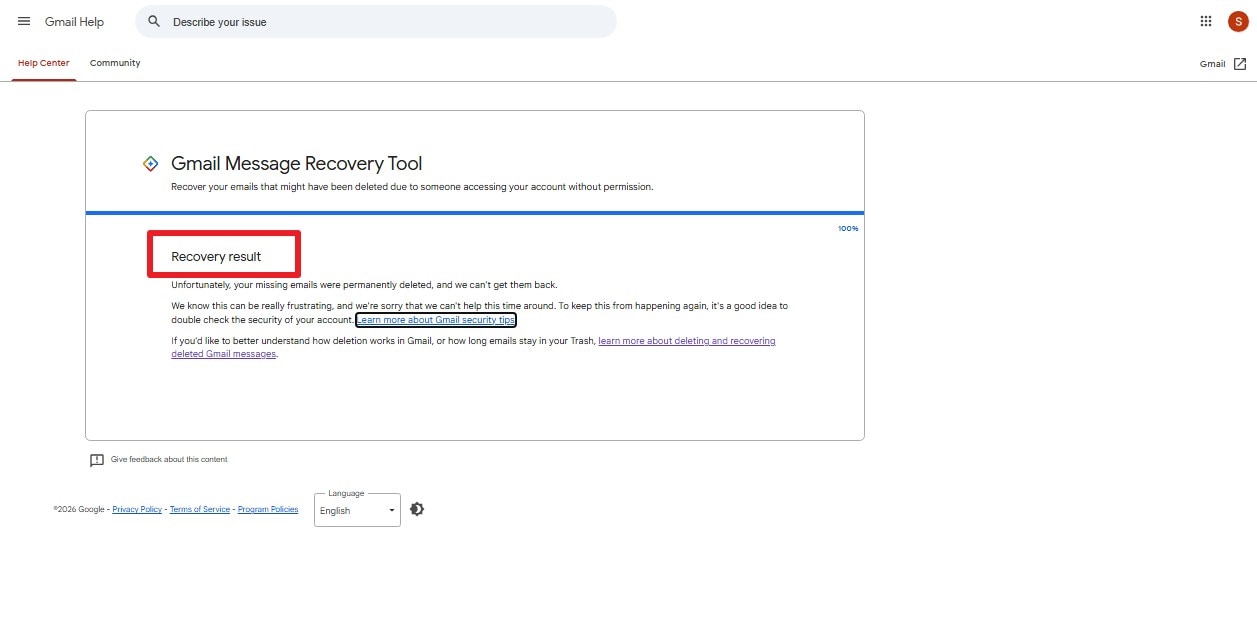
Espera la respuesta de Google y considera cualquier resultado como un beneficio adicional en lugar de una expectativa.
Método 5. Recuperar correos de Google Workspace
Las cuentas de trabajo y escolares pueden permitir la restauración por parte del administrador después de la eliminación permanente. Google otorga a los administradores 25 días adicionales después de que finaliza el período de 30 días en la Papelera, aproximadamente 55 días desde la eliminación original. Solicítalo pronto para recuperar correos eliminados de Gmail después de 30 días una vez que sigas estos pasos:
-
Paso 1
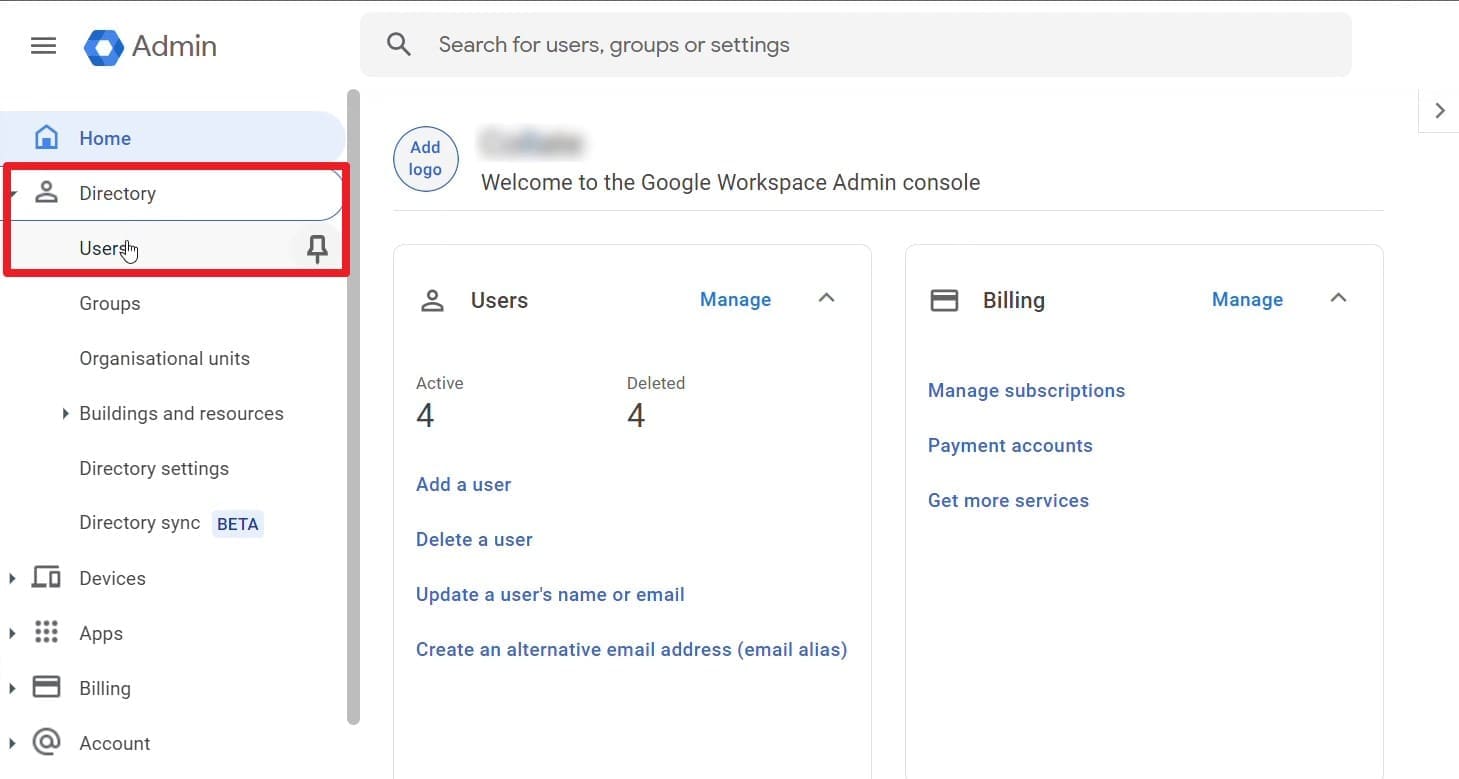
Pide a tu administrador que inicie sesión en admin.google.com y abra "Directorio > Usuarios".
-
Paso 2
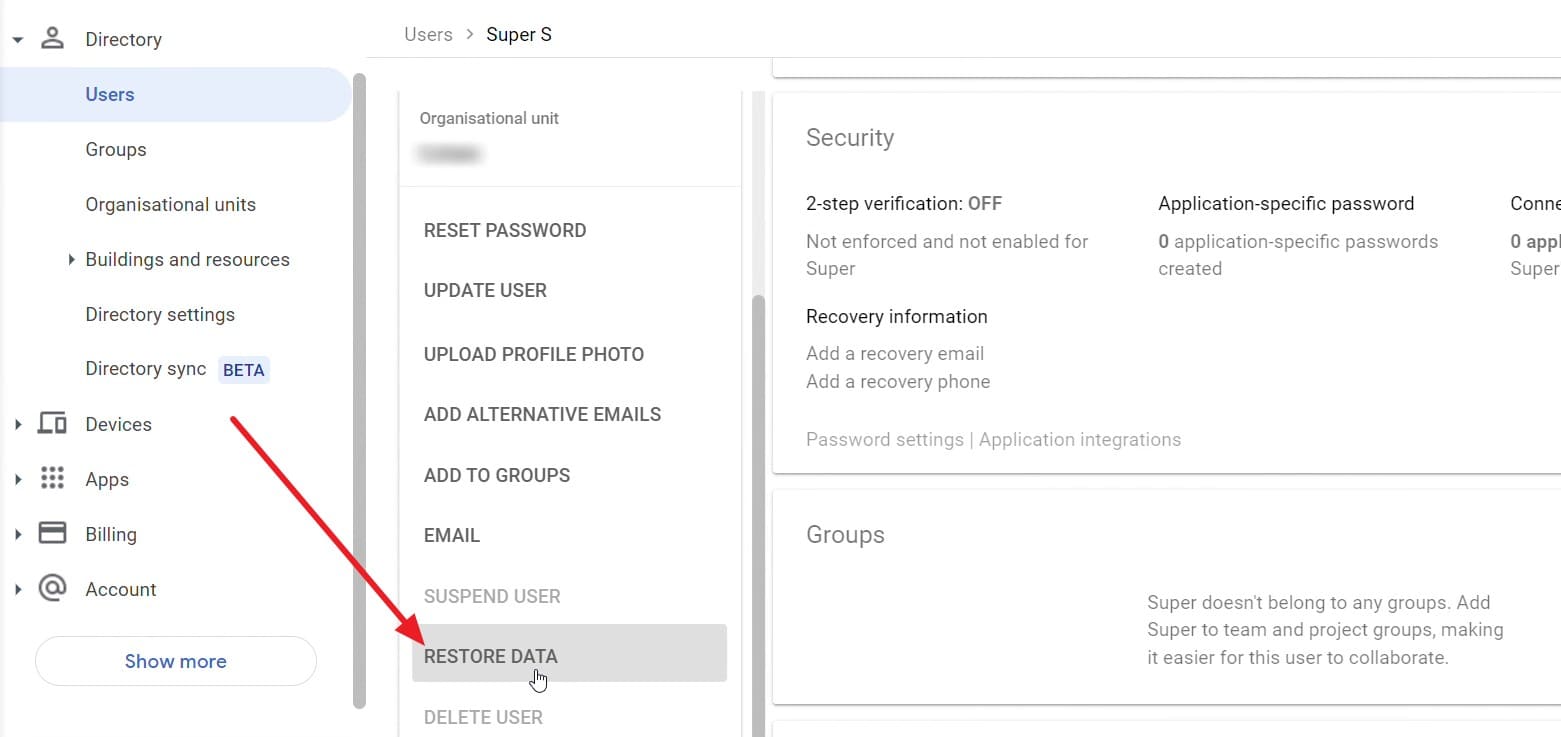
Pídele que seleccione el usuario afectado, se desplace hacia abajo en la sección "Unidad organizativa" y elija "Restaurar datos".
-
Paso 3
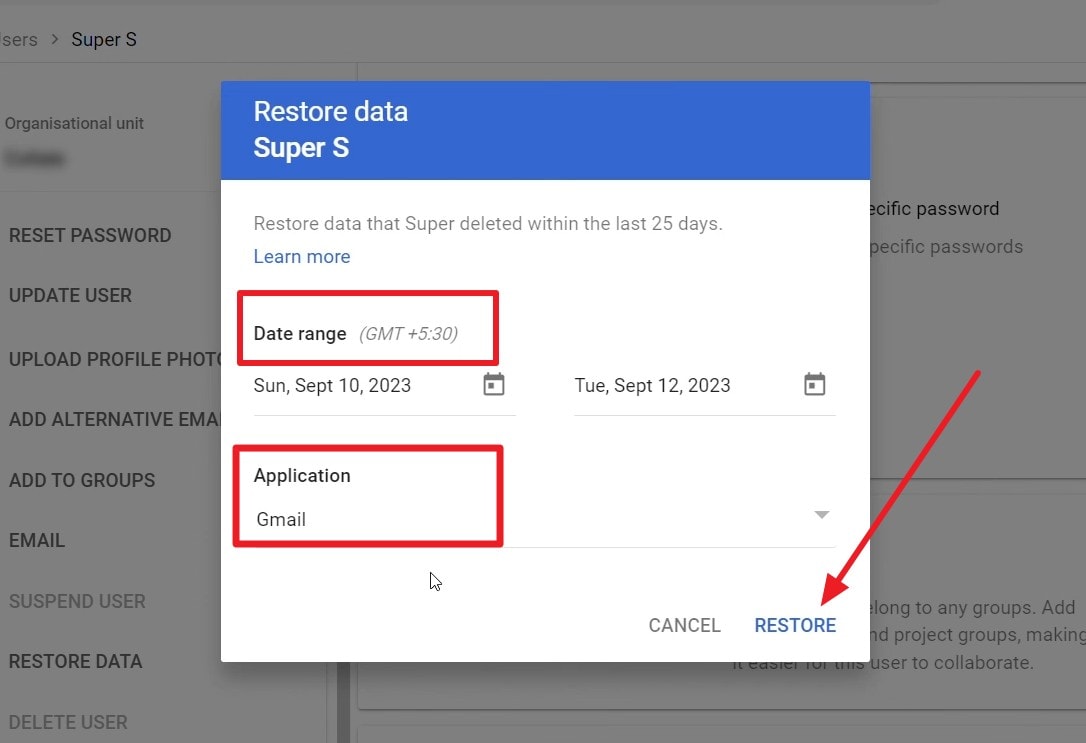
Establece un "Rango de fechas" y elige "Gmail" como "Aplicación" antes de hacer clic en el botón "Restaurar".
Parte 4. Por qué la recuperación de datos de Gmail puede no funcionar
Revisa esta sección y aprende por qué no puedes recuperar correos de Gmail en el iPhone y qué hacer en su lugar:
| Razón | Qué significa | Qué intentar en su lugar |
|---|---|---|
| Eliminado permanentemente de los servidores de Google | Gmail personal permite hasta 30 días en la Papelera; Workspace puede permitir aproximadamente 55 días en total cuando ambas ventanas de recuperación se aplican completamente. | Verifica si otros destinatarios tienen una copia o contacta a tu administrador de Workspace. |
| La caché local de Gmail fue sobrescrita | El uso continuado del iPhone puede sobrescribir los datos en caché de Gmail o archivos residuales de la aplicación que algunas herramientas de recuperación intentan escanear. | Deja de usar el Teléfono innecesariamente y escanea rápidamente en busca de rastros locales recuperables de Gmail. |
| No queda caché recuperable de Gmail | El mensaje desapareció de los servidores de Google y no quedan rastros locales utilizables de Gmail en el iPhone. | Verifica otros dispositivos, destinatarios, copias reenviadas o archivos adjuntos descargados previamente. |
| La sincronización de Gmail eliminó los datos recuperados | La eliminación del lado del servidor puede sincronizarse en todos los dispositivos conectados a la misma cuenta de Gmail. | Exporta cualquier contenido recuperado localmente en lugar de depender de Gmail para restaurarlo. |
| Se verificó la cuenta de Google incorrecta | Una segunda cuenta en el mismo iPhone puede aún contener el correo faltante. | Repite la búsqueda en cada dirección de Gmail con sesión iniciada. |
| El archivo adjunto nunca fue descargado | Solo existía con el mensaje original en los servidores de Google. | Busca en Gmail el mensaje original o pide al remitente otra copia. |
Todas las opciones siguen una regla: la recuperación tiene éxito si existe una copia en otro lugar, pero falla si no queda ningún rastro. Puedes corregir fácilmente errores como verificar una cuenta incorrecta o una copia de seguridad sobrescrita con un segundo intento cuidadoso.
Parte 5. ¿Cómo prevenir la pérdida de datos de Gmail?
Después de recuperar correos eliminados permanentemente de Gmail, sigue estos consejos prácticos para prevenir la pérdida de datos de Gmail:
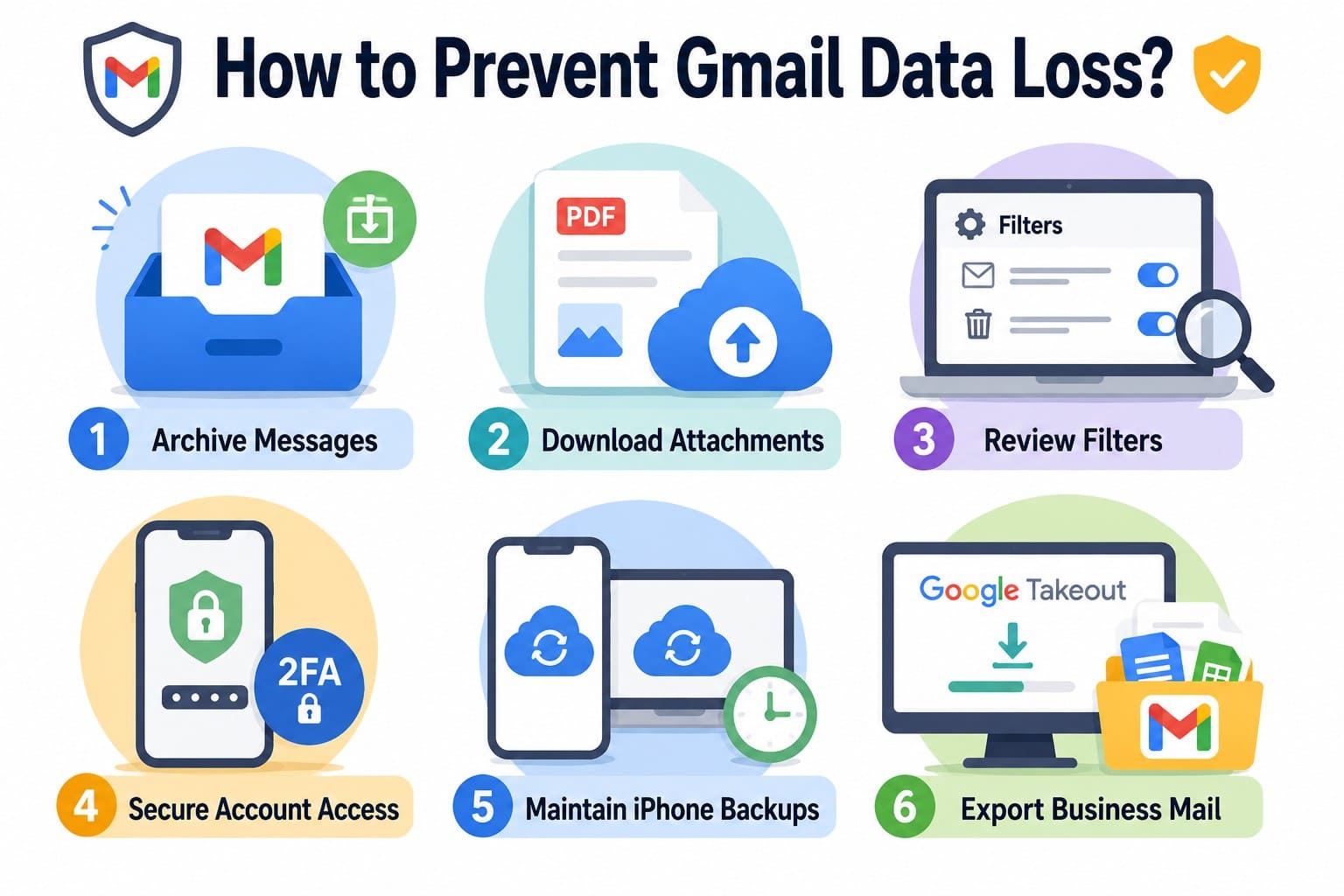
- Archivar mensajes: La acción de archivar limpia la bandeja de entrada mientras mantiene los mensajes en Todo el correo sin la ventana de eliminación de 30 días de la Papelera. Ajusta las acciones de deslizamiento de Gmail para archivar mensajes en lugar de eliminarlos.
- Guardar archivos adjuntos importantes por separado: Descarga contratos, recibos y documentos importantes de Gmail a Archivos u otra ubicación segura. Esto crea una copia independiente que no depende de que el correo original permanezca disponible.
- Revisar filtros: Inspecciona "Filtros y direcciones bloqueadas" periódicamente en busca de reglas automatizadas que eliminen o archiven correos entrantes. Las revisiones regulares pueden ayudar a prevenir la pérdida inesperada de mensajes causada por reglas de filtrado no deseadas.
- Proteger el acceso a la cuenta: Configura la verificación en dos pasos y mantén tu información de recuperación actualizada para reducir el acceso no autorizado a la cuenta. También revisa dispositivos desconocidos y la actividad de seguridad reciente regularmente.
- Hacer copia de seguridad de archivos descargados: Incluye los archivos adjuntos almacenados localmente importantes en tu rutina habitual de copia de seguridad del iPhone. Los archivos descargados elegibles pueden estar protegidos mediante copias de seguridad de iCloud o de la computadora para una recuperación posterior del dispositivo.
- Exportar correos importantes: Usa Google Takeout para exportar los datos del buzón de Gmail a archivos bajo tu control. Mantener una copia independiente proporciona otra protección para mensajes importantes y registros a largo plazo.
Conclusión
Para recuperar correos eliminados de Gmail de la Papelera o después de la eliminación permanente, actuar rápido produce los mejores resultados. Cuando las rutas del servidor de Google fallan, Dr.Fone - Recuperación de Datos (iOS) se destaca como la herramienta más efectiva para escanear el almacenamiento del iPhone en busca de datos en caché y archivos adjuntos. Revisa tu buzón primero y luego ejecuta un escaneo del dispositivo antes de que nuevos archivos sobrescriban los datos perdidos.
Preguntas frecuentes
-
1. ¿Puede Dr.Fone recuperar datos de Gmail después de vaciar la carpeta Papelera?
Sí puede, siempre que los datos recuperables aún estén en el dispositivo. El escaneo busca contenido en caché de Gmail, archivos adjuntos y archivos de la aplicación que sobrevivieron a la eliminación. Puede reconstruir el contenido del correo donde quede suficiente residuo. No se garantiza nada, ya que cualquier cosa ya sobrescrita por datos más recientes está fuera de alcance. -
2. ¿Se pueden restaurar los archivos adjuntos recuperados de Gmail directamente a un iPhone?
Sí, si Dr.Fone encuentra archivos adjuntos recuperables de Gmail en los datos locales o la caché del iPhone. Los archivos compatibles pueden restaurarse al dispositivo cuando estén disponibles, mientras que exportarlos primero a una computadora ofrece otra opción conveniente de recuperación. -
3. ¿Recuperar datos de Gmail afecta los correos actuales?
No, restaurar desde la Papelera mueve un mensaje de vuelta a la bandeja de entrada sin afectar nada más. Por otro lado, un escaneo del dispositivo es de solo lectura, por lo que el correo y los archivos existentes permanecen exactamente como estaban. La restauración de un administrador de Workspace es la única excepción a tener en cuenta, ya que un trabajo grande puede tardar horas y no se puede detener una vez iniciado. -
4. ¿Se puede recuperar un borrador eliminado de Gmail desde un iPhone?
Posiblemente, pero la recuperación no está garantizada. Gmail no proporciona una forma estándar de restaurar un borrador descartado. Sin embargo, si los datos en caché o residuales del borrador aún existen localmente en el iPhone, una herramienta de recuperación como Dr.Fone puede encontrar rastros recuperables antes de que sean sobrescritos.
 Añadir Wondershare Dr.Fone como fuente preferida en Google





