 Recupera fotos, mensajes, WhatsApp y mucho más, sin necesidad de copia de seguridad.

 100% Seguridad Verificada | Sin Suscripción Obligatoria | Libre de malware

 :
: 
 ChatGPT
 Perplexity
 Gemini
 Claude
 Grok
Grok
Los datos de apps desaparecen de 3 formas diferentes, y la gente trata todas como un solo problema. Una app se elimina, una conversación se borra sola o un archivo desaparece del interior de una app que sigue funcionando bien. Recuperación de datos de apps del iPhone significa algo diferente en cada caso. Cada uno tiene una respuesta distinta, y solo uno realmente necesita software.
Lo que lo decide es dónde la app guardaba tus datos. Algunas mantienen una copia en sus propios servidores, y otras almacenan todo en el Teléfono. A veces iOS simplemente ha apartado la app sin tocar nada. Aprende cómo recuperar datos de apps y cuándo usar Dr.Fone - Recuperación de Datos (iOS) como la solución definitiva.
En este artículo
- Parte 1. ¿Puedes recuperar datos eliminados de apps en iPhone sin copia de seguridad?
- Parte 2. Cómo recuperar datos de Snapchat y Gmail sin copia de seguridad
- Parte 3. Antes de intentar recuperar datos eliminados de apps
- Parte 4. Otros métodos para recuperar datos eliminados de apps en iPhone sin copia de seguridad
- Parte 5. ¿Qué método de Recuperación de datos de apps deberías usar?
- Parte 6. Consejos para evitar perder datos de apps de nuevo
Parte 1. ¿Puedes recuperar datos eliminados de apps en iPhone sin copia de seguridad?
A menudo, la falta de una copia de seguridad del iPhone no significa que los datos de tus apps hayan desaparecido para siempre. Muchas apps almacenan información en cuentas en línea, se sincronizan de forma independiente a través de iCloud o mantienen archivos locales directamente en el Teléfono. Apple confirma que las apps compatibles sincronizan datos en la nube de forma separada a las copias de seguridad estándar del dispositivo. Los elementos basados en cuentas suelen reaparecer en cuanto vuelves a iniciar sesión o reactivas la configuración de sincronización.
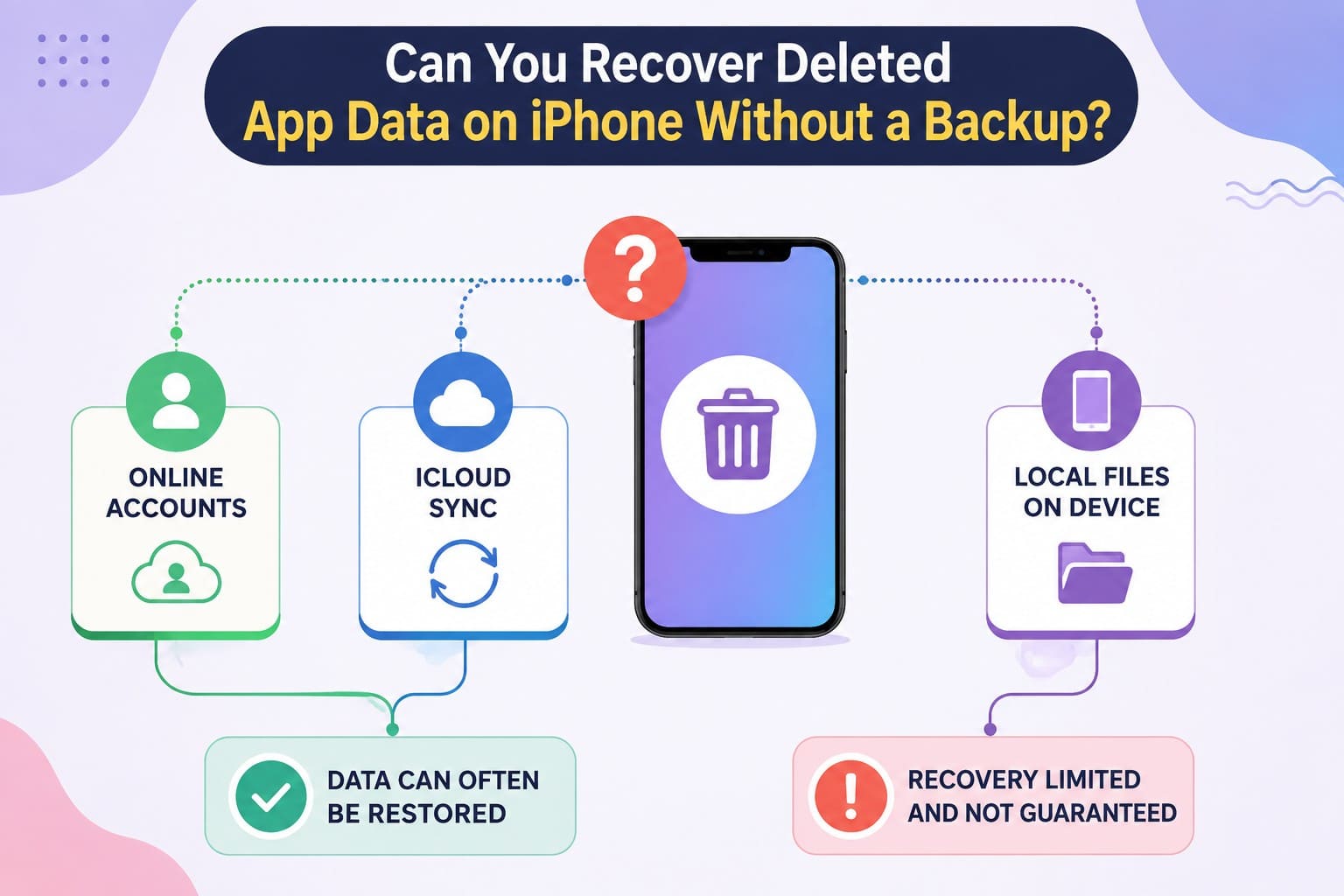
Tu ruta general de Recuperación de datos de apps del iPhone depende de la ubicación del archivo en lugar del simple estado de la copia de seguridad. Los datos exclusivamente locales presentan un mayor desafío: una vez borrados sin un duplicado sincronizado o una copia secundaria, la recuperación exitosa en un iPhone moderno sigue siendo limitada y sin garantía. Siempre identifica dónde guarda los archivos la app antes de asumir una pérdida total.
Parte 2. Cómo recuperar datos de Snapchat y Gmail sin copia de seguridad
Snapchat y Gmail se sitúan en extremos opuestos del espectro, lo que los convierte en un par útil para mostrar cómo funciona la Recuperación de datos del iPhone sin copia de seguridad. Gmail mantiene casi todo en el servidor, mientras que Snapchat está diseñado para eliminar. Comienza con el escaneo del dispositivo si los datos eran locales, luego sigue las rutas de cuenta a continuación.
Solución con un clic para recuperar datos de Snapchat, Gmail y otras apps sin copia de seguridad
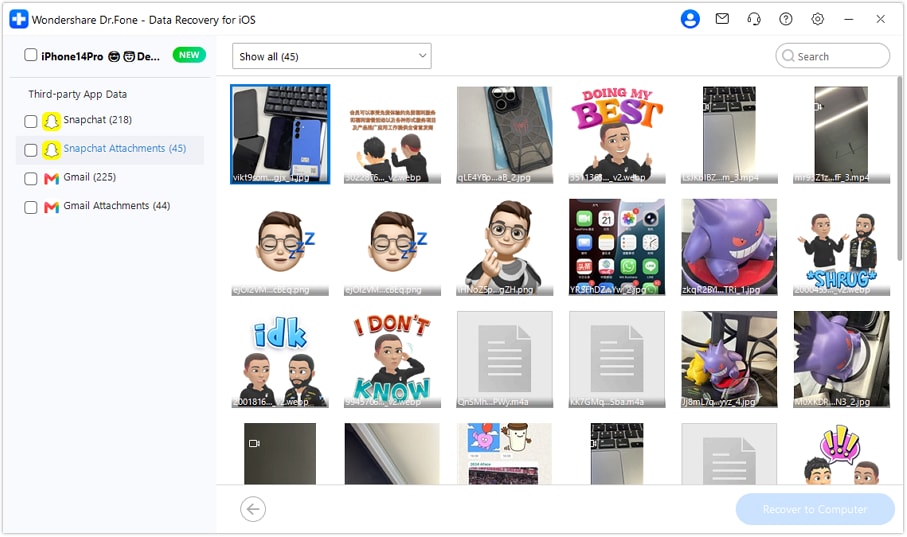
Comienza aquí cuando los datos nunca salen del Teléfono. Las opciones de cuenta solo recuperan datos almacenados en los servidores de la empresa. Los datos guardados únicamente en el almacenamiento local de la app requieren un ordenador de escritorio para su análisis. Por eso, puedes usar Dr.Fone - Recuperación de Datos (iOS) para recuperar datos, ya que cuenta con 8 modos de recuperación en total. Entre sus más de 35 categorías compatibles, admite Chats y Archivos adjuntos de Snapchat y Chats y Archivos adjuntos de Gmail.
Los tipos de medios y documentos de apps se encuentran junto a ellos, y un escaneo gratuito de solo lectura ayuda con la recuperación en 3 pasos. No se necesita una copia de seguridad previa porque escanea los datos directamente desde un iPhone conectado. Puedes previsualizar los resultados detectados antes de la recuperación, mientras que las actualizaciones gratuitas y las guías detalladas de recuperación facilitan el proceso para los nuevos usuarios.
 Recupera datos tras eliminación, fallos o daños en el dispositivo.
- Compatible con fotos, mensajes, contactos, WhatsApp y más.
- Compatible con todos los principales modelos de iPhone, iPad e iPod.
- Previsualiza y recupera solo lo que necesitas.

Cómo recuperar datos de apps con un escaneo directo del iPhone
Si te preguntas cómo recuperar datos eliminados de apps en iPhone con este método, revisa los siguientes pasos en detalle:
-
Paso 1 Abre la herramienta de Recuperación de datos y conecta
Accede a la Caja de herramientas de Dr.Fone para elegir la herramienta de Recuperación de datos para "iOS" y el modo "Recuperar datos del dispositivo iOS".

-
Paso 2 Selecciona las categorías de apps
Conecta el iPhone y elige los tipos de datos de "Snapchat" y "Gmail" entre más de 35 opciones, y haz clic en "Iniciar escaneo".

-
Paso 3 Previsualiza y exporta los datos de Gmail/Snapchat
Una vez que el escaneo termine, filtra los resultados para mostrar los datos eliminados y previsualiza los elementos relevantes de Gmail o Snapchat. Selecciona lo que necesites y haz clic en "Restaurar en el ordenador" para guardar los datos recuperados.




Recuperar datos de Snapchat sin copia de seguridad del iPhone
Snapchat elimina por diseño, por lo que las rutas de cuenta aquí alcanzan mucho menos que las de Gmail. Snapchat afirma que una vez que un Snap ha sido abierto o ha expirado, nadie puede recuperarlo de sus servidores. 3 verificaciones cubren lo que queda y se mencionan a continuación para la Recuperación de datos de apps del iPhone:
Método 1. Revisar chats guardados y Memorias de Snapchat
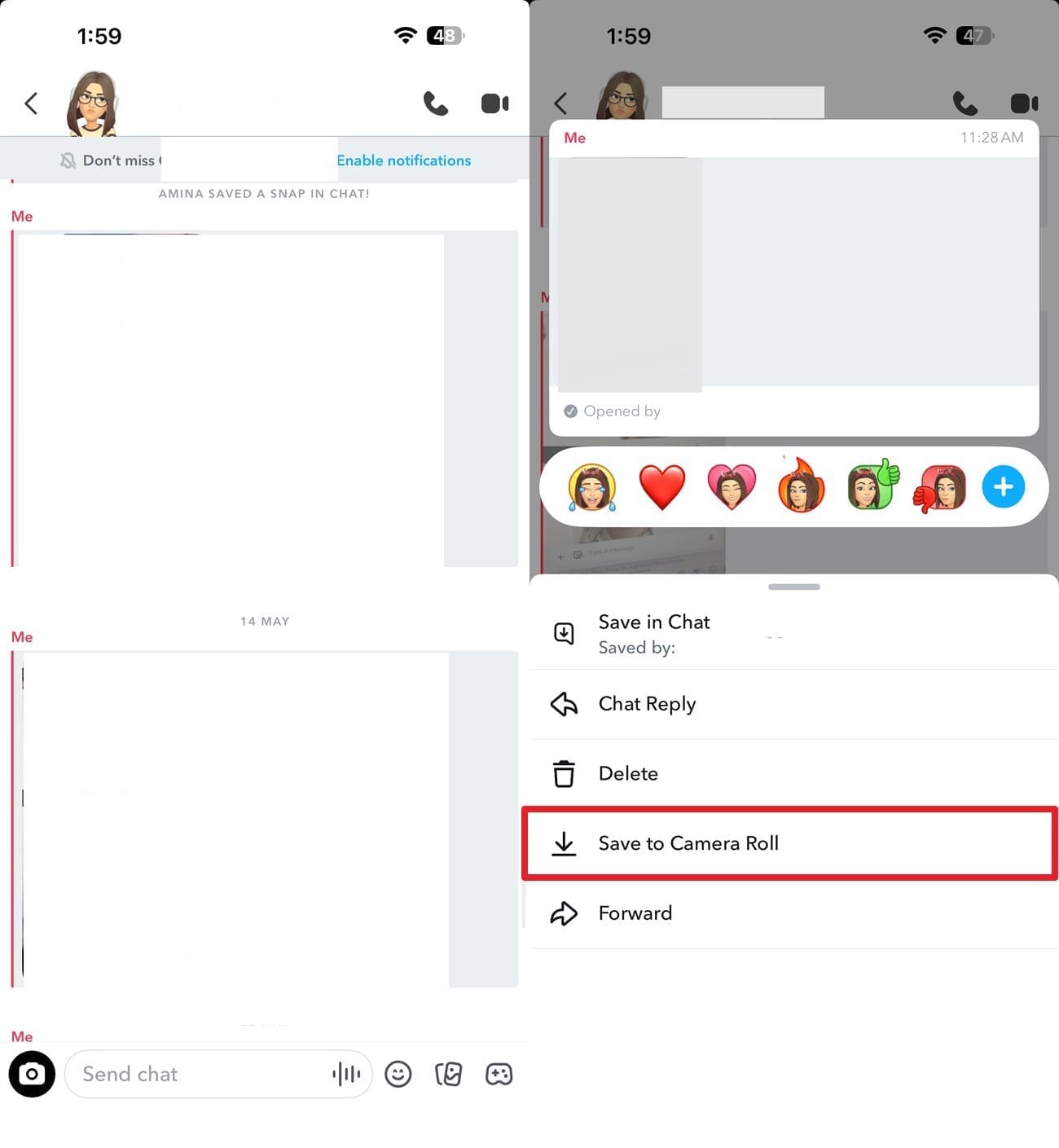
Guardar es lo que saca el contenido del temporizador de eliminación de Snapchat, y los elementos guardados sobreviven independientemente de tu Teléfono. El fondo gris se aplica a ambas personas en una conversación, por lo que cualquiera de las dos partes puede confirmar si algo fue guardado. Vale la pena revisar dos lugares:
Revisar mensajes guardados en el chat
Instrucciones. Abre el chat y busca el "Fondo gris". > Puedes guardarlos si quieres. Mantén presionado el chat > Elige "Guardar en el Carrete de fotos".
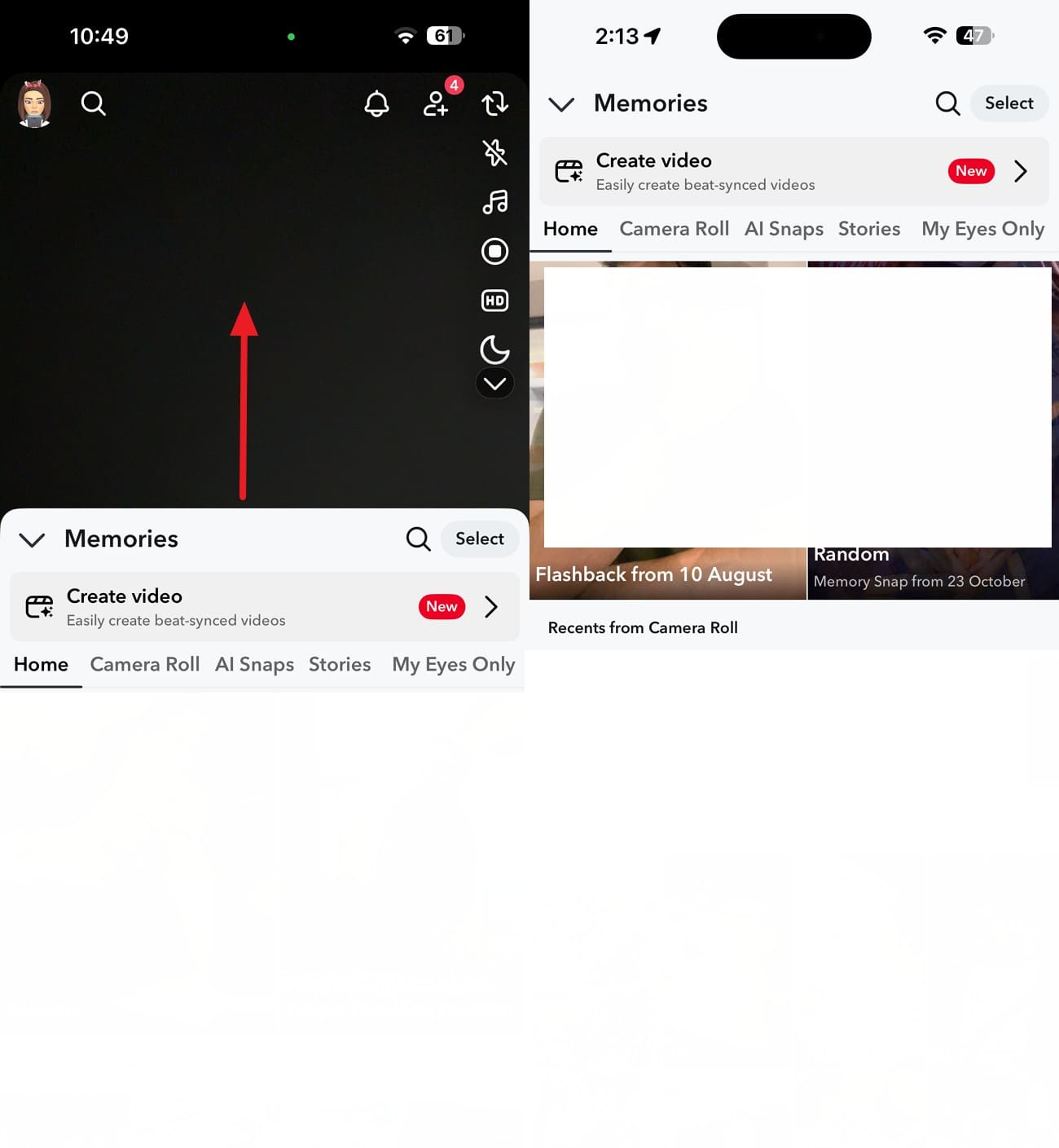
Revisar Memorias de Snapchat
Regresa a la pantalla de la Cámara y desliza hacia "Arriba" para abrir Memorias > Revisa tus Snaps y Stories guardados.
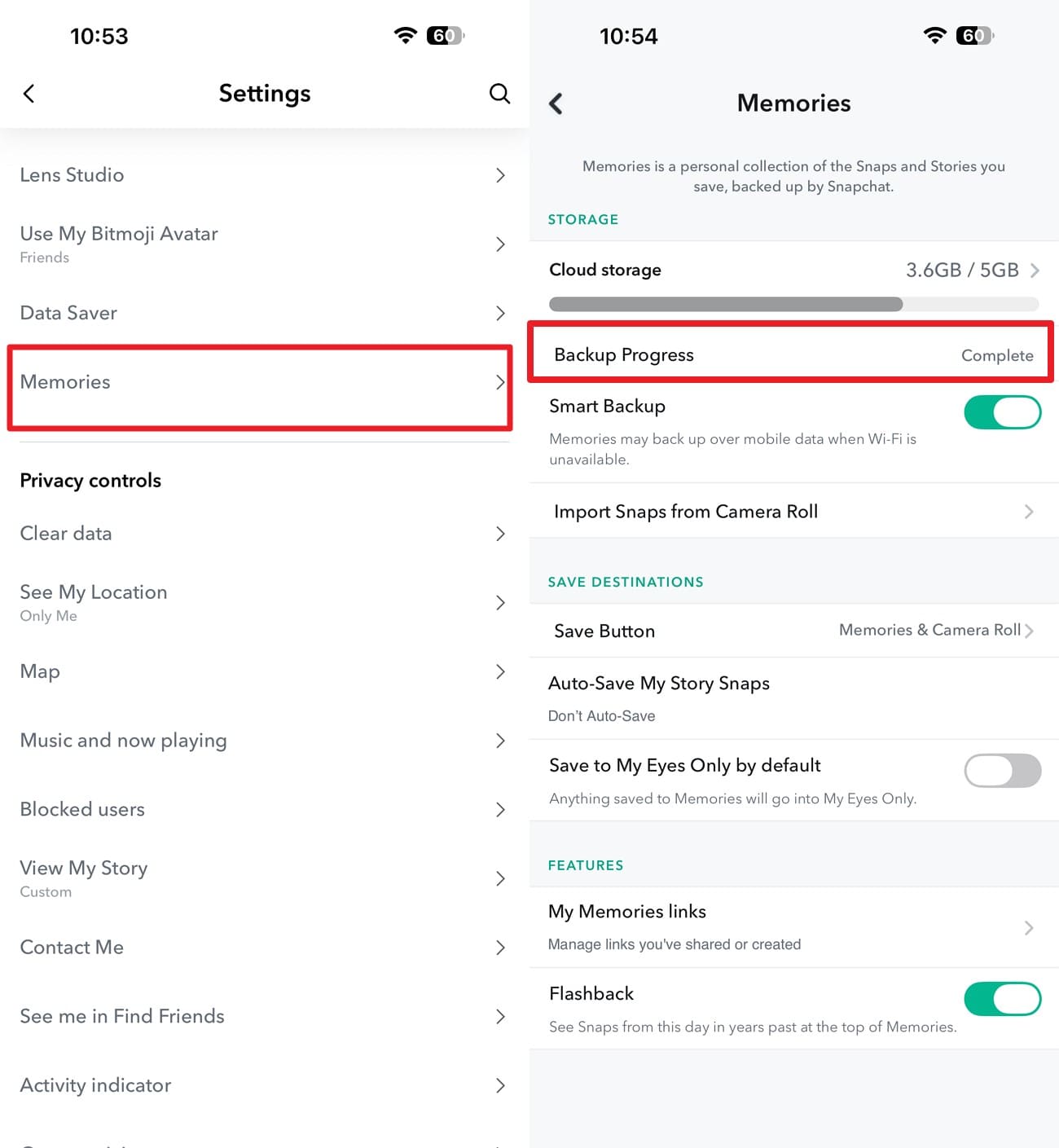
Método 2. Descargar tu archivo Mi Data de Snapchat
Cuando la app no muestra nada, ese archivo devuelve la propia copia del servidor de Snapchat, por lo que funciona incluso en un Teléfono de reemplazo. Las conversaciones no guardadas nunca llegan al archivo, y tus Memorias aparecen como enlaces de vuelta a Snapchat en lugar de archivos reales. Entonces, para recuperar datos de apps sin copia de seguridad, sigue estos pasos.
-
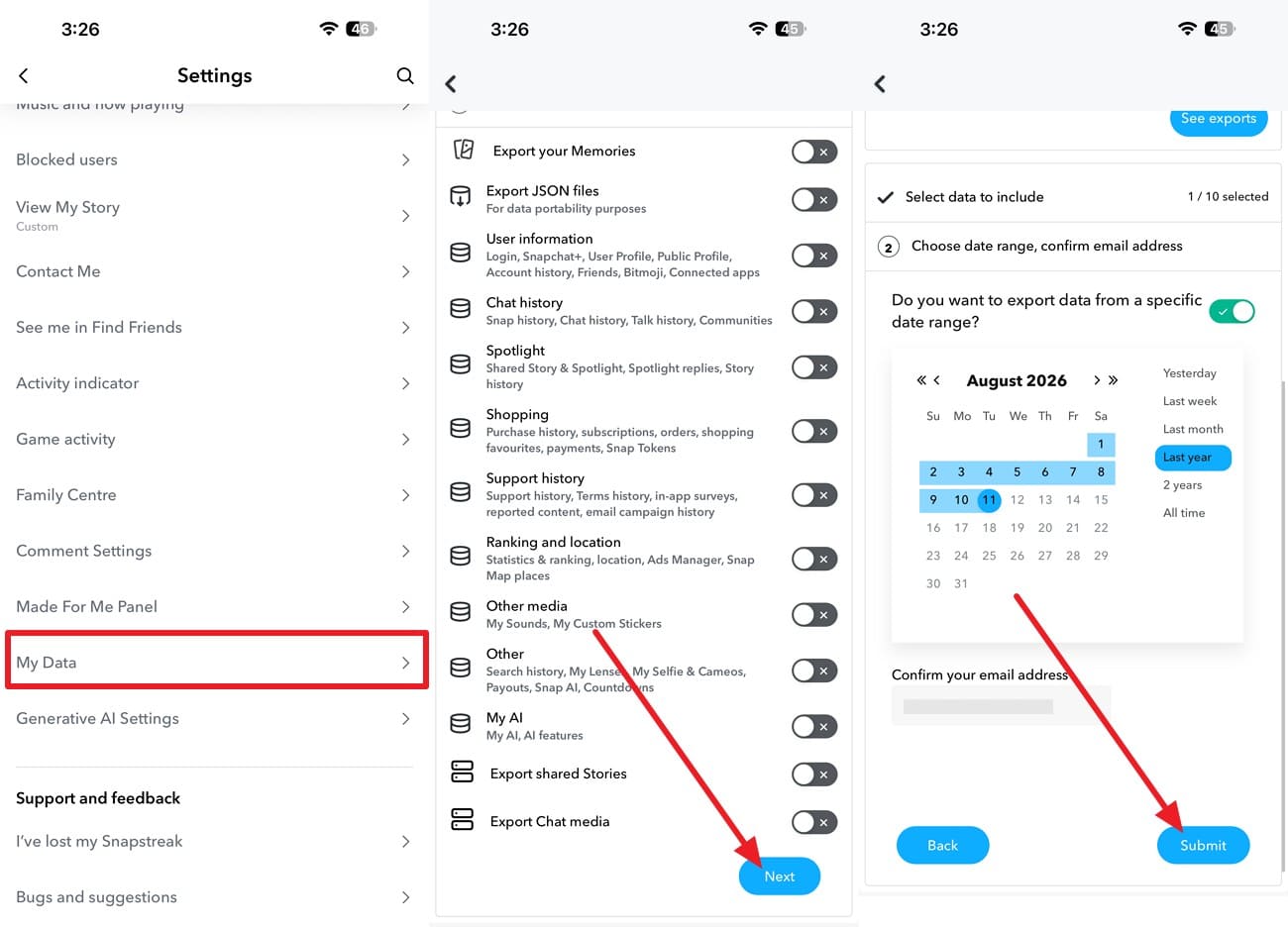
Paso 1
Ve a Ajustes > "Mi Data" > Elige qué exportar > Selecciona el período de tiempo > Verifica el correo electrónico > Presiona "Enviar".
-
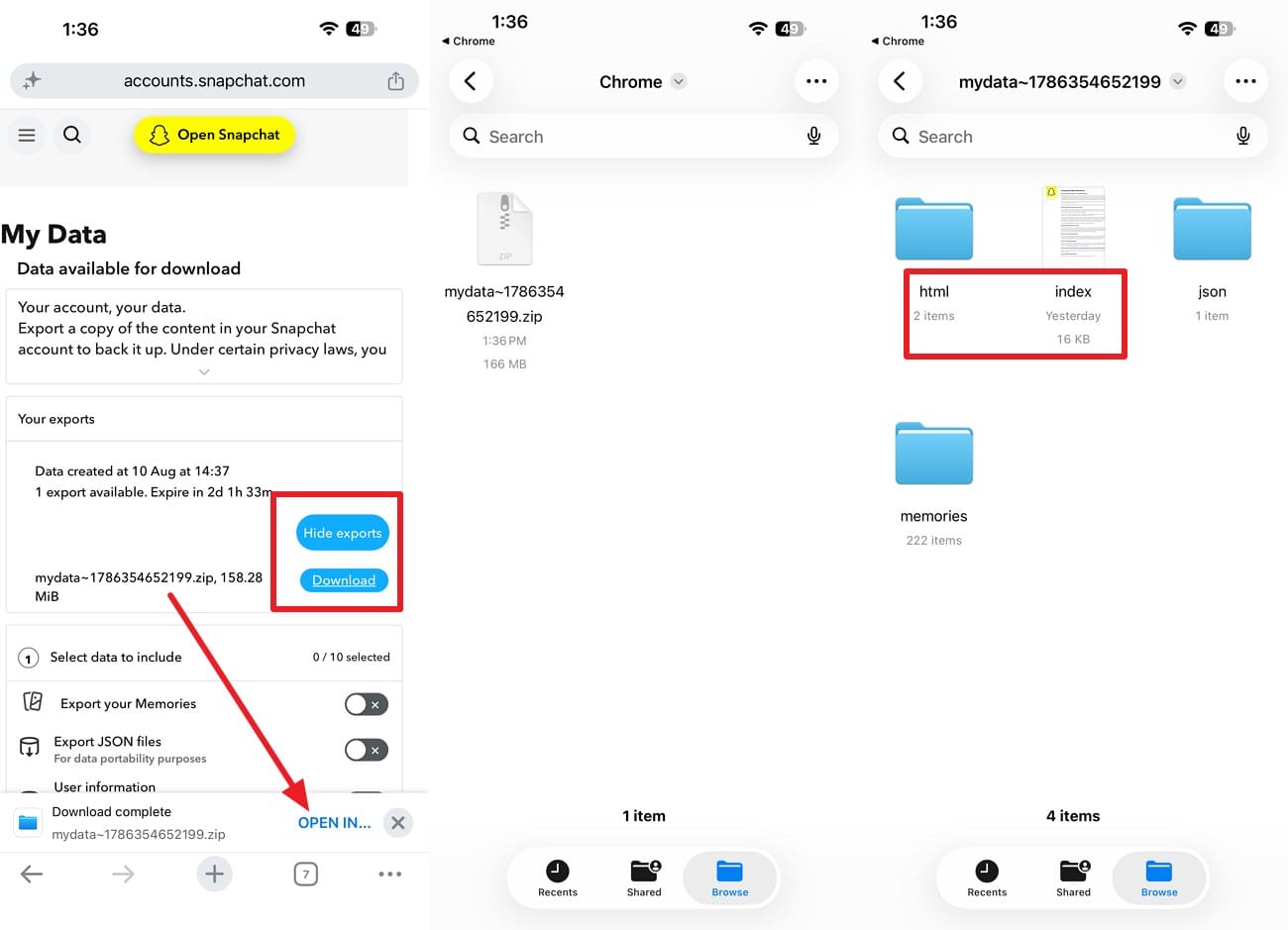
Paso 2
Abre el correo electrónico, toca "Ver exportación > Descargar > Abrir en…" > Ve a Archivos > Presiona para descomprimir > Accede a los archivos "html" o "index".
Método 3. Revisar la app Fotos del iPhone para Snaps guardados
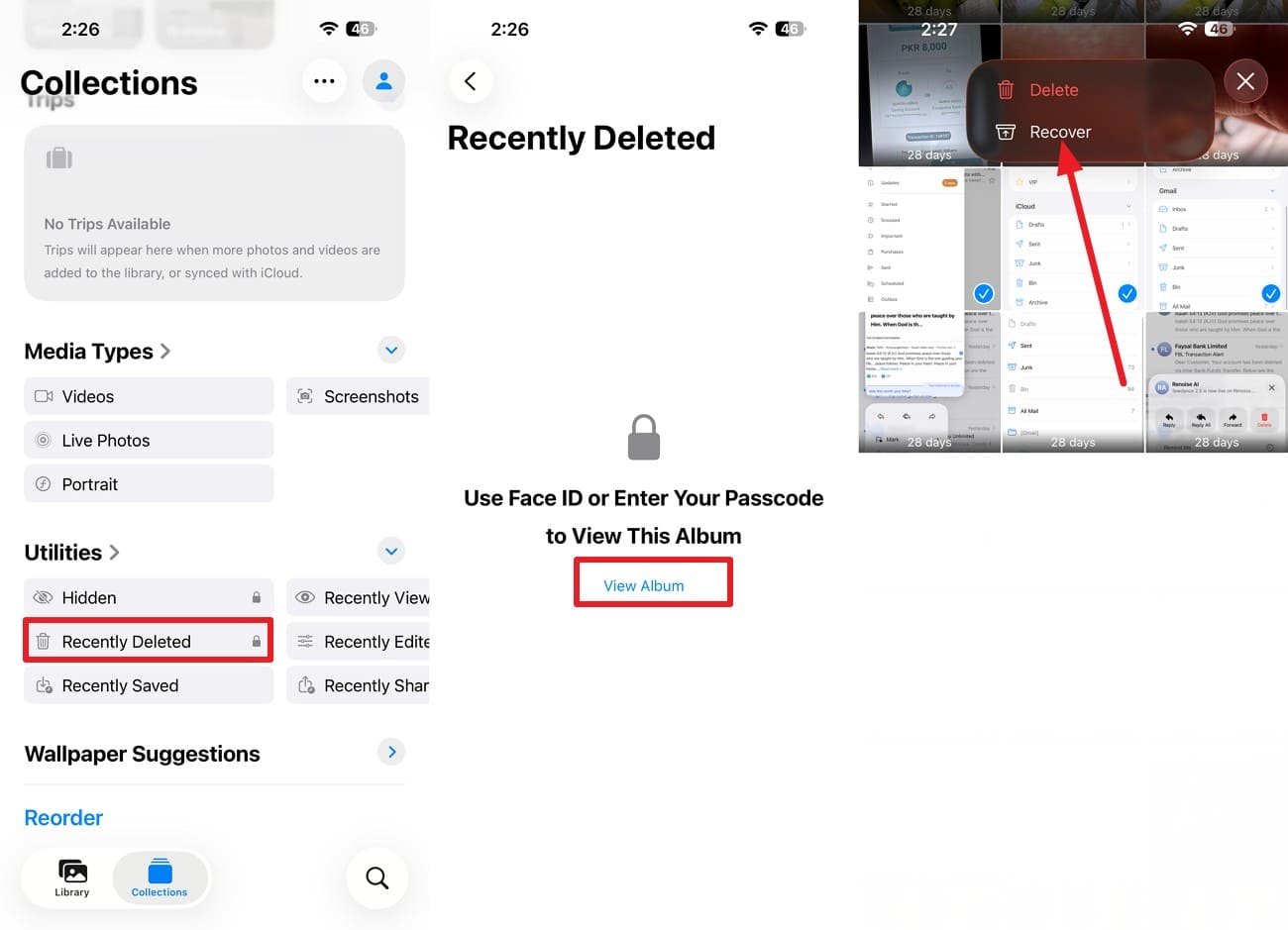
Un snap que exportaste dejó de seguir las reglas de Snapchat en el momento en que llegó a tu biblioteca. Esta categoría ofrece la ruta de recuperación más fácil, ya que iOS retiene los elementos eliminados durante 30 días antes de la eliminación permanente. Para usar este método para la Recuperación de datos de apps del iPhone, revisa estos pasos.
Instrucciones. En la app Fotos, ve a "Colecciones > Utilidades > Eliminados recientemente > Ver álbum > Usa Face ID o código de acceso". Elige los archivos multimedia de Snapchat, presiona "Tres puntos > Recuperar" para guardar.
Recuperar datos de Gmail sin copia de seguridad del iPhone
Gmail mantiene los datos de la cuenta en los servidores de Google, no en tu iPhone. Estas 4 rutas sencillas contactan directamente con Google para acceder. El correo eliminado espera 30 días antes de que los servidores lo borren, que es la ventana que más importa.
Método 1. Restaurar correos desde la carpeta Papelera de Gmail
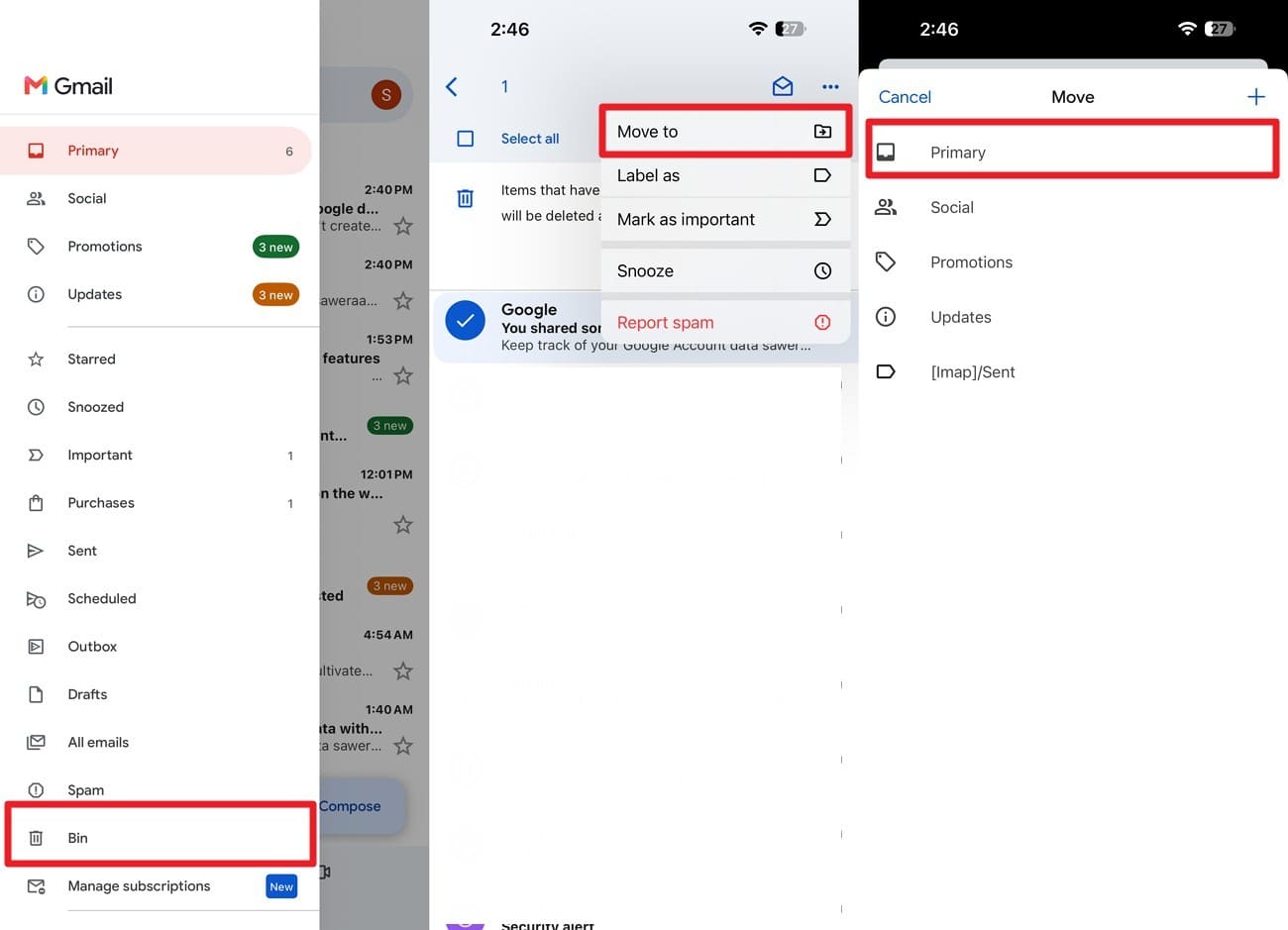
Esa ventana de 30 días es la recuperación más fácil, y la mayoría de la gente nunca la revisa. Entonces, aprende cómo recuperar datos eliminados de apps en iPhone de la app Gmail mediante las instrucciones mencionadas:
Instrucciones. Presiona el icono de "Hamburguesa" > Ve a "Papelera" > Elige el correo > Presiona "Tres puntos > Mover a > "Principal".
Método 2. Revisar Todo el correo, Spam y mensajes archivados
Si la Papelera está vacía, es posible que el mensaje nunca haya sido eliminado. El correo archivado sale de la bandeja de entrada pero permanece en tu cuenta, lo que explica muchas falsas alarmas. Escribe "in:anywhere" junto con una palabra clave en la búsqueda, lo que revisa todas las carpetas a la vez. Si eso no funciona, abre "Todo el correo" desde el menú y revísalo por remitente.
Método 3. Usar la herramienta de recuperación de mensajes de Gmail de Google
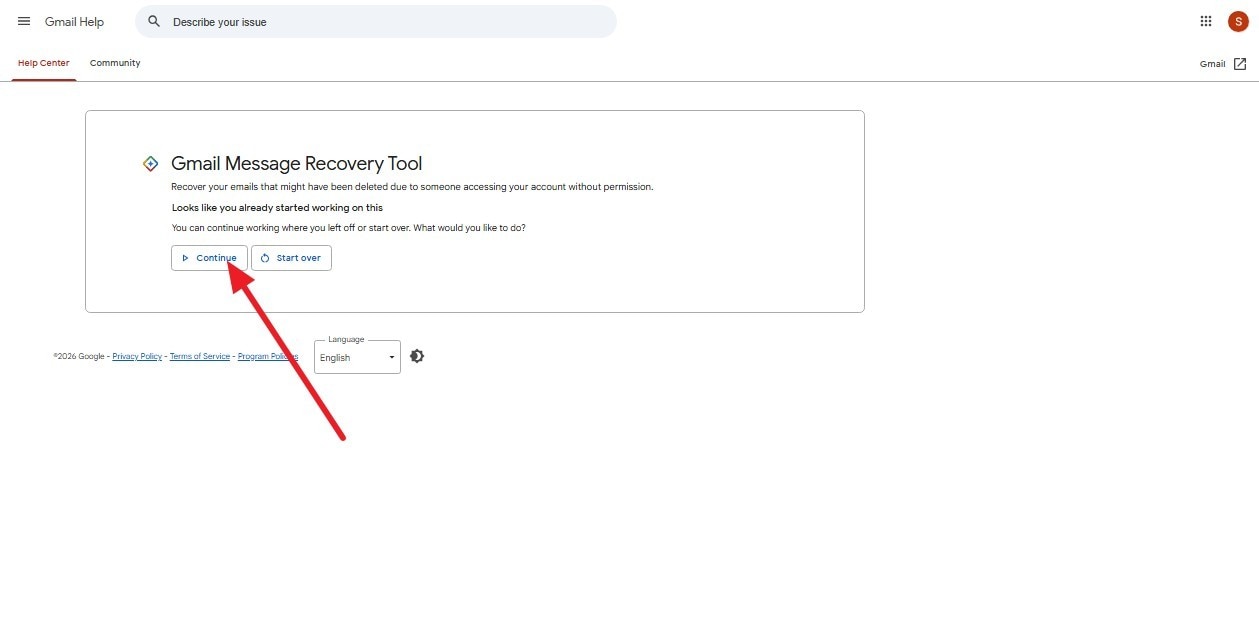
Si los correos electrónicos desaparecieron después de que alguien accediera a tu cuenta de Gmail sin permiso, prueba la herramienta oficial de recuperación de mensajes de Gmail de Google. No se garantiza nada aquí, y a continuación se indican los pasos para recuperar datos de aplicaciones sin respaldo:
-
Paso 1
Abre la herramienta de Recuperación de mensajes de Gmail de Google, inicia sesión y toca "Continuar".
-
Paso 2
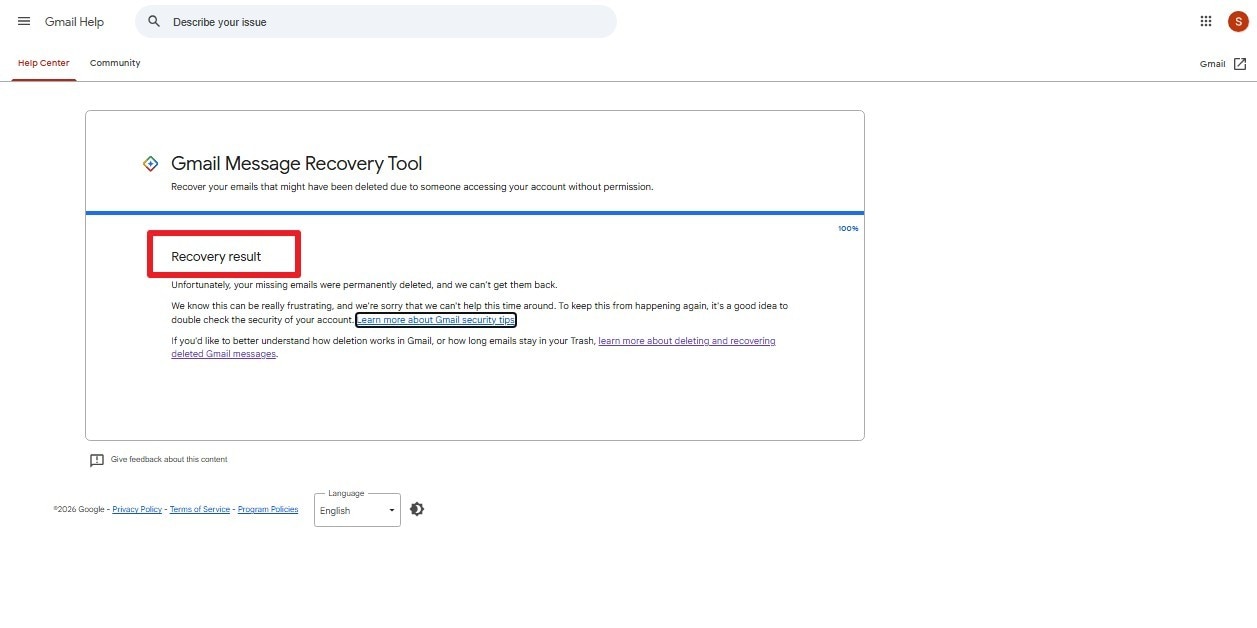
Completa la verificación de recuperación y revisa el resultado que Google proporciona para ver si algún mensaje faltante pudo ser restaurado.
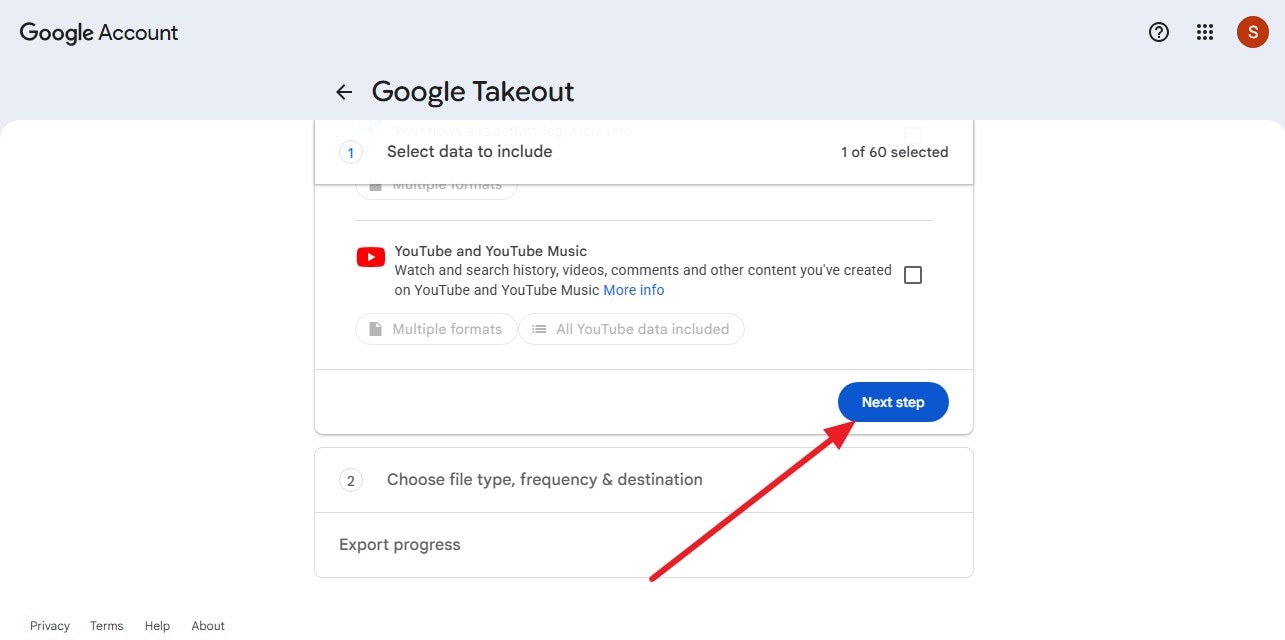
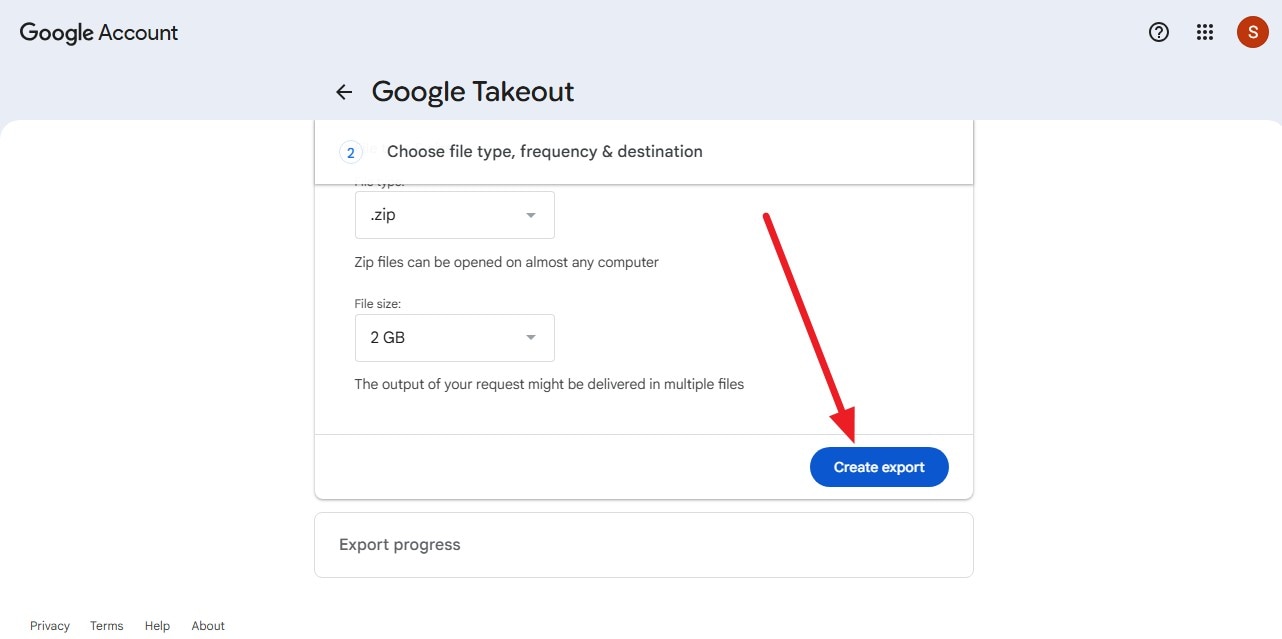
Método 4. Exportar datos existentes de Gmail con Google Takeout
Takeout copia lo que tu cuenta contiene actualmente, por lo que cualquier cosa ya eliminada permanecerá ausente del archivo. Para la Recuperación de datos del iPhone sin respaldo mediante este paso, el proceso sencillo se menciona a continuación:
-
Paso 1
Visita takeout.google.com > Deseleccionar todo > Elige "Correo" y haz clic en "Siguiente paso".
-
Paso 2
Selecciona la opción "Transferir a" junto con otras configuraciones y toca "Crear exportación".
Parte 3. Antes de intentar recuperar datos eliminados de aplicaciones
Mientras aprendes cómo recuperar datos eliminados de aplicaciones en iPhone para Gmail o la aplicación de Snapchat, realiza estas acciones primero:
| Verificar | Qué hacer | Por qué es importante |
|---|---|---|
| Limitar el uso del iPhone | Evita descargas, actualizaciones o instalaciones de aplicaciones innecesarias. | Reduce los cambios en el almacenamiento del dispositivo mientras investigas datos almacenados solo localmente. |
| Aplicación eliminada vs. descargada | Revisa Ajustes > General > Almacenamiento del iPhone. | La descarga elimina la aplicación pero conserva sus documentos y datos. Eliminar borra la aplicación y los datos relacionados. |
| Cuenta correcta de la aplicación | Inicia sesión con el correo electrónico o la cuenta utilizada originalmente. | El contenido basado en la cuenta o almacenado en la nube puede reaparecer sin necesidad de recuperación del dispositivo. |
| Sincronización en la nube | Revisa la configuración de la cuenta o sincronización en la nube de la aplicación. | Los datos sincronizados pueden seguir existiendo fuera del iPhone incluso sin un respaldo del dispositivo. |
| Eliminados recientemente / Papelera | Revisa las carpetas de recuperación de la aplicación antes de hacer cualquier otra cosa. | Fotos, Notas, Archivos y Gmail pueden retener ciertos elementos eliminados temporalmente. Los períodos de retención varían según la aplicación. |
| Evitar aplicaciones de recuperación innecesarias | No instales utilidades de recuperación aleatorias en el iPhone afectado. | Las capacidades de recuperación varían según la aplicación y el tipo de datos. Evita cambiar el almacenamiento del dispositivo innecesariamente. |
Parte 4. Otros métodos para recuperar datos eliminados de aplicaciones en iPhone sin respaldo
Esas verificaciones generalmente señalan una ruta de recuperación específica. Estos cuatro cubren casos en los que los datos aún pueden existir pero ya no son accesibles desde tu dispositivo, ofreciendo opciones prácticas para la Recuperación de datos del iPhone sin respaldo.
Método 1. Reinstalar la aplicación e iniciar sesión nuevamente en tu cuenta
El contenido almacenado en servidores se restaura automáticamente una vez que inicias sesión nuevamente en las aplicaciones sociales. Sin embargo, eliminar la aplicación borra permanentemente los archivos locales a menos que exista una copia en la nube. Reinstala desde la App Store, luego ábrela e inicia sesión con las credenciales originales. Una vez que hayas iniciado sesión, espera unos minutos para que descargue tu contenido antes de decidir que algo falta.
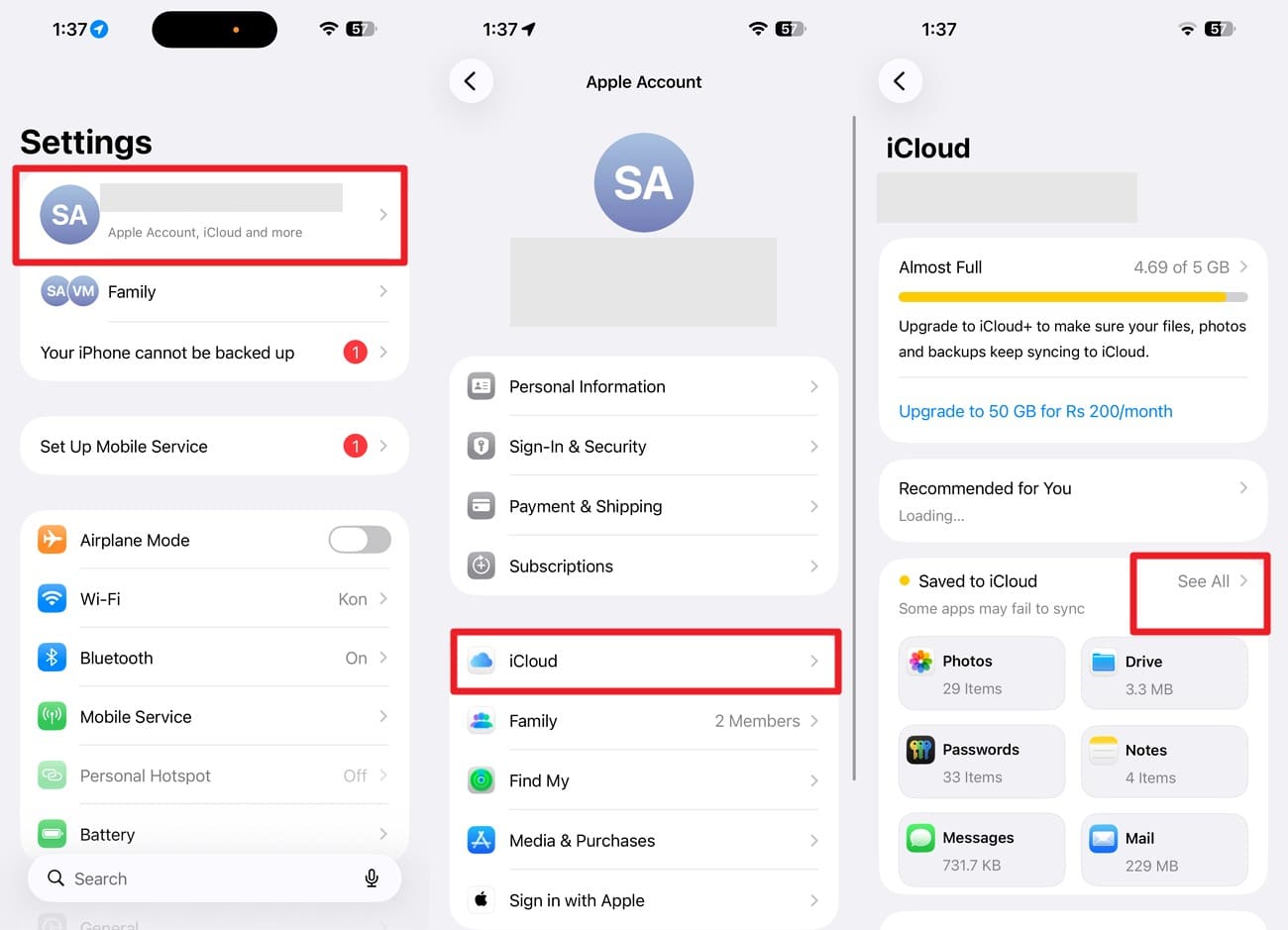
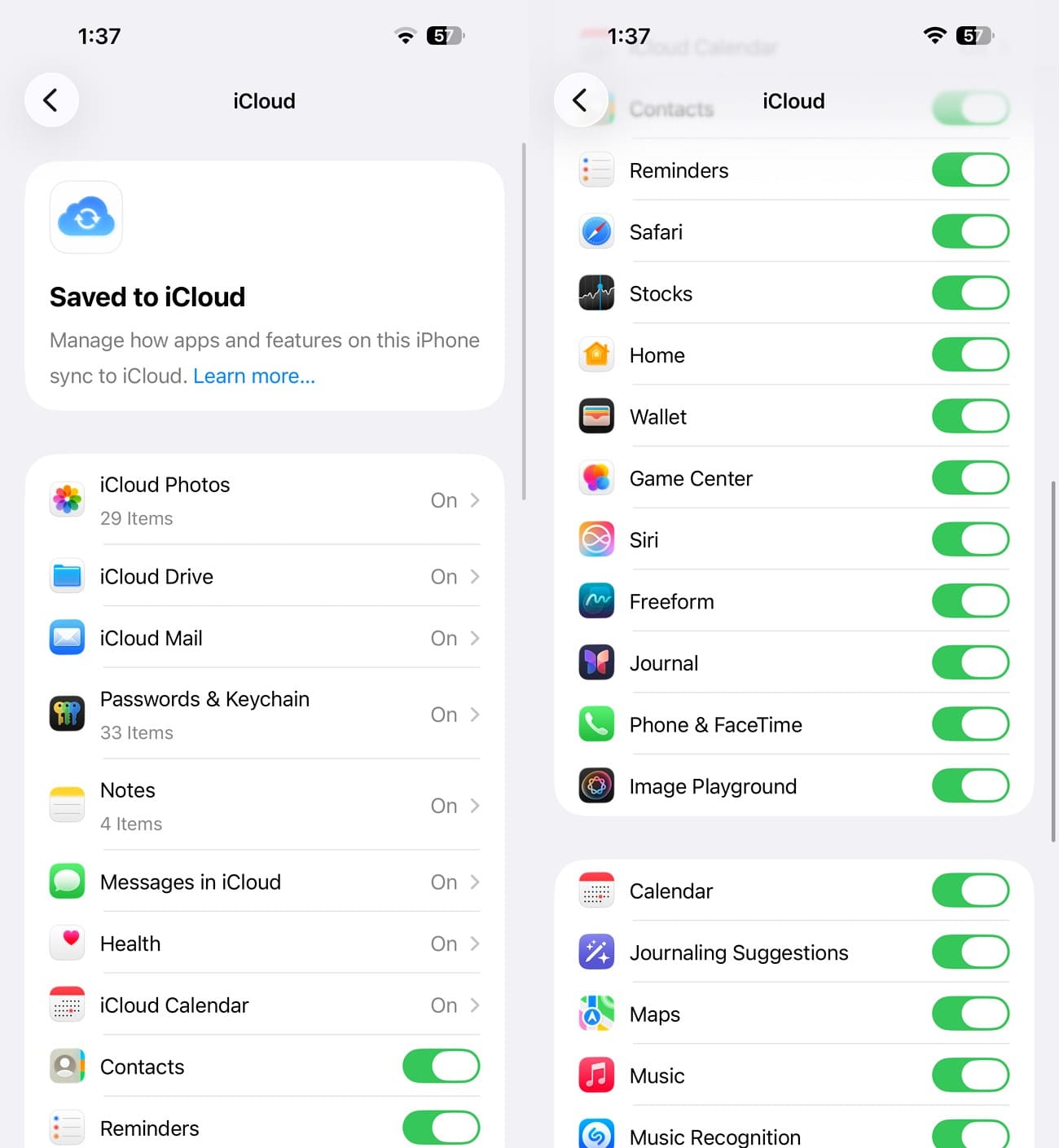
Método 2. Restaurar datos a través de la sincronización en la nube de la aplicación
Algunas aplicaciones se sincronizan con iCloud en lugar de sus propios servidores, y esa opción puede estar desactivada. Entonces, para la Recuperación de datos de aplicaciones del iPhone, aprende cómo restaurar datos mediante las siguientes instrucciones:
-
Paso 1
Abre Ajustes, toca tu nombre, luego "iCloud" y selecciona "Ver todo" en las aplicaciones guardadas.
-
Paso 2
En esa lista, confirma que el interruptor de la aplicación está activado, luego vuelve a abrirla y permite que la sincronización termine.
Método 3. Revisar la Papelera o la carpeta de Eliminados recientemente de la aplicación
Antes de asumir que algo se perdió, verifica si la aplicación lo conservó. Abre la aplicación y busca una sección de Papelera, Contenedor, Archivo o Eliminados recientemente en su menú. Restaura lo que haya dentro rápidamente, ya que la mayoría de estas carpetas se vacían automáticamente después de 30 días.
Método 4. Usar la función de descarga o exportación de datos de la aplicación
Cuando las pantallas propias de la aplicación no muestran nada, su exportación podría hacerlo. Muchos servicios ofrecen su propio archivo, que accede a la cuenta en lugar del Teléfono. Al igual que Takeout, captura el estado actual en lugar del pasado eliminado, convirtiéndolo en un registro para el futuro.
Parte 5. ¿Qué método de Recuperación de datos de aplicaciones deberías usar?
De todos los métodos para recuperar datos de aplicaciones sin respaldo, es importante saber cuándo usar cada uno. Revisa la siguiente tabla y consulta la respuesta recomendada y los resultados para cada enfoque a continuación:
| Situación de recuperación | Método recomendado | Resultado esperado |
|---|---|---|
| Los datos permanecen en la cuenta de la aplicación | Reinstalar e iniciar sesión | Los datos disponibles de la cuenta pueden regresar |
| Los datos están disponibles en una carpeta de Papelera | Restaurar desde dentro de la aplicación | Retorno completo si aún está dentro del período de recuperación |
| La aplicación admite sincronización en la nube | Activar la sincronización y esperar | El contenido sincronizado puede reaparecer |
| Existe un respaldo anterior del dispositivo | Usar Dr.Fone para escanear el respaldo disponible | Los datos recuperables dependen de lo que el respaldo capturó |
| Los datos se almacenaban localmente en el iPhone | Escanear el iPhone con Dr.Fone | Recuperar datos compatibles que permanecen accesibles |
| El iPhone está dañado o no se detecta | Usar Dr.Fone para escanear un respaldo disponible | La recuperación se limita a los datos almacenados en el respaldo |
| La aplicación usa almacenamiento cifrado | Contactar al equipo de soporte de la aplicación | La recuperación puede estar limitada por el cifrado a nivel de aplicación |
Parte 6. Consejos para evitar perder datos de aplicaciones nuevamente
Una vez que sepas cómo recuperar datos eliminados de aplicaciones en iPhone, sigue estos consejos para prevenir la pérdida de datos en el futuro:
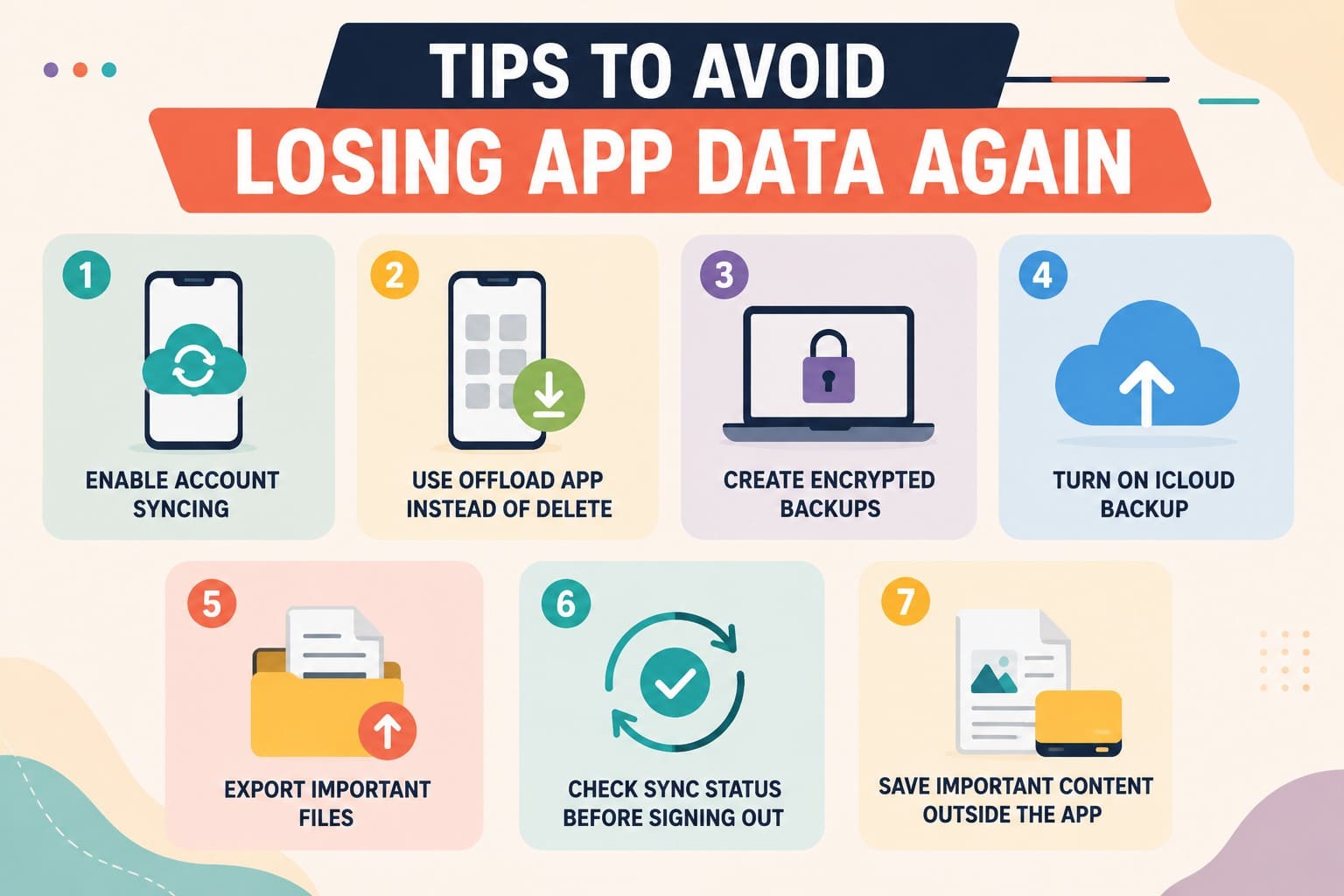
- Activa la sincronización de cuenta en aplicaciones importantes: Mantén las aplicaciones compatibles sincronizadas con sus servicios en la nube. Iniciar sesión en otro dispositivo puede restaurar datos ya almacenados en tu cuenta.
- Usa Descargar app en lugar de Eliminar app: La descarga elimina la aplicación mientras preserva sus documentos y datos. Reinstalar puede reconectar la aplicación con esa información retenida.
- Crea respaldos cifrados en la computadora: Los respaldos cifrados de Finder, Dispositivos Apple o iTunes incluyen información adicional como contraseñas guardadas, datos de Salud y configuraciones de Wi-Fi.
- Activa el respaldo en iCloud: Los respaldos automáticos ocurren cuando el iPhone está bloqueado, conectado a la corriente y usando Wi-Fi. Las redes celulares compatibles también pueden permitir el respaldo a través de datos móviles.
- Exporta archivos importantes antes de eliminar una aplicación: Mueve fotos, documentos y otros archivos importantes a un almacenamiento separado primero. Una copia independiente permanece disponible después de eliminar la aplicación.
- Verifica el estado de sincronización antes de cerrar sesión: Asegúrate de que los cambios recientes hayan terminado de sincronizarse antes de cerrar sesión. Esto reduce la posibilidad de perder información que solo existe en el dispositivo.
- Guarda contenido importante fuera de la aplicación original: Mantén los archivos a largo plazo en otra ubicación confiable. Esto protege el contenido importante de la eliminación de aplicaciones, cambios de cuenta y políticas de retención específicas del servicio.
Conclusión
Cada situación de Recuperación de datos de aplicaciones del iPhone se reduce a dónde vivían originalmente los archivos perdidos. Los simples inicios de sesión en cuentas, las carpetas de papelera nativas de las aplicaciones y las reinstalaciones recuperan fácilmente elementos almacenados en servidores o descargados sin herramientas especiales.
Cuando los datos perdidos existen estrictamente dentro del almacenamiento local del iPhone, los escaneos directos del hardware sirven como la opción principal. Dr.Fone - Recuperación de Datos (iOS) proporciona una forma confiable de escanear, previsualizar y recuperar archivos eliminados antes de que la nueva actividad del sistema sobrescriba permanentemente esos rastros locales.
Preguntas frecuentes
-
1. ¿Puede el Soporte de Apple recuperar datos eliminados de aplicaciones de terceros?
No, Apple no tiene acceso a lo que las aplicaciones de terceros almacenan, ya sea en sus servidores o dentro de sus carpetas aisladas en tu iPhone. El soporte puede ayudar con iCloud y las propias aplicaciones de Apple, pero recuperar datos de otra empresa no es algo que puedan hacer. -
2. ¿Es Google Takeout una herramienta de recuperación de correos eliminados?
No, y esto confunde a muchas personas. Takeout exporta lo que tu cuenta contiene en este momento, por lo que cualquier cosa ya eliminada no aparecerá en el archivo. Es una herramienta de respaldo para proteger datos actuales en lugar de una forma de recuperar el pasado. -
3. ¿Descargar una aplicación del iPhone preserva sus datos?
Sí, y ese es precisamente el propósito de la función. La descarga elimina la aplicación mientras deja sus documentos y configuraciones en el dispositivo, por lo que reinstalar restaura todo. Eliminar la aplicación borra ambos juntos.
 Añadir Wondershare Dr.Fone como fuente preferida en Google





