Transfiere contactos, mensajes, fotos, videos, datos de aplicaciones y más entre iOS y Android.

 100% Seguridad Verificada | Sin Suscripción Obligatoria | Libre de malware

 :
: 
 ChatGPT
 Perplexity
 Gemini
 Claude
 Grok
Grok
Aunque los iPods de Apple han sido descontinuados oficialmente, innumerables entusiastas del audio todavía dependen de ellos como sus reproductores de música portátiles principales en 2026. Si deseas transferir música de iPhone a iPod, un método común y sencillo es simplemente iniciar sesión con tu Apple ID principal y descargar las canciones que compraste previamente directamente en el iPod Touch.
Sin embargo, los usuarios a menudo se preguntan cómo pueden migrar eficientemente la música almacenada localmente en otros dispositivos sin arriesgarse a sobrescrituras de datos o problemas de sincronización del Apple ID. Ya sea que busques copiar listas de reproducción específicas o sincronizar sin problemas grandes bibliotecas de audio sin conexión, existen varias soluciones alternativas disponibles. En esta guía detallada, presentaremos 4 técnicas probadas para transferir música de iPhone a iPod Touch de forma segura. ¡Sigue leyendo para descubrir la mejor solución que se adapte a tu hardware y necesidades de biblioteca!
En este artículo
- Parte 1. Forma fácil y potente de transferir música de iPhone a iPod
- Parte 2. Transferir música comprada en iTunes Store de iPhone a iPod usando iTunes
- Parte 3. Transferir música comprada en iTunes Store de iPhone a iPod usando iTunes Match
- Parte 4. Transferir música importada desde un CD u otra fuente de iPhone a iPod
Parte 1. Forma fácil y potente de transferir música de iPhone a iPod
Una herramienta altamente recomendada y versátil diseñada para la transferencia sencilla de música entre dispositivos iOS es Dr.Fone - Transferencia telefónica. Esta utilidad de escritorio simplifica la vida de los usuarios que cambian a un nuevo smartphone o de aquellos que buscan soluciones confiables para sincronizar no solo archivos de audio, sino también contactos, mensajes de texto, registros de llamadas, fotos y más entre smartphones completamente diferentes.
En lugar de lidiar con configuraciones complejas de Apple ID, Dr.Fone permite un proceso de migración rápido, robusto y seguro con 1 clic. Es totalmente compatible con dispositivos iOS que ejecutan las últimas actualizaciones de iOS en 2026 y garantiza compatibilidad multiplataforma absoluta sin borrar los medios preexistentes.
Cómo usar Dr.Fone para transferir música de iPhone a iPod
 Transfiere datos entre iOS y Android y viceversa.
- Transfiere contactos, SMS, fotos, videos, música y más tipos de archivos.
- Compatible con todos los teléfonos con versiones de Android e iOS.
- Proceso simple, paso a paso con clics.

-
Paso 1 Conecta tus dispositivos
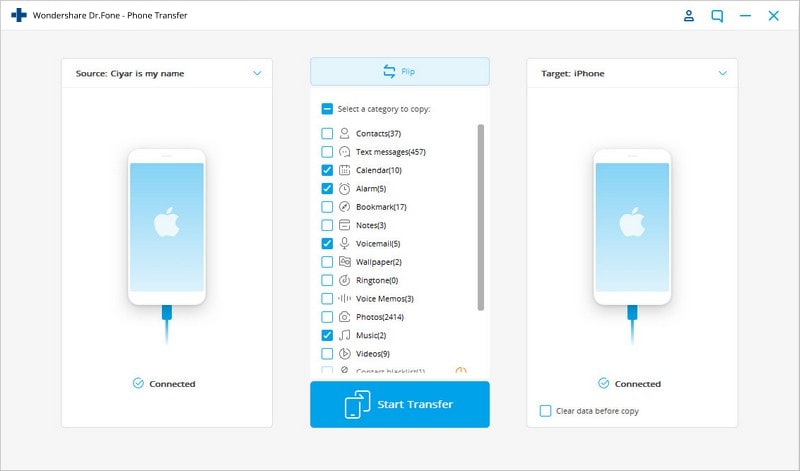
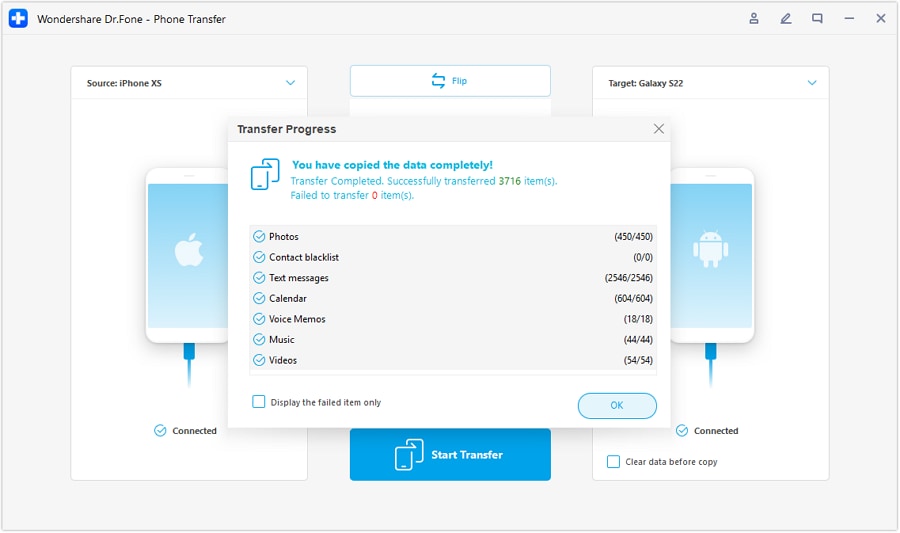
Descarga e instala Dr.Fone en tu computadora. Ejecuta el software y selecciona el módulo 'Transferencia telefónica' desde la interfaz principal. Conecta tanto tu iPhone como tu iPod a la computadora usando cables USB certificados. La aplicación detectará instantáneamente tu hardware iOS conectado de forma automática.
-
Paso 2 Selecciona los archivos de música
Una vez que los dispositivos sean reconocidos, asegúrate de que tu iPhone esté configurado como 'Origen' y el iPod como 'Destino'. Selecciona 'Música' y cualquier otro tipo de archivo que desees transferir desde la lista del menú visual en el centro. Después de confirmar tus selecciones, haz clic en 'Iniciar transferencia'.
-
Paso 3 Completa el proceso de transferencia
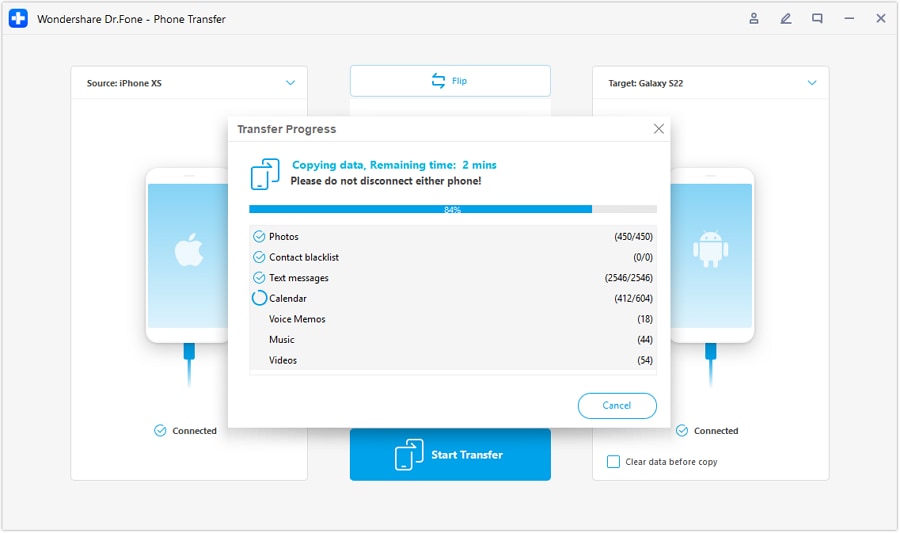
Luego solo siéntate y relájate. Dr.Fone copiará sistemáticamente las canciones seleccionadas. Asegúrate de no desconectar ninguno de los dispositivos hasta que la barra de progreso llegue al 100%. Todos tus archivos de música se transferirán del iPhone al iPod correctamente sin eliminar los datos existentes.




Parte 2. Transferir música comprada en iTunes Store de iPhone a iPod usando iTunes
Si has comprado principalmente tu catálogo musical en la iTunes Store y deseas migrarlo de tu iPhone a un iPod, no existe un simple botón de sincronización inalámbrica directa entre dispositivos. Para lograrlo a través de los canales oficiales de Apple, necesitas volver a descargar tus compras anteriores de iTunes Store directamente en tu computadora primero.
La mejor ventaja de este método es que no se requiere ningún costo adicional; siempre que se utilice el mismo Apple ID, tus compras anteriores permanecen accesibles para siempre.
Sigue estos pasos rápidos para ejecutar el proceso de sincronización:
- Abre iTunes en tu computadora y navega a la pestaña iTunes Store.
- Haz clic en el enlace Comprado, que normalmente se encuentra en la sección de Enlaces rápidos en el lado derecho de la pantalla de inicio.
- Identifica las canciones que están actualmente en tu iPhone pero que aún no se han agregado a la biblioteca local de iTunes de tu computadora.
- Haz clic en el botón Descarga en la nube ubicado junto al nombre de la canción o álbum correspondiente para guardarlo en tu disco duro.
- Finalmente, conecta tu iPod touch. Sincroniza estas canciones recién descargadas desde tu biblioteca de iTunes directamente a tu iPod según lo desees. Ahora has completado la tarea de transferir música comprada en la tienda iTunes.
Parte 3. Transferir música comprada en iTunes Store de iPhone a iPod usando iTunes Match
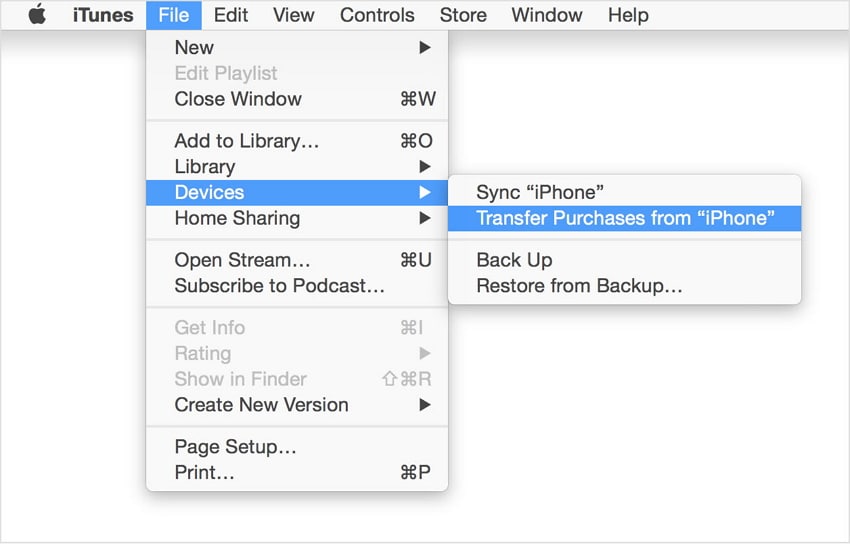
iTunes Match es otra alternativa robusta para procesar la transferencia de música —tanto comprada como no comprada— desde iTunes a un iPod a través de la nube. En la práctica, iTunes Match evalúa las canciones presentes en tu biblioteca local y las cruza con iCloud.
Dado que la base de datos de Apple cuenta con más de 43 millones de canciones, iTunes Match empareja sin esfuerzo estas pistas locales no compradas con las versiones de alta calidad de la base de datos. Luego te permite reproducir esta música directamente desde los servidores de iCloud. Simplemente necesitas tocar el ícono de descarga de iCloud para almacenar en caché la música de cualquier artista, álbum o lista de reproducción localmente. Así, cualquier usuario obtiene acceso inmediato a una enorme biblioteca de audio sin preocuparse constantemente por llenar el espacio de almacenamiento físico de su dispositivo.
Parte 4. Transferir música importada desde un CD u otra fuente de iPhone a iPod
Muchos amantes de la música aún mantienen grandes bibliotecas de CDs de audio extraídos o pistas adquiridas fuera del ecosistema de iTunes. Para que este proceso sea exitoso, primero debes importar todas las canciones de tu CD al software de escritorio iTunes. A continuación se muestra el flujo de trabajo detallado para la transferencia completa de música desde un CD y otras fuentes externas.
-
Inserta tu disco
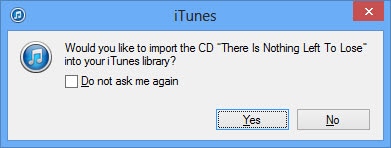
Abre iTunes e inserta el CD que deseas importar en la unidad de disco de tu computadora. Puede aparecer un mensaje instantáneamente preguntándote si deseas importar todas las canciones.
-
Selecciona tu preferencia de importación
Si deseas importar el disco completo, selecciona Sí. Alternativamente, haz clic en No si solo deseas importar pistas musicales específicas.
-
Elige pistas específicas
En caso de que hayas hecho clic en 'No', selecciona el ícono del CD en el menú en la parte superior izquierda de la ventana de iTunes para ver el CD de audio en la lista.

-
Importa el CD
Marca los archivos específicos que deseas agregar a iTunes, luego selecciona el botón Importar CD ubicado cerca de la parte superior derecha.
-
Gestiona los duplicados
Aparecerá el cuadro de diálogo de preferencias. Selecciona el formato de audio deseado y haz clic en OK. Si la biblioteca de música ya contiene pistas del álbum que estás importando, recibirás una ventana de aviso preguntándote si deseas sobrescribirlas. Puedes seleccionar Reemplazar existente o No reemplazar según tu preferencia.

-
Transferir al iPod
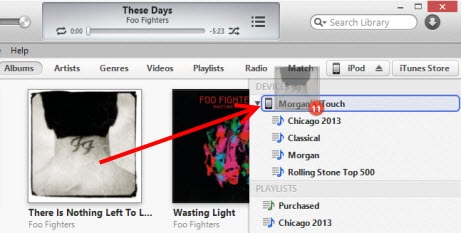
Espera hasta que la música se haya extraído completamente a la biblioteca de iTunes. Tan pronto como finalice la importación, conecta tu iPod a la computadora. Ahora puedes arrastrar el álbum recién importado al lado derecho de la ventana de iTunes, donde aparecerá un panel de dispositivo. Suéltalo directamente en la interfaz de tu iPod.

-
Finalizar
¡Todo lo que queda es expulsar de forma segura el iPod de tu computadora y disfrutar de tu música transferida sin conexión!
Conclusión
Transferir música de un iPhone a un iPod touch no tiene que ser una tarea complicada. Ya sea que elijas confiar en la interfaz tradicional de iTunes, utilizar soluciones basadas en la nube como iTunes Match, o importar pistas personalizadas desde CDs físicos, tienes numerosas herramientas a tu disposición en 2026. Para el método sin conexión más rápido y confiable, usar software de terceros como Dr.Fone ofrece una experiencia sin complicaciones con un solo clic que evita todas las restricciones del Apple ID, asegurando que tus canciones favoritas te acompañen a donde vayas sin riesgo de pérdida de datos.
Preguntas frecuentes
-
1. ¿Puedo enviar música por AirDrop desde mi iPhone directamente a un iPod touch?
Sí, si tanto tu iPhone como tu iPod touch son compatibles con AirDrop y ejecutan una versión de iOS compatible. Puedes compartir un enlace de Apple Music o un archivo de audio descargado localmente a través de la hoja de compartir, aunque transferir bibliotecas completas es mucho más eficiente usando software de escritorio dedicado. -
2. ¿Transferir música eliminará las canciones existentes en mi iPod?
Si sincronizas usando iTunes y el iPod fue sincronizado previamente con una biblioteca diferente, iTunes puede sobrescribir los datos existentes. Sin embargo, usar software de transferencia especializado te permite fusionar bibliotecas de música sin eliminar las pistas ya guardadas en tu iPod. -
3. ¿Necesito conexión a internet para transferir música entre dispositivos iOS?
Se requiere conexión a internet si estás descargando pistas compradas previamente desde la iTunes Store o usando iCloud/iTunes Match. Sin embargo, si estás transfiriendo archivos locales directamente mediante software como Dr.Fone a través de cables USB, no se necesita conexión a internet. -
4. ¿Por qué iTunes no reconoce mi iPod touch cuando lo conecto?
Este problema generalmente se debe a software desactualizado, un cable USB defectuoso o suciedad en el puerto de carga. Asegúrate de que el sistema operativo de tu computadora e iTunes estén actualizados a sus últimas versiones, prueba con un cable Lightning certificado por Apple diferente y asegúrate de tocar 'Confiar en esta computadora' en la pantalla del dispositivo.
 Añadir Wondershare Dr.Fone como fuente preferida en Google