 Recupera fotos, mensajes, WhatsApp y mucho más, sin necesidad de copia de seguridad.

 100% Seguridad Verificada | Sin Suscripción Obligatoria | Libre de malware

 :
: 
 ChatGPT
 Perplexity
 Gemini
 Claude
 Grok
Grok
LINE ofrece varias formas de gestionar una copia de seguridad del chat de LINE en iPhone, pero cada una tiene un propósito diferente. La Copia de seguridad estándar guarda el historial de chat a través de iCloud Drive, mientras que la Copia de seguridad Premium puede conservar datos adicionales, incluidos medios compatibles. El PIN de copia de seguridad y el Código QR de transferencia fácil ofrecen otras opciones al trasladar tu cuenta de LINE. Elegir el método adecuado depende de lo que quieras conservar y de si aún tienes el iPhone antiguo.
Esta guía explica cada opción de copia de seguridad y transferencia de LINE, cómo verificar tu copia de seguridad y cómo restaurar el historial de chat de LINE. También cubre dónde Dr.Fone - Recuperación de Datos (iOS) puede ayudar cuando las opciones oficiales de copia de seguridad o transferencia no son suficientes.
En este artículo
- Parte 1. Copia de seguridad del chat de LINE en iPhone: Copia de seguridad estándar, PIN de copia de seguridad y Copia de seguridad Premium
- Parte 2. Cómo crear y verificar una copia de seguridad del chat de LINE en iPhone
- Parte 3. ¿Cómo restaurar el historial de chat de LINE en iPhone?
- Parte 4. ¿Sin copia de seguridad de LINE? Transfiere el historial de chat disponible con otras opciones de LINE
- Parte 5. Recupera el historial de chat de LINE perdido cuando las opciones de copia de seguridad y transferencia no funcionan
Parte 1. Copia de seguridad del chat de LINE en iPhone: Copia de seguridad estándar, PIN de copia de seguridad y Copia de seguridad Premium
La copia de seguridad del chat de LINE en iPhone adecuada depende de lo que quieras conservar, como el historial de chat completo, mensajes recientes o archivos multimedia. Comprender cada opción facilita la copia de seguridad y restauración del chat de LINE al transferir tu cuenta o cambiar de dispositivo.
| Opción | Qué cubre | ¿Se necesita el Teléfono antiguo? | ¿Multiplataforma? | ¿Configuración previa? |
|---|---|---|---|---|
| Copia de seguridad estándar | Texto del chat | No | No, solo el mismo SO | Sí |
| PIN de copia de seguridad | Últimos 14 días de chats | No | Sí | Sí |
| Código QR de transferencia fácil | Últimos 14 días sin copia de seguridad, o historial completo con una copia de seguridad compatible | Sí | Sí | No, se usa durante la transferencia |
| Copia de seguridad Premium | Texto, fotos, videos, archivos y mensajes de voz | No | Sí | Sí, con una membresía elegible |
Copia de seguridad estándar de LINE en iPhone
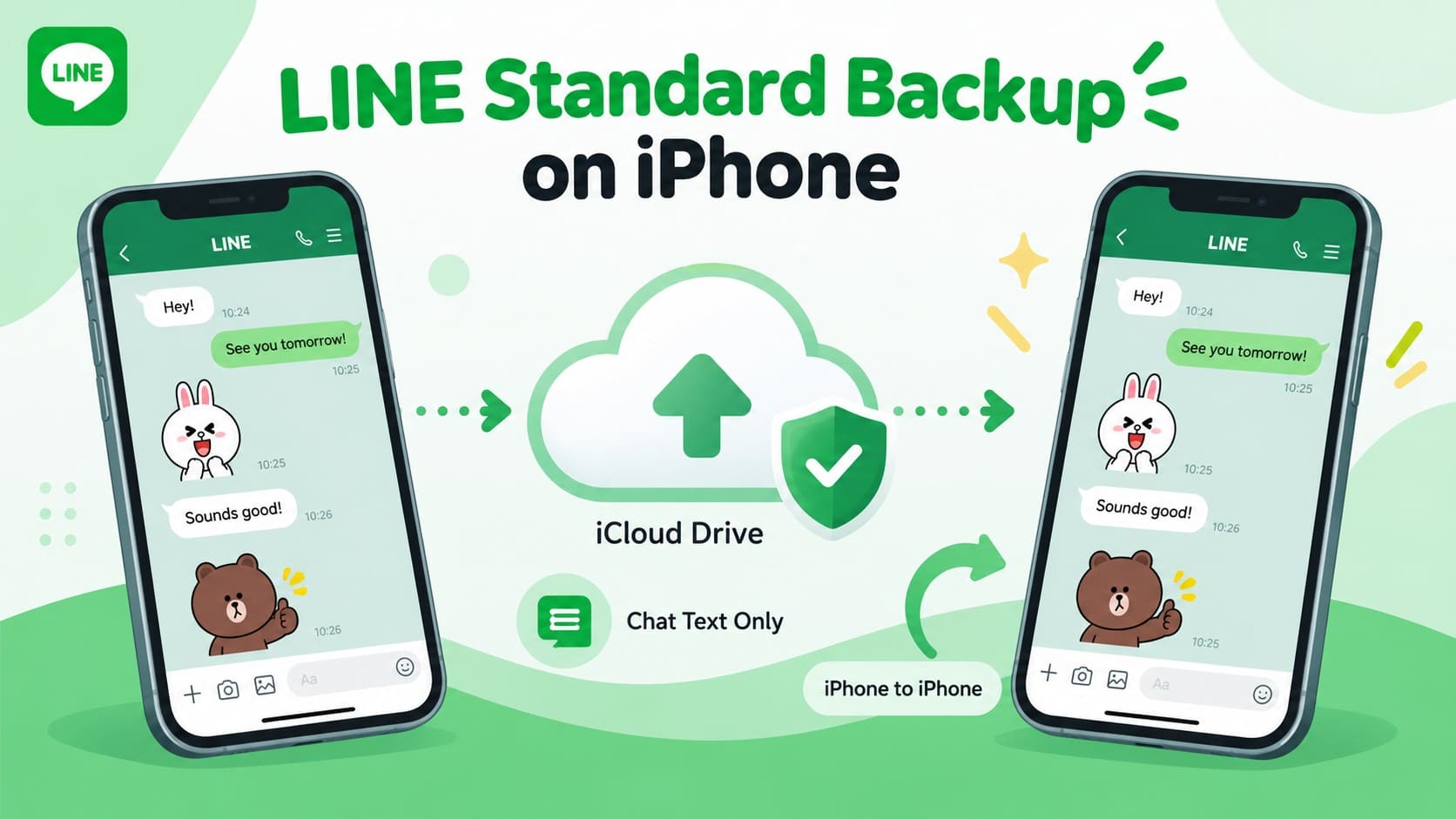
Para la copia de seguridad del chat de LINE en iPhone, la Copia de seguridad estándar es la opción principal para guardar el historial de chat. Almacena tu historial de chat de LINE en iCloud Drive y te permite restaurarlo posteriormente en un iPhone. Necesitas la misma cuenta de LINE y la misma cuenta de Apple utilizadas para la copia de seguridad. El historial restaurado depende de los datos incluidos en tu última copia de seguridad.
La Copia de seguridad estándar cubre el texto del chat, pero no respalda fotos, videos, archivos ni mensajes de voz compartidos en los chats. Las copias de seguridad estándar de LINE creadas en un iPhone están diseñadas para transferencias entre dispositivos con el mismo sistema operativo, por lo que no pueden restaurar el historial de chat directamente en un dispositivo Android.
PIN de copia de seguridad de LINE
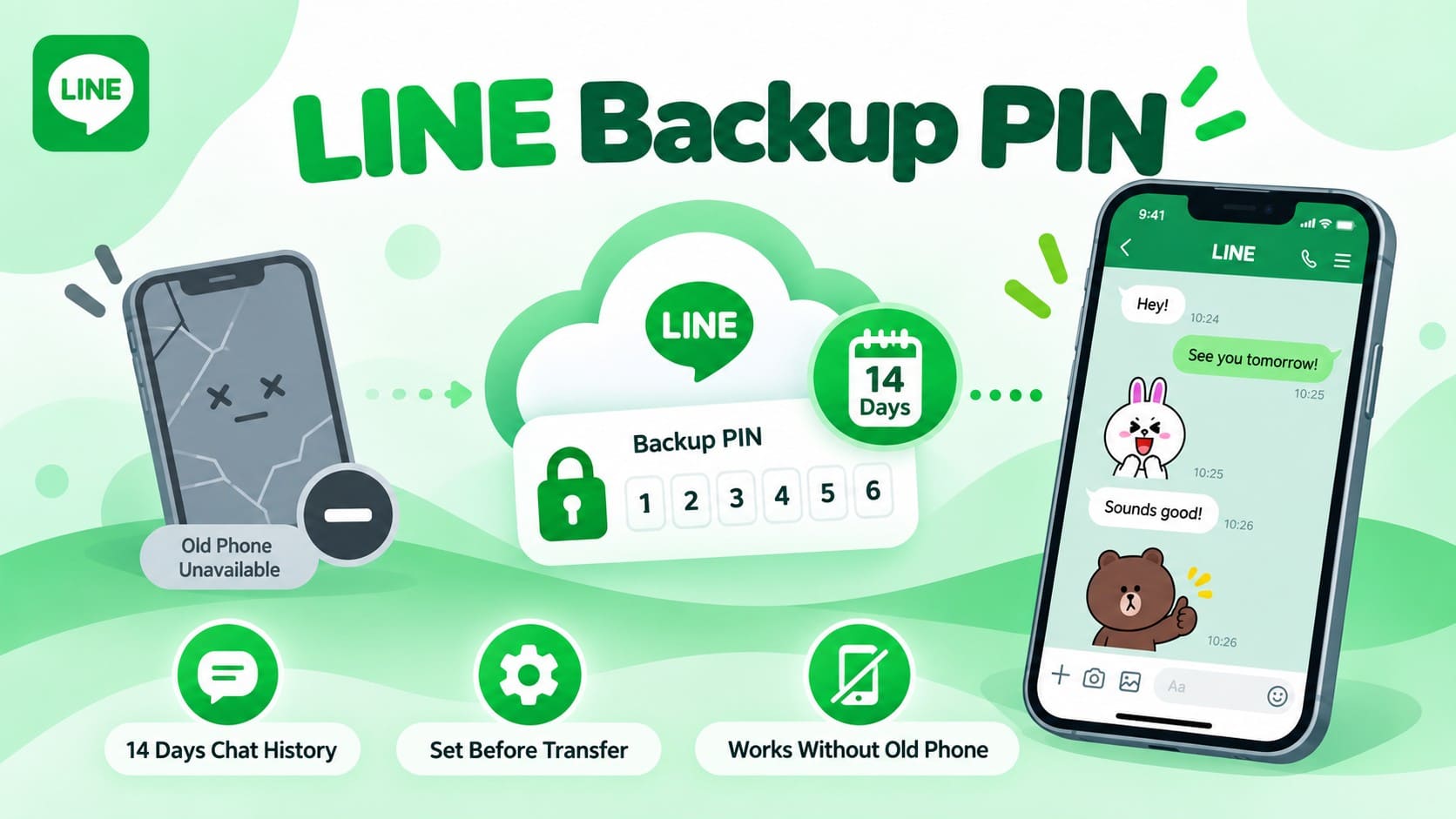
Un PIN de copia de seguridad de LINE ayuda a transferir el historial de chat reciente cuando no puedes acceder al Teléfono antiguo. Si se configura de antemano, permite transferir los últimos 14 días de chats sin una Copia de seguridad estándar. Para restaurar el historial de chat de LINE más allá de este período, necesitas una copia de seguridad compatible que contenga las conversaciones anteriores.
El requisito clave es la preparación. Configura el PIN de copia de seguridad de seis dígitos mientras aún puedas usar tu cuenta de LINE, para que esté listo si el dispositivo antiguo deja de estar disponible posteriormente. A diferencia del Código QR de transferencia fácil, este método no requiere ambos teléfonos durante la transferencia de cuenta.
Copia de seguridad Premium de LINE
Para los usuarios que necesitan más que una solución de copia de seguridad del chat de LINE en iPhone solo de texto, la Copia de seguridad Premium de LINE amplía lo que se puede guardar. Junto con el texto del chat, respalda fotos, videos, archivos y mensajes de voz, proporcionando una protección más completa para conversaciones que contienen medios importantes.
La Copia de seguridad Premium también puede admitir transferencias de historial de chat entre diferentes sistemas operativos, a diferencia de la Copia de seguridad estándar. Sin embargo, la disponibilidad depende de tu región y de una membresía elegible de LINE, así que verifica si la función aparece en tu cuenta antes de depender de ella.

Parte 2. Cómo crear y verificar una copia de seguridad del chat de LINE en iPhone
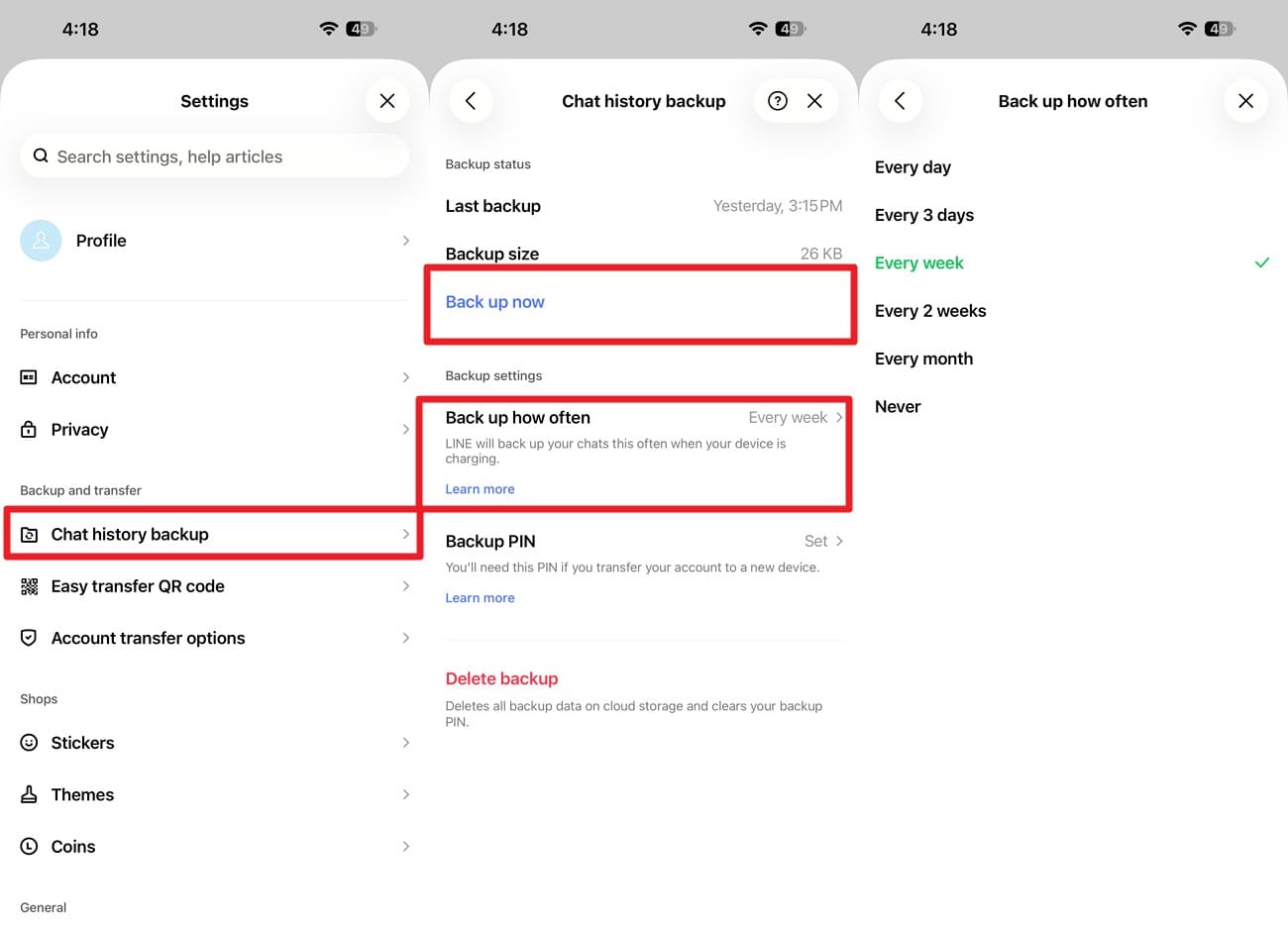
Para restaurar el historial de chat de LINE en iPhone posteriormente, crea una copia de seguridad antes de transferir tu cuenta de LINE a un nuevo iPhone. La Copia de seguridad estándar de LINE guarda tu historial de chat en iCloud Drive. LINE también recomienda verificar la fecha de la última copia de seguridad antes de transferir tu cuenta. Sigue estos pasos para crear y confirmar tu copia de seguridad:
-
Paso 1
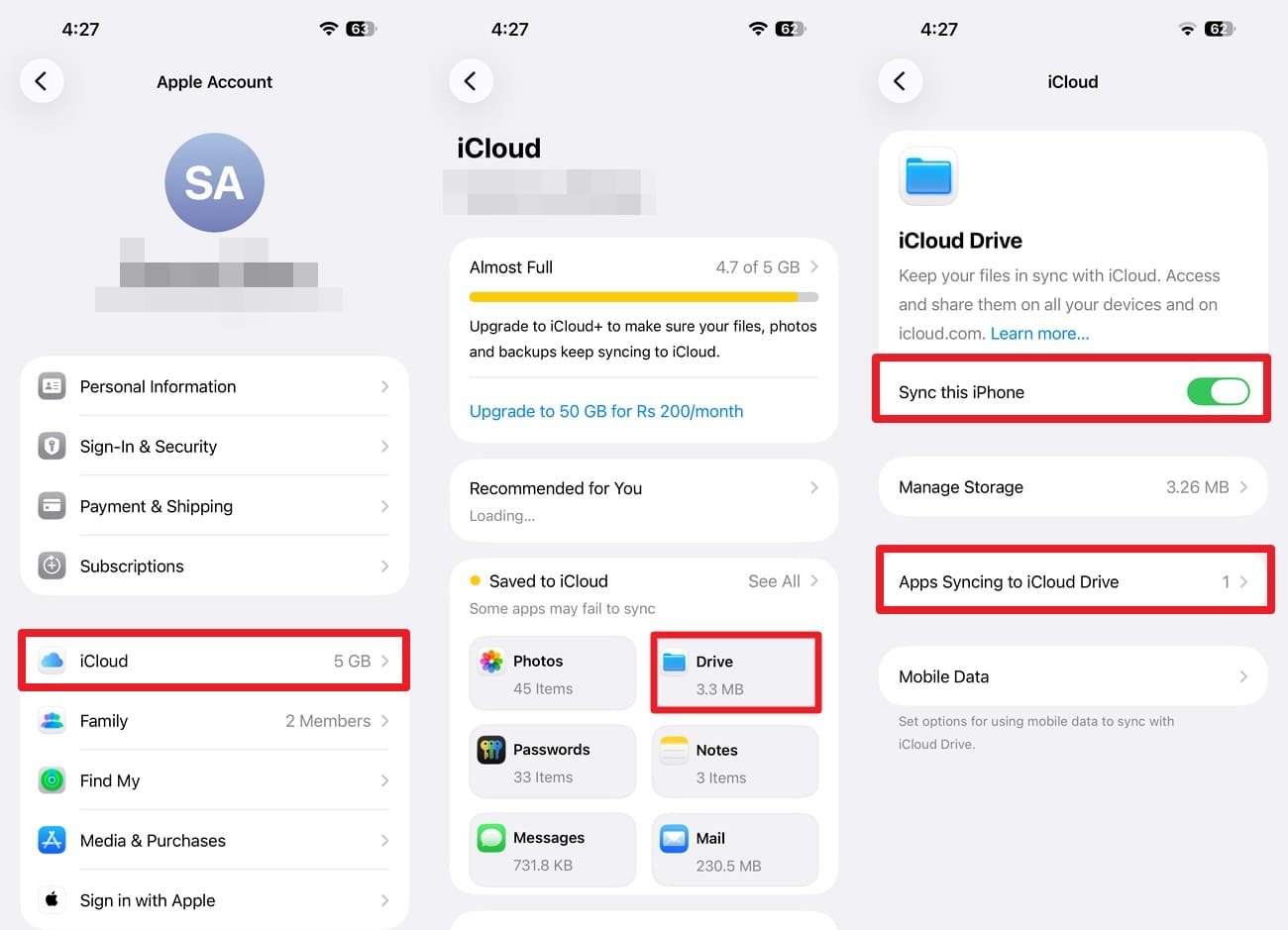
Ve a Ajustes del iPhone, elige "[Tu nombre] > iCloud > iCloud Drive" y activa "Sincronizar este dispositivo". Selecciona "Apps que sincronizan con iCloud Drive" y habilita "LINE".
-
Paso 2
Accede a los ajustes de LINE y toca "Copia de seguridad del historial de chat > Copia de seguridad del historial de chat" > Espera a que la copia de seguridad termine. Para copias de seguridad automáticas, abre "Frecuencia de copia de seguridad" y elige un horario. Verifica la información de la copia de seguridad más reciente antes de reinstalar LINE o trasladar la cuenta.
Parte 3. ¿Cómo restaurar el historial de chat de LINE en iPhone?
Una copia de seguridad puede ayudar a restaurar el historial de chat al transferir tu cuenta de LINE o recuperar mensajes antiguos que faltan en la aplicación. El proceso de restaurar el historial de chat de LINE depende de tener una copia de seguridad utilizable, así que verifica su fecha y los detalles de la cuenta antes de iniciar la restauración.
Restaurar el historial de chat de LINE desde la Copia de seguridad estándar
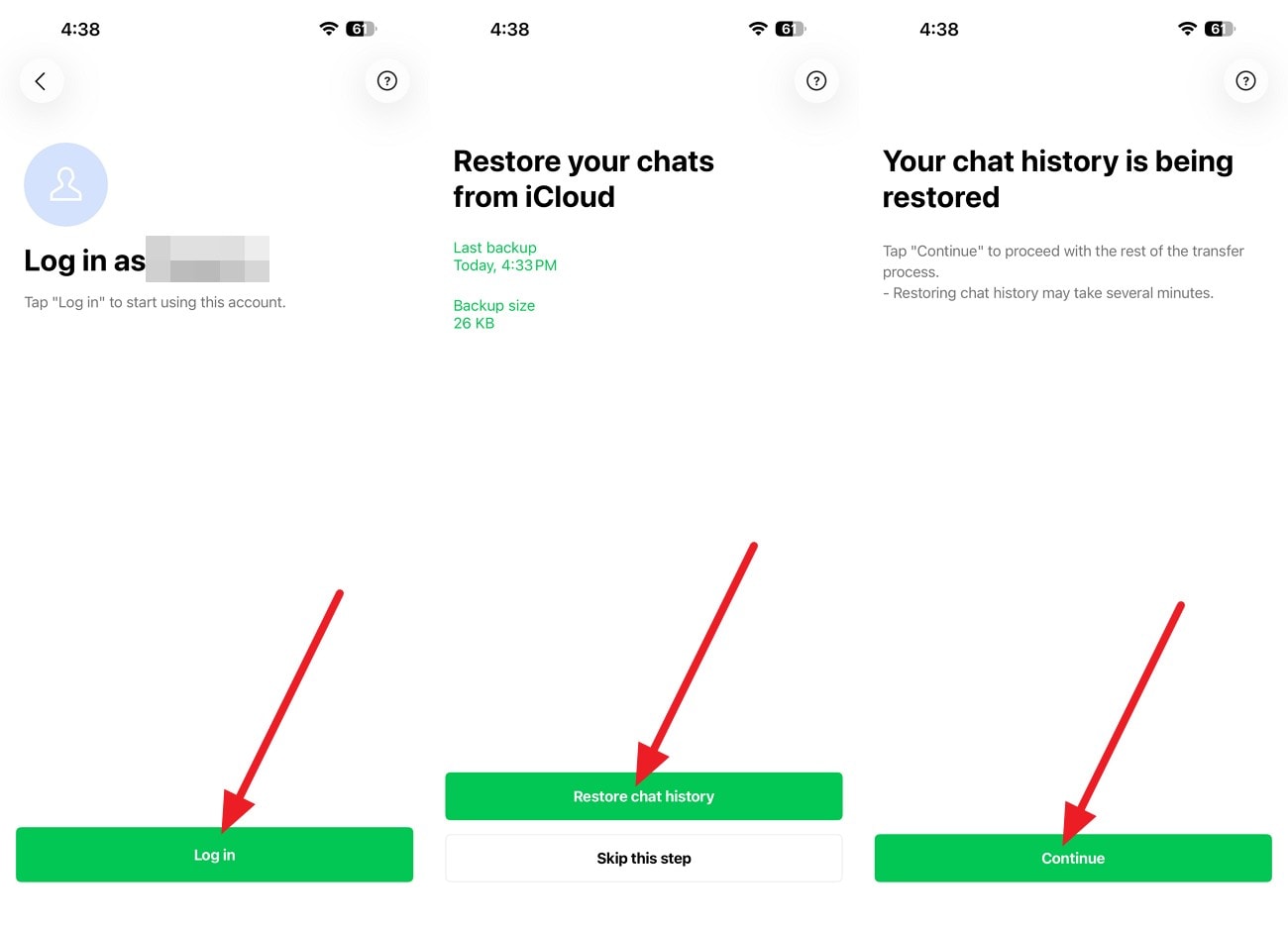
La copia de seguridad se almacena en iCloud Drive en lugar de directamente en el iPhone. Para restaurar el historial de chat de LINE en iPhone, usa la misma cuenta de Apple vinculada a la copia de seguridad original, asegúrate de que iCloud Drive esté habilitado y sigue estos pasos:
Instrucciones. Confirma que iCloud Drive está habilitado y que LINE tiene permiso para acceder a él. Transfiere tu cuenta de LINE al iPhone o reinstala y selecciona la opción "Iniciar sesión > Iniciar sesión con cuenta de Apple > Restaurar historial de chat > Continuar". El resultado de la restauración depende de la copia de seguridad disponible en el momento de la restauración.
Restaurar el historial de chat de LINE desde la Copia de seguridad Premium
La Copia de seguridad Premium utiliza un proceso separado para restaurar el historial de chat de LINE en iPhone y puede restaurar el texto del chat junto con fotos, videos, archivos y mensajes de voz compatibles. Antes de restaurar, confirma que la Copia de seguridad Premium está activa y que el historial de chat necesario ha sido respaldado. La disponibilidad depende de tu región y de una membresía elegible de LINE.
Parte 4. ¿Sin copia de seguridad de LINE? Transfiere el historial de chat disponible con otras opciones de LINE
Una copia de seguridad faltante no siempre significa que tus chats recientes no puedan transferirse. Si un archivo completo de copia de seguridad del chat de LINE en iPhone no está disponible, LINE ofrece el PIN de copia de seguridad y el Código QR de transferencia fácil para transferir los últimos 14 días del historial de chat. La opción adecuada depende de si aún puedes acceder al dispositivo antiguo.
Transferir el historial de chat reciente de LINE con un PIN de copia de seguridad
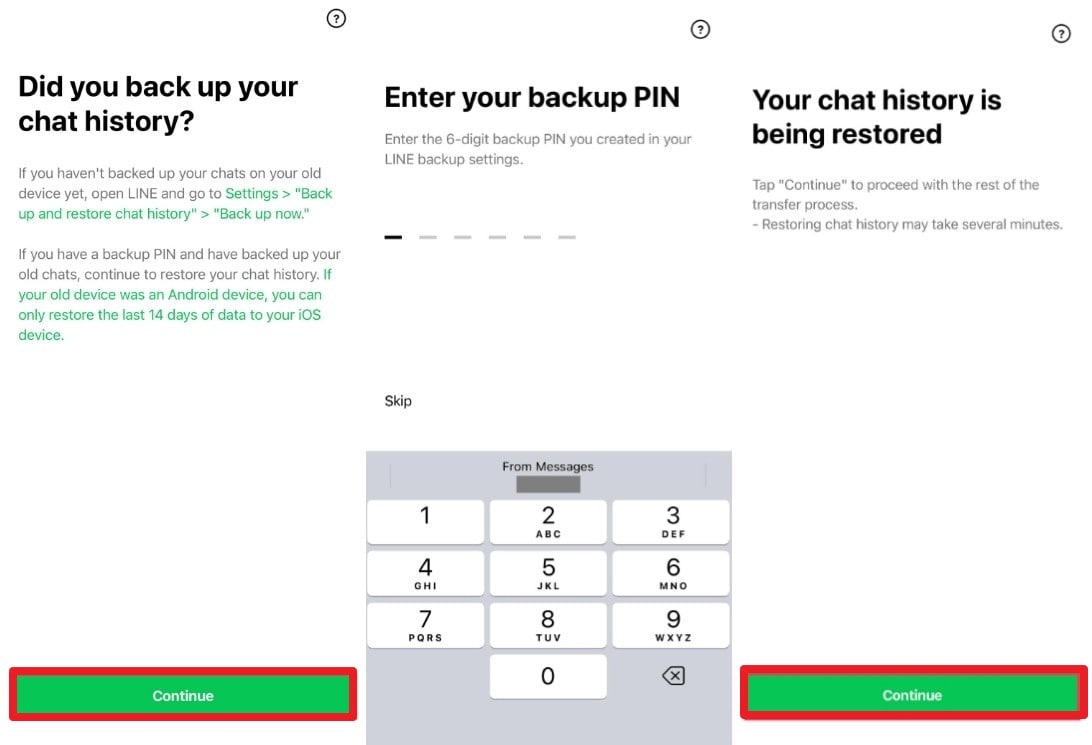
Un PIN de copia de seguridad ayuda a transferir el historial de chat reciente cuando el Teléfono antiguo ya no está disponible. Si lo configuraste de antemano, LINE puede transferir los últimos 14 días de chats sin una Copia de seguridad estándar. El PIN debe estar configurado antes de perder acceso al dispositivo anterior. Si tienes uno listo, sigue estos pasos:
-
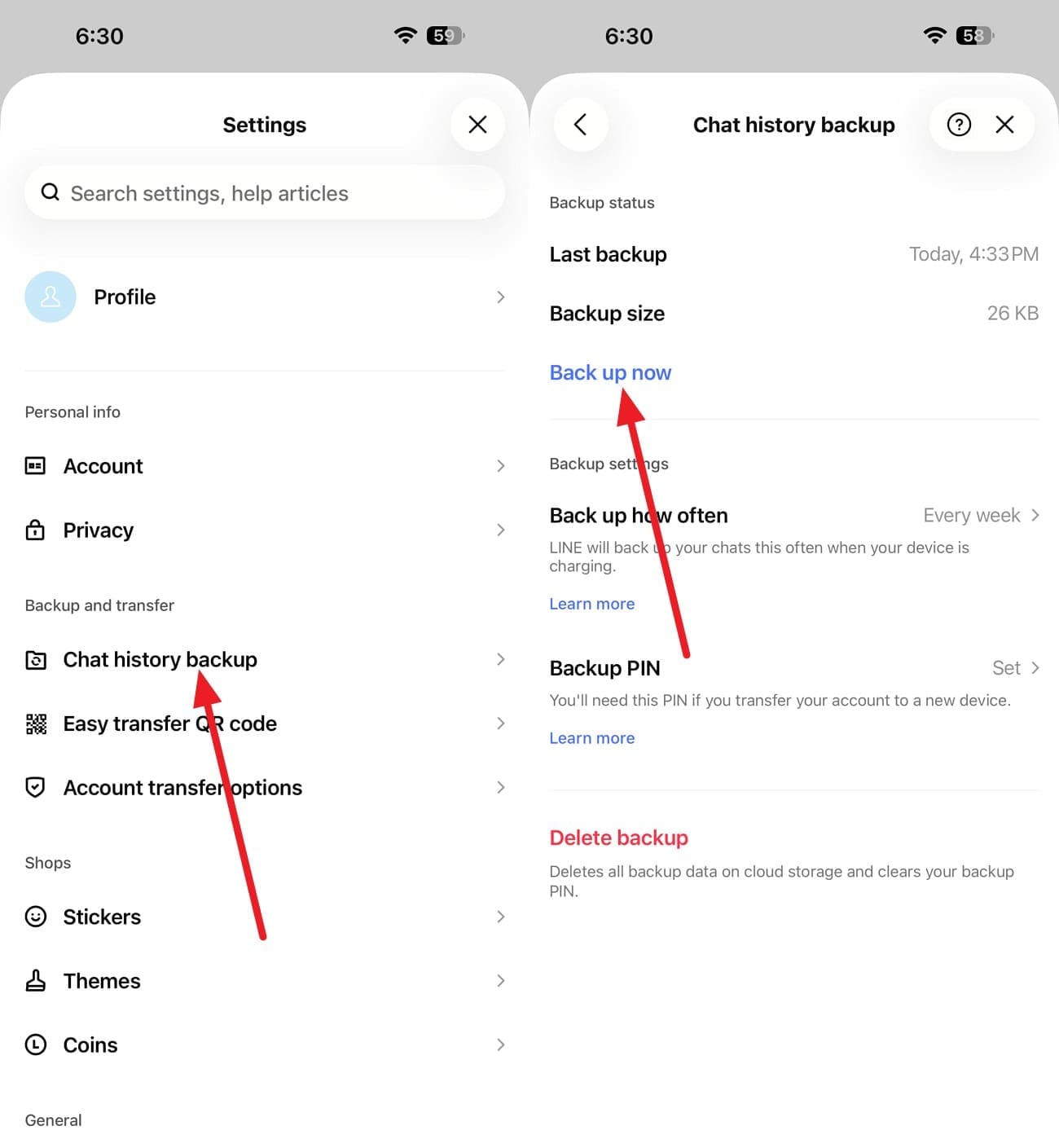
Paso 1
Para crear un PIN de copia de seguridad en el iPhone antiguo, elige "Ajustes > Copia de seguridad del historial de chat > Hacer copia de seguridad ahora". En la pantalla "Establece tu PIN de copia de seguridad", ingresa un PIN de 6 dígitos y continúa.
-
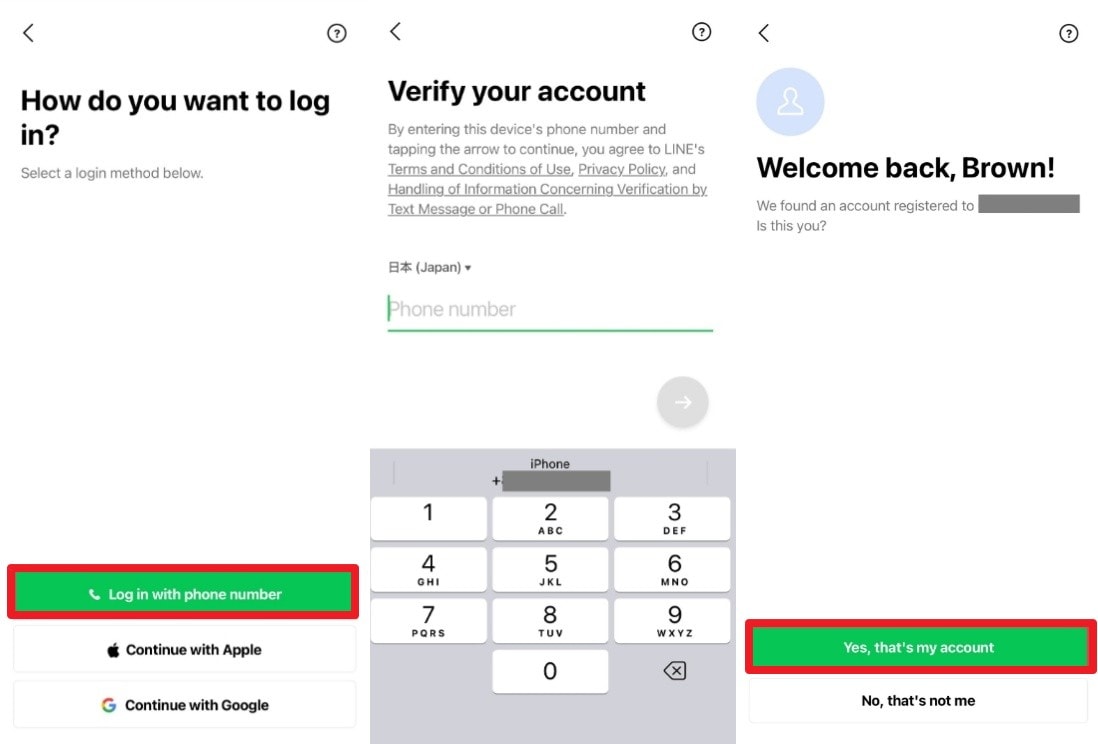
Paso 2
Traslada tu cuenta de LINE al nuevo iPhone y elige "Iniciar sesión > Iniciar sesión con otro método > Iniciar sesión con número de Teléfono". Ingresa el número de Teléfono y el Código de verificación, luego presiona "Sí, esa es mi cuenta".
-
Paso 3
Agrega el código de acceso antiguo de LINE para iniciar sesión > Selecciona "Continuar" en la pantalla "¿Hiciste una copia de seguridad de tu historial de chat?" > Agrega el PIN de copia de seguridad > "Continuar".
Usa el Código QR de transferencia fácil cuando el iPhone antiguo esté disponible
Cuando ambos teléfonos están disponibles, restaurar no es la única opción. El Código QR de transferencia fácil te permite transferir tu cuenta de LINE directamente sin depender de una copia de seguridad de iCloud. Sin una copia de seguridad, puede transferir los últimos 14 días del historial de chat junto con la información de cuenta compatible.
Mantén el iPhone antiguo disponible hasta que la transferencia se complete y confirma que los chats necesarios aparezcan en el nuevo dispositivo. Dado que este método requiere acceso a ambos dispositivos, completa el proceso antes de eliminar LINE o restablecer el iPhone antiguo. Sigue estos pasos para usar el Código QR de transferencia fácil:
-
Paso 1
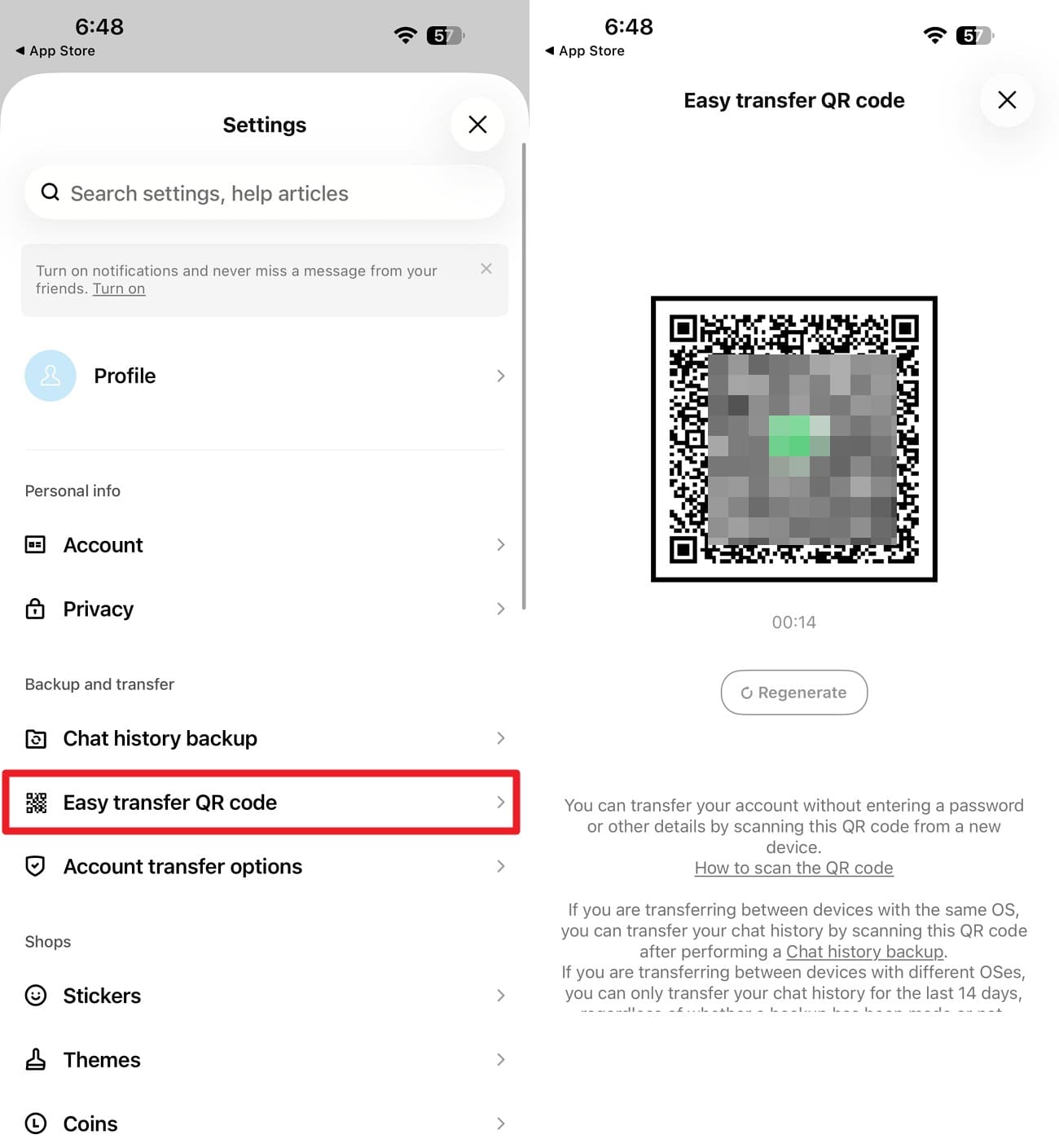
En el iPhone antiguo, abre LINE, ve a "Ajustes" y selecciona "Código QR de transferencia fácil" para acceder al código QR. Mantén la pantalla del código QR abierta, luego instala LINE en el nuevo iPhone.
-
Paso 2
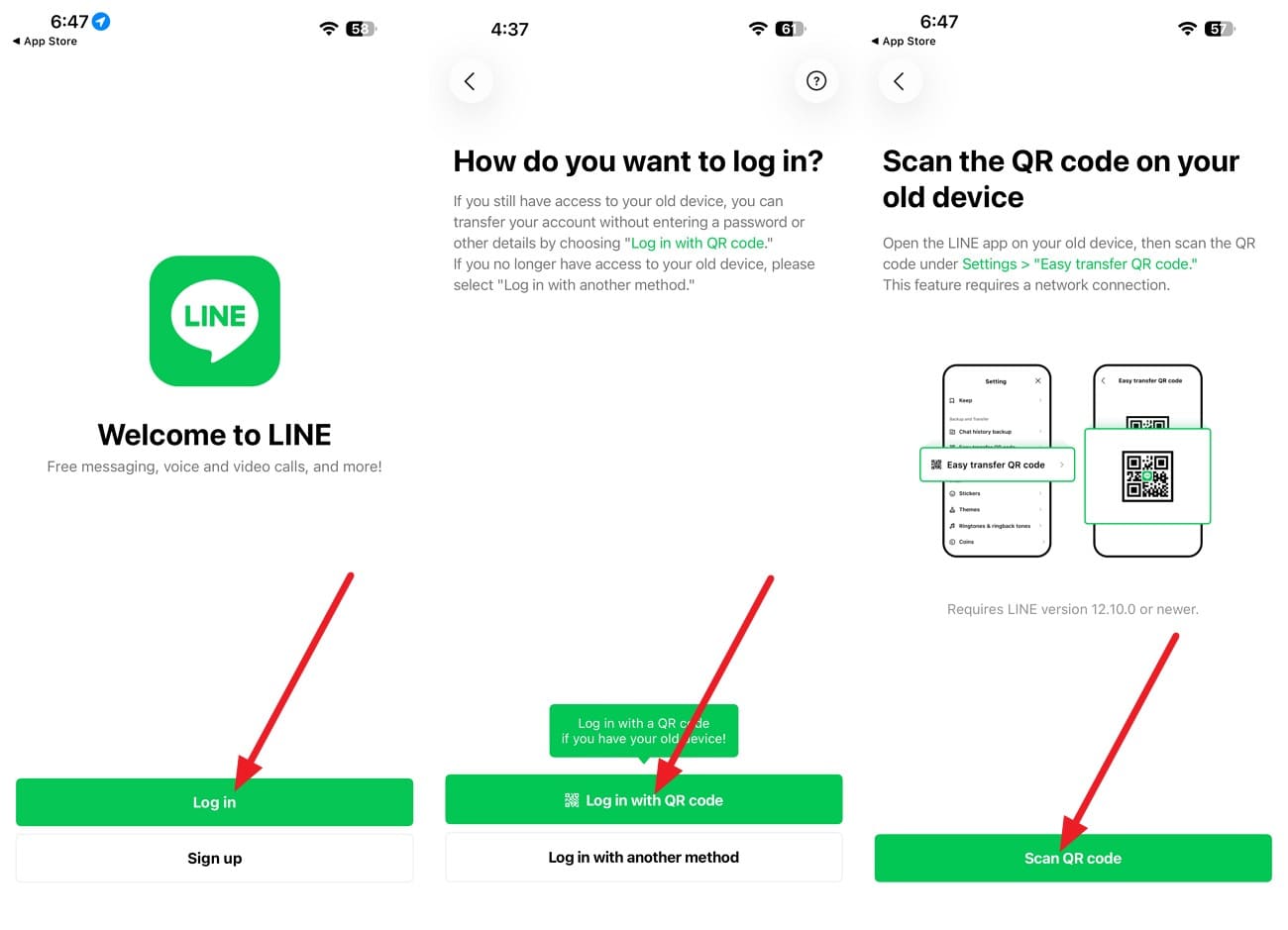
Toca "Iniciar sesión > Iniciar sesión con código QR" y "Escanear código QR" en el nuevo iPhone para escanear el código QR.
-
Paso 3
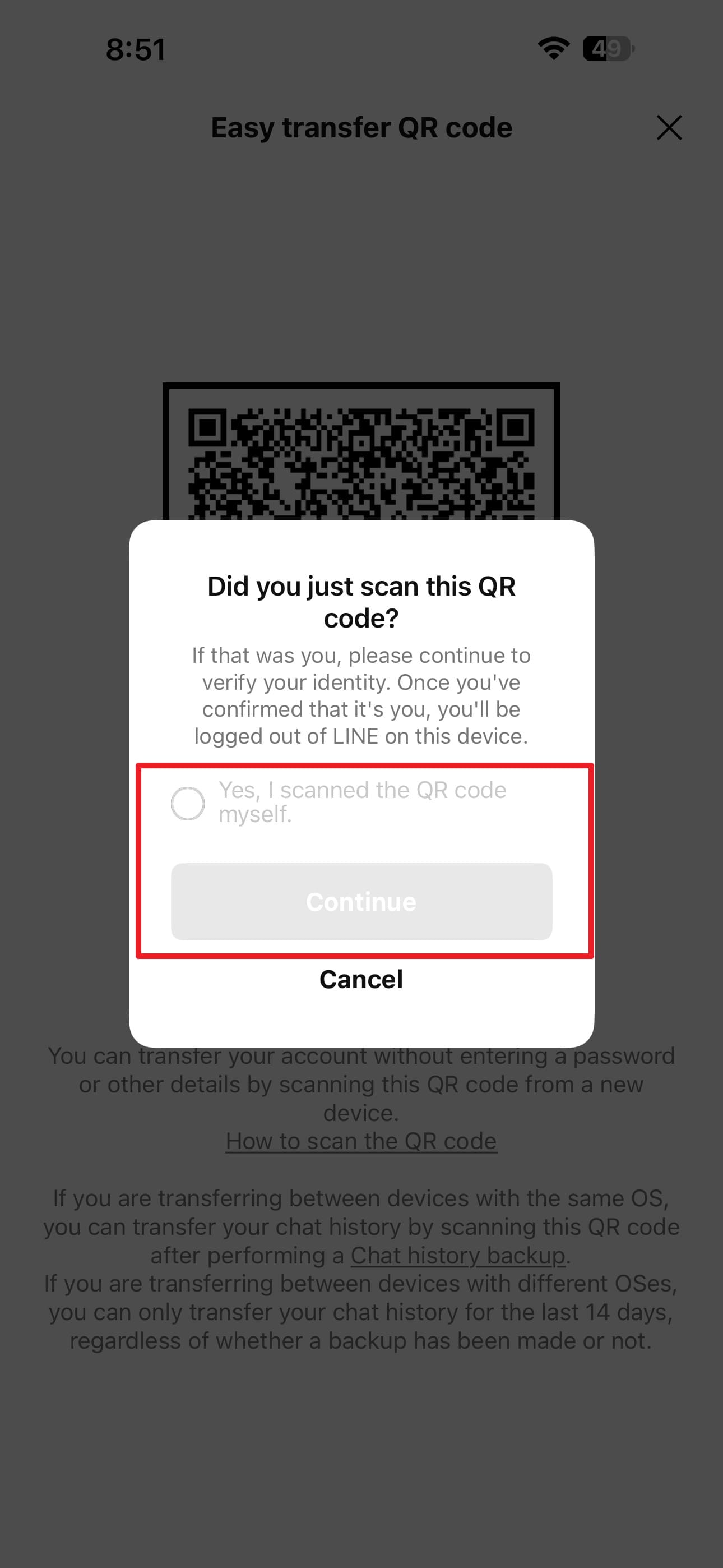
Cuando aparezca la ventana emergente "¿Acabas de escanear este código QR?" en el iPhone antiguo, marca "Sí, yo mismo escaneé el código QR" y toca "Continuar".
Comprende los límites de la transferencia del historial de chat de LINE
Antes de probar otro método de copia de
Crear una nueva copia de seguridad después de que los chats desaparezcan no restaura el contenido perdido. Solo respalda el historial de chat actualmente disponible en LINE. Para recuperar mensajes eliminados más antiguos, necesitas una copia de seguridad creada antes de que desaparecieran u otro método de recuperación.
Parte 5. Recuperar el historial de chat de LINE perdido cuando las opciones de copia de seguridad y transferencia no funcionan
Cuando los métodos para restaurar el historial de chat de LINE en iPhone fallan porque no existe una copia de seguridad utilizable ni una opción de transferencia, puedes buscar datos recuperables en el propio dispositivo. Dr.Fone - Recuperación de Datos (iOS) ofrece Recuperación Avanzada para LINE, que puede escanear iPhones compatibles en busca de conversaciones y archivos adjuntos disponibles sin necesidad de una copia de seguridad previa de LINE.
El proceso de recuperación utiliza un ordenador mientras el iPhone permanece conectado para el escaneo y la vista previa de datos. Evita añadir datos nuevos innecesarios al dispositivo antes de la recuperación, ya que esto puede afectar al contenido recuperable. La Recuperación Avanzada también admite datos seleccionados de Viber, Kik, Snapchat y Gmail, mientras que la recuperación de WhatsApp y WhatsApp View Once utilizan sus respectivos flujos de trabajo de recuperación.
 Recupera datos tras eliminación, fallos del sistema o daños en el dispositivo.
- Compatible con fotos, mensajes, contactos, WhatsApp y más.
- Compatible con todos los principales modelos de iPhone, iPad y iPod.
- Previsualiza y recupera solo lo que necesitas.

Guía para usar Dr.Fone para recuperar el historial de chat de LINE
Para ver cómo Dr.Fone gestiona la recuperación de chat de LINE cuando las opciones de restauración habituales no son suficientes, sigue los pasos a continuación para escanear y recuperar los datos de chat necesarios:
-
Paso 1 Acceder a la Recuperación Avanzada para LINE
Abre Dr.Fone y selecciona "Recuperación de datos > iOS > Recuperar datos de un dispositivo iOS". Conecta el iPhone cuando se te indique y luego elige "Recuperación Avanzada" para continuar con la recuperación de LINE.

-
Paso 2 Seleccionar LINE en Redes Sociales
En la categoría "Redes Sociales", selecciona "LINE" y elige "Iniciar escaneo". Completa la verificación del Apple ID cuando se te solicite para continuar con el proceso de recuperación.

-
Paso 3 Confiar en Dr.Fone DataLink y previsualizar los datos de LINE
Sigue las instrucciones en pantalla para confiar en la aplicación Dr.Fone DataLink y deja que el escaneo finalice. Después, previsualiza los chats de LINE disponibles y selecciona los datos que deseas recuperar.




Conclusión
LINE ofrece varias formas de gestionar la copia de seguridad de chat de LINE en iPhone, pero cada una protege diferentes tipos de historial de chat. La Copia de Seguridad Estándar y Premium pueden restaurar conversaciones guardadas previamente, mientras que el PIN de Copia de Seguridad y el Código QR de Transferencia Fácil permiten transferir chats recientes. Cuando los mensajes necesarios no están disponibles en estas opciones, Dr.Fone - Recuperación de Datos (iOS) puede escanear los datos disponibles del dispositivo en busca de historial de chat de LINE recuperable.
Preguntas frecuentes
-
1. ¿Puedo restaurar el historial de chat de LINE después de haber transferido mi cuenta de LINE?
Puedes restaurar el historial de chat después de transferir tu cuenta de LINE si existe una copia de seguridad utilizable. De lo contrario, Dr.Fone - Recuperación de Datos (iOS) puede escanear los datos disponibles del iPhone para encontrar y recuperar los chats de LINE perdidos. -
2. ¿Puede el Código QR de Transferencia Fácil transferir chats de LINE sin una copia de seguridad?
Sí. El Código QR de Transferencia Fácil puede transferir los últimos 14 días del historial de chat de LINE sin una copia de seguridad. Requiere acceso a ambos dispositivos y transfiere la cuenta de LINE directamente entre ellos. -
3. ¿Puede un PIN de Copia de Seguridad de LINE transferir más de los últimos 14 días?
Un PIN de Copia de Seguridad de LINE solo transfiere los últimos 14 días del historial de chat. Las conversaciones más antiguas requieren una Copia de Seguridad Estándar o Premium que ya contenga los chats necesarios. -
4. ¿Incluye la Copia de Seguridad Estándar de LINE fotos, vídeos y archivos?
La Copia de Seguridad Estándar de LINE solo guarda el texto del chat, excluyendo fotos, vídeos, archivos y mensajes de voz. La Copia de Seguridad Premium admite estos tipos de medios, aunque su disponibilidad depende de tu región y de la membresía de LINE elegible.
 Añadir Wondershare Dr.Fone como fuente preferida en Google





