 Recupera fotos, mensajes, WhatsApp y mucho más, sin necesidad de copia de seguridad.

 100% Seguridad Verificada | Sin Suscripción Obligatoria | Libre de malware

 :
: 
 ChatGPT
 Perplexity
 Gemini
 Claude
 Grok
Grok
Descubrir una Tarjeta SD vacía o dañada en tu Mac puede ser alarmante, pero rara vez significa que tus fotos o documentos se hayan perdido para siempre. En la mayoría de los casos, macOS simplemente pierde la capacidad de leer el directorio de archivos, mientras que los datos reales permanecen intactos en los sectores de almacenamiento. Siempre que tu hardware sea detectado en Finder, Utilidad de Discos o Terminal, una recuperación de Tarjeta SD en Mac exitosa es altamente alcanzable. Las herramientas profesionales de recuperación están diseñadas para escanear la arquitectura de almacenamiento en bruto y reconstruir meticulosamente datos eliminados o dañados sin alterar las estructuras originales del disco.
Esta guía completa detalla los mecanismos detrás de la recuperación de Tarjeta SD en Mac, ofreciendo soluciones técnicas paso a paso. Ya sea que confíes en los comandos de reparación integrados de macOS, busques tácticas gratuitas de recuperación de Tarjeta SD en OS X, o necesites un software de Recuperación de datos de Tarjeta SD para Mac líder en la industria, encontrarás aquí un camino probado. Siguiendo estos protocolos seguros de recuperación, aumentarás drásticamente la probabilidad de devolver a la vida tus archivos multimedia y documentos vitales.
Ya sea que necesites orientación básica sobre recuperación de Tarjeta SD para Mac o metodologías avanzadas para restaurar un módulo de memoria SanDisk que no responde, cada técnica descrita a continuación está rigurosamente probada y optimizada para entornos macOS en 2026. Exploremos exactamente qué debes hacer ahora mismo para restaurar eficazmente una Tarjeta SD en Mac.
En este artículo
- Parte 1. ¿Es posible recuperar datos de una Tarjeta SD en un Mac?
- Parte 2. Cómo recuperar datos de una Tarjeta SD en Mac (Métodos paso a paso)
- Método 1: Verificar y reparar tu Tarjeta SD con Utilidad de Discos
- Método 2: Usar Terminal para montar una Tarjeta SD ilegible
- Método 3: Recuperar archivos eliminados usando software gratuito de recuperación de Tarjeta SD para Mac
- Método 4: Usar Time Machine (si tenías una copia de seguridad)
- Método 5: Recuperación de datos profesional (cuando el software falla)
- Consejo extra: Recuperar datos de iPhone/iPad en Mac con Dr.Fone
- Preguntas frecuentes
Parte 1. ¿Es posible recuperar datos de una Tarjeta SD en un Mac?
Antes de iniciar cualquier intento de recuperación de Tarjeta SD en Mac, es crucial comprender la mecánica digital de los archivos eliminados. En operaciones estándar, presionar "Eliminar" no borra instantáneamente los datos binarios de tu tarjeta de memoria. En su lugar, el sistema de archivos de macOS (ya sea ExFAT, FAT32 o APFS) simplemente desvincula el archivo y marca ese sector físico específico como disponible para nuevos datos. En consecuencia, tus imágenes y documentos originales persisten en las celdas de memoria flash NAND hasta que nuevos archivos los sobrescriban físicamente.
Este mecanismo exacto es la razón por la cual un software de Recuperación de datos de Tarjeta SD para Mac capaz puede eludir el explorador de archivos estándar, leer la huella binaria en bruto y reensamblar archivos que Finder se niega a mostrar. Por lo tanto, tu regla de oro es: detener todas las operaciones en la tarjeta inmediatamente. Evita cualquier almacenamiento en caché en segundo plano o guardados accidentales.
1.1 Escenarios favorables para la recuperación
La tasa de éxito en la recuperación de tus datos depende en gran medida de la causa raíz de la pérdida de datos. Aquí hay casos donde la recuperación es altamente probable:
- Eliminación accidental: Arrastraste manualmente elementos a la Papelera y la vaciaste, pero no reformateaste el almacenamiento. La mayoría de las herramientas pueden recuperarlos sin esfuerzo.
- Ejecución de formato rápido: Si realizaste un borrado rápido, macOS solo reescribió las tablas de asignación de archivos. Los datos en bruto a menudo permanecen totalmente intactos.
- Sistema de Archivo dañado: La tarjeta muestra un error como "El disco que insertaste no es legible." Si Utilidad de Discos registra la existencia de la unidad, los bloques de almacenamiento probablemente están intactos.
- Ciclos de lectura/escritura interrumpidos: Extraer la tarjeta durante una transferencia causa rupturas lógicas. El software especializado puede salvar estas brechas y rescatar archivos parciales.
1.2 Cuando la recuperación se vuelve excepcionalmente difícil
Por el contrario, las soluciones de recuperación lógica resultan insuficientes cuando el medio de almacenamiento sufre degradación estructural o física.
- Daño físico catastrófico: Una placa de circuito rota, conectores dorados doblados o daños severos por agua harán que las aplicaciones de recuperación estándar sean inútiles.
- Sobrescritura completa de datos: Si grabaste nuevos videos en 4K sobre sectores previamente eliminados, las huellas digitales antiguas se destruyen permanentemente.
- Fallo del microcontrolador: Cuando el chip interno que gestiona la memoria flash muere, el software no puede comunicarse con las celdas de almacenamiento.
1.3 Evaluación de tu punto de partida
| Condición del dispositivo | Probabilidad estimada de recuperación | Acción recomendada |
|---|---|---|
| La tarjeta se monta correctamente en Utilidad de Discos | Alta | Ejecuta Primeros Auxilios y luego despliega un software de recuperación seguro. |
| La tarjeta es detectada pero marcada como ilegible | Media | NO formatees. Inicia un escaneo en bruto con herramientas de Recuperación de datos. |
| La tarjeta es completamente invisible para el sistema | Baja | Prueba un lector de tarjetas alternativo. Si sigue fallando, busca servicios de laboratorio. |
Parte 2. Cómo recuperar datos de una Tarjeta SD en Mac (Métodos paso a paso)
Si tu Tarjeta SD aparece en Utilidad de Discos aunque sea por una fracción de segundo, tienes una sólida oportunidad para una recuperación de Tarjeta SD en Mac exitosa. Cuando macOS establece un enlace de hardware con el controlador de almacenamiento, los programas de diagnóstico y recuperación pueden barrer los mapas de sectores. Recomendamos avanzar progresivamente: comenzando con protocolos nativos y no destructivos de macOS, antes de pasar a un software de recuperación de Tarjeta SD para Mac más agresivo.
Método 1: Verificar y reparar tu Tarjeta SD con Utilidad de Discos
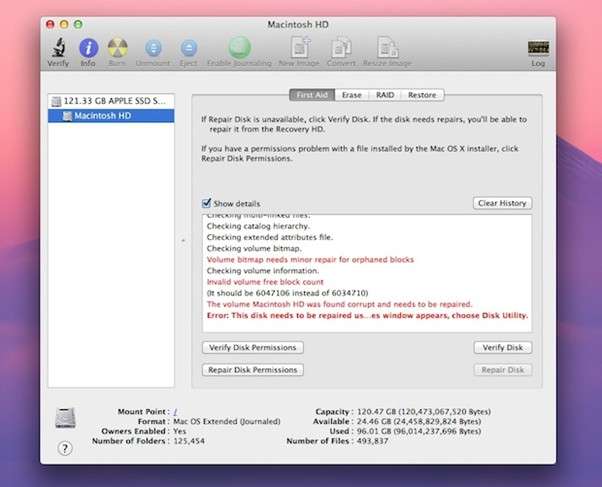
Con frecuencia, la tarjeta de memoria en sí está físicamente impecable, pero su directorio lógico se ha fracturado. Utilidad de Discos, una aplicación nativa de macOS, incluye una herramienta de Primeros Auxilios diseñada específicamente para reparar la corrupción de directorio que impide el montaje de la unidad.
-
Paso 1 Abrir Utilidad de Discos
Conecta tu Tarjeta SD de forma segura. Navega a Aplicaciones > Utilidades > Utilidad de Discos para abrir la interfaz de gestión de unidades.
-
Paso 2 Seleccionar la Tarjeta SD
Busca en la barra lateral izquierda bajo la sección "Externo" para localizar tu Tarjeta SD. Haz clic en ella para resaltar sus parámetros.
-
Paso 3 Ejecutar Primeros Auxilios
Haz clic en el botón Primeros Auxilios ubicado en la barra de herramientas superior, luego confirma seleccionando Ejecutar. Permite que macOS examine y selle fugas menores del directorio.
- 100% seguro ya que utiliza lógica nativa y no destructiva de macOS.
- Frecuentemente resuelve problemas simples de montaje sin necesidad de descargar software.
- Completamente incapaz de recuperar archivos eliminados o sobrescritos.
Si Finder se niega obstinadamente a mostrar tus datos después de la reparación, es hora de escalar a un protocolo de recuperación de tarjeta de memoria SD en Mac más potente.
Método 2: Usar Terminal para montar una Tarjeta SD ilegible
En ocasiones, macOS detectará la huella de hardware de la tarjeta pero no ejecutará el script de montaje automático. Aprovechando Terminal, puedes forzar el montaje del volumen manualmente.
-
Paso 1 Abrir la interfaz de Terminal
Navega a Aplicaciones > Utilidades y abre la aplicación Terminal.
-
Paso 2 Listar las unidades conectadas
Introduce el comando
diskutil listy presiona Return. Esto genera un directorio de todos los nodos de almacenamiento conectados. -
Paso 3 Identificar la Tarjeta SD
Busca en la salida tu Tarjeta SD (normalmente etiquetada como algo similar a
/dev/disk2o que coincida con el tamaño en GB de tu tarjeta). -
Paso 4 Forzar el montaje
Introduce
diskutil mountDisk /dev/disk2(es crucial reemplazardisk2con tu identificador de dispositivo exacto) y presiona Return.
Si este comando vincula exitosamente el volumen, la tarjeta aparecerá instantáneamente en tu escritorio. Realiza inmediatamente una copia de seguridad de todo el contenido visible. Si falla, abstente de seguir manipulando la línea de comandos y recurre a una herramienta dedicada de Recuperación de datos para evitar daños al sistema.
Método 3: Recuperar archivos eliminados usando software gratuito de recuperación de Tarjeta SD para Mac
Cuando las utilidades nativas de macOS como Finder y Utilidad de Discos se topan con un muro, un software de Recuperación de datos de Tarjeta SD para Mac robusto se vuelve indispensable. Estos motores especializados se sumergen por debajo de las tablas de directorio dañadas, extrayendo firmas de archivos en bruto directamente de los bloques de memoria.
(a) PhotoRec (Código abierto y gratuito)
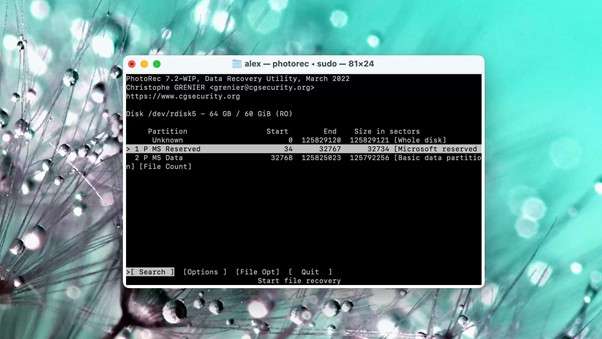
Una herramienta venerable basada en línea de comandos, PhotoRec es preferida por los técnicos por sus agresivos algoritmos de tallado de archivos.
- Funciona perfectamente en macOS sin requerir instalaciones de controladores secundarios.
- Destaca en la recuperación de archivos multimedia pesados desde medios SD, microSD y CompactFlash.
- Perfecto para operaciones urgentes y sin costo de restaurar Tarjeta SD en Mac.
-
Paso 1 Descargar y ejecutar
Obtén PhotoRec desde www.cgsecurity.org⟦T84⟧. Abre tu Terminal y ejecuta el comando
photorec. -
Paso 2 Configurar el escaneo
Selecciona tu Tarjeta SD de la lista, define las extensiones de archivo específicas que necesitas y designa un directorio de salida seguro en el SSD interno de tu Mac.
(b) Disk Drill para Mac (Escaneo gratuito + Vista previa)
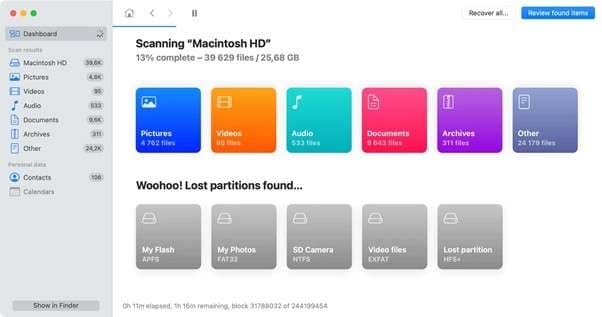
Para los usuarios que prefieren interfaces gráficas en lugar de líneas de comandos, Disk Drill ofrece una experiencia de recuperación intuitiva y visualmente guiada, compatible con APFS y ExFAT.
-
Paso 1 Instalar y seleccionar
Descarga Disk Drill desde cleverfiles.com. Abre el panel principal, localiza tu Tarjeta SD y haz clic en Buscar datos perdidos.
-
Paso 2 Previsualizar y restaurar
Una vez que el escaneo finalice, utiliza la ventana de previsualización para verificar la integridad de los archivos, selecciona los elementos que necesitas y ejecuta la restauración.

Método 4: Usar Time Machine (si tenías una copia de seguridad)
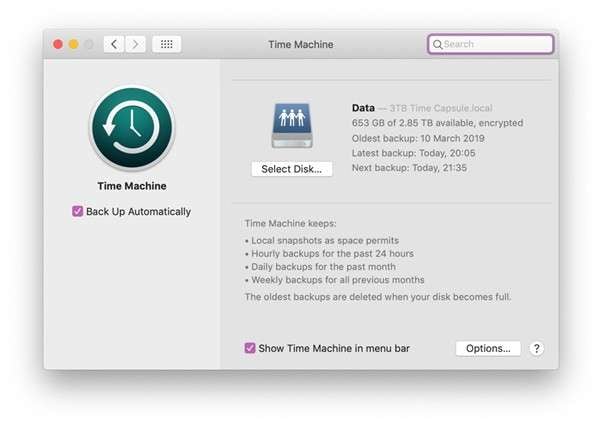
Aunque técnicamente no es una herramienta de software de recuperación de Tarjeta SD para Mac, Time Machine es el recurso definitivo de macOS. Si previamente sincronizaste tu Tarjeta SD o transferiste sus carpetas a tu Mac antes de que ocurriera la pérdida de datos, puedes recuperar copias intactas directamente.
-
Paso 1 Acceder al directorio de destino
Navega hasta la carpeta específica en tu Mac donde los archivos de la Tarjeta SD fueron originalmente almacenados o editados.
-
Paso 2 Iniciar Time Machine
Haz clic en el icono de Time Machine en la barra de menú y selecciona Entrar en Time Machine.
-
Paso 3 Restaurar tus archivos
Desplázate hacia atrás en tu línea de tiempo para localizar los archivos eliminados, resáltalos y presiona Restaurar para traerlos de vuelta al presente.
Método 5: Recuperación de datos profesional (cuando el software falla)
Si tu medio de memoria se niega rotundamente a aparecer en Finder, Utilidad de Discos o Terminal, probablemente estás ante una falla catastrófica del hardware. En este punto, los intentos de Recuperación de datos de Tarjeta SD en Mac por cuenta propia representan un riesgo severo de destrucción permanente.
En estos casos extremos, los laboratorios profesionales de sala limpia se convierten en tu única contingencia viable. Estos expertos utilizan equipos altamente especializados para desoldar físicamente los chips de memoria y extraer los datos hexadecimales en bruto directamente, evitando por completo los controladores quemados. Aunque es significativamente más costoso, sigue siendo la red de seguridad definitiva para archivos multimedia irremplazables.
Consejo extra: Recuperar datos de iPhone/iPad en Mac con Dr.Fone
A menudo, los usuarios dependen de adaptadores de Tarjeta SD para gestionar archivos exportados desde sus dispositivos móviles. Si tus archivos multimedia perdidos se originaron en un dispositivo iOS, o si simplemente necesitas un método infalible para extraer archivos perdidos directamente de un iPhone o iPad a tu Mac, Dr.Fone - Recuperación de datos (iPhone) se posiciona como la solución principal. Evita la necesidad de transferencias precarias por Tarjeta SD al escanear directamente el hardware del dispositivo iOS, asegurando que recuperes los archivos multimedia faltantes incluso cuando las copias de seguridad tradicionales de iCloud o iTunes no son suficientes.
 Recupera datos tras eliminación, fallos del sistema o daños en el dispositivo.
- Compatible con fotos, mensajes, contactos, WhatsApp y más.
- Compatible con todos los principales modelos de iPhone, iPad y iPod.
- Previsualiza y recupera solo lo que necesitas.

Ya sea que busques fotos extraviadas, documentos esenciales, contactos eliminados o datos de Safari, Dr.Fone canaliza todo directamente a tu Mac sin problemas. Este es el flujo de trabajo exacto:
-
Paso 1 Iniciar el kit de herramientas Dr.Fone
Después de instalar la suite en tu sistema macOS, abre el panel principal. Navega a Caja de herramientas > Recuperación de datos para inicializar el entorno de recuperación.

-
Paso 2 Seleccionar el ecosistema de destino
Especifica iOS como tu entorno operativo. Dr.Fone presentará varios vectores de recuperación. Elige Recuperar datos del dispositivo iOS para indicar al software que realice un escaneo en vivo y profundo de tu hardware conectado.

-
Paso 3 Filtrar los tipos de archivo deseados
Conecta tu dispositivo Apple mediante una conexión USB estable. Tras la autenticación, Dr.Fone muestra una cuadrícula completa de categorías de activos recuperables. Marca las casillas correspondientes a los archivos multimedia o datos exactos que perdiste y luego haz clic en Iniciar escaneo.

-
Paso 4 Auditar y previsualizar los resultados
Permite que el motor analice la arquitectura de almacenamiento. Una vez compilado, previsualiza meticulosamente los archivos encontrados. Marca los elementos precisos que necesitas y haz clic en Restaurar al dispositivo o extráelos directamente a tu Mac.

-
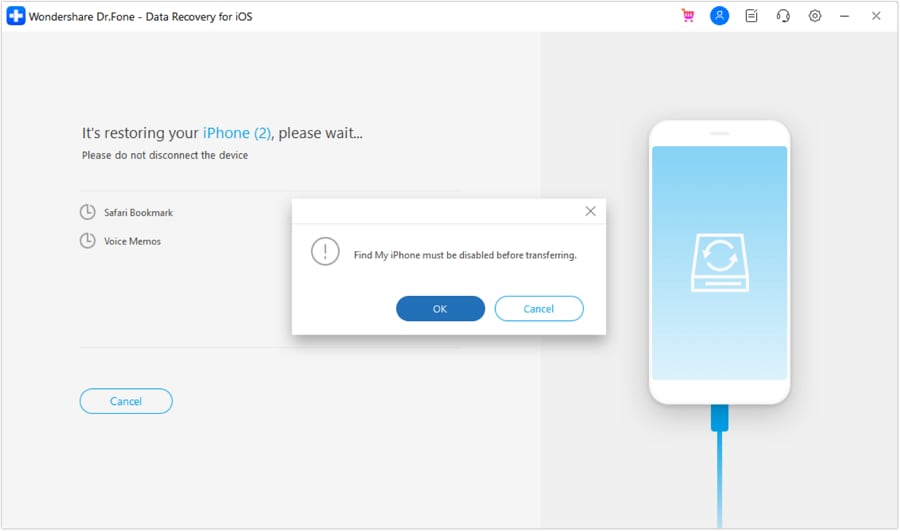
Paso 5 Desactivar las interferencias de seguridad
Antes de inyectar los datos recuperados de vuelta al marco de iOS, desactiva temporalmente la función Buscar mi iPhone/iPad. Esto otorga a Dr.Fone los permisos de escritura necesarios sin activar los bloqueos de seguridad de iCloud.
-
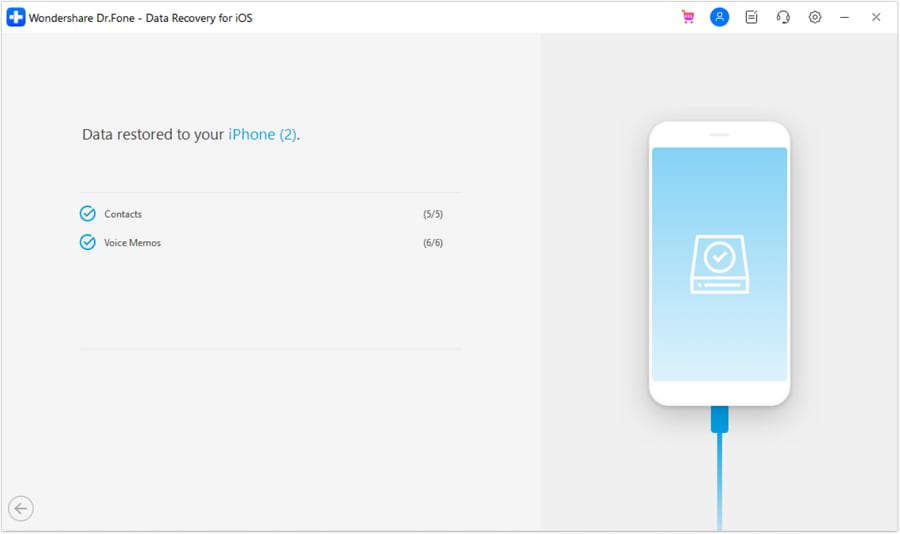
Paso 6 Finalizar la restauración
Dr.Fone trasplantará de forma segura los activos recuperados de vuelta a tu dispositivo, mostrando un mensaje de éxito una vez verificada la integridad de la transferencia.
Conclusión
Ejecutar una restauración exitosa de archivos desde una Tarjeta SD dañada o borrada en macOS es mucho más alcanzable de lo que parece inicialmente. En casi todos los escenarios sin destrucción física, los datos binarios sobreviven bajo la superficie, ocultos únicamente por corrupción lógica o mapeo de directorios desalineado. Al desplegar metódicamente las utilidades nativas de macOS como Primeros Auxilios de Utilidad de Discos o los comandos de montaje de Terminal, a menudo puedes corregir estas interrupciones lógicas al instante. Si estas tácticas superficiales fallan, implementar un software dedicado de Recuperación de datos de Tarjeta SD para Mac proporciona el escaneo profundo de sectores necesario para extraer firmas de imágenes, videos y documentos en bruto.
Es crucial que la acción rápida y el cumplimiento estricto de la regla de "no escribir datos nuevos" amplifiquen drásticamente tu tasa de éxito, previniendo sobrescrituras fatales de archivos. Y para los usuarios cuyos archivos críticos se originan estrictamente dentro del ecosistema iOS en lugar de cámaras independientes, herramientas robustas como Dr.Fone – Recuperación de datos (iOS) ofrecen un canal de rescate directo al dispositivo de forma expedita.
Tu Mac posee inmensas capacidades de diagnóstico: equípalo con las herramientas correctas, sigue los protocolos y restaura tu vida digital hoy.




Preguntas frecuentes
-
1. ¿Es prácticamente posible recuperar datos de una Tarjeta SD en un Mac?
Sí. Si tu Mac puede establecer una conexión con la Tarjeta SD a través de Utilidad de Discos o Terminal, la Recuperación de datos es altamente factible. Incluso cuando la unidad se niega a montarse en Finder, el software especializado de escaneo en bruto puede analizar los bloques de almacenamiento directamente y reconstruir los archivos desvinculados perfectamente. -
2. ¿Cuál es el mejor software gratuito de recuperación de Tarjeta SD para Mac disponible hoy?
Dos de las opciones más confiables son PhotoRec (una herramienta de línea de comandos completamente gratuita y de código abierto) y Disk Drill (que ofrece una interfaz altamente visual con escaneo profundo gratuito y funciones de previsualización de archivos antes de la compra). Ambas destacan al navegar sistemas de archivos complejos como APFS, ExFAT y FAT32. -
3. ¿Puedo recuperar archivos multimedia faltantes si mi Tarjeta SD no es detectada por el sistema en absoluto?
Si el medio de la Tarjeta SD no aparece en absoluto dentro de Finder, Utilidad de Discos y Terminal, probablemente ha sufrido un daño fatal de hardware en su chip controlador o conectores. En esta etapa, las soluciones de software son ineficaces y debes consultar un laboratorio profesional de recuperación de tarjetas de memoria SD para Mac capaz de realizar la extracción directa del chip de memoria. -
4. ¿Ejecutar un formato rápido en mi Tarjeta SD borrará mis datos permanentemente?
Un formato rápido normalmente reescribe los directorios lógicos de archivos en lugar de borrar los datos binarios subyacentes. Tus archivos generalmente son recuperables después de un formato rápido, siempre que no guardes datos nuevos en la tarjeta, lo cual sobrescribiría físicamente los sectores originales.
 Añadir Wondershare Dr.Fone como fuente preferida en Google





