 Recupera fotos, mensajes, WhatsApp y mucho más, sin necesidad de copia de seguridad.

 100% Seguridad Verificada | Sin Suscripción Obligatoria | Libre de malware

 :
: 
 ChatGPT
 Perplexity
 Gemini
 Claude
 Grok
Grok
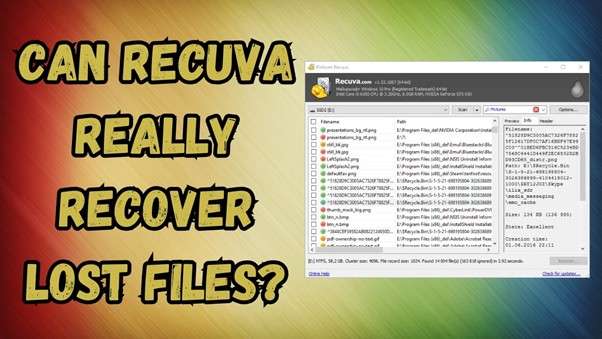
Perder archivos cruciales puede desencadenar un pánico inmenso, especialmente cuando no se cuenta con un sistema de respaldo confiable. Durante muchos años, Recuva ha permanecido como una utilidad altamente recomendada que promete recuperar archivos eliminados de discos duros locales, unidades flash USB y tarjetas de memoria externas. La herramienta garantiza un proceso de extracción sin esfuerzo, ya sea que tus datos hayan sido borrados accidentalmente, perdidos debido a un fallo repentino del sistema o eliminados durante un formateo rápido.
Pero, ¿este software veterano sigue estando a la altura de los estándares modernos en 2026? En esta reseña exhaustiva, ponemos el software a prueba para evaluar su rendimiento de recuperación en el mundo real. Profundizaremos en sus funciones principales, analizaremos sus ventajas y desventajas, y te ayudaremos a determinar si la descarga de Recuva realmente vale tu tiempo y posible inversión.
En este artículo
- Parte 1. Reseña de Recuva: Un análisis completo de sus funciones y rendimiento
- Parte 2. Cómo usar el software Recuva Recuperación de datos en tu PC con Windows
- Parte 3. La mejor alternativa a Recuva para recuperar datos del iPhone [Todos los modelos]
- Parte 4. Descubre la aplicación de Recuperación de datos más potente para restaurar datos en Android
Parte 1. Reseña de Recuva: Un análisis completo de sus funciones y rendimiento
Al seleccionar un mecanismo confiable de recuperación de archivos, examinar de cerca sus parámetros técnicos y la consistencia de escaneo es primordial. A lo largo de los años, esta aplicación ha establecido una reputación generalizada, pero los usuarios deben evaluar su viabilidad en la actualidad. Al analizar minuciosamente su funcionalidad, puedes decidir si iniciar una descarga del software Recuva se alinea con tus requisitos específicos de recuperación.
1-1. Una breve descripción general de Recuva Recuperación de datos
Desarrollada inicialmente por Piriform, esta aplicación es un elemento básico para las personas que necesitan rescatar archivos desaparecidos de diversas configuraciones de almacenamiento local. Se basa en un marco simplista e intuitivo que garantiza que incluso las personas con conocimientos técnicos limitados puedan navegar por el proceso de restauración sin esfuerzo. Recuva recuperación de datos está optimizado para rastrear documentos eliminados, fotografías de alta resolución, clips de video y correos electrónicos, resultando beneficioso contra la eliminación accidental y la corrupción menor de directorios.
El programa se divide fundamentalmente en dos niveles. Una generosa versión gratuita proporciona capacidades básicas de extracción, que generalmente son suficientes para accidentes menores. Alternativamente, la compra de la edición Professional desbloquea un conjunto extendido de funciones, incluyendo el escaneo de discos duros virtuales y asistencia prioritaria del desarrollador, otorgando a los usuarios avanzados una red de seguridad más amplia.
1-2. 6 funciones esenciales del software Recuva para PC
Esta utilidad de escritorio alberga una variedad de funciones prácticas agrupadas dentro de un paquete de instalación increíblemente ligero. Rara vez sobrecarga los recursos del sistema, lo que la hace ideal para estaciones de trabajo antiguas. Aquí están seis atributos destacados del software Recuva para PC:
- Recuperación de archivos integral: El motor está diseñado para identificar y restaurar un amplio espectro de extensiones, incluyendo documentos de Microsoft Office, formatos multimedia y archivos comprimidos almacenados en discos duros tradicionales o Tarjetas SD.
- Algoritmo de Análisis profundo: Para sectores donde el escaneo estándar no logra detectar ningún remanente, el Análisis profundo integrado analiza meticulosamente la unidad byte por byte para reconstruir archivos fragmentados.
- Protocolo de sobrescritura segura: Irónicamente, junto con la recuperación, el software ofrece un módulo de eliminación de grado militar. Esta función sobrescribe deliberadamente los sectores, garantizando que los archivos altamente sensibles permanezcan irrecuperables por cualquier persona.
- Opción de portabilidad: Una versión portátil independiente permite a los usuarios ejecutar el programa directamente desde una memoria USB, evitando la secuencia de instalación que podría sobrescribir los mismos archivos que están intentando guardar.
- Integración de unidades virtuales: Exclusiva del nivel de pago, la aplicación puede montar y escanear discos duros virtuales (VHD), una característica esencial para profesionales de TI que ejecutan entornos Windows virtualizados.
- Soporte técnico prioritario: Los suscriptores de la edición Pro reciben resolución de problemas con respuesta rápida del equipo de desarrollo, minimizando el Tiempo de inactividad crítico durante emergencias de datos.
1-3. Beneficios y desventajas de usar el software de recuperación Recuva
Toda utilidad digital presenta un conjunto único de compensaciones. Si bien la aplicación es celebrada por su interfaz directa y sin complicaciones, la extracción exitosa depende en gran medida del estado físico del medio de almacenamiento. Evaluar las fortalezas y debilidades de esta herramienta es esencial antes de iniciar cualquier escaneo intensivo.
- Ofrece una versión gratuita excepcionalmente capaz con restauración de volumen de datos ilimitado.
- La interfaz de usuario es minimalista, utilizando un asistente paso a paso para guiar a los principiantes sin problemas.
- El escaneo estándar es ultrarrápido, reduciendo drásticamente los períodos de espera.
- Incluye un destructor de archivos integrado para eliminar permanentemente documentos confidenciales.
- La huella de instalación es mínima, asegurando que funcione sin problemas en hardware obsoleto.
- Tiene dificultades significativas con sectores severamente dañados o unidades que han sido sobrescritas intensamente.
- Estrictamente limitado a plataformas Windows; sin compatibilidad con sistemas operativos macOS o Linux.
- Carece de funciones avanzadas modernas como la reconstrucción de matrices RAID o la reparación especializada de bases de datos.
- Los usuarios de la versión gratuita no reciben ningún soporte al cliente oficial ni parches automáticos.
1-4. ¿Cuáles son las diferencias entre Recuva y Recuva Pro?
Determinar si la versión gratuita es adecuada o si una actualización premium está justificada depende completamente de tu escenario de desastre específico. Para ayudarte a tomar una decisión informada, hemos delineado las principales disparidades entre la versión estándar y la contraparte Professional.
| Conjunto de funciones | Recuva Free | Recuva Professional |
|---|---|---|
| Recuperación de archivos estándar | ||
| Algoritmos de Análisis profundo | ||
| Sobrescritura segura de archivos | ||
| Soporte de montaje de disco duro virtual (VHD) | ||
| Actualizaciones automáticas en segundo plano | ||
| Asistencia premium al cliente | ||
| Precio estimado | Gratis para siempre | $24.95 |
Parte 2. Cómo usar el software Recuva Recuperación de datos en tu PC con Windows
Una de las principales razones detrás de la popularidad generalizada de esta herramienta es su interfaz altamente accesible. El asistente integrado elimina las conjeturas del proceso de restauración, haciendo que sea sencillo recuperar elementos perdidos. Después de completar la descarga de Recuva y finalizar la instalación en tu escritorio de Windows, sigue la secuencia a continuación para reclamar tus datos faltantes:
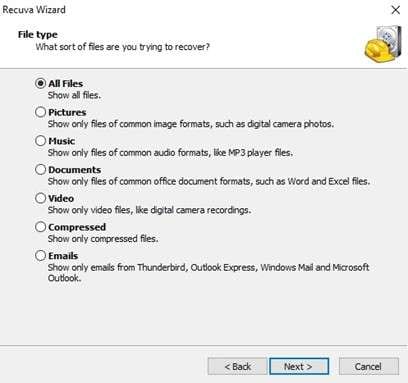
Paso 1 Inicia el asistente y selecciona los tipos de archivo
Inicia la aplicación desde tu escritorio. Inmediatamente, serás recibido por el asistente de bienvenida. Haz clic en "Siguiente" para omitir la pantalla de introducción. Luego se te pedirá que especifiques la categoría exacta de los archivos que estás buscando, como Imágenes, Música, Documentos o Video. Si no estás seguro, simplemente selecciona "Todos los archivos" para ampliar el alcance de la búsqueda, y luego presiona "Siguiente."
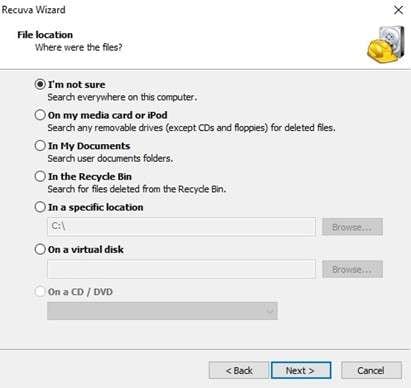
Paso 2 Identifica la ubicación de almacenamiento original
El programa preguntará dónde se almacenaron por última vez los elementos faltantes. Puedes navegar directamente a una carpeta específica, seleccionar una unidad USB externa o verificar la Papelera de reciclaje. Si la ubicación exacta escapa de tu memoria, elige la opción "No estoy seguro". Esto ordena al software inspeccionar la totalidad de las unidades de tu computadora conectadas.
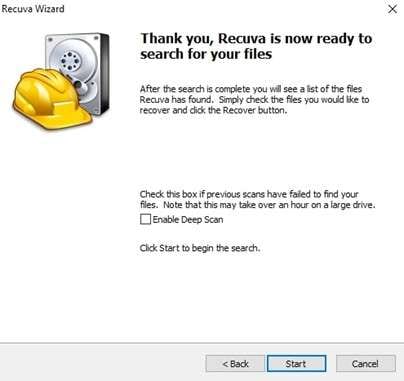
Paso 3 Activa los algoritmos de escaneo
Antes de iniciar el proceso, tienes la opción de habilitar el "Análisis profundo." Esto es altamente recomendado si un escaneo rápido estándar anteriormente no arrojó resultados, aunque aumentará significativamente el tiempo de escaneo. Haz clic en "Iniciar" para autorizar al software a comenzar a sondear los sectores de tu unidad.
Paso 4 Revisa y exporta los datos rescatados
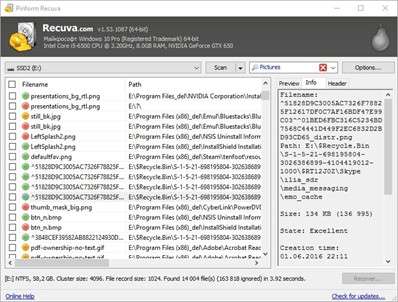
Una vez que el análisis concluye, una lista estructurada de archivos detectados llenará la pantalla, junto con indicadores codificados por colores que representan su integridad estructural (Verde significa excelente, Rojo significa irrecuperable). Marca las casillas junto a los archivos viables que deseas rescatar. Finalmente, haz clic en el botón "Recuperar" y designa un directorio de salida seguro; es crucial asegurarte de que este destino esté en una unidad completamente diferente para prevenir la sobrescritura localizada.
Parte 3. La mejor alternativa a Recuva para recuperar datos del iPhone [Todos los modelos]
Si bien el software mencionado anteriormente se mantiene firme como una utilidad robusta para PC, una limitación masiva es su completa incompatibilidad con teléfonos inteligentes. Los usuarios móviles desesperados por rescatar medios o mensajes faltantes de un dispositivo Apple requieren una plataforma sofisticada y dedicada. Para operaciones tan precisas, Dr.Fone – Recuperación de datos (iOS) surge como una alternativa de primer nivel, abordando expertamente las brechas dejadas por las herramientas de escritorio tradicionales.
Diseñado para comunicarse sin problemas con la arquitectura de Apple, este robusto kit de herramientas aborda escenarios que involucran eliminación accidental, daños por agua o fallos del firmware de iOS. Recupera sin esfuerzo información de alto valor, incluyendo historiales de chat de WhatsApp, registros de iMessage, contactos y fotos del carrete de la cámara. La interfaz está meticulosamente diseñada para que incluso las personas no familiarizadas con la extracción de datos puedan recuperar sus activos digitales.
Además, Dr.Fone evita el enfoque de "talla única" al ofrecer tres modalidades de escaneo distintas: leer directamente la memoria interna del dispositivo, extraer fragmentos específicos de copias de seguridad de iTunes o descargar sin problemas paquetes cifrados de iCloud. Sigue estos pasos detallados para utilizar esta herramienta versátil para la recuperación inmediata de contenido:
Paso 1 Inicia el módulo y establece una conexión segura
Comienza iniciando la interfaz principal de Dr.Fone en tu computadora. Establece una conexión física firme entre tu iPhone y la PC utilizando un cable Lightning o USB-C certificado por MFi. Navega a la pestaña central "Caja de herramientas" y haz clic en "Recuperación de datos." Desde el mensaje, confirma tu ecosistema seleccionando "iOS" y procede a hacer clic en "Recuperar datos del dispositivo iOS." Luego se te pedirá que selecciones las categorías de datos precisas que deseas que el motor busque.

Paso 2 Iniciar el Análisis profundo del dispositivo
Con los parámetros deseados establecidos, presiona el botón "Iniciar escaneo". El motor examinará metódicamente el sistema de archivos de iOS para localizar restos de datos eliminados. Una vez que el procedimiento finalice, se mostrará una serie ordenada de archivos encontrados. Aprovecha la función de "Vista previa" en tiempo real para verificar la calidad y relevancia de los elementos antes de proceder a la fase de extracción.

Paso 3 Finalizar el protocolo de extracción
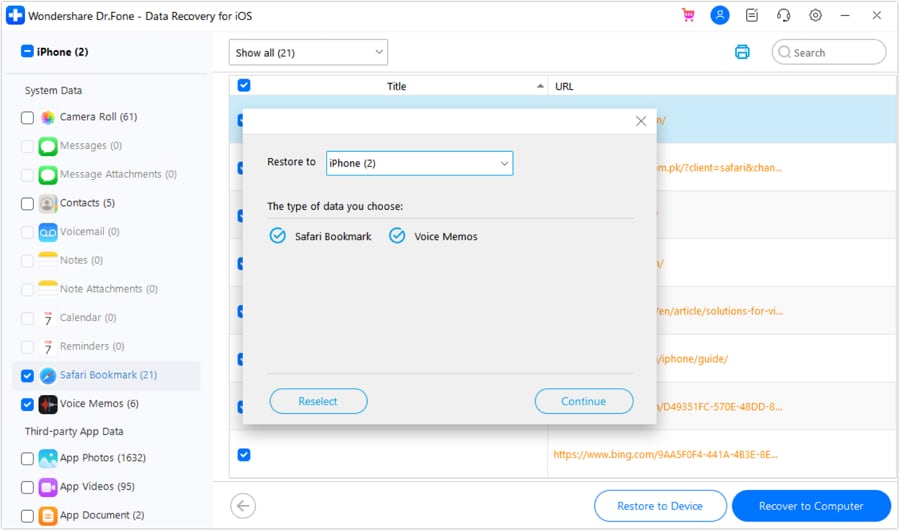
Tras revisar los archivos, decide la mejor ruta de almacenamiento. Si deseas reinyectar los datos de forma fluida en el entorno de tu smartphone, selecciona "Restaurar al dispositivo" (asegúrate de desactivar temporalmente la función Buscar mi para evitar bloqueos de seguridad). Alternativamente, si el objetivo es preservar los datos localmente en tu PC, haz clic en "Recuperar en el ordenador", selecciona una ruta de directorio segura y finaliza la exportación.
 Recupera datos tras eliminación, fallos del sistema o daños en el dispositivo.
- Compatible con fotos, mensajes, contactos, WhatsApp y más.
- Compatible con todos los principales modelos de iPhone, iPad e iPod.
- Previsualiza y recupera solo lo que necesitas.

Parte 4. Descubre la aplicación de Recuperación de datos más potente para restaurar datos en Android
Como se aclaró anteriormente, una aplicación nativa de Recuva Android simplemente no existe para ecosistemas móviles. Depender de software de PC para escanear un teléfono Android moderno a menudo resulta en frustrantes obstáculos de compatibilidad. Por lo tanto, adoptar una aplicación construida explícitamente para el sistema operativo Android es fundamental. Dr.Fone App para Android sirve como una solución formidable y altamente accesible para restaurar directamente archivos eliminados desde una amplia variedad de dispositivos móviles.
Esta aplicación dinámica está ampliamente equipada para resucitar datos fragmentados, incluyendo contenido multimedia en alta definición, documentos PDF cruciales y grabaciones de audio sentimentales. Ya sea que la eliminación haya ocurrido debido a una actualización de firmware caótica, un toque accidental o un fallo inesperado de una aplicación, esta plataforma se adapta sin esfuerzo para enfrentar el desafío. Su extensa biblioteca de compatibilidad abarca más de 6,000 iteraciones distintas de Android, garantizando que tanto dispositivos antiguos como buques insignia modernos estén completamente soportados.
Más allá de actuar simplemente como una utilidad de recuperación, la aplicación Dr.Fone incorpora un escaneo avanzado a nivel de sector para elevar la probabilidad estadística de un rescate exitoso. Los usuarios pueden filtrar intuitivamente y previsualizar fragmentos recuperados dentro de una elegante interfaz de galería antes de comprometerse con una ubicación de guardado final. Sigue las instrucciones sistemáticas a continuación para operar eficazmente esta herramienta salvavidas específica para Android:
Paso 1 Instalar el cliente móvil y navegar por el menú
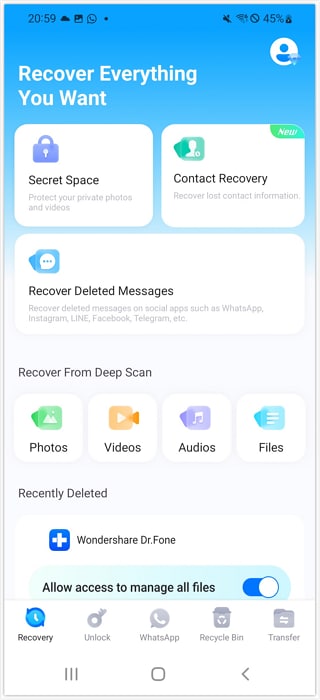
Inicia tu misión de rescate descargando de forma segura la aplicación Dr.Fone directamente desde Google Play Store. Abre la aplicación desde tu pantalla de inicio. En el panel principal, mira hacia la barra de navegación inferior y toca en la sección "Recuperación". Dentro de este menú, selecciona las clasificaciones de datos específicas listadas bajo el encabezado "Recuperación mediante análisis profundo" que coincidan con tus archivos perdidos.
Paso 2 Otorgar permisos de acceso y ejecutar el escaneo
Para que la aplicación pueda explorar eficazmente la memoria NAND interna de tu dispositivo, debes autorizar permisos específicos del sistema cuando se te solicite. Una vez otorgados, la aplicación lanzará instantáneamente un riguroso Análisis profundo. Cuando el escaneo alcance el 100%, navega cuidadosamente por las pestañas categorizadas (como Fotos, Audio o Archivos) para localizar visualmente y confirmar tus elementos perdidos.
Paso 3 Aislar y asegurar tus archivos restaurados
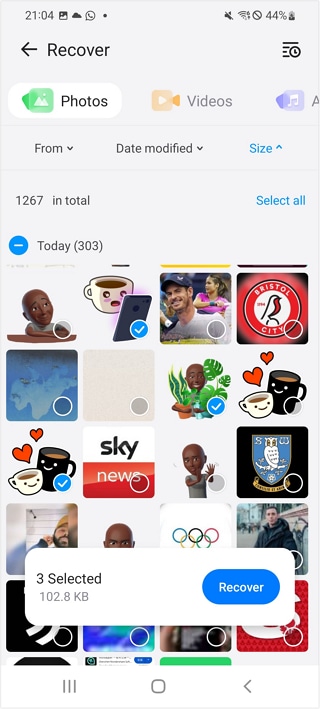
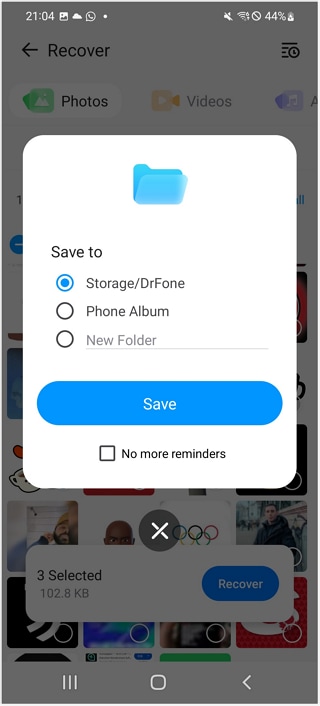
Marca cuidadosamente las casillas de verificación asociadas con los datos exactos que deseas recuperar. Toca el botón "Recuperar" en negrita para activar la secuencia de exportación. La interfaz presentará entonces una superposición "Guardar en", permitiéndote designar una carpeta local segura en tu teléfono. Puedes revisar cómodamente estos archivos guardados en cualquier momento accediendo al registro integrado "Historial de recuperación".
- Escanea teléfonos y tabletas Android directamente.
- Previsualiza y recupera solo lo que deseas.
- Compatible con WhatsApp, fotos, videos, contactos y más.
- Funciona con más de 6000 dispositivos Android.
Conclusión
Para concluir, darse cuenta de que documentos vitales o recuerdos irremplazables han desaparecido puede ser una experiencia profundamente estresante. Sin embargo, utilizar software de extracción diseñado específicamente actúa como un mecanismo de seguridad confiable contra desastres digitales. El programa clásico de PC, Recuva, demuestra ser una opción competente y rentable para la restauración estándar de almacenamiento en Windows. Sin embargo, su falta inherente de movilidad multiplataforma deja a los usuarios móviles desamparados.
Si necesitas recuperar conjuntos de datos complejos de un smartphone en 2026, la transición a un kit de herramientas móvil especializado es estrictamente necesaria. Los usuarios de Apple deberían inclinarse hacia el altamente optimizado Dr.Fone – Recuperación de datos (iOS) para analizar copias de seguridad de iTunes/iCloud y la memoria del dispositivo. Por el contrario, la aplicación Dr.Fone - Recuperación de datos (Android) se erige como un recurso inigualable para el ecosistema Android, con una amplia compatibilidad y sólidas tasas de éxito en la recuperación para garantizar que tus archivos críticos nunca se pierdan permanentemente.




Preguntas frecuentes
1. ¿Se puede usar Recuva en un iPhone para restaurar datos?
Lamentablemente, no. El software fue diseñado estrictamente para interactuar con sistemas de archivos basados en Windows como NTFS y FAT32. Fundamentalmente no puede montar ni decodificar la arquitectura de iOS. Los usuarios de Apple que busquen un equivalente móvil deberían implementar una solución dedicada para iOS, como Dr.Fone, para recuperar de forma fiable contenido multimedia del almacenamiento interno o copias de seguridad cifradas de iCloud.2. ¿Existe una aplicación oficial de Recuva disponible para teléfonos móviles Android?
No existe ninguna aplicación oficial titulada "Recuva Android" listada en Google Play Store ni respaldada por Piriform. Aunque puedes extraer físicamente una tarjeta microSD de un dispositivo Android, conectarla a un PC con Windows mediante un lector de tarjetas y escanearla con la herramienta de escritorio, no puedes escanear la memoria interna del teléfono directamente.3. ¿Funciona esta utilidad de recuperación en dispositivos Apple Mac?
No, el software opera exclusivamente dentro del ecosistema Windows y carece de cualquier versión ejecutable para macOS o Linux. Las personas que utilizan un MacBook o iMac deben buscar software alternativo de restauración de datos compatible con Mac, diseñado para manejar eficientemente los formatos APFS o Mac OS Extended.4. ¿Es seguro instalar el software en la misma unidad donde se perdieron los datos?
Es altamente peligroso instalar cualquier software de recuperación, incluido este, en la misma partición de la cual estás intentando rescatar datos. Hacerlo conlleva un riesgo enorme de sobrescribir permanentemente los archivos eliminados. Siempre instala el software en una unidad secundaria o utiliza la versión portátil en una memoria USB.
 Añadir Wondershare Dr.Fone como fuente preferida en Google





