 Recupera fotos, mensajes, WhatsApp y mucho más, sin necesidad de copia de seguridad.

 100% Seguridad Verificada | Sin Suscripción Obligatoria | Libre de malware

 :
: 
 ChatGPT
 Perplexity
 Gemini
 Claude
 Grok
Grok
Cuando desbloqueas tu dispositivo, abres la aplicación y al instante te das cuenta de que tus notas del iPhone han desaparecido, la sensación puede ser increíblemente abrumadora. De repente te encuentras con una pantalla en blanco en lugar de las listas de tareas críticas, horarios diarios, contraseñas o ideas de trabajo en las que confías. El pánico generalmente se apodera de ti de inmediato mientras piensas: "Todas mis notas del iPhone han desaparecido sin dejar rastro".
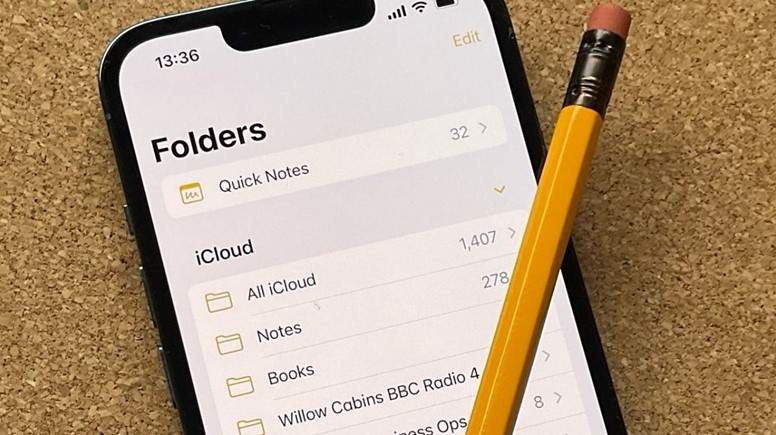
No entres en pánico. Esta situación estresante es significativamente más común de lo que la mayoría de los usuarios creen, y los datos rara vez se pierden de forma permanente. A menudo, tus valiosas notas simplemente están ocultas, experimentando un fallo temporal de sincronización con iCloud o vinculadas a una cuenta de correo electrónico en la que se cerró sesión. En esta guía completa, primero diagnosticaremos las causas raíz detrás de las notas desaparecidas. Luego, te guiaremos a través de métodos probados, paso a paso, para recuperar tus notas del iPhone sin problemas, asegurando que permanezcan protegidas contra fallos inesperados en 2026 y más allá.
En este artículo
- Parte 1. ¿Notas del iPhone desaparecidas? Verifica si están ocultas o realmente perdidas
- Parte 2. Solucionar problemas de notas del iPhone desaparecidas (Soluciones sin pérdida de datos)
- Parte 3. Recuperar notas del iPhone perdidas o eliminadas cuando los métodos estándar fallan
- Parte 4. Cómo evitar que las notas del iPhone desaparezcan de nuevo
Parte 1. ¿Notas del iPhone desaparecidas? Verifica si están ocultas o realmente perdidas
Antes de apresurarte con procedimientos de recuperación complejos, es muy recomendable realizar una verificación diagnóstica rápida. Comprender por qué tus datos parecen haber desaparecido puede determinar qué método de recuperación será más efectivo. Exploremos los dos escenarios principales.
Escenario A: Las notas están ocultas o enfrentan problemas de sincronización (Más común)
En la gran mayoría de los casos, tus archivos simplemente son invisibles debido a configuraciones mal establecidas o almacenamiento lleno. Los culpables típicos incluyen:
- Vista incorrecta de carpeta o cuenta: Es posible que estés viendo accidentalmente la carpeta de almacenamiento local "En mi iPhone" en lugar de tu base de datos principal de iCloud, o revisando la cuenta de correo electrónico vinculada incorrecta (como Gmail o Yahoo).
- Capacidad de almacenamiento agotada: Si el almacenamiento interno de tu dispositivo o el límite de almacenamiento de Apple iCloud se ha alcanzado, el protocolo de sincronización en segundo plano fallará, impidiendo que las notas se carguen correctamente.
- Errores en las credenciales de la cuenta: Si tus datos están vinculados activamente a iCloud pero recientemente cerraste sesión o cambiaste la contraseña de tu Apple ID, la sincronización en vivo se pausará instantáneamente.
- La ilusión de "la app de notas del iPhone desapareció": A veces, un usuario elimina accidentalmente el ícono de la app de la pantalla de inicio. La app simplemente está en la Biblioteca de Apps. Esto crea la aterradora ilusión de que todas las notas del iPhone desaparecieron, aunque la aplicación y su contenido permanecen completamente intactos.
Escenario B: Las notas están genuinamente perdidas o eliminadas
En ocasiones más raras, la pérdida de datos es literal. Las notas pueden borrarse debido a errores del usuario o fallos catastróficos del sistema:
- Eliminación o archivado accidental: Un gesto de deslizamiento rápido e involuntario puede mover fácilmente una nota vital a la papelera "Eliminados recientemente" sin que te des cuenta.
- Fallos de software o errores de actualización de iOS: Actualizar a una nueva versión beta de iOS o experimentar reinicios inesperados del dispositivo puede ocasionalmente corromper los archivos de caché de la aplicación, llevándose tus notas con ellos.
Incluso si te encuentras en el Escenario B, ten la seguridad de que las copias de seguridad sofisticadas de iCloud y las herramientas de extracción de terceros generalmente pueden recuperar los archivos.
Parte 2. Solucionar problemas de notas del iPhone desaparecidas (Soluciones sin pérdida de datos)
¿Estás lidiando actualmente con la pesadilla de que todas las notas de mi iPhone desaparecieron? Antes de intentar restauraciones intensivas del sistema, comienza con un cierre forzado de la app de Notas y un reinicio forzado de tu iPhone. Esto elimina errores menores de Memoria RAM. Si el reinicio falla, procede con los siguientes métodos no destructivos.
Método 1: Revisar exhaustivamente todas las ubicaciones de carpetas
Es muy probable que tus notas estén en una carpeta secundaria o en la papelera de seguridad de Apple. Investigar la jerarquía interna de la app es el paso inicial más seguro.
-
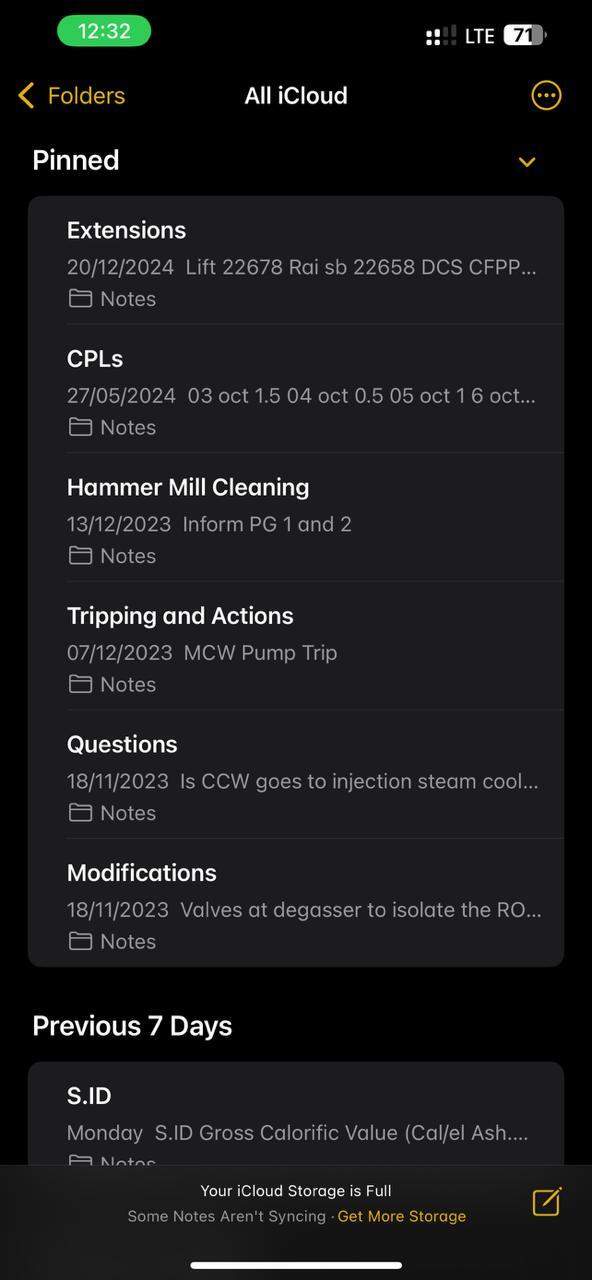
Paso 1 Acceder al directorio principal
Abre la aplicación de Notas. Toca la flecha hacia atrás (<) o el botón "Carpetas" en la esquina superior izquierda repetidamente hasta llegar a la pantalla de nivel más alto de "Carpetas" o "Cuentas".
-
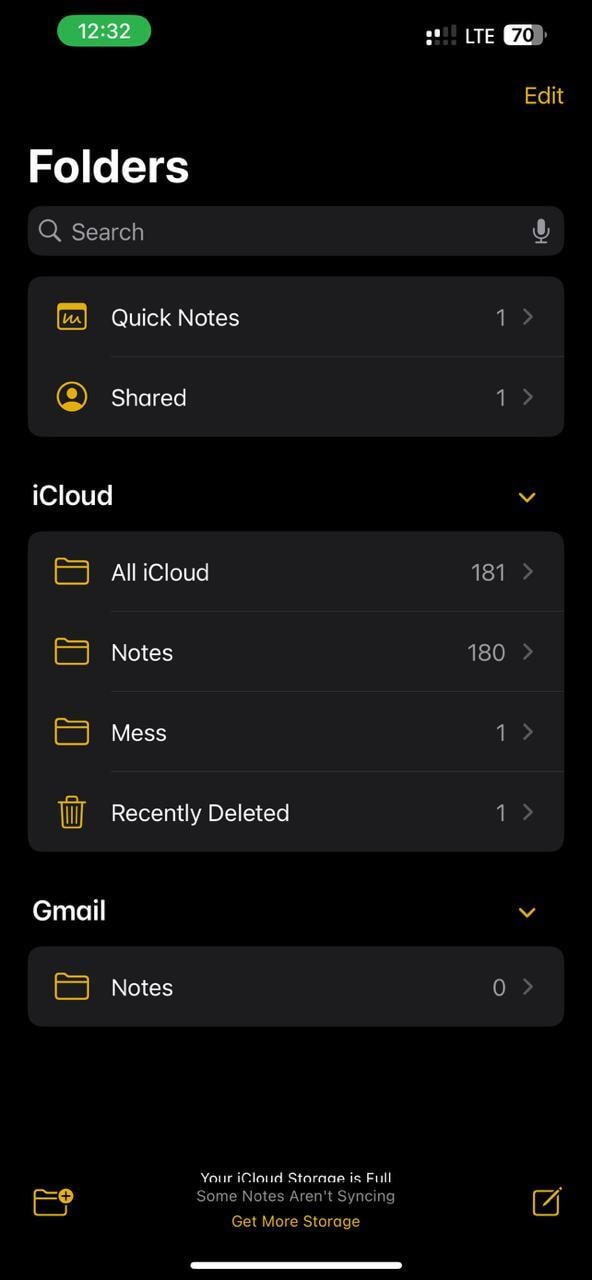
Paso 2 Inspeccionar la carpeta "Eliminados recientemente"
Localiza la carpeta "Eliminados recientemente". Apple generosamente retiene cualquier nota eliminada en esta carpeta específica durante 30 días completos antes de purgarla permanentemente. Si encuentras tus archivos perdidos aquí, simplemente selecciónalos y muévelos de vuelta a tu carpeta principal.
Método 2: Verificar la configuración de sincronización de iCloud
Una conexión de iCloud interrumpida es un desencadenante notorio de datos faltantes. Reactivar la sincronización puede inundar instantáneamente tu dispositivo con tu texto perdido.
-
Paso 1 Navegar a las configuraciones de iCloud
Abre la app de Ajustes de tu dispositivo. Toca en el banner de tu Apple ID [Tu Nombre] en la parte superior, luego selecciona iCloud. Elige "Mostrar todo" en la sección de Apps que usan iCloud.
-
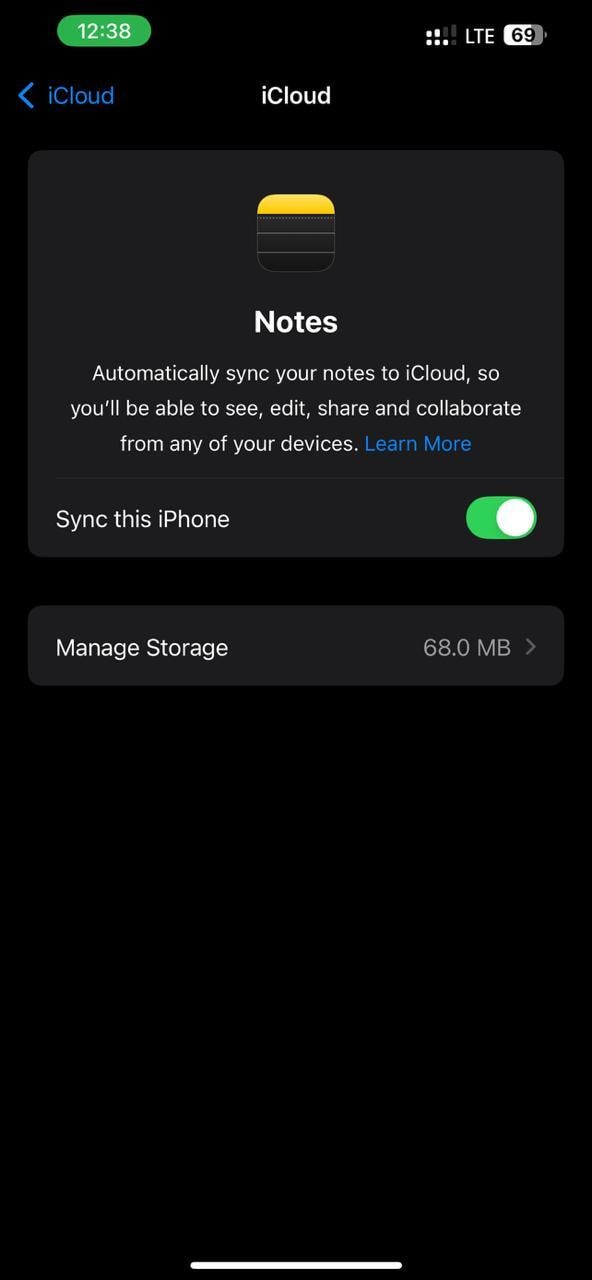
Paso 2 Activar/desactivar la sincronización de Notas
Encuentra "Notas" en la lista. Si el interruptor está desactivado, actívalo inmediatamente. Si ya está activado, intenta desactivarlo y activarlo de nuevo para forzar una actualización del servidor. Espera unos minutos con una conexión Wi-Fi estable para que los datos se carguen.
-
Paso 3 Confirmar la cuenta de guardado predeterminada
Ve a Ajustes > Notas > Cuenta predeterminada. Asegúrate de que iCloud esté seleccionado en lugar de un proveedor de correo electrónico secundario, garantizando que todas las notas futuras se respalden correctamente en el ecosistema de Apple.
Método 3: Recuperar a través del portal web de iCloud.com
Si tu dispositivo está actuando de forma errática, evitar el hardware local y verificar directamente los servidores en la nube de Apple es una solución brillante.
-
Paso 1 Acceder al portal en línea
Abre un navegador web en una computadora de escritorio o portátil. Navega de forma segura a iCloud.com e inicia sesión con las credenciales de tu Apple ID principal.
-
Paso 2 Abrir la app web de Notas
Haz clic en el ícono de la aplicación Notas. Esto muestra los datos sin procesar almacenados actualmente en los servidores de Apple, independientemente de los fallos locales de tu iPhone.
-
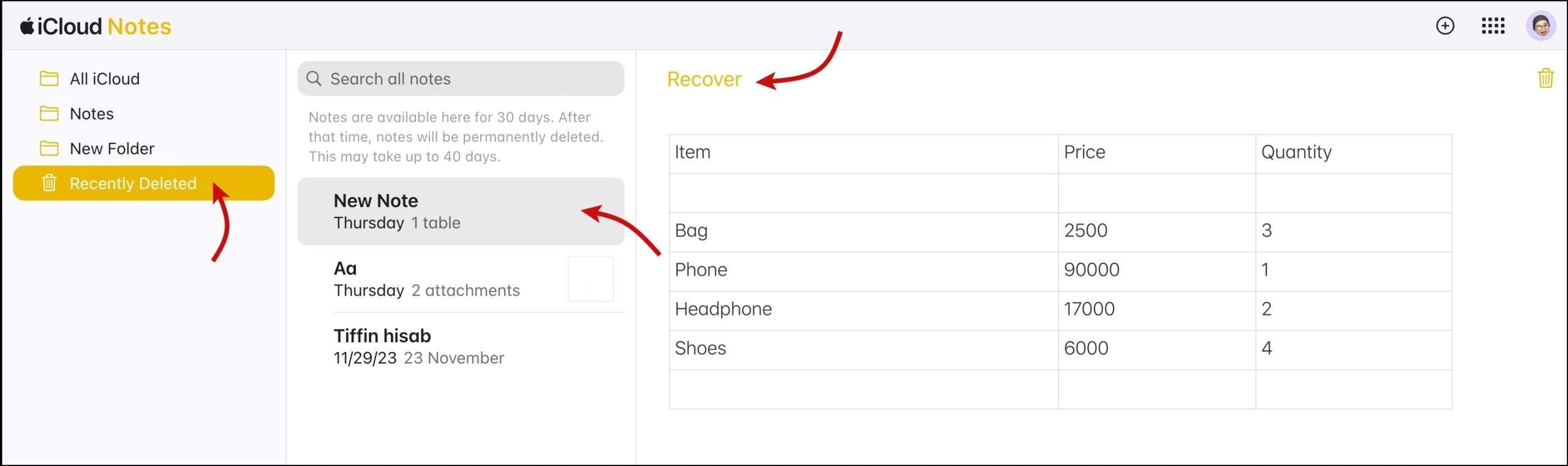
Paso 3 Recuperar desde los archivos web
Busca la pestaña "Eliminados recientemente" en la barra lateral izquierda. Selecciona cualquier nota crítica que necesites y haz clic en "Recuperar". El sistema enviará estos elementos restaurados de vuelta a tu smartphone.
Método 4: Verificar en otros dispositivos Apple sincronizados
A veces, el problema está estrictamente localizado en un solo dispositivo. Si tienes un iPad o un Mac con la misma Apple ID iniciada, desbloquéalos y abre la app de Notas. Si el texto es perfectamente visible allí, sabes que los datos no se han borrado permanentemente. Puedes fácilmente enviar los archivos por AirDrop, copiarlos manualmente o forzar una sincronización de iCloud en el iPhone problemático para traer los datos visibles.
Método 5: Ejecutar un reinicio de sesión de la cuenta de iCloud
Cuando la lógica del software se enreda, cerrar sesión completamente de tu Apple ID y volver a iniciar sesión elimina los tokens de autenticación corruptos. Ve a Ajustes > [Tu Nombre] > Cerrar sesión. Elige mantener una copia de tus datos localmente para mayor seguridad. Una vez que hayas cerrado sesión, reinicia el dispositivo y vuelve a iniciar sesión. Esta actualización masiva es conocida por forzar a los servidores de Apple a volver a descargar todo el catálogo de Notas.
Parte 3. Recuperar notas del iPhone perdidas o eliminadas cuando los métodos estándar fallan
Si has agotado toda la solución de problemas básica y tus archivos siguen desaparecidos, es hora de implementar tácticas avanzadas de recuperación de datos. Estos métodos profundizan en archivos ocultos del sistema o estados de copia de seguridad anteriores para extraer tu información perdida.
Método 1: Restaurar desde una copia de seguridad antigua de iTunes/Finder o iCloud
Si tus notas del iPhone han desaparecido completamente y no se pueden sincronizar, recurrir a una copia de seguridad completa anterior es un poderoso último recurso. Precaución: Restaurar una copia de seguridad anterior sobrescribirá permanentemente cualquier foto, mensaje o configuración nueva creada después de la fecha de la copia de seguridad. Solo procede si las notas perdidas valen la pena sacrificar los cambios recientes del dispositivo.
-
Paso 1 Determinar tu fuente de copia de seguridad
Decide si utilizarás una copia de seguridad local en computadora (a través de iTunes o Mac Finder) o una copia de seguridad de iCloud inalámbrica.
-
Paso 2 Iniciar la restauración del dispositivo
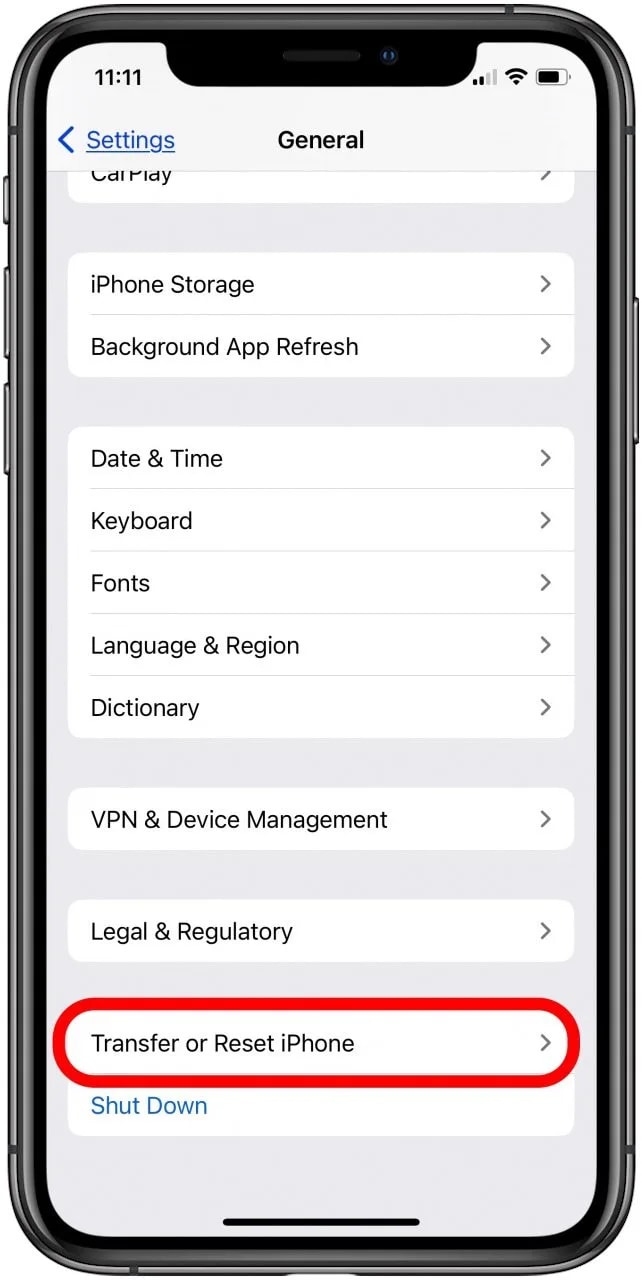
Para iTunes/Finder: Conecta el smartphone a tu PC/Mac usando un cable certificado. Abre el software, haz clic en el ícono de tu dispositivo y selecciona "Restaurar copia de seguridad". Para iCloud: Navega a Ajustes > General > Transferir o restablecer iPhone > Borrar contenidos y ajustes. Durante la fase de configuración inicial, elige "Restaurar desde copia de seguridad de iCloud".
-
Paso 3 Completar la extracción
Asegúrate de seleccionar una marca de tiempo de copia de seguridad de exactamente cuando sabes que las notas aún estaban presentes. Espera a que la barra de carga termine y verifica tu app de Notas después del reinicio.
Método 2: Extraer notas eliminadas usando Dr.Fone - Recuperación de datos (iOS)
Cuando las copias de seguridad convencionales de Apple no son suficientes, o si te niegas a borrar tu dispositivo para restaurar una copia de seguridad antigua, utilizar software de extracción especializado es tu opción óptima. Herramientas como Dr.Fone - Recuperación de datos (iOS) ofrecen un enfoque quirúrgico. Este software altamente calificado escanea profundamente los sectores de memoria flash NAND del iPhone, recuperando fragmentos ocultos o "eliminados" que
 Recupera datos tras eliminación, fallos del sistema o daños en el dispositivo.
- Compatible con fotos, mensajes, contactos, WhatsApp y más.
- Compatible con todos los principales modelos de iPhone, iPad y iPod.
- Previsualiza y recupera solo lo que necesitas.

Guía paso a paso para recuperar notas con Dr.Fone
-
Paso 1 Instala el software y conecta el dispositivo
Descarga, instala e inicia Dr.Fone en tu computadora. Navega a Caja de herramientas > Recuperación de datos. Conecta tu iPhone de forma segura usando un cable USB de transferencia de datos. La interfaz reconocerá instantáneamente tu dispositivo iOS conectado.

-
Paso 2 Configura los parámetros de escaneo
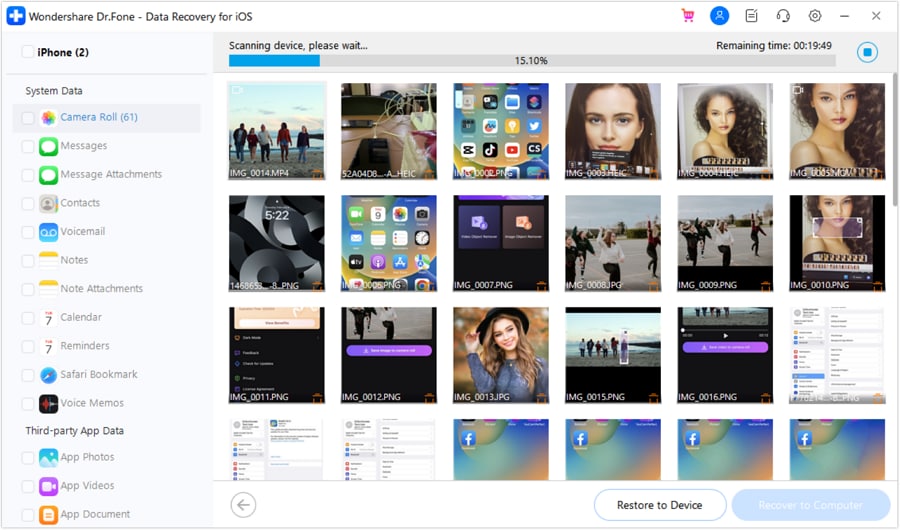
Se te presentará una amplia variedad de tipos de archivos recuperables. Selecciona la casilla junto a "Notas" (y cualquier otro archivo que desees rescatar), luego presiona "Iniciar escaneo". El motor propietario de Dr.Fone explorará los sectores de almacenamiento no asignados del dispositivo.

-
Paso 3 Previsualiza la información extraída
Una vez que el escaneo exhaustivo concluya, Dr.Fone generará una lista de vista previa detallada. Puedes utilizar los filtros integrados para ver exclusivamente los "elementos eliminados", lo que te permitirá leer físicamente el contenido de las notas antes de confirmar la recuperación.
-
Paso 4 Finaliza la recuperación
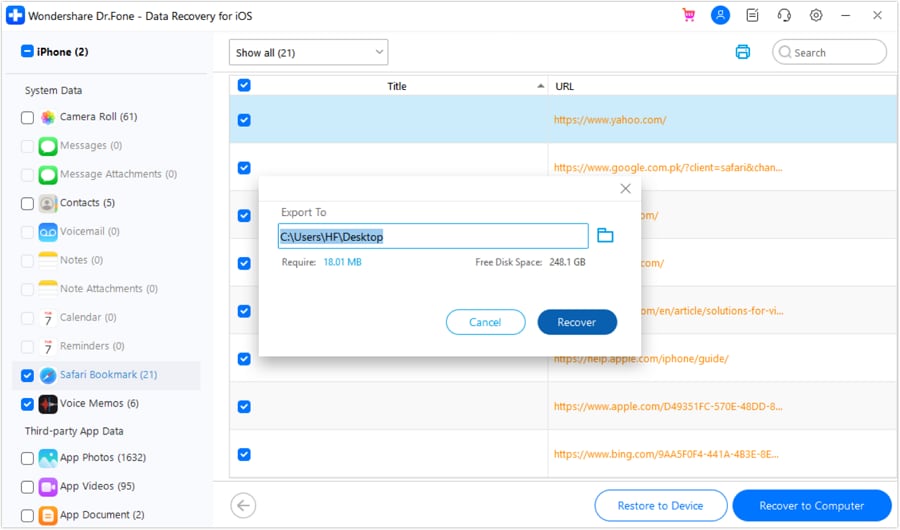
Selecciona todas las notas esenciales usando las casillas de verificación. Elige "Restaurar al dispositivo" para enviarlas dinámicamente de vuelta a la app nativa de Notas de tu iPhone, o haz clic en "Recuperar en la computadora" para exportarlas de forma segura como documentos legibles en tu PC o Mac.




Parte 4. Cómo evitar que las notas del iPhone desaparezcan de nuevo
Después de soportar el estrés de recuperar tu información confidencial, implementar medidas de protección proactivas es esencial. Sigue estas mejores prácticas para asegurar que tus notas digitales permanezcan protegidas de forma permanente:
- Aplica estrictamente la sincronización con iCloud: Sin duda el método de seguridad más fácil, asegurarte de que Ajustes > [Tu nombre] > iCloud > Notas permanezca activado garantiza que cada pulsación de tecla se refleje de forma segura en los servidores de Apple.
- Mantén copias de seguridad locales redundantes: No dependas completamente de la nube. Crea el hábito de conectar tu dispositivo de forma segura a iTunes o Mac Finder mensualmente para generar una copia de seguridad local cifrada y sin conexión de tu almacenamiento interno.
- Adopta una organización meticulosa de carpetas: Crear carpetas dedicadas con nombres claros dentro de la sección "iCloud" de la app de Notas previene drásticamente el archivado accidental en carpetas locales no sincronizadas.
- Exporta documentos de alto valor: Para datos extremadamente críticos, como detalles financieros o contraseñas legales, utiliza de forma rutinaria la función "Exportar como PDF" o envía manualmente una copia por correo electrónico a una bandeja de entrada secundaria como respaldo codificado.
Conclusión
Experimentar el pánico absoluto cuando tus notas del iPhone desaparecieron es sin duda angustiante, pero como se ha demostrado, tus datos valiosos rara vez se pierden para siempre. Al identificar metódicamente la causa raíz y aplicar técnicas de recuperación estructuradas —desde verificar carpetas ocultas de iCloud hasta restablecer configuraciones de sincronización o implementar suites de extracción robustas como Dr.Fone— estás altamente capacitado para recuperar tus archivos importantes sin ninguna complicación. Para evitar futuros dolores de cabeza, mantén rutinas de respaldo saludables y siempre mantén activa tu sincronización con iCloud.
Preguntas frecuentes
-
1. ¿A dónde van las notas eliminadas del iPhone?
Cuando eliminas una nota en tu dispositivo iOS, se transfiere automáticamente a una carpeta especializada llamada "Eliminados recientemente" dentro de la app de Notas. El sistema de Apple está diseñado para retener estos elementos durante exactamente 30 días antes de eliminarlos permanentemente de la memoria interna del dispositivo y los servidores de iCloud. Durante este período, puedes restaurarlos libremente sin herramientas especializadas. -
2. ¿Puedo recuperar notas del iPhone que fueron eliminadas hace meses?
Si el período de gracia de 30 días de "Eliminados recientemente" ha expirado, no puedes recuperar las notas a través de los ajustes estándar de la app. Sin embargo, puedes recuperarlas si fueron capturadas en una copia de seguridad anterior de iTunes, Mac Finder o iCloud creada antes de la eliminación. Alternativamente, software especializado de recuperación de datos como Dr.Fone puede localizar fragmentos ocultos en el almacenamiento no asignado de tu dispositivo si no han sido sobrescritos. -
3. ¿Por qué desapareció la app de Notas de mi iPhone de la pantalla de inicio?
Si el ícono de la app de Notas desaparece, es muy probable que lo hayas eliminado accidentalmente de la pantalla de inicio. La aplicación y todos tus datos confidenciales generalmente permanecen intactos en la Biblioteca de Apps. Simplemente desliza hasta la pantalla más a la derecha de tu iPhone para acceder a la Biblioteca de Apps, busca "Notas", mantén presionado el ícono y selecciona "Agregar a la pantalla de inicio" para restaurar la visibilidad. -
4. ¿Borrar y restablecer mi iPhone restaurará las notas perdidas?
Un restablecimiento de fábrica borrará completamente todos los datos actuales de tu dispositivo. Solo restaurará tus notas perdidas si, inmediatamente después del restablecimiento, restauras desde una copia de seguridad anterior de iCloud o computadora que contenga explícitamente las notas perdidas. Ten en cuenta que elegir esta opción sacrificará permanentemente cualquier dato nuevo, fotos o mensajes creados después de la fecha de esa copia de seguridad específica.
 Añadir Wondershare Dr.Fone como fuente preferida en Google





