 Recupera fotos, mensajes, WhatsApp y mucho más, sin necesidad de copia de seguridad.

 100% Seguridad Verificada | Sin Suscripción Obligatoria | Libre de malware

 :
: 
 ChatGPT
 Perplexity
 Gemini
 Claude
 Grok
Grok

¡Me desperté esta mañana y el ícono del teléfono de mi iPhone desapareció! No puedo encontrarlo en ningún lugar de la pantalla de inicio para hacer llamadas. ¿Cómo recupero el ícono del teléfono en mi iPhone?
Un frustrado usuario de iOS
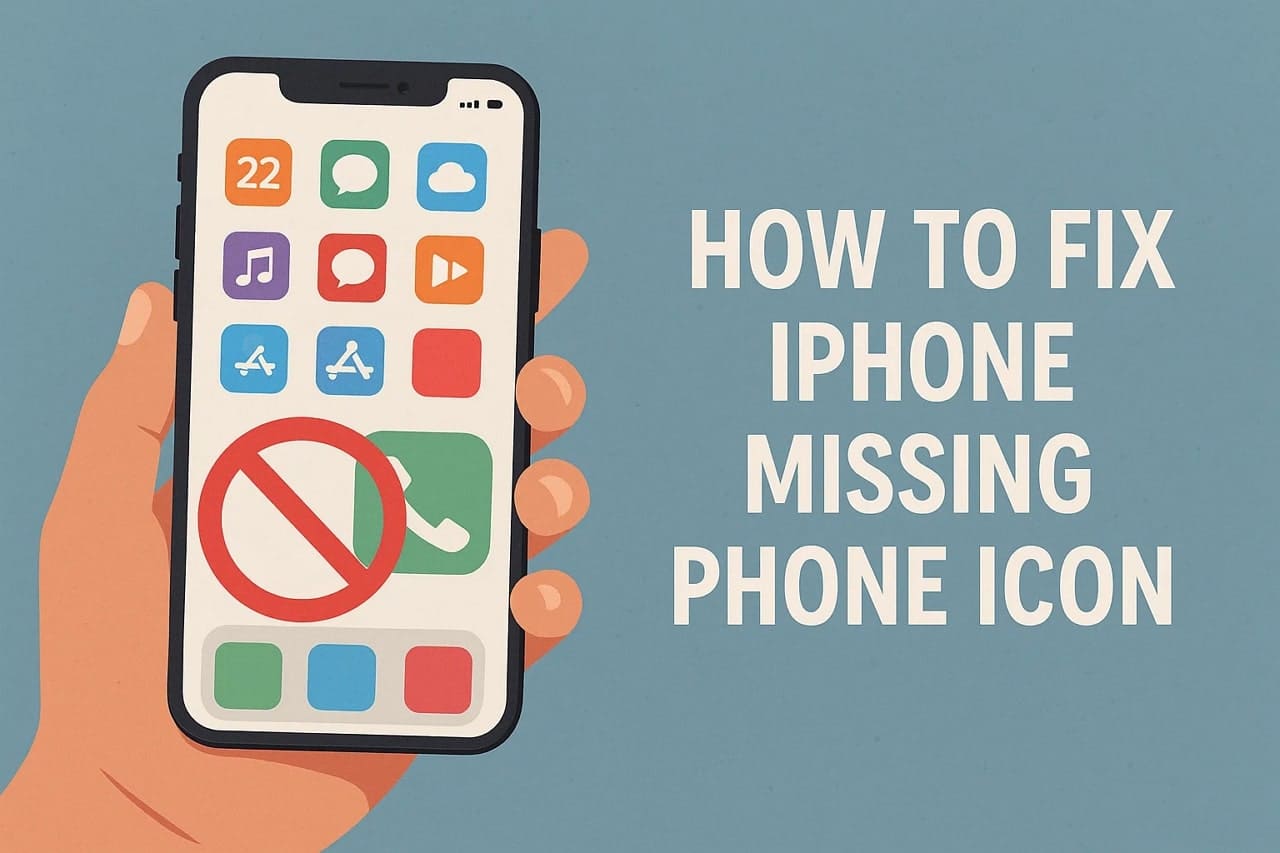
Si tu ícono del teléfono faltante en iPhone problema te ha dejado en pánico, respira profundo. Debido a que la aplicación Teléfono es una aplicación central del sistema profundamente integrada en iOS, es completamente imposible eliminarla permanentemente de tu dispositivo. En prácticamente todos los casos, la aplicación simplemente está oculta, colocada en una carpeta olvidada o temporalmente obscurecida por un fallo inesperado del software.
Ya sea que hayas actualizado recientemente tu firmware o simplemente reorganizado tu pantalla de inicio, lidiar con un ícono del teléfono perdido puede ser muy disruptivo para tu comunicación diaria. Afortunadamente, recuperar el acceso a tus funciones de llamada es sencillo. Esta guía completa explorará exactamente por qué tu ícono del teléfono faltante en iPhone ocurrió y te guiará a través de 7 métodos confiables para restaurarlo al instante. Además, compartiremos un método de recuperación avanzado en caso de que pierdas datos críticos en el camino.
1. Localizar mediante la búsqueda Spotlight: Desliza hacia abajo en la pantalla de inicio y busca 'Teléfono' para abrirlo directamente.
2. Restaurar desde la Biblioteca de Apps: Desliza hasta la pantalla más a la derecha, encuentra la app Teléfono y mantén presionado para agregarla de nuevo a la pantalla de inicio.
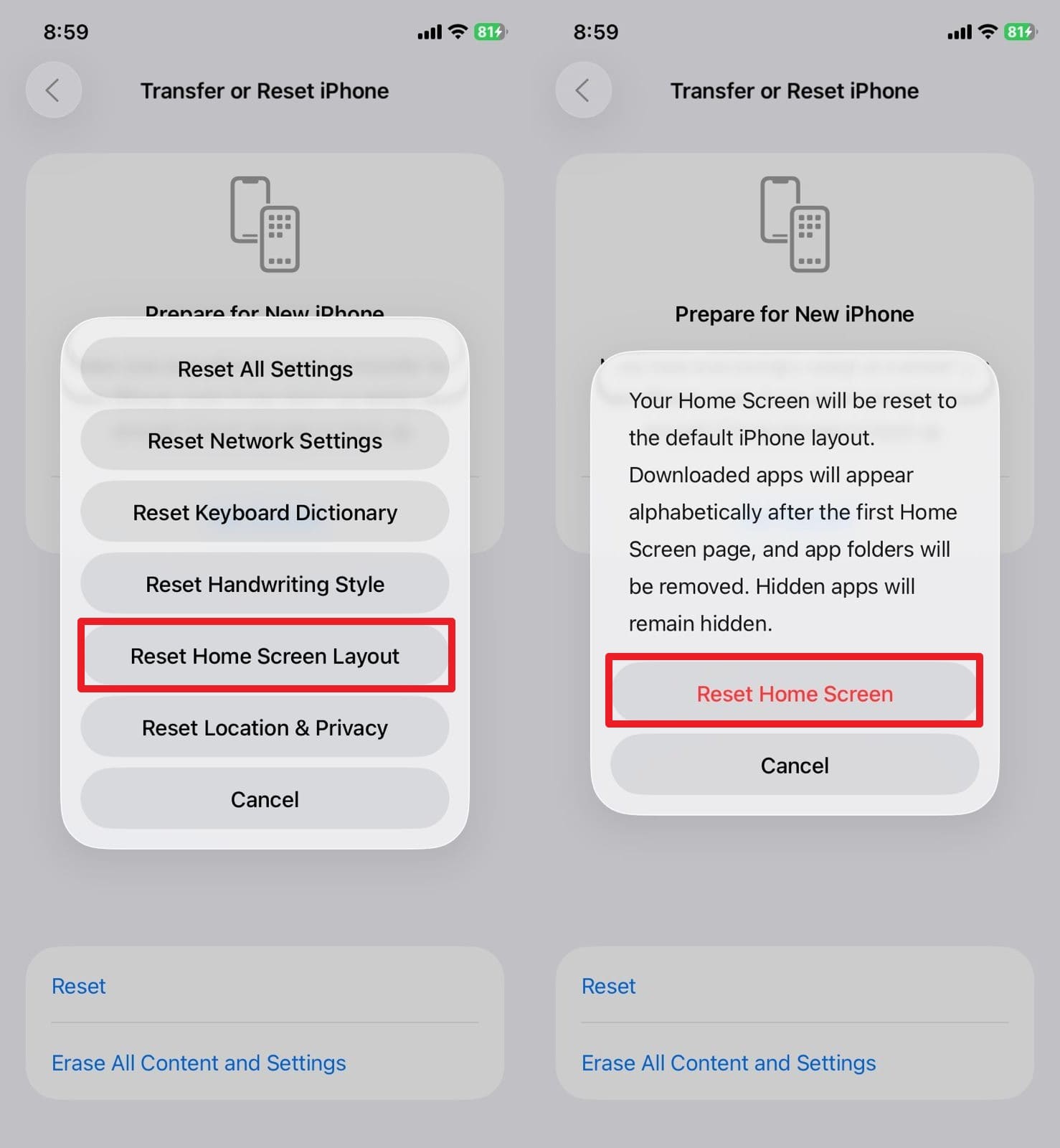
3. Restablecer el diseño de la pantalla de inicio: Ve a Configuración > General > Transferir o restablecer iPhone > Restablecer > Restablecer diseño de la pantalla de inicio para revertir todas las posiciones predeterminadas de las apps.
En este artículo
Parte 1. ¿Por qué desapareció el ícono del teléfono en iPhone?
Cuando los usuarios reportan que su ícono del teléfono iPhone desapareció, generalmente se reduce a algunos comportamientos comunes del usuario o errores menores del sistema. Dado que la aplicación Teléfono es una aplicación nativa, iOS evita que sea completamente desinstalada. Entender la causa raíz del ícono del teléfono faltante en iPhone puede evitar que lo pierdas en el futuro. Aquí están los culpables más frecuentes:
| Razón | Breve explicación |
|---|---|
| Eliminación accidental | Durante una limpieza de la pantalla de inicio, es posible que hayas seleccionado "Eliminar de la pantalla de inicio" en lugar de cancelar una acción, ocultando la app. |
| Oculto en la Biblioteca de Apps | La ícono del teléfono perdido está guardada de forma segura en la Biblioteca de Apps pero ya no está anclada a tu pantalla principal. |
| Página de pantalla de inicio oculta | Es posible que hayas ocultado inadvertidamente una página completa de la pantalla de inicio que contenía el ícono de la app Teléfono. |
| Fallo en la actualización del sistema | Ocasionalmente, las actualizaciones de software importantes pueden interrumpir los diseños, causando un escenario de app de iPhone desaparecida temporalmente. |
| Error menor de la app | Un error temporal de caché o un bug de visualización dentro de la interfaz de iOS puede hacer que el ícono desaparezca hasta que se actualice. |

Parte 2. ¿Perdiste el ícono del teléfono en iPhone? ¡7 formas fáciles de recuperarlo!
Ahora que sabes que tu app principal de llamadas está segura, es momento de resolver el ícono del teléfono faltante en iPhoneproblema. A continuación se presentan siete métodos prácticos y no destructivos para recuperar rápidamente tu marcador donde le corresponde.
2-1. Usar la búsqueda Spotlight
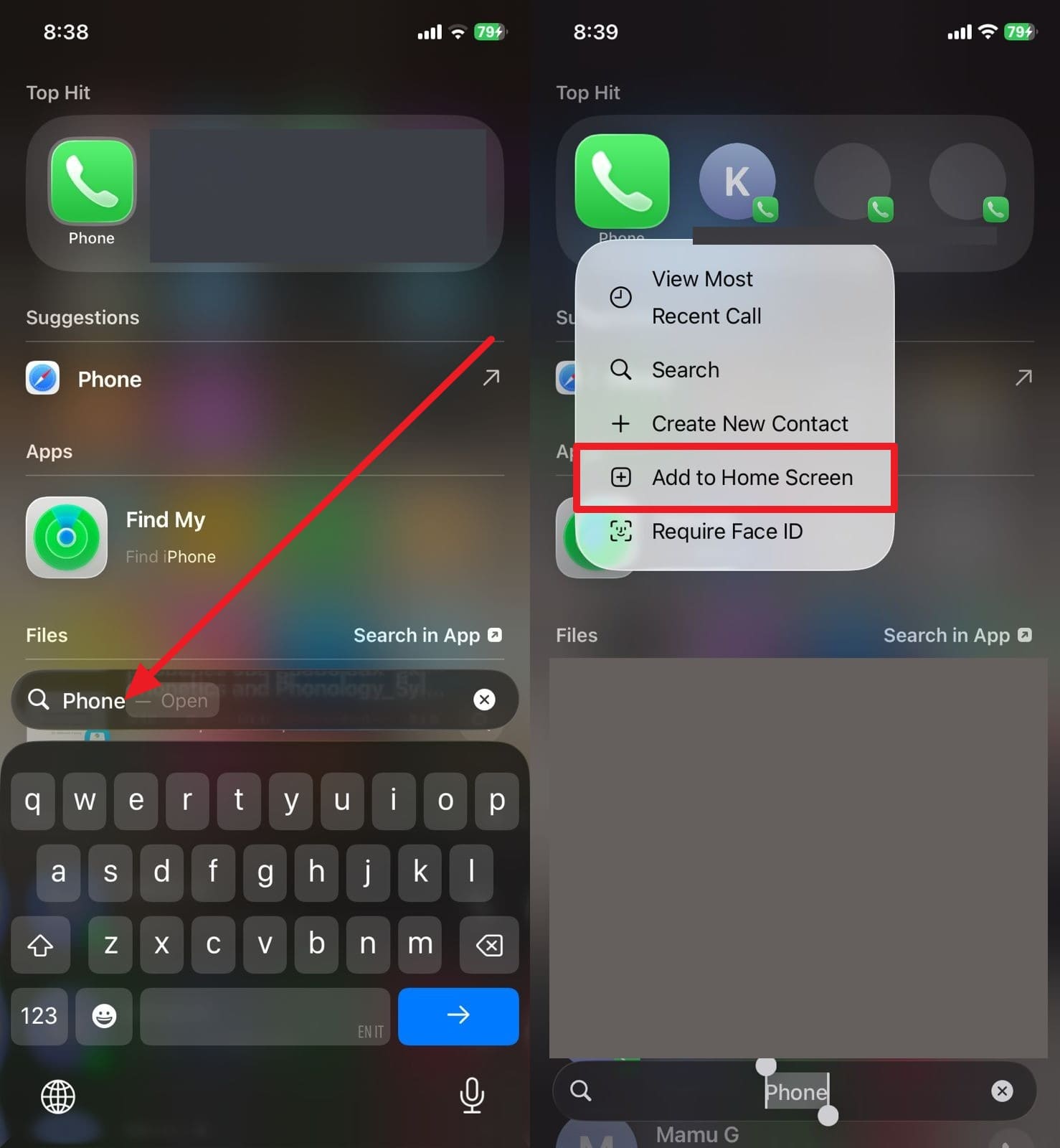
Si necesitas hacer una llamada urgente y el ícono del teléfono desapareció en iPhone, la búsqueda Spotlight es tu solución más rápida. La indexación de Spotlight encuentra cualquier app en tu dispositivo al instante, omitiendo completamente las carpetas personalizadas o las páginas ocultas. Es una forma muy eficiente de aprender cómo recuperar el ícono del teléfono en iPhone sin alterar tu diseño actual.
- Instrucciones: Simplemente desliza hacia abajo desde el centro de tu pantalla de inicio para abrir la barra de búsqueda. Escribe "Teléfono". Cuando el ícono verde de la app Teléfono aparezca en los resultados, mantenlo presionado y toca "Agregar a la pantalla de inicio" o arrástralo directamente de vuelta a tu página principal.
2-2. Revisar todas las pantallas de inicio y carpetas
La mayoría de las veces, un ícono del teléfono faltante en iPhone simplemente está mal colocado. Al arrastrar apps para ordenar, es increíblemente fácil soltar accidentalmente la app Teléfono en una carpeta recién creada o deslizarla a una página secundaria de la pantalla de inicio. Desliza cuidadosamente por todas las páginas disponibles y abre carpetas etiquetadas como "Productividad", "Utilidades" o nombres genéricos para asegurarte de que no esté ahí.
2-3. Volver a agregar desde la Biblioteca de Apps
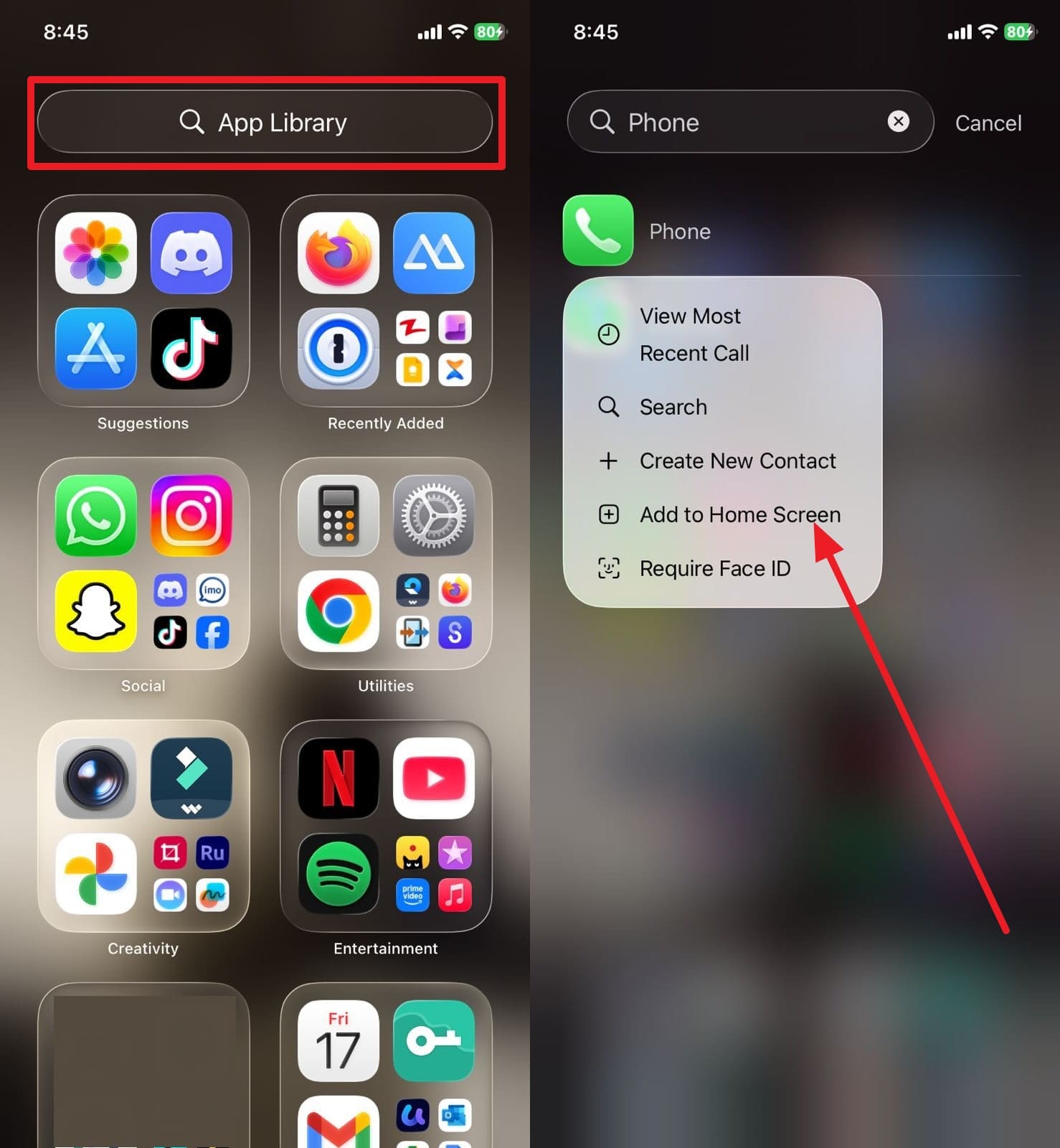
Desde la introducción de la Biblioteca de Apps, Apple permite a los usuarios mantener su pantalla de inicio minimalista moviendo las apps completamente a este organizador trasero. Si tu app de iPhone desapareció, casi con certeza todavía reside aquí.
- Instrucciones: Desliza hacia la izquierda más allá de todas tus páginas de la pantalla de inicio hasta llegar a la Biblioteca de Apps. Toca la barra de búsqueda superior y escribe "Teléfono". Una vez visible, mantén presionada la app y selecciona "Agregar a la pantalla de inicio" para restaurar el ícono del teléfono perdido.
2-4. Reiniciar el iPhone
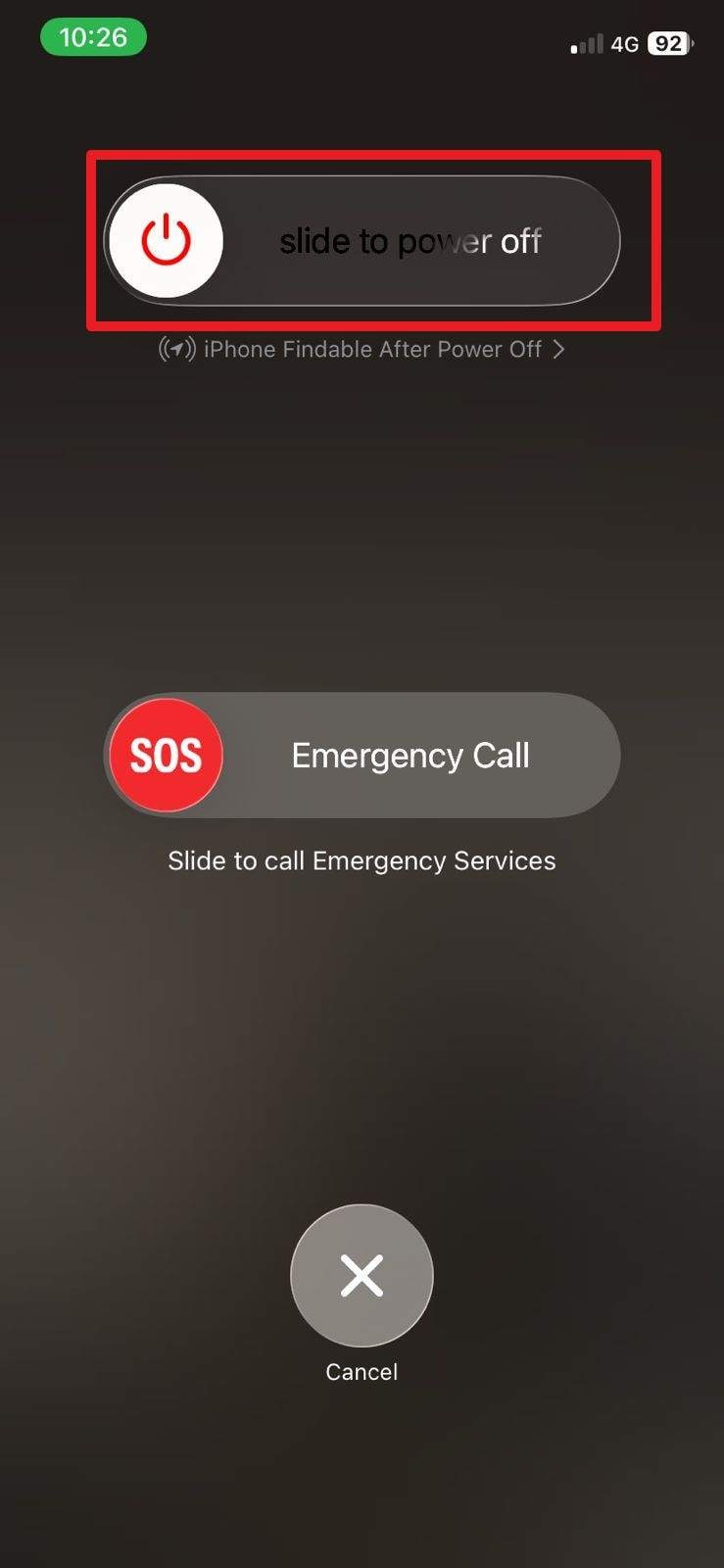
Si la app sigue sin aparecer en la búsqueda y en la Biblioteca de Apps, tu dispositivo podría estar experimentando un error visual inesperado. Un reinicio rápido vacía la memoria temporal del sistema y fuerza a la interfaz de usuario a recargarse, lo que a menudo resuelve el ícono del teléfono faltante en iPhone error al instante sin comprometer la configuración personal.
- Instrucciones: Mantén presionado el botón de encendido junto con cualquiera de los botones de volumen hasta que aparezca el control deslizante "Deslizar para apagar". Arrastra el deslizador para apagar el dispositivo. Después de un minuto, mantén presionado el botón de encendido nuevamente para reiniciar el iPhone.
2-5. Desactivar restricciones o modo de enfoque
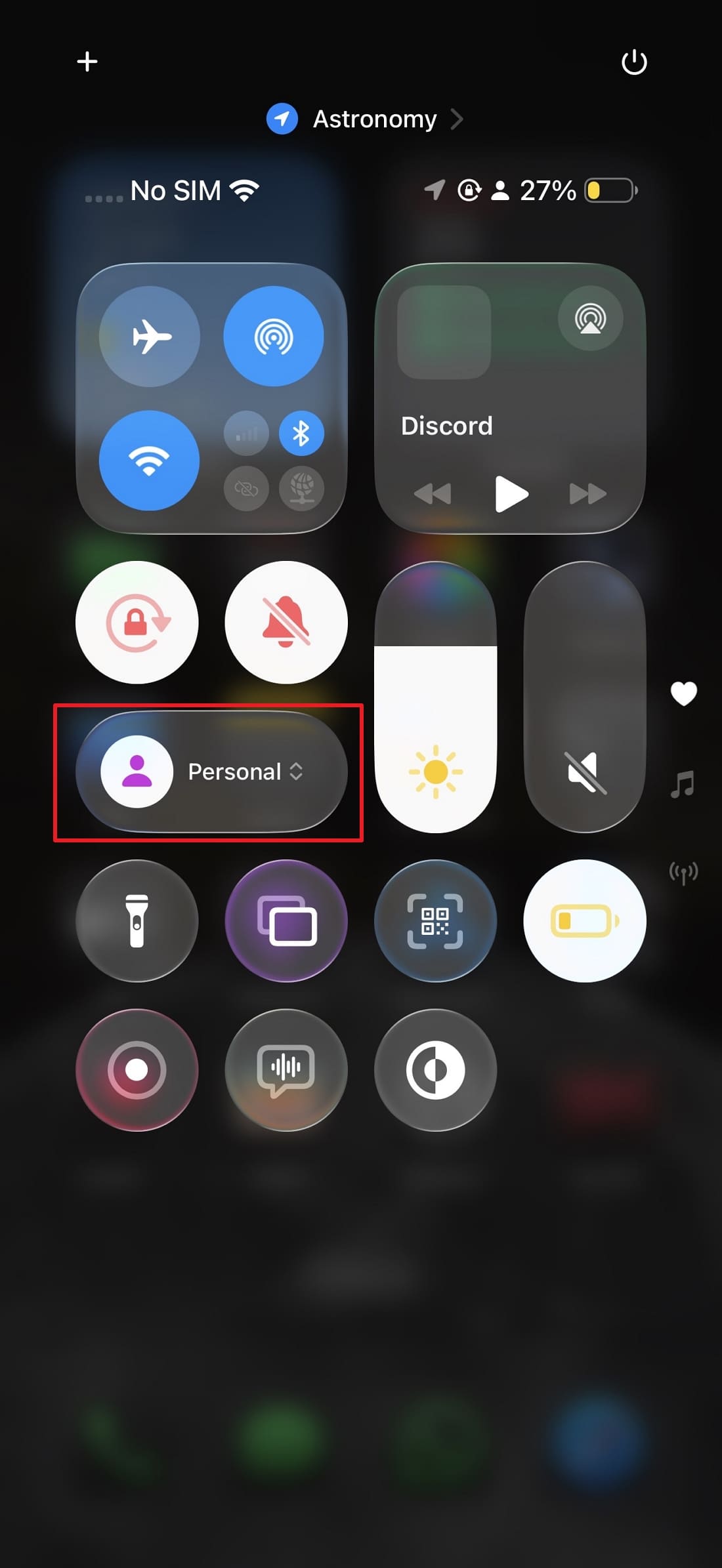
Los modos de Enfoque agresivos o las restricciones de Tiempo de Pantalla pueden ocultar inadvertidamente las utilidades del sistema. Si un perfil de Enfoque específico está configurado para ocultar ciertas páginas de la pantalla de inicio, podrías encontrarte con el ícono del teléfono faltante en iPhone dilema. Deshabilitar estos modos puede revertir inmediatamente tu pantalla a la normalidad.
- Instrucciones: Desliza hacia abajo desde la esquina superior derecha para acceder al Centro de control. Localiza el ícono de Enfoque o No molestar y tócalo para deshabilitar el modo activo. De igual manera, revisa tu Configuración para asegurarte de que no haya restricciones aplicadas.
2-6. Actualizar el firmware de iOS
El firmware desactualizado frecuentemente contiene errores conocidos que Apple corrige en versiones más nuevas. Si una versión anterior de iOS está causando aleatoriamente un ícono del teléfono faltante en iPhone, instalar la última actualización de software restaura la estabilidad y los comportamientos gráficos predeterminados.
-
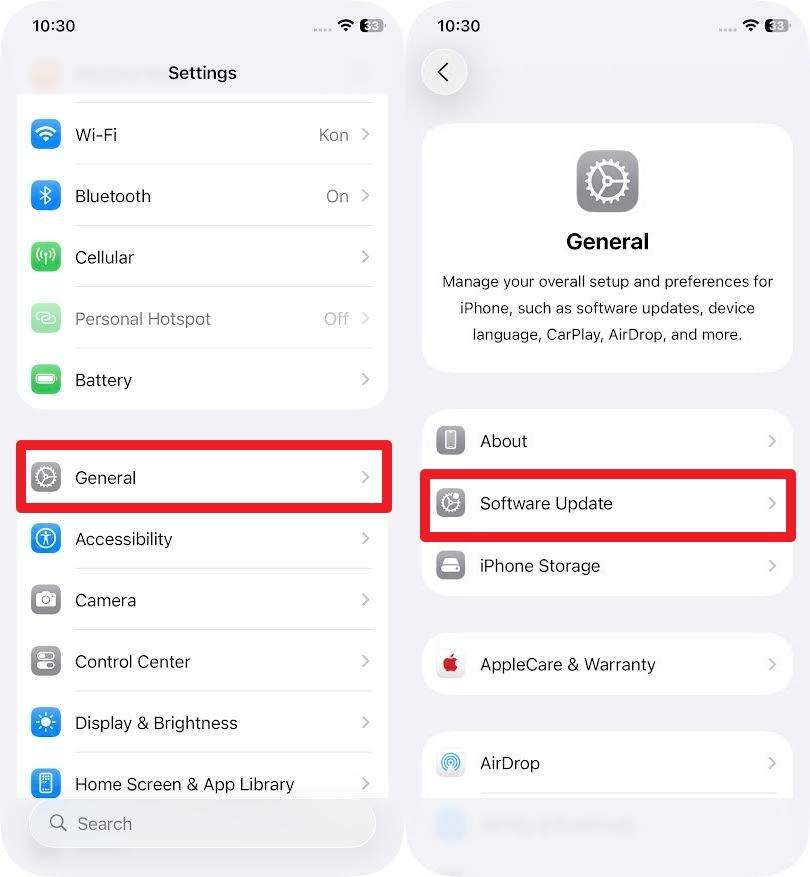
Paso 1 Acceder a las actualizaciones de software
Abre la app "Configuración", desplázate hacia abajo hasta "General" y selecciona la opción "Actualización de software" para que tu dispositivo busque el firmware más reciente.
-
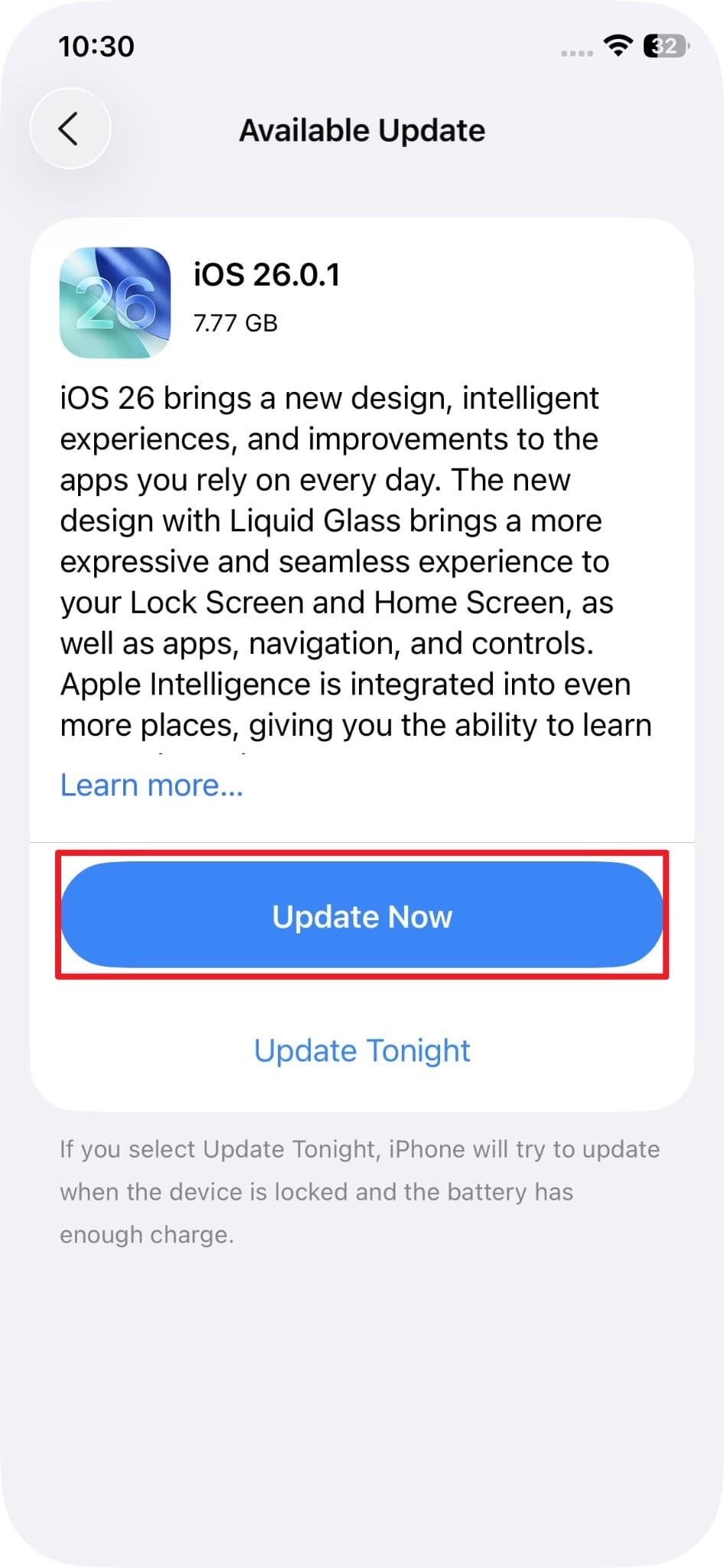
Paso 2 Instalar la actualización
Si hay una actualización pendiente, toca "Actualizar ahora" para instalar los parches. Tu dispositivo se reiniciará automáticamente con el diseño actualizado.
2-7. Restablecer el diseño de la pantalla de inicio
Cuando todo lo demás falla, un restablecimiento del diseño es la solución definitiva. Esta acción no eliminará ningún dato personal ni las apps descargadas; simplemente devuelve tu pantalla de inicio a su configuración predeterminada de fábrica, garantizando prácticamente que resolverás el cómo recuperar el ícono del teléfono en iPhone problema.
-
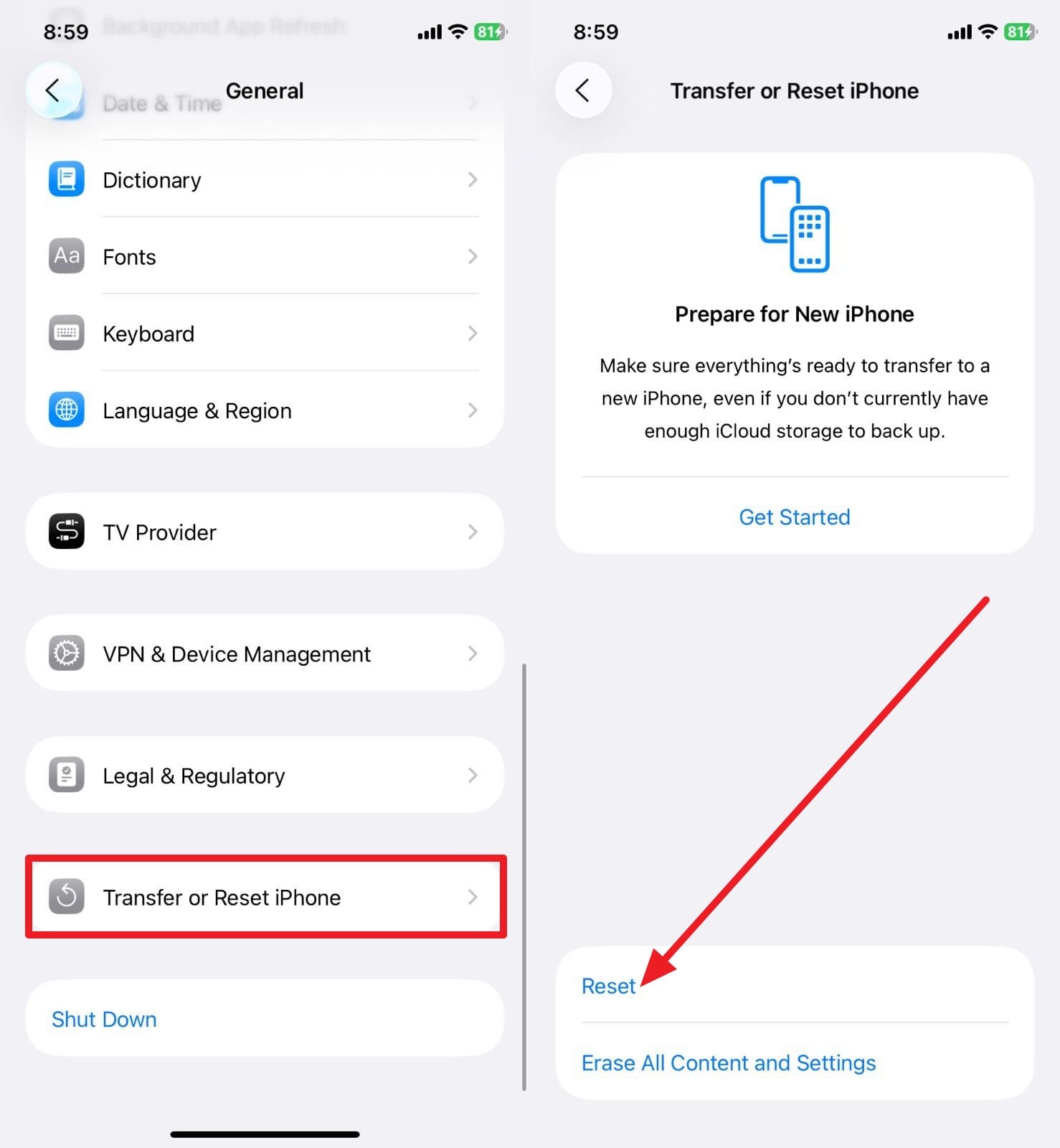
Paso 1 Navegar a Transferir o restablecer
Abre "Configuración", toca "General", desplázate hasta el final y selecciona "Transferir o restablecer iPhone", luego elige la opción "Restablecer".
-
Paso 2 Ejecutar el restablecimiento del diseño
Toca "Restablecer diseño de la pantalla de inicio" y confirma la acción. Tus apps integradas, incluida la app Teléfono, se reubicarán instantáneamente en sus posiciones predeterminadas originales.
Parte 3. Consejo adicional: Recupera los datos perdidos de tu app de iPhone en un solo clic
Mientras se soluciona el ícono del teléfono desapareció en iPhone problema usando restablecimientos de diseño o actualizaciones del sistema, los errores inesperados pueden ocasionalmente llevar a la pérdida de contactos, mensajes o historiales de llamadas. Si descubres datos faltantes, hay una alternativa poderosa y segura: Dr.Fone - Recuperación de datos.
Este software líder en la industria se especializa en recuperar más de 35 tipos de archivos de forma fluida desde dispositivos iOS e iPadOS. Ya sea que necesites recuperar mensajes de texto estándar, chats de aplicaciones sociales o contactos eliminados accidentalmente, Dr.Fone lo hace posible, incluso sin una copia de seguridad previa. Proporciona un mecanismo de vista previa selectiva y mantiene la máxima integridad de los datos durante todo el proceso de restauración.
 Recupera datos después de eliminaciones, fallos o daños en el dispositivo.
- Compatible con fotos, mensajes, contactos, WhatsApp y más.
- Compatible con todos los modelos principales de iPhone, iPad e iPod.
- Previsualiza y recupera solo lo que necesitas.

Guía simplificada de recuperación de datos para restaurar los datos perdidos de la app de iPhone
Si restaurar tu ícono del teléfono perdido inadvertidamente borró registros de contactos clave, siga estos sencillos pasos para recuperarlos con Dr.Fone:
-
Paso 1 Inicie Dr.Fone y seleccione Recuperación de iOS
Abra Dr.Fone en su computadora y navegue al módulo de Recuperación de datos. Seleccione "iOS" como su sistema operativo de destino para iniciar el kit de herramientas de recuperación dedicado.

-
Paso 2 Conecte el dispositivo y escanee
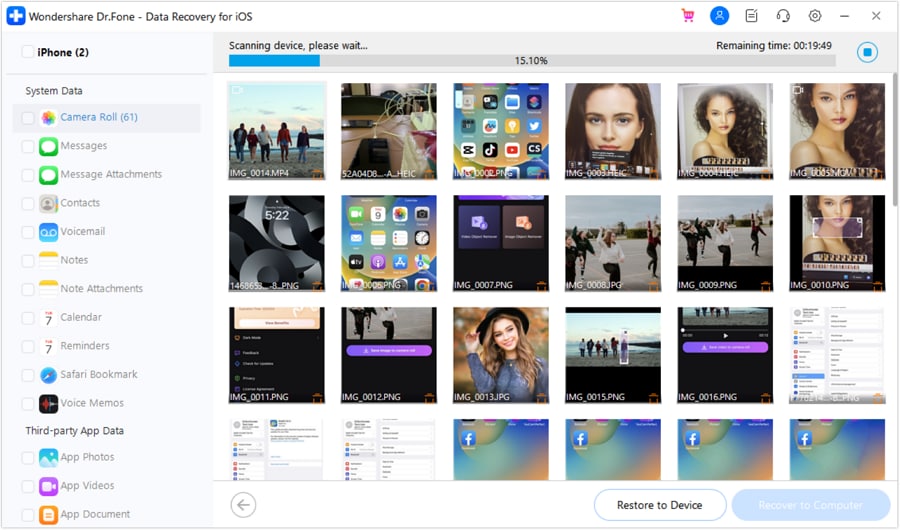
Conecte su iPhone de forma segura mediante un cable USB. Una vez detectado, seleccione los tipos de archivos específicos que desea recuperar (como Contactos o Historial de llamadas) y haga clic en "Iniciar escaneo" para que Dr.Fone analice de forma robusta el almacenamiento interno del dispositivo.

-
Paso 3 Vista previa y restauración
Una vez concluido el escaneo, obtenga una vista previa de los elementos encontrados en la interfaz detallada. Seleccione los archivos cruciales que desea conservar y haga clic en "Restaurar al dispositivo" para transferirlos de forma segura de vuelta a su iPhone.




Conclusión
Afrontar la repentina sorpresa de un ícono del teléfono faltante en iPhone no tiene que ser una situación estresante. Como se ha descrito en esta guía completa, la aplicación de comunicación principal no puede borrarse de forma permanente. En cambio, su ícono del teléfono perdido simplemente está fuera de vista debido a una colocación accidental en una carpeta incorrecta, un modo de enfoque agresivo o una anomalía menor en la visualización de iOS.
Mediante el uso de soluciones prácticas como utilizar la búsqueda de Spotlight, revisar su Biblioteca de aplicaciones o ejecutar un restablecimiento fluido del diseño de la pantalla de inicio, puede resolver de forma fiable el ícono del teléfono desapareció en iPhone problema en tan solo unos toques. Si algún contacto o dato del sistema desaparece inexplicablemente junto con el ícono de la aplicación, utilizar Dr.Fone - Recuperación de datos proporciona la máxima tranquilidad, garantizando que sus archivos de comunicación esenciales siempre se recuperen de forma segura.
Preguntas frecuentes
-
1. ¿Perder el ícono de Teléfono detiene las funciones de llamadas o contactos?
No, su iPhone aún permite de forma nativa realizar llamadas y acceder a contactos a través de la Búsqueda de Spotlight, los comandos de voz de Siri o la pestaña de Contactos. Cuando ocurre el ícono del teléfono faltante en iPhone error, solo desaparece visualmente de la interfaz; todas las funciones subyacentes de comunicación, capacidades de marcado y correo de voz permanecen completamente funcionales en el sistema en segundo plano. -
2. ¿La ausencia de la aplicación Teléfono está relacionada con controles parentales o restricciones?
Sí, ajustar de forma agresiva el Tiempo de pantalla o las restricciones de contenido puede ocultar inadvertidamente las aplicaciones principales del sistema temporalmente desde la pantalla principal. Si habilita tales límites de forma intencional o accidental, deshabilitar los modos de enfoque o las restricciones de Tiempo de pantalla restaurará rápidamente la visibilidad y devolverá el acceso normal al ícono de Teléfono. -
3. ¿La ausencia del ícono de Teléfono afecta a FaceTime o Mensajes?
No, FaceTime y Mensajes permanecen completamente sin afectarse porque operan a través de sus propios servicios de comunicación independientes de Apple y sus respectivos íconos de aplicaciones. La desaparición del ícono de la aplicación Teléfono impacta exclusivamente la marcación celular directa, el acceso al teclado y la vista de gestión de llamadas recientes en el ecosistema iOS. -
4. ¿Puede una aplicación de terceros eliminar el ícono predeterminado de Teléfono?
No, las aplicaciones de terceros categóricamente no tienen los privilegios de root administrativos necesarios para eliminar o desinstalar permanentemente aplicaciones nativas de iOS como Teléfono, Safari o Mensajes. Si su escenario de app de iPhone desaparecida inmediatamente después de una nueva instalación de software, es estrictamente un reordenamiento del diseño o un problema de caché visual, en lugar de una eliminación real de la aplicación.
 Añadir Wondershare Dr.Fone como fuente preferida en Google





