 Recupera fotos, mensajes, WhatsApp y mucho más, sin necesidad de copia de seguridad.

 100% Seguridad Verificada | Sin Suscripción Obligatoria | Libre de malware

 :
: 
 ChatGPT
 Perplexity
 Gemini
 Claude
 Grok
Grok
Imagina que abres la app Notas en tu iPhone para consultar una información importante y, accidentalmente, eliminas todo el texto. El pánico se apodera de ti al darte cuenta de que los datos importantes han desaparecido. Afortunadamente, Apple ofrece varios métodos integrados que te permiten recuperar notas eliminadas de forma rápida y segura. Ya sea que necesites restaurar archivos desde la carpeta Eliminados recientemente, usar copias de seguridad de iCloud o simplemente deshacer eliminaciones accidentales de texto directamente dentro de la app, cuentas con múltiples redes de seguridad.
Estos métodos comprobados te ayudan a recuperar texto perdido, ideas creativas o información esencial de flujo de trabajo sin estrés innecesario. Comprender cómo deshacer en Notas en un iPhone usando estas técnicas garantiza que tus datos permanezcan seguros y tu productividad no se interrumpa. Entre todos estos métodos, también exploraremos cómo la solución especializada de Recuperación de datos de Dr.Fone se destaca como la medida de seguridad más confiable para eliminaciones permanentes.
En este artículo
Parte 1. Cómo deshacer en Notas en iPhone
Para los usuarios que necesitan desesperadamente saber cómo deshacer una nota en un iPhone, revisar esta sección en detalle es fundamental. Desde aprender acciones integradas inmediatas hasta implementar software profesional de recuperación como Dr.Fone, descubre qué solución te ayuda mejor a recuperar texto eliminado de forma rápida y segura.
Método 1. Dr.Fone - Recuperación de datos (iOS) | Solución de un clic para recuperar notas del iPhone
En situaciones extremas en las que has eliminado permanentemente o perdido notas de tu dispositivo o copias de seguridad estándar, Dr.Fone - Recuperación de datos (iOS) puede restaurarlas de forma confiable. Altamente optimizada para iOS 26 y la serie iPhone 17, esta robusta herramienta está diseñada para extraer datos de forma segura del propio dispositivo, de iTunes y de iCloud. Dado que el proceso de recuperación es 100% local en tu computadora, tus datos personales permanecen completamente seguros durante el escaneo, con una tasa de éxito excepcionalmente alta.
Además, los usuarios pueden seleccionar específicamente las notas que desean recuperar, previsualizando el contenido antes de exportarlo de vuelta al dispositivo. Al darte control total, esta herramienta elimina la frustración de preguntarte cómo deshago notas eliminadas en iPhone que han pasado la papelera de reciclaje. Con su interfaz intuitiva que no requiere experiencia técnica, sirve como la solución de seguridad definitiva.
 Recupera datos después de eliminación, fallos o daños en el dispositivo.
- Compatible con fotos, mensajes, contactos, WhatsApp y más.
- Compatible con todos los principales modelos de iPhone, iPad y iPod.
- Previsualiza y recupera solo lo que necesitas.

Guía para recuperar notas eliminadas del dispositivo/copia de seguridad con Dr.Fone
Para dominar cómo puedes utilizar esta sencilla herramienta de recuperación de iPhone para restaurar notas valiosas en solo tres simples pasos, sigue la guía completa a continuación:
-
Paso 1 Elige la herramienta de Recuperación de datos para restaurar notas
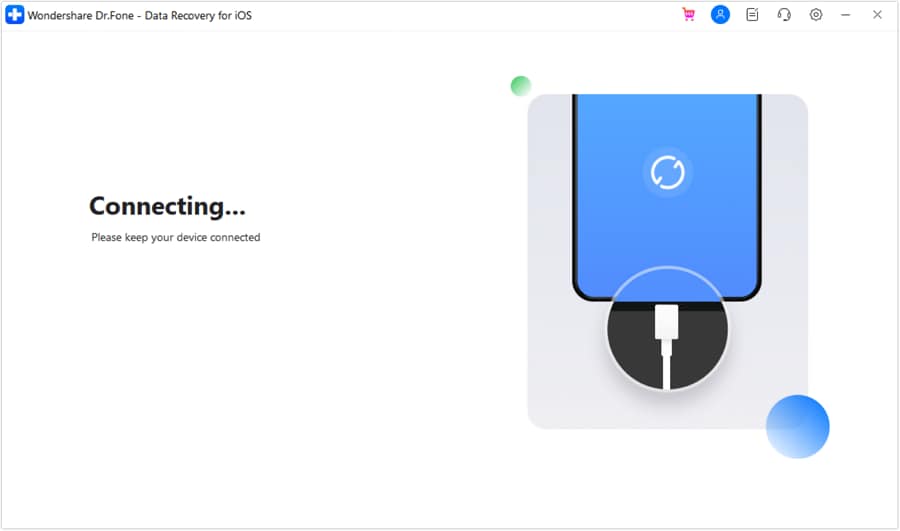
Al iniciar la aplicación y localizar las herramientas de Recuperación de datos para iOS, haz clic en la opción "Recuperar datos de dispositivos iOS". El software te pedirá que conectes tu iPhone a la computadora y posteriormente mostrará varios tipos de datos recuperables tras la detección exitosa.
-
Paso 2 Selecciona las notas y otros tipos de datos
Una vez que se muestre el catálogo de datos, marca explícitamente la categoría "Notas y archivos adjuntos" de las opciones disponibles, luego presiona el botón "Iniciar escaneo" ubicado en la parte inferior de la interfaz para iniciar el análisis profundo.

-
Paso 3 Filtra las notas para guardar en el dispositivo/computadora
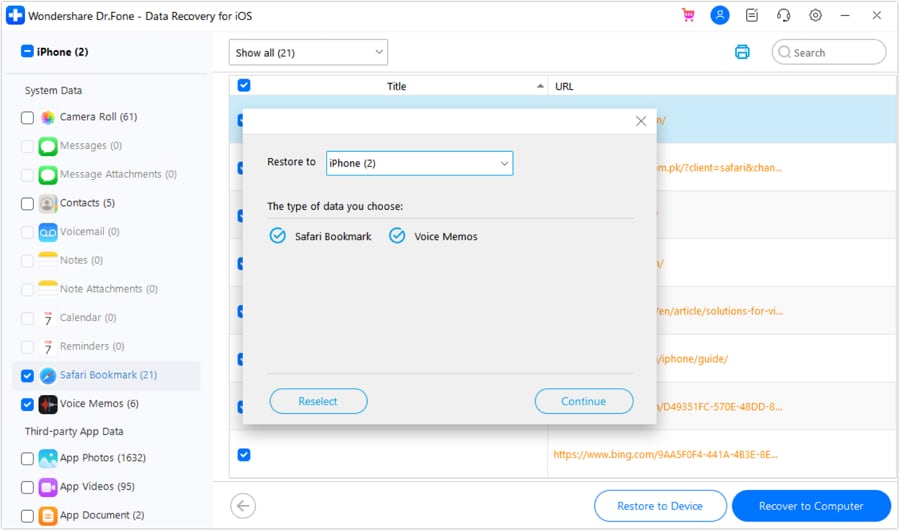
Cuando el escaneo exhaustivo concluya, usa el menú desplegable "Mostrar todo" para filtrar las notas recuperadas. Una vez que localices los archivos deseados, toca la opción "Recuperar en dispositivo" o "Recuperar en computadora". En la ventana emergente posterior, finaliza la ubicación de "Recuperar en", luego haz clic en "Continuar" y "Ok" para restaurar los datos sin problemas.
Método 2. Usar la función Deshacer de Notas (Botón)
Si no has perdido permanentemente el documento y simplemente deseas saber cómo deshacer una nota en iPhone durante una sesión de edición activa, aprovechar el botón integrado de Deshacer en Notas es tu mejor opción. Esta función integrada te ayuda a corregir errores tipográficos y de formato al instante, sin necesidad de copias de seguridad complejas. Como funciona en tiempo real mientras editas, el proceso es increíblemente fluido.
-
Paso 1 Toca el icono Deshacer
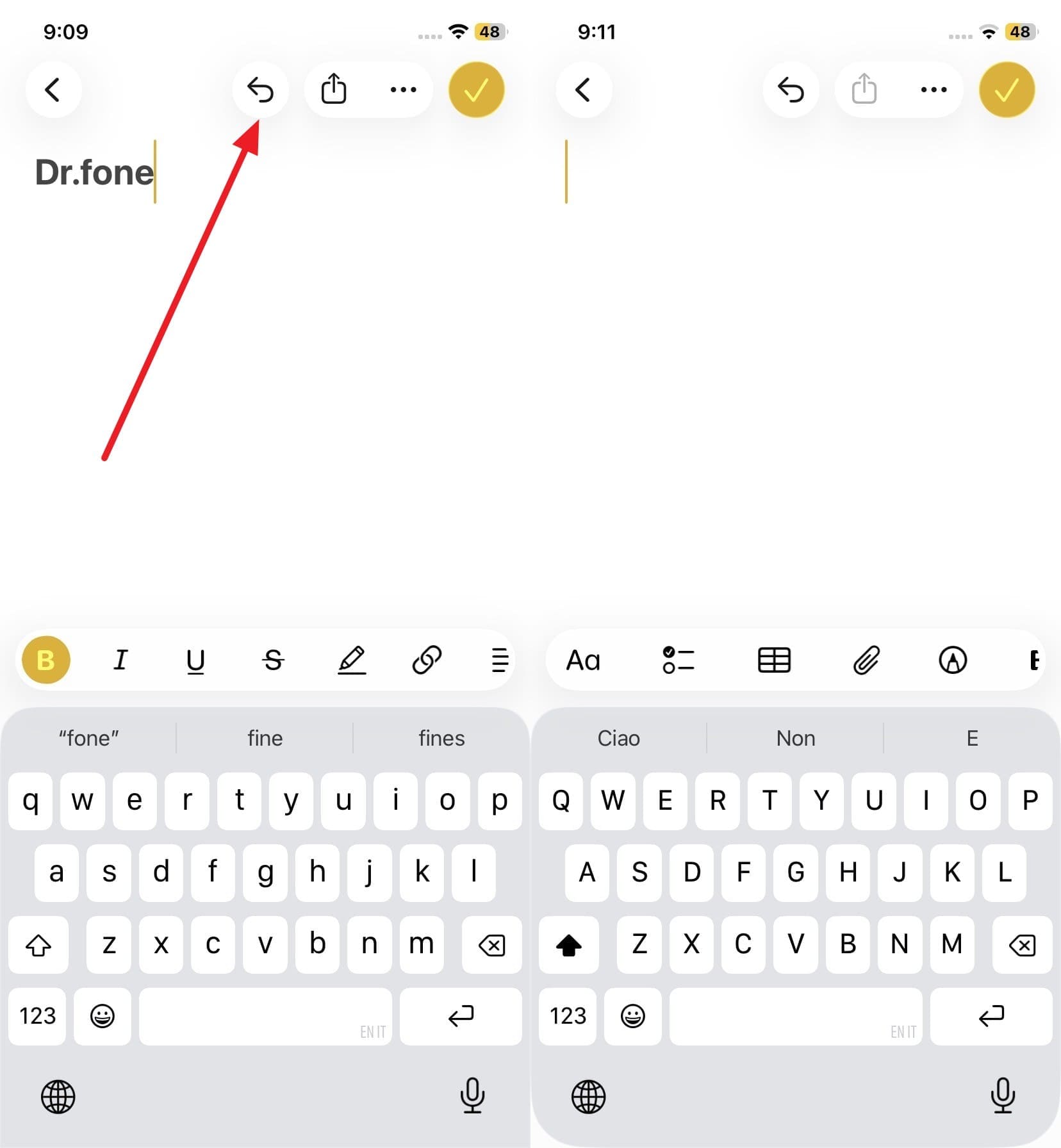
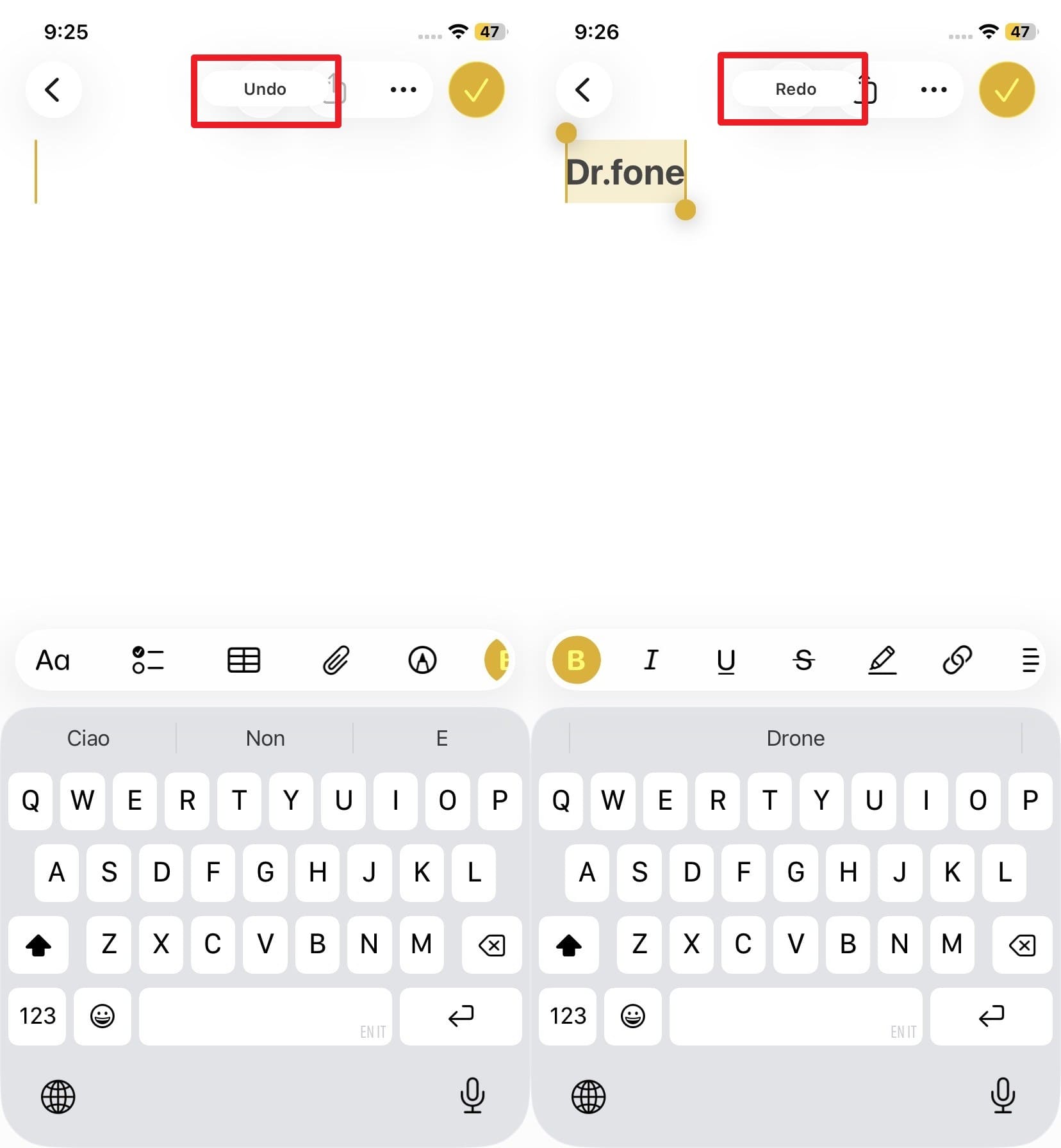
Mientras estás escribiendo o editando activamente dentro de la app Notas, dirige tu atención a la parte superior de la interfaz. Toca el icono de "Flecha hacia atrás" para deshacer instantáneamente tus modificaciones más recientes. Puedes tocarlo varias veces para revertir secuencialmente todas las últimas acciones, retrocediendo paso a paso.
-
Paso 2 Rehacer si es necesario
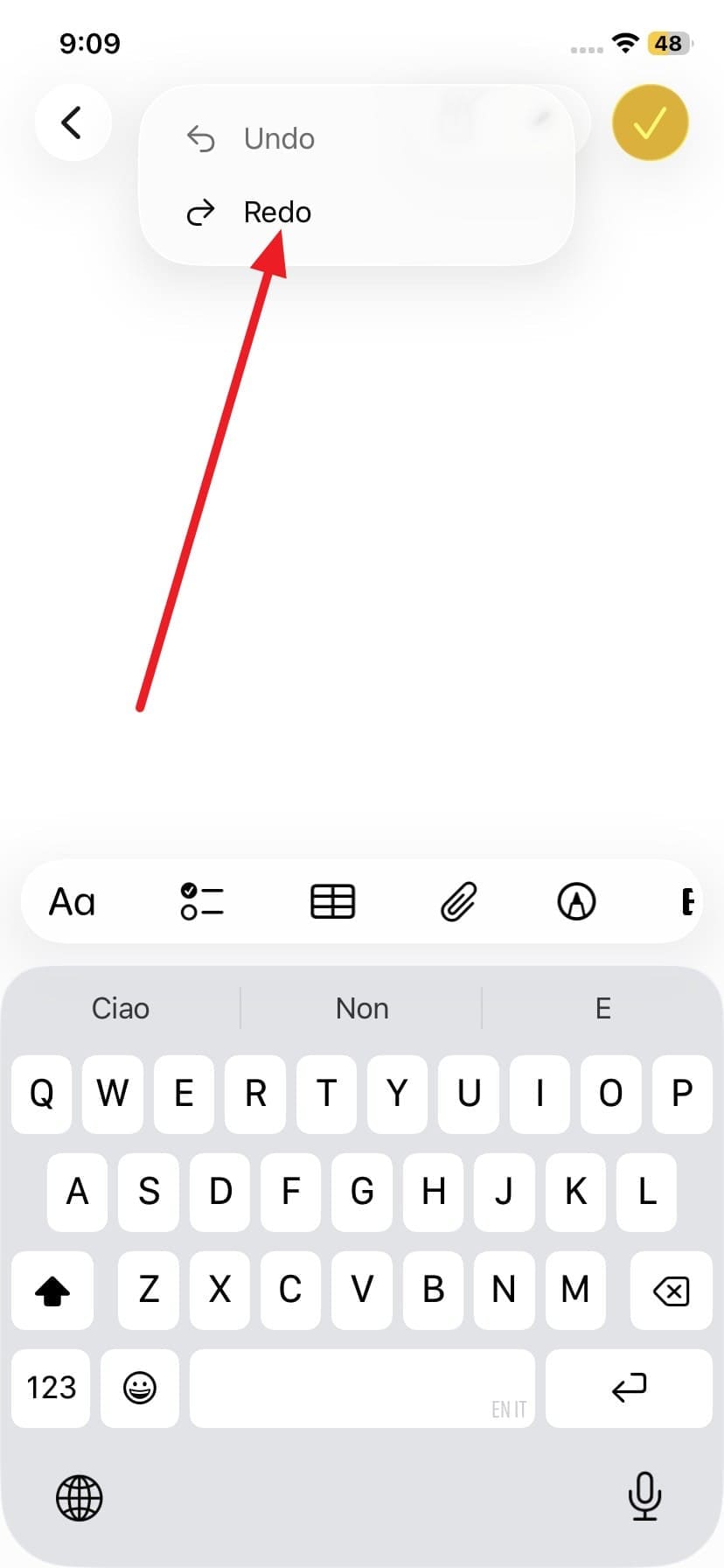
En escenarios donde deshaces demasiados cambios por error, simplemente toca el icono de "Flecha hacia adelante" (o mantén presionada la flecha hacia atrás para elegir "Rehacer" en el menú emergente) para reaplicar inmediatamente el texto previamente revertido.
Método 3. Agitar para deshacer
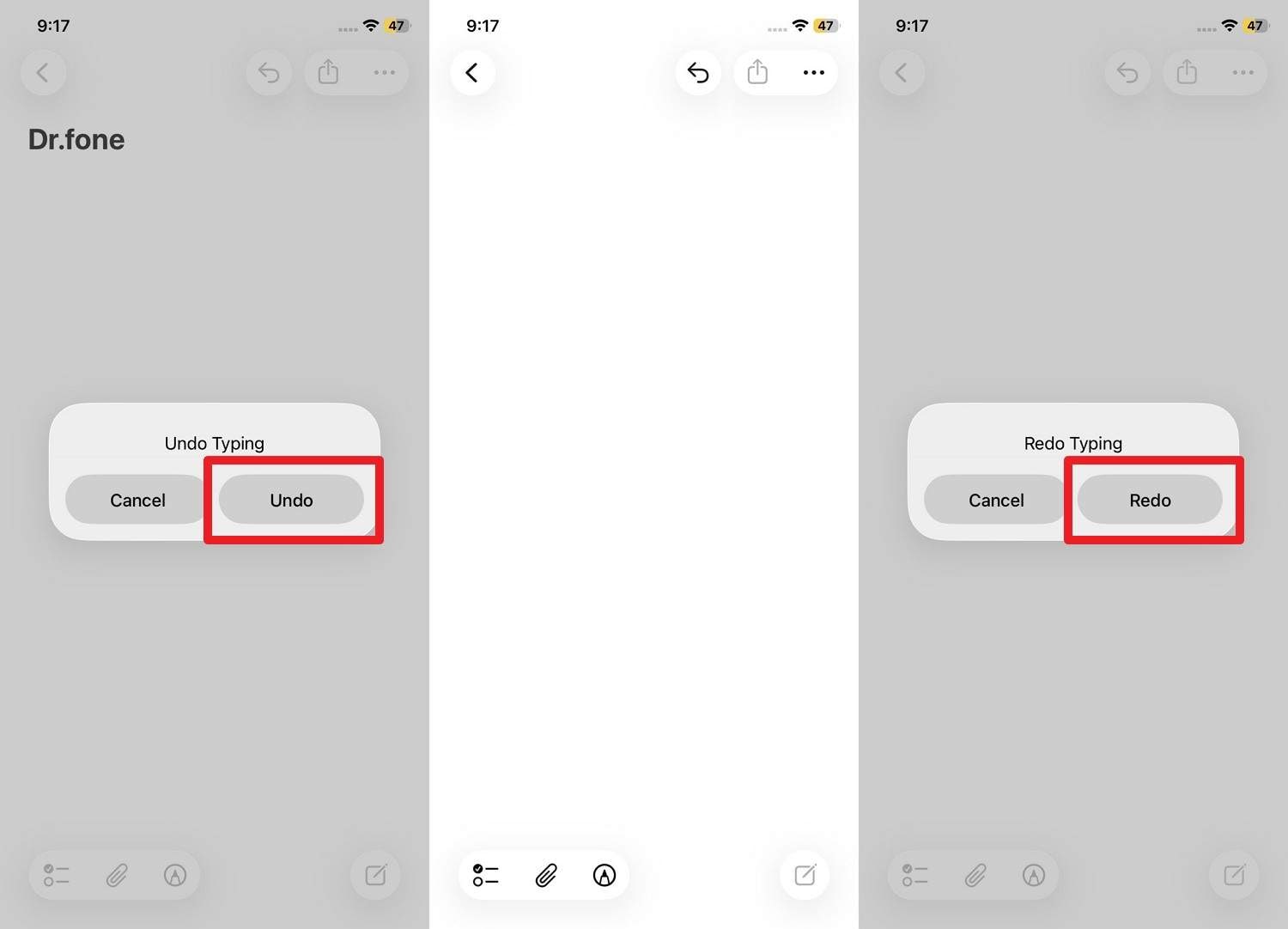
Otro truco ingenioso para responder cómo deshacer texto eliminado en notas del iPhone es la universalmente apreciada técnica "Agitar para deshacer". Utilizando el acelerómetro de tu dispositivo, este método te permite corregir errores simples con una rápida sacudida física del teléfono, lo cual a menudo se siente mucho más rápido que buscar un pequeño botón en pantalla. Mejor aún, tus manos pueden permanecer cómodamente en su posición de escritura. Una sola sacudida invoca la alerta "Deshacer escritura". Cabe destacar que este gesto funciona perfectamente en otras aplicaciones nativas de iOS como Mail y Mensajes.
-
Paso 1 Activa la función de agitar
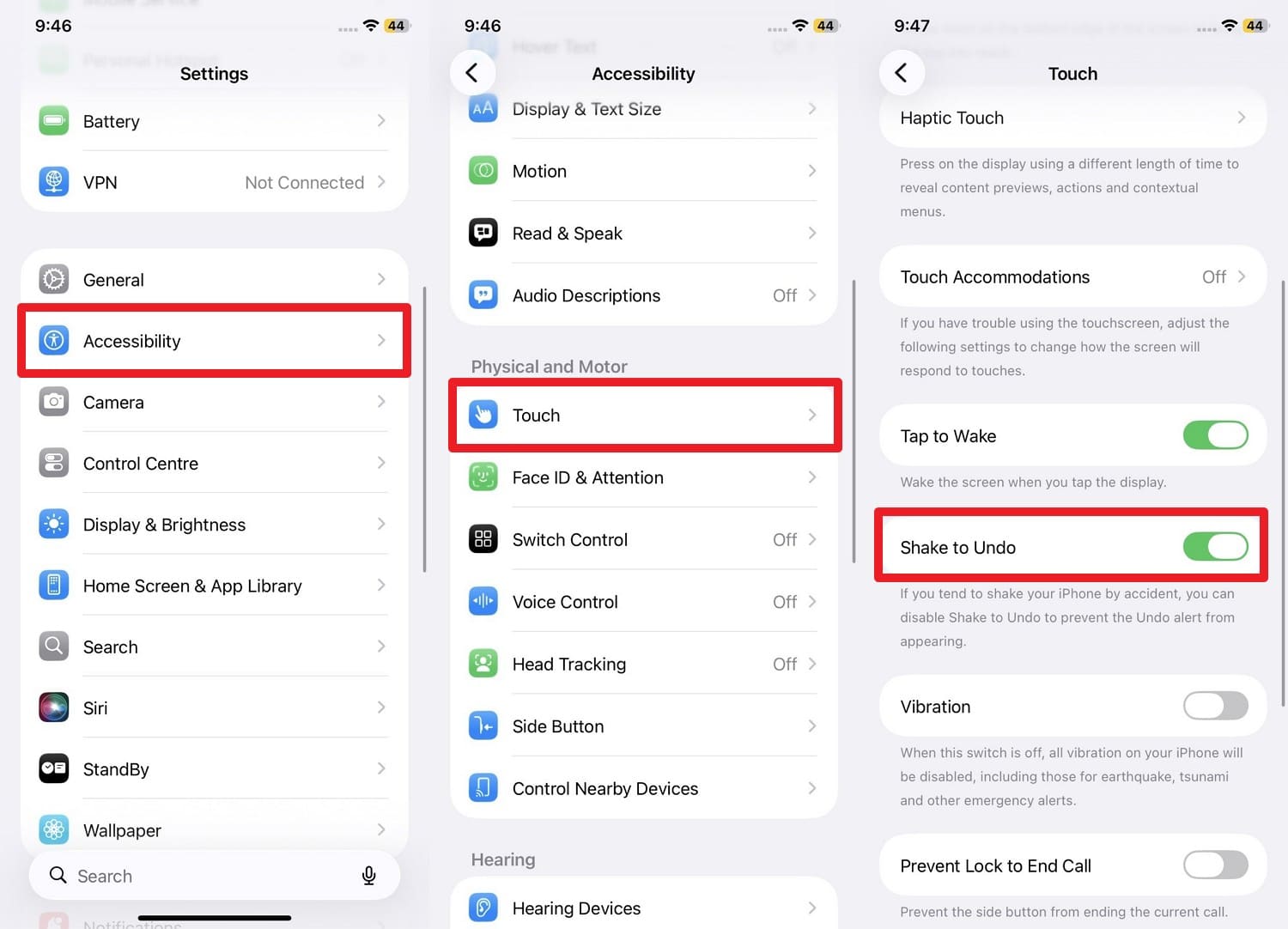
Antes de utilizar este truco, asegúrate de que esté activado navegando a los "Ajustes" de tu iPhone. Dirígete al menú "Accesibilidad" y selecciona los ajustes de "Táctil". En la pantalla siguiente, activa el interruptor junto a "Agitar para deshacer" en la posición ON.
-
Paso 2 Agita para revertir el texto
Una vez activado correctamente, abre un documento en la app Notas y comienza a editar. Si accidentalmente eliminas un párrafo o cometes un error tipográfico, dale a tu teléfono una sacudida firme. Cuando aparezca la alerta emergente en tu pantalla, toca la opción "Deshacer" para borrar tus últimas pulsaciones de tecla. Si cambias de opinión y deseas revertir la acción de sacudir, puedes agitar el dispositivo nuevamente y seleccionar "Rehacer".
Método 4. Desde Eliminados recientemente
Cuando te enfrentas a una situación en la que un archivo completo ha sido eliminado y te preguntas ¿se puede deshacer una nota eliminada en un iPhone?, revisar la carpeta Eliminados recientemente debería ser tu reflejo inmediato. Apple retiene temporalmente las notas eliminadas aquí durante 30 días, brindándote un generoso período de gracia para recuperar notas en unos pocos toques. Es importante destacar que este método restaura selectivamente solo el archivo que seleccionas, asegurando que el resto de los datos de tu app permanezcan completamente inalterados.
Si la sincronización de iCloud está activa, recuperar una nota desde esta papelera garantiza que se repoblará automáticamente en todos los dispositivos Apple conectados a tu Apple ID. Así es como puedes rescatar tus archivos antes de que se cierre la ventana de expiración de 30 días:
Desde la app Notas
-
Paso 1 Verifica los ajustes de iCloud
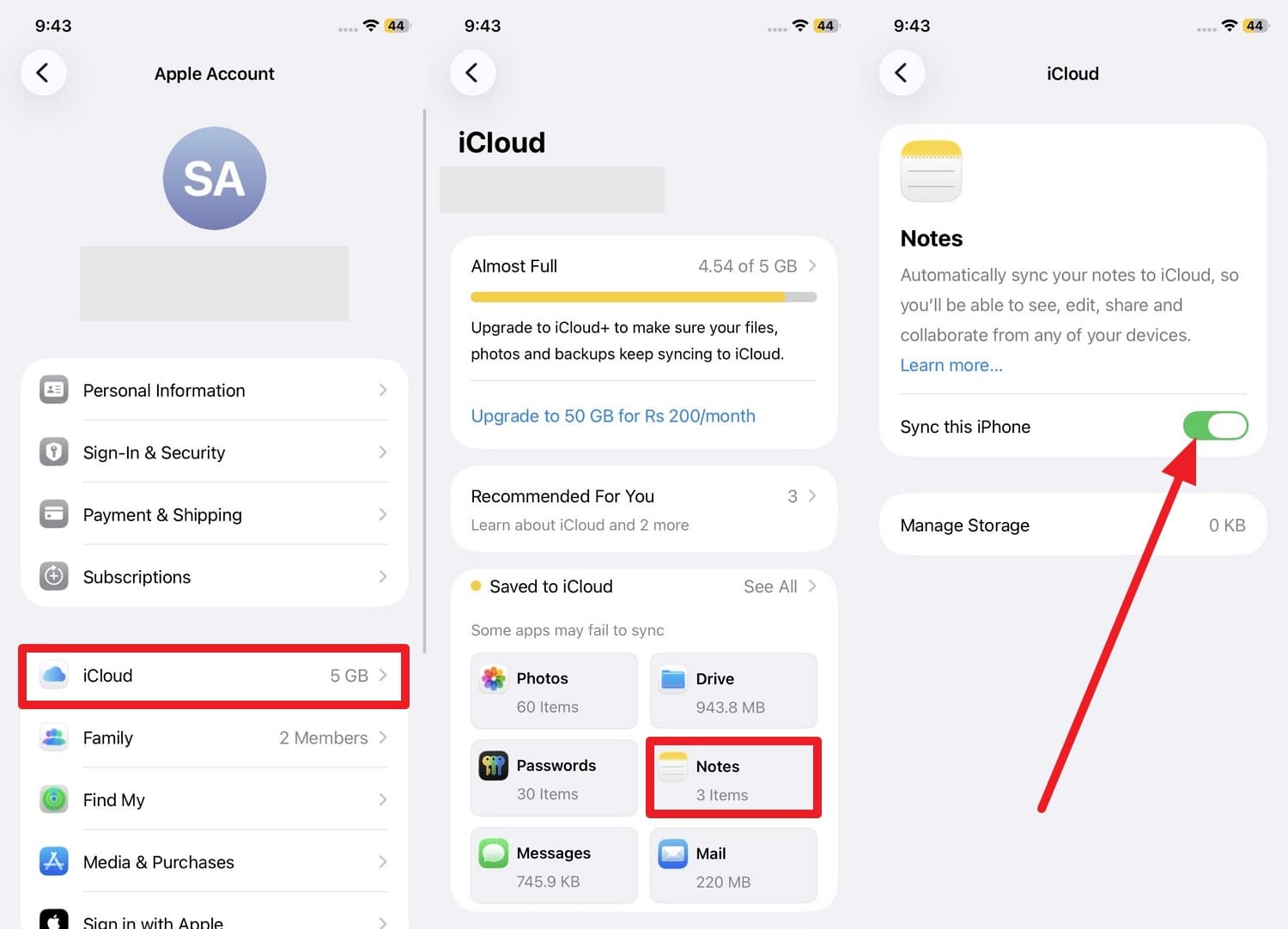
Primero, verifica que tus notas se estén sincronizando activamente con la nube. Abre la app de Ajustes de Apple, navega a "Tu nombre > iCloud > Notas" y asegúrate de que la opción "Sincronizar este iPhone" esté activada.
-
Paso 2 Mueve la nota de vuelta
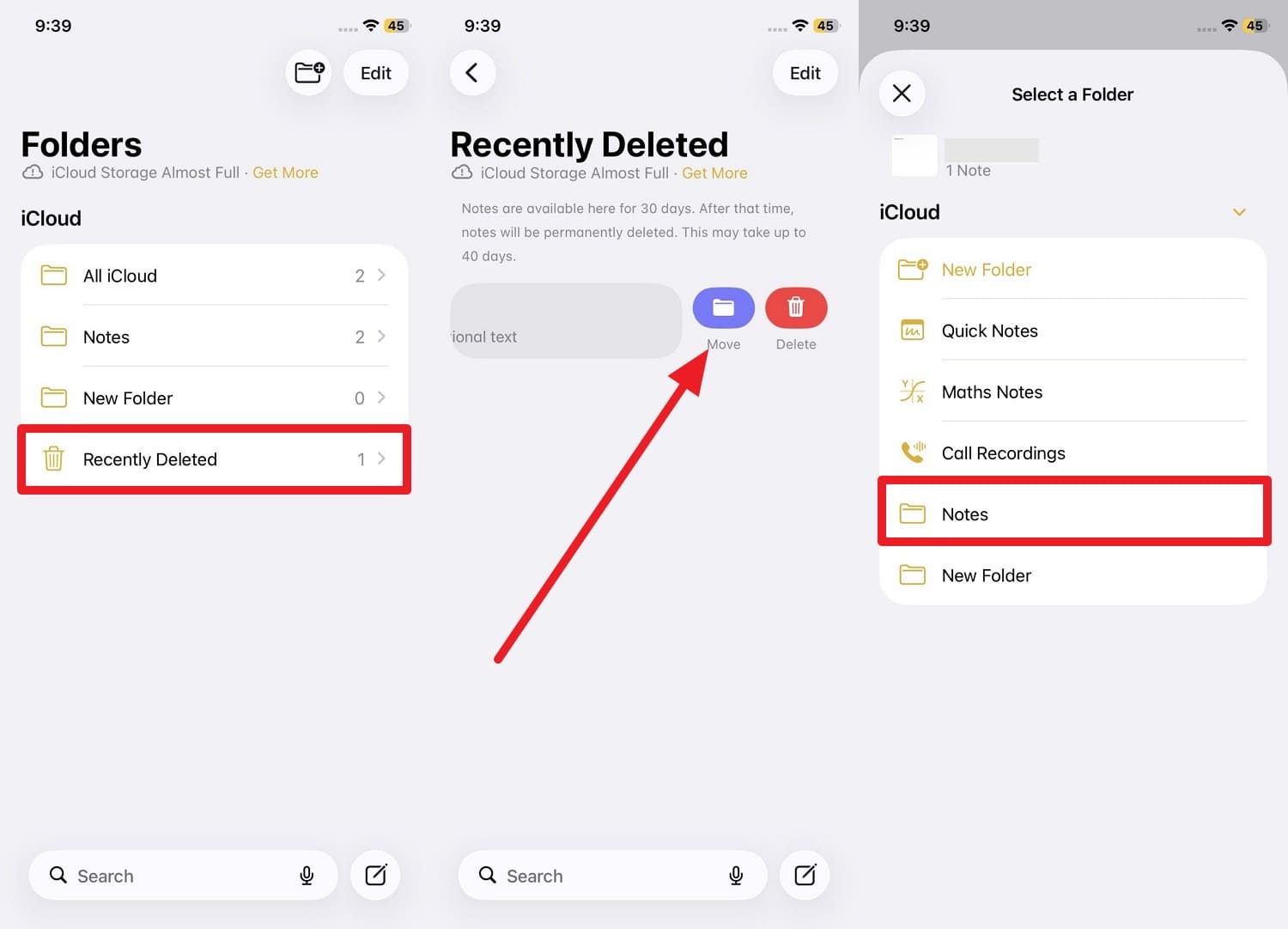
A continuación, abre la app Notas y navega al directorio principal de "Carpetas". Localiza y abre la carpeta "Eliminados recientemente". Desliza hacia la izquierda sobre la nota específica que deseas recuperar y toca el icono de "Carpeta" (Mover). En el mensaje resultante, selecciona tu carpeta principal de "Notas" como destino de restauración.
Desde "Eliminados recientemente" en iCloud.com (Interfaz web)
-
Paso 1 Accede a iCloud en línea
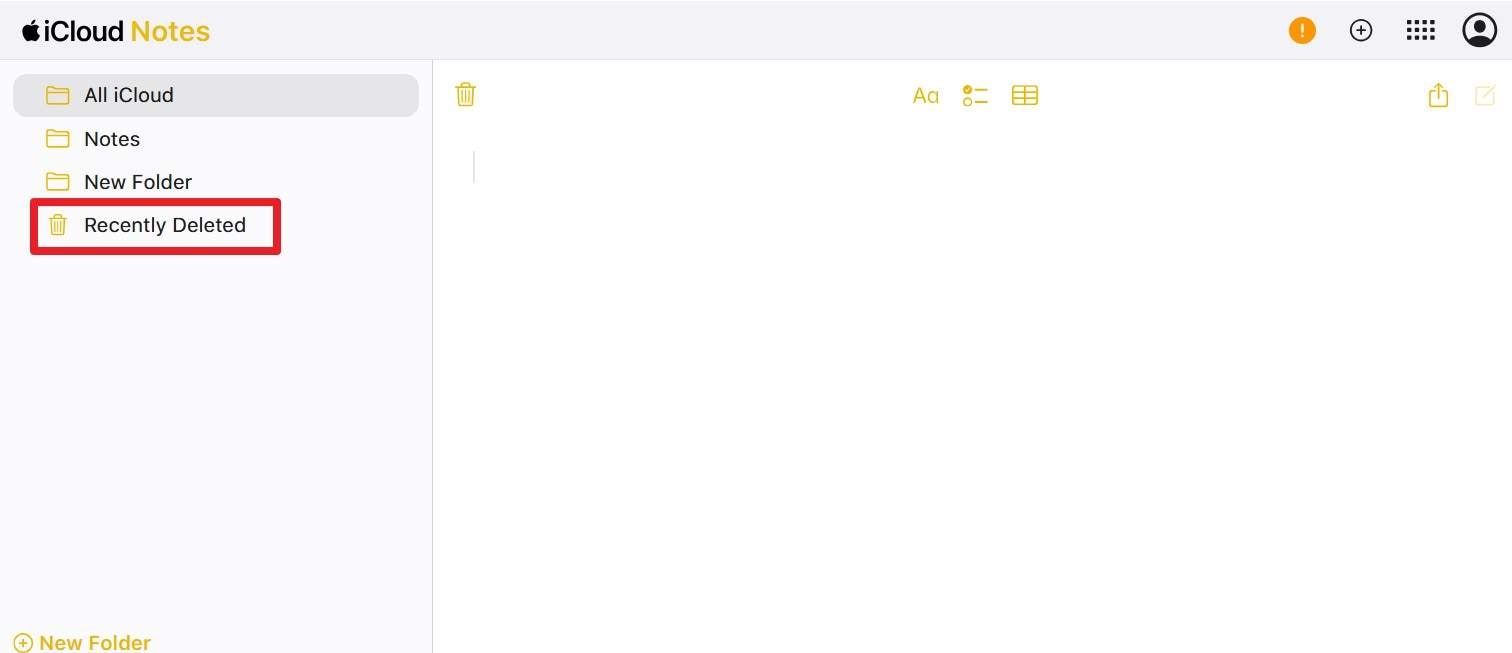
Usando un navegador web en cualquier computadora, inicia sesión en tu cuenta de iCloud.com con las credenciales de tu Apple ID. Haz clic en la aplicación web "Notas" y localiza la carpeta "Eliminados recientemente" en la barra lateral izquierda.
-
Paso 2 Haz clic en Recuperar
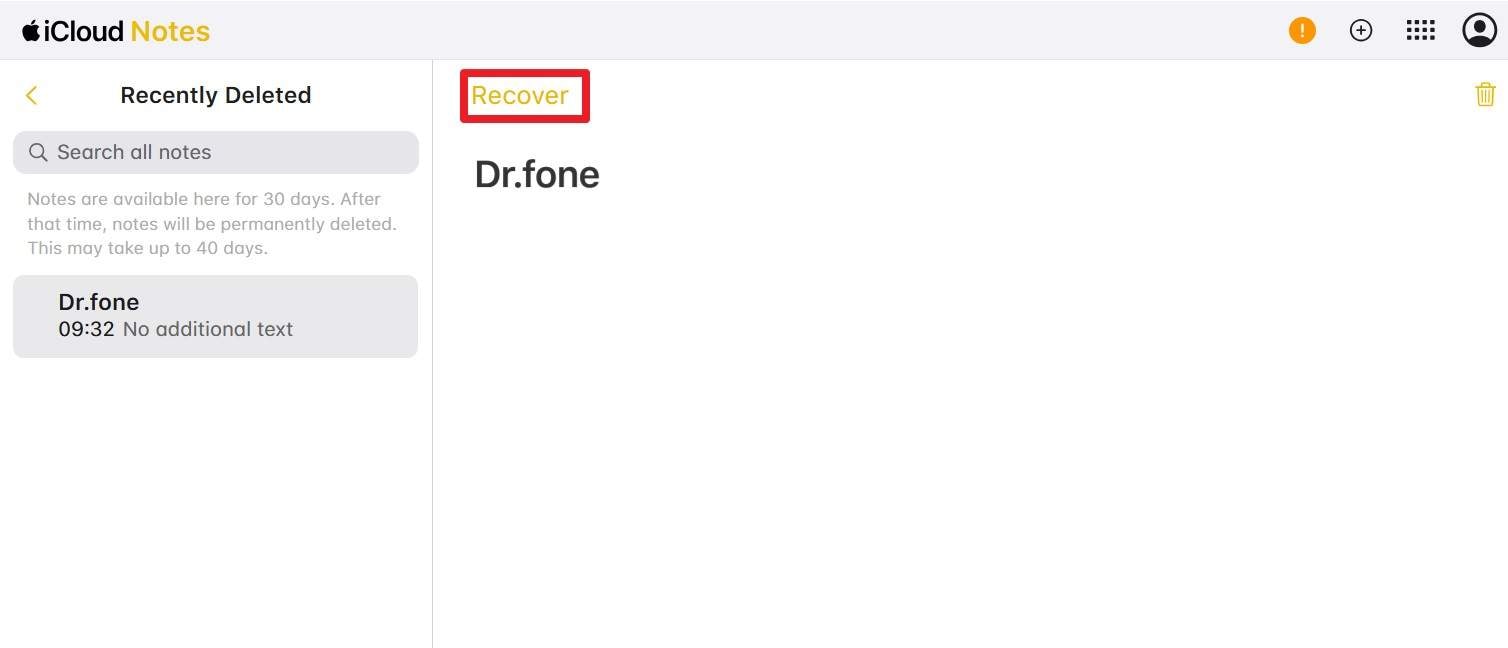
Navega por los elementos eliminados, selecciona la nota que necesitas recuperar y simplemente toca el botón dorado "Recuperar" ubicado en la barra de herramientas para enviarla instantáneamente de vuelta a tu lista de notas activas.
Parte 2. Cómo deshacer texto eliminado en Notas en iPhone
Si te preguntas continuamente cómo deshacer notas eliminadas en iPhone de la manera más fluida posible sin depender de botones externos, es muy recomendable familiarizarte con los gestos multitáctiles avanzados de Apple. Estos deslizamientos y toques intuitivos agilizan enormemente la experiencia de edición móvil.
Método 1: Gesto de deslizamiento con tres dedos
El gesto de deslizamiento con tres dedos dentro de la app Notas es el método definitivo para usuarios avanzados que desean corregir errores. Te permite permanecer completamente inmerso en tu flujo de escritura porque tus manos nunca tienen que buscar un pequeño icono en la barra de herramientas. Un rápido deslizamiento hacia la izquierda actúa como una función rápida de "retroceder" en tu línea de tiempo de edición, ahorrando segundos cruciales. Además, dominar esta acción fluida resulta útil de forma global, ya que es totalmente compatible con Mail, Mensajes, Safari y diversos editores de texto de terceros.
Instrucciones: Abre tu documento objetivo en la app Notas. Inmediatamente después de cometer un error de escritura, coloca tres dedos en la pantalla simultáneamente y rápidamente "Desliza hacia la izquierda". Un pequeño banner de "Deshacer" descenderá momentáneamente desde el borde superior de la pantalla para confirmar la acción. Por el contrario, puedes "Deslizar hacia la derecha" con tres dedos para activar el banner de "Rehacer" y volver a aplicar los cambios.
Método 2: Menú de toque con tres dedos
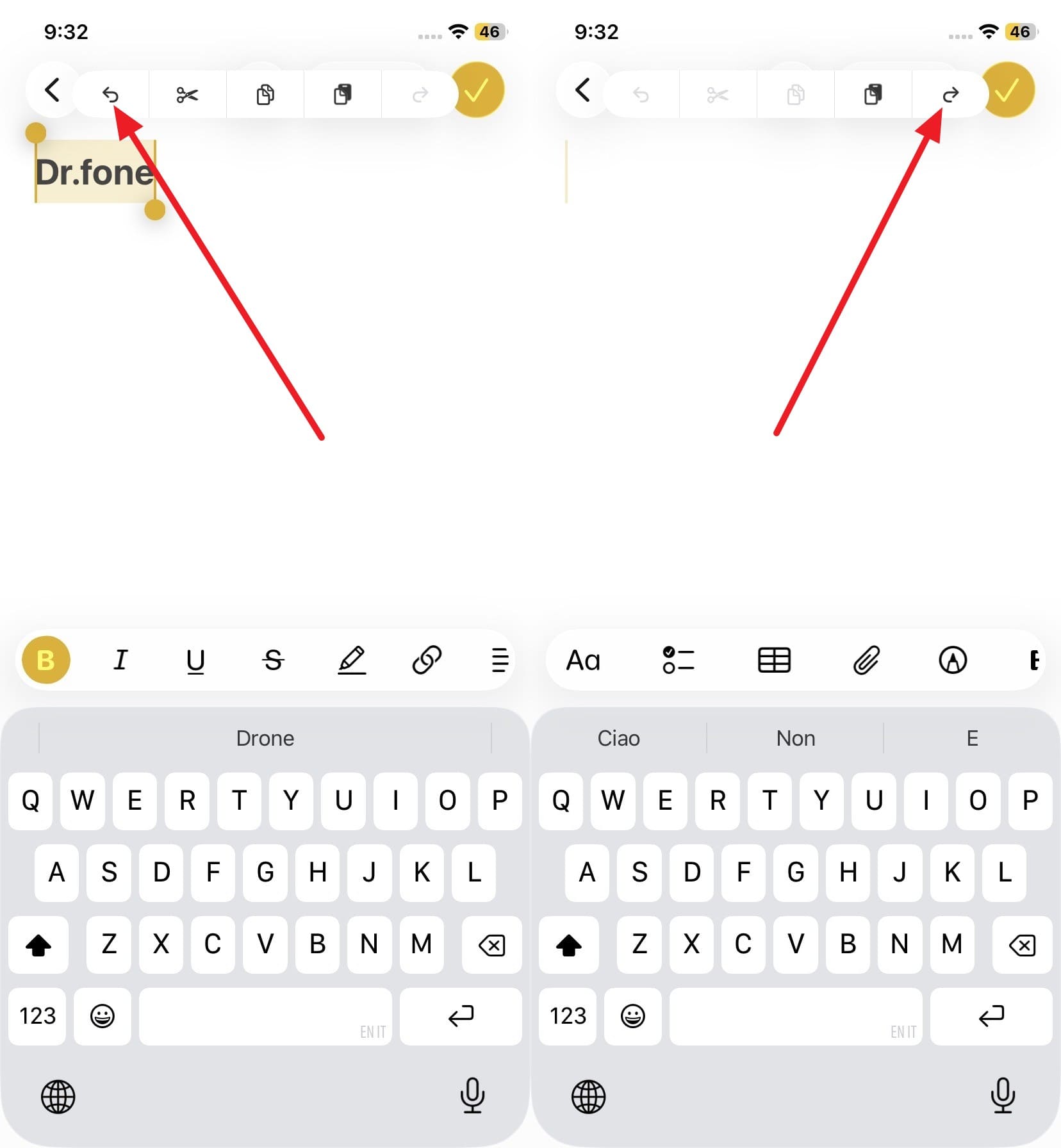
Para las personas que frecuentemente se preguntan, ¿se puede deshacer una nota eliminada en un iPhone mediante un menú oculto? Sí, un toque preciso con tres dedos resuelve esto de forma elegante. Ejecutar un toque con tres dedos en la app Notas muestra una barra de herramientas flotante y centralizada directamente sobre tu cursor. Este menú discreto contiene iconos dedicados de Deshacer, Rehacer, Cortar, Copiar y Pegar. Para muchos, esto se siente mucho más deliberado y controlado que agitar violentamente el dispositivo en público. La iconografía nítida proporciona una retroalimentación visual inconfundible antes de confirmar una acción.
Instrucciones: Mientras editas texto dentro de la interfaz de Notas, toca la pantalla una vez usando tres dedos simultáneamente. Aparecerá una barra de herramientas contextual en la parte superior. Simplemente toca la flecha "Deshacer" en sentido antihorario en el extremo izquierdo. También puedes presionar la flecha en sentido horario para "Rehacer", o utilizar las funciones del portapapeles para manipular tu texto sin esfuerzo.
Parte 3. ¿Cómo evitar perder notas del iPhone de nuevo?
La mejor estrategia absoluta para evitar el estrés de averiguar cómo deshacer una eliminación en notas en iPhone es adoptar hábitos proactivos de seguridad de datos. Al integrar las siguientes medidas de protección prácticas en tu rutina digital, puedes fortalecer tus notas contra la pérdida accidental:
| Consejo esencial | Plan de acción (Qué hacer) | Beneficio (Por qué ayuda) |
|---|---|---|
| Activar la sincronización de iCloud para Notas | Ve a Ajustes > [Tu nombre] > iCloud > Apps que usan iCloud > Activar Notas. | Sincroniza automáticamente tus notas en todos los dispositivos Apple en tiempo real, permitiendo una fácil recuperación desde iCloud si tu hardware se pierde, es robado o sufre daños graves. |
| Crear copias de seguridad del sistema regularmente | Activa la copia de seguridad automática de iCloud (Ajustes > [Tu nombre] > iCloud > Copia de seguridad en iCloud) o realiza copias de seguridad locales periódicas con Finder/iTunes en un PC o Mac. | Genera puntos de restauración históricos, permitiéndote revertir todo tu dispositivo a un estado anterior para recuperar notas eliminadas por error hace mucho tiempo. |
| Archivar en lugar de eliminar | Crea una carpeta dedicada de "Archivo" y mueve rutinariamente las notas obsoletas o completadas allí en lugar de tocar el icono de la papelera. | Reduce significativamente el riesgo de eliminación permanente y accidental mientras mantiene un espacio de trabajo limpio y altamente organizado. |
| Mejorar la seguridad de la cuenta y del dispositivo | Establece un código de acceso alfanumérico complejo, activa Face ID o Touch ID, y habilita la autenticación de dos factores (2FA) estricta para tu Apple ID central. | Protege activamente tus notas sensibles contra el acceso físico no autorizado o compromisos remotos de la cuenta. |
| Exportar documentos altamente críticos | Copia periódicamente tus notas más importantes y expórtalas como PDF, guárdalas en la app nativa Archivos o envíalas por correo electrónico a ti mismo. | Crea una capa de respaldo secundaria robusta e independiente que sobrevive incluso si la app Notas principal o la sincronización de iCloud fallan por completo. |
Conclusión
En resumen, si te preguntas frenéticamente cómo deshacer en notas en un iPhone inmediatamente después de eliminar accidentalmente un fragmento de texto vital, esta guía completa ofrece todas las soluciones viables. Desde revisar la carpeta Eliminados recientemente de 30 días hasta utilizar gestos multitáctiles nativos como agitar o deslizar, ahora posees el conocimiento para revertir errores al instante. Sin embargo, si tus datos han superado el período de gracia o fueron eliminados permanentemente, confiar en una aplicación sofisticada y sin riesgos es primordial. Dr.Fone - Recuperación de datos (iOS) sigue siendo el kit de herramientas profesional más recomendado, proporcionándote capacidades de recuperación de datos granulares y selectivas que superan las limitaciones tradicionales.




Preguntas frecuentes
-
1. ¿Se puede deshacer una nota eliminada en un iPhone después de 30 días?
No, una vez que las notas eliminadas permanecen en la carpeta Eliminados recientemente durante más de 30 días, Apple las purga permanentemente del sistema. En consecuencia, no puedes usar métodos nativos para recuperarlas después de que se cierre esta ventana. No obstante, software de recuperación especializado como Dr.Fone - Recuperación de datos puede realizar un Análisis profundo del hardware de tu dispositivo para restaurar selectivamente estas notas eliminadas permanentemente. -
2. ¿Se puede deshacer trabajo con notas compartidas o colaborativas?
Sí, pero la funcionalidad de deshacer es localizada. Solo afecta las ediciones de texto o eliminaciones específicas que realizaste en tu dispositivo personal durante esa sesión activa. Cualquier modificación, adición o cambio de formato enviado por otros colaboradores que comparten el documento permanece completamente intacto y no será revertido por tu comando de deshacer. -
3. ¿Se puede rehacer una acción inmediatamente después de deshacerla?
Sí, la función de rehacer refleja perfectamente el comando de deshacer, restaurando el texto preciso, la eliminación o la alteración de formato que acabas de revertir. Sin embargo, debes ejecutar esta acción mientras la aplicación Notas aún está activamente abierta en tu iPhone o iPad, ya que cerrar la app generalmente borra el búfer temporal del historial de edición.
 Añadir Wondershare Dr.Fone como fuente preferida en Google





