 Recupera fotos, mensajes, WhatsApp y mucho más, sin necesidad de copia de seguridad.

 100% Seguridad Verificada | Sin Suscripción Obligatoria | Libre de malware

 :
: 
 ChatGPT
 Perplexity
 Gemini
 Claude
 Grok
Grok
Entre los datos que se borran con mayor frecuencia de los dispositivos móviles por error, el historial de navegación se encuentra indiscutiblemente en el primer lugar. Muchos usuarios de iOS limpian rutinariamente sus navegadores para eliminar sitios web específicos o liberar almacenamiento, solo para darse cuenta de que borraron inadvertidamente investigaciones críticas, portales web importantes o artículos a medio leer. En consecuencia, un número masivo de usuarios se encuentra buscando urgentemente soluciones para recuperar sus registros perdidos. La noticia reconfortante es que entender cómo ver el historial eliminado de Safari en iPhone no solo es completamente posible, sino también bastante sencillo cuando empleas las estrategias adecuadas.
Aunque iOS no cuenta con una papelera de reciclaje tradicional para Safari, algunos de tus datos de navegación aún pueden ser recuperables a través de registros ocultos del sistema, dispositivos Apple sincronizados o copias de seguridad previas de iCloud. Además, utilizar un software dedicado de recuperación de datos puede hacer que este proceso abrumador sea absolutamente sencillo, sin necesidad de experiencia técnica. Esta guía completa de 2026 explorará meticulosamente tanto trucos manuales como herramientas avanzadas, ayudándote a dominar exactamente cómo ver el historial de búsqueda eliminado en Safari de forma segura y eficiente.
En este artículo
- Parte 1. ¿Es posible recuperar el historial eliminado de Safari en un iPhone?
- Parte 2. Recuperar el historial eliminado de Safari y otros datos del iPhone sin respaldo
- Parte 3. Cómo encontrar el historial eliminado en Safari en iPhone: 5 formas
- Forma 1. Verifica si has exportado los datos de Safari
- Forma 2. Accede a los datos de sitios web en los Ajustes del iPhone
- Forma 3. Recupera el historial de Safari desde una copia de seguridad de iTunes
- Forma 4. Recupera el historial eliminado de Safari con una copia de seguridad de iCloud
- Forma 5. Restaura los marcadores de Safari desde iCloud.com
- Conclusión
Parte 1. ¿Es posible recuperar el historial eliminado de Safari en un iPhone?
Muchos usuarios asumen fácilmente que una vez que algo se borra de un dispositivo móvil, desaparece para siempre. Afortunadamente, ese no es siempre el caso, especialmente cuando se trata del historial de navegación. Debido a la forma en que iOS maneja el almacenamiento de datos, los archivos a menudo se marcan como 'espacio no asignado' en lugar de ser destruidos permanentemente de inmediato. Aunque Safari no incluye una "papelera de reciclaje" nativa para los registros eliminados, el teléfono aún puede almacenar esta información en su base de datos SQLite interna durante un tiempo limitado. Además, el uso de la sincronización de iCloud significa que algunos datos eliminados podrían seguir existiendo temporalmente en otros dispositivos conectados dentro del ecosistema de Apple.
Además, partes de tu actividad de navegación podrían permanecer ocultas de forma segura en copias de seguridad del dispositivo que creaste previamente. En situaciones más complejas, las herramientas avanzadas de Recuperación de datos pueden incluso escanear profundamente el almacenamiento interno para recuperar esta información residual directamente. Así que sí, es completamente posible recuperar el historial eliminado de Safari en un iPhone. Sin embargo, el éxito final depende en gran medida de cuánto tiempo hace que se eliminaron los datos, si nuevos datos los han sobrescrito, la disponibilidad de copias de seguridad previas y qué método de recuperación específico elijas utilizar.
Parte 2. Recuperar el historial eliminado de Safari y otros datos del iPhone sin respaldo
Cuando no hay disponible una copia de seguridad de iCloud o iTunes, muchos usuarios comprensiblemente creen que toda esperanza está perdida. Piensan que no hay absolutamente ninguna forma de recuperar el historial eliminado de Safari una vez que se limpia la caché. Sin embargo, con el enfoque y la tecnología adecuados, la recuperación directa del dispositivo sigue siendo posible sin una copia de seguridad. En estos casos críticos, utilizar una herramienta de recuperación de contenido altamente confiable como Dr.Fone – Recuperación de datos (iOS) puede marcar toda la diferencia. Es una solución de escritorio integral especialmente diseñada para iPhones para recuperar de forma segura archivos perdidos permanentemente.
Desarrollado específicamente para ayudar a los usuarios a restaurar datos perdidos sin esfuerzo, puede recuperar de forma segura contenido que va desde el historial de Safari y eventos del calendario hasta datos de aplicaciones y chats de WhatsApp. Todo eso es alcanzable incluso si absolutamente nada fue respaldado previamente. Esta herramienta profesional escanea directamente los sectores de almacenamiento interno de tu teléfono, buscando cualquier fragmento de archivo recuperable que pueda no ser visible a través de los ajustes regulares de iOS. Es compatible con una amplia gama de dispositivos iOS, incluidos los últimos modelos de iPhone, y todas las versiones de firmware actuales.
Además de ser altamente avanzado en su tecnología subyacente, Dr.Fone - Recuperación de datos (iOS) está diseñado intuitivamente para personas con poco o ningún conocimiento técnico. Proporciona instrucciones en pantalla extremadamente claras, permitiéndote previsualizar exhaustivamente los elementos recuperables antes de elegir exactamente qué restaurar. Incluso si has eliminado completamente el historial de Safari, obtienes una oportunidad sólida y sin riesgos de recuperarlo sin problemas usando este programa avanzado. No se requieren jailbreaks complicados, ni entradas extrañas de línea de comandos, ni instrucciones cuestionables: cada aspecto es completamente válido y protegido.
 Recupera datos después de eliminación, fallos o daños en el dispositivo.
- Compatible con fotos, mensajes, contactos, WhatsApp y más.
- Compatible con todos los principales modelos de iPhone, iPad e iPod.
- Previsualiza y recupera solo lo que necesitas.

Manual para recuperar el historial eliminado de Safari y otros datos del iPhone sin respaldo
Como se mencionó anteriormente, no se necesitan absolutamente pasos complejos ni acciones técnicas confusas para recuperar los datos de navegación perdidos directamente desde tu dispositivo iOS. Sigue los pasos detallados a continuación para aprender rápidamente cómo ver el historial de búsqueda eliminado en Safari en poco tiempo:
-
Paso 1 Accede a la sección de Recuperación de datos desde la Caja de herramientas
Abre el software Dr.Fone en tu computadora y cambia inmediatamente al módulo "Caja de herramientas". A continuación, selecciona "Recuperación de datos". De las opciones disponibles, elige "iOS" como el tipo de plataforma principal y opta por el botón "Recuperar datos del dispositivo iOS" para avanzar a la fase de conexión del dispositivo.

-
Paso 2 Conecta tu iPhone y elige los elementos de Safari a recuperar
Después de esa configuración inicial, conecta correctamente tu iPhone a la computadora usando un cable USB certificado MFi. Espera unos momentos para que el software detecte el dispositivo y aparezca la pantalla de categorías de datos. A continuación, selecciona cuidadosamente las opciones "Marcadores de Safari" e "Historial de Safari" y procede con confianza presionando el botón "Iniciar escaneo" en la parte inferior derecha.

-
Paso 3 Explora los resultados recuperados y elige los datos de Safari
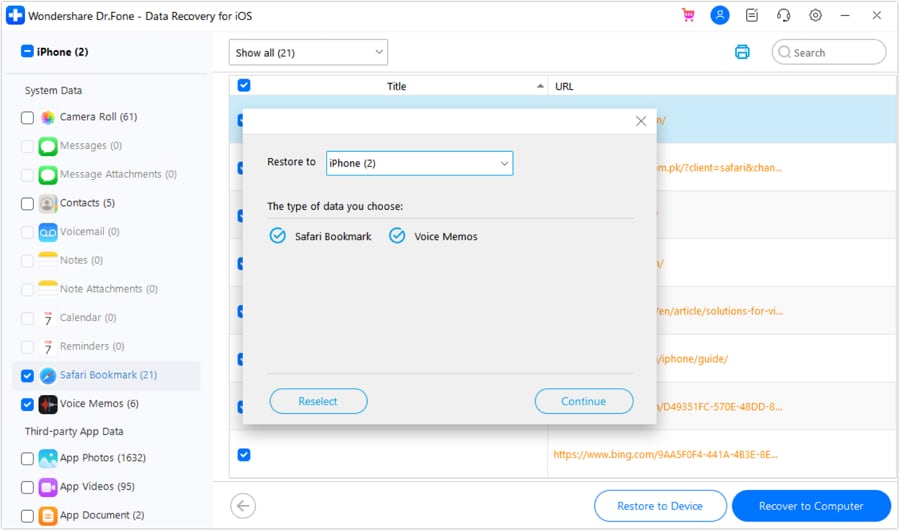
Con el proceso de escaneo profundo completado y los resultados extraídos completamente cargados en tu pantalla, navega a la sección de la barra lateral etiquetada como "Safari" para ver meticulosamente los elementos de navegación disponibles. En este punto, simplemente selecciona los archivos de historial o marcadores específicos que necesitas y confirma el proceso de restauración haciendo clic en "Restaurar al dispositivo".
-
Paso 4 Desactiva la función Buscar mi o selecciona la recuperación alternativa a la computadora
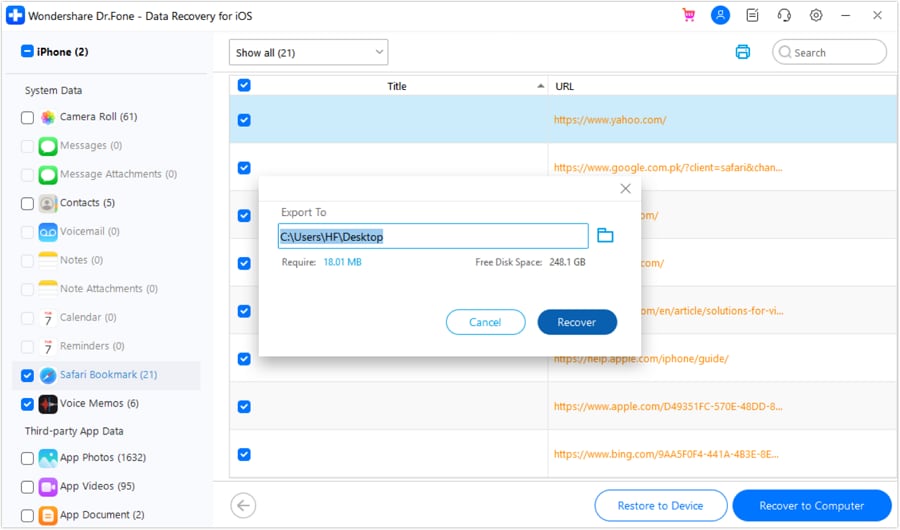
Antes de finalizar la recuperación directa a tu móvil, asegúrate de desactivar temporalmente la opción "Buscar mi" en tu iPhone cuando el software lo solicite. De lo contrario, también puedes optar por el botón "Recuperar a la computadora" si prefieres guardar los datos extraídos de Safari localmente en tu sistema para referencia futura segura en formato HTML o CSV.
Parte 3. Cómo encontrar el historial eliminado en Safari en iPhone: 5 formas
Incluso si no planeas usar ningún software dedicado de Recuperación de datos de inmediato, existen muchos enfoques prácticos para verificar registros de navegación perdidos y datos web de forma manual. Algunos de estos métodos efectivos utilizan funciones nativas de iOS, mientras que otros dependen en gran medida de información previamente guardada en servicios en la nube. Las siguientes son 5 formas prácticas que puedes probar ahora mismo para encontrar el historial eliminado en Safari con facilidad:
Forma 1. Verifica si has exportado los datos de Safari
Los dispositivos iOS ofrecen una función muy útil que te permite exportar manualmente todo tu historial de navegación. Puedes usarla para crear de forma segura una copia localizada de los datos del sitio web y almacenar detalles vitales en tu teléfono o computadora. Si exportaste sistemáticamente los datos antes de eliminarlos del navegador, se pueden usar fácilmente para recuperarlos. Los siguientes pasos son necesarios para aprender cómo encontrar el historial eliminado en Safari en iPhone mediante esta técnica integrada:
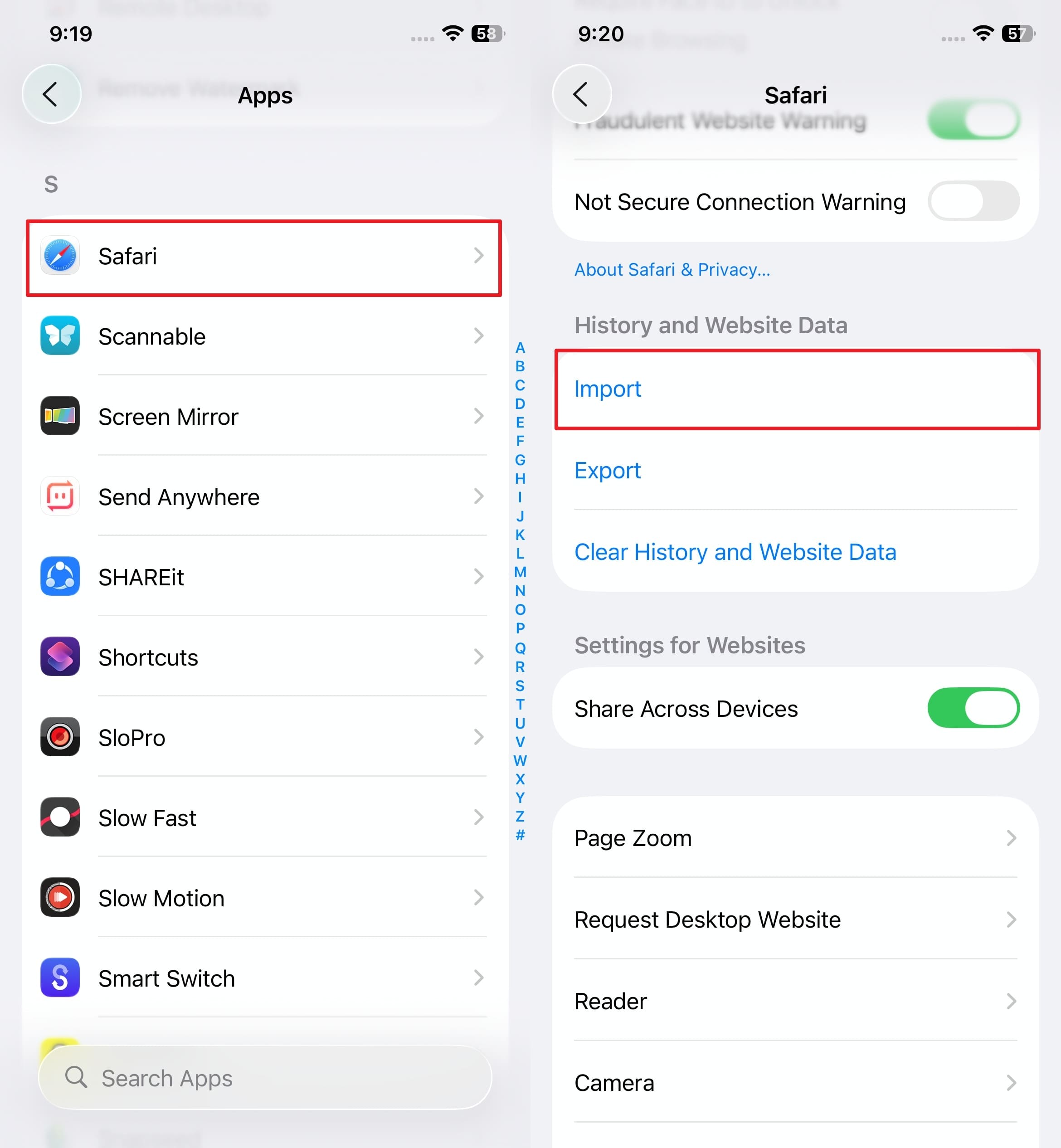
- Paso 1. Ve a la aplicación predeterminada de Ajustes en el iPhone y desplázate suavemente hacia abajo hasta la sección "Apps" para encontrar y tocar la opción "Safari". En la siguiente pantalla dedicada de Safari, desplázate hacia abajo cuidadosamente para encontrar las opciones de "Historial y datos de sitios web" y presiona "Importar".
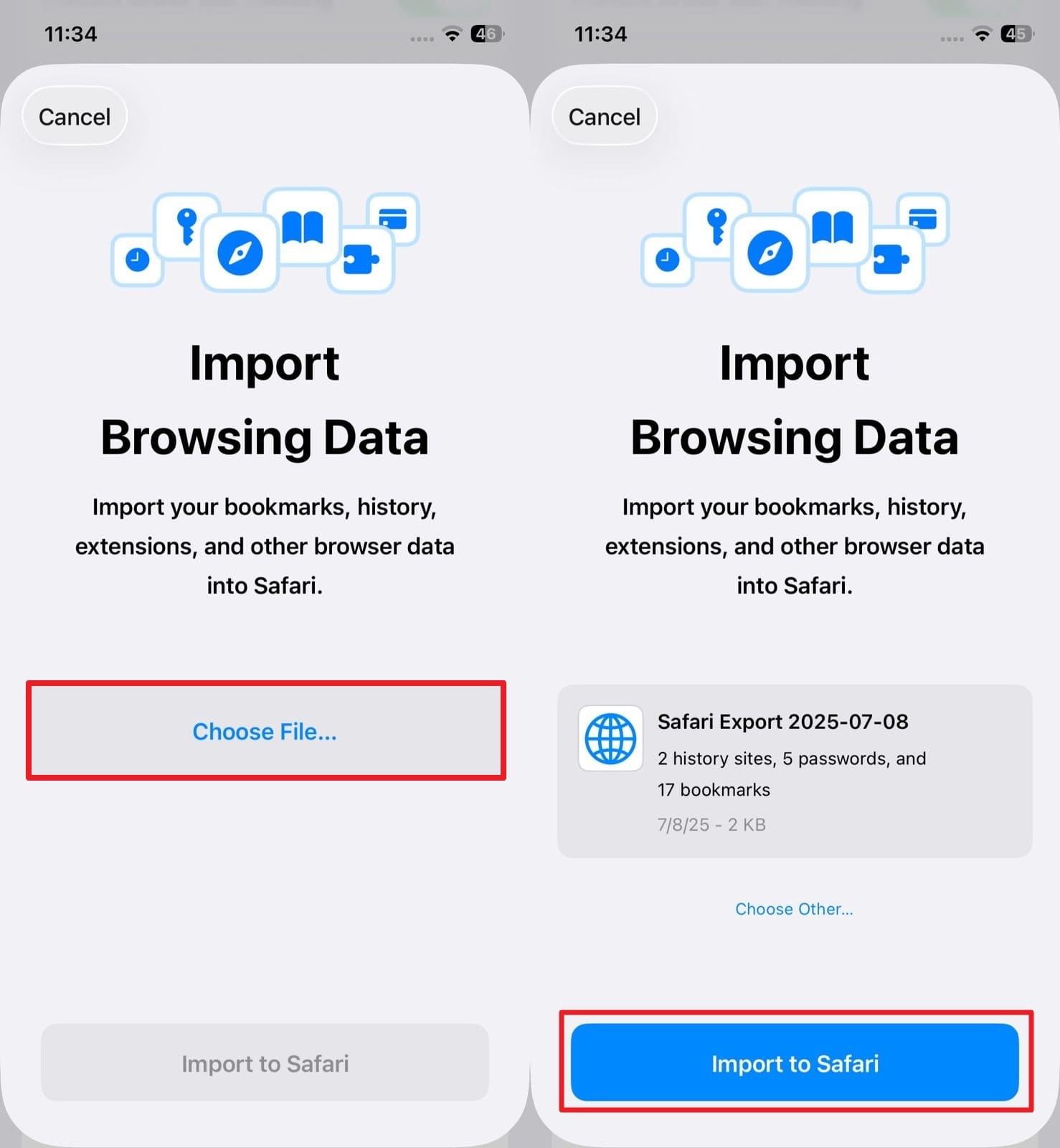
- Paso 2. Siguiendo ese menú emergente, opta por "Elegir archivo" y navega por tu almacenamiento local para seleccionar el archivo de navegación web de Safari que exportaste previamente. Después de pasar la verificación de seguridad requerida del teléfono (como Face ID o código de acceso), presiona el botón "Importar a Safari" para concluir la tarea instantáneamente.
Forma 2. Accede a los datos de sitios web en los Ajustes del iPhone
A pesar de lo que parece inicialmente cuando tocas 'Borrar historial', probablemente no hayas eliminado absolutamente todos los datos de Safari de inmediato. Algunos registros de huellas de sitios web podrían seguir almacenados de forma segura en lo profundo de los ajustes de configuración de tu teléfono. Aunque esta sección no muestra el historial de navegación cronológico completo, puede revelar dominios muy visitados, cachés guardados e indicios de inicios de sesión almacenados. Es un método maravillosamente simple y nativo que no requiere herramientas externas ni copias de seguridad del sistema. Los siguientes toques dentro del menú de ajustes te permiten vislumbrar el historial eliminado de Safari:
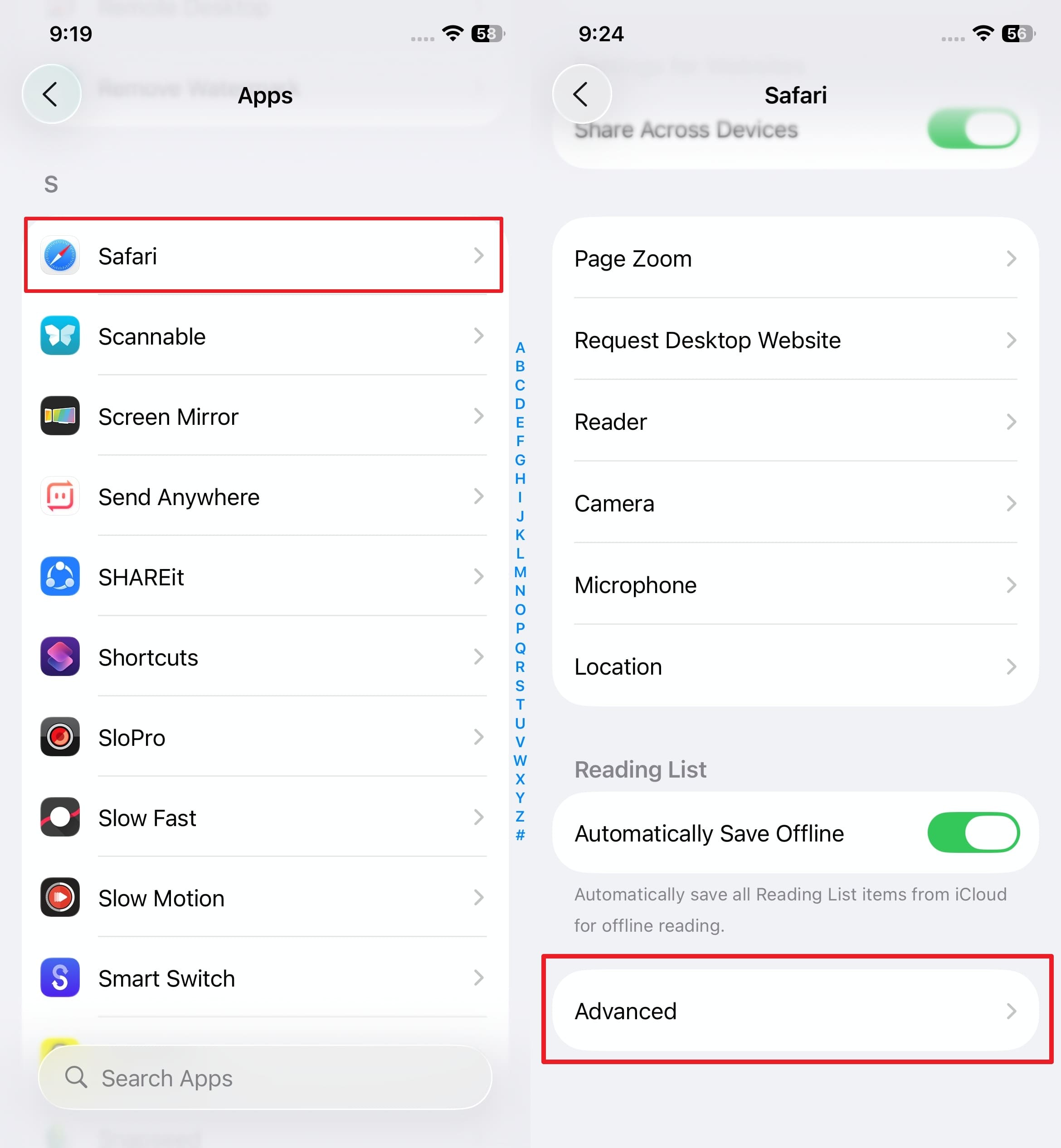
- Paso 1. Dentro de la pantalla de inicio de configuración del iPhone, desplázate hasta el final de la lista y toca la opción "Apps". A continuación, encuentra la aplicación nativa "Safari" en la lista desplegada y tócala para acceder a la pestaña detallada "Avanzado" ubicada en la siguiente pantalla.
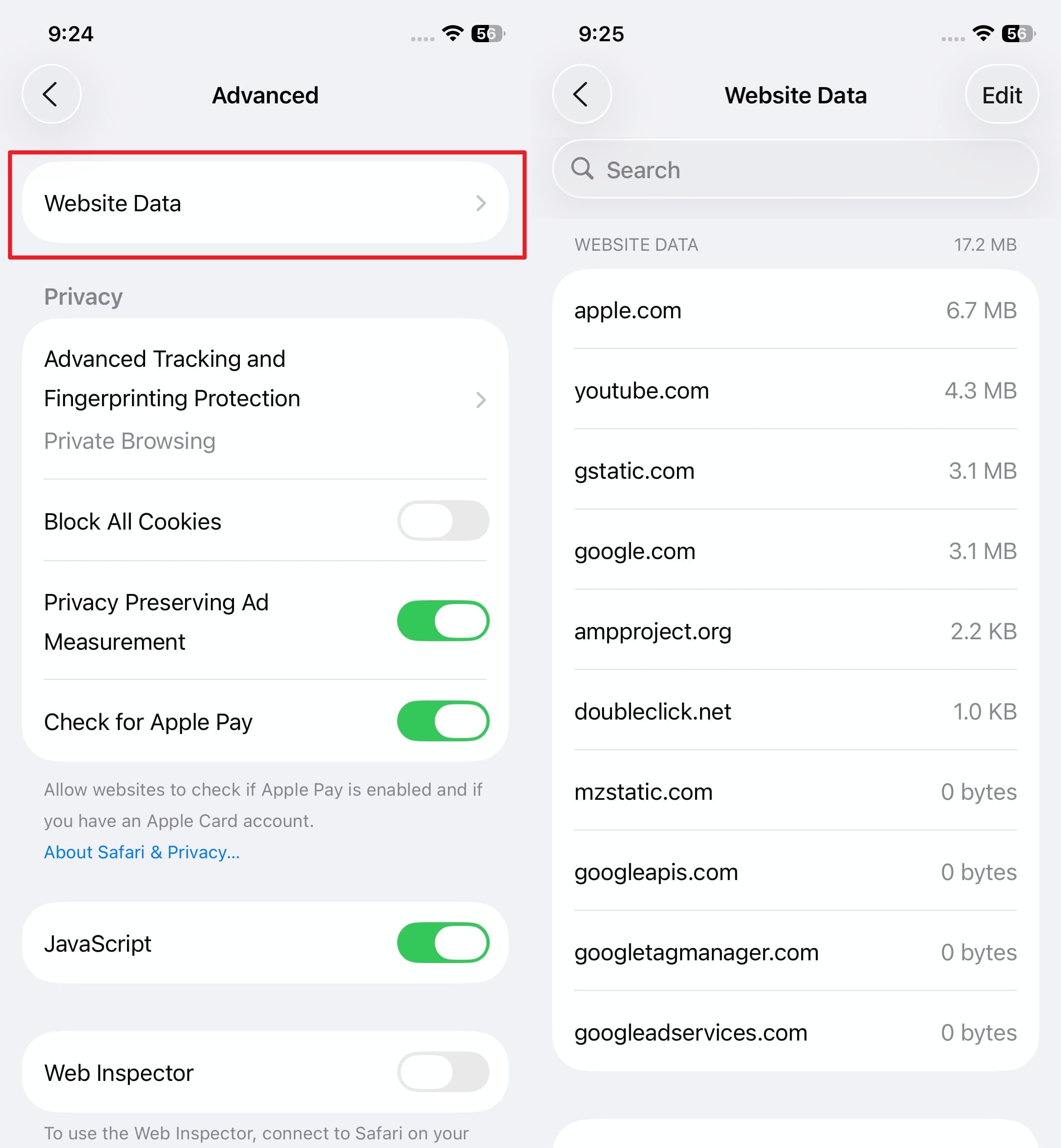
- Paso 2. A continuación, presiona la opción "Datos de sitios web" desde la parte superior para ver meticulosamente los datos de sitios web almacenados actualmente en tu teléfono. Aunque no es una lista prístina completa del historial de enlaces, te da una idea sólida de qué sitios visitaste con frecuencia y dónde el navegador almacenó inicios de sesión activos y otros datos en segundo plano.
Método 3. Recuperar el historial de Safari desde una copia de seguridad de iTunes
La excelente noticia para los usuarios diligentes es que cuando creas una copia de seguridad local del teléfono, el historial de navegación completo de Safari también se almacena de forma segura. Cuando usas iTunes (o Finder en Macs modernos) como método de respaldo, hay una muy buena probabilidad de recuperar el contenido completamente perdido integrado en uno de sus paquetes de copia de seguridad recientes. Incluso si no es una copia de seguridad de hoy, restaurarla puede traer de vuelta sitios críticos que necesitas. Utilizar este método agresivo con estos pasos exactos sobrescribirá completamente los datos actuales de tu dispositivo, pero absolutamente te permitirá encontrar el historial eliminado en Safari:
- Paso 1. Ejecuta la versión más reciente de iTunes en tu computadora con Windows (o Finder en Mac) y conecta de forma segura el iPhone objetivo usando un cable USB adecuado y de alta calidad. Una vez que el programa cargue completamente la interfaz móvil tras una detección exitosa, haz clic en el pequeño ícono del dispositivo ubicado en la barra de herramientas superior para ir a la pestaña "Resumen".
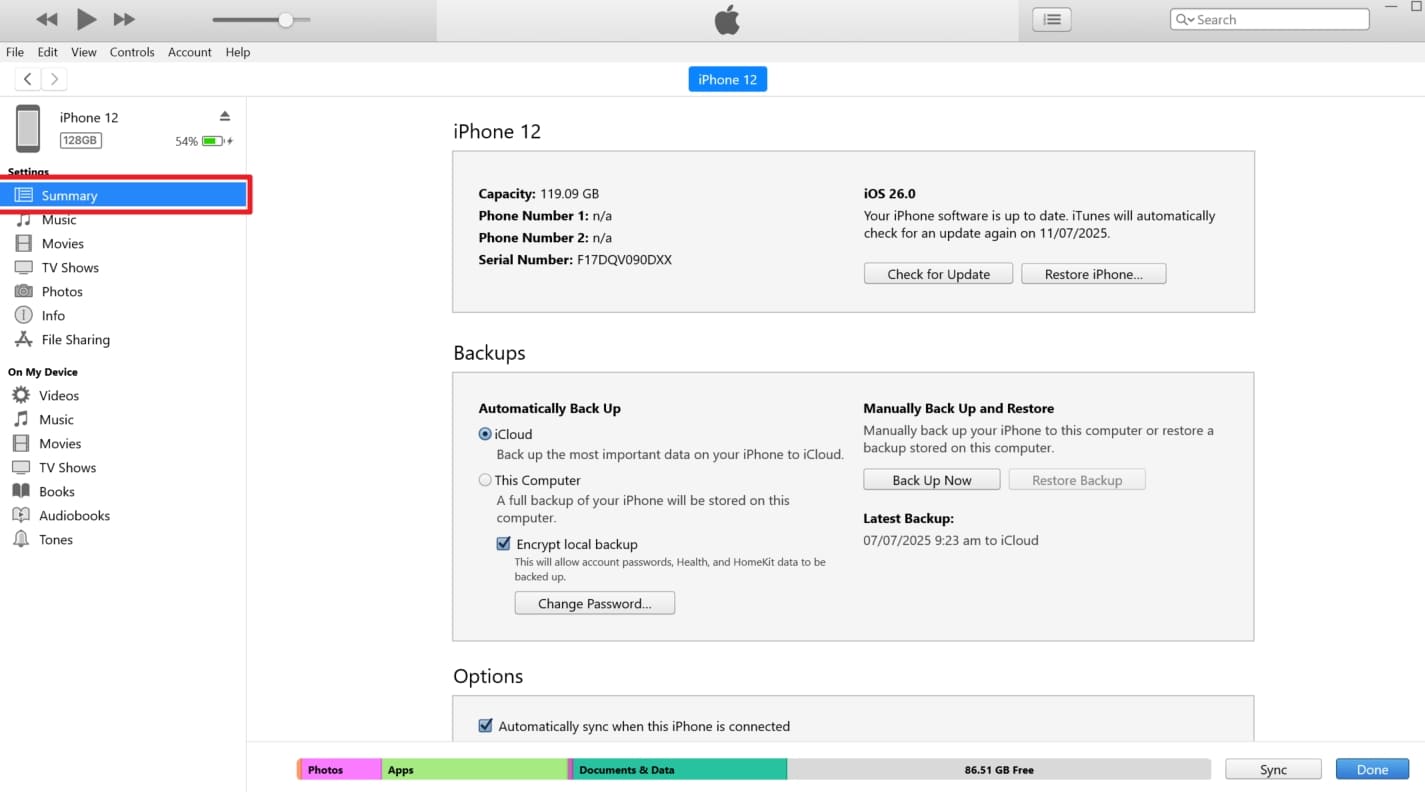
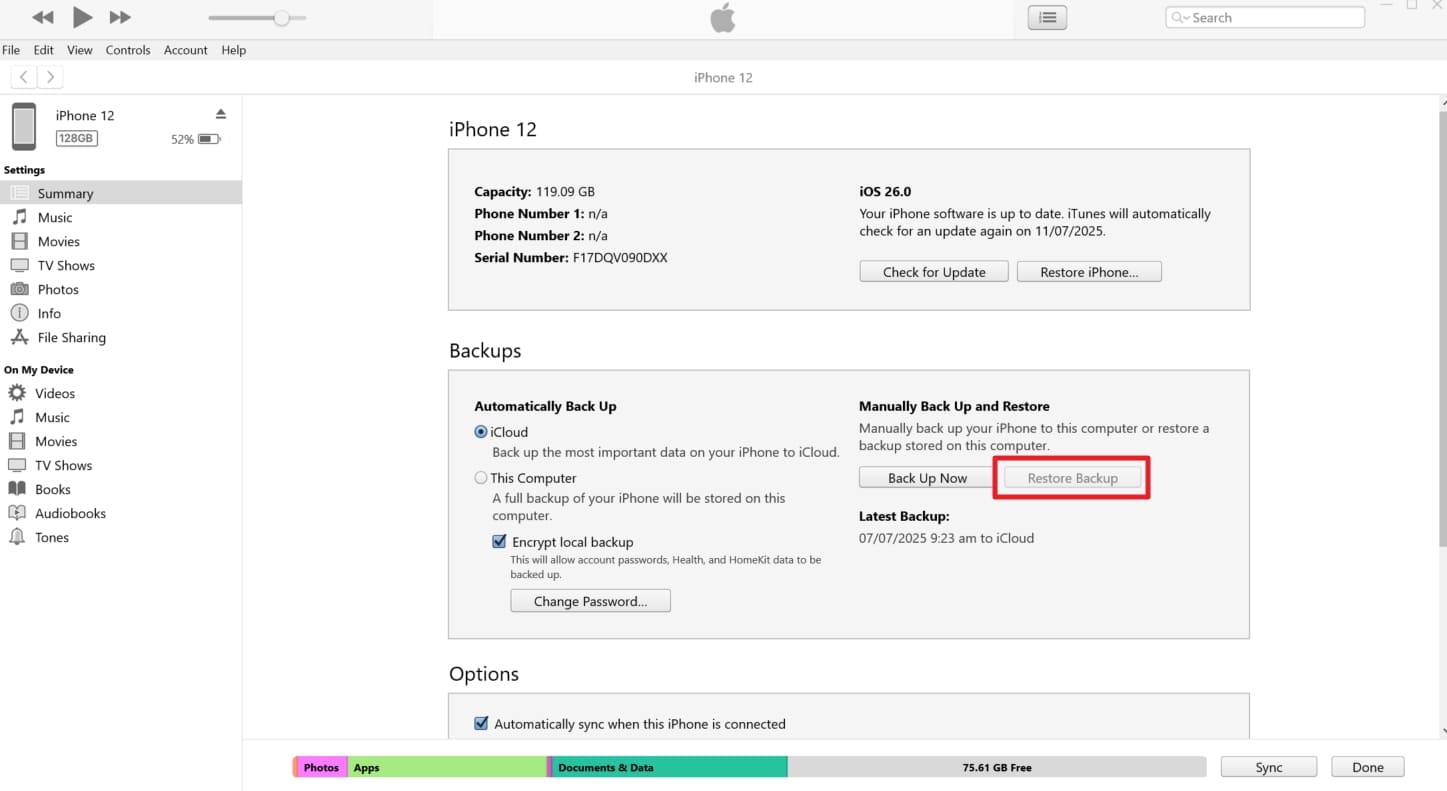
- Paso 2. Aquí, haz clic cuidadosamente en la opción "Restaurar copia de seguridad" situada firmemente en la sección "Copias de seguridad" y elige inteligentemente la versión archivada que más probablemente contenga los datos de Safari objetivo. Por último, utiliza el botón "Restaurar" y espera pacientemente a que todo el proceso de restauración se complete antes de acceder activamente al Teléfono.
Método 4. Recuperar el historial eliminado de Safari con una copia de seguridad de iCloud
Aparte de los métodos tradicionales de iTunes, muchos usuarios modernos tienen iCloud habilitado para permitir que el teléfono cree copias de seguridad automáticas en el almacenamiento en la nube de Apple durante la noche. Como este proceso también respalda meticulosamente tu historial y marcadores de Safari, puedes usar una copia robusta en la nube con el contenido objetivo para recuperarlo todo. Optar por esta técnica significa drásticamente restablecer de fábrica tu móvil por completo, ya que el aviso de restauración de iCloud no se activará orgánicamente de otra manera. Sigue estos estrictos pasos para aprender con precisión cómo recuperar el historial eliminado en Safari del iPhone mediante una restauración de copia de seguridad de iCloud:
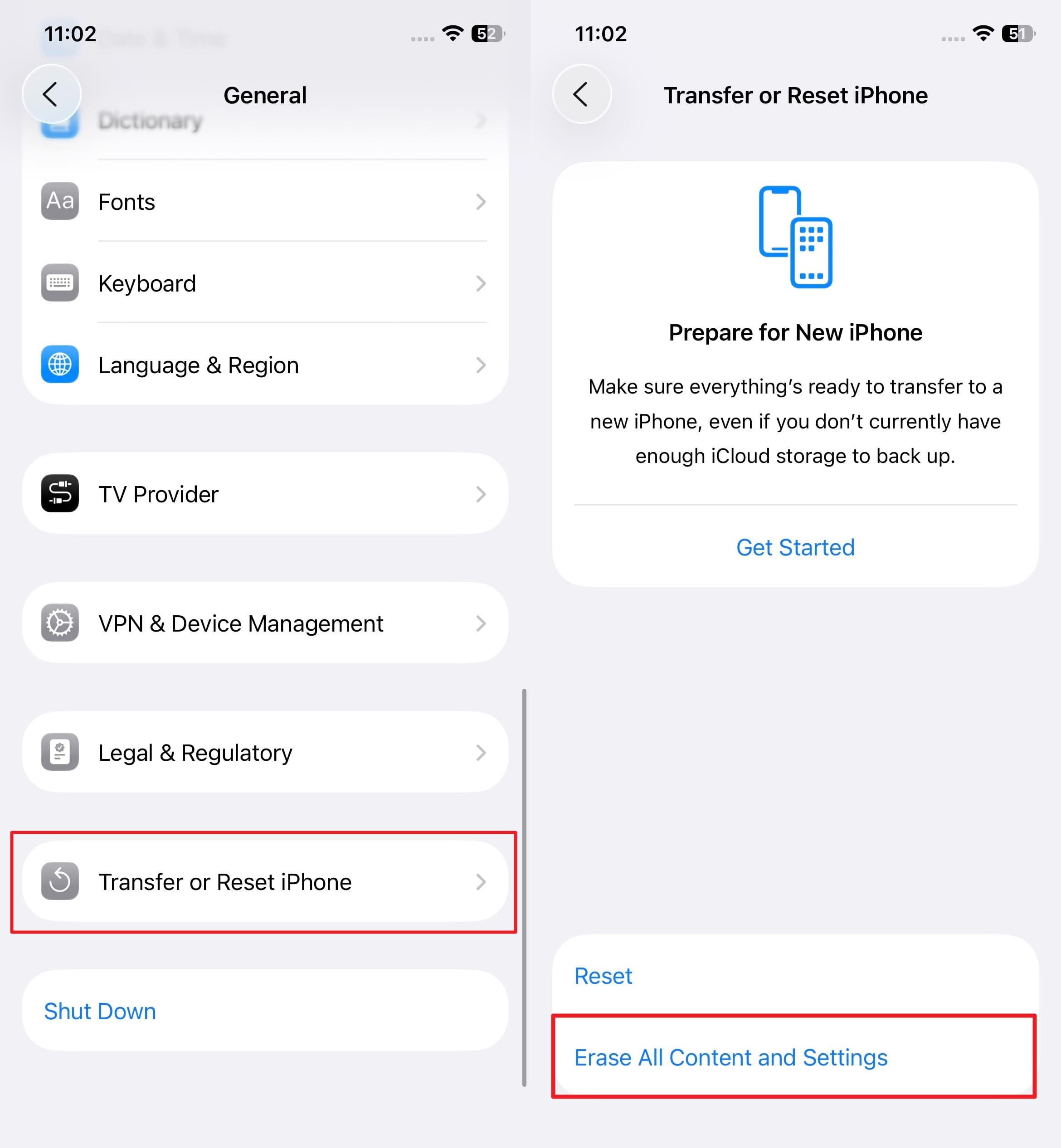
- Paso 1. Inicia esta operación exhaustiva accediendo activamente a la pestaña "General" en la configuración del iPhone y desplazándote considerablemente hacia abajo para seleccionar "Transferir o restablecer iPhone". En la siguiente pantalla detallada, presiona agresivamente la opción "Borrar contenidos y ajustes" y sigue fielmente cada instrucción de seguridad para restaurar de forma segura el teléfono a sus valores predeterminados de fábrica.
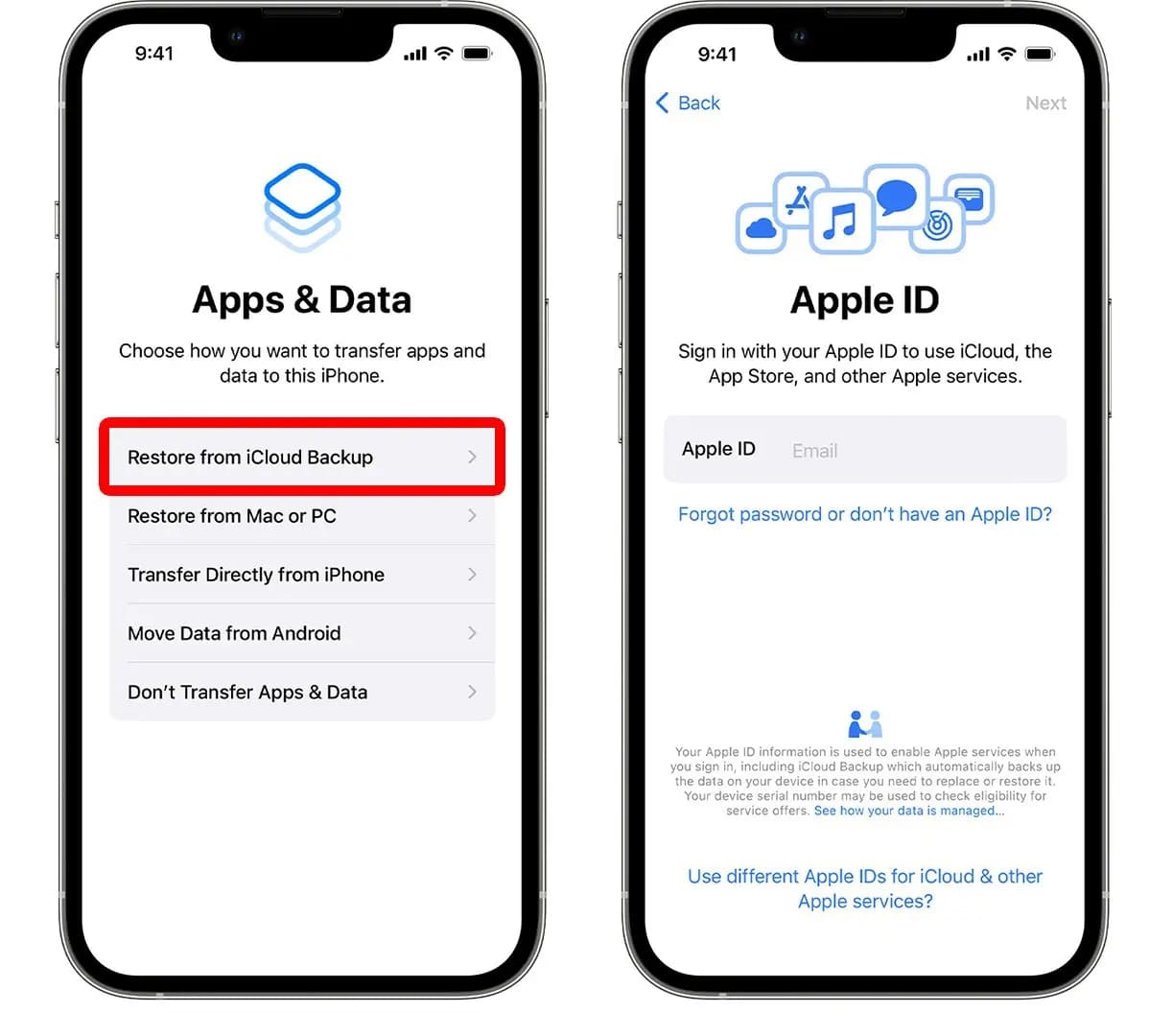
- Paso 2. Cuando el borrado esté completamente terminado, espera a que el móvil se reinicie y comienza el proceso de configuración 'Hola' hasta que llegues exitosamente a la pantalla crucial "Apps & Data". Aquí, elige exclusivamente la opción "Restaurar desde copia de seguridad de iCloud" e inicia sesión cuidadosamente con las credenciales del Apple ID objetivo para continuar la transferencia de datos.
- Paso 3. Después de autenticar el inicio de sesión, selecciona la marca de tiempo de la copia de seguridad más reciente que contenga el historial de Safari y otro contenido vital que estás buscando con interés. Por último, espera a que la pesada descarga de restauración se realice correctamente a través de Wi-Fi y completa los pasos de configuración restantes para acceder a los archivos del historial de navegación completamente restaurados.
Método 5. Restaurar marcadores de Safari desde iCloud.com
En algunos escenarios, tu historial de navegación sin procesar podría haberse perdido irreparablemente del dispositivo local, pero algunos marcadores muy importantes aún pueden estar seguros en línea a pesar de tu eliminación reciente. Si previamente tenías la sincronización de iCloud habilitada intensamente para la configuración de Safari, esos marcadores específicos podrían seguir estando fácilmente disponibles de forma remota en iCloud.com. Ese es especialmente el caso probable si el contenido se perdió apresuradamente en los últimos 30 días. El iCloud de Apple mantiene un registro estricto del lado del servidor de los marcadores eliminados durante ese período específico, dándote una ventana corta pero vital para recuperar el historial eliminado de Safari con estos rápidos pasos de escritorio:
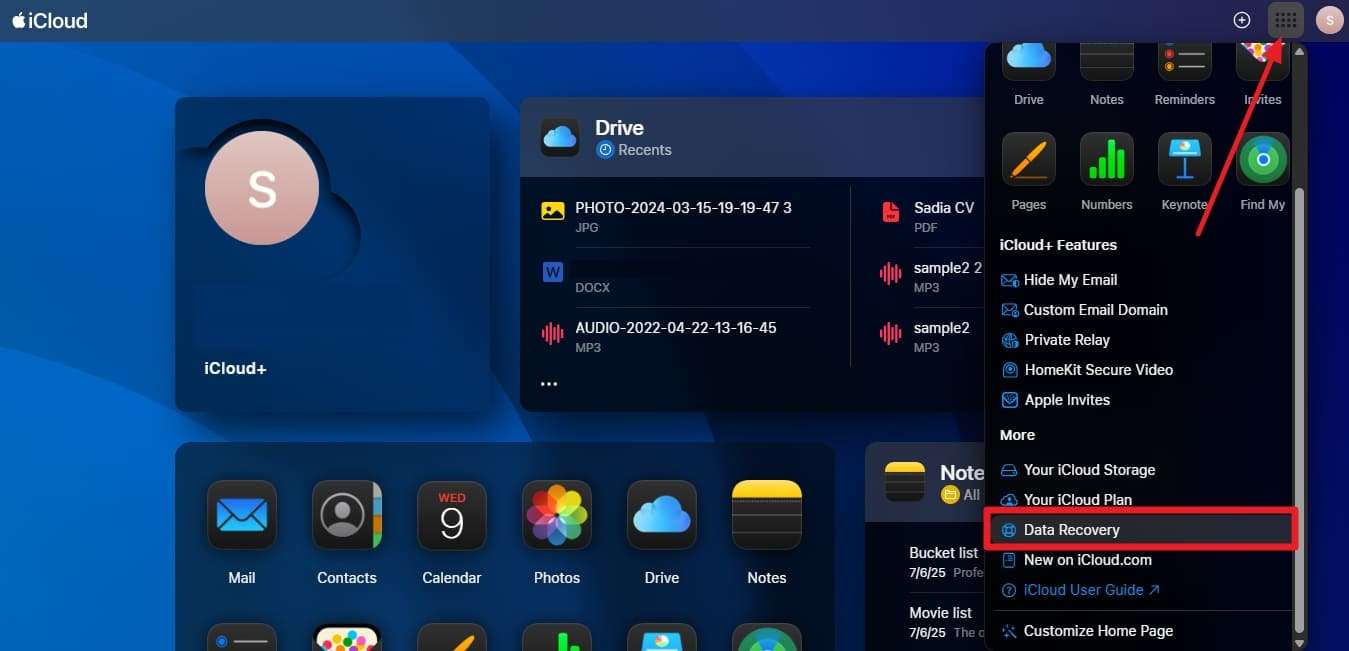
- Paso 1. Utiliza un navegador web de escritorio confiable para visitar rápidamente el sitio oficial iCloud.com y usa el Apple ID exacto asociado con el iPhone objetivo para obtener acceso. Después de ese inicio de sesión seguro, haz clic en el ícono interactivo de "Cuadrícula" en la esquina superior derecha para abrir las aplicaciones web e inmediatamente opta por el módulo "Recuperación de datos".
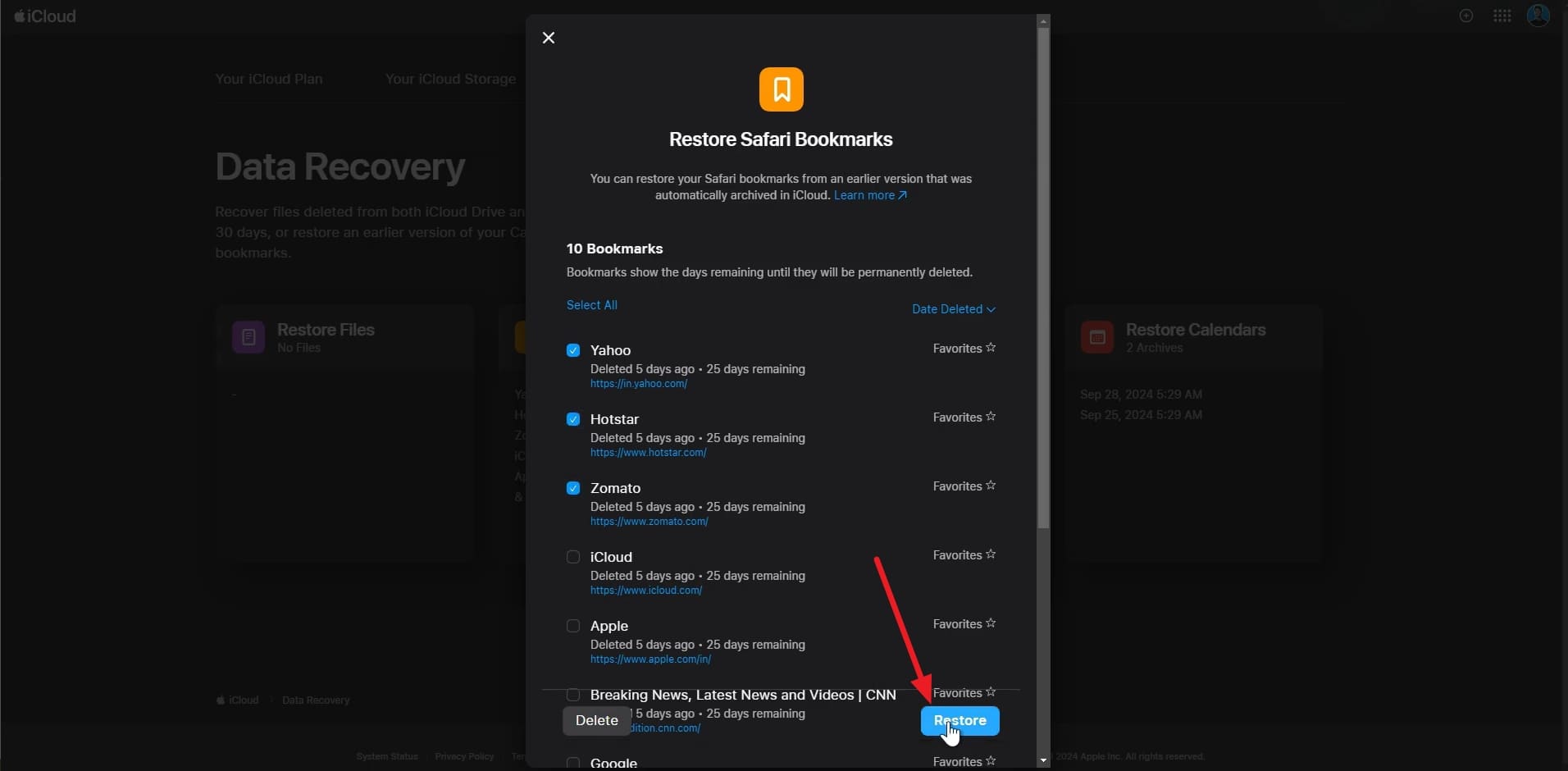
- Paso 2. Dentro de este menú especializado, dirígete a la sección "Restaurar marcadores" y haz doble clic para acceder dinámicamente a la lista del servidor de marcadores eliminados recientemente. Por último, elige cuidadosamente los archivos de marcadores particulares que deseas recuperar y presiona "Restaurar" antes de confirmarlo con confianza nuevamente con el aviso final de "Restaurar" para enviarlo instantáneamente de vuelta al Teléfono sincronizado.
Conclusión
Al final, saber con precisión cómo ver el historial eliminado de Safari en iPhone es una habilidad absolutamente imprescindible para quienes rutinariamente tienen datos personales o profesionales vitales almacenados dentro del navegador. Puedes recuperarlo exitosamente con las medidas sistemáticas adecuadas, usando funciones nativas ingeniosas de iOS, herramientas web granulares de iCloud o restauraciones completas de copias de seguridad de iTunes. Todos estos métodos diversos operan de maneras sustancialmente diferentes con requisitos previos únicos. Por lo tanto, es altamente recomendable elegir cuidadosamente el más adecuado que se ajuste a tu falta de copia de seguridad. Para una extracción fluida y sin riesgos de registros perdidos sin borrar tu dispositivo, usar software dedicado como Dr.Fone - Recuperación de datos (iOS) te ayuda innegablemente a lograr el resultado más óptimo y libre de estrés.




Preguntas frecuentes
-
1. ¿El historial eliminado de Safari desaparece completamente para siempre de mi iPhone?
No, el historial eliminado de Safari no se borra inmediatamente para siempre. Cuando presionas borrar, iOS marca el espacio de almacenamiento como disponible, pero los datos sin procesar podrían seguir residiendo en la base de datos SQLite interna hasta que sean sobrescritos por datos web recién generados o archivos en caché. Usar herramientas de recuperación especializadas rápidamente a menudo puede recuperar estos registros ocultos. -
2. ¿Puedo ver el historial eliminado de Safari si usé el Modo de Navegación Privada?
Generalmente, no. El modo de Navegación Privada de Safari está específicamente diseñado para no almacenar historial de búsqueda, cookies o archivos temporales localmente en tu dispositivo en primer lugar. Dado que los datos nunca se escriben permanentemente en la base de datos del iPhone, virtualmente no hay nada que una herramienta estándar de copia de seguridad o recuperación pueda extraer una vez que se cierra la pestaña privada. -
3. ¿Por qué mi copia de seguridad restaurada de iCloud no muestra el historial de Safari que necesito?
Si la copia de seguridad restaurada de iCloud no contiene tu historial eliminado de Safari, probablemente significa que la instantánea de la copia de seguridad se tomó después de que ya habías borrado tus datos de navegación. iCloud solo refleja el estado de tu dispositivo en el momento exacto en que se activa la copia de seguridad. Alternativamente, si la sincronización de Safari estaba desactivada en la configuración de iCloud, el historial no se incluiría en el paquete de la copia de seguridad. -
4. ¿Verificar 'Datos de sitios web' en la configuración del iPhone muestra el historial completo de URLs?
No, verificar los 'Datos de sitios web' a través de la aplicación nativa de Configuración del iPhone solo mostrará los nombres de dominio raíz (como 'apple.com' o 'google.com') y la cantidad de almacenamiento local que están consumiendo para cachés y cookies. No mostrará páginas de artículos específicos, URLs completas ni marcas de tiempo exactas de tu actividad de navegación.
 Añadir Wondershare Dr.Fone como fuente preferida en Google





